🎯 Mes objectifs
Depuis très longtemps, j’ai des détecteurs de fumée Heiman HS1SA-E pour protéger mon logement, ce module économique me donne pleinement satisfaction pour un usage basique.
Dans le cadre de la rédaction de mon comparatif des détecteurs de fumée Zigbee, j’ai questionné Heiman pour savoir s’ils envisageaient une évolution de ce produit.
Et surprise, une mise à jour du HS1SA-E était en cours de développement, ils m’ont envoyé trois exemplaires du nouveau produit qui devrait être le HS1SA-E-PLUS avec une quantité d’évolutions dans les expositions Zigbee, comme je vais l’expliquer plus loin.
Trois produits car une des grandes nouveautés c’est l’interconnexion des détecteurs, je vais donc tester cela.

🔍 HS1SA-E ou HS1SA-E-PLUS ?
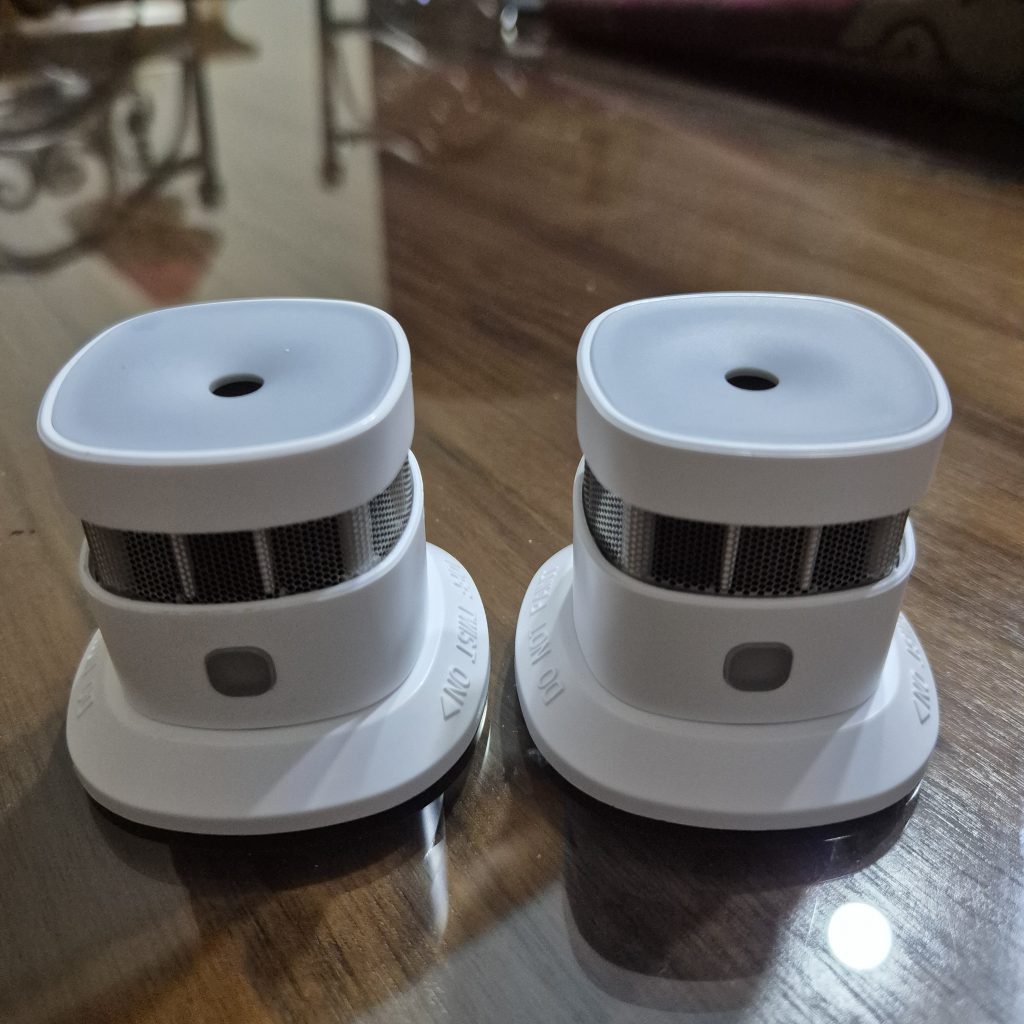
Le HS1SA-E est à gauche et le HS1SA-E-PLUS est à droite, à moins que ce soit l’inverse. Je plaisante bien sur, ils sont totalement identiques de l’extérieur.
Pour savoir qui est qui, il faut aller comparer les étiquettes à l’intérieur.
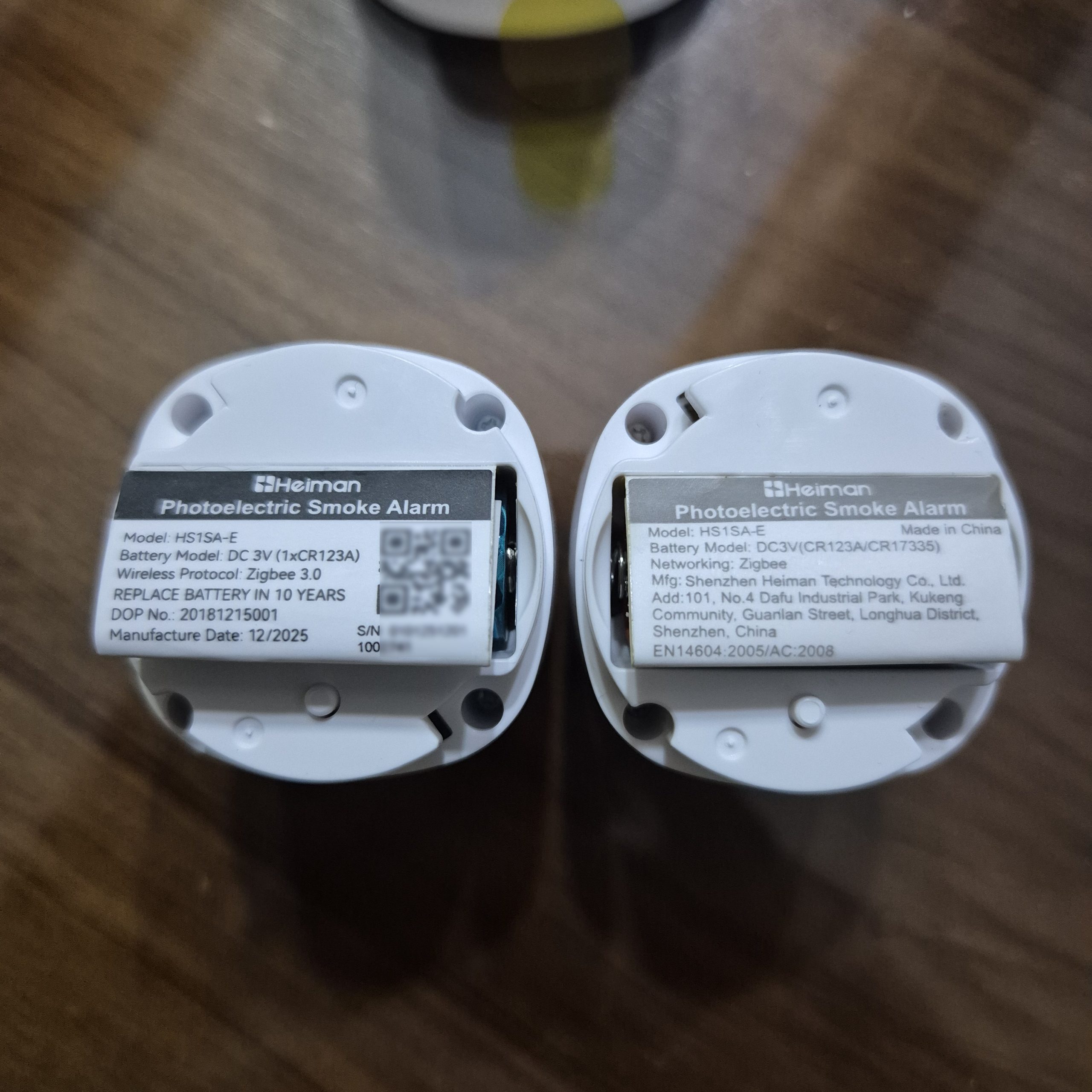
J’ai reçu une préversion, les deux sont mentionnés HS1SA-E, je pense que la référence du nouveau serait modifiée dans les versions commercialisées.
Sur l’image, le nouveau est à gauche, avec le QR Code, il est mentionné Manufacture Date : 12/2025.
Voici l’étiquette complète, une fois dépliée :

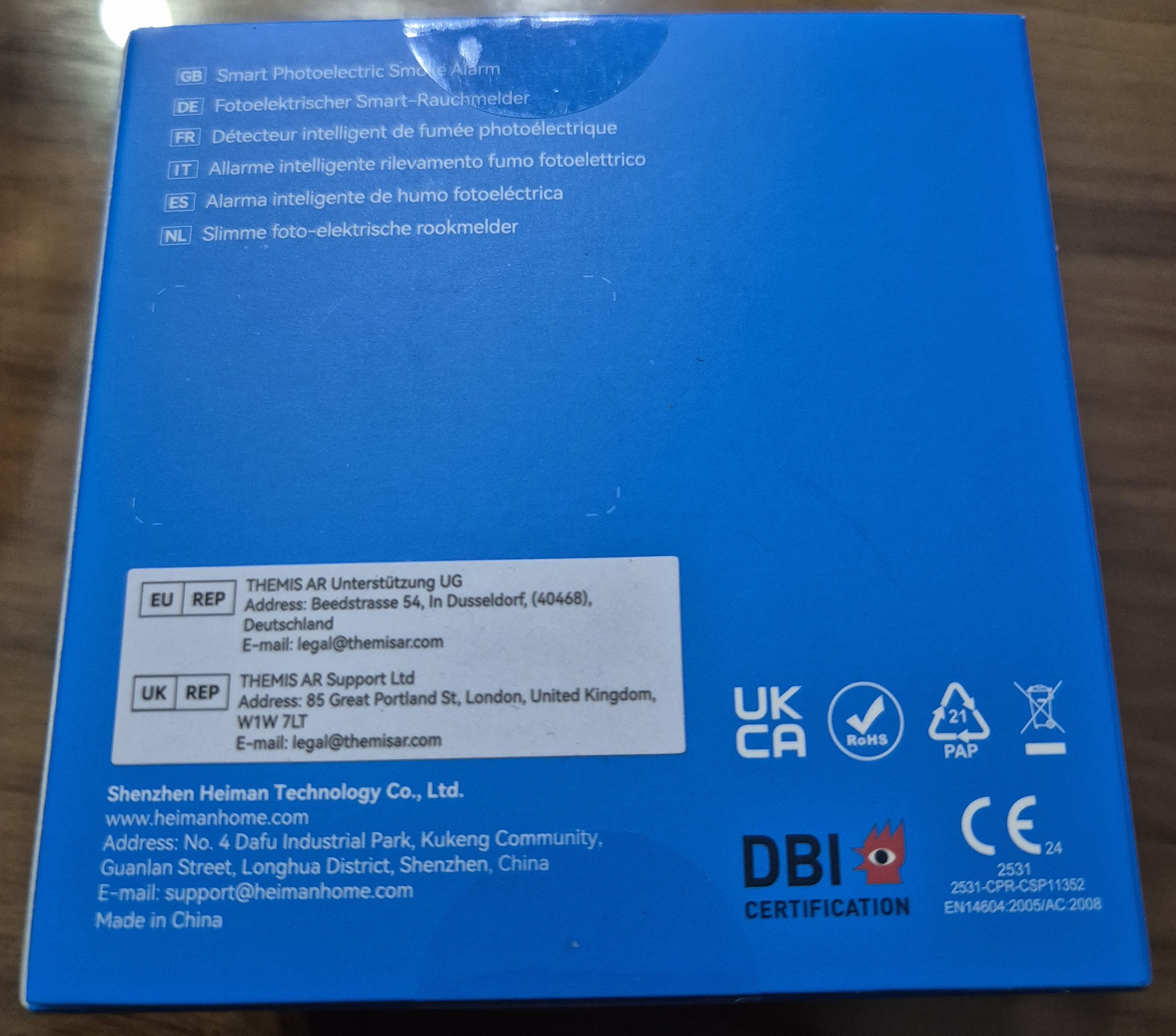
Je profite pour relever les certifications présentes
- UKCA : Remplace le marquage CE au Royaume‑Uni.
Indique que le détecteur respecte la réglementation britannique sur la sécurité des produits, la CEM, la radio, etc.
Obligatoire pour la mise sur le marché en Grande‑Bretagne (Angleterre, Écosse, Pays de Galles).
- Marquage « maison » (bâtiment)
Symbole de produit destiné à un usage résidentiel (habitations).
On le voit souvent sur les détecteurs de fumée conformes aux normes de sécurité domestique en Europe.
Signale surtout le domaine d’usage, plus qu’une certification légale autonome.
- Zigbee : Logo Zigbee avec mention « certified product ».
Atteste que l’appareil a passé les tests de conformité de la Zigbee Alliance pour Zigbee 3.0 (interopérabilité, protocole radio, sécurité).
Pertinent mondialement pour l’écosystème domotique, pas lié à un pays en particulier.
- CE : Marquage réglementaire pour l’Union européenne et pays de l’EEE (Norvège, Islande, Liechtenstein) et souvent accepté en Suisse.
Indique conformité aux directives européennes (sécurité, CEM, radio RED, etc.), permettant la mise sur le marché dans tous ces pays.
Numéro d’organisme notifié « 2531 »
Identifie l’organisme qui a évalué la conformité (ici un laboratoire notifié européen pour la directive équipements radio / produits de construction).
Ce numéro complète le CE et est reconnu dans l’UE/EEE.
- EN14604:2005/AC:2008 Norme européenne spécifiant les exigences pour les détecteurs de fumée à usage domestique.
Obligatoire ou fortement recommandée dans la plupart des pays de l’UE pour les détecteurs de fumée résidentiels (France, Allemagne, Belgique, etc.).
Reconnue aussi par certains pays hors UE qui adoptent les normes EN.
- DBI Certification (logo œil/flamm e + « DBI CERTIFICATION »)
Organisme danois (« Dansk Brand- og sikringsteknisk Institut ») accrédité pour certifier les produits de sécurité incendie.
Certification surtout pertinente pour le Danemark et les pays nordiques où les assurances/autorités peuvent la valoriser.
Renforce la crédibilité du produit sur les marchés européens, sans être obligatoire partout.
Symbole DEEE (Déchets d’Équipements Électriques et Électroniques).
Indique que le détecteur ne doit pas être jeté avec les ordures ménagères mais dans une filière de recyclage spécifique.
Utilisé dans l’UE, le Royaume‑Uni et plus largement en Europe.
🔍 Je vérifie le modèle reçu
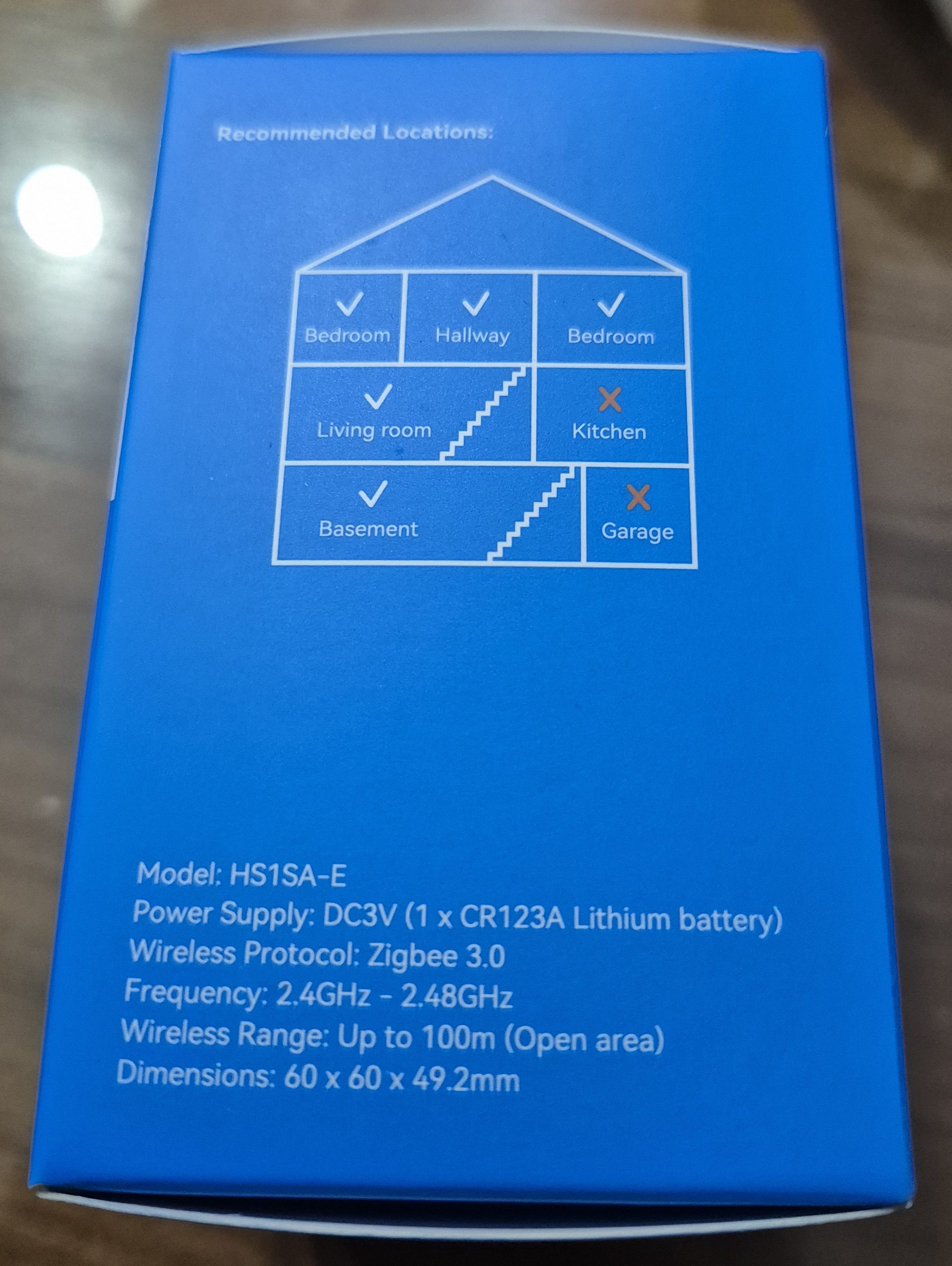
- Sur la fiche technique : HS1SA-E (qui deviendra HS1SA-E-PLUS) , détecteur optique de fumée Zigbee 3.0
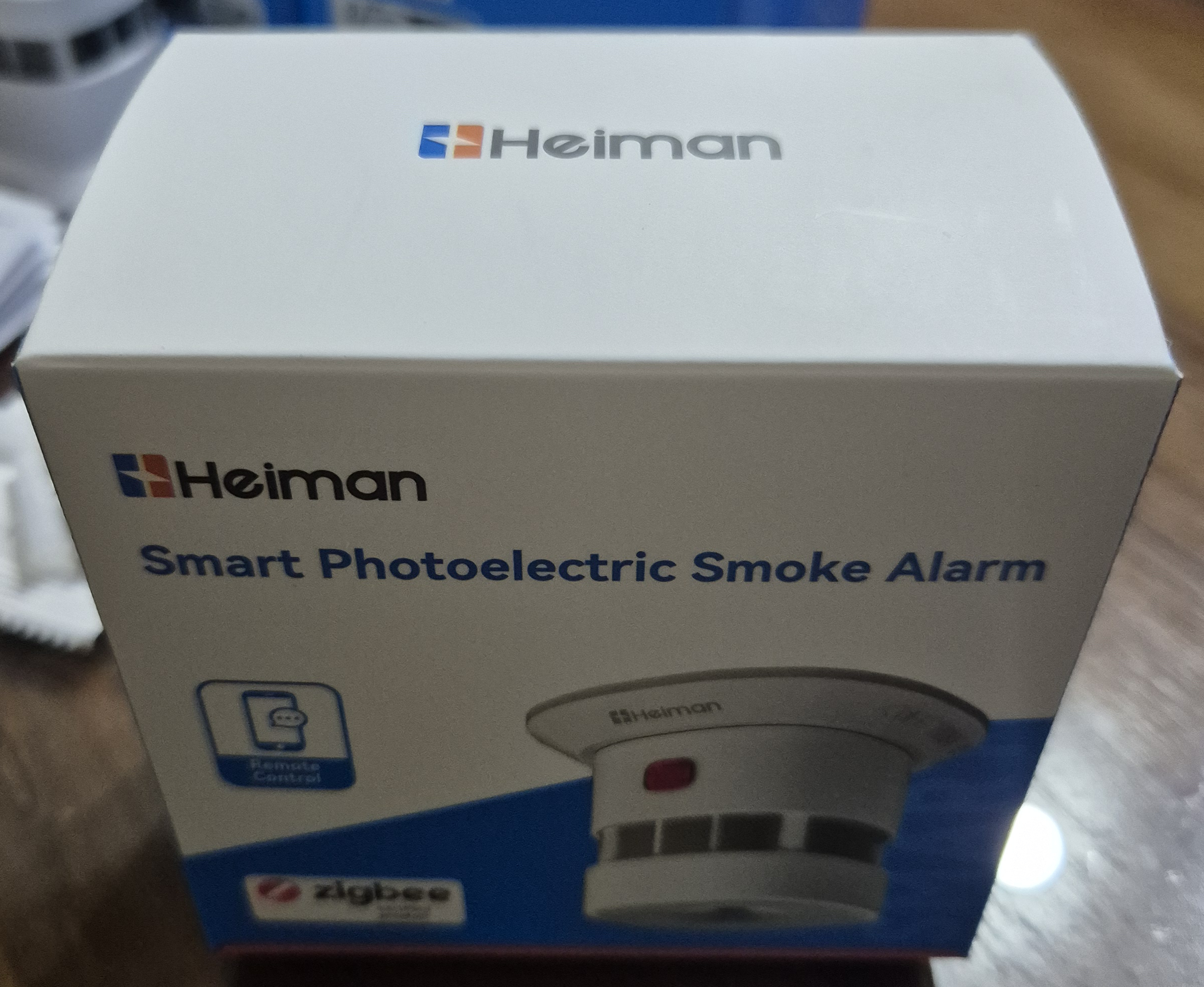
- Sur le carton : Heiman HS1SA-E (qui deviendra HS1SA-E-PLUS) clairement indiqué
- Type d’équipement : Détecteur de fumée
- Protocole : Zigbee
- Alimentation : Pile CR123A (3V), durée 10 ans estimée
- Installation prévue : Plafond, pièces de vie
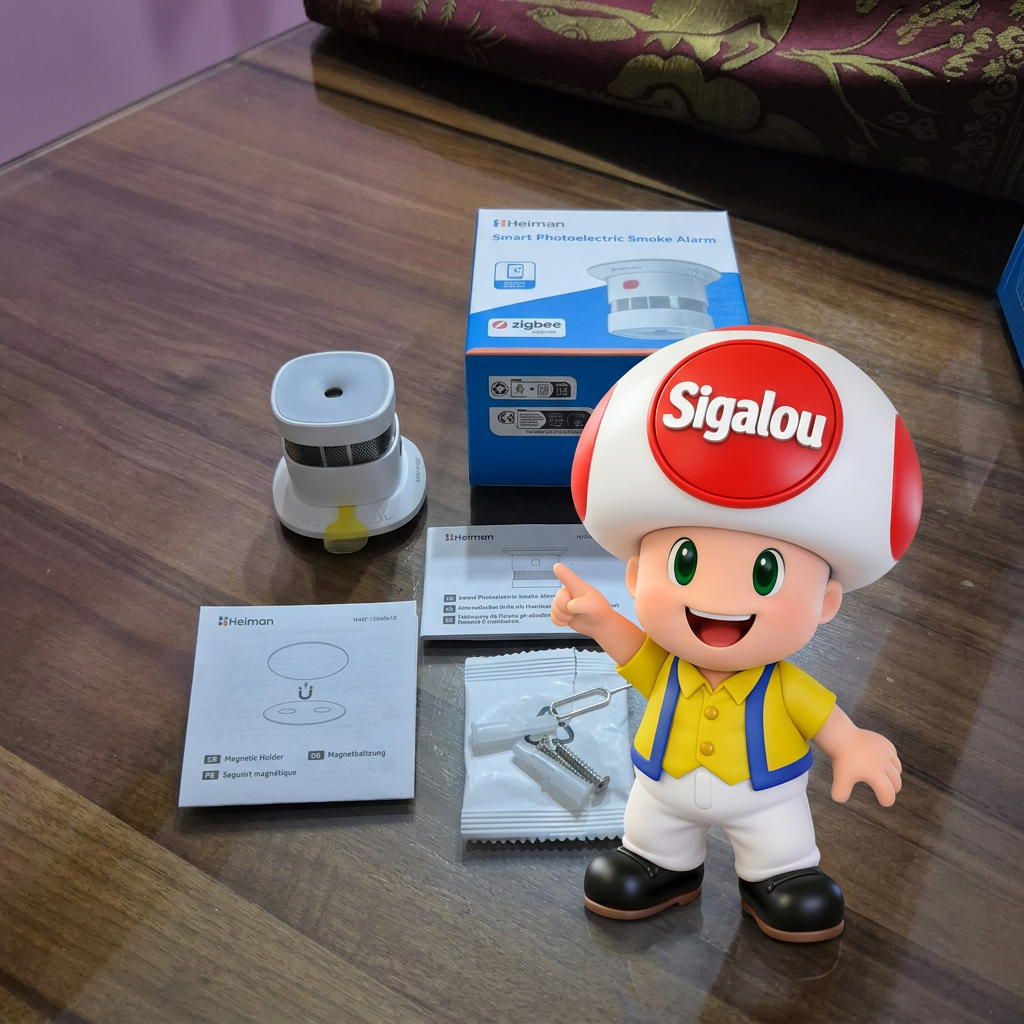
📦 Déballage et premières impressions
📦 Description du produit
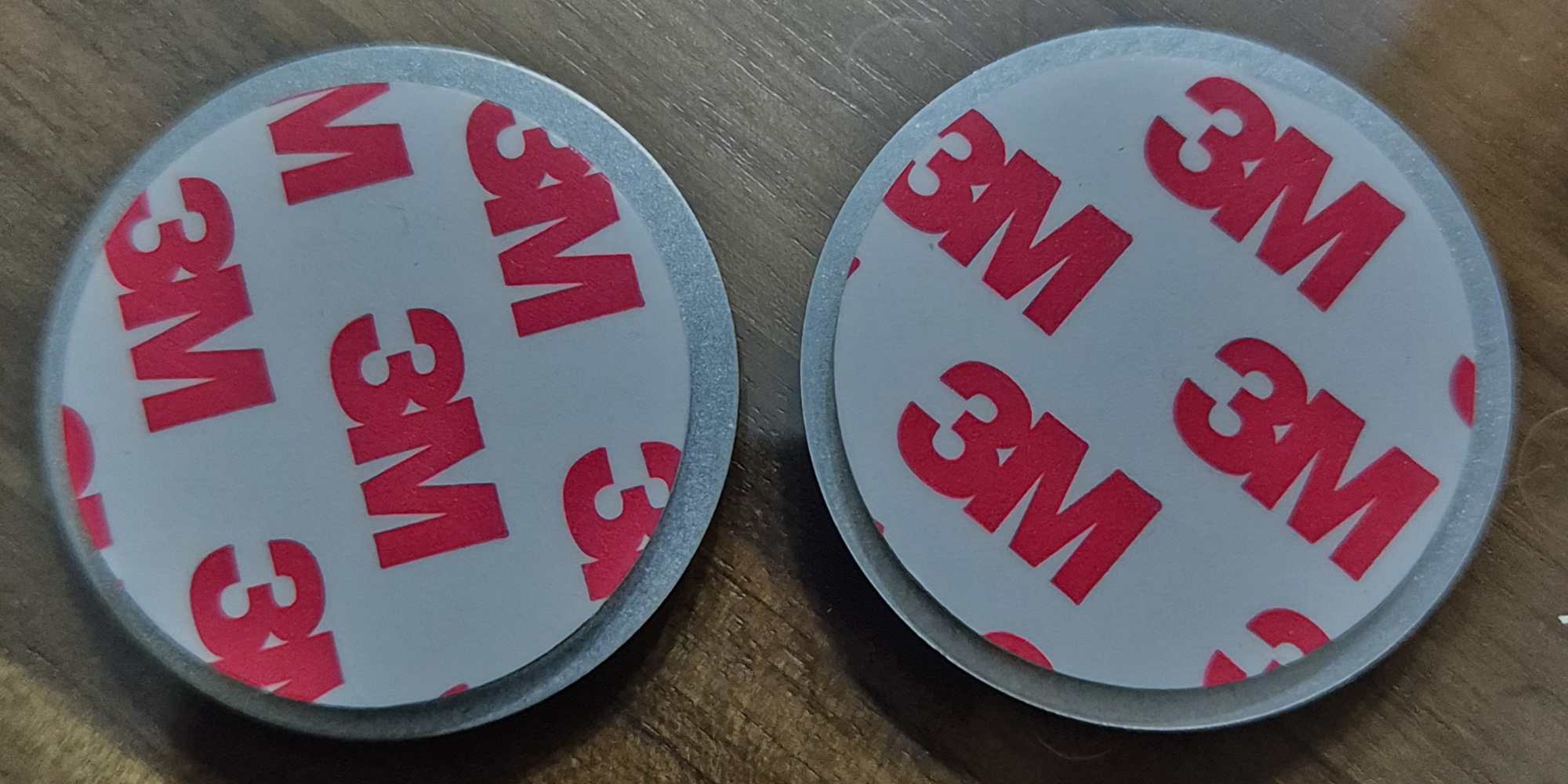
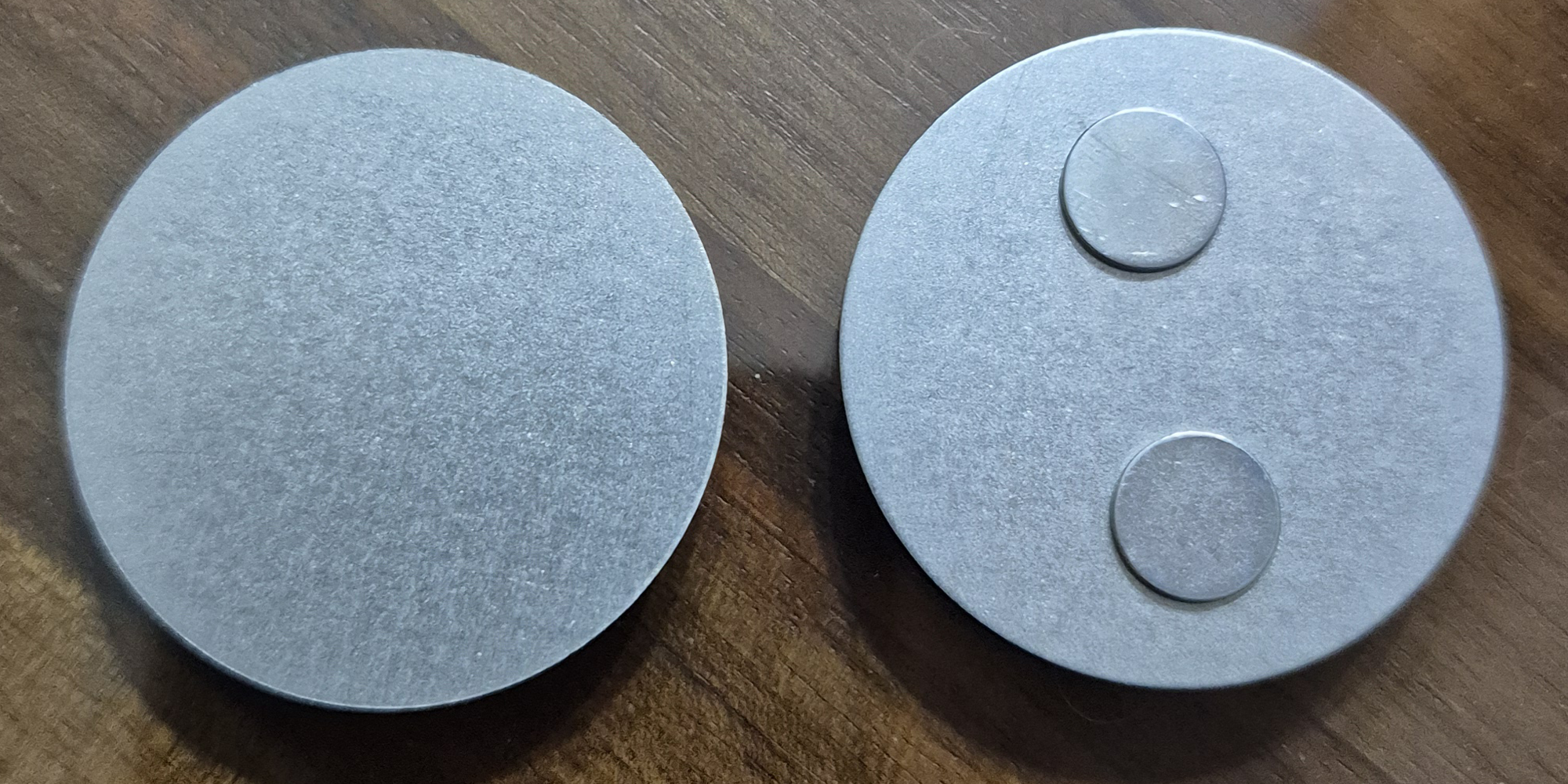
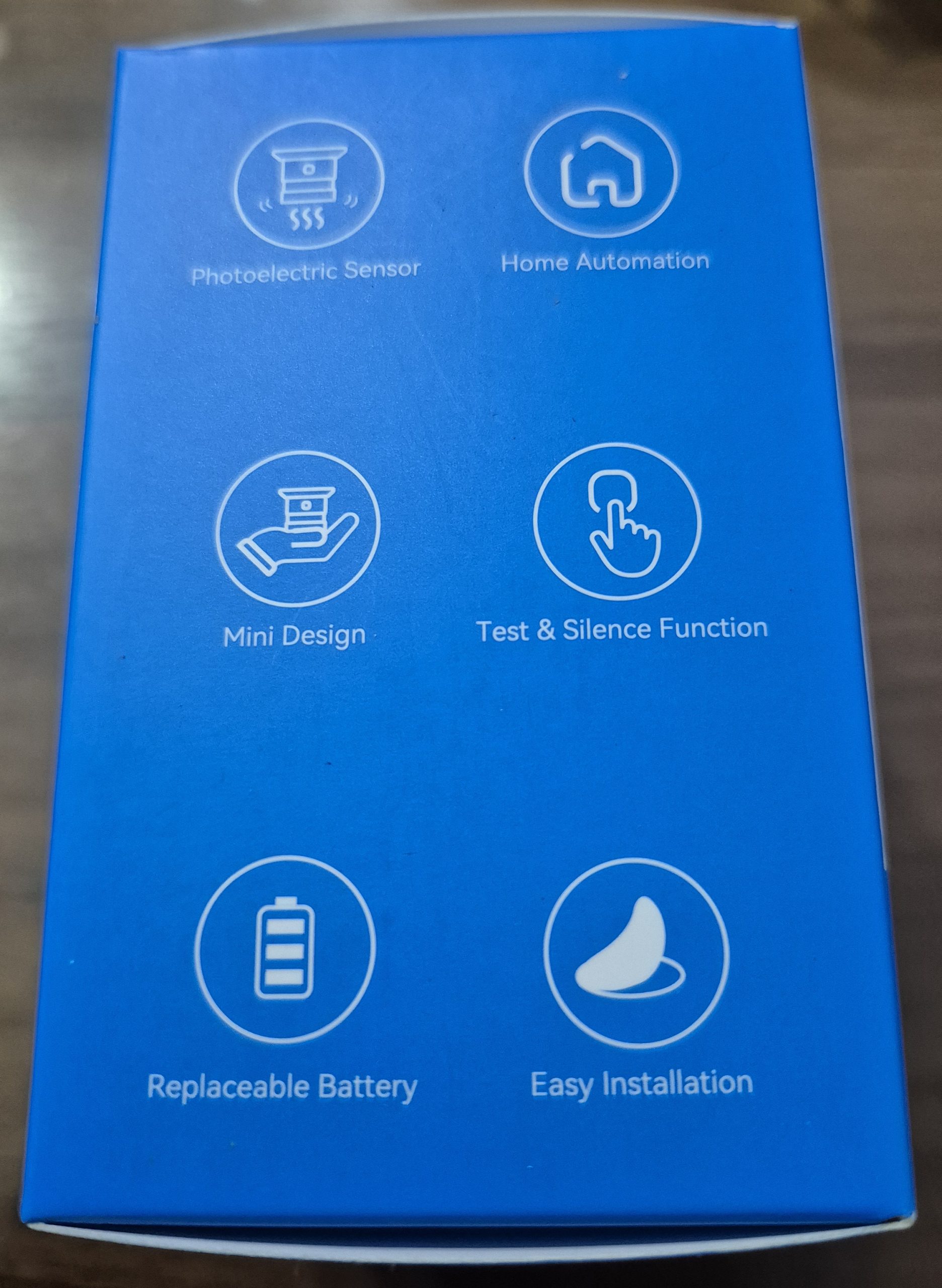
Le détecteur est compact, livré avec un support à coller ou à visser au plafond. Un système de plaques métalliques, un jeu de vis et un outil de reset.

Le nouveau modèle propose un système génial de plaques magnétiques avec deux aimants et des double-face 3M
🛒 Où acheter cet équipement ?
Voici le lien vers la page dédiée au HS1SA-E-PLUS. J’y ai référencé les vendeurs et les prix.
🏡 Où je l’installe
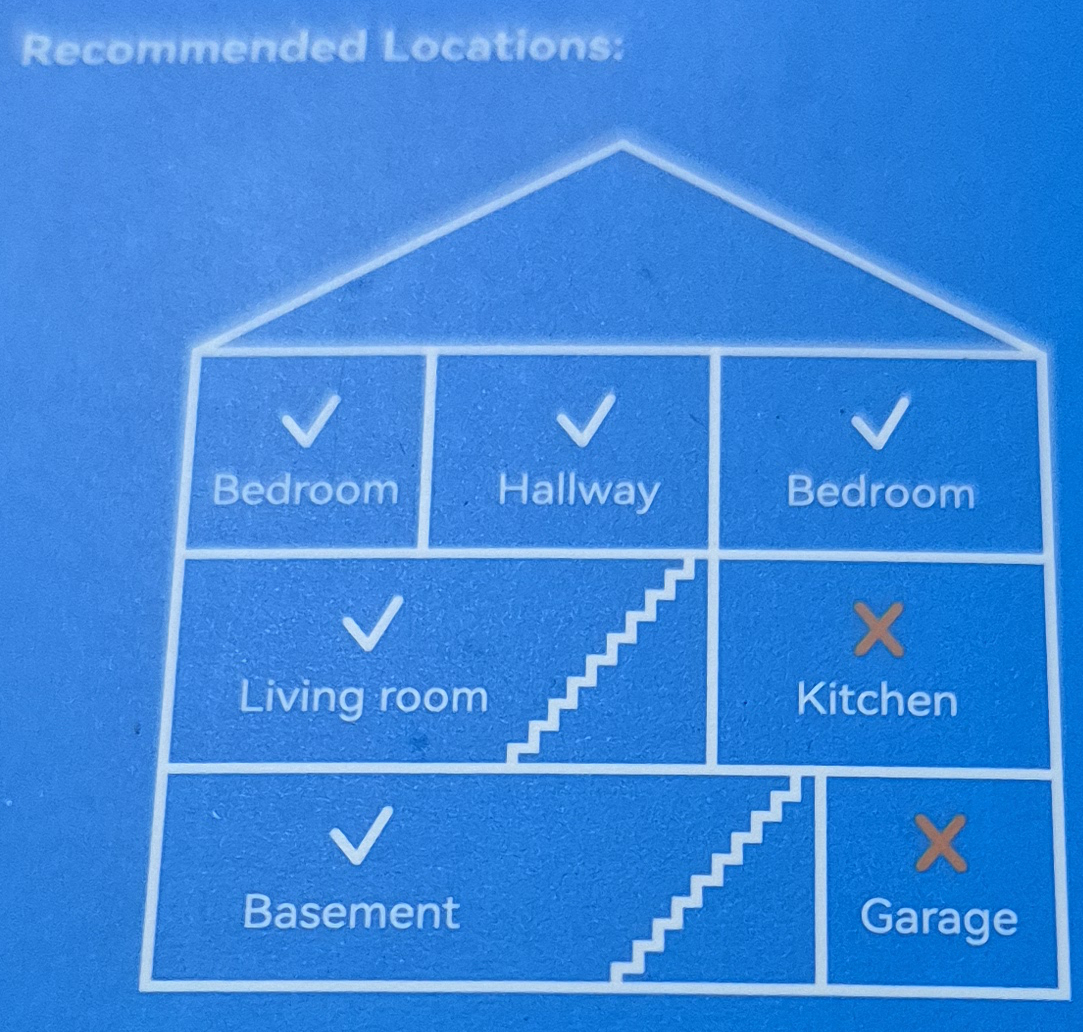
Pour des mesures fiables, je choisis le plafond au centre de la chambre. J’évite les coins, cuisines ou garage pour faux positifs à cause des fumées de cuisine ou de la poussière.
🔋 Je repère la languette jaune qui doit isoler la pile
 Je retire le socle (il suffit de dévisser de quelques degrés), puis je tire la languette pour alimenter le détecteur.
🔗 J’intègre ce détecteur à Zigbee2MQTT
Je mets Zigbee2MQTT en mode appairage au moment où je retire la languette, mais rien ne se passe (ce n’est pas automatique sur ce modèle).
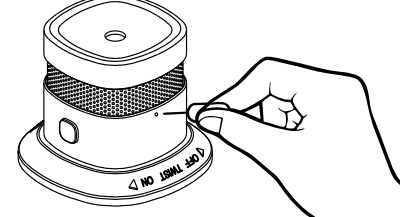
Je trouve donc le petit trou sur le côté, j’y glisse un trombone pour appuyer quelques secondes jusqu’à ce que la LED clignote en vert.
L’appairage démarre aussitôt et, en quelques secondes, le module est intégré !
Ci-dessous, les 3 nouveaux produits détectés en HS1SA-E-PLUS et tout en haut, le produit précédent reconnu en HS1SA-E.

🖊️ Je renomme l’appareil
en Heiman Test 01 pour poursuivre les tests.

Détail des expositions de Zigbee2MQTT
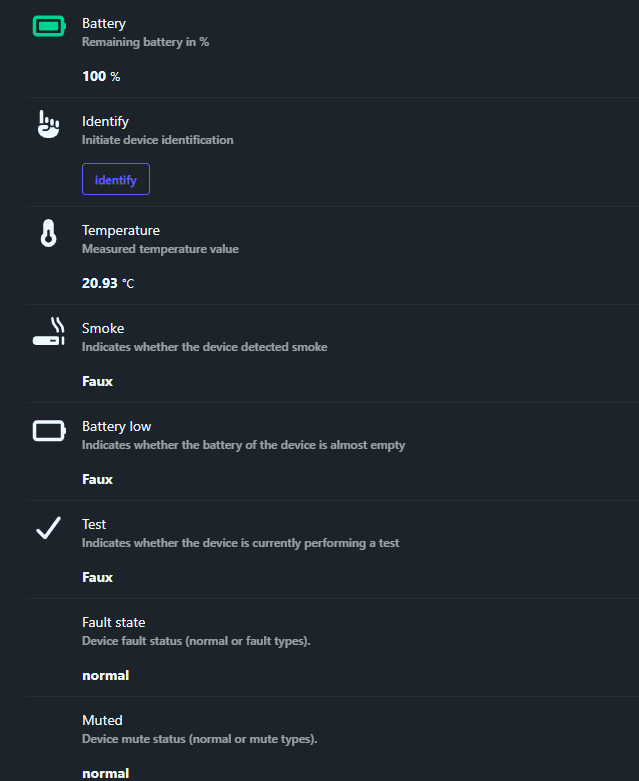
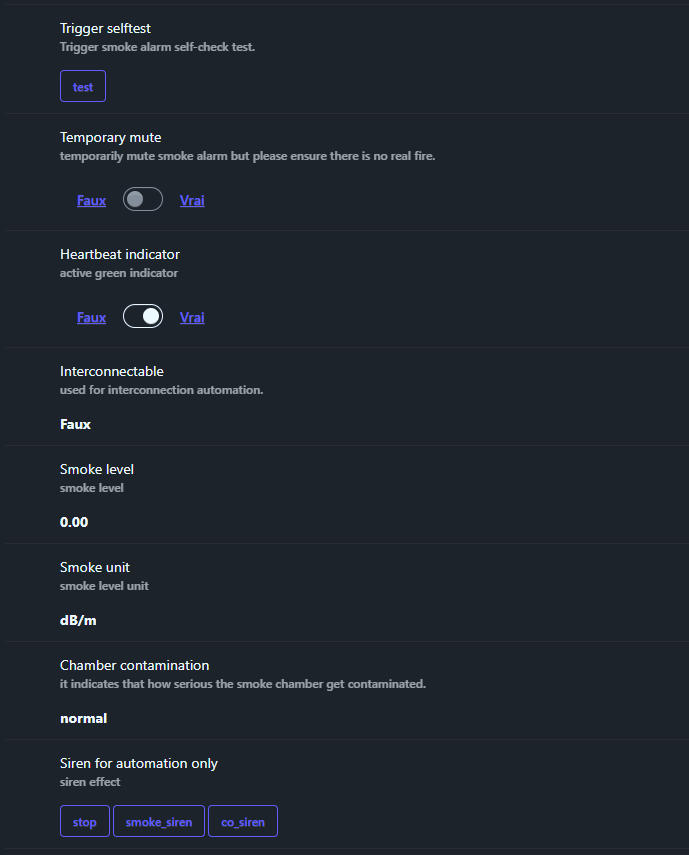
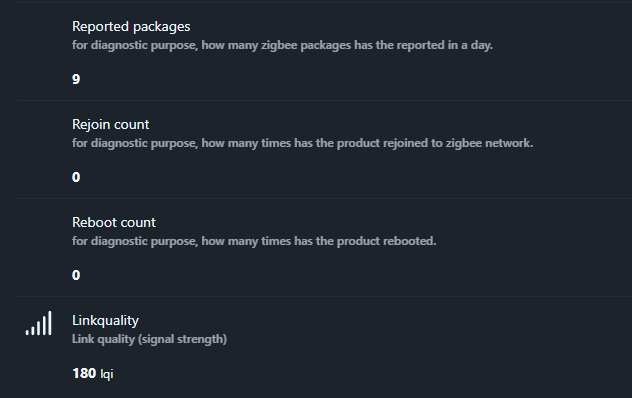
Détail des expositions de Zigbee2MQTT
🔋 Battery
L’exposition Battery correspond au pourcentage de batterie restant remonté par le détecteur. En pratique, c’est l’indicateur le plus simple pour suivre l’autonomie au quotidien, par exemple 100% juste après installation.
Je l’affiche sur mon dashboard Home Assistant pour repérer rapidement une baisse anormale. Quand le niveau passe bas (typiquement sous 20%), je planifie le remplacement de la pile CR123A avant d’avoir des bips intempestifs ou une perte de supervision. On peut choisir de faire un test numérique sur cette exposition ou utiliser l’exposition Battery low qui est binaire, chacun sa préférence, l’appareil donne le choix.
🔎 Identify
L’exposition Identify sert à identifier physiquement le détecteur. Quand je déclenche cette action, le détecteur lance un clignotement de LED pour que je sache lequel est lequel.
C’est très utile si j’installe plusieurs détecteurs identiques dans la maison. Je peux les renommer proprement dans Zigbee2MQTT sans me tromper de pièce.
🌡️ Temperature
L’exposition Temperature remonte une température mesurée par le détecteur (en °C). Ce n’est pas la fonction principale d’un détecteur de fumée, mais c’est une donnée pratique, par exemple 20,9°C.
Je peux l’afficher sur le dashboard, ou l’utiliser dans une automatisation simple (ventilation, fenêtre, chauffage). Je garde en tête que ce n’est pas une sonde “précision” dédiée, mais plutôt un bonus pour contextualiser l’environnement.
🔥 Smoke
L’exposition Smoke indique si le détecteur a détecté de la fumée sous forme d’un état binaire (Vrai/Faux). Tant qu’il n’y a rien à signaler, je vois “Faux” sur le dashboard.
C’est l’exposition la plus importante pour la sécurité, car je m’en sers pour déclencher les notifications et les scénarios d’urgence. Par exemple : notification push immédiate, allumage des lumières, ouverture de volets, et éventuellement déclenchement de sirènes supplémentaires.
🪫 Battery low
L’exposition Battery low est un indicateur binaire qui signale si la batterie est presque vide. Même si la valeur “Battery” peut encore afficher un pourcentage, ce statut est un excellent déclencheur d’alertes car il représente un seuil “critique” côté appareil.
Je l’utilise pour envoyer une notification prioritaire et pour éviter de repousser le remplacement de pile. L’objectif est clair : ne pas attendre que le détecteur passe en mode bip régulier ou devienne instable sur le réseau.
🧪 Test
L’exposition Test indique si le détecteur est en train d’effectuer un test. C’est un état binaire (Vrai/Faux) qui devient “Vrai” pendant la phase de test, puis revient à “Faux” ensuite.
Je m’en sers pour vérifier que mes automatisations réagissent correctement à un test sans déclencher une panique générale. Ce mode est conçu pour être utilisé en dashboard, en notification et en automatisation.
🛠️ Fault state
L’exposition Fault state correspond à l’état de défaut du détecteur. Elle indique si l’appareil est dans un état normal, ou s’il remonte un type de problème (selon les “fault types” possibles).
Je l’affiche sur mon dashboard sécurité, car un défaut peut être aussi important qu’une alarme. Si ce statut change, je prévois une vérification sur place (pile, encrassement, positionnement) et je surveille la stabilité Zigbee.
🔇 Muted
L’exposition Muted indique si le détecteur est actuellement en mode muet ou en état normal. La précision importante est que ce statut est surtout pertinent quand le détecteur a été rendu muet pendant un état d’alarme, et pas comme un simple “mode silencieux” permanent.
Je l’utilise pour confirmer visuellement qu’un mute a bien été appliqué après un faux positif. C’est aussi très pratique pour éviter de “croire” que l’alarme est coupée alors qu’elle ne l’est pas.
✅ Trigger selftest
L’exposition Trigger selftest déclenche un auto-test à distance du détecteur. L’idée est simple : je peux vérifier périodiquement que l’appareil répond, sans appuyer physiquement sur le bouton.
Le self-test dure suffisamment longtemps (environ 21 secondes) pour que l’automatisation ait le temps d’agir. Dans mon cas, quand je lance un selftest, je surveille que Test passe à “Vrai”, que Smoke ne passe pas à “Vrai”, et j’écoute les bips de test (2 fois 3 bips) pour valider le bon fonctionnement.
🤫 Temporary mute
L’exposition Temporary mute permet de demander au détecteur de se mettre en mode muet à distance. C’est une commande très utile quand l’alarme sonne pour une cause non dangereuse, mais elle doit être utilisée avec bon sens : je vérifie toujours qu’il n’y a pas de vrai départ de feu avant de couper le son.
Le comportement dépend du contexte.
- En état “low battery”, si je clique sur Temporary mute, le bouton peut revenir automatiquement à son état initial : c’est normal, car le son d’alerte “batterie faible” ne peut être coupé que pendant 12 heures, puis l’appareil reprend son avertissement.
- En état d’alarme (fumée), je peux activer ou désactiver le muet, ce qui est idéal pour gérer un faux positif (vapeur, poussière) tout en gardant la main depuis le dashboard et sans aller appuyer sur le bouton de l’appareil.
💡 Heartbeat indicator
L’exposition Heartbeat indicator sert à activer ou désactiver l’indicateur lumineux (heartbeat). L’objectif est de gérer le clignotement de la LED, souvent utile pour confirmer que l’appareil est vivant, mais parfois gênant dans une chambre.
La documentation recommande de ne pas le désactiver “à l’aveugle” : si je coupe la LED, je compense avec un contrôle périodique (selftest programmé) et une détection d’appareil indisponible (offline) dans Home Assistant.
🔗 Interconnectable
L’exposition Interconnectable est prévue pour l’interconnexion entre détecteurs (logique “si un détecte, les autres réagissent”). L’explication fournie indique que cette exposition est pensée comme un déclencheur d’automatisation, plus simple et flexible que de s’appuyer uniquement sur “Smoke” ou “Test” pour piloter des sirènes externes.
Je l’utiliserais pour créer une alerte globale : si un seul détecteur déclenche, je fais sonner d’autres appareils (sirènes, enceintes, autres détecteurs) afin que l’alerte soit audible partout.
A ce stade, j’ai besoin de faire des essais avec au moins deux détecteurs pour tester cela.
📈 Smoke level
L’exposition Smoke level remonte un niveau de fumée mesuré sous forme de valeur numérique (par exemple 0.00 en situation normale). C’est une information plus fine qu’un simple “Smoke = Vrai/Faux”.
Je peux l’exploiter en prévention : afficher la tendance sur un dashboard, ou déclencher une notification “pré-alerte” si le niveau monte progressivement avant le déclenchement de l’alarme.
J’ai également un moniteur de qualité de l’air dans la pièce, je vais pouvoir voir si le détecteur de fumée réagit quand le moniteur de qualité de l’air m’informe que la qualité de l’air intérieur est devenue mauvaise.
📏 Smoke unit
L’exposition Smoke unit précise l’unité associée à la mesure “Smoke level”. Dans la documentation, cette unité est pensée pour faciliter les scripts et automatisations, notamment parce que le produit vise un usage international.
Concrètement, ça m’évite de faire des hypothèses dans mes automatisations. Je peux aussi adapter mes seuils si je change de modèle plus tard, en gardant une logique cohérente.
🧼 Chamber contamination
L’exposition Chamber contamination indique le niveau d’encrassement de la chambre de détection à fumée.
Les valeurs possibles sont :
- normal : Chambre propre, détection optimale.
- light_contamination : Contamination légère, surveiller.
- medium_contamination : Contamination moyenne, nettoyer bientôt.
- critical_contamination : Contamination critique, nettoyer ou remplacer immédiatement.
Je peux l’utiliser pour programmer une notification automatique dès light_contamination, et une alerte forte à critical_contamination. Cela évite que la poussière rende le détecteur inopérant sans que je m’en rende compte.
📢 Siren for automation only
L’exposition Siren for automation only permet de piloter la sirène via une action domotique.
Cette fonctionnalité est juste géniale pour les amateurs de domotique. Trois boutons sont actionnables : stop, smokesiren ou cosiren, on a donc le choix entre deux sonneries. Dommage, c’est un peu limité, mais c’est déjà énorme pour construire des scénarios.
Je pense l’utiliser uniquement dans un cadre contrôlé : tests, scénarios, ou interconnexion. Cela me permet par exemple de déclencher la sirène d’un détecteur depuis une automation, sans attendre qu’il détecte lui-même de la fumée.
📦 Reported packages
L’exposition Reported packages est un compteur qui indique combien de paquets Zigbee l’appareil a publiés sur une 24h. C’est une donnée de diagnostic très utile si je trouve que la pile se vide trop vite.
Dans ce contexte, “reported” signifie envoyé / transmis : c’est le nombre total de paquets Zigbee que le détecteur a envoyés vers le réseau sur une journée. Ces paquets correspondent aux messages de “reporting” (états automatiques comme batterie, température, niveau de fumée, qualité de lien, etc.). Chaque fois que le détecteur remonte un état, un changement, ou un heartbeat périodique, cela compte +1 paquet.
Si ce compteur devient anormalement élevé, je dois chercher la cause (réseau instable, paramètres trop bavards, interférences radio).
🔁 Rejoin count
L’exposition Rejoin count indique combien de fois le détecteur a rejoint à nouveau le réseau Zigbee.
En diagnostic, c’est un indicateur clair de stabilité : plus il monte, plus mon réseau est probablement limite à l’endroit où se trouve le détecteur. Si je vois des rejoins fréquents, j’ajoute un routeur Zigbee (prise, ampoule routeur) à proximité ou je rapproche le coordinateur.
Je gagne à la fois en fiabilité d’alerte et en autonomie de pile.
🔄 Reboot count
L’exposition Reboot count compte le nombre de redémarrages de l’appareil. C’est encore une donnée purement diagnostic, mais elle peut aider à détecter un comportement instable.
Si ce compteur augmente, je suspecte une pile faible, un problème firmware, ou une alimentation interne instable. Dans tous les cas, je préfère investiguer rapidement, car un détecteur de fumée doit rester fiable en continu.
📶 Linkquality
L’exposition Linkquality représente la qualité du lien Zigbee (LQI). Ce n’est pas un indicateur “sécurité” direct, mais c’est un excellent thermomètre pour savoir si le détecteur communique facilement avec le réseau.
Si le LQI est trop bas ou fluctue beaucoup, je revois le placement ou j’ajoute un routeur Zigbee. Je garde en tête que de bonnes communications Zigbee augmentent les chances que l’alerte et les statuts remontent vite, surtout en situation réelle.
Détail des paramètres de Zigbee2MQTT
🧩 Temperature calibration
L’exposition Temperature calibration permet d’ajuster la température absolue rapportée par le détecteur. En entrant une valeur offset (par exemple +1,5°C ou -0,5°C), je compense les écarts mesurés par rapport à une sonde de référence fiable.
Je m’en sers pour affiner les mesures dans une pièce spécifique, surtout si je compare avec d’autres capteurs maison. Cette calibration se règle à 0.1°C près. Cela est très utile pour compenser le positionnement des capteurs, souvent au plafond, et donc avec quelques degrés de plus que la température à hauteur d’homme.
Attention : cette calibration impacte directement tous les reports de température, donc je teste après réglage et je note la valeur pour reproductibilité.
🎯 Temperature precision
Ce paramètre définit le nombre de décimales affiché pour la température (par exemple 0 pour entier, 1 pour 21,0°C, 2 pour 21,05°C). Il contrôle la précision du report sans changer la mesure réelle.
Je choisis 1 ou 2 décimales pour un affichage lisible sur dashboard sans surcharge inutile. Plus de décimales = reports légèrement plus longs (impact mineur conso), mais précision visuelle accrue pour tendances fines.
⏱️ Identify timeout
Ce réglage fixe la durée en secondes pendant laquelle le détecteur clignote sa LED lors d’une commande Identify (plage 1 à 30 secondes, valeur par défaut 3 secondes).
Je l’adapte à mes besoins : court (5s) pour localisation rapide, long (20s) si je galère à repérer parmi plusieurs détecteurs. Ça évite de relancer plusieurs fois l’Identify lors d’installation ou maintenance.
🏠 Je retrouve le détecteur dans Home Assistant
J’y retrouve tout de suite mon équipement.

Les contrôles sont bien présents.
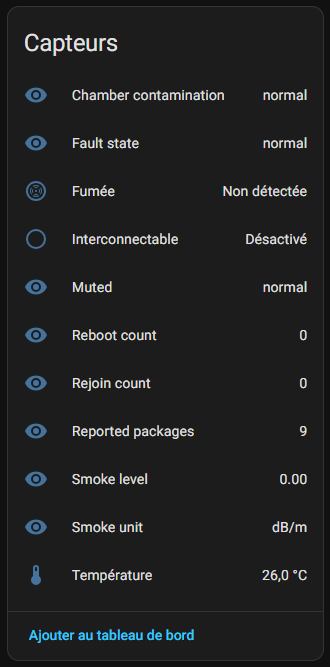
Je retrouve tous les capteurs disponibles
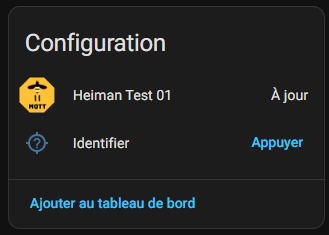
Dans Configuration, je trouve bien l’option de mise à jour OTA (génial !) ainsi que la commande d’identification qui fait clignoter le détecteur.
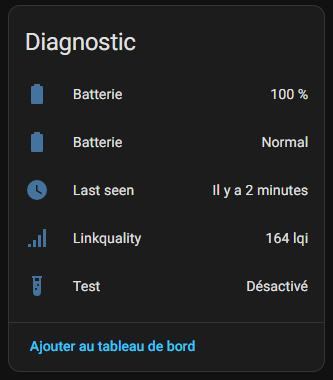
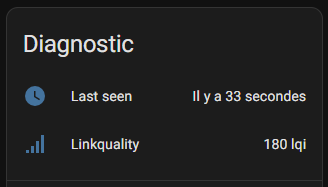
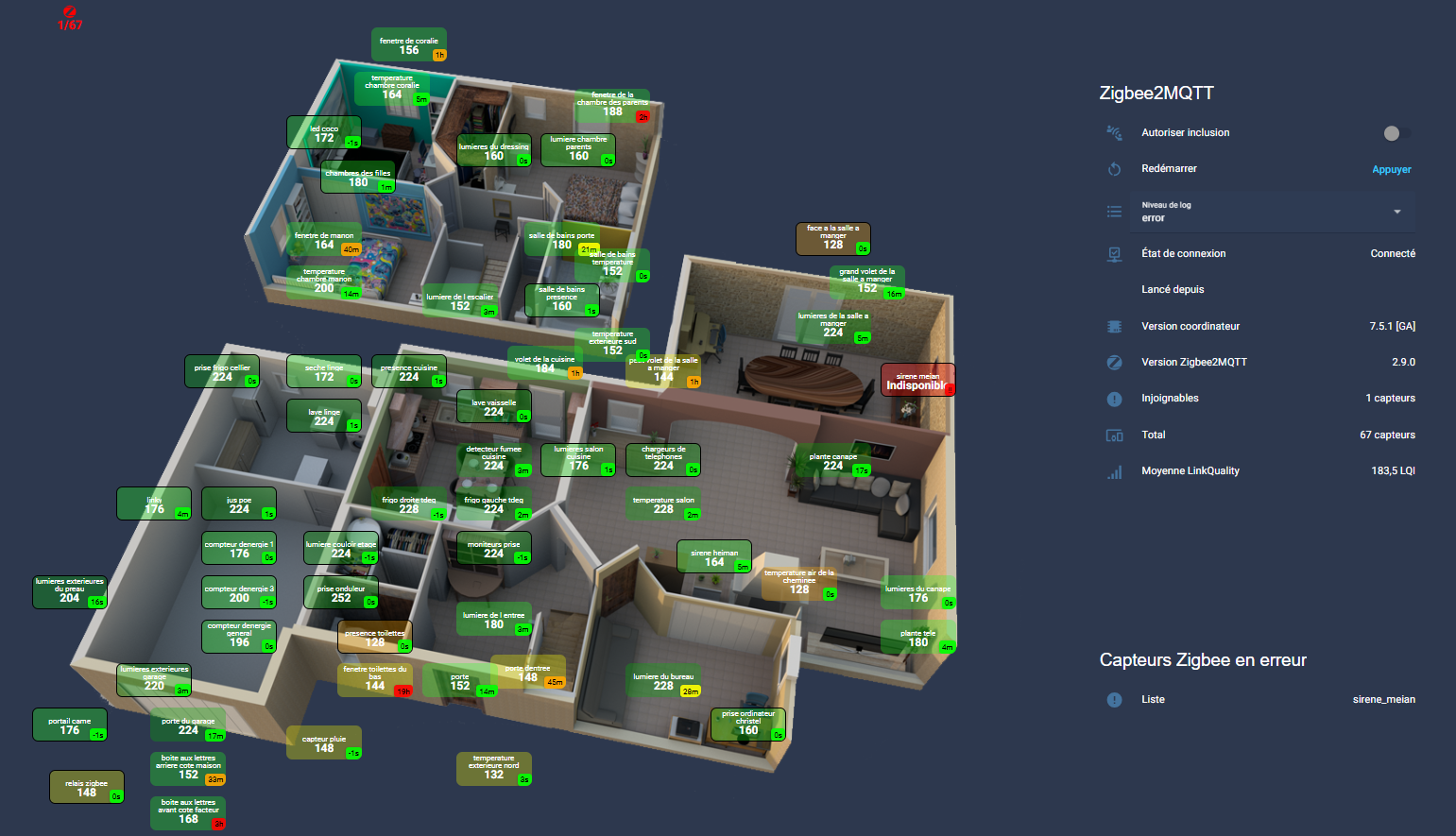
Enfin dans Diagnostic, j’ai bien tous les éléments. A noter que chez moi j’ai activé automatiquement Linkquality et Last Seen, si cela peut intéresser, j’ai réalisé un Retex qui explique cela :
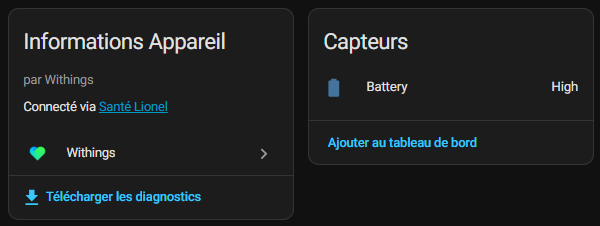
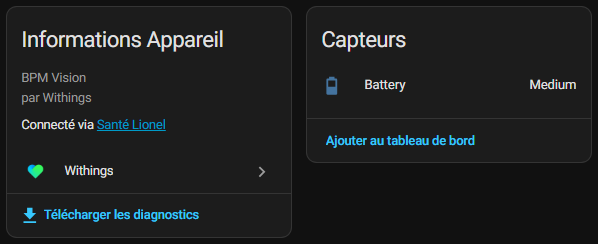
Je remarque que deux éléments portent le même nom Batterie, je ne sais pas si c’est un souci de l’intégration ou une autre raison, il faudra que je sois vigilant de les renommer pour ne pas m’embrouiller.
📑 Pour archive : le mode d’emploi
🔗 J’appaire dans Zigbee2MQTT
- Je passe Z2M en mode pairing
- Je retire la languette de la pile 5s, la led clignote en vert quelques fois mais rien ne se passe.
- et la remets pour appairage rapide
- Détecté comme « HS1SA-E » ou « smoke_zigbee »
- Entités : battery, smoke, tamper, linkquality, test
friendly_name: detecteur_fumee_chambre device_class: smoke smoke: binary_sensor.smoke battery_low: binary_sensor.battery_low test: button.test
🏠 Intégration dans Home Assistant
Je retrouve l’appareil dans HA : entités smoke (état fumée), battery, test. Badge d’alarme avec sirène et notification push. Tout fonctionne parfaitement.
📊 Mes premières mesures
| Date |
État fumée |
Batterie % |
Test |
Notes |
| 02/03/2026 |
Clear |
100% |
OK |
Installation |
| 03/03/2026 |
Clear |
100% |
OK |
Stable |
⚙️ Automatisations que j’envisage
- Alerte : Si fumée détectée, sirène maison + SMS + ouverture volets
- Confort : Test mensuel automatique + alerte batterie faible
📅 Installation et suivi des piles
- Installé le 02/03/2026 (Chambre parentale)
💬 Mon avis après mise en service
✅ Forts : Détection rapide, intégration parfaite Z2M/HA, autonomie longue, prix abordable.
❌ Faibles : Pas de CO, sirène modérée, pas d’extérieur.
Mon verdict : Excellent pour domotique Zigbee ! Recommandé pour tous débutants sécurité incendie.









 French
  English
  Spanish
  Chinese
  German