Je contrôle la température de mes frigos

🌡️ Pourquoi j’ai surveillé mes frigos dans Home Assistant

Avec la canicule de l’été, j’ai voulu surveiller mes frigos et mon congélateur pour une raison très simple : éviter la mauvaise surprise.

Une porte mal fermée, une sonde qui dérive ou un appareil qui commence à fatiguer, et on peut vite perdre tout le contenu sans s’en rendre compte.

J’ai choisi de mettre en place un suivi complet dans Home Assistant, avec des capteurs, des notifications, un écran dédié et une alerte visuelle sur le dashboard.

L’idée n’était pas seulement de lire une température, mais de voir tout de suite si quelque chose sort de la normale.
🧊 Les capteurs que j’ai retenus

J’ai séparé la surveillance en plusieurs zones pour garder quelque chose de lisible et facile à maintenir.

J’ai un capteur pour le congélateur, un pour le frigo de gauche, un pour le frigo de droite et un pour le frigo du cellier.

Les entités que j’utilise sont les suivantes, elles sont héritées des différents capteurs de température. Je n’ai pas pris la peine de les rendre homogènes car elles sont utilisées ailleurs :

  • sensor.temperature_congelateur_temperature
  • sensor.frigo_gauche_tdeg_temperature
  • sensor.frigo_droite_tdeg_temperature
  • sensor.frigo_cellier_temperature_frigo_cellier

Pour les frigos, j’ai choisi un seuil d’alerte à 10°C. Pour le congélateur, j’ai retenu -5°C.

Ce n’est pas une logique “générique”, c’est vraiment adapté à ce que je veux surveiller chez moi.

📈 L’écran que j’ai créé

J’ai ensuite regroupé tout ça dans une vue dédiée dans Home Assistant. J’ai appelé cette page Contrôles, avec une icône de frigo, pour avoir tous mes équipements froids au même endroit.

Sur cet écran, j’ai mis des graphiques de température sur 7 jours et un graphique du jour.

Ça me permet de voir rapidement si une variation de température correspond à un comportement anormal ou à une simple ouverture de porte.

J’ai aussi un bouton “Me prévenir”, j’explique cela juste après.

🗓️ Les graphiques de température

Pour chaque frigo et pour le congélateur, j’ai ajouté un graphique de température avec une annotation rouge au niveau du seuil. C’est très pratique parce qu’on voit immédiatement quand la courbe se rapproche de la limite.
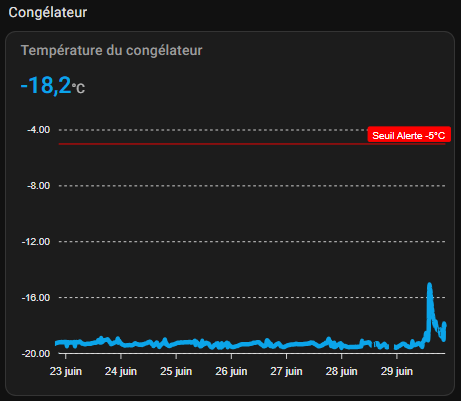
J’utilise custom:apexcharts-card pour ça, avec deux vues différentes : une sur 7 jours et une sur la journée en cours. Le tout reste lisible, même quand je compare plusieurs jours d’affilée.

type: custom:apexcharts-card
header:
  show: true
  title: Température du congélateur
  show_states: true
  colorize_states: true
graph_span: 7d
series:
  - entity: sensor.temperature_congelateur_temperature
    color: "#0ba4e9"
    show:
      name_in_header: false
apex_config:
  yaxis:
    - min: -4
      max: -20
  annotations:
    yaxis:
      - y: -5
        borderColor: "#FF0000"
        strokeDashArray: 0
        label:
          borderColor: "#FF0000"
          style:
            color: "#FFF"
            background: "#FF0000"
          text: Seuil Alerte -5°C

🧩 J’ai commencé par créer mes helpers

Avant même de m’occuper des boutons d’alerte, j’ai créé mes helpers dans Home Assistant. J’ai utilisé des input_boolean dans la rubrique Entrées, pour avoir un interrupteur par appareil.

Je voulais quelque chose de simple : si l’alerte est activée, Home Assistant me prévient ; si elle est désactivée, il ne me dérange pas.

Cela me permet aussi de désactiver temporairement la notification si un message a déjà été envoyé.

Ça me permet de garder le contrôle, sans toucher à l’automatisation elle-même.

🔘 Les boutons d’alerte

J’ai aussi ajouté un bouton par appareil pour activer ou désactiver les notifications. Cela correspond aux input_boolean créés juste avant.

Je voulais pouvoir couper temporairement les alertes quand je sais que je vais ouvrir la porte longtemps, ou quand je fais un nettoyage.

Le bouton affiche simplement “Activé” ou “Désactivé”, ce qui évite de se perdre dans les états techniques. C’est un détail, mais pour un usage quotidien, ça rend l’écran plus clair.

type: tile
entity: input_boolean.prevenir_si_souci_de_temperature_congelateur
name: Me prévenir si seuil d'alerte température dépassé
features_position: bottom
vertical: false
tap_action:
  action: toggle
icon_tap_action:
  action: toggle
state_display: >-
  {% if is_state('input_boolean.prevenir_si_souci_de_temperature_congelateur', 'on') %}
    Activé
  {% else %}
    Désactivé
  {% endif %}

🔔 Les notifications que j’ai mises en place

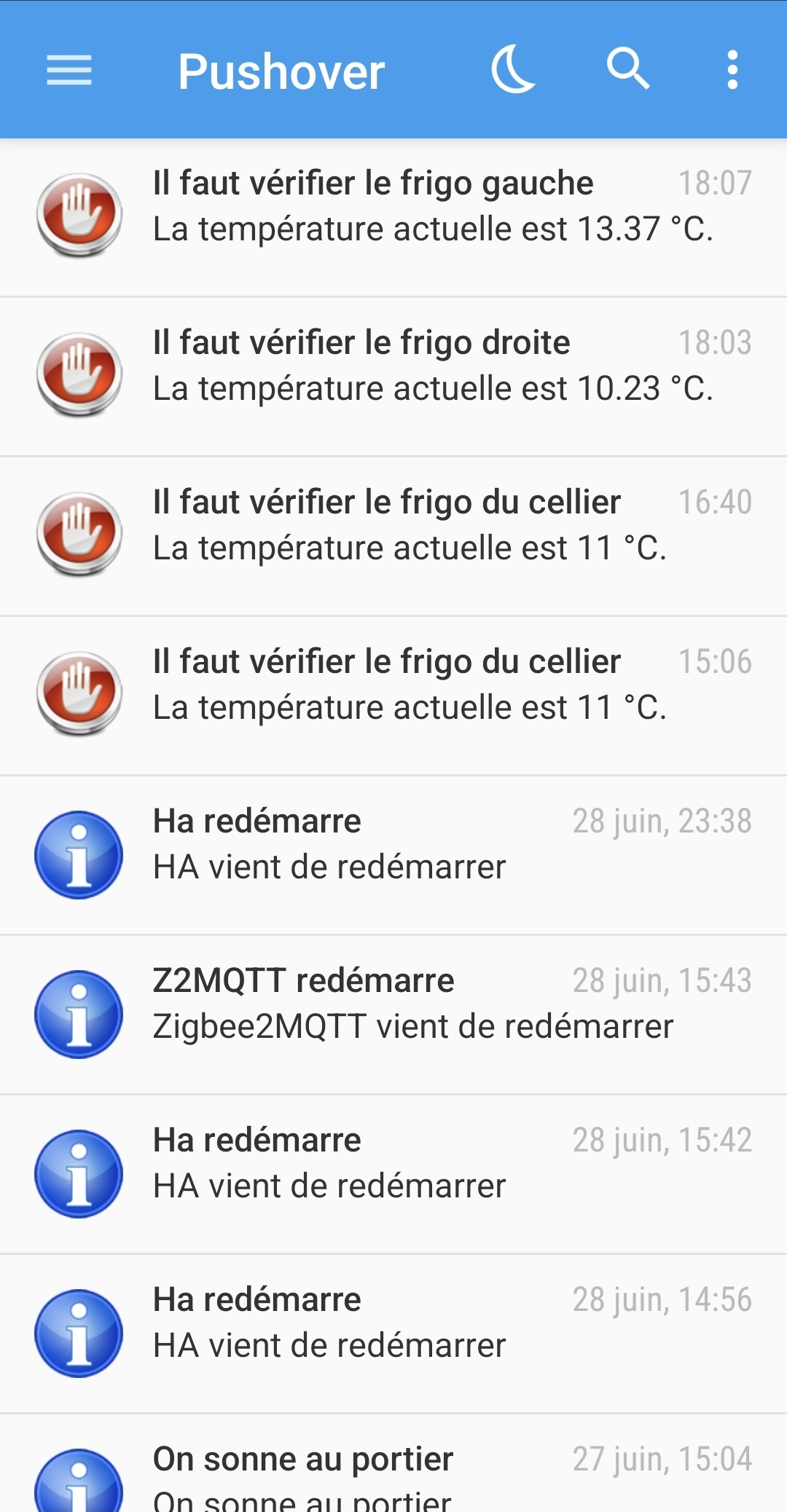
Quand la température dépasse le seuil, j’envoie deux types de notifications : une notification visuelle et un SMS.

J’ai voulu quelque chose de fiable, parce qu’un problème de frigo ou de congélateur mérite d’être vu rapidement.

Je déclenche l’alerte uniquement si le input_boolean correspondant est activé. Ensuite, l’automatisation coupe ce même bouton pour éviter de recevoir un flot de notifications tant que le problème n’est pas résolu.

Je ne documente pas ici mes notifications. J’utilise Pushover pour me prévenir avec notify.icone_rouge et ma femme est sur Free, donc notify.sms_christel_via_free.
🧾 L’automatisation du congélateur

Le congélateur fonctionne sur une logique un peu différente des frigos, avec un seuil fixé à -5°C. Dès que la température remonte au-dessus de cette valeur, l’alerte se déclenche si la surveillance est activée.

alias: Contrôle Température Congélateur
description: ""
triggers:
  - trigger: state
    entity_id:
      - sensor.temperature_congelateur_temperature
conditions:
  - condition: and
    conditions:
      - condition: state
        entity_id: input_boolean.prevenir_si_souci_de_temperature_congelateur
        state: "on"
      - condition: numeric_state
        entity_id: sensor.temperature_congelateur_temperature
        above: -5
actions:
  - action: notify.icone_rouge
    data:
      message: >-
        La température actuelle est {{
        states('sensor.temperature_congelateur_temperature') }} °C.
      title: Il faut vérifier le congélateur
  - action: notify.sms_christel_via_free
    data:
      message: >-
        La température actuelle est {{
        states('sensor.temperature_congelateur_temperature') }} °C.
      title: >-
        La température actuelle est {{
        states('sensor.temperature_congelateur_temperature') }} °C.
  - action: input_boolean.turn_off
    target:
      entity_id: input_boolean.prevenir_si_souci_de_temperature_congelateur
mode: single

🌡️ L’automatisation du frigo de gauche

J’ai fait exactement la même logique pour le frigo de gauche, avec un seuil à 10°C. Là encore, l’idée est de ne prévenir que si la surveillance est bien active.

alias: Contrôle Température Frigo Gauche
description: ""
triggers:
  - trigger: state
    entity_id:
      - sensor.frigo_gauche_tdeg_temperature
conditions:
  - condition: and
    conditions:
      - condition: state
        state: "on"
        entity_id: input_boolean.prevenir_si_souci_de_temperature_frigo_gauche
      - condition: numeric_state
        entity_id: sensor.frigo_gauche_tdeg_temperature
        above: 10
actions:
  - action: notify.icone_rouge
    data:
      message: >-
        La température actuelle est {{
        states('sensor.frigo_gauche_tdeg_temperature') }} °C.
      title: Il faut vérifier le frigo gauche
  - action: notify.sms_christel_via_free
    data:
      message: >-
        La température actuelle du frigo de gauche est {{
        states('sensor.frigo_gauche_tdeg_temperature') }} °C.
      title: >-
        La température actuelle du frigo de gauche est {{
        states('sensor.frigo_gauche_tdeg_temperature') }} °C.
  - action: input_boolean.turn_off
    target:
      entity_id: input_boolean.prevenir_si_souci_de_temperature_frigo_gauche
mode: single

🚪 Le frigo de droite et le cellier

J’ai reproduit la même structure pour le frigo de droite et pour le frigo du cellier. Le principe est toujours le même : un capteur, un seuil, un bouton d’alerte, une notification, puis un arrêt automatique pour éviter les doublons.

alias: Contrôle Température Frigo Droite
description: ""
triggers:
  - trigger: state
    entity_id:
      - sensor.frigo_droite_tdeg_temperature
conditions:
  - condition: and
    conditions:
      - condition: state
        state: "on"
        entity_id: input_boolean.prevenir_si_souci_de_temperature_frigo_droite
      - condition: numeric_state
        entity_id: sensor.frigo_droite_tdeg_temperature
        above: 10
actions:
  - action: notify.icone_rouge
    data:
      message: >-
        La température actuelle est {{
        states('sensor.frigo_droite_tdeg_temperature') }} °C.
      title: Il faut vérifier le frigo droite
  - action: notify.sms_christel_via_free
    data:
      message: >-
        La température actuelle du frigo de droite est {{
        states('sensor.frigo_droite_tdeg_temperature') }} °C.
      title: >-
        La température actuelle du frigo de droite est {{
        states('sensor.frigo_droite_tdeg_temperature') }} °C.
  - action: input_boolean.turn_off
    target:
      entity_id: input_boolean.prevenir_si_souci_de_temperature_frigo_droite
mode: single
alias: Contrôle Température Frigo Cellier
description: ""
triggers:
  - trigger: state
    entity_id:
      - sensor.frigo_cellier_temperature_frigo_cellier
conditions:
  - condition: and
    conditions:
      - condition: state
        state: "on"
        entity_id: input_boolean.prevenir_si_souci_de_temperature_frigo_cellier
      - condition: numeric_state
        entity_id: sensor.frigo_cellier_temperature_frigo_cellier
        above: 10
actions:
  - action: notify.icone_rouge
    data:
      message: >-
        La température actuelle est {{
        states('sensor.frigo_cellier_temperature_frigo_cellier') }} °C.
      title: Il faut vérifier le frigo du cellier
  - action: notify.sms_christel_via_free
    data:
      message: >-
        La température actuelle du frigo du cellier est {{
        states('sensor.frigo_cellier_temperature_frigo_cellier') }} °C.
      title: >-
        La température actuelle du frigo du cellier est {{
        states('sensor.frigo_cellier_temperature_frigo_cellier') }} °C.
  - action: input_boolean.turn_off
    target:
      entity_id: input_boolean.prevenir_si_souci_de_temperature_frigo_cellier
mode: single

🟥 Les cartes conditionnelles sur le dashboard

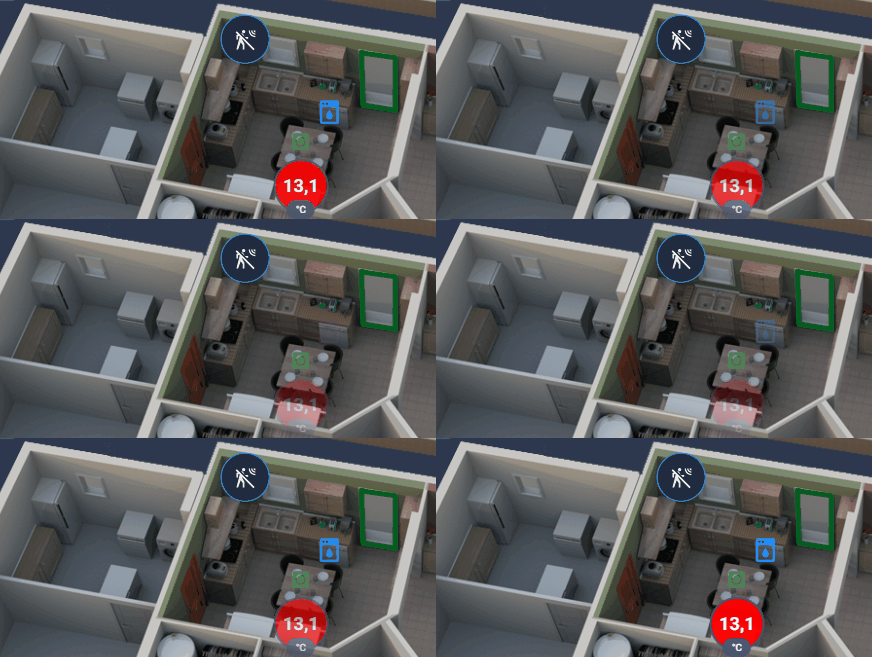
J’ai voulu aller un peu plus loin que les simples notifications. Sur ma vue principale du dashboard, j’affiche aussi un badge rouge clignotant directement sur le plan quand un frigo dépasse son seuil.

Le principe est simple : tant que tout va bien, rien n’apparaît. Dès qu’un capteur passe au-dessus du seuil, la carte s’affiche à l’endroit prévu et attire immédiatement l’œil.

🧩 Le template decluttering que j’utilise

Pour éviter de répéter le même bloc pour chaque appareil, j’ai créé un template decluttering. Il me permet de réutiliser la même structure avec seulement le capteur, le nom, la position et le seuil qui changent.

decluttering_templates:
  frigo:
    element:
      type: conditional
      conditions:
        - condition: numeric_state
          entity: "[[capteur]]"
          above: "[[seuiltemperature]]"
      style:
        top: "[[top]]"
        left: "[[left]]"
      elements:
        - type: state-badge
          entity: "[[capteur]]"
          name: "[[nom]]"
          style:
            font-size: 15px
            text-align: center
            font-weight: bold
            color: white
            "--label-badge-text-color": white
            "--label-badge-background-color": red
            "--ha-label-badge-label-color": white

Ensuite, je l’appelle simplement avec les variables de chaque appareil :

- type: custom:decluttering-card
  template: frigo
  variables:
    - capteur: sensor.frigo_gauche_tdeg_temperature
    - nom: Gauche
    - top: 62%
    - left: 29%
    - seuiltemperature: 10
  card_mod:
    style: |
      @keyframes blinker {
        50% {
          opacity: 0;
        }
      }
      :host {
        animation: blinker 2s linear infinite;
      }

À noter que je ne suis pas arrivé à intégrer card_mod dans le decluttering. Je l’ai donc reproduit directement sur le dashboard.

J’ai repris le même principe pour le frigo de droite, le cellier et le congélateur, avec leurs positions respectives sur le plan.

Pour le congélateur, le seuil reste bien sûr à -5°C, puisque la logique de surveillance n’est pas la même que pour les frigos.

✅ Ce que j’ai gagné avec cette mise en place

Au final, j’ai maintenant une surveillance claire, visuelle et utile de mes équipements froids.

Je vois l’historique, je reçois une alerte si besoin, et j’ai un indicateur visuel immédiat sur le plan général si quelque chose dépasse le seuil.

Ce que j’aime surtout, c’est que tout reste simple à lire au quotidien.

Je n’ai pas besoin d’aller chercher dans les menus pour savoir si un frigo commence à chauffer : soit je le vois sur le dashboard, soit je reçois une notification.

🛠️ Les petits choix qui font la différence

Le mélange entre graphiques, notifications et badges conditionnels fonctionne vraiment bien pour ce cas d’usage.

Ce n’est pas un gadget : c’est une vraie supervision de confort et de sécurité pour la maison.

Et comme j’ai gardé une structure réutilisable, je peux facilement ajouter un autre appareil plus tard sans tout recommencer.

🎯 Conclusion

Je n’ai pas cherché à faire quelque chose de compliqué.

J’ai simplement voulu savoir, à tout moment, si mes frigos et mon congélateur restent dans la bonne plage de température, et être prévenu dès qu’un seuil est dépassé.

Avec Home Assistant, quelques capteurs, des automatisations bien pensées et un dashboard clair, j’ai maintenant un système qui me parle tout de suite quand il faut agir.

Et pour moi, c’est exactement ce qu’on attend d’une bonne domotique : être utile, discrète et fiable.
Je connecte la Nuki Smart Lock Ultra à ma domotique

📘🔐 Dossier spécial : Nuki Smart Lock Ultra

Cet article fait partie de mon dossier complet de l’installation aux accessoires, en passant par la domotique.

Quand j’ai installé la Smart Lock Ultra à la maison, j’ai très vite eu cette sensation agréable : “ok, là, je suis passé dans une autre catégorie de serrure connectée”.

Avec le Keypad 2 NFC, j’ai réglé la question du quotidien : comment on entre à la maison sans sortir son téléphone, sans clé, sans mode d’emploi.

Restait un point en suspens, le plus intéressant pour moi : comment faire pour que ma serrure ne soit pas “juste” connectée, mais vraiment intégrée dans toute ma domotique ? Comment faire en sorte qu’elle parle avec mes scénarios, mes capteurs, mes automatisations, bref, tout ce que j’ai déjà construit autour de Home Assistant et de mon écosystème ?

C’est exactement le sujet de cet article : les trois chemins possibles, ce que j’ai testé, ce que j’ai gardé… et ce que je ne referai pas.

🧭 Trois chemins pour une seule serrure

Quand on va dans les réglages de la serrure, dans “Fonctions & Configuration” puis “Smart Home”, Nuki propose trois grandes familles d’intégration :

  • Connexion via Matter (Apple Home, Google Home, Amazon Alexa, Samsung SmartThings, Homey, Home Assistant…)
  • Intégration locale via MQTT, pour les plateformes domotiques avancées (Home Assistant, Homebridge, Jeedom, Loxone, OpenHAB, etc.)
  • Intégration Web via Nuki Web, pensée au départ pour les anciens hubs et certaines intégrations cloud

Sur le papier, Nuki a donc coché toutes les cases : standard ouvert (Matter), protocole de geek domoticien (MQTT) et intégration web plus “classique”.

Dans la vraie vie, ces trois chemins ne rendent pas du tout la même expérience. J’ai donc décidé de les approcher un par un, avec une question en tête : “est-ce que ça s’intègre proprement dans mon écosystème, et est-ce que ça reste cohérent avec ma recherche de local-first et de souveraineté ?”

🏠 Matter : la voie “officielle” multi-écosystèmes

✨ Pourquoi j’ai commencé par Matter

Matter, c’est le nouveau grand standard censé unifier Apple Home, Google Home, Alexa, SmartThings et consorts.

La Smart Lock Ultra le supporte nativement, via Thread, avec l’idée suivante : une seule intégration, et derrière tous les écosystèmes savent parler à la serrure.

Côté Home Assistant, Nuki a même rejoint le programme “Works with Home Assistant”, ce qui veut dire que l’intégration Matter a été testée et validée par l’équipe HA.

Pour quelqu’un comme moi qui a :

  • Home Assistant au cœur de la maison,
  • quelques enceintes connectées,
  • des usages ponctuels avec Google / Alexa,

Matter ressemble donc à la voie naturelle pour commencer.

🔌Connexion via Matter

L’appairage Matter se fait globalement comme pour tout autre équipement : on active Matter/Thread dans l’app Nuki, on passe par le hub compatible (Home Assistant, Apple Home, Google Home, etc.) et la serrure apparaît avec ses entités (état, verrouillé/déverrouillé, batterie, capteur de porte selon la configuration).

Je vérifie mon hub Matter

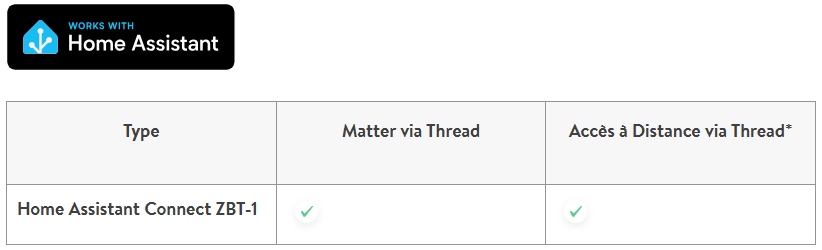
Je vérifie que mon hub est compatible, la liste des hubs compatibles est donné dans la documentation.

J’ai une ZBT-1, c’est parfait, je suis surpris que le ZBT-2 ne soit pas présent dans ce tableau.

Il existe deux modes de dialogue, comme le montre le tableau, je prends deux minutes pour comprendre.

🏠 Matter via Thread : intégrer la serrure à ma domotique

Le premier mode, c’est celui que j’utilise vraiment pour faire entrer la Nuki dans mon univers domotique.

Matter via Thread me permet de rattacher la serrure à Home Assistant et de la voir comme un équipement à part entière de la maison.

L’intérêt est simple : je peux piloter la serrure, connaître son état, l’intégrer dans mes automatisations et la faire dialoguer avec le reste de mon installation.

C’est la solution la plus logique si l’on veut une intégration propre, standardisée et compatible avec plusieurs écosystèmes.

📡 Remote Access via Thread : un accès distant plus direct

Le second mode, c’est l’accès distant via Thread.

Sur le principe, il ne sert pas à mieux intégrer la serrure dans la domotique, mais à la rendre joignable à distance sans passer par le Wifi intégré de la serrure.

L’intérêt, c’est une architecture plus directe, plus moderne et potentiellement plus sobre en énergie, avec Thread comme base de communication.

En revanche, ce mode impose certaines conditions techniques : Nuki demande que le hub fournisse un accès à Internet et qu’il supporte NAT64. Nuki précise même que les appareils Thread n’auront accès à Internet que si NAT64 est activé sur le hub.

Concrètement, cela veut dire que Home Assistant ne doit pas seulement gérer la serrure en local : il doit aussi être capable de jouer le rôle de routeur de bordure Thread et de faire le pont entre le réseau Thread, qui fonctionne en IPv6, et l’accès Internet nécessaire au service distant.

Pour cela, il faut installer l’add-on OpenThread Border Router dans Home Assistant, activer l’option NAT64, et vérifier que le bon routeur de bordure est bien utilisé par la serrure.

Il faut aussi faire attention au réseau lui-même : si plusieurs routeurs de bordure Thread sont présents, la serrure peut se retrouver associée au mauvais, ce qui peut bloquer l’accès à Internet.

Dans la pratique, il faut donc une configuration propre, un seul routeur Thread actif ou au moins clairement défini comme réseau préféré, et une pile réseau qui accepte correctement IPv6 et la traduction NAT64.

⏳ Ce que je fais pour l’instant

De mon côté, j’ai décidé de ne pas aller plus loin que Matter via Threadpour le moment.

Je souhaite terminer le test des trois modes avant d’approfondir Matter.

Je préfère garder cette évolution pour plus tard, quand j’aurai plus de temps pour la mettre en place proprement et surtout pour en tirer un vrai avantage concret.

Sur l’application Nuki

Sur le bouton a bascule Accès à distance, j’ai compris qu’il correspond à Remote Access via Thread, c’est véritablement pas évident à comprendre si on ne se plonge pas sur cette question.

Quand je tente de l’activer, le bouton revient à l’état désactivé, c’est donc bien que les conditions pour activer Remote Access via Thread ne sont pas remplies.

Sur Home Assistant

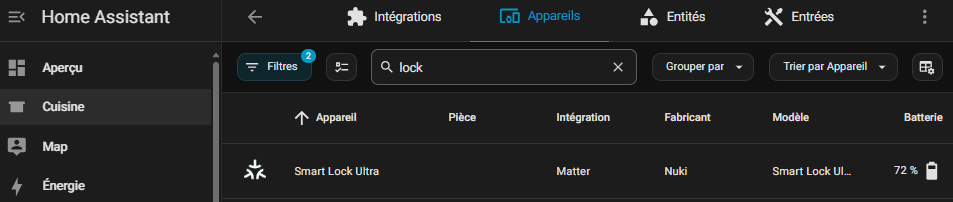
L’équipement est donc bien arrivé dans la liste des Appareils Matter.

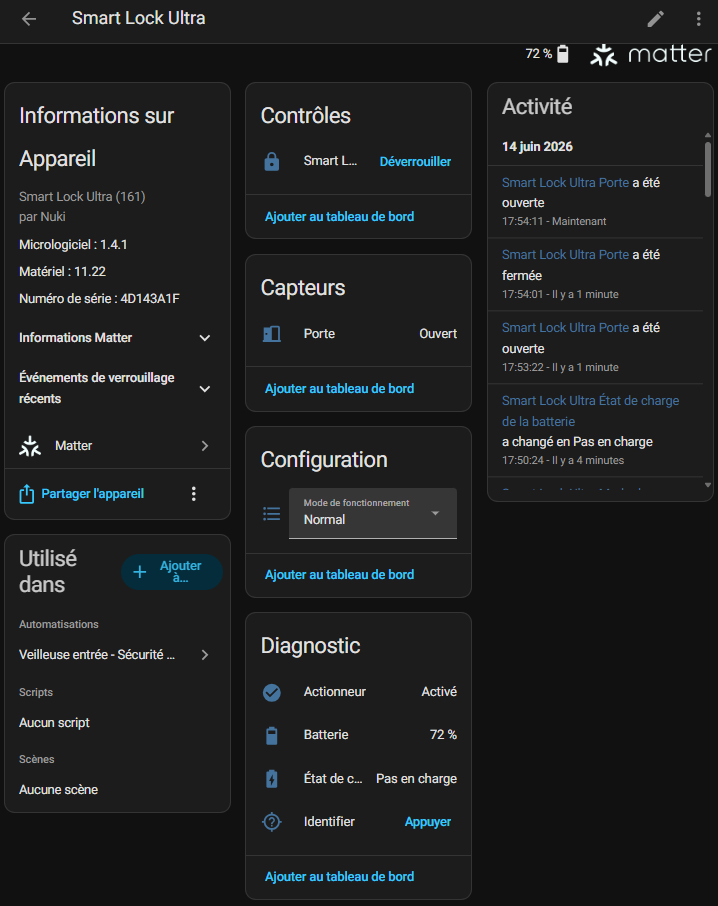
La proposition de capteurs est complète.

Le capteur principal qui pilote la serrure a été créé en lock.smart_lock_ultra, je vais le renommer et transformer le capteur en lock.serrure_entree

J’ai un capteur Nuki Door Sensor qui permet de savoir si la porte est ouverte ou pas. Je ne l’évoque pas plus ici, mais je vois bien l’état de la porte (ouverte/fermée) ici.

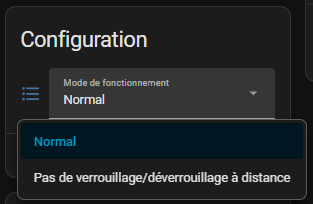
Le capteur select.smart_lock_ultra_mode_de_fonctionnement est un paramètre de configuration particulièrement pertinent, bravo aux développeurs. Pour ceux qui ne souhaitent pas qu’on puisse déverrouiller leur serrure à distance, il suffit de changer ce capteur.

Les deux options parlent d’elles même, j’ai testé et vite compris. Je laisse sur normal. Comme je ne vais pas toucher à cette configuration, je désactive ce capteur dans HA.

Enfin, le cadre des outils de diagnostic pourra permettre de créer des automatisations ou des notifications si quelque chose ne va pas.

J’ai un peu joué avec le bouton Identifier, le capteur button.smart_lock_ultra_identifier chez moi, qui fait clignoter la serrure, il est juste dommage que le clignotement ne reflète pas l’état de la serrure. On pourrait ainsi vérifier visuellement l’état via cette commande.

Avantages que j’ai vite constatés :

  • Tout est géré en local, pas besoin de cloud Nuki pour piloter la serrure depuis mon serveur domotique.
  • L’intégration dans Home Assistant est propre, reconnue, et les entités remontent correctement.
  • Les assistants vocaux peuvent suivre, chacun de leur côté, sans que je doive multiplier les intégrations spécifiques.

En bref, Matter fait ce qu’il promet : il simplifie l’intégration multi-écosystèmes, avec une logique “une fois pour toutes”.

⚖️ Là où Matter montre ses limites

Pour une intégration “grand public” et pour le WAF, Matter est très bien. Mais pour un domoticien qui aime tout piloter au millimètre, c’est moins flexible :

  • La granularité des événements est plus limitée que ce qu’on peut obtenir avec MQTT (par exemple la dernière action précise, certains états fins, etc.).
  • On reste dépendant de la façon dont chaque hub implémente Matter et expose les entités et événements.
  • Les diagnostics avancés, pour du debug ou du fine-tuning d’automatisations, sont plus difficiles à obtenir qu’avec un flux MQTT détaillé.

Pour résumer, j’ai gardé Matter comme couche de compatibilité “universelle” (et pour les usages vocaux), mais ce n’est pas là que j’ai trouvé le plus de finesse pour ma domotique avancée.

📡 MQTT : la voie des domoticiens exigeants

🔍 Pourquoi je me suis tourné vers MQTT

En parallèle de Matter, Nuki propose une intégration MQTT directement depuis la serrure, via Wi-Fi ou Thread. L’idée est simple : la serrure publie son état (verrouillée, déverrouillée, porte ouverte, batterie, etc.) sur des topics MQTT, et accepte des commandes pour s’ouvrir ou se fermer.

Les avantages, côté domotique :

  • Protocole ultra répandu, supporté par Home Assistant, Jeedom, Homebridge, Loxone, OpenHAB et compagnie.
  • Intégration locale, temps réel, sans passer par le cloud Nuki.
  • Découverte automatique dans Home Assistant possible (auto-discovery), ce qui rend l’intégration beaucoup plus simple qu’on pourrait l’imaginer au départ.

Sur les forums et les blogs, on retrouve d’ailleurs beaucoup de retours d’expérience très positifs : certains ont même construit des installations 100 % locales avec Nuki + MQTT + Home Assistant, sans jamais ouvrir le moindre port vers l’extérieur.

⚙️ Comment je l’ai intégré dans mon installation

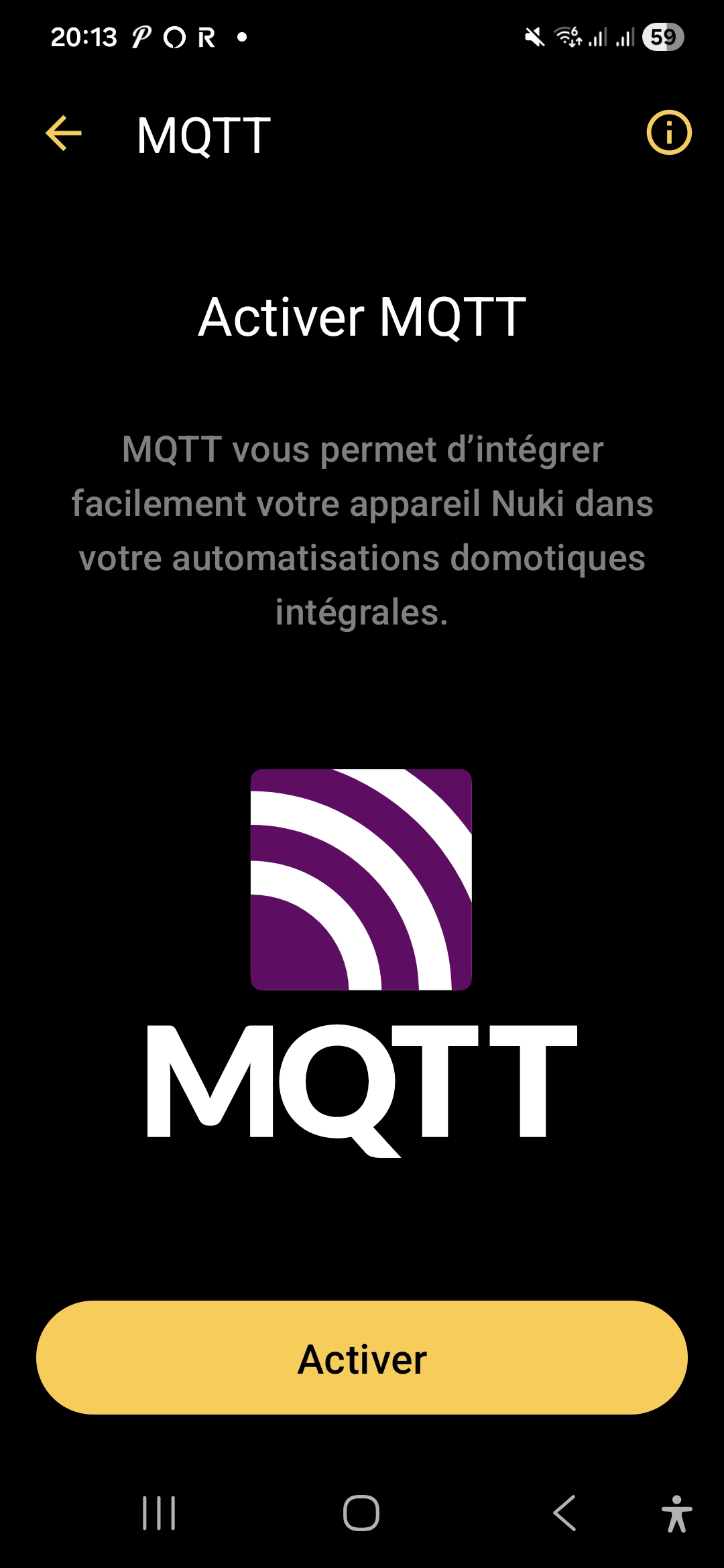
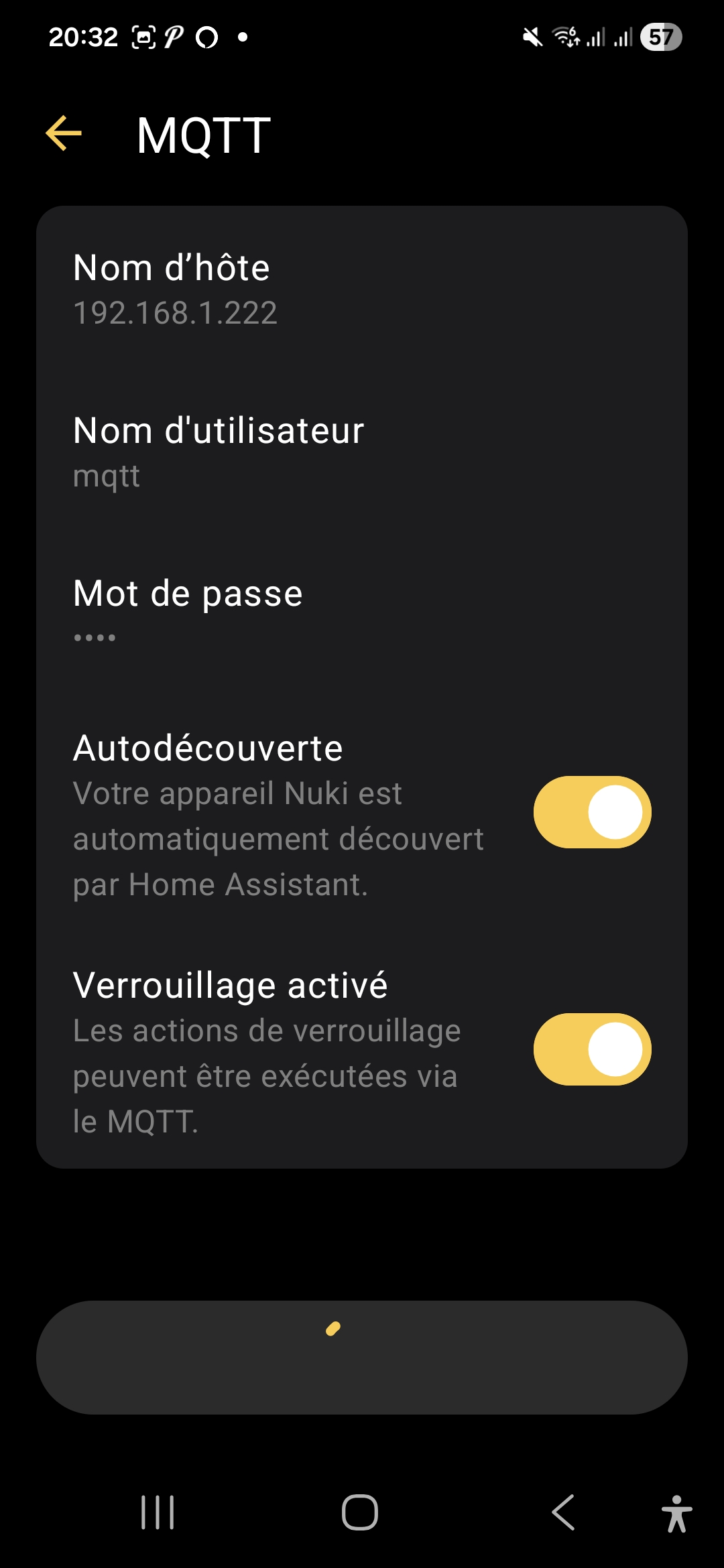
Dans la Nuki App, l’activation se fait via :
“Réglages de la serrure” → “Fonctions & Configuration” → “Intégrations” → “Smart Home” → “Configure MQTT”.


Côté Home Assistant, avec l’auto-discovery activé, la serrure remonte toute seule comme entité MQTT, exactement comme un module Zigbee2MQTT par exemple.

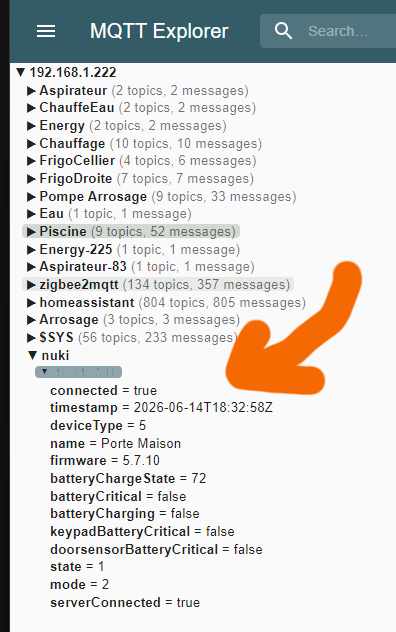
Pour vérifier cela, j’ai l’habitude d’utiliser MQTT Explorer, voici le résultat.

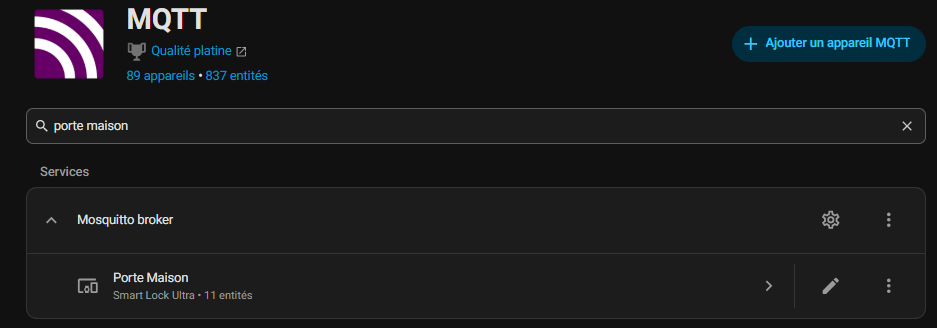
Le nom envoyé à MQTT est celui que j’ai mis à la serrure « Porte Maison », c’est ainsi que le nouvel appareil MQTT a été nommé. Je relève qu’il y a 11 entités qui remontent.

🔧 Les 4 contrôles

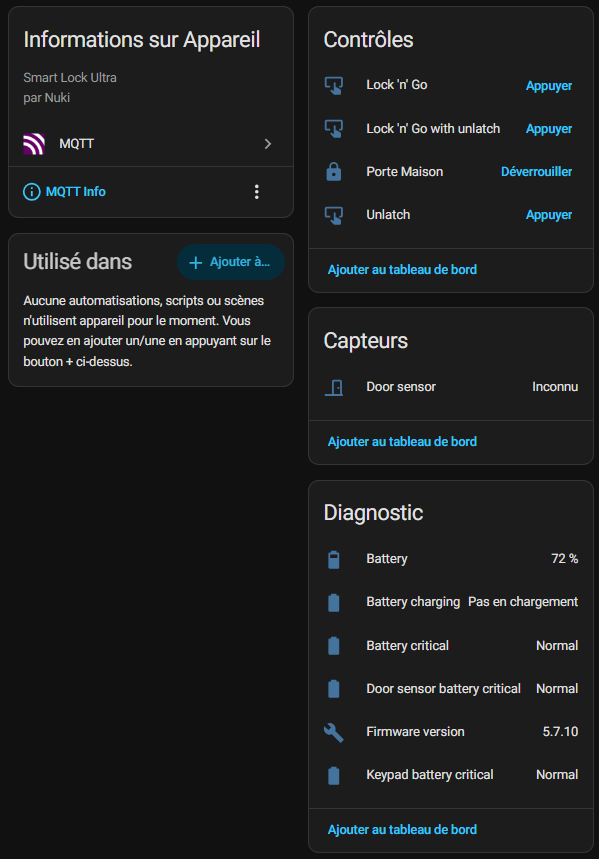
Quand j’ouvre l’intégration MQTT de ma Nuki dans Home Assistant, je retrouve 11 entités, dont 4 commandes.

Ces 4 premières commandes ne sont pas toutes utiles pour tous les utilisateurs.

Elles dépendent surtout de la manière dont la porte s’ouvre et de la quincaillerie extérieure : poignée, bouton, barre, ou autre configuration.

Nuki explique que le comportement change selon le type de poignée extérieure :

  • avec une poignée, Nuki déverrouille la porte et tu dois encore appuyer sur la poignée pour entrer ;
  • avec un bouton / knob / barre, Nuki peut aussi tirer le pêne et ouvrir la porte plus complètement.

🚪 Porte Maison

lock.porte_maison

C’est l’action principale de la serrure. C’est celle que j’utilise au quotidien pour verrouiller ou déverrouiller la porte normalement. Si je ne devais retenir qu’un seul contrôle, ce serait celui-là.

🏃 Lock ’n’ Go

button.porte_maison_lock_n_go

Ce mode me sert quand je quitte la maison. Je déclenche l’action, la serrure me laisse sortir, puis elle se reverrouille automatiquement après quelques secondes. C’est pratique quand je veux être sûr de ne pas oublier de fermer derrière moi.

🚪 Lock ’n’ Go with unlatch

button.porte_maison_lock_n_go_with_unlatch

C’est la version plus complète du mode précédent. Là, la serrure ne fait pas seulement le verrouillage automatique après la sortie, elle libère aussi la porte pendant l’action. C’est utile quand il faut une ouverture plus franche, selon la configuration de la porte.

🔓 Unlatch

button.porte_maison_unlatch

Cette action sert à ouvrir la porte “pour de vrai”, en libérant la gâche. Ce n’est pas juste un déverrouillage simple : c’est le mode qui permet à la porte de s’ouvrir immédiatement, sans effort supplémentaire.

🔧 Le capteur

🚪 Door sensor

C’est le capteur qui me dit si la porte est ouverte, fermée ou dans un état incertain. C’est une donnée très utile, parce qu’elle me permet de savoir non seulement si la serrure est verrouillée, mais aussi si la porte est réellement fermée.

🔧 Diagnostic

🔋 Battery

Celui-là indique simplement le niveau de batterie de la serrure. C’est une information de base, mais essentielle pour éviter les mauvaises surprises.

⚡ Battery charging

Cette entité me dit si la serrure est en train de charger ou non. Elle est utile pour vérifier rapidement si l’alimentation se passe bien.

🚨 Battery critical

C’est un indicateur d’alerte. S’il passe au rouge ou à l’état critique, cela veut dire que la batterie est trop basse et qu’il faut intervenir.

🚨 Door sensor battery critical

Même logique, mais cette fois pour la batterie du capteur de porte. Si ce capteur est alimenté par pile, cette entité me prévient quand elle devient trop faible.

🧠 Firmware version

Cette entité affiche la version du micrologiciel de la serrure. C’est surtout utile pour le suivi technique, les mises à jour et le diagnostic.

🚨 Keypad battery critical

Celle-ci concerne la batterie du keypad. Si j’utilise un clavier d’entrée, cette entité me permet de savoir à quel moment ses piles commencent à faiblir.

🛡️ Les limites et précautions côté MQTT

Tout n’est pas parfait non plus, et il y a quelques points à garder en tête :

  • La communication MQTT n’est pas chiffrée par défaut : elle repose sur la sécurité du réseau (Wi-Fi / Thread) et sur l’authentification par utilisateur/mot de passe.
  • Il faut considérer le broker MQTT comme un point sensible de l’infrastructure, à protéger sérieusement (pas de broker ouvert sur Internet, gestion des ACL, segmentation réseau, etc.).

Pour autant, pour une maison déjà équipée d’un broker MQTT et d’un Home Assistant bien en place, c’est probablement le meilleur compromis entre souplesse, performance et souveraineté.

☁️ Intégration Web : le mode “cloud historique”

🌐 Nuki Web, à quoi ça sert encore ?

Avant Matter et MQTT, Nuki proposait déjà Nuki Web, une passerelle cloud permettant de piloter la serrure à distance, d’avoir des journaux d’accès et d’intégrer certains services externes (Alexa, Google Home, certains hubs plus anciens, etc.).

🧪 Pourquoi j’ai choisi de le garder en second plan

L’intégration Web reste intéressante pour :

  • certaines fonctions de gestion à distance (consultation des journaux, gestion des utilisateurs en mobilité),
  • des environnements où l’on ne veut pas se lancer dans MQTT ou où Matter n’est pas disponible.

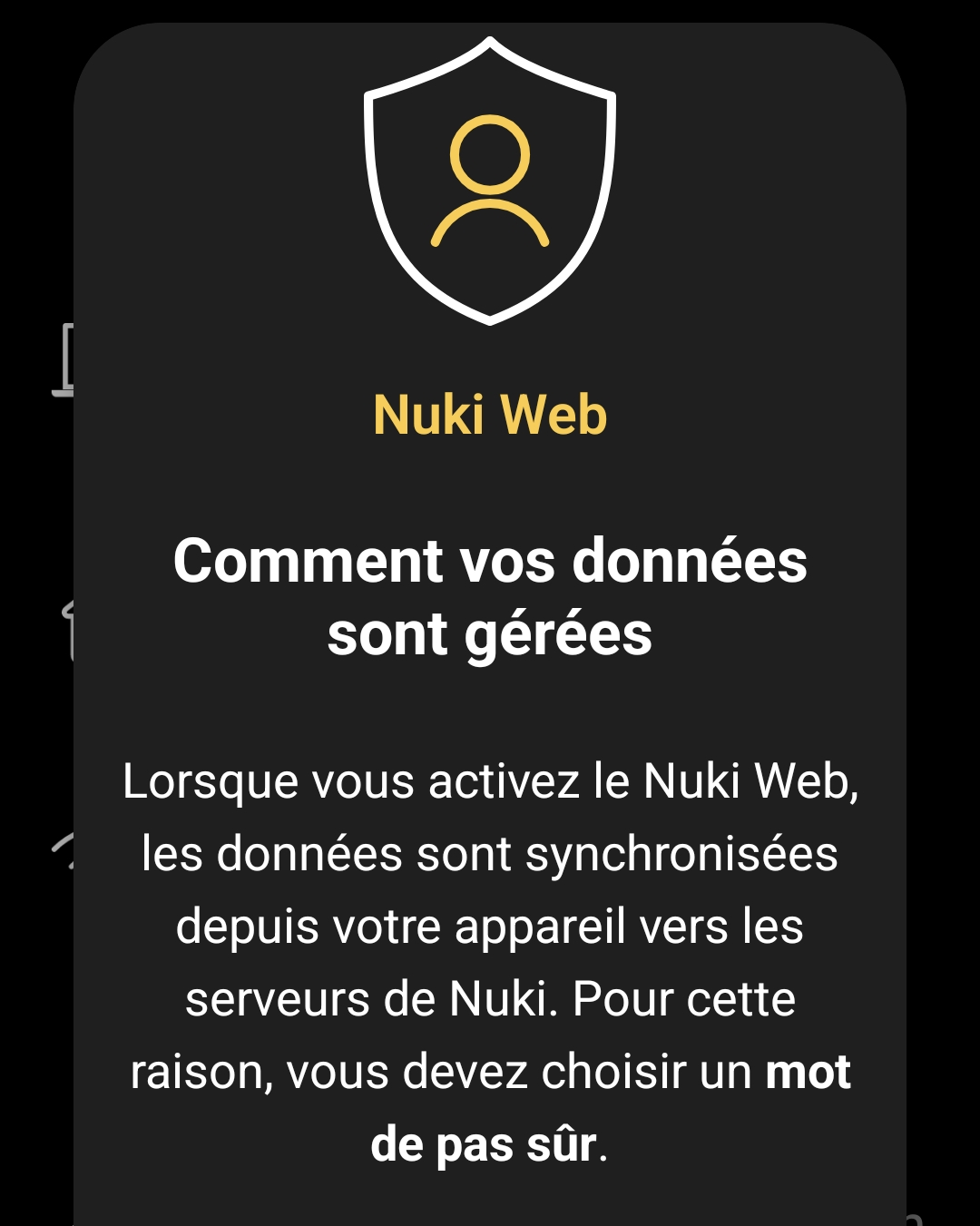
Ce message explique clairement que mes données vont partir sur le serveur cloud de Nuki alors que justement c’est ce que je cherche à éviter.

Donc, dans mon cas, deux éléments m’incitent à la traiter plutôt comme une roue de secours :

  • Je préfère un contrôle majoritairement local, avec le moins de dépendance possible à un service cloud tiers.
  • Matter et MQTT couvrent déjà la plupart de mes besoins d’intégration et d’automatisation.

Du coup, Nuki Web reste désactivé chez moi, mais je pense mon architecture comme si tout devait continuer à fonctionner même en cas de coupure du cloud Nuki, cela permet de ne rien envoyer à l’extérieur.

🧪 Je compare Matter et MQTT

📡 Les capteurs disponibles

Pour cette partie, je regarde surtout ce que chaque intégration remonte réellement dans Home Assistant, parce que c’est souvent là que la différence se voit tout de suite.
Matter me donne les informations essentielles pour piloter la serrure et suivre son état, tandis que MQTT remonte davantage de capteurs de diagnostic et d’informations techniques.

Capteur / entité 🥈 Matter 🥇 MQTT Lecture
Porte ✅ ✅ Les deux intégrations remontent bien l’état d’ouverture ou de fermeture de la porte.
Batterie ✅ ✅ Dans les deux cas, je retrouve le niveau de batterie de la serrure.
État de charge ✅ ✅ Les deux solutions indiquent si la serrure est en charge ou non.
Batterie critique ✖️ ✅ MQTT expose un niveau de diagnostic plus fin sur l’état de la batterie.
Batterie du Door Sensor critique ✖️ ✅ MQTT remonte aussi une alerte dédiée au capteur de porte.
Version du firmware ✖️ ✅ MQTT fournit une information technique utile pour le suivi et le diagnostic.
Batterie du Keypad critique ✖️ ✅ MQTT remonte également l’état critique de la batterie du keypad.
Mode de fonctionnement ✅ ✖️ Matter expose ici un paramètre de configuration intéressant directement dans Home Assistant.
Identifier ✅ ✖️ Matter permet aussi de faire réagir visuellement la serrure pour l’identifier.

Au quotidien, Matter suffit largement pour un usage simple, propre et immédiat.

En revanche, MQTT va clairement plus loin dès que je veux surveiller la serrure en détail, récupérer des diagnostics plus complets ou exploiter des informations annexes comme celles du keypad ou du door sensor.

⚡ La vitesse de réaction

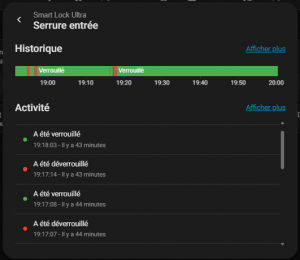
Sur l’historique, la différence entre Matter et MQTT est assez parlante.
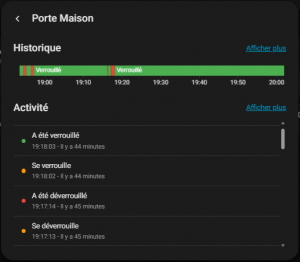
Matter remonte surtout l’état final, alors que MQTT affiche aussi les transitions intermédiaires comme “se verrouille” et “se déverrouille”, ce qui donne une lecture plus fine du comportement de la serrure.

Événement 🥈 Matter 🥇 MQTT Lecture
Se verrouille — 19:18:02 MQTT affiche d’abord la transition, avant l’état final.
A été verrouillé 19:18:03 19:18:03 Les deux remontent ensuite l’état final au même moment.
Se déverrouille — 19:17:13 MQTT affiche d’abord la transition, avant l’état final.
A été déverrouillé 19:17:14 19:17:14 Les deux remontent ensuite l’état final au même moment.
Se déverrouille — 19:17:04 MQTT affiche une transition supplémentaire à la même seconde.
Est ouvert 19:17:06 19:17:06 Les deux remontent l’état de la porte au même moment.
A été déverrouillé 19:17:04 19:17:04 Les deux remontent ensuite l’état final au même moment.
Se verrouille — 19:16:22 MQTT affiche d’abord la transition, avant l’état final.
A été verrouillé 19:16:23 19:16:23 Les deux remontent ensuite l’état final au même moment.
Se déverrouille — 18:56:28 MQTT affiche d’abord la transition, avant l’état final.
A été déverrouillé 18:56:29 18:56:29 Les deux remontent ensuite l’état final au même moment.
Se verrouille — 18:55:09 MQTT affiche d’abord la transition, avant l’état final.
A été verrouillé 18:55:10 18:55:10 Les deux remontent ensuite l’état final au même moment.

🏁 Mon verdict

Ce que je retiens surtout, c’est que Matter est propre et lisible, mais MQTT donne une historique plus bavard et plus vivant.
Sur les transitions, MQTT laisse apparaître un niveau de détail que Matter ne montre pas, ce qui le rend plus intéressant si je veux analyser précisément la réaction de la serrure.
Mais la différence est vraiment minime, les deux sont immédiats et donne pleinement satisfaction. Aucun des deux protocoles n’est en avance sur l’autre.

🧭 Ce que je garde

De mon côté, je vais garder Matter et MQTT en parallèle pendant quelques temps. L’idée est simple : comparer la vitesse de remontée des états, la fluidité au quotidien, et voir quel protocole me correspond le mieux dans la durée.

Sur le fond, les deux approches sont proches, et c’est justement ce qui rend le choix intéressant. Matter me donne une intégration propre et standardisée, tandis que MQTT garde l’avantage d’une approche plus fine et plus orientée domotique avancée.

Je préfère donc ne pas trancher trop vite. Tant que les deux fonctionnent bien, je vais les laisser coexister pour observer ce qui me convient le mieux dans mon installation réelle.

🎯 Mon ressenti

Honnêtement, à ce stade, les deux solutions Matter et MQTT sont suffisamment proches pour un usage quotidien.

La vraie différence se fera surtout sur le confort d’utilisation, la réactivité perçue et la manière dont chacune s’intègre à mes automatisations Home Assistant.

Nuki Web reste une option, mais clairement en second plan pour mon usage. Je le garde comme solution de secours ou pour des besoins plus cloud / accès distant, sans en faire le cœur de mon installation. Le simple fait d’envoyer mes informations personnelles sur un cloud me bloque à ce stade.

Dans l’immédiat, je garde donc cette double approche locale, avec un léger avantage pour celle qui me semblera la plus naturelle à l’usage.

Et si les écarts restent minimes, je choisirai probablement surtout en fonction de la simplicité de maintenance et de l’évolution de mon installation.

🏁 Conclusion

Au final, la Nuki Smart Lock Ultra coche exactement ce que j’attends d’une serrure connectée moderne : une vraie intégration locale, plusieurs options de communication, et surtout la possibilité de l’adapter à une domotique déjà bien construite.

Ce que j’apprécie le plus, c’est de ne pas être enfermé dans un seul modèle.

Matter et MQTT me laissent la liberté de tester, comparer, puis garder la solution la plus cohérente avec mon usage et avec ma vision de la maison connectée.

Nuki Web complète le tableau, mais pour mon usage il reste en arrière-plan, comme une option complémentaire plus qu’une base d’intégration.

Pour l’instant, je ne veux pas aller trop vite : je laisse les deux fonctionner, j’observe, et je verrai ensuite lequel restera comme solution principale.

J’ai domotisé mon chauffage de salle de bains avec un SONOFF BASIC-1GS (Matter)

🔥 Pourquoi j’ai refait cette installation

Il y a des installations domotiques que l’on fait une première fois, qui rendent service pendant des années, puis qu’on finit par revisiter parce que l’écosystème autour a évolué.

C’est exactement ce qui s’est passé ici : j’avais déjà domotisé le chauffage de ma salle de bains il y a plusieurs années, mais cette fois j’avais envie de repartir sur quelque chose de plus simple, plus moderne et surtout mieux intégré à Home Assistant.

L’idée de départ n’a pas changé : pouvoir déclencher le chauffage quand j’en ai besoin, le couper facilement, et l’intégrer proprement à mes automatismes.

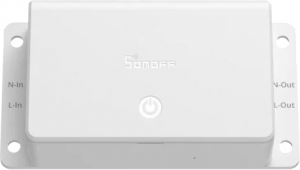
En revanche, le matériel, lui, a changé : pour cette nouvelle version, j’ai choisi d’utiliser un SONOFF BASIC-1GS, un module Wi‑Fi compatible Matter que Sonoff présente comme un interrupteur connecté 10 A pensé pour un usage simple et local dans les écosystèmes compatibles Matter et Home Assistant.

Lire la suite

Je remplace ma Danalock V3 par une Nuki Smart Lock Ultra

📘🔐 Dossier spécial : Nuki Smart Lock Ultra

Cet article fait partie de mon dossier complet de l’installation aux accessoires, en passant par la domotique.

📌 Pourquoi ce changement de serrure domotique ?

Depuis plusieurs années, j’utilise une Danalock V3 Zigbee sur ma porte d’entrée. Elle avait elle-même remplacé une ancienne Danalock en Z-Wave, au moment où j’avais basculé mon installation domotique du Z-Wave vers Zigbee.

Elle fait toujours très bien le travail, mais j’avais envie de passer à une solution plus moderne et surtout mieux adaptée à mon installation actuelle, notamment en pensant à Matter. Je voulais aussi oublier les clés physiques sans multiplier les modules pour cela. Et, très honnêtement, je voulais aussi me débarrasser de la gestion des piles 😇

Avec la Nuki Smart Lock Ultra, ce qui m’a immédiatement intéressé, c’est la promesse d’un ensemble plus abouti : Wi‑Fi intégré, compatibilité Matter over Thread, batterie rechargeable, cylindre universel fourni et installation guidée.

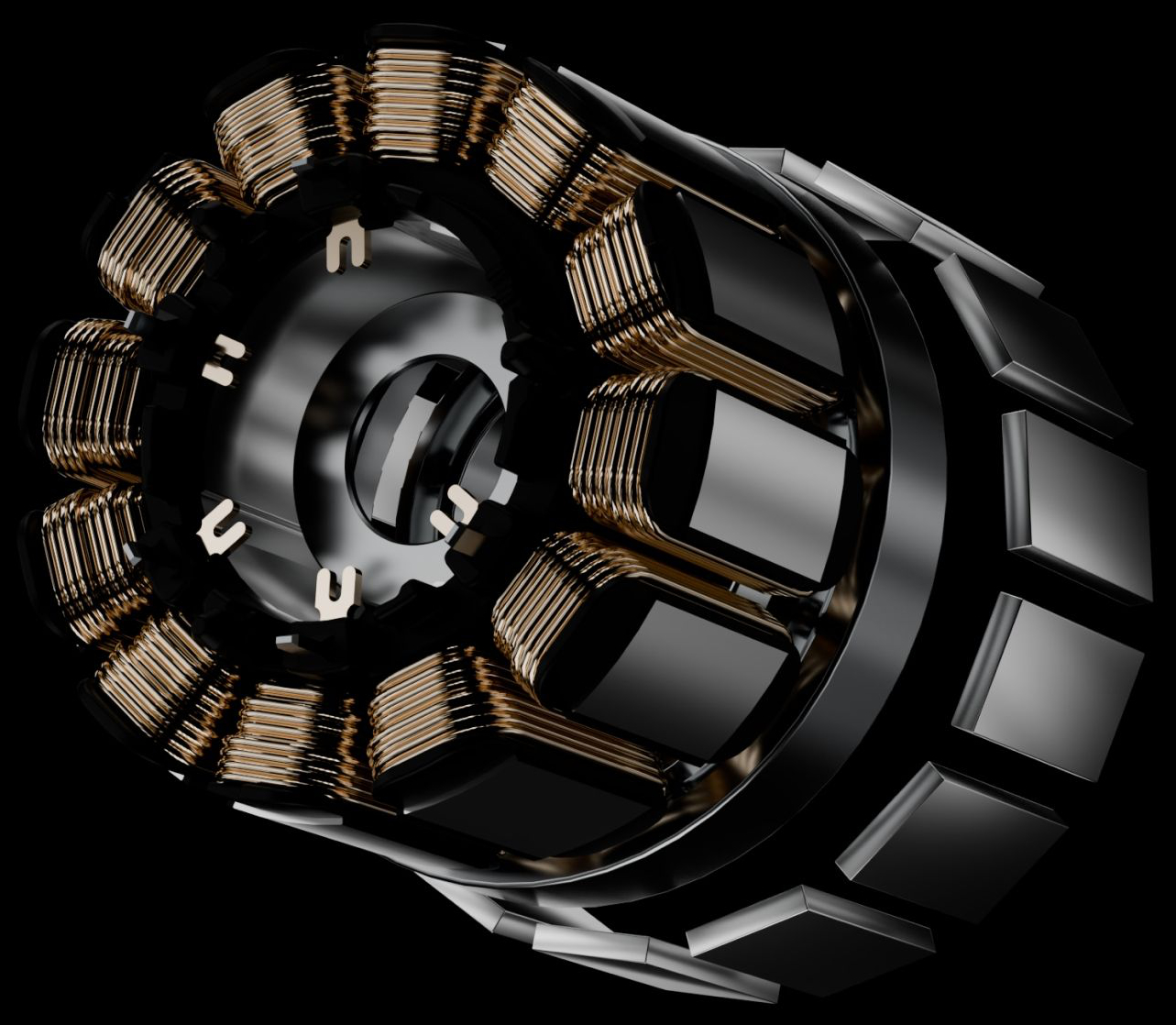
En parcourant la documentation officielle, j’ai aussi compris que Nuki n’avait pas simplement cherché à faire une serrure plus jolie ou plus petite. L’Ultra introduit un moteur sans balais, présenté comme plus efficace et plus durable, avec une approche technologique que la marque rapproche de ce que l’on connaît déjà dans d’autres secteurs comme celui des véhicules électriques.

Dans cet article, je raconte donc comment je suis passé de ma Danalock V3, installée en 2023, à la Nuki Smart Lock Ultra, depuis la dépose de l’ancienne serrure connectée jusqu’aux premiers tests dans l’application. Je documenterai dans d’autres articles les différents modes de connexion domotique ainsi que l’interface dans Home Assistant.

Pour tout vous dire, j’ai découvert la Serrure Nuki grâce à une opportunité de prêt de l’équipement, je ne connaissais pas la Smart Lock Ultra, je ne connaissais que la Smart Lock Go, celle qui a un boitier blanc sous la serrure. Elle n’était jamais compatible avec ma porte d’entrée, à cause du relief/renfort situé sur le vantail, entre la serrure et le bord de la porte. Lire la suite

Je connecte une caméra Ethernet au Wi‑Fi avec un TL-WR902AC

En 2020, j’avais déjà réalisé ce montage avec un TL-WR802N pour ajouter le Wi‑Fi à une caméra Ethernet.

À l’époque, la solution répondait à mon besoin, mais avec le temps j’ai constaté des déconnexions régulières, suffisamment fréquentes pour que je décide finalement de changer d’équipement.

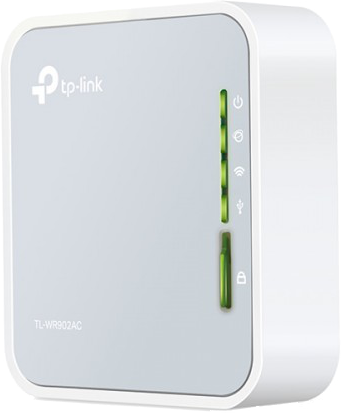
J’ai donc repris complètement l’installation avec un TL-WR902AC, dans l’idée d’obtenir un montage plus stable et plus souple.

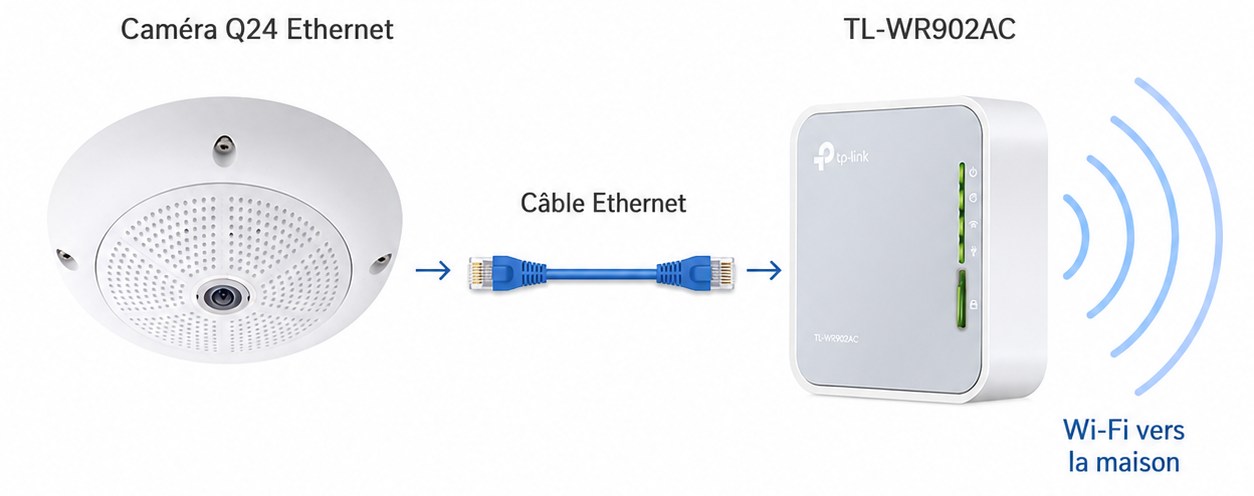
Mon objectif restait le même : connecter une caméra qui ne dispose que d’un port Ethernet à mon réseau Wi‑Fi, sans tirer un câble réseau supplémentaire jusqu’à la box.

Le TL-WR902AC joue ici le rôle de passerelle : il se connecte au Wi‑Fi de la maison, puis transmet cette connexion à la caméra par son port RJ45 en mode Client.

🔁 Je remplace mon ancien TL-WR802N

Mon premier montage date de 2020. À ce moment-là, j’avais utilisé un TL-WR802N pour donner un accès Wi‑Fi à cette caméra Ethernet. Sur le principe, cela fonctionnait, mais l’installation n’était pas suffisamment fiable dans le temps.

J’ai donc choisi de repartir de zéro avec un modèle plus récent.

Le TL-WR902AC m’intéressait pour une raison simple : il permet aussi l’utilisation du 5 GHz, alors que mon ancien montage avec le TL-WR802N ne me donnait pas cette possibilité dans ce contexte.

Lire la suite

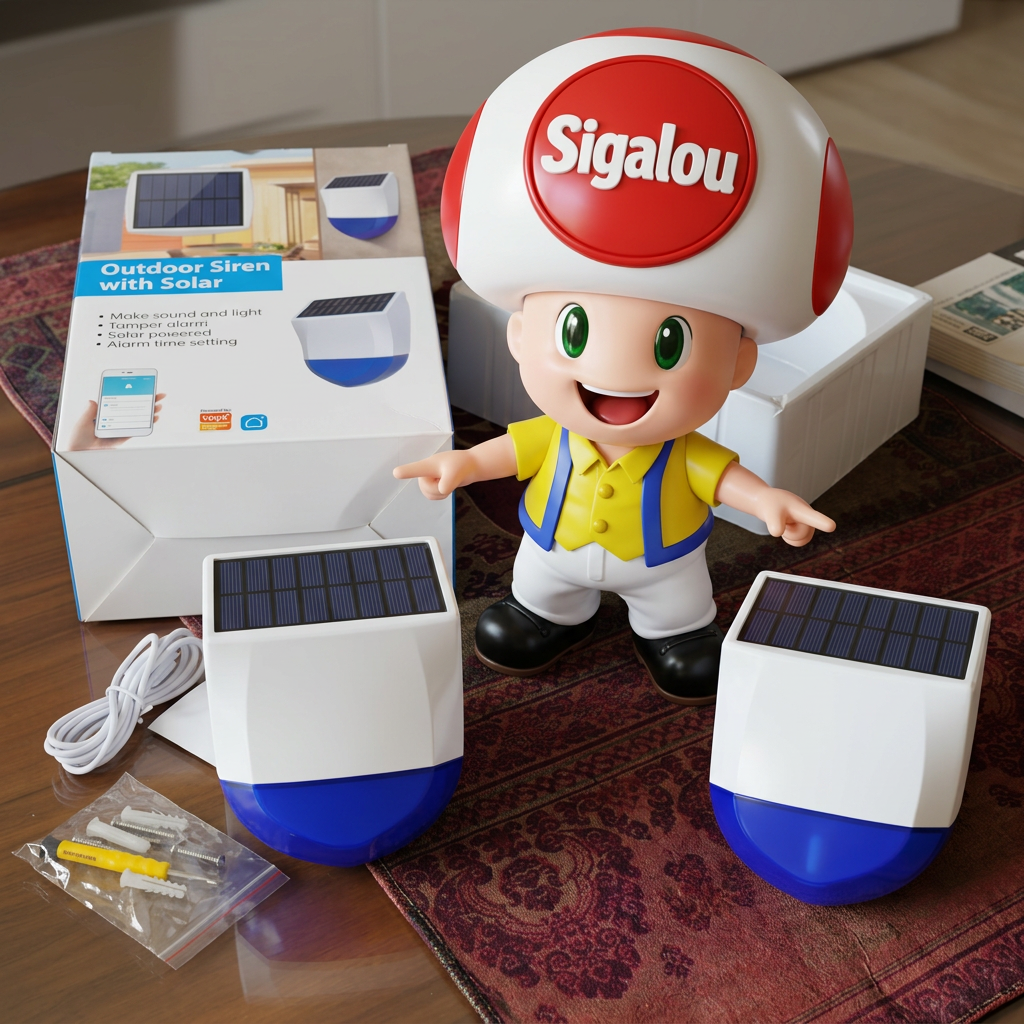
Néo revoit l’étanchéité de sa sirène extérieure Zigbee NAS-AB06B2

Je me souviens encore de ce début décembre 2025, ma sirène Zigbee extérieure NEO NAS-AB06B2, star de mon test initial et de mon comparatif des sirènes Zigbee, était passée hors-ligne.

Je grimpe à l’échelle, je la démonte… et là, catastrophe : pleine d’eau, le circuit trempe. Je tente une réanimation d’urgence, rien à faire, la batterie fonctionne parfaitement, elle est pleine, c’est la carte électronique qui ne repart pas. Rip la sirène !

Plus d’un an de service impeccable réduit à néant par une étanchéité défaillante. J’étais dégoûté, car c’était la seule vraie bonne sirène extérieure Zigbee.

Mon doute à sa réception était la capacité du capteur solaire à tenir sur la durée, à sa capacité à fournir plus d’énergie que la sirène ne consomme, cela a parfaitement fonctionné, la faille de la sirène était son étanchéité.

Une fois le deuil fait et je l’avoue de nombreuses sollicitations de visiteurs de mon blog qui me demandaient des nouvelles de ma sirène, la leur venant également de rendre l’âme, déterminé, je commande une nouvelle NAS-AB06B2 pour autopsier le problème et proposer à mes fidèles lecteurs un tuto pour bidouiller avec du mastic. Et là, surprise totale ! En l’ouvrant, je découvre que NEO a revu sa copie : le fabricant a dû recevoir des tonnes de retours comme le mien et a upgradé le modèle sans changer la référence. Sans rien indiquer sur la boite, mais en réalisant quelques modifications que je vais vous présenter.

Lire la suite

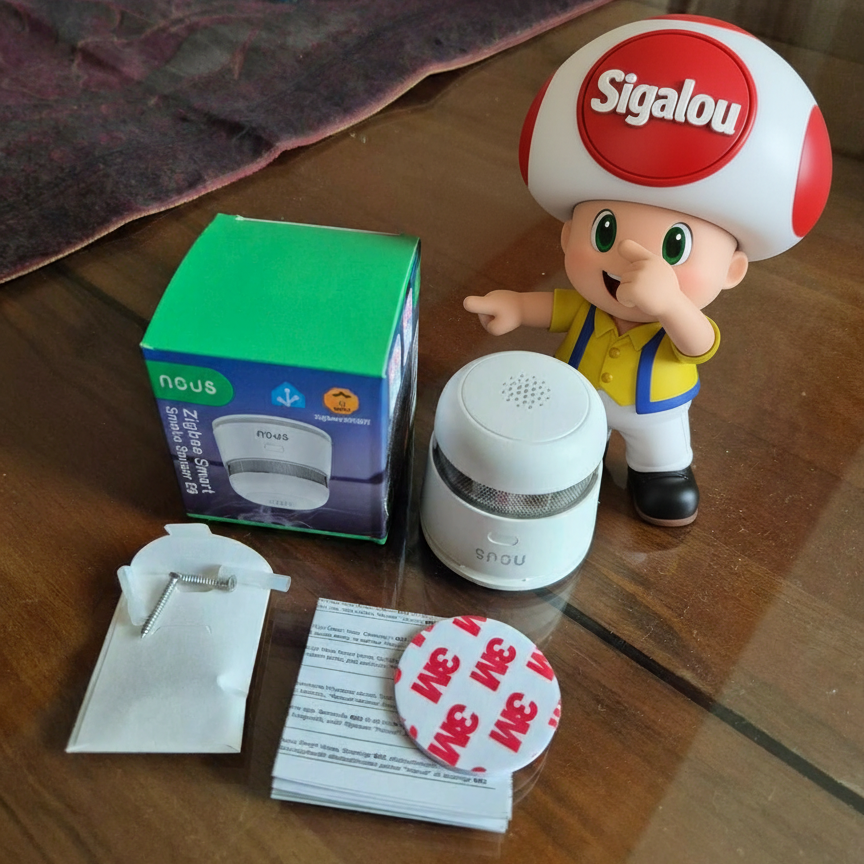
Je teste le détecteur de fumée Zigbee NOUS E8

🎯 Mes objectifs

J’ai besoin de surveiller ma maison contre les risques d’incendie dès l’apparition des premières fumées.

Le détecteur de fumée Zigbee Nous E8 est idéal pour cette mission, il fait partie des 3 équipements Zigbee de la gamme grand public. Pour arriver à les départager, j’ai réaliser un comparatif :

Les données du E8 permettent des alertes précises dans Zigbee2MQTT et Home Assistant, comme des sirènes, des notifications push et une ventilation automatique.

La sécurité de ma maison est ainsi renforcée de manière simple et efficace.

Cet appareil respecte les normes européennes EN14604 pour les détecteurs de fumée autonomes (DAAF), ainsi que les certifications CE et RoHS, garantissant sa conformité aux standards de sécurité européens.

Le détecteur de fumée photoélectrique Nous E8 home ZigBee détecte un incendie en repérant la fumée dans l’air et déclenche une alarme sonore et lumineuse dès qu’un certain seuil de concentration est atteint. Il est conçu pour les bâtiments résidentiels et sa chambre de détection à source unique est protégée contre les faux positifs causés par la poussière, les insectes ou l’humidité.

La conception interne de type « labyrinthe » permet une détection d’incendie rapide, tout en limitant les déclenchements intempestifs. Le boîtier est en plastique ignifuge avec une finition brillante. Lire la suite

Je teste la nouvelle gamme Sonoff Zigbee : ZB2GS, ZB2GS-L et ZBDIM

Aujourd’hui, je vous emmène dans mon aventure, étape par étape, à travers la dernière gamme de modules Sonoff Zigbee sortie fin 2025. Qu’est-ce que c’est que ces « modules Sonoff Zigbee » ? Laissez-moi tout expliquer depuis le début, comme si on était assis autour d’une table avec un café.

Imaginez : vous avez un interrupteur mural banal qui allume votre lampe de salon. Avec un de ces modules, cet interrupteur devient intelligent. Vous pouvez l’allumer depuis votre smartphone, dire « Alexa, éteins la cuisine », ou programmer « s’éteint auto après 5 minutes si oublié ». Pas de câbles partout, pas de WiFi qui rame : c’est du Zigbee, une radio spéciale domotique super stable (comme le WiFi mais dédiée, portée 10 à 30 mètres par module, et ça s’étend automatiquement en « mesh » – chaque module relaie le signal des autres, comme une chaîne d’amis qui passent le mot).

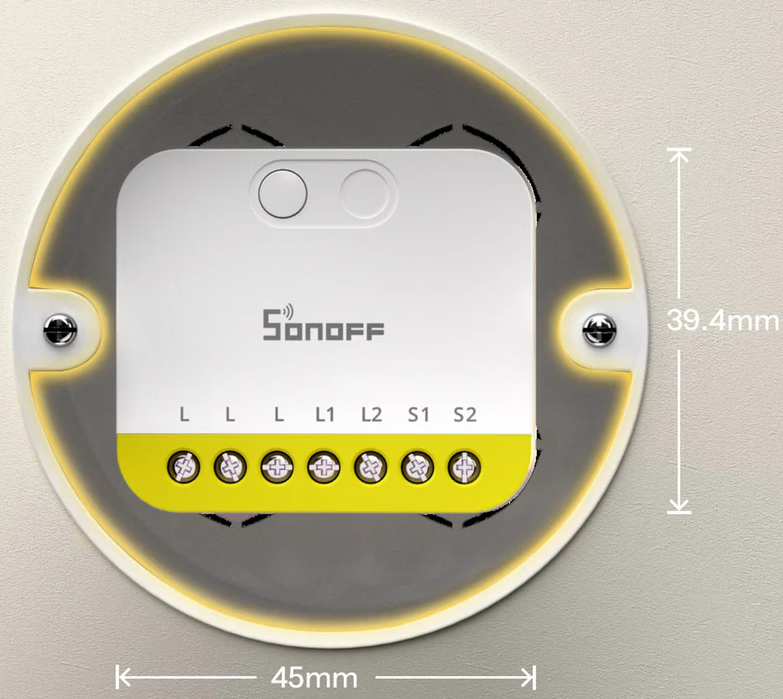
Ces modules sont des petits boîtiers électroniques (39 mm de long, 45 mm de large, 17 mm d’épaisseur). Vous les cachez derrière votre interrupteur existant, sans changer le bouton visible ni refaire l’électricité. Ils coûtent entre 15 et 25 euros pièce, se vissent en 10 minutes (deux vis, fils phase/noire + neutre/bleu ou pas selon modèle), et marchent avec Home Assistant (HA, logiciel gratuit sur un mini-PC ou Raspberry Pi qui centralise toute votre maison smart).

Lire la suite

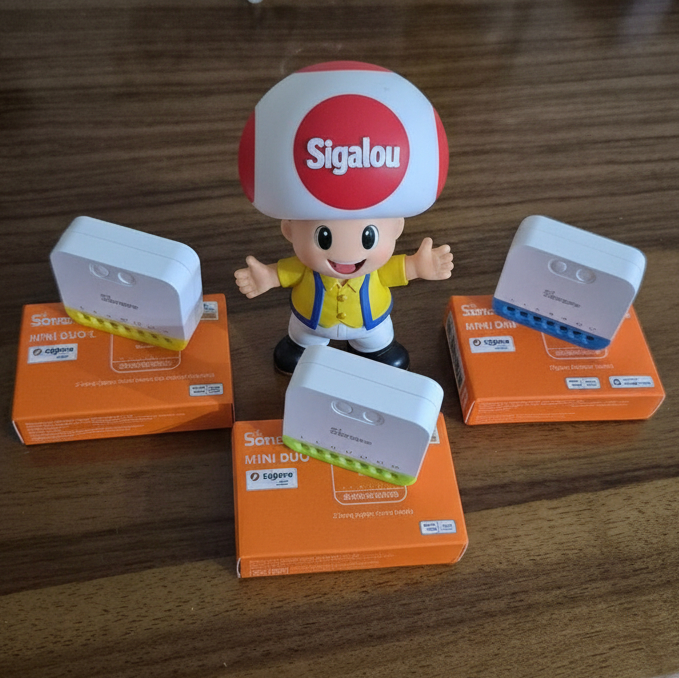
Je teste le Sonoff MINI DUO Zigbee MINI-ZB2GS

Double relais compact 16A pour mes éclairages

Le Sonoff MINI DUO Zigbee (référence MINI-ZB2GS) est un micro-module double relais Zigbee 3.0 avec neutre, conçu pour se loger derrière un interrupteur mural standard et piloter deux circuits jusqu’à 16A au total.

MINI DUO Zigbee : pourquoi je le teste

Je cherchais un micro-module Zigbee double relais capable de piloter deux circuits d’éclairage tout en restant très compact, pour l’encastrer derrière un interrupteur existant. Le Sonoff MINI DUO Zigbee (MINI-ZB2GS) promet 10A par canal, 16A au total, un vrai mode répéteur Zigbee et une intégration simple dans les écosystèmes Zigbee modernes.

Parfais pour le pilotage de la cuisine et du salon, les deux interrupteurs sont un à côté de l’autre, avec le neutre et une phase commune.

Lire la suite