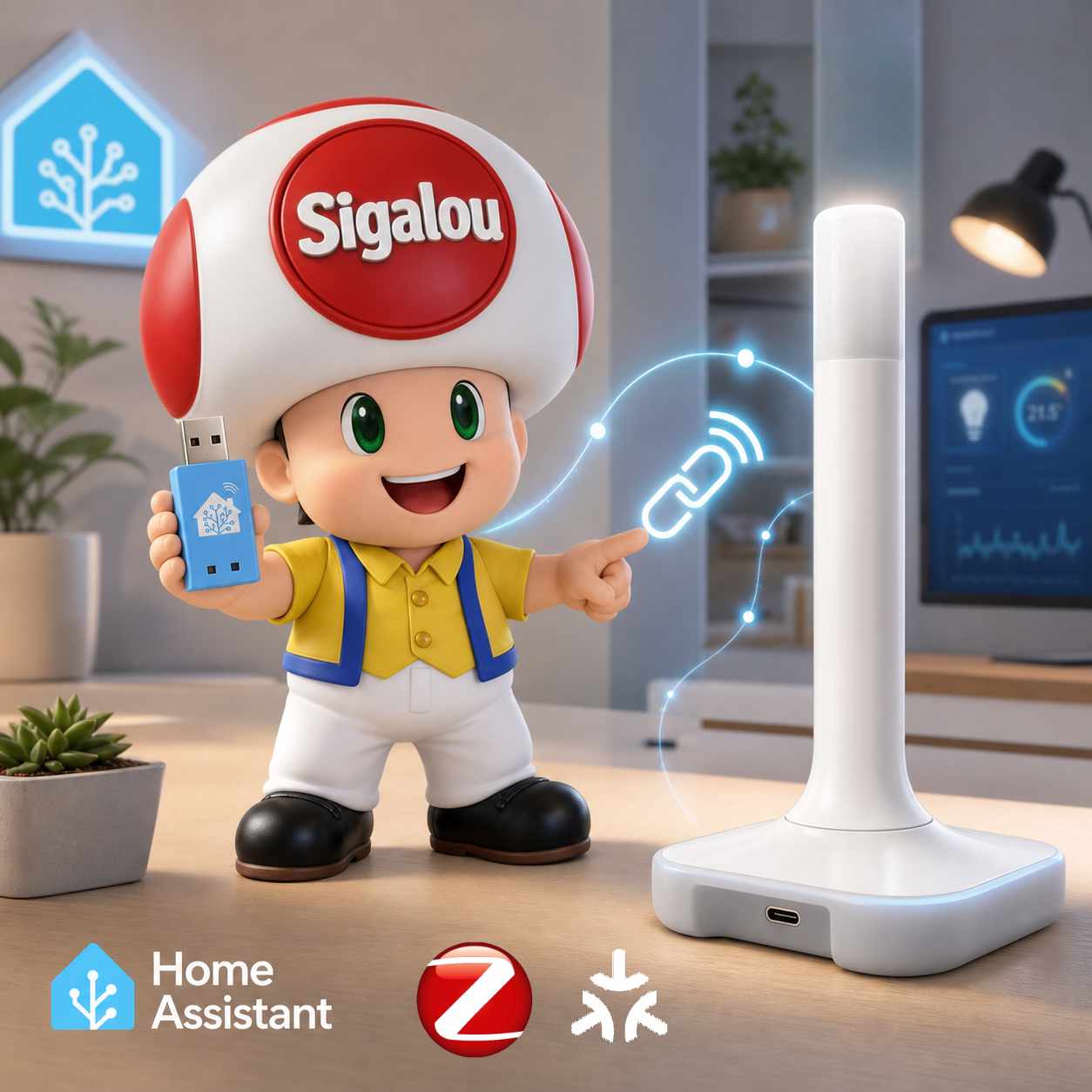
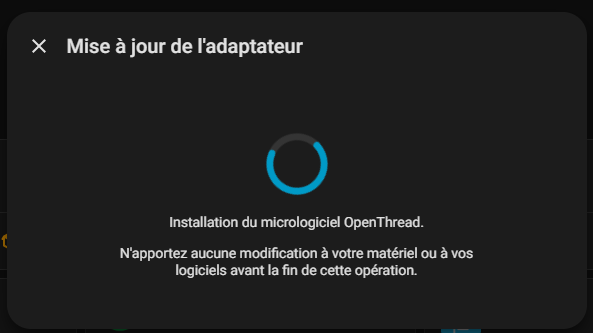
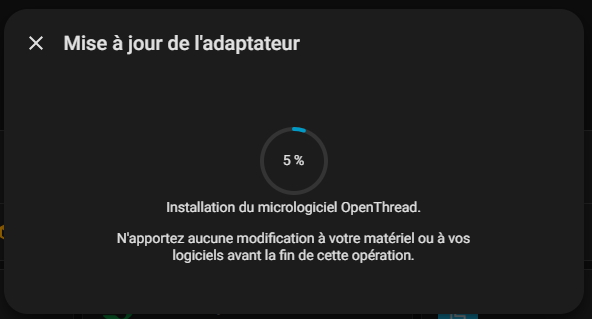
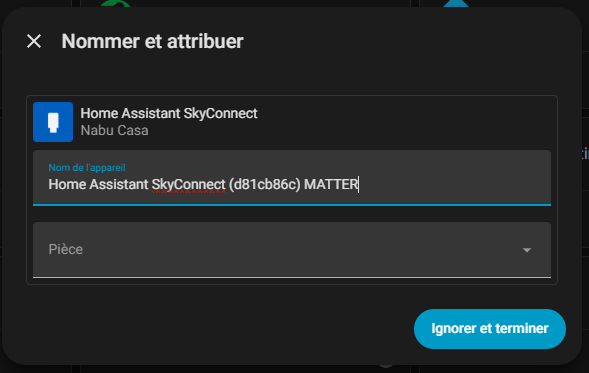
Je bascule du contrôleur Zigbee Nabucasa ZBT-1 vers le ZBT-2

Migration du contrôleur Zigbee Nabucasa ZBT-1 vers le ZBT-2

Présentation de Nabucasa

Logo Nabucasa

Nabucasa est le fabricant officiel du matériel pour Home Assistant, une entreprise engagée dans la domotique open source et le respect de la confidentialité des données. Leurs solutions, simples et fiables, sont compatibles avec les protocoles Zigbee, Thread et le futur standard Matter. Elles permettent de centraliser la gestion de la maison connectée directement depuis Home Assistant, sans dépendre de services cloud externes.
Mon expérience avec le contrôleur Zigbee ZBT-1

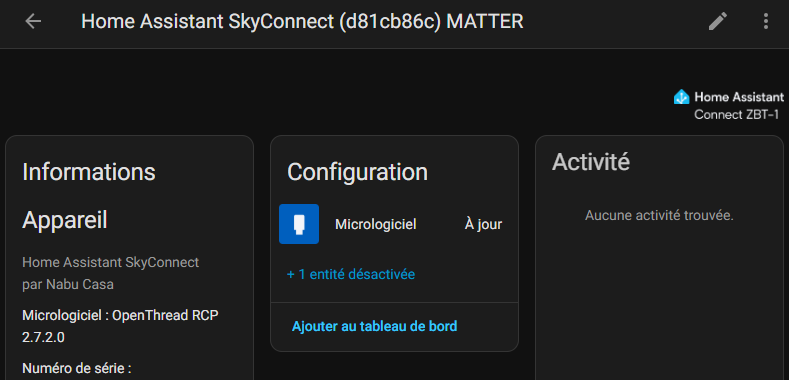
Contrôleur ZBT-1

J’ai utilisé pendant plusieurs années le ZBT-1 (anciennement SkyConnect), un dongle USB basé sur une puce Silicon Labs EFR32MG21. Ce contrôleur m’a permis de gérer un réseau Zigbee stable et performant, compatible avec une large gamme d’appareils. Son intégration native dans Home Assistant offrait une expérience plug-and-play, idéale pour une installation sans complication. Pour en savoir plus sur ma première installation, vous pouvez consulter mon retour d’expérience :
Découverte du nouveau contrôleur ZBT-2

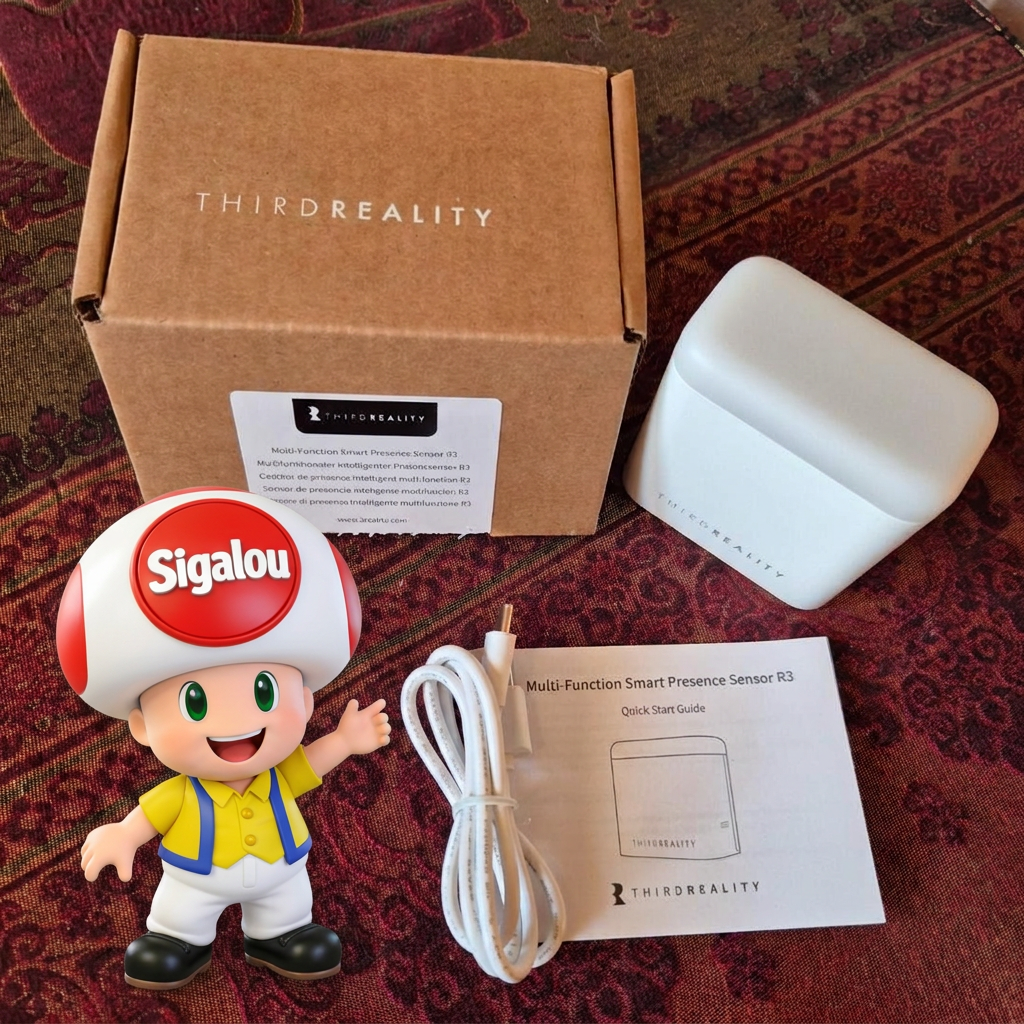
Contrôleur ZBT-2

Le ZBT-2 représente une évolution majeure avec l’introduction d’une puce MG24 plus puissante et d’une antenne optimisée. Ces améliorations permettent une meilleure portée et une réactivité accrue. Ce dongle est environ quatre fois plus rapide que le ZBT-1, tout en restant compatible avec Zigbee, Thread et Matter. Il intègre également un assistant de migration dans Home Assistant, facilitant la transition pour les utilisateurs existants. Il supporte ZHA, Zigbee2MQTT, OpenThread Border Router, ainsi que les mises à jour OTA des appareils connectés.

Pourquoi migrer vers le ZBT-2 ?

Voici les principales raisons qui m’ont convaincu de passer au ZBT-2 :

  • Vitesse quadruplée : grâce au chipset MG24 et à l’antenne optimisée, le réseau est plus réactif et stable.
  • Choix du réseau : possibilité de sélectionner entre Zigbee et Thread lors de l’installation.
  • Compatibilité étendue : prêt pour Matter et Thread, assurant une solution durable.
  • Design ouvert : facile à modifier ou à personnaliser selon ses besoins.
  • Prix attractif : environ 45 € / 49 $, un investissement raisonnable pour une solution haut de gamme.

J’ai choisi de migrer pour bénéficier d’un réseau plus fiable, plus rapide et prêt pour l’avenir, tout en conservant le contrôle local et la confidentialité via Home Assistant.

Étapes de la migration technique dans Home Assistant

1. Changer l’IEEE du nouveau contrôleur ZBT-2

Pour ne pas perturber le réseau Zigbee, il est recommandé de récupérer l’IEEE du ZBT-1 et de l’injecter dans le ZBT-2 avant de le mettre en service. Voici comment procéder :

Je relève l’adresse IEEE dans Zigbee2MQTT :

Relevé de l'adresse IEEE dans Zigbee2MQTT

Dans mon cas, l’adresse est : 048727fffe20536d

Je lance une fenêtre de commande sous Windows (CMD) et j’installe les outils nécessaires :

python -m pip install --upgrade pip
python -m pip install universal-silabs-flasher

Si Python n’est pas installé, c’est très simple : https://www.python.org/downloads/

Je connecte le ZBT-2 et je relève son port COM via le gestionnaire de périphériques (COM4 dans mon exemple). Je place ensuite le ZBT-2 en mode bootloader et j’écris le nouvel IEEE :

python -m universal_silabs_flasher --device COM4 --bootloader-reset baudrate probe
python -m universal_silabs_flasher --device COM4 write-ieee --ieee 048727fffe20536d

Si tout se passe bien, la console affiche :

2025-11-25 19:44:11.971 PC--Win11 universal_silabs_flasher.flasher INFO Probing ApplicationType.GECKO_BOOTLOADER at 115200 baud
2025-11-25 19:44:14.063 PC--Win11 universal_silabs_flasher.flasher INFO Probing ApplicationType.EZSP at 115200 baud
2025-11-25 19:44:21.667 PC--Win11 universal_silabs_flasher.flasher INFO Probing ApplicationType.EZSP at 460800 baud
2025-11-25 19:44:23.122 PC--Win11 universal_silabs_flasher.flasher INFO Detected ApplicationType.EZSP, version '7.4.4.6 build 0 (20251117162546)' (7.4.4.6) at 460800 baudrate (bootloader baudrate None)
2025-11-25 19:44:29.553 PC--Win11 universal_silabs_flasher.flasher INFO Current device IEEE: f0:74:bf:ff:fe:40:6f:3b
2025-11-25 19:44:29.648 PC--Win11 universal_silabs_flasher.flasher INFO Wrote new device IEEE: 04:87:27:ff:fe:20:53:6d

2. Arrêter Zigbee2MQTT

Avant toute manipulation, il est essentiel d’arrêter proprement le service Zigbee2MQTT pour éviter toute corruption des données. Pour cela, rendez-vous dans :

Home Assistant → Paramètres → Modules complémentaires → Zigbee2MQTT

Cliquez sur « Arrêter » pour interrompre complètement le démon Zigbee2MQTT.

Arrêt de Zigbee2MQTT

3. Installation physique du ZBT-2

J’ai choisi un emplacement éloigné des sources d’interférences, avec l’antenne positionnée verticalement pour une meilleure couverture. J’ai ensuite branché le ZBT-2 en USB-C sur ma Home Assistant Green (version 2025.10.1 ou supérieure). La LED d’état m’a confirmé que l’appareil était prêt à l’emploi. Pensez à débrancher l’ancien ZBT-1 avant de connecter le ZBT-2.

Détection du ZBT-2

Dans Paramètres / Appareils et services, le ZBT-2 est automatiquement détecté. Cliquez sur « Ajouter » pour lancer la configuration.

Ajout du ZBT-2

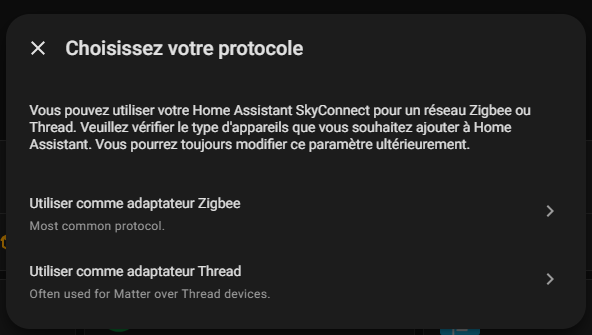
Sélectionnez « Zigbee » comme protocole.

Choix du protocole Zigbee

Choisissez « Custom » pour suivre l’assistant de migration.

Assistant de migration

Sélectionnez « Other » si vous utilisez Zigbee2MQTT.

Choix Zigbee2MQTT

4. Identifier le port série du ZBT-2

L’assistant ne propose pas d’outil de migration automatique pour Zigbee2MQTT. Il faut donc identifier manuellement le port série du ZBT-2. Pour cela, allez dans :

Paramètres → Système → Matériel → Tout le matériel

Défilez pour trouver le port correspondant au ZBT-2. Privilégiez le chemin par ID (ex: /dev/serial/by-id/usb-Nabu_Casa_ZBT-2_10B41DE59878-if00) plutôt que le chemin générique (/dev/ttyACM0), car il est unique et ne change pas, même après un redémarrage.

Liste du matériel
Port série du ZBT-2

5. Configurer Zigbee2MQTT

Retournez dans la configuration de Zigbee2MQTT :

Home Assistant → Paramètres → Modules complémentaires → Zigbee2MQTT → Onglet Configuration

Modifiez le port série avec le chemin identifié précédemment et augmentez le baudrate à 460800 (contre 115200 pour le ZBT-1). Cette augmentation améliore la vitesse et la réactivité de la communication.

Configuration Zigbee2MQTT

Enregistrez la configuration et relancez Zigbee2MQTT. Le ZBT-2 se réinitialise automatiquement et la reconnexion des appareils s’effectue rapidement, avec une réactivité améliorée.

Zigbee2MQTT connecté

Mon avis final

Le passage au ZBT-2 est une évolution naturelle pour toute installation Zigbee sous Home Assistant. Cependant, à la date d’écriture de ce test, le ZBT-1 reste un excellent produit et le ZBT-2 n’apporte pas de gains significatifs pour justifier un remplacement systématique. Si vous débutez ou si vous souhaitez investir dans un premier contrôleur, le ZBT-2 est le choix le plus judicieux grâce à sa simplicité, sa performance et sa pérennité, tout en respectant la vie privée et le contrôle local des données.

Mais le ZBT-1 qui va être en promo ou pas cher d’occa est une bonne option qui survivra encore plusieurs années pour ceux qui ne veulent pas mettre le prix du ZBT-2.

Je teste la Lixee-Box de chez LiXee

Qu’est-ce qu’une LiXee-Box ?

La LiXee-Box est une solution domotique open-source conçue pour le suivi et la gestion locale de la consommation énergétique à domicile. Contrairement à de nombreuses solutions du marché, elle ne dépend pas d’un cloud externe : toutes les données restent sur votre réseau domestique, garantissant ainsi une confidentialité totale et une réactivité optimale.

Cette box se compose généralement d’un module principal, le ZiWiFi32 Lite, qui agit comme un hub central, et de modules complémentaires comme le ZLinky_TIC, dédié à la récupération des données du compteur Linky. Elle permet de mesurer en temps réel la consommation d’électricité, d’eau et de gaz (avec des modules supplémentaires, ZiPulses par exemple), et offre des fonctionnalités avancées comme l’automatisation, le délestage intelligent et l’intégration avec d’autres systèmes domotiques.

Son firmware open-source et sa compatibilité avec des protocoles ouverts comme MQTT en font une solution flexible, adaptée aussi bien aux débutants qu’aux utilisateurs avancés. La LiXee-Box est idéale pour ceux qui souhaitent maîtriser leur consommation énergétique tout en gardant le contrôle total sur leurs données.

Contenu de la LiXee-Box

Dès que j’ai reçu ma LiXee-Box, j’ai commencé par examiner le matériel inclus :

  • 1 ZiWiFi32 Lite : le cœur de la box, qui gère la communication et les automatisations.
  • 1 ZLinky_TIC : un module Zigbee permettant de récupérer les données du compteur Linky.

Au dos de la box, j’ai trouvé des QR codes donnant accès rapidement à la documentation officielle, aux outils de configuration et aux mises à jour logicielles. Ces QR codes sont très pratiques pour une prise en main rapide, surtout pour les débutants en domotique.

QR codes au dos de la LiXee-Box pour un accès rapide à la documentation

Où acheter la Lixee-box ?

  • Traditionnellement chez Domadoo au prix de 91.99€ au jour de l’écriture de cette page
  • Chez son créateur/fabriquant : Lixee 92€

Prise en main et installation matérielle

J’ai commencé par brancher le ZiWiFi32 Lite dans le port USB de mon PC sous Windows 11. Un son de notification a retenti, confirmant la détection du périphérique. Bien qu’aucune fenêtre ne se soit ouverte automatiquement, j’ai vérifié dans le gestionnaire de périphériques : une nouvelle ligne USB Serial Converter est apparue, indiquant que le module était bien reconnu par mon système.

Périphérique USB Serial Converter détecté dans le gestionnaire de périphériques
Détails du périphérique USB Serial Converter

J’ai également remarqué qu’un nouveau port COM3 avait été ajouté, ce qui permettra éventuellement de flasher le firmware si nécessaire. J’ai laissé le ZiWiFi32 Lite connecté pour qu’il reste alimenté pendant toute la procédure de configuration.

Nouveau port COM3 disponible pour la communication

Configuration du logiciel avec LiXee-Assist

J’ai téléchargé et installé l’application LiXee-Assist sur mon smartphone. Disponible gratuitement sur Android et iOS, cette application est indispensable pour configurer la LiXee-Box, flasher le firmware et accéder aux paramètres avancés. Elle permet aussi de visualiser en temps réel les données de consommation et de piloter les appareils connectés.

Après avoir lancé l’application, j’ai démarré la recherche de la LiXee-Box sur mon réseau local via mDNS. Après quelques essais, la connexion s’est établie avec succès.

Installation de l'application LiXee-Assist sur mon smartphone
Interface principale de LiXee-Assist sur mon smartphone

La recherche mDNS peut parfois prendre plusieurs tentatives, mais elle a fini par détecter ma box.

Détection réussie de ma LiXee-Box via mDNS

Mise à jour du firmware

Dès la première connexion, l’interface m’a proposé une mise à jour du firmware. J’ai décidé de l’installer immédiatement pour bénéficier des dernières fonctionnalités et corrections de bugs. La procédure a été simple et n’a pris que quelques minutes.

Mise à jour du firmware en cours sur ma LiXee-Box

Une fois la mise à jour terminée, le numéro de version affiché en bas de l’écran avait changé, confirmant que tout s’était bien passé.

Mise à jour du firmware terminée avec succès sur ma LiXee-Box

Pour m’assurer que tout fonctionnait correctement, j’ai effectué un ping vers la ZiWiFi32 depuis mon PC. La réponse a été immédiate, et j’ai obtenu son adresse IP locale.

Réponse ping confirmant l'adresse IP de ma ZiWiFi32

Connexion du ZLinky_TIC pour le suivi électrique

La LiXee-Box m’a guidé pas à pas pour connecter le ZLinky_TIC, un module Zigbee qui permet de récupérer les données de mon compteur Linky. J’ai branché le ZLinky_TIC directement sur le port TIC de mon compteur, et il a commencé à clignoter, indiquant qu’il était en mode appairage.

Instructions pour connecter le ZLinky_TIC à mon compteur Linky

Après quelques secondes, le ZiWiFi32 Lite et le ZLinky_TIC se sont appairés automatiquement. J’ai pu accéder en temps réel à ma consommation électrique, ma puissance instantanée, et bien d’autres données directement depuis l’application.

Appairage réussi entre le ZLinky_TIC et ma LiXee-Box

L’interface affiche toutes les informations de consommation, y compris les courbes de puissance et les historiques.

Données de consommation électrique en temps réel sur ma LiXee-Box

Cette installation ne m’a pris que quelques minutes, tout est extrêmement simple.

Je vais stopper ici mes tests, je vais tester une autre configuration du ZiWiFi32 Lite, en mode passerelle pour permettre de faire le lien entre le Zigbee et le Wifi

En effet, j’ai déja un Zlinky_TIC installé en production depuis plus d’un an, voici mon retour d’expérience dédié :

Explications complémentaires :

Pourquoi la LiXee-Box est une solution totalement autonome et locale

Ce qui m’a immédiatement plu avec la LiXee-Box, c’est qu’elle fonctionne entièrement en local, sans dépendre d’un cloud externe. Toutes les données de consommation, les paramètres et les automatisations restent sur mon réseau domestique. Cela garantit une confidentialité totale de mes données énergétiques, sans risque de fuite ou d’exploitation par des tiers.

L’interface web de la LiXee-Box est accessible directement depuis mon navigateur, sans besoin de me connecter à un serveur distant. Même l’application mobile LiXee-Assist communique uniquement avec ma box en local, via mon réseau Wi-Fi. Cela signifie que je reste maître de mes données et que je n’ai pas à m’inquiéter des problèmes de confidentialité ou des abonnements payants.

De plus, la LiXee-Box est basée sur un firmware open-source, ce qui signifie que la communauté peut auditer le code, proposer des améliorations et s’assurer qu’il n’y a pas de porte dérobée ou de collecte de données cachée. C’est un gage de transparence et de sécurité que peu de solutions domotiques proposent.

Découverte des fonctionnalités avancées de la LiXee-Box

1. Suivi multi-énergie : électricité, eau et gaz

Bien que le ZLinky_TIC soit principalement dédié au suivi électrique, la LiXee-Box peut également gérer la consommation d’eau et de gaz grâce au module ZiPulses (vendu séparément). Ce capteur Zigbee se connecte aux compteurs Gazpar ou aux compteurs d’eau équipés d’une sortie impulsionnelle. Il permet de mesurer chaque litre ou m³ consommé et d’afficher les données dans le tableau de bord unifié de la box. Cela m’offre une vision complète de la consommation énergétique de mon foyer, facilitant la détection des fuites ou des surconsommations.

Avec ces capteurs, la LiXee-Box devient un véritable hub énergétique, capable de centraliser et d’analyser toutes les données de consommation.

2. Gestion des appareils Zigbee

La LiXee-Box intègre un coordinateur Zigbee, ce qui lui permet de gérer une large gamme d’appareils connectés : ampoules, prises intelligentes, capteurs de température, d’humidité, de mouvement, etc. Elle est compatible avec de nombreux appareils du marché, notamment ceux de marques comme Xiaomi, Philips Hue, ou encore IKEA. L’ajout d’un nouvel appareil se fait directement depuis l’interface web ou l’application mobile, sans besoin de box domotique supplémentaire.

Une fois appairés, ces appareils peuvent être contrôlés individuellement ou intégrés dans des scénarios automatisés. Par exemple, je peux programmer l’allumage des lumières en fonction de la présence ou de la luminosité ambiante.

3. Tableau de bord énergétique et analyse des données

L’interface web de la LiXee-Box propose un tableau de bord énergétique complet, accessible depuis n’importe quel navigateur. J’y trouve :

  • Des jauges dynamiques indiquant la puissance instantanée consommée, comparée à la puissance souscrite.
  • Des graphiques historiques pour analyser les tendances de consommation sur différentes périodes (heure, jour, mois, année).
  • Des indicateurs de coût en temps réel, calculés en fonction des tarifs heures pleines/heures creuses.
  • Des alertes personnalisables pour être notifié en cas de dépassement de seuil ou de consommation anormale.

Ces outils me permettent de mieux comprendre mes habitudes de consommation et d’identifier les sources de gaspillage.

4. Automatisations locales et délestage intelligent

La LiXee-Box ne se contente pas de mesurer et d’analyser : elle peut aussi agir pour optimiser la gestion énergétique. Voici quelques exemples d’actions que je peux configurer :

  • Délestage automatique : Si la puissance consommée dépasse la puissance souscrite, la box peut couper temporairement certains appareils non essentiels (comme mon chauffe-eau ou un chauffage d’appoint) pour éviter de disjoncter.
  • Automatisations basées sur des règles : Je peux configurer des scénarios pour déclencher des actions en fonction de critères spécifiques. Par exemple, éteindre une prise connectée si la consommation dépasse un certain seuil pendant une période donnée.
  • Gestion des tarifs énergétiques : La box peut adapter automatiquement le fonctionnement des appareils en fonction des tarifs heures pleines/heures creuses, pour réaliser des économies.
  • Alertes et notifications : En cas de fuite d’eau, de surconsommation ou d’anomalie, la LiXee-Box peut m’envoyer une alerte par notification ou même couper une électrovanne pour limiter les dégâts.

Toutes ces fonctionnalités sont gérées localement, sans dépendre d’un cloud externe, ce qui garantit la confidentialité de mes données et une réactivité optimale.

5. Intégration possible avec d’autres box domotiques

Bien que la LiXee-Box soit conçue pour fonctionner de manière autonome, elle peut aussi dialoguer avec d’autres systèmes domotiques grâce à des protocoles ouverts comme MQTT. Cela me permet de l’intégrer facilement à des plateformes comme https://www.jeedom.com, Home Assistant, ou Domoticz si je le souhaite.

Par exemple, avec Home Assistant, la LiXee-Box peut remonter toutes ses données (consommation électrique, état des capteurs, etc.) et recevoir des commandes pour déclencher des scénarios plus complexes. Cette interopérabilité en fait une solution flexible, adaptée aussi bien aux débutants qu’aux utilisateurs avancés.

La box supporte également les mécanismes de MQTT Discovery, ce qui simplifie grandement son intégration : les capteurs et actionneurs sont automatiquement détectés et configurés dans Home Assistant, sans intervention manuelle.

6. Mises à jour Over-The-Air (OTA)

La LiXee-Box prend en charge les mises à jour OTA (Over-The-Air) pour le firmware de la box elle-même, mais aussi pour les appareils Zigbee connectés. Cela me permet de maintenir l’ensemble du système à jour, sans manipulation complexe.

Les mises à jour sont régulières et apportent souvent de nouvelles fonctionnalités, comme la compatibilité avec de nouveaux capteurs ou des améliorations de performance.

Pourquoi choisir la LiXee-Box ?

La LiXee-Box se distingue par plusieurs atouts majeurs qui ont retenu mon attention :

  • Solution 100% locale et autonome : Aucune dépendance à un cloud externe, toutes mes données restent chez moi.
  • Open-source et transparente : Le code est accessible et auditable par la communauté, ce qui garantit l’absence de collecte de données cachée.
  • Modulaire et évolutive : Je peux ajouter des capteurs (électricité, eau, gaz) et des appareils Zigbee au fil du temps, selon mes besoins.
  • Interface intuitive : Le tableau de bord est conçu pour être accessible aux débutants, tout en offrant des fonctionnalités avancées pour les utilisateurs expérimentés.
  • Communauté active : Le projet est soutenu par une communauté de développeurs et d’utilisateurs qui contribuent régulièrement à son amélioration.
  • Économique : Comparée à d’autres solutions domotiques, la LiXee-Box offre un excellent rapport qualité-prix, surtout si l’on considère ses nombreuses fonctionnalités.

Mon avis final sur la LiXee-Box

La LiXee-Box est une solution open-source, autonome et modulaire qui me permet de mesurer, analyser et optimiser ma consommation énergétique en toute confidentialité. Son installation est simple, et son interface intuitive me permet de prendre rapidement le contrôle de mes données.

Que ce soit pour suivre ma consommation, détecter des anomalies, automatiser des actions ou même l’intégrer à un écosystème domotique existant, la LiXee-Box s’avère être un outil précieux pour une gestion énergétique intelligente et respectueuse de la vie privée.

En mode autonome, elle remplace avantageusement une box domotique dédiée pour les besoins de suivi énergétique. Mais grâce à sa compatibilité avec MQTT et d’autres protocoles ouverts, elle peut aussi s’intégrer parfaitement à des installations plus complexes si je le souhaite.

Le fait que le concepteur ait regroupé un ZiWiFi32 Lite et un ZLinky_TIC dans une LiXee-Box à tarif très avantageux est une excellente idée et permet à tous de démarrer simplement.

Je teste le capteur ouverture Porte/Fenêtre Sonoff SNZB-04P

Test et avis : Capteur d’ouverture Zigbee Sonoff SNZB-04P

Voici mon retour d’expérience complet sur le capteur d’ouverture Zigbee Sonoff SNZB-04P. Ce test couvre le déballage, l’installation, l’intégration avec Zigbee2MQTT et Home Assistant, ainsi que des astuces pour optimiser son utilisation. Un équipement simple, efficace et économique pour surveiller vos portes, fenêtres ou volets.

🔍 Déballage et première impression

Le capteur est livré dans un emballage orange typique de la gamme Zigbee de Sonoff. Le modèle SNZB-04P est clairement indiqué sur la boîte. Voici ce que j’ai découvert à l’ouverture :

Points forts dès la première prise en main :

  • Un gros bouton sur le dessus, bien plus pratique que les petits trous nécessitant un trombone ou une pique.
  • Un bouton anti-arrachement pour éviter les manipulations indésirables.
  • Une pile CR2477 3V déjà intégrée, avec une languette à retirer pour activer le capteur.
  • Des adhésifs double-face pré-collés pour une installation immédiate.
  • Une qualité de fabrication soignée, typique de la marque Sonoff.
Emballage du capteur Sonoff SNZB-04P

Voici quelques détails en images :

Bouton anti-arrachement du capteur Sonoff SNZB-04P
Pile intégrée avec languette de sécurité
Adhésifs double-face pré-collés
Pile CR2477 3V du capteur Sonoff SNZB-04P

La pile fournie est une CR2477, connue pour sa longue durée de vie. Seul le temps nous dira combien de temps elle tiendra, mais c’est un bon point de départ.

🛒 Où acheter ce capteur Zigbee ?

Voici quelques revendeurs fiables où vous pouvez vous procurer ce capteur :

  • Domadoo – 14,99 € (modèle testé, livré de France, en promo à 13,49 € au moment de la rédaction).
  • AliExpress – 14,49 € (attention aux contrefaçons, lisez bien les avis des vendeurs).
  • Amazon – 19,06 € (en promo à 15,58 € au moment de la rédaction).

🏡 Installation du capteur sur un volet

Pour mon test, j’ai installé le capteur sur un volet. J’avais déjà un support, donc j’ai placé l’aimant en dessous plutôt que devant. Voici quelques photos de l’installation :

Installation du capteur sur le volet
Positionnement de l'aimant
Capteur et aimant en place

Conseils pour une installation réussie

Pour garantir une détection fiable et éviter les fausses alertes :

  • Placez le capteur sur la partie fixe (châssis) et l’aimant sur la partie mobile (porte ou fenêtre).
  • Respectez la distance maximale de 1 cm entre le capteur et l’aimant.
  • Nettoyez bien la surface avant de coller les adhésifs double-face pour une fixation durable.
  • Testez plusieurs ouvertures/fermetures avant de finaliser l’installation.

Astuce : Évitez les zones métalliques qui pourraient perturber le signal Zigbee.

🔗 Intégration dans Zigbee2MQTT

Pour intégrer le capteur, lancez Zigbee2MQTT en mode appairage, puis retirez la languette de la pile. Si la LED rouge ne clignote pas, maintenez le bouton du dessus enfoncé pendant quelques secondes pour forcer l’appairage.

Le capteur est reconnu instantanément. Voici ce que j’ai observé :

  • La détection d’ouverture/fermeture fonctionne sans latence.
  • Un détecteur d’arrachement est présent et fonctionnel (état « Altéré » ou « Normal »).
  • La batterie n’est pas détectée immédiatement (c’est normal, il faut souvent attendre 24h).
Intégration du capteur dans Zigbee2MQTT
Détection d'arrachement dans Zigbee2MQTT

Pensez à renommer le capteur dans votre interface pour le retrouver facilement.

🏠 Intégration dans Home Assistant

Le capteur apparaît automatiquement dans Home Assistant. Voici ce qui est détecté :

  • L’état ouvert/fermé s’affiche clairement.
  • La batterie est remontée (à surveiller, certains modèles surévaluent ce niveau).
  • La détection de manipulation (anti-sabotage) est fonctionnelle.
Affichage du capteur dans Home Assistant

Dans mon cas, la détection d’arrachement n’était pas activée à cause de l’épaisseur du double-face. Je l’ai donc désactivée dans Home Assistant.

⚙️ Exemples d’automatisations utiles

Avec ce capteur, vous pouvez facilement créer des automatisations dans Home Assistant :

  • Alerte porte ouverte : Recevez une notification si une porte reste ouverte plus de 10 minutes.
  • Déclenchement d’alarme : Activez une sirène si le capteur détecte une ouverture alors que l’alarme est activée.
  • Statistiques : Suivez le nombre d’ouvertures par jour, semaine ou mois.

Toutes ces actions sont configurables sans aucune ligne de code.

💡 Astuces et dépannage

Quelques conseils pour résoudre les problèmes courants :

  • Batterie toujours à 100 % ? C’est normal sur certains modèles. Laissez passer quelques jours avant de vérifier à nouveau.
  • Appairage difficile ? Retirez la pile, attendez 30 secondes, puis réessayez.
  • Détection lente ou aléatoire ? Vérifiez la distance entre le capteur et l’aimant (moins de 1 cm) et évitez les interférences métalliques.

💬 Mon avis après la mise en service

Pour moins de 15 €, ce capteur Sonoff remplit parfaitement son rôle : détection fiable, intégration facile et pile incluse. La finition est soignée et la fonction « détection de manipulation » est un vrai plus. Je recommande de renommer chaque capteur pour une gestion plus simple, surtout si vous en installez plusieurs.

📑 Archive : Mode d’emploi

Voici un manuel d’utilisation plus complet que celui fourni avec le capteur.

📅 Installation et suivi des piles

Un capteur a été installé sur le volet de la cuisine le 31/08/2025 avec la pile d’origine. Aucun changement de pile n’a été nécessaire pour le moment.

✅ Conclusion

Le Sonoff SNZB-04P est un excellent choix pour surveiller vos ouvertures à moindre coût. Installation rapide, détection fiable et intégration parfaite avec Zigbee2MQTT et Home Assistant. Le suivi de la batterie reste à confirmer sur le long terme, mais pour le prix, c’est un investissement judicieux pour équiper plusieurs accès sans se ruiner.


Suivre un appareil électroménager (Lave-vaisselle, Lave-linge, Sèche-linge…)

Suivi de la consommation et des cycles du lave-vaisselle

Pour suivre précisément l’état, la durée, la consommation et le coût des cycles de mon lave-vaisselle, j’ai mis en place une série de capteurs et d’automatisations dans Home Assistant. Voici comment j’ai procédé, étape par étape.

1. Capteur d’état du lave-vaisselle

J’ai créé un capteur nommé sensor.etat_lave_vaisselle qui me permet de connaître l’état actuel de l’appareil : Éteint, Veille ou En marche. Cet état est déterminé en fonction de la puissance consommée, mesurée par sensor.lave_vaisselle_power, qui provient d’une prise connectée.

De manière empirique, j’ai défini les seuils suivants :

  • Éteint : moins de 1 W
  • Veille : entre 1 W et 20 W
  • En marche : plus de 20 W
Lave-vaisselle éteint

Éteint

Lave-vaisselle en veille

Veille

Lave-vaisselle en marche

En marche

Voici le template que j’ai ajouté dans mon fichier templates.yaml pour créer ce capteur :

- name: "État Lave-vaisselle"
  unique_id: sensor.etat_lave_vaisselle
  state: >
    {% set power = states('sensor.lave_vaisselle_power') | float(0) %}
    {% if power < 1 %}
      Éteint
    {% elif power < 20 %}
      Veille
    {% else %}
      En marche
    {% endif %}
  icon: >
    {% if is_state('sensor.etat_lave_vaisselle', 'Éteint') %}
      mdi:power-plug-off
    {% elif is_state('sensor.etat_lave_vaisselle', 'Veille') %}
      mdi:sleep
    {% elif is_state('sensor.etat_lave_vaisselle', 'En marche') %}
      mdi:dishwasher
    {% else %}
      mdi:help-circle
    {% endif %}

2. Capteurs de début et fin de cycle

Pour enregistrer les horaires de début et de fin du dernier cycle, j’ai créé deux capteurs de type input_datetime via Paramètres/Appareils et services/Entrées :

  • input_datetime.dernier_cycle_lave_vaisselle_debut
  • input_datetime.dernier_cycle_lave_vaisselle_fin

Ces capteurs sont configurés au format Date et heure.

3. Capteurs de consommation au début et à la fin du cycle

Pour calculer la consommation d’énergie pendant un cycle, j’ai créé deux capteurs de type input_number :

  • input_number.dernier_cycle_lave_vaisselle_conso_au_debut : enregistre la consommation en kWh au début du cycle.
  • input_number.dernier_cycle_lave_vaisselle_conso_a_la_fin : enregistre la consommation en kWh à la fin du cycle.

J’ai mis 1000000 en valeur maximale (on verra bien).

4. Capteur de durée du cycle

Ce capteur calcule la durée du cycle en heures et minutes, en se basant sur les horaires de début et de fin enregistrés. Voici le template utilisé dans templates.yaml :

- name: "Durée Cycle Lave-Vaisselle"
  unique_id: sensor.duree_cycle_lave_vaisselle
  state: >
    {% set start = states('input_datetime.dernier_cycle_lave_vaisselle_debut') %}
    {% set end = states('input_datetime.dernier_cycle_lave_vaisselle_fin') %}

    {% if start not in ['unknown', 'unavailable', 'none', 'None']
          and end not in ['unknown', 'unavailable', 'none', 'None'] %}
      {% set start_t = as_timestamp(strptime(start, '%Y-%m-%d %H:%M:%S')) %}
      {% set end_t = as_timestamp(strptime(end, '%Y-%m-%d %H:%M:%S')) %}

      {% if end_t < start_t %}
        Cycle en cours
      {% else %}
        {% set total_seconds = end_t - start_t %}
        {% set hours = (total_seconds // 3600) | int %}
        {% set minutes = ((total_seconds % 3600) // 60) | int %}
        {{ "%dh%02d" | format(hours, minutes) }}
      {% endif %}
    {% endif %}
  icon: mdi:clock-outline

5. Capteur de consommation du cycle

Ce capteur calcule la consommation totale du cycle en kWh, en soustrayant la consommation au début de celle à la fin. Il prend également en compte les cas où le compteur aurait été réinitialisé.

- name: "Consommation Cycle Lave-Vaisselle"
  unique_id: sensor.consommation_cycle_lave_vaisselle
  unit_of_measurement: "kWh"
  device_class: energy
  state_class: measurement
  state: >
    {% set debut = states('input_number.dernier_cycle_lave_vaisselle_conso_au_debut') | float(0) %}
    {% set fin = states('input_number.dernier_cycle_lave_vaisselle_conso_a_la_fin') | float(0) %}
    {% set consommation = fin - debut %}

    {% if consommation < 0 %}
      0
    {% else %}
      {{ consommation | round(3) }}
    {% endif %}
  icon: mdi:lightning-bolt-circle

6. Capteur de coût du cycle

Pour calculer le coût du cycle, j’utilise un capteur qui multiplie la consommation en kWh par le prix du kWh, défini dans input_number.prix_manuel_du_kwh. Voici le template :

- name: "Coût Cycle Lave-Vaisselle"
  unique_id: sensor.cout_cycle_lave_vaisselle
  unit_of_measurement: "€"
  device_class: monetary
  state: >
    {{ states('sensor.consommation_cycle_lave_vaisselle') | float(0) * states('input_number.prix_manuel_du_kwh') | float(0) | round(4) }}
  icon: mdi:currency-eur

7. Capteur de cycle en cours

Pour éviter les erreurs de détection, j’ai ajouté un capteur de type input_boolean :

  • input_boolean.cycle_lave_vaisselle_en_cours : indique si un cycle est en cours.

8. Automatisations pour le suivi des cycles

Enfin, j’ai créé trois automatisations pour :

  • Détecter le début d’un cycle et enregistrer la consommation et l’heure de début.
  • Détecter la fin d’un cycle et enregistrer la consommation et l’heure de fin.
  • Réinitialiser le suivi si le cycle dépasse 6 heures (sécurité).
alias: Cycle lave-vaisselle - Début
description: ""
triggers:
  - entity_id:
      - sensor.etat_lave_vaisselle
    to: En marche
    trigger: state
    from: Éteint
    for:
      hours: 0
      minutes: 0
      seconds: 20
conditions:
  - condition: state
    entity_id: input_boolean.cycle_lave_vaisselle_en_cours
    state: "off"
    alias: Si on n'a pas déjà un cycle en cours
actions:
  - action: input_boolean.turn_on
    target:
      entity_id: input_boolean.cycle_lave_vaisselle_en_cours
    data: {}
    alias: Cycle en cours passe à ON
  - action: input_number.set_value
    data:
      entity_id: input_number.dernier_cycle_lave_vaisselle_conso_au_debut
      value: "{{ states('sensor.lave_vaisselle_energy') | float }}"
    alias: Sauvegarder la valeur de la conso kWh au début
  - action: input_datetime.set_datetime
    data:
      entity_id: input_datetime.dernier_cycle_lave_vaisselle_debut
      datetime: "{{ now().strftime('%Y-%m-%d %H:%M:%S') }}"
    alias: Sauvegarder heure et date du début de cycle


alias: Cycle lave-vaisselle - Fin
description: ""
triggers:
  - trigger: numeric_state
    entity_id:
      - sensor.lave_vaisselle_power
    for:
      hours: 0
      minutes: 5
      seconds: 0
    below: 20
conditions:
  - condition: state
    entity_id: input_boolean.cycle_lave_vaisselle_en_cours
    state: "on"
actions:
  - action: input_number.set_value
    data:
      entity_id: input_number.dernier_cycle_lave_vaisselle_conso_a_la_fin
      value: "{{ states('sensor.lave_vaisselle_energy') | float }}"
    alias: Sauvegarder la conso à la fin
  - action: input_datetime.set_datetime
    data:
      entity_id: input_datetime.dernier_cycle_lave_vaisselle_fin
      datetime: "{{ now().strftime('%Y-%m-%d %H:%M:%S') }}"
    alias: Sauvegarde Heure et Date de la fin de cycle
  - action: input_boolean.turn_off
    target:
      entity_id: input_boolean.cycle_lave_vaisselle_en_cours
    data: {}
    alias: Désactiver Cycle en cours

alias: Cycle lave-vaisselle - Cycle trop long
description: "Réinitialise le flag si le cycle dépasse 6h"
trigger:
  - platform: state
    entity_id: input_boolean.cycle_lave_vaisselle_en_cours
    to: "on"
    for: "06:00:00"
action:
  - service: input_boolean.turn_off
    target:
      entity_id: input_boolean.cycle_lave_vaisselle_en_cours

Création d’une vue dédiée pour l’électroménager

Pour visualiser clairement l’état et les données de mon lave-vaisselle, j’ai créé une carte personnalisée dans Home Assistant. Cette carte me permet de suivre en temps réel la puissance consommée, l’état de l’appareil, ainsi que les informations sur le dernier cycle effectué. Voici le résultat final et une explication détaillée du code utilisé.

Carte de suivi du lave-vaisselle dans Home Assistant

Explication du code de la carte

Le code ci-dessous définit une vue organisée en sections pour afficher les informations relatives à mon lave-vaisselle. Voici une description de chaque élément :

type: sections
max_columns: 4
title: Electro
path: electro
icon: mdi:washing-machine
sections:
  - type: grid
    cards:
      - type: heading
        heading: Lave-vaisselle
        heading_style: title
        icon: mdi:dishwasher

Explication : Cette section définit une vue nommée « Electro » avec une icône de machine à laver. Le titre principal de la section est « Lave-vaisselle », affiché avec une icône de lave-vaisselle. La structure est de type grid, ce qui permet d’organiser les cartes dans une grille flexible.

      - type: custom:button-card
        entity: sensor.etat_lave_vaisselle
        name: Lave-vaisselle
        show_state: true
        show_icon: true
        color_type: icon
        styles:
          card:
            - height: 183px
        state:
          - value: En marche
            color: "#1e90ff"
            styles:
              icon:
                - animation: blink 2s ease infinite
          - operator: default
            color: "#49556c"
        grid_options:
          columns: 6
          rows: 3

Explication : Cette carte utilise le composant custom:button-card pour afficher l’état actuel du lave-vaisselle (sensor.etat_lave_vaisselle). Elle montre à la fois l’icône et l’état. Si le lave-vaisselle est « En marche », l’icône clignote en bleu (#1e90ff). Sinon, elle reste grise (#49556c). La carte occupe 6 colonnes et 3 lignes dans la grille.

      - type: gauge
        entity: sensor.lave_vaisselle_power
        min: 0
        needle: true
        severity:
          green: 0
          yellow: 60
          red: 1700
        grid_options:
          columns: 6
          rows: 3
        name: Puissance
        unit: W
        max: 1800

Explication : Cette carte est un indicateur de type gauge (jauge) qui affiche la puissance actuelle consommée par le lave-vaisselle (sensor.lave_vaisselle_power). La jauge est graduée de 0 à 1800 W, avec des zones de couleur pour indiquer la sévérité : vert pour une faible consommation, jaune pour une consommation modérée, et rouge pour une consommation élevée. La jauge occupe également 6 colonnes et 3 lignes dans la grille.

      - type: custom:mushroom-entity-card
        entity: input_datetime.dernier_cycle_lave_vaisselle_debut
        icon_color: light-green
        name: Début
        grid_options:
          columns: 4
          rows: 1
        layout: vertical

Explication : Cette carte utilise le composant custom:mushroom-entity-card pour afficher l’heure de début du dernier cycle (input_datetime.dernier_cycle_lave_vaisselle_debut). L’icône est en vert clair et la carte est organisée verticalement. Elle occupe 4 colonnes et 1 ligne dans la grille.

      - type: custom:mushroom-entity-card
        entity: input_datetime.dernier_cycle_lave_vaisselle_fin
        icon_color: red
        name: "Fin"
        grid_options:
          columns: 4
          rows: 1
        layout: vertical

Explication : Cette carte affiche l’heure de fin du dernier cycle (input_datetime.dernier_cycle_lave_vaisselle_fin). L’icône est en rouge pour une meilleure visibilité. Elle occupe 4 colonnes et 1 ligne dans la grille.

      - type: custom:mushroom-entity-card
        entity: sensor.duree_cycle_lave_vaisselle
        icon_color: orange
        name: Durée
        grid_options:
          columns: 4
          rows: 1
        layout: vertical

Explication : Cette carte affiche la durée du dernier cycle (sensor.duree_cycle_lave_vaisselle). L’icône est en orange et la carte est organisée verticalement. Elle occupe 4 colonnes et 1 ligne dans la grille.

      - type: custom:mushroom-entity-card
        icon_color: light-green
        name: Conso dernier cycle
        entity: sensor.consommation_cycle_lave_vaisselle

Explication : Cette carte affiche la consommation d’énergie du dernier cycle (sensor.consommation_cycle_lave_vaisselle). L’icône est en vert clair. Elle utilise les paramètres par défaut pour la taille dans la grille.

      - type: custom:mushroom-entity-card
        icon_color: light-green
        name: Coût dernier cycle
        entity: sensor.cout_cycle_lave_vaisselle

Explication : Cette carte affiche le coût du dernier cycle (sensor.cout_cycle_lave_vaisselle). L’icône est également en vert clair. Elle utilise les paramètres par défaut pour la taille dans la grille.

      - type: custom:apexcharts-card
        header:
          show: true
          title: Puissance (7 derniers jours)
          show_states: true
          colorize_states: true
        graph_span: 7d
        series:
          - entity: sensor.lave_vaisselle_power
            name: " "
        apex_config:
          chart:
            height: 450
          stroke:
            curve: stepline

Explication : Cette carte utilise le composant custom:apexcharts-card pour afficher un graphique de la puissance consommée sur les 7 derniers jours (sensor.lave_vaisselle_power). Le graphique est colorisé et affiche les états. La hauteur du graphique est définie à 450 pixels pour une meilleure lisibilité.

Avantages de cette vue

  • Centralisation des informations : Toutes les données relatives au lave-vaisselle sont regroupées en un seul endroit, ce qui facilite le suivi.
  • Visualisation claire : Les cartes personnalisées et les couleurs permettent de distinguer rapidement l’état et les données importantes.
  • Suivi en temps réel : La puissance consommée et l’état de l’appareil sont mis à jour en temps réel.
  • Historique accessible : Le graphique permet de visualiser l’évolution de la consommation sur une semaine.

Cette vue est idéale pour surveiller efficacement la consommation et l’utilisation de mon lave-vaisselle, tout en gardant un œil sur les coûts énergétiques.

Je teste la Vanne d’arrosage intelligente L14 Nous

🧪 Je teste la vanne d’arrosage L14 Nous

Vanne d’arrosage L14 Nous

Tout commence un matin où je veux piloter le remplissage de la piscine, même à distance. Je reçois la vanne connectée L14 de Nous. Rapidement, je déballe le colis, j’analyse chaque détail technique, puis j’intègre la vanne dans Zigbee2MQTT et Home Assistant. Je réalise ensuite un véritable audit du débitmètre (vous verrez, l’histoire des gallons vaut le détour !).

Enfin, je fabrique une carte Lovelace prête à l’emploi, puis je dresse mon bilan après plusieurs sessions d’arrosage et un remplissage complet de la piscine.

Lire la suite

Je teste le capteur de température Humidité Zigbee Moes KCTW1Z-02

🔍 Je vérifie le modèle reçu

La fiche technique indique le modèle ZSS-KB-TH-LF-C-MS. Sur le carton, c’est écrit en minuscule et presque illisible, mais à l’arrière du capteur, le modèle est parfaitement visible :

Modèle inscrit au dos du capteur

Bonne surprise : la pile est incluse. Je peux donc tester le capteur immédiatement, sans devoir acheter un modèle spécifique. La pile fournie est neuve, protégée par une languette.

Capteur Zigbee et sa pile

Face avant du capteur Zigbee

L’installation est très simple : le capteur tient debout, se pose sur un meuble ou se colle au mur avec le double-face fourni (ou non selon les lots). Je n’ai rien à percer : c’est propre et réversible.

Lire la suite

Je teste le capteur ouverture Porte/Fenêtre Zigbee Moes ZSS-GWM-C

🔍 Je vérifie le modèle reçu

Sur le carton, impossible de lire la référence – ils ont osé du gris sur dégradé de gris ! C’est illisible, donc je conseille de bien vérifier le modèle sur le site du vendeur avant achat.

Vue du carton capteur ouverture Moes

Heureusement, à l’arrière du boîtier, la référence est bien lisible. Vérifier les infos sur le produit reçu est essentiel pour s’assurer qu’il correspond à la commande.

Modèle lisible au dos

Bonne nouvelle : la pile est incluse, ce qui permet de tester le capteur tout de suite sans achat supplémentaire. La pile est neuve, protégée par une languette.

Capteur ouverture Zigbee et pile Lire la suite