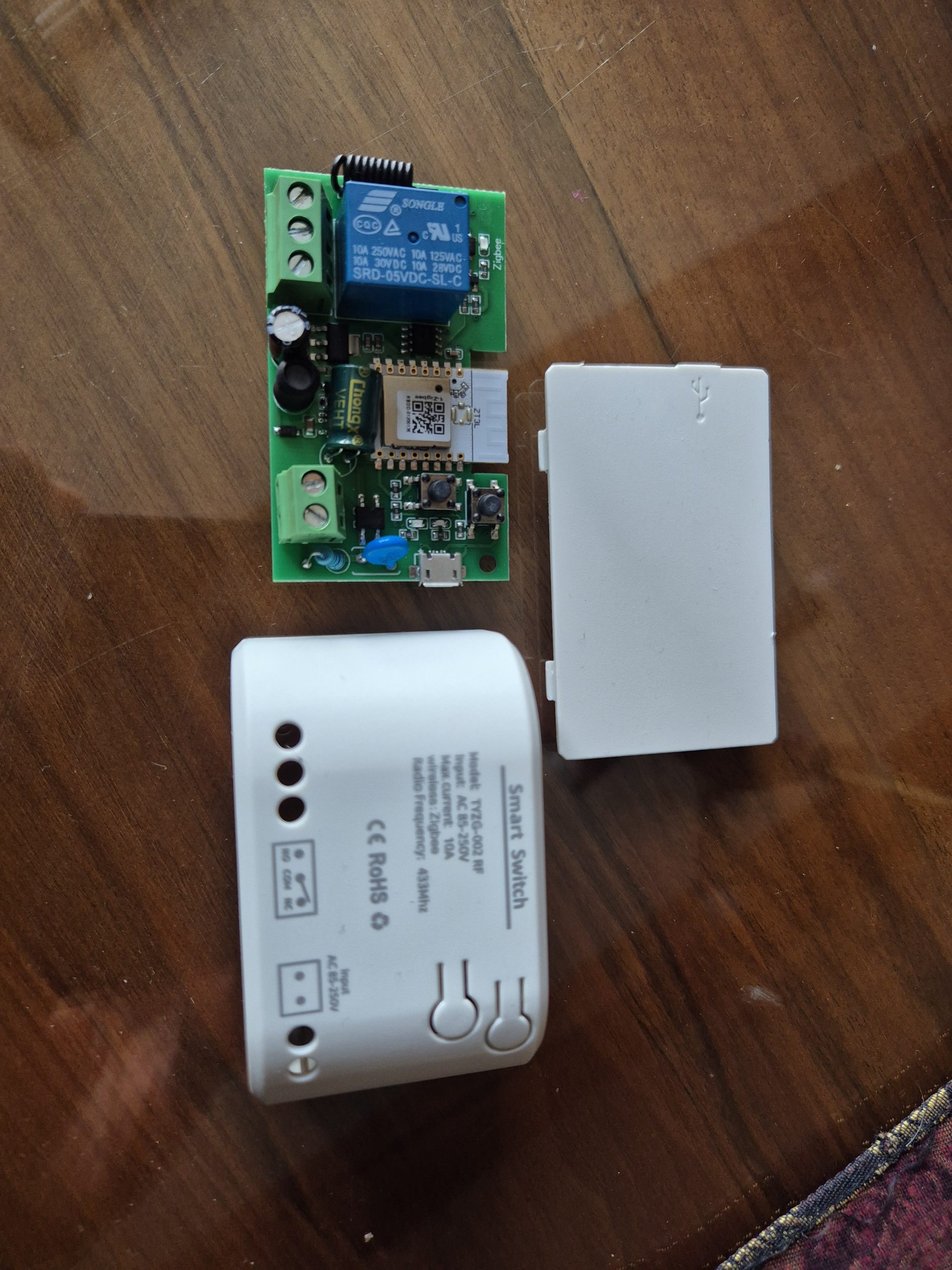
J’ai longtemps cherché un moyen d’obtenir des contacts secs (aussi appelés libres de potentiel) avec des sorties NO (Normalement Ouvert) et NC (Normalement Fermé), comme le font de manière excellente les modules SONOFF 4CH (version Pro ou standard).
Ce type d’équipement en contact sec est extrêmement polyvalent. Il permet de commander des appareils électriques ou des lampes, mais aussi des vannes d’arrosage quel que soit leur tension d’alimentation (12V, 24V, 230V…), ou encore d’envoyer une impulsion brève pour ouvrir un portail automatique, actionner une gâche électrique ou déclencher une sirène. Le contact sec fonctionne sans injecter de tension propre au module, il ne fait que relier ou déconnecter deux fils selon l’état NO/NC, ce qui évite tout risque de conflit électrique entre le module et l’appareil commandé.
J’ai commandé ce module Zigbee pour le tester. Ces tests ne sont pas sponsorisés : j’ai acheté ce produit avec mon propre argent, parfois récupéré via des reventes comme celles disponibles dans mon vide-grenier.
La documentation indique que la tension supportée sur les contacts secs peut aller jusqu’à 240V maximum, avec une capacité de 10 A (soit 2200 W à 220 V pour une charge résistive comme un radiateur). Pour des charges inductives ou capacitives comme des LED, la limite est de 220 W maximum à 220 V, car ces charges génèrent des pics de courant au démarrage qui pourraient endommager le relais si la puissance est trop élevée.
Il existe de nombreuses références pour ces capteurs. Le modèle que j’ai reçu n’affiche aucune référence sur le produit, mais j’ai noté « SGS01Z » sur le côté de la boîte.
Il existe un modèle HZ-SL04, je ne sais pas si c’est le même ou pas.
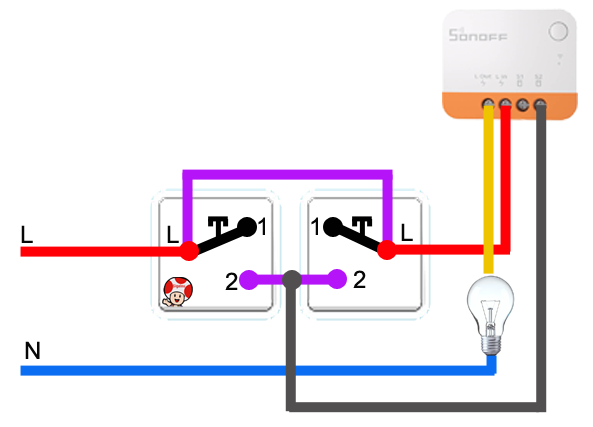
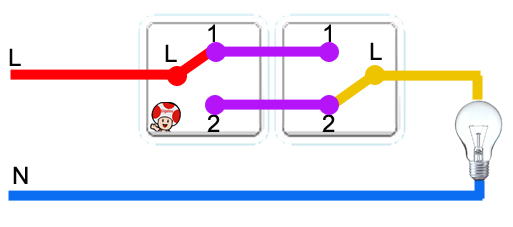
Sur ce RetEx, je place la barre assez haut, je voudrais remplacer un va et vient existant, donc avec deux fils navettes par un va-et-vient domotisé Zigbee sans avoir à ajouter de fil.
A noter que je n’ai pas le neutre aux interrupteurs.
Seule entorse que je m’autorise, c’est de remplacer les interrupteurs par des boutons poussoirs.
Module Zigbee Tuya avec neutre : vérification et installation
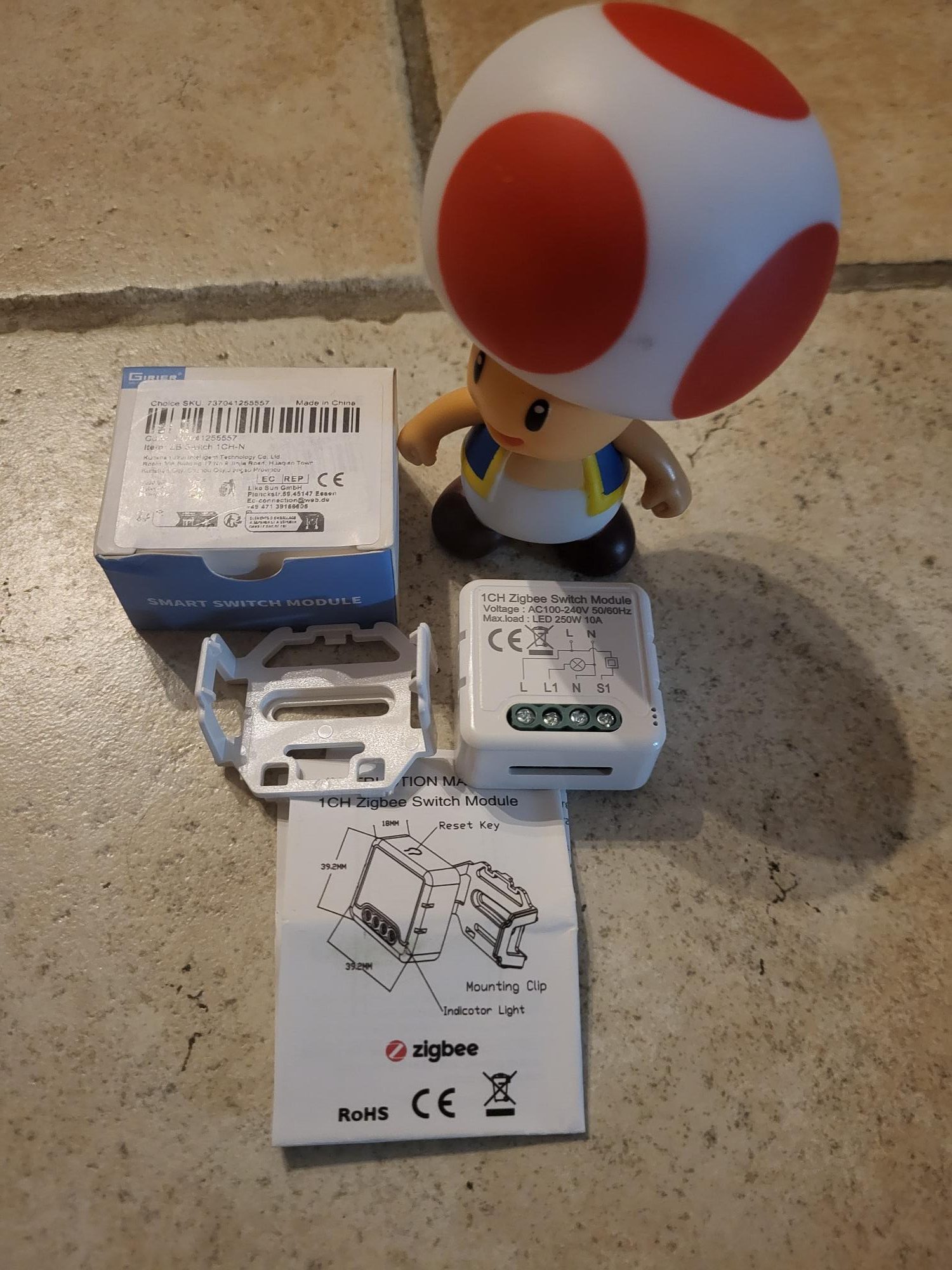
Ce module Zigbee Tuya nécessite un neutre pour fonctionner et améliorer le réseau Zigbee. J’ai reçu un modèle sans référence visible, noté JR-ZDS02 lors de l’achat, avec borne N obligatoire. Contrairement au module sans neutre comme le ZB-Switch-1ChL, celui-ci route les trames Zigbee, renforçant ainsi la portée et la stabilité du mesh.
Le neutre permet un routage actif des signaux Zigbee : chaque module avec neutre agit comme un répéteur, relayant les commandes entre appareils distants. Sans neutre, l’équipement reste un point terminal, limitant la couverture réseau. Choisir un module avec neutre optimise donc l’ensemble de l’installation domotique.
Je vérifie bien le modèle reçu
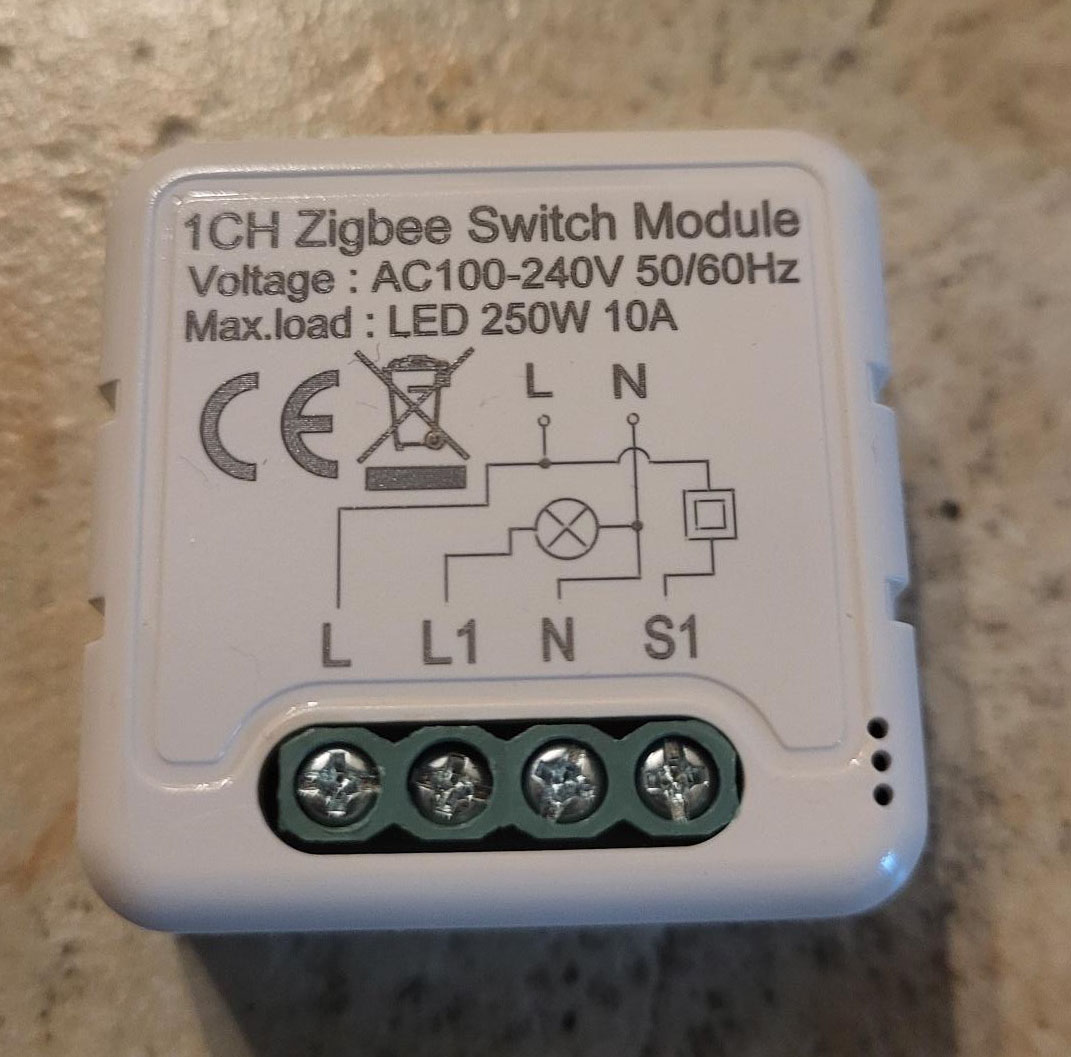
De nombreuses références existent pour ces modules Tuya Zigbee, mais le mien n’en affiche aucune sur la boîte ou le module. J’ai noté JR-ZDS02 car c’était indiqué lors de l’achat. Cette version spécifique requiert obligatoirement la présence du neutre (fil bleu dans l’installation électrique).
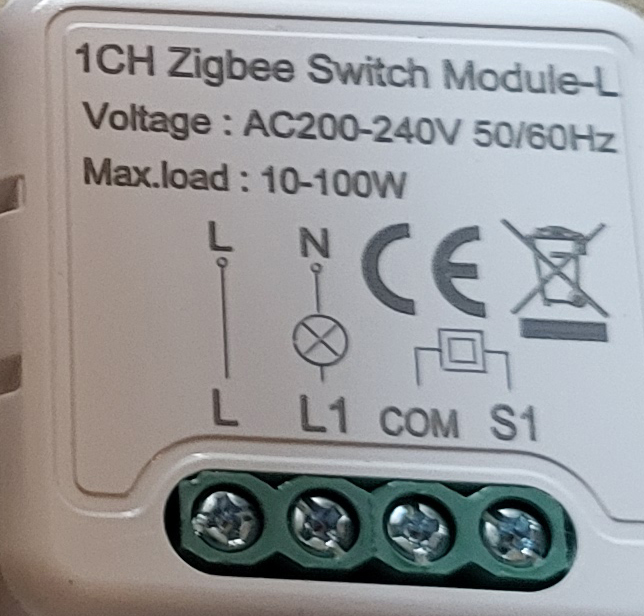
Attention : ce module ressemble trait pour trait au module L (ZB-Switch-1ChL) qui, lui, fonctionne sans neutre. La différence clé réside dans les bornes : N (neutre) ici, COM (commun) sur l’autre modèle.
Différence visible entre borne N et COM
Pour rappel, privilégier les équipements avec neutre améliore le réseau Zigbee. Ils routent les trames, créant un mesh robuste où chaque module relaie les signaux. Sans neutre, ils terminent le réseau sans relai, réduisant la portée globale.
Je connecte L et N
Les connexions utilisent un connecteur standard Wago ou à vis, typique des modules encastrables. Branchez la phase (L, marron) sur la borne L, le neutre (N, bleu) sur la borne N, et la charge (lampe ou circuit) sur la borne de sortie.
Vérifiez toujours l’absence de tension avec un testeur avant manipulation. Coupez le disjoncteur général, connectez fermement les fils torsadés, puis refermez le boîtier d’encastrement.
Connecteur classique pour L et N
J’intègre ce boîtier à Zigbee2MQTT
A la mise sous tension, la LED bleue clignote immédiatement : signe que le module passe en mode appairage automatique. Activez le mode pairing dans Zigbee2MQTT (bouton « Permit Join » pendant 30 secondes minimum).
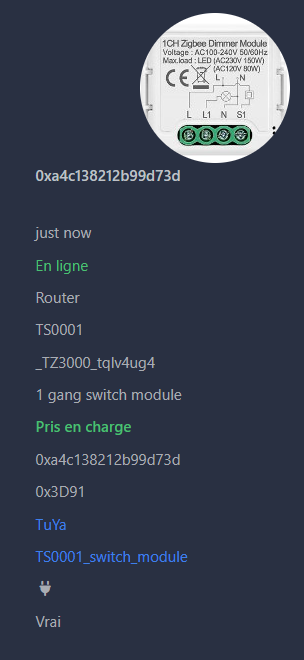
L’appairage réussit en quelques secondes : le module apparaît dans la liste des périphériques. Il est reconnu comme _TZE200_fwoovgla (TS0001), avec l’icône exacte du module 1 canal.
Appairage rapide et reconnaissance parfaite
Les entités remontent immédiatement : state (on/off), brightness (si dimmable), power, et linkquality. Testez l’allumage/éteignage : tout fonctionne sans configuration supplémentaire.
Commandes state et brightness fonctionnelles
Je vais dans Home Assistant
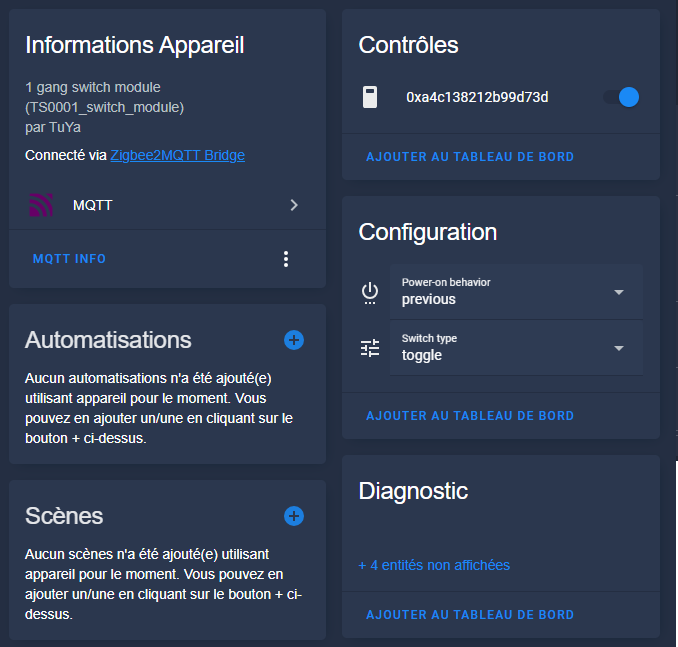
Dans Home Assistant, l’équipement apparaît automatiquement via l’intégration MQTT. Il se configure en switch ou light selon les entités exposées (state pour on/off, brightness pour variateur).
Entité prête à l’emploi dans HA
L’ensemble est parfaitement intégré : commandes fluides, réactivité immédiate, et monitoring de la puissance consommée. Aucune configuration YAML supplémentaire requise.
Le Girier JR-ZDS01 est un interrupteur Zigbee 1 gang compact et fiable pour la domotique. Cet article détaille mon installation complète avec Zigbee2MQTT et Home Assistant, de l’unboxing à l’intégration. Suivez ces étapes précises pour reproduire l’installation sans erreur, même sans expérience en électricité ou domotique.
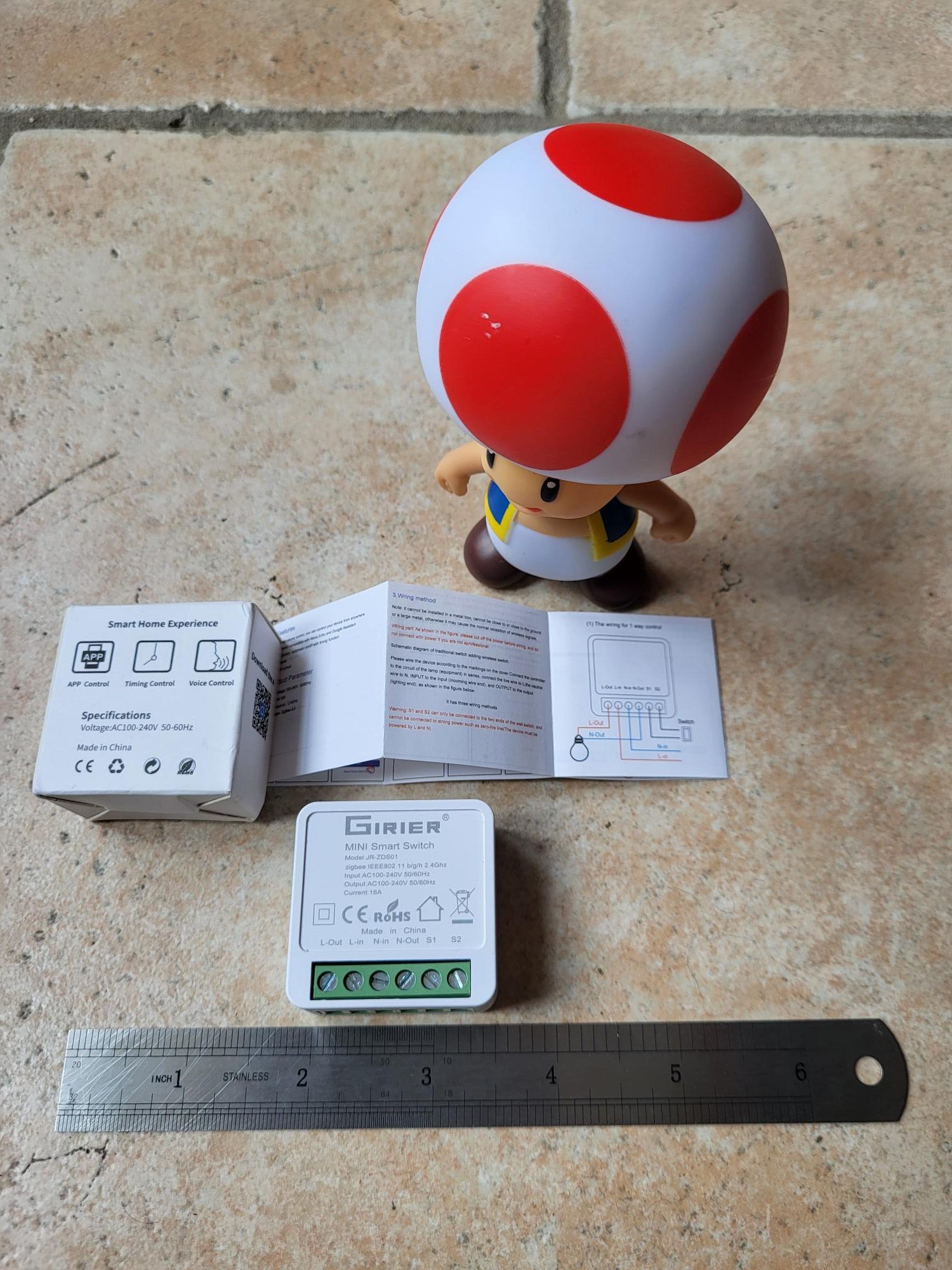
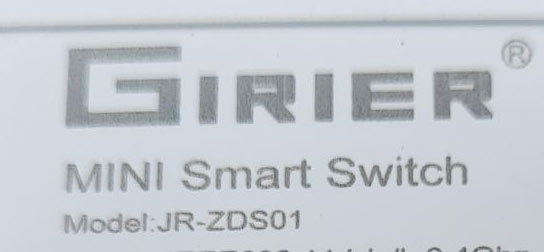
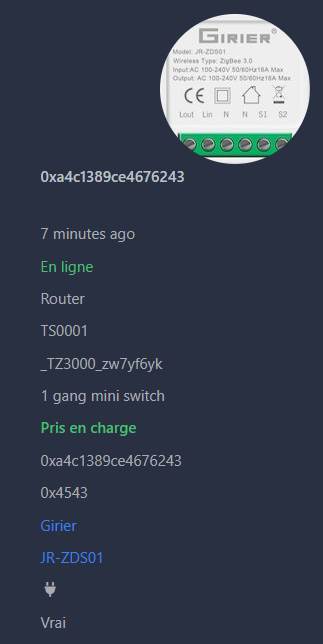
Je vérifie le modèle JR-ZDS01 reçu
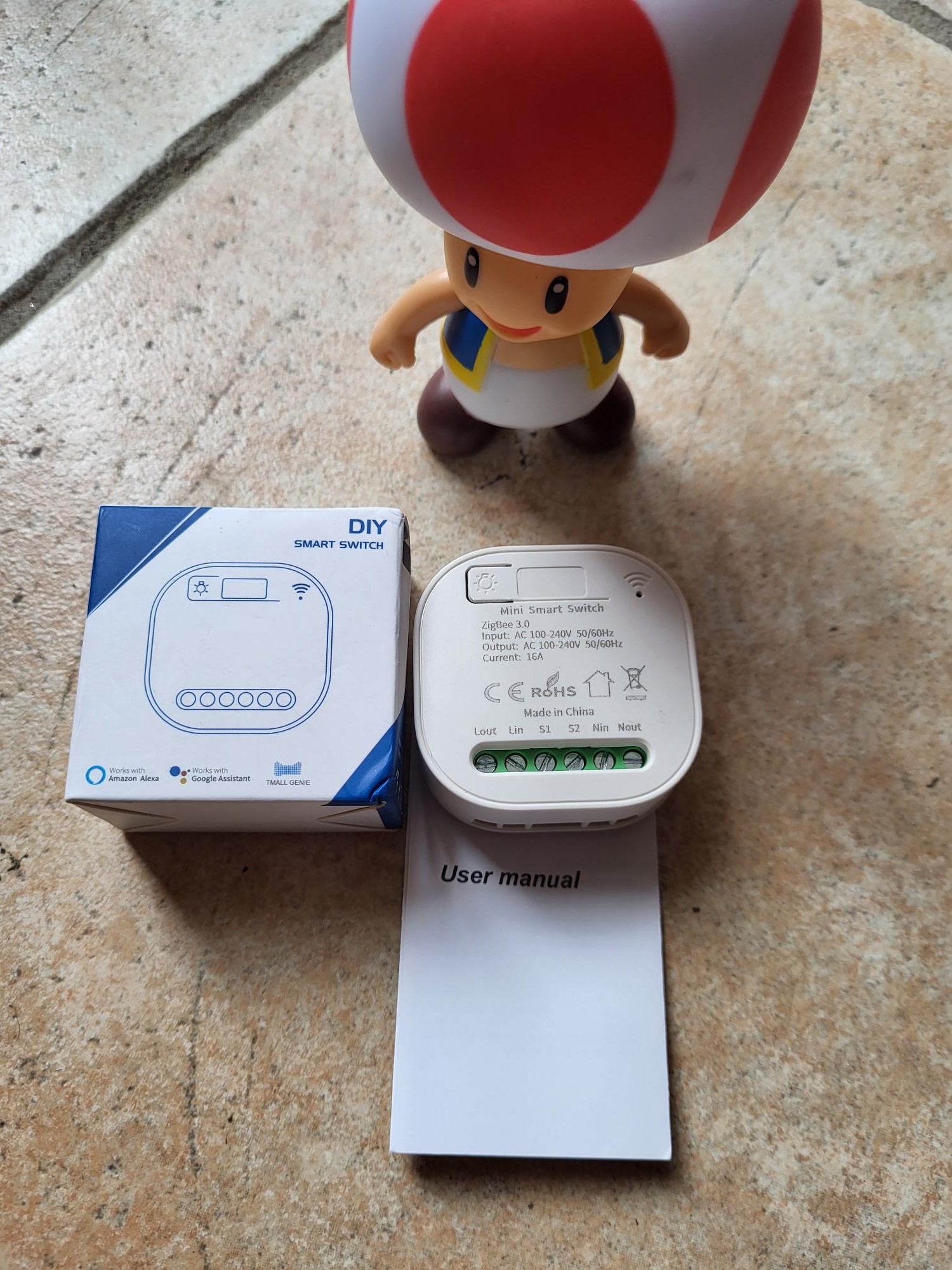
Plusieurs références coexistent chez Girier, mais mon exemplaire porte clairement la marque JR-ZDS01 sur le boîtier. Ce modèle est un interrupteur simple 1 gang sans moniteur d’énergie intégré, contrairement à d’autres versions plus avancées.
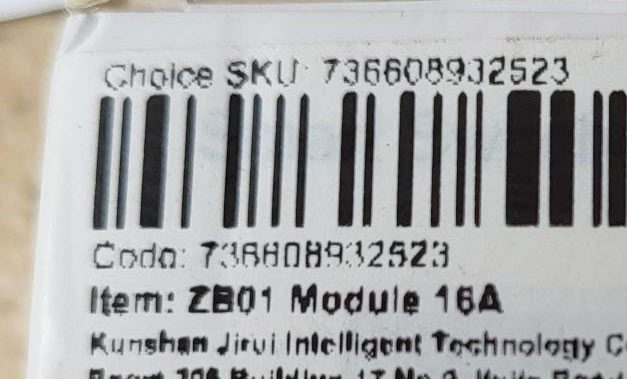
Sur l’emballage apparaît une autre référence : ZB01, qui désigne probablement la version générique ou une variante. Vérifiez toujours les inscriptions sur le boîtier principal pour identifier précisément votre appareil.
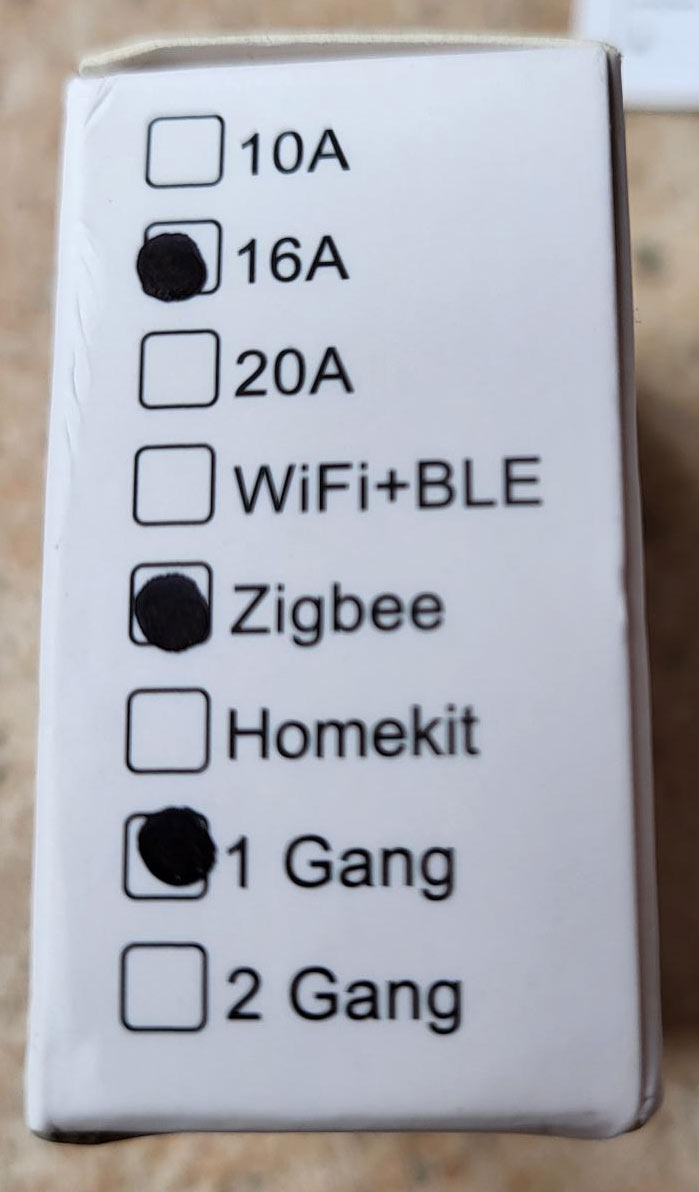
La marque Girier propose plusieurs gammes. L’autocollant de la boîte liste d’autres modèles comme des interrupteurs 2 ou 3 gangs, confirmant la diversité de leur catalogue.
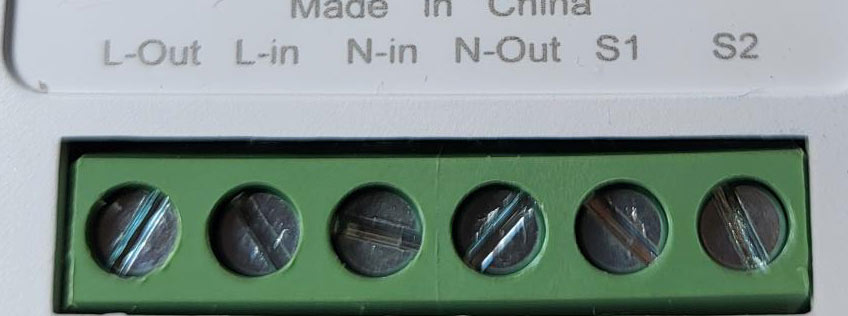
Je connecte L-in et N-in
Ce modèle utilise des connecteurs classiques à vis pour l’alimentation : L-in pour la phase (fil marron ou noir sous 230V) et N-in pour le neutre (fil bleu). Serrez fermement les vis sans excès pour éviter d’endommager les fils, typique des modules encastrables Zigbee.
Je lance l’appairage Zigbee2MQTT
Dans Zigbee2MQTT, activez le mode appairage (bouton « Permit Join »). L’équipement se connecte automatiquement en quelques secondes. Il apparaît comme JR-ZDS01, même si l’image affichée ne correspond pas exactement – cela n’impacte pas le fonctionnement.
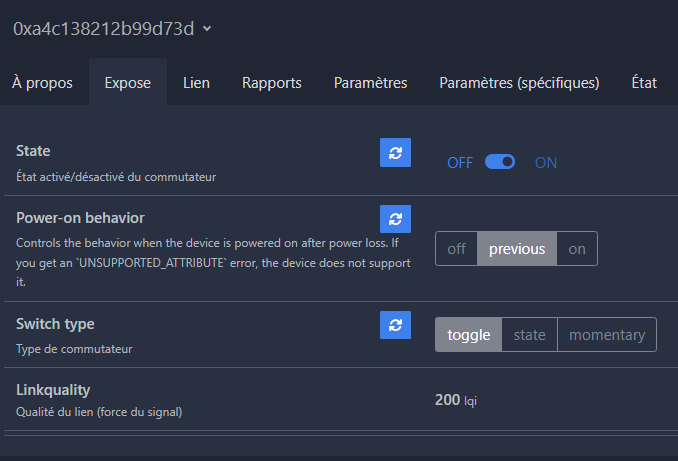
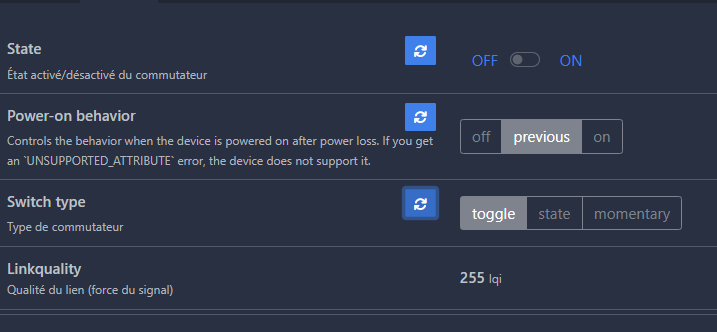
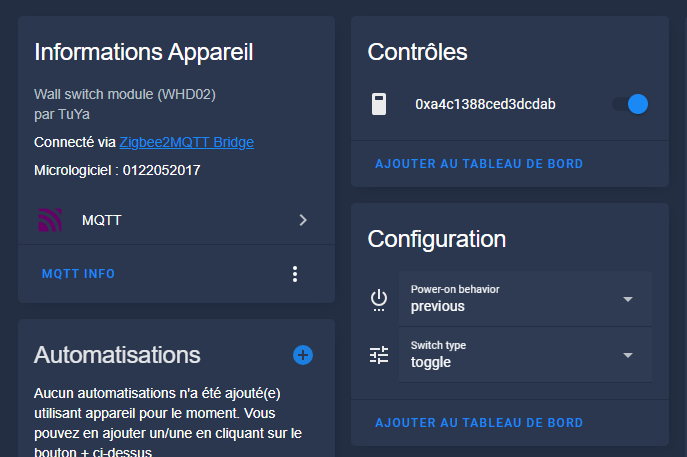
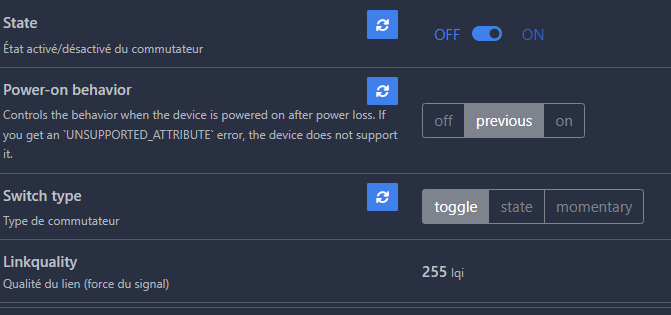
Les exposes disponibles incluent switch (state : ON/OFF/TOGGLE), power_on_behavior (off/previous/on) et switch_type (toggle/state/momentary). Testez immédiatement les commandes : l’interrupteur répond sans délai. Pour un allumage temporisé, envoyez {« state »: « ON », « on_time »: 300} (300 secondes).
Je configure dans Home Assistant
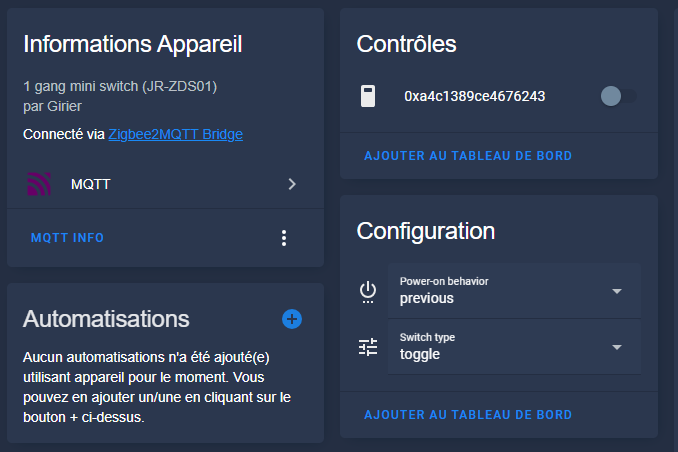
Redémarrez Home Assistant pour intégrer l’équipement via Zigbee2MQTT. Il apparaît automatiquement comme entité switch avec le nom JR-ZDS01, prêt à utiliser dans les automatisations ou le tableau de bord.
L’interrupteur fonctionne parfaitement : allumage/éteint, toggle, et relèvement d’état en temps réel. Aucune configuration supplémentaire n’est nécessaire pour une utilisation basique.
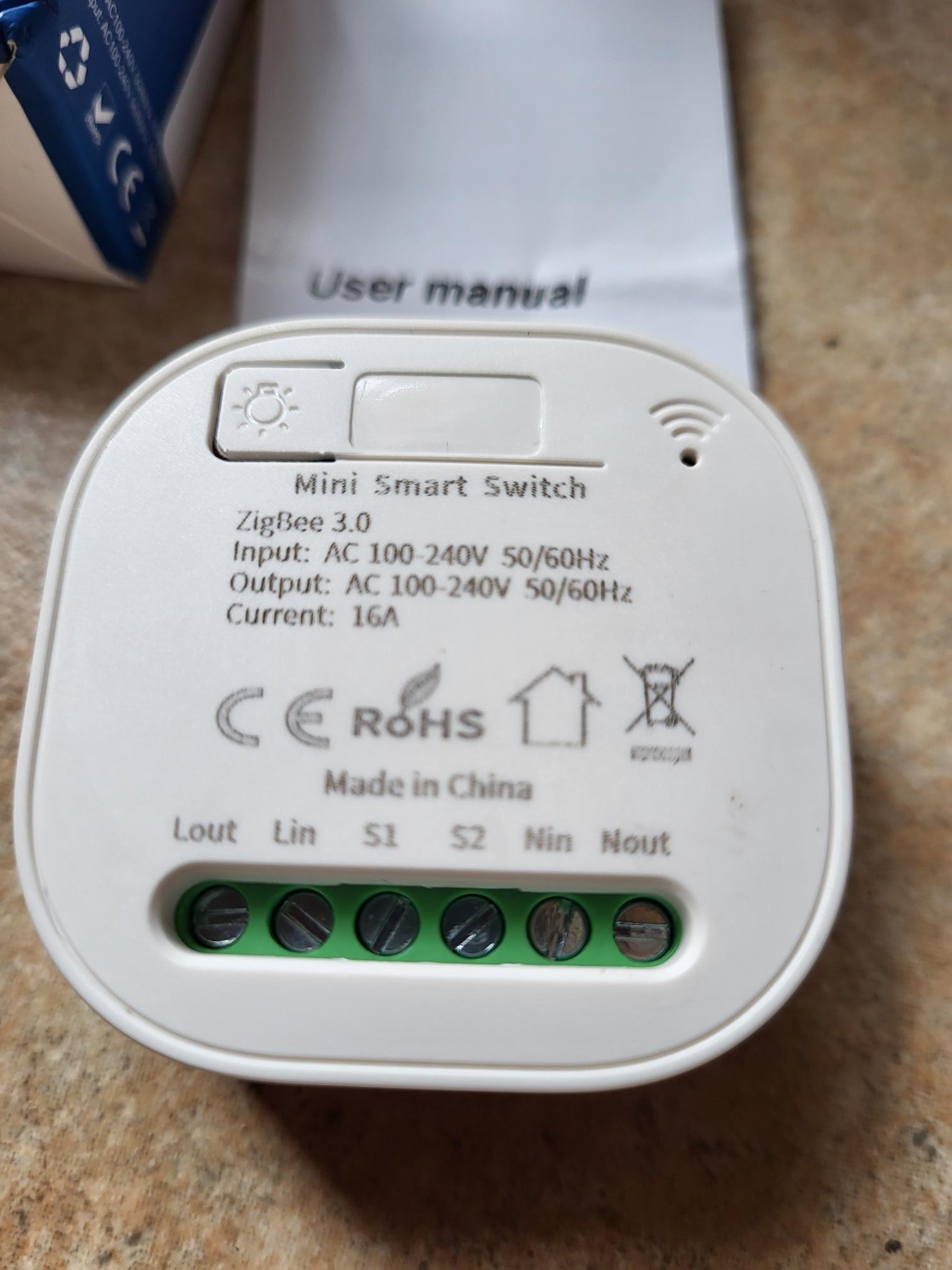
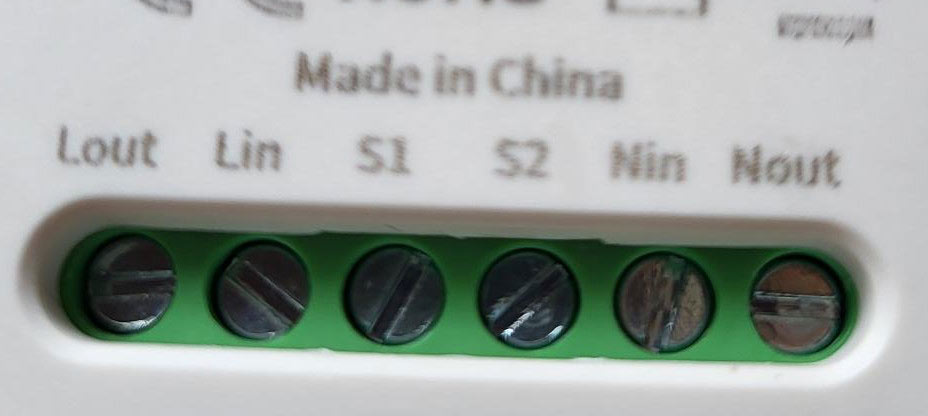
Le module Zigbee WHD02 connecte facilement Lin et Nin pour une coupure de fuite fiable. Ce guide détaillé explique chaque étape de vérification, connexion et intégration à Zigbee2MQTT puis Home Assistant. Un non-spécialiste reproduit l’installation en moins de 30 minutes avec ces instructions précises et photos complètes.
Je vérifie bien le modèle reçu
Le module arrive sans référence claire sur l’emballage, contrairement aux modèles standards. La forme distinctive aide à l’identifier : boîtier compact rectangulaire avec connecteurs Lin et Nin, bouton central et LED bleue. Cette absence de marquage est courante chez certains fabricants chinois génériques.
Je connecte Lin et Nin
Les connecteurs Lin et Nin utilisent des prises standard européennes type C14. Branchez Lin sur la phase active (fil marron ou noir) et Nin sur le neutre (fil bleu). Vérifiez l’absence de tension avec un testeur avant connexion pour éviter tout risque électrique. Le module détecte alors les fuites entre 30mA et 300mA selon le réglage DIP switch.
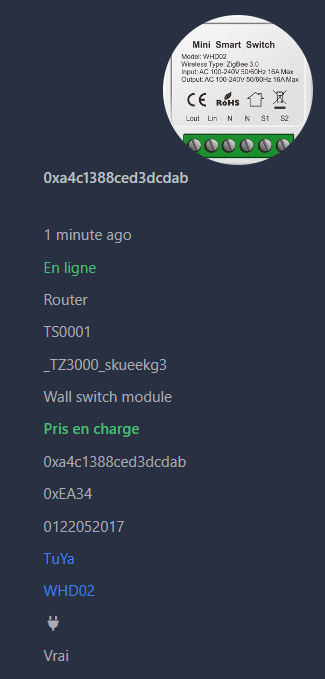
J’intègre ce boîtier à Zigbee2MQTT
À la mise sous tension, le module reste silencieux. Activez d’abord le mode appairage dans Zigbee2MQTT via l’interface web (bouton « Permit Join »). Appuyez ensuite 5 secondes sur le bouton central du module jusqu’au clignotement rapide de la LED bleue, signe que l’appairage démarre.
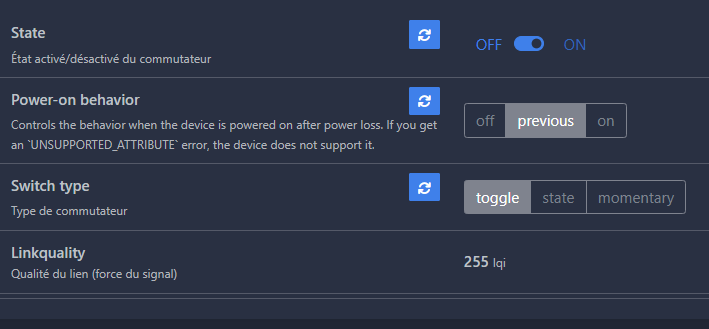
Le module apparaît comme « WHD02 » malgré une image d’illustration inadaptée dans l’interface. Les commandes remontent parfaitement : état du disjoncteur, niveau de fuite détectée, bouton reset manuel. Testez en simulant une fuite avec un appareil défectueux pour valider le fonctionnement.
Je vais dans Home Assistant
L’équipement migre automatiquement via l’intégration MQTT. Il apparaît dans la liste des appareils Zigbee avec toutes les entités : switch principal, capteur de fuite, bouton d’armement. Configurez les automatisations pour notifications push ou coupure groupe en cas de fuite détectée.
L’intégration est immédiate et complète, sans configuration supplémentaire requise.
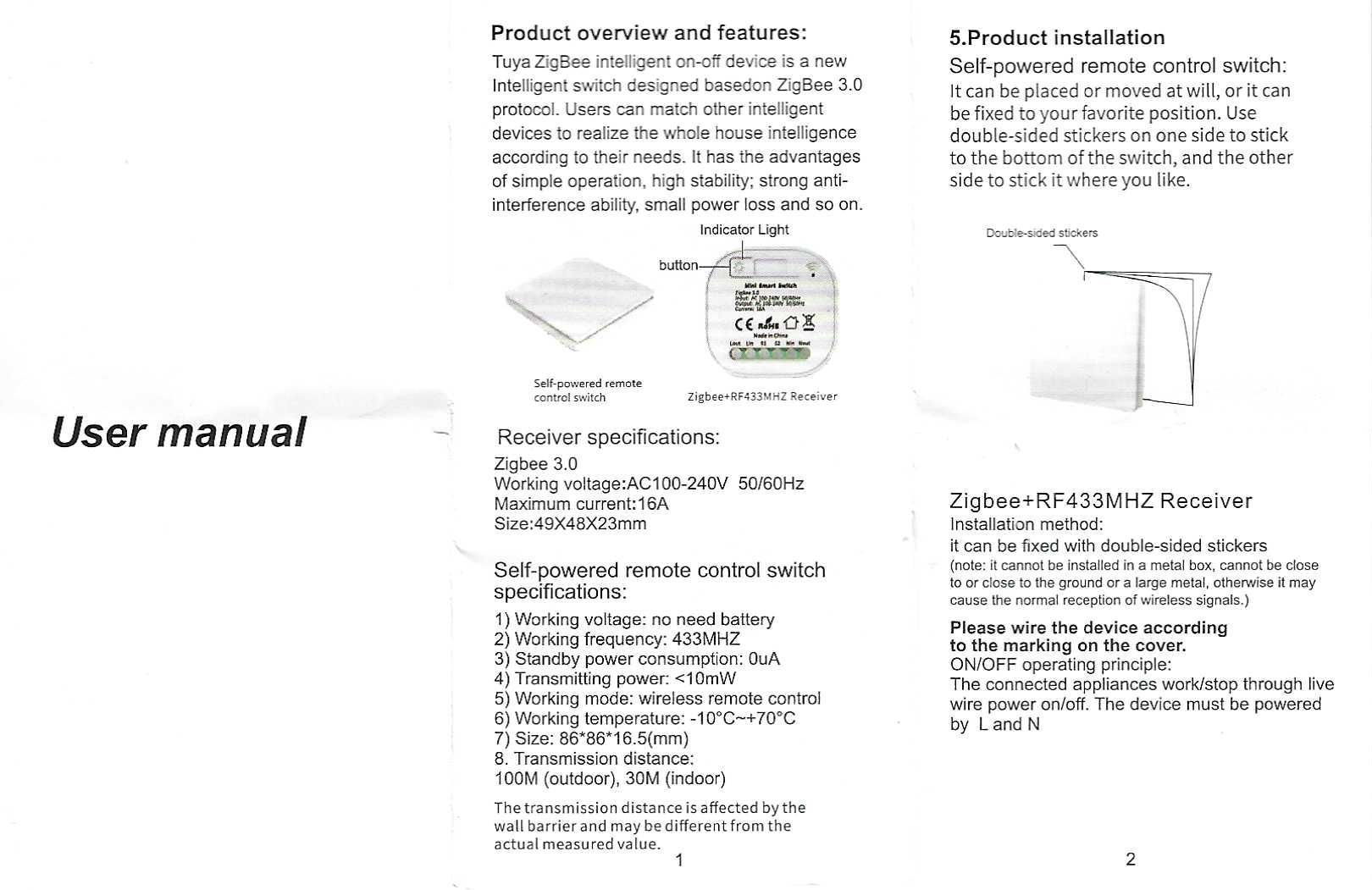
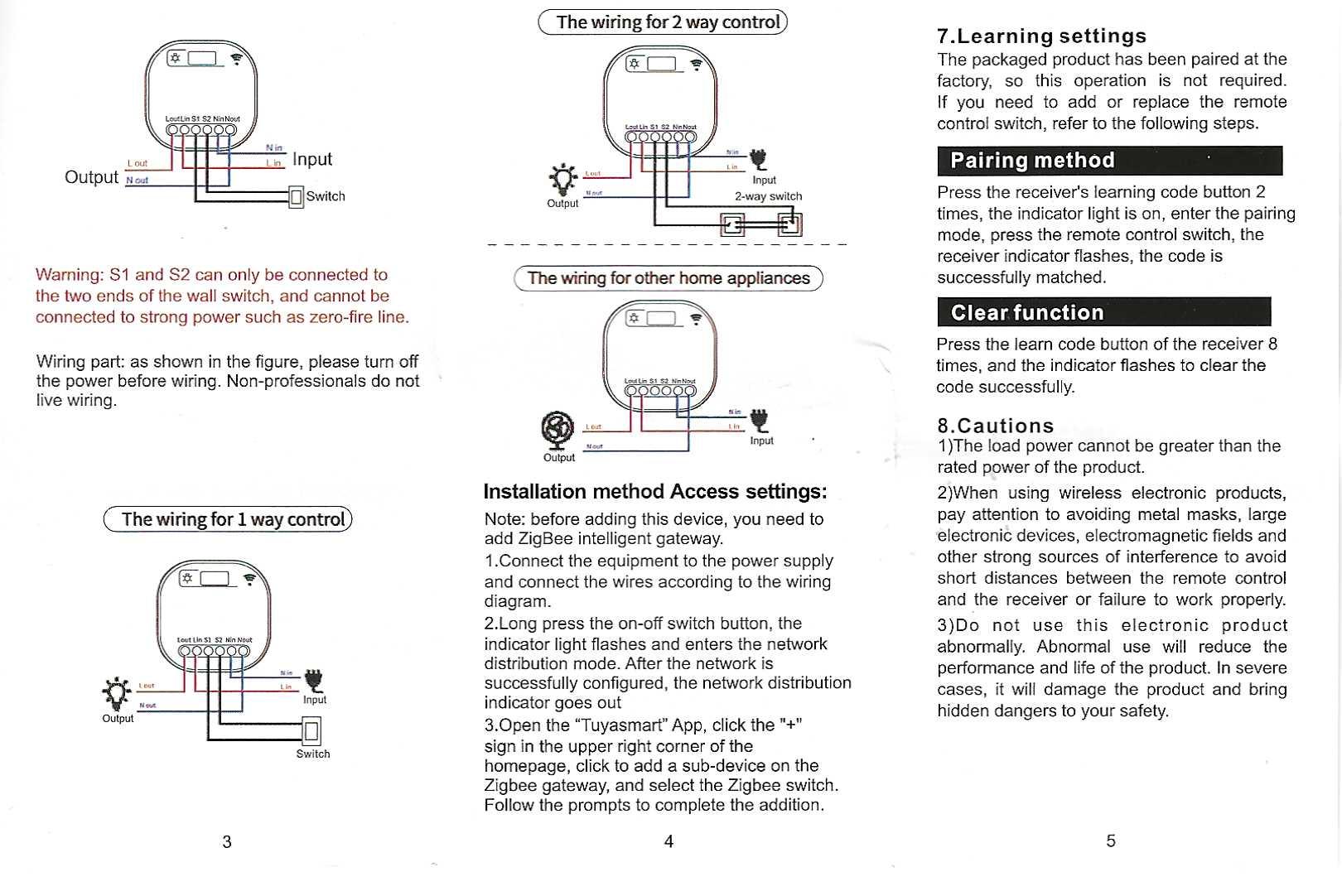
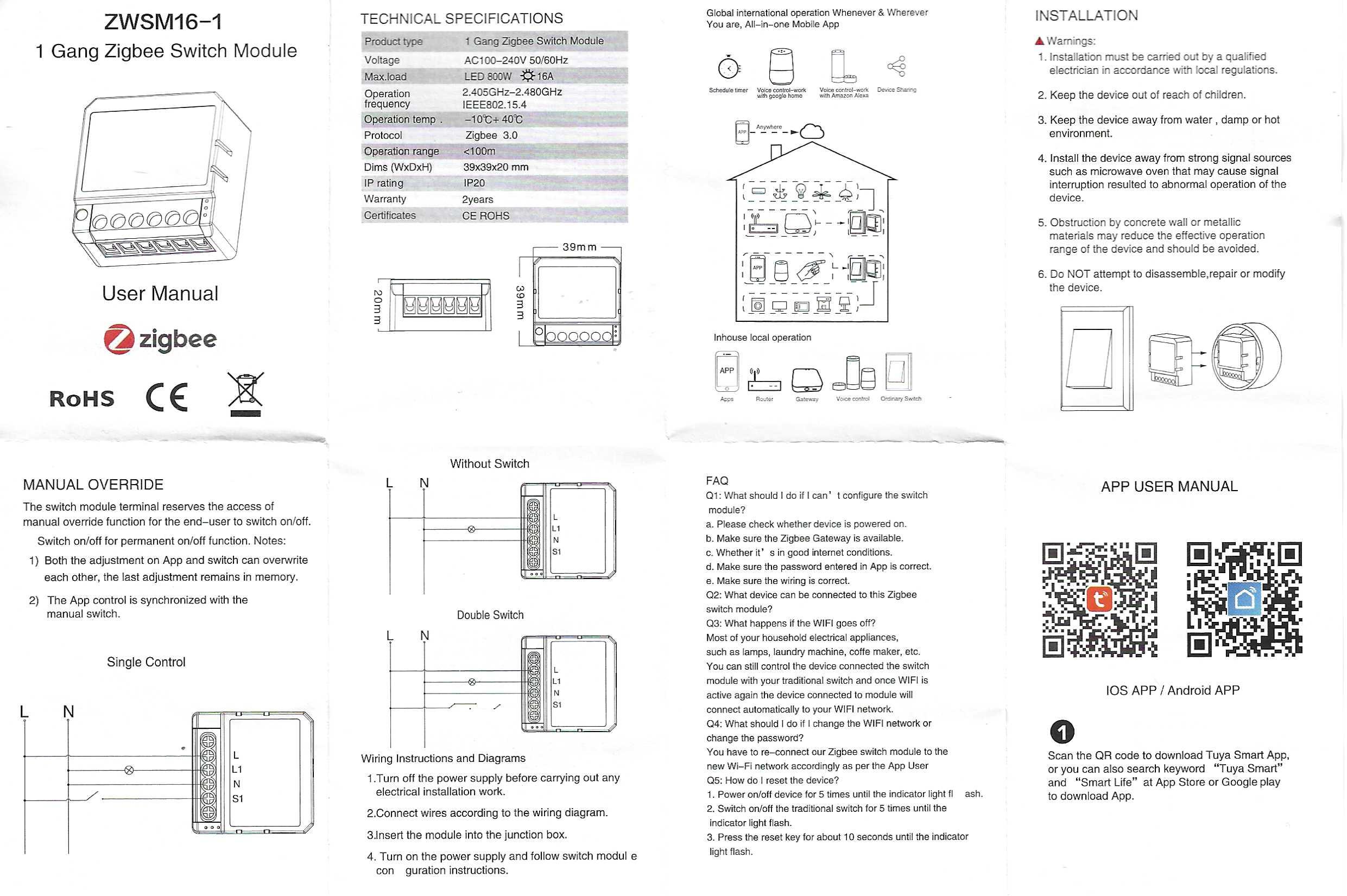
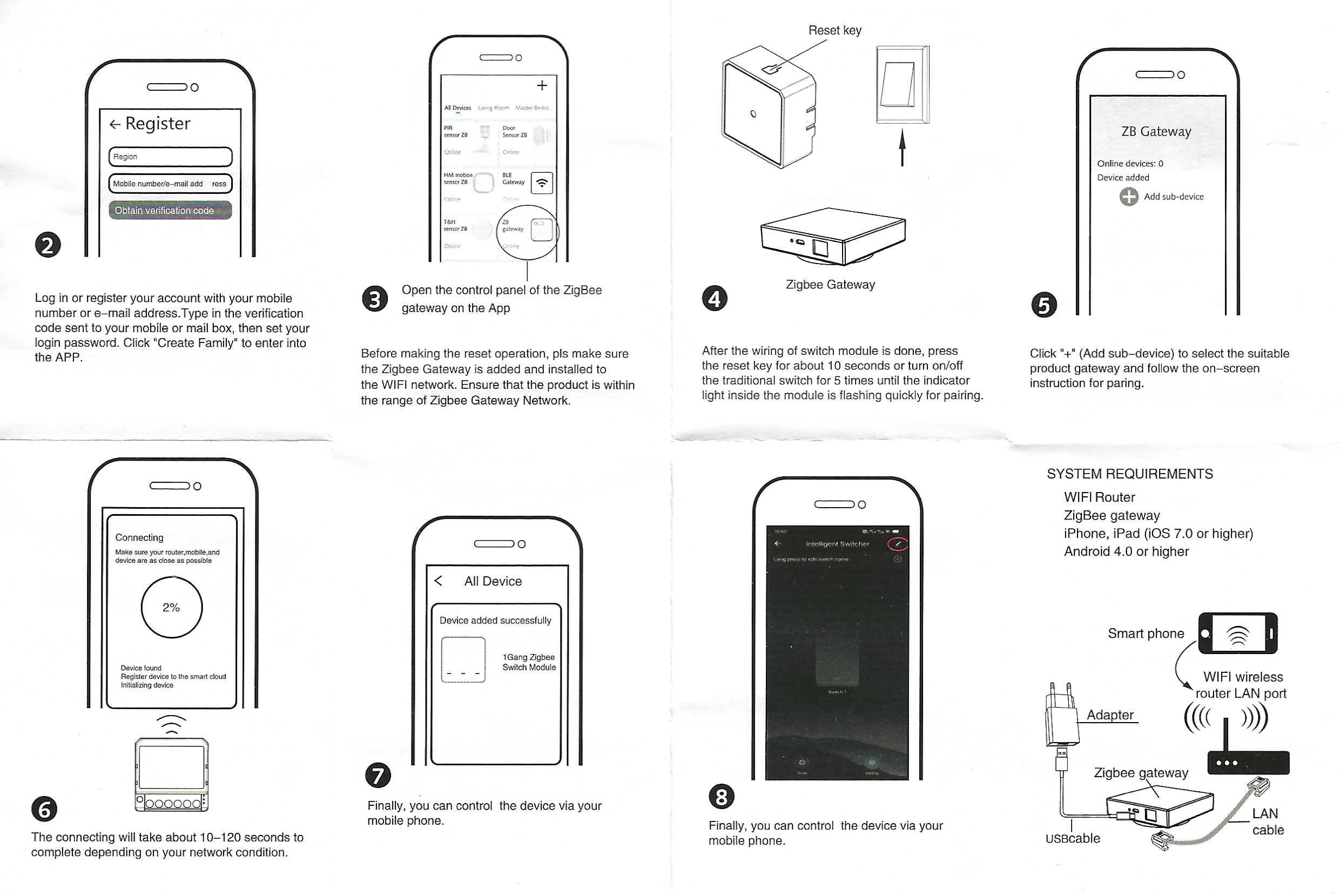
Pour archive : le mode d’emploi complet
Notice recto avec schéma de câblage et caractéristiques techniques :
Notice verso avec réglages DIP switch et tableau des seuils de détection :
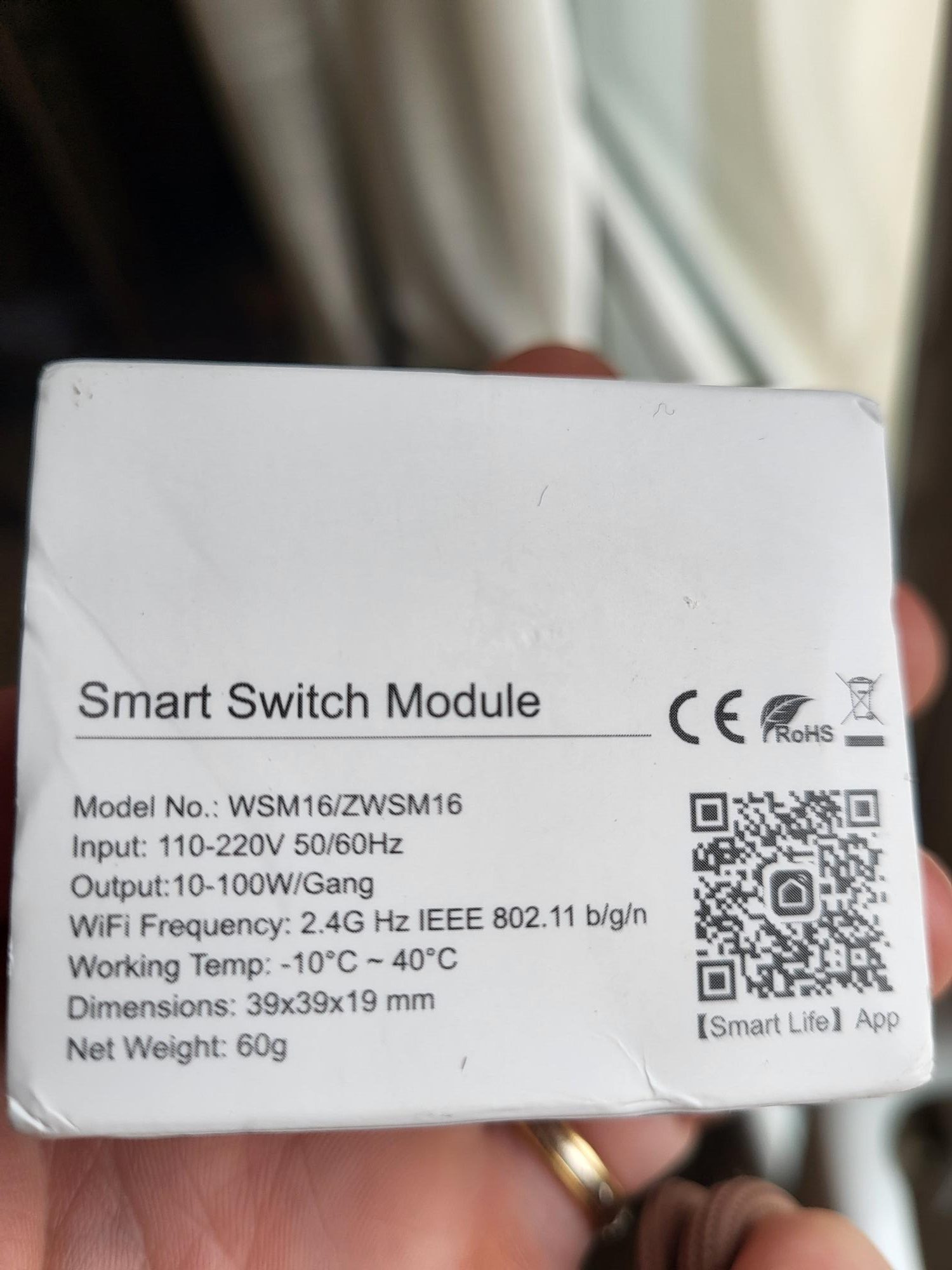
Le module ZWSM16-1 est un interrupteur Zigbee sans neutre pour domotique. J’explique étape par étape son installation, appairage et intégration dans Zigbee2MQTT et Home Assistant. Même sans expérience, suivez ces instructions précises pour un résultat parfait.
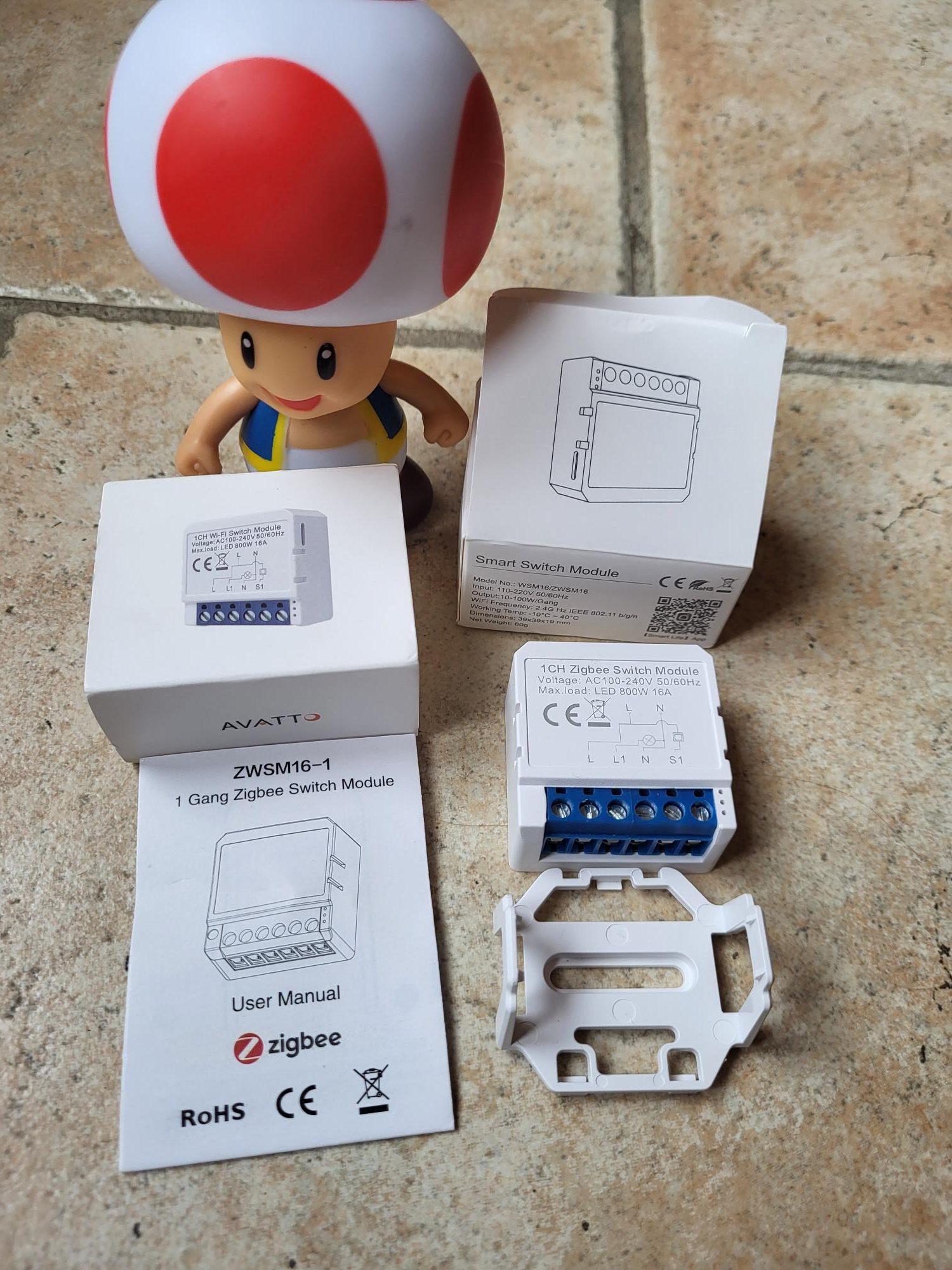
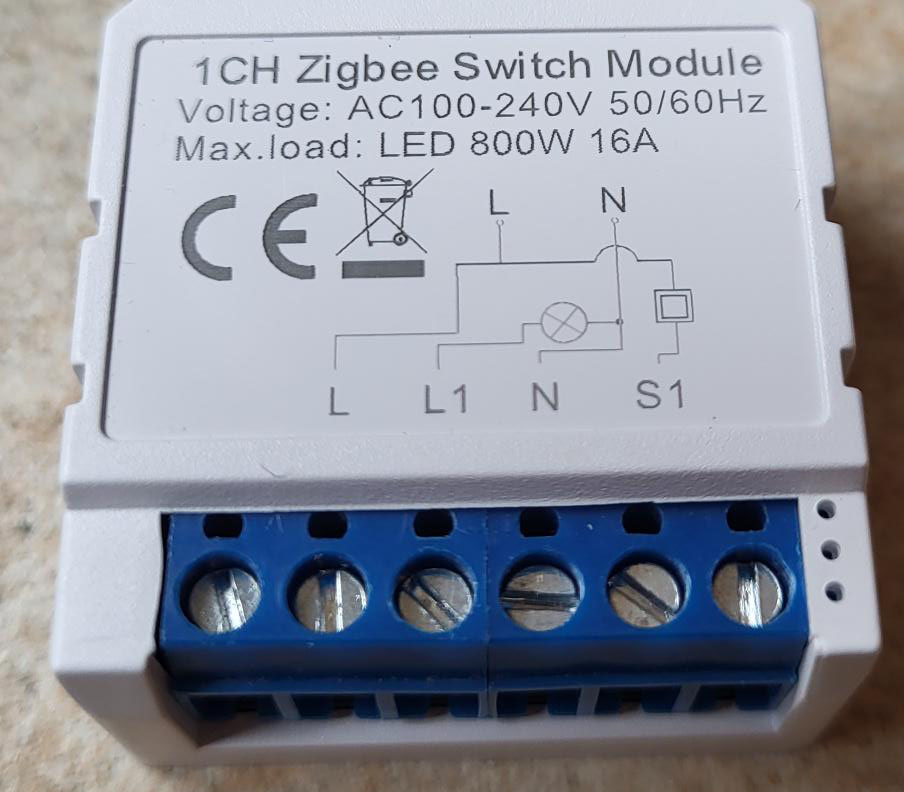
Je vérifie le modèle ZWSM16-1 reçu
Le module arrive estampillé ZWSM16-1, une référence spécifique pour les installations sans fil neutre. Cette version fonctionne sur phase et retour phase, idéale pour les boîtiers d’encastrement standards sans neutre disponible.
Il ne contient pas de condensateur dans la boîte. Ce composant n’est pas toujours nécessaire, mais dans certaines installations avec LED ou lampes à faible consommation, un condensateur de 0,1µF à 470nF en parallèle de la charge évite les scintillements ou la luminosité résiduelle due au courant résiduel.
Je connecte L et L1 correctement
Les connecteurs sont classiques : vis moletées pour un serrage facile et sécurisé. Branchez L sur la phase arrive (230V), L1 sur le retour vers la charge (lampe ou prise). Vérifiez l’absence de neutre et assurez-vous que la terre est présente si nécessaire.
J’appaire le module à Zigbee2MQTT
À la mise sous tension, rien n’apparaît. Activez le mode appairage dans Zigbee2MQTT (bouton « Permit Join »). Appuyez ensuite 5 à 10 secondes sur le bouton au sommet du module : la LED bleue clignote rapidement, signe que l’appairage démarre.
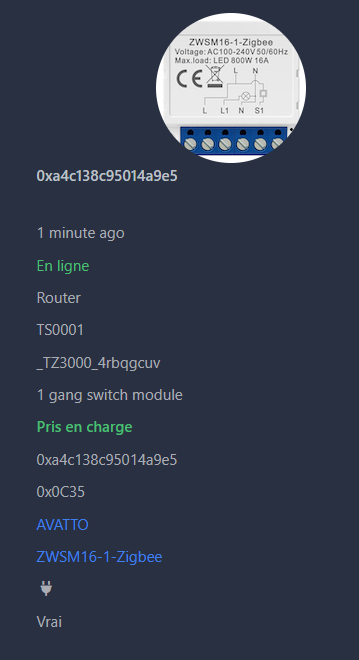
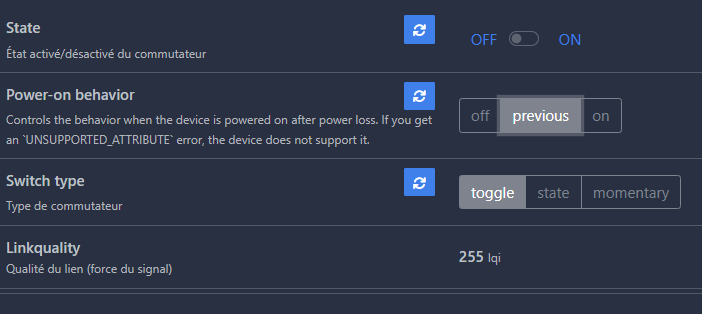
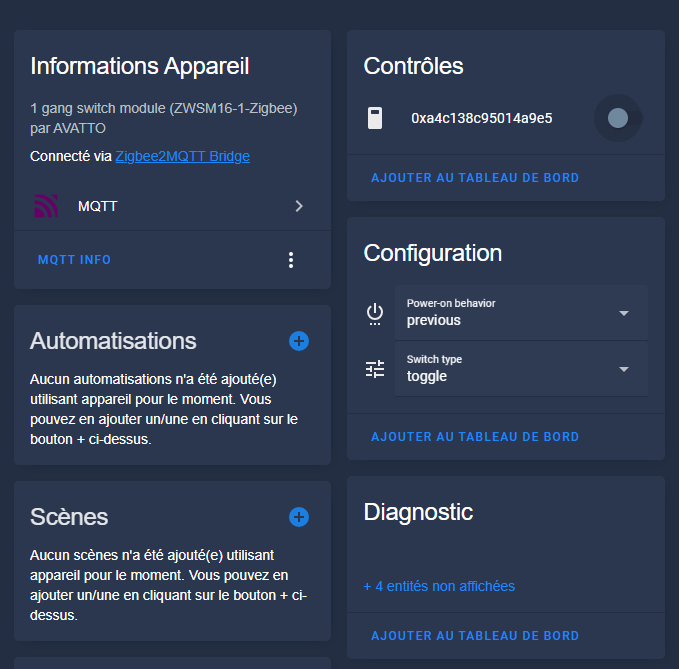
Le module apparaît comme ZWSM16-1, avec l’image correspondante. Les états (on/off, linkquality) et commandes (state) remontent parfaitement et répondent aux tests.
J’intègre dans Home Assistant
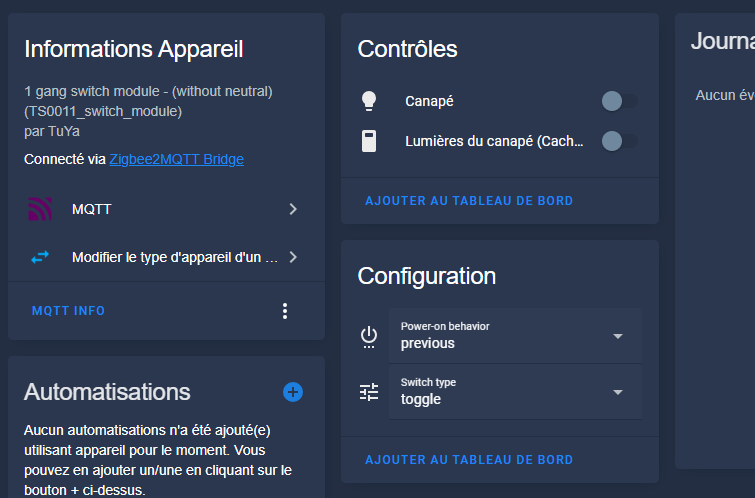
Dans Home Assistant, l’équipement migre automatiquement via l’intégration MQTT. Il apparaît avec ses entités : switch pour allumer/éteindre, et capteurs pour la qualité de liaison.
L’interrupteur est pleinement fonctionnel, prêt pour les automatisations ou tableaux de bord.
Archives : Mode d’emploi complet
Voici le manuel officiel en images haute résolution pour référence future. Consultez-le pour schémas détaillés et précautions de sécurité.
Le marché des capteurs et modules Zigbee a connu une hausse importante des prix pour les modèles populaires ces dernières années. Ce module ZB Switch 1CHL reste une option abordable pour commander une lampe ou un circuit depuis un interrupteur existant, sans neutre dans la boîte d’encastrement. Mes tests sont indépendants : j’achète les modules avec mon argent personnel, parfois financé par la revente de matériel via mon vide-grenier.
Certification Zigbee 3.0 officielle, gage de compatibilité fiable.
Je vérifie le modèle ZB Switch 1CHL reçu
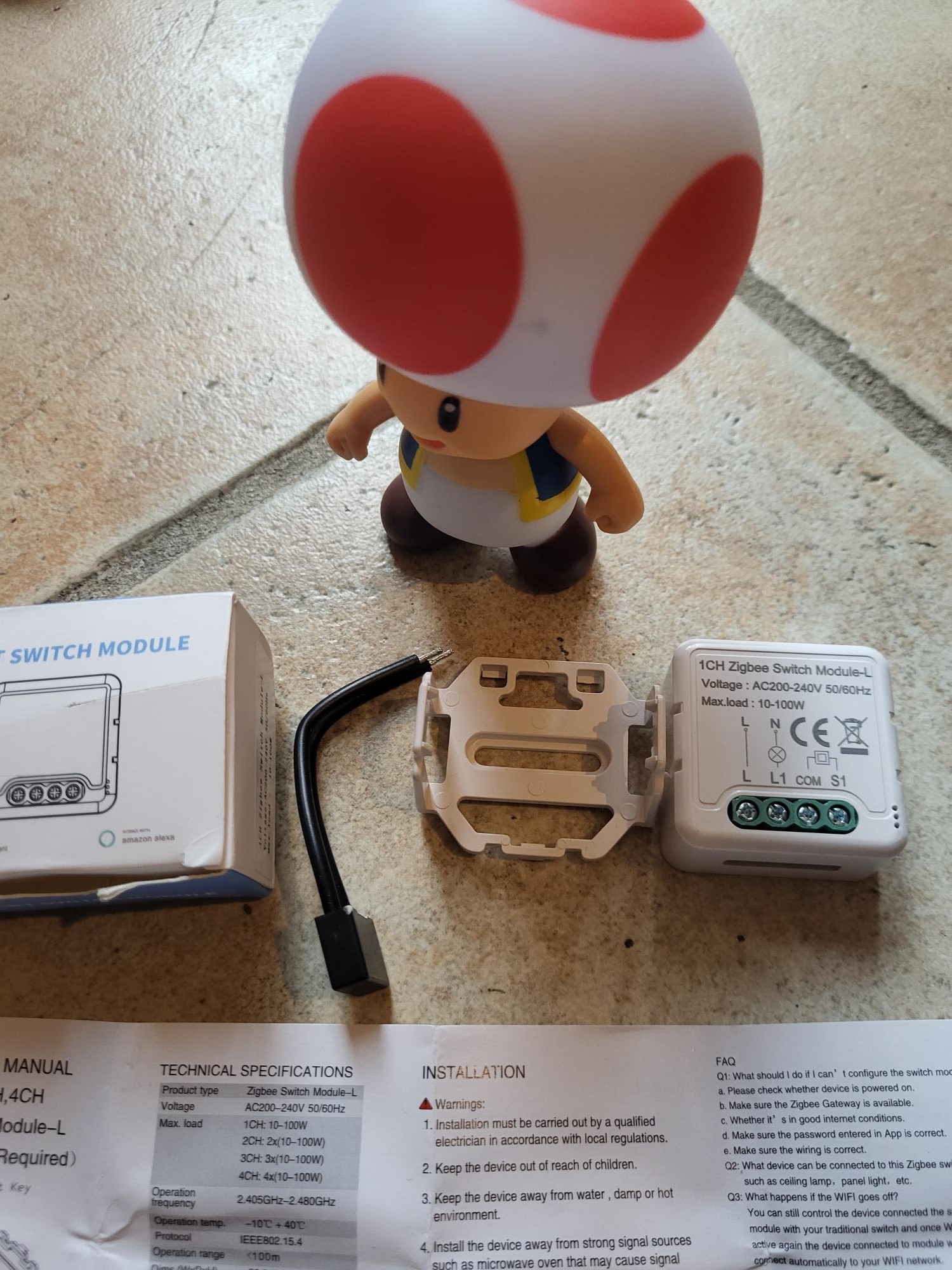
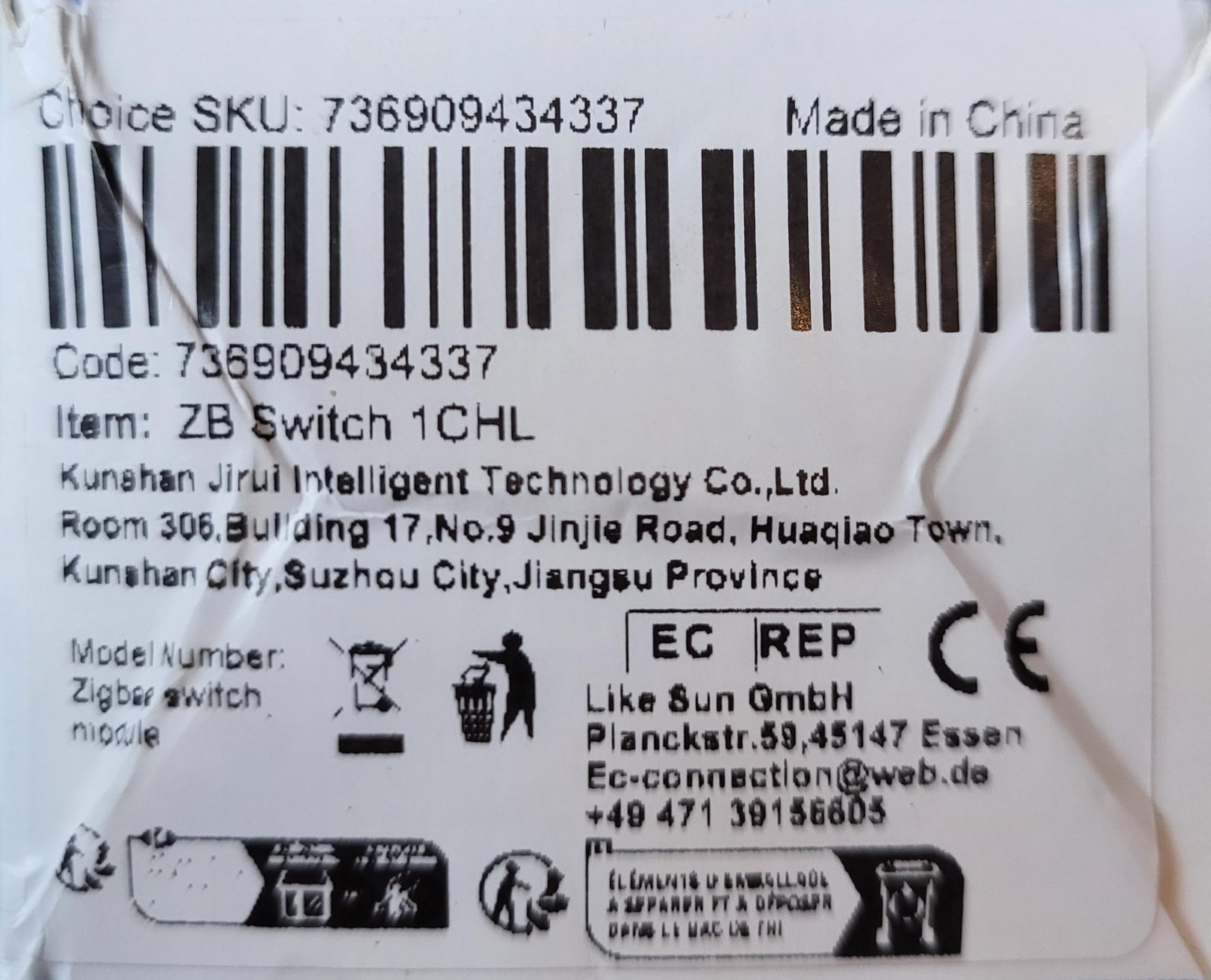
De nombreuses références de modules Zigbee circulent, souvent confuses. Mon exemplaire est marqué « ZB Switch 1CHL », sans code plus précis. Important : c’est une version spécifiquement conçue pour les interrupteurs sans neutre, ce qui signifie qu’elle fonctionne sur les circuits où aucun fil neutre n’arrive à la boîte de dérivation.
Le module ZB Switch 1CHL, compact et prêt à l’emploi.
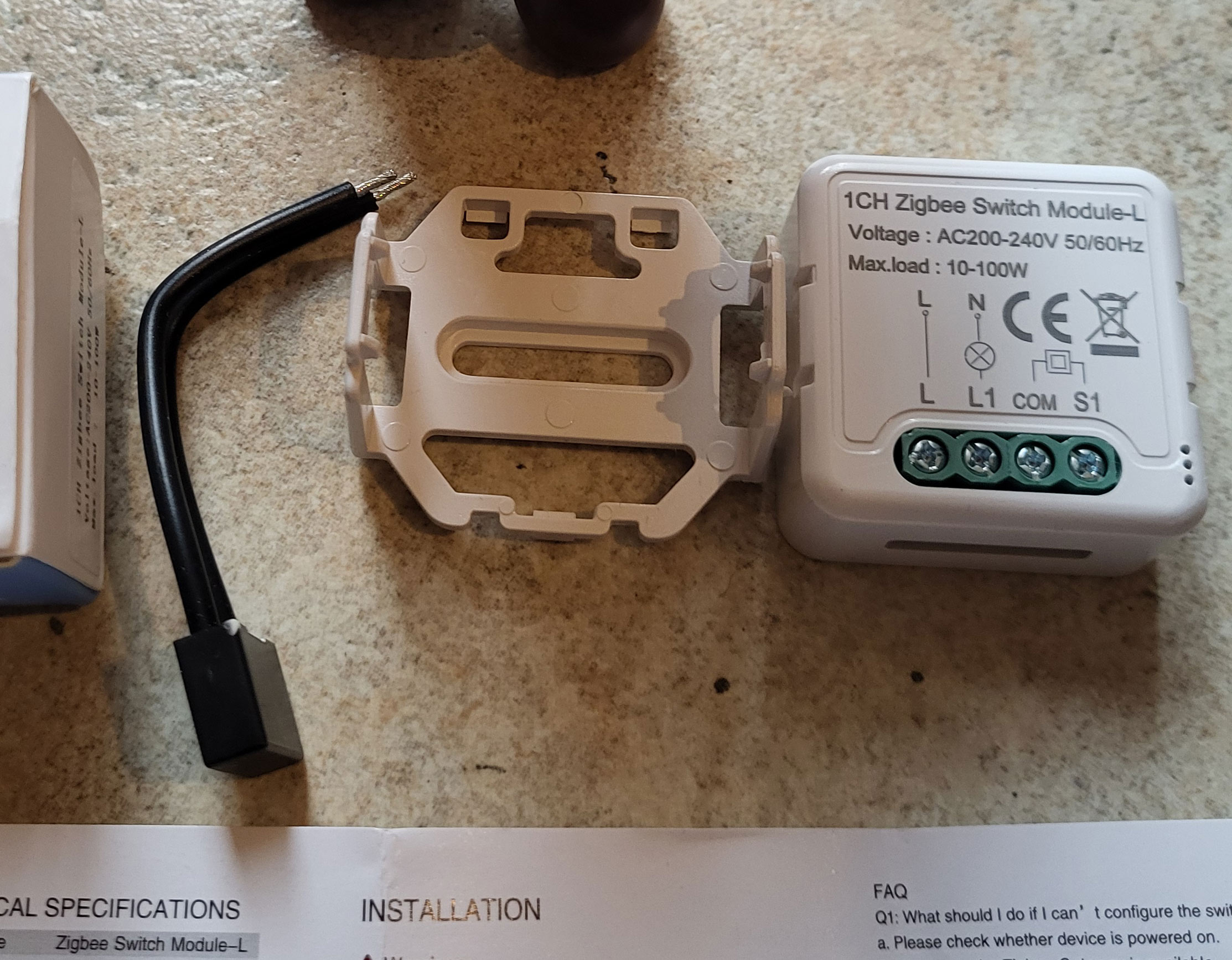
Ce modèle est livré avec un condensateur, élément rare mais utile. Placez-le en parallèle de la lampe si vous observez des scintillements ou une lueur résiduelle une fois la lampe éteinte. Cela stabilise le courant résiduel typique des LED modernes, évitant les dysfonctionnements.
Le condensateur inclus, à brancher si nécessaire sur les LED sensibles.
Mise à jour : changement d’emballage, même module
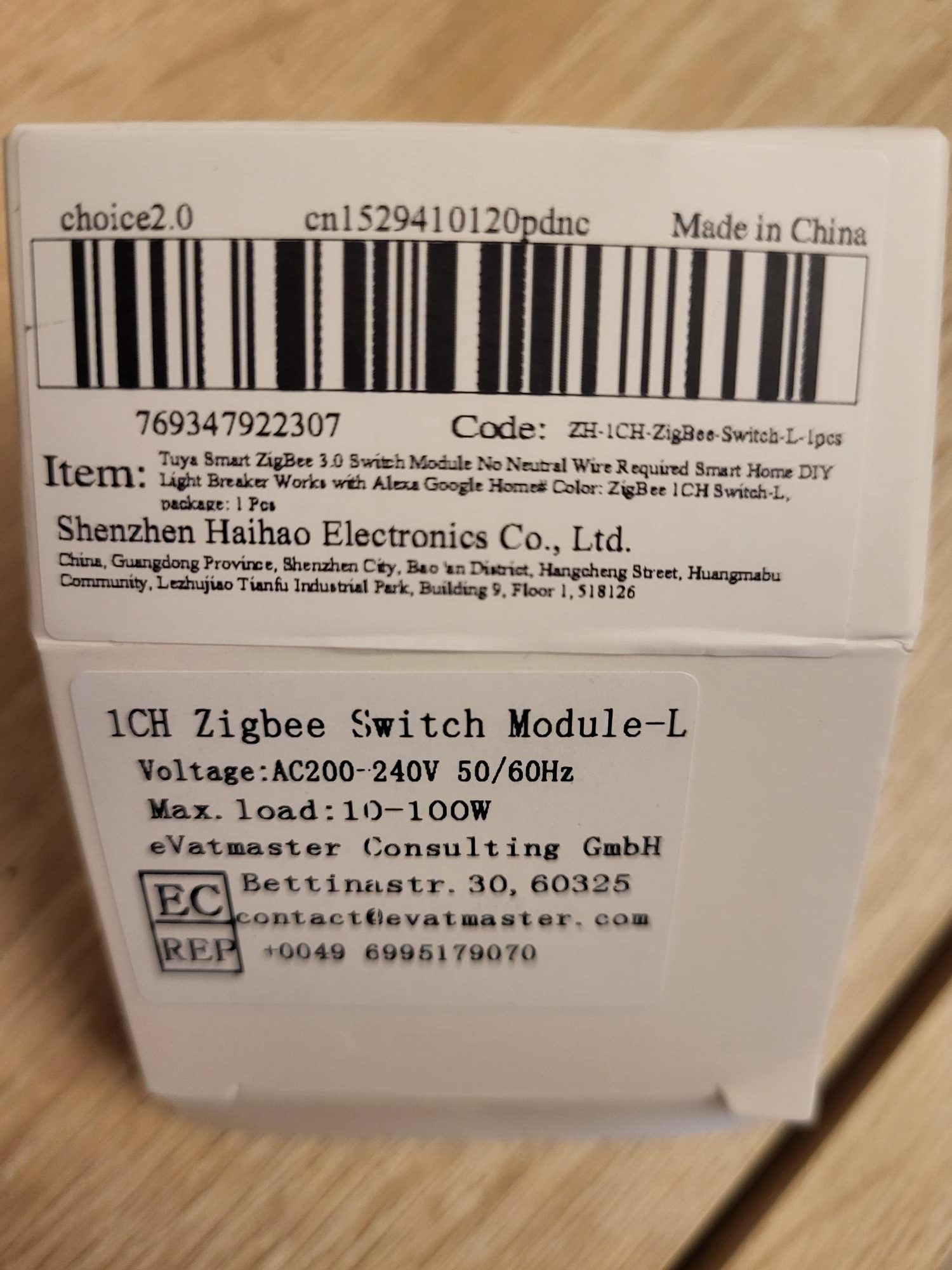
Pour une commande supplémentaire du même modèle, j’ai reçu une boîte différente. Le module, la notice et le condensateur restent identiques à 100%. Seul l’emballage extérieur change, probablement un nouveau fournisseur ou une mise à jour cosmétique du fabricant.
Nouvelle boîte reçue, mais contenu inchangé.
Je connecte L et L1 simplement
Les connecteurs suivent un schéma classique pour ce type de module. Branchez la phase L (arrivée du courant) sur le bornier L, et la charge L1 vers la lampe. Coupez toujours le courant général avant toute intervention électrique pour votre sécurité.
Connexions classiques : L pour phase, L1 pour la charge.
Je lance l’appairage Zigbee facilement
Activez le mode appairage dans Zigbee2MQTT via l’interface web. Remettez le courant : les lampes s’allument initialement. Appuyez 10 secondes sur le bouton reset du module, ou effectuez 5 cycles on/off rapide avec l’interrupteur mural. La LED bleue clignote, signe que l’appairage démarre.
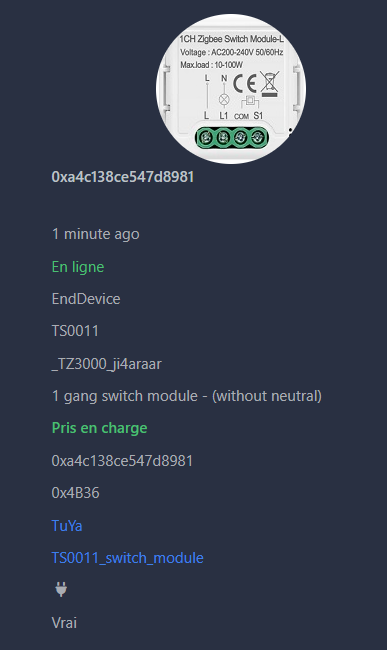
Détection parfaite dans Zigbee2MQTT, image fidèle au module.
Les commandes state et brightness fonctionnent immédiatement. Donnez un nom convivial à l’équipement pour une identification facile dans votre réseau.
Commandes state (on/off) et brightness (intensité) opérationnelles.
Je l’intègre dans Home Assistant
L’équipement apparaît automatiquement dans Home Assistant via l’intégration MQTT. Il est prêt à être utilisé dans des automatisations, dashboards ou scripts. L’intégration est fluide, sans configuration supplémentaire requise.
Présent dans Home Assistant, parfaitement fonctionnel.
Archives : le mode d’emploi complet
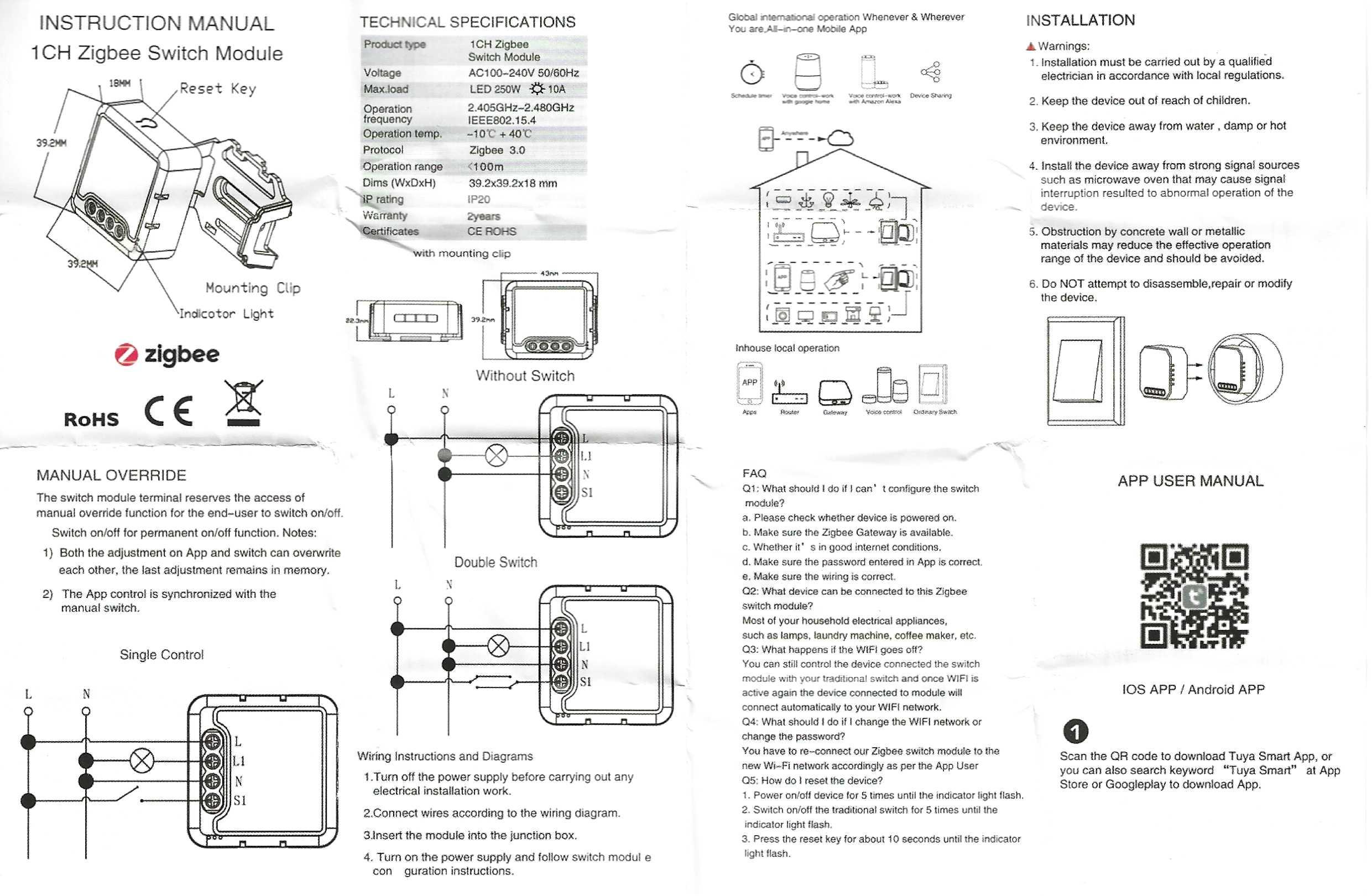
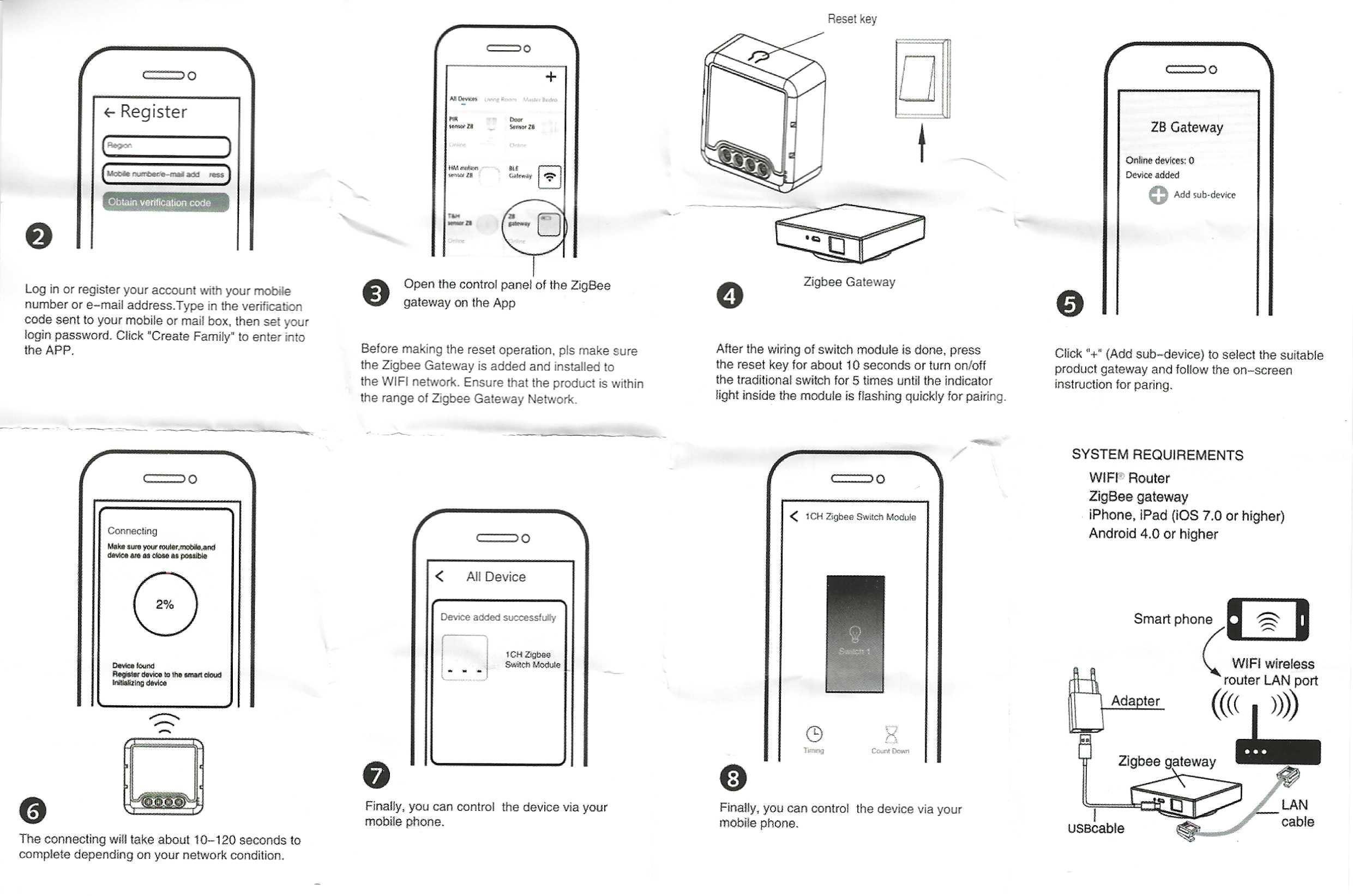
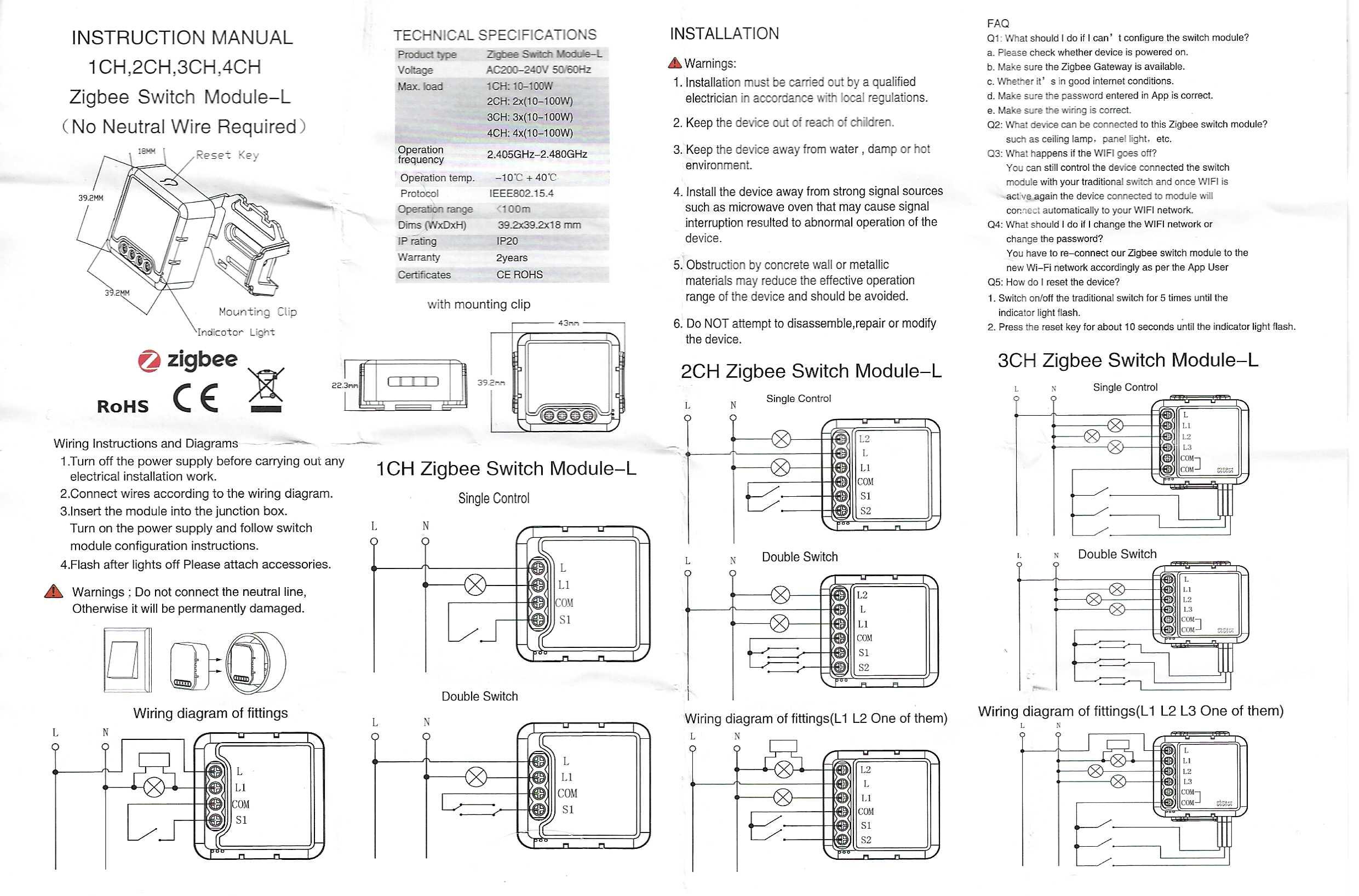
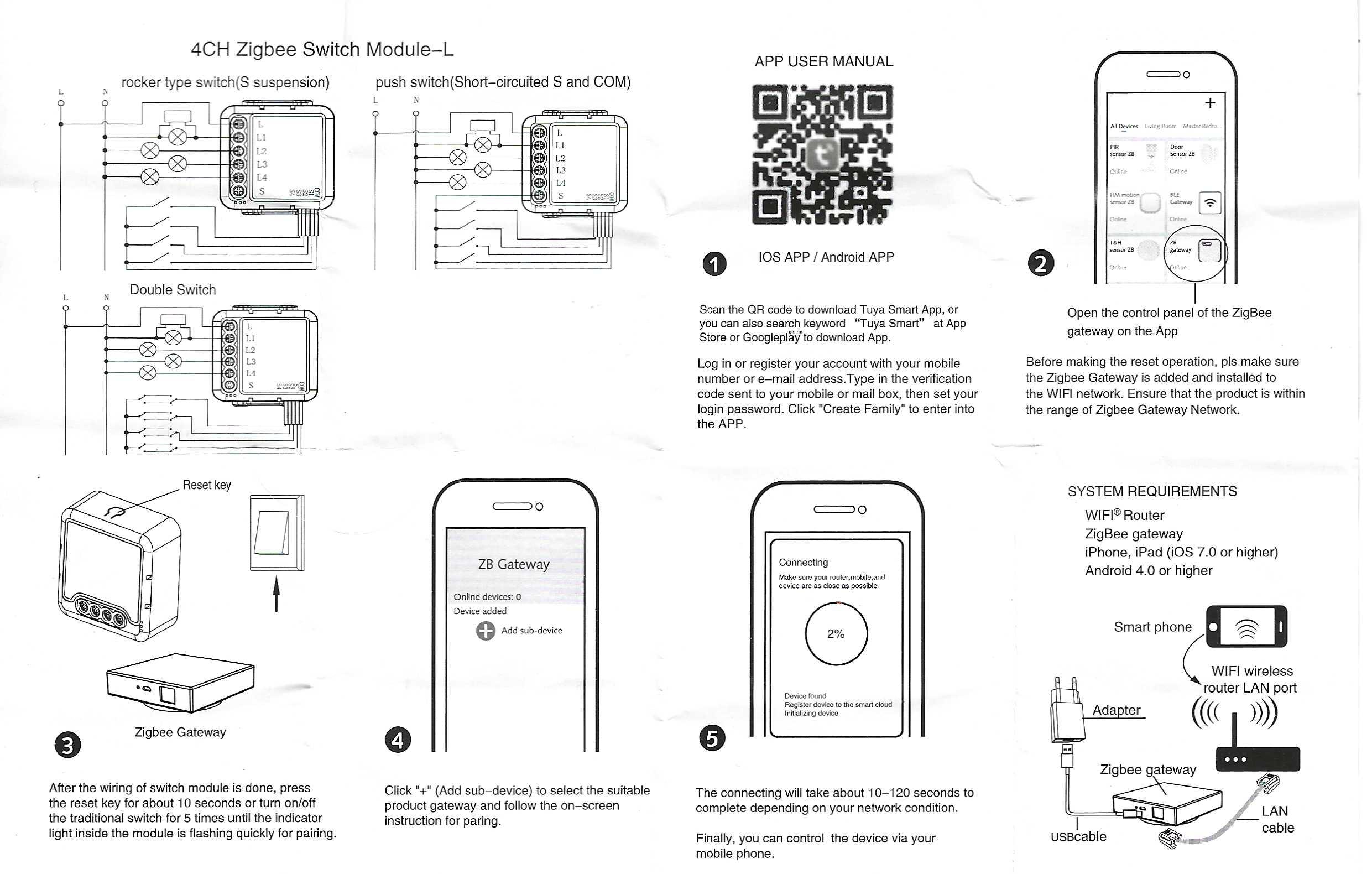
Voici les scans recto-verso de la notice fournie, pour référence future lors de réinstallations ou dépannages.
Notice recto : instructions détaillées.
Notice verso : schémas de branchement.
⚠️ Mise en garde : Les informations partagées ici sont basées sur des retours d'expérience personnelle. Elles ne doivent en aucun cas être considérées comme des avis scientifiques ou des instructions formelles. Il est impératif d'exercer une grande prudence si l'on souhaite reproduire ce qui est décrit, et il est fortement recommandé de faire appel à un professionnel dès lors que des aspects techniques ou des dangers potentiels sont impliqués. ⚠️ Contact | Mentions légales





 French
  English
  Spanish
  Chinese
  German