J’ajoute un Nuki Keypad 2 NFC à ma serrure Smart Lock Ultra

📘🔐 Dossier spécial : Nuki Smart Lock Ultra

Cet article fait partie de mon dossier complet de l’installation aux accessoires, en passant par la domotique.

Quand j’ai installé la Nuki Smart Lock Ultra à la maison, j’ai tout de suite senti que j’avais franchi un cap.

Voici le lien direct vers le précédent article : Je remplace ma Danalock V3 par une Nuki Smart Lock Ultra

La serrure est plus rapide, plus discrète, plus agréable à utiliser au quotidien, et j’ai enfin cette sensation d’avoir une solution moderne.

Mais après quelques jours, je me suis rendu compte qu’il me manquait encore un maillon : une façon simple, immédiate et universelle d’entrer à la maison, sans dépendre systématiquement d’un smartphone ou d’une clé physique.

C’est exactement pour ça que j’ai ajouté le Nuki Keypad 2 NFC à mon installation.

Sur le papier, c’est “juste” un clavier déporté avec lecteur d’empreinte et NFC.

En pratique, c’est ce petit accessoire qui transforme une serrure connectée très réussie en une vraie solution familiale, adoptée immédiatement par tout le monde à la maison.

🤔 Pourquoi j’ai ajouté un Keypad 2 NFC

Avec la Smart Lock Ultra seule, l’expérience était déjà excellente.

Je pouvais ouvrir avec l’application, automatiser des scénarios, gérer mes accès et intégrer la serrure dans mon installation domotique.

Mais dans la vraie vie, il restait toujours les mêmes questions : comment fait ma femme si elle ne veut pas sortir son téléphone ? Comment font mes filles ? Comment donner un accès simple à quelqu’un sans lui expliquer toute ma domotique ? Et surtout, comment rendre l’ouverture de la porte aussi naturelle qu’un geste du quotidien ?

Le Keypad 2 NFC répond précisément à ce besoin.

Nuki propose ici plusieurs modes d’accès sur un seul produit : code, empreinte digitale et “Tap to Unlock” via NFC avec un smartphone ou une montre compatible.

👨‍👩‍👧‍👧 Un vrai produit pensé pour la famille

Le produit peut gérer jusqu’à 200 codes, 20 empreintes uniques et 35 clés NFC.

Dit autrement, on n’est pas face à un gadget pour geek, mais bien face à un système pensé pour une famille, des invités, des proches ou des accès temporaires.

✨ Ce que fait réellement ce produit

Ce que j’aime avec le Nuki Keypad 2 NFC, c’est qu’il ne remplace pas la serrure : il la complète intelligemment.

Installé à l’extérieur, il devient le point d’entrée le plus simple pour tout le monde.

On peut taper un code, poser son doigt sur le lecteur d’empreinte, ou approcher son téléphone comme on le ferait avec un paiement sans contact.

Il est aussi possible d’utiliser Apple Home Key ou Samsung Digital Home Key.

Et même sans hub Matter, le mode de l’application Nuki permet déjà l’ouverture NFC avec un smartphone compatible, mais avec certaines limites d’usage.

📱 Plusieurs méthodes d’ouverture

  • Ouverture par code.
  • Ouverture par empreinte digitale.
  • Ouverture NFC avec smartphone compatible.
  • Ouverture NFC avec montre compatible selon l’écosystème utilisé.
  • Gestion des accès directement depuis l’application Nuki.

C’est ce mélange qui rend le produit intéressant.

Tout le monde n’a pas les mêmes habitudes. Ma femme préfère ce qui est immédiat et évident. Mes filles comprennent tout de suite le principe d’un code ou d’une empreinte.

De mon côté, j’apprécie surtout d’avoir plusieurs façons d’entrer à la maison sans jamais me retrouver dépendant d’une seule méthode.

🛠️ Une installation vraiment simple

Comme souvent avec Nuki, l’installation est probablement ce qui rassure le plus.

Le fabricant annonce une pose en quelques minutes, sans outil, avec une fixation pensée pour l’extérieur et une configuration guidée dans l’application.

C’est exactement l’impression que j’ai eue : on choisit l’emplacement, on fixe le Keypad, on lance l’association dans l’app, puis on passe directement à la configuration des accès.

📍 Le choix de l’emplacement

J’ai pris le temps de choisir un emplacement pratique, visible mais discret, à portée de main quand on arrive devant la porte.

Je voulais que l’usage soit évident dès le premier jour, sans avoir à viser un endroit précis ou à faire un geste peu naturel.

Une fois en place, le Keypad 2 NFC s’intègre très bien visuellement. Il reste compact et ne donne pas l’impression d’un boîtier technique encombrant.

⚙️ L’association avec la Smart Lock Ultra

L’association avec la Smart Lock Ultra s’est faite sans complication.

L’application guide les étapes, puis on enchaîne avec la création des codes d’accès, l’enregistrement des empreintes et le paramétrage des droits.

Nuki prévoit aussi des accès temporaires et individualisés, ce qui permet de raisonner rapidement en usage réel.

👨‍👩‍👧‍👧 Le test du quotidien à la maison

Le vrai test n’était pas technique. Le vrai test, c’était la maison.

C’est toujours là qu’un produit connecté révèle sa valeur réelle : simplifie-t-il la vie ou ajoute-t-il de la complexité ?

Sur ce point, le Keypad 2 NFC m’a clairement surpris dans le bon sens.

L’acceptation a été immédiate, et c’est probablement le meilleur indicateur.

💡 Un excellent WAF

Ma femme a compris immédiatement le fonctionnement, sans explication. Mes filles ont trouvé le principe évident, presque ludique.

On pose le doigt, on tape un code, on approche un téléphone, et la porte s’ouvre.

Il n’y a pas de courbe d’apprentissage, pas d’interface compliquée, pas de dépendance à une application.

Le produit disparaît derrière son usage.

🚪 Les usages qui changent vraiment la vie

🔢 Le code

Le code reste parfait pour les accès occasionnels ou pour les personnes qui ne veulent pas utiliser d’application.

Point important : c’est la base du fonctionnement. On ne peut rien configurer sans créer au moins un code.

Dans l’application Nuki, je vais sur Keypad et j’utilise :
puis

Une fois le code à 6 chiffres défini, il fonctionne immédiatement.

🧩 Les codes temporaires

Nuki permet de créer jusqu’à 200 codes avec des règles précises :
– horaires,
– jours,
– répétitions,
– durée limitée.

C’est extrêmement pratique pour gérer des accès ponctuels.

Il suffit de cocher « Accès pour une durée limitée » quand on ajoute le code.

On peut définir une heure, un jour de la semaine, une répétition, c’est véritablement bien pensé.

👆 L’empreinte digitale

C’est la méthode la plus simple au quotidien.

Pour ma plus petite fille, qui n’a ni smartphone ni montre connectée, c’est idéal : plus de clé, plus de risque d’oubli.

Concernant les personnes âgées (les grands-parents), je n’ai pas réussi à enregistrer certaines empreintes.

👴 Pourquoi les empreintes peuvent poser problème ?

Avec l’âge :
– la peau devient plus sèche (moins conductrice),
– les reliefs des empreintes sont moins marqués,
– le capteur capte moins bien les informations.

Résultat : l’enregistrement peut échouer.

Dans ce cas, le code reste la solution la plus fiable.

📲 Le NFC

Le NFC est la fonctionnalité la plus “spectaculaire” : on approche son téléphone comme pour payer sans contact.

Nuki appelle cela Tap to Unlock.

📲 Les deux modes proposés par Nuki

La documentation officielle est claire : il faut choisir un mode.

Mode de l’app Nuki Mode Maison Connectée
Seulement téléphone. Smartwatch ou téléphone. 
Il doit prendre en charge soit la clé Apple Home, soit les clés numériques Samsung Home.
Déverrouillez d’abord votre téléphone. 
Déverrouillez votre téléphone, puis tapez-le sur le Keypad. Sur iOS, vous devez également taper une notification. L’app Nuki déverrouillera ensuite votre porte. Pas besoin d’ouvrir l’app manuellement.
Tap to Unlock instantanément.
Déverrouillez en utilisant la clé numérique Home dans votre portefeuille. En mode Express, votre téléphone peut rester verrouillé.
App Nuki requise. Système domotique requis. 
Vous avez besoin d’un hub domotique compatible avec Matter. Il fonctionne avec Apple Home et Samsung SmartThings.
Adaptez les paramètres et gérez les utilisateurs via l’app Nuki. Adaptez les paramètres et gérez les utilisateurs via l’app Maison Connectée et Wallet.
Pour tous les utilisateurs de l’app Nuki. Pour les utilisateurs de la Maison Connectée. 
Doit être ajouté via votre app Maison Connectée. Les utilisateurs iOS ne peuvent ajouter que d’autres utilisateurs iOS, et les utilisateurs Samsung ne peuvent ajouter que d’autres utilisateurs Samsung.

📲 NFC en mode application Nuki

J’ai configuré cette option : elle a fonctionné… puis non… puis à nouveau… puis plus.

Ce mode impose de déverrouiller le téléphone, ce qui casse l’expérience.

Conclusion : peu pratique, j’abandonne, cela d’autant que c’est aléatoire.

📲 NFC en mode Maison connectée
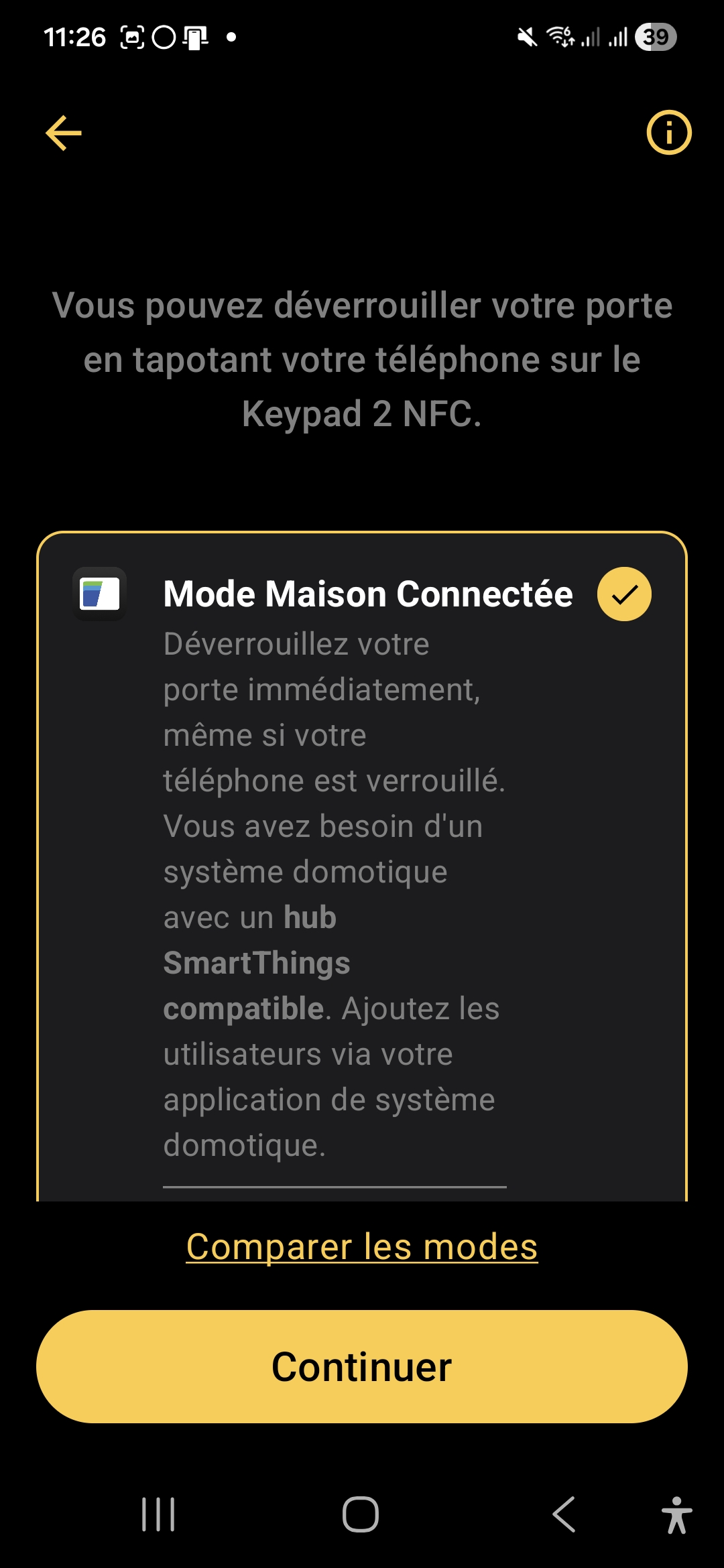
Quand on bascule sur ce mode, l’application Nuki nous donne ces indications :

Quand je clique sur Ouvrir SmartThings, cela me bascule sur l’application SmartThings qui était déjà installée sur mon smartphone.

Et là, je cherche ce que je dois faire… je ne trouve pas, je repars chercher la documentation Nuki.

Là, on me dit de vérifier que :

  • ma serrure est compatible, c’est ok, c’est une Smart Lock Ultra ✅
  • mon smartphone doit être un Apple, ce n’est pas mon cas, ou un appareil mobile Samsung avec Samsung Wallet et SmartThings App. Je découvre cela et j’ai finalement de la chance, mon Samsung est compatible et j’ai bien Samsung Wallet et SmartThings App ✅.
  • il me faut également un Samsung Matter/Thread hub, et là, c’est la douche froide ⛔ 😰.

Je n’ai aucun des 4 hub proposés et le lien est en échec.
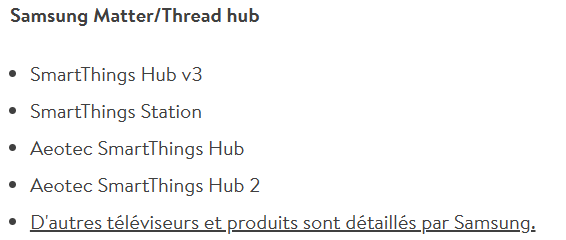
Alors que j’avais lu partout, sur toutes les publications de Nuki, l’information hub Matter (cf. image ci-dessous), pour la première fois, on me parle de hub SmartThings. Cela m’inquiète.

Je relis la documentation et je comprends que j’ai confondu deux choses : la compatibilité hub Matter et Tap to Unlock, deux choses bien différentes.

Là, je suis un peu perdu. J’ai un hub Nabucasa configuré en Matter et à ce stade, je ne sais pas s’il sera compatible.

La page d’aide de Nuki ne m’est plus d’une grande aide.

Pendant ma recherche, je tombe sur cette déclaration : « L’un des principes fondamentaux de Nuki est de rendre les nouvelles fonctionnalités accessibles à tous les utilisateurs, quel que soit le fabricant », souligne Jürgen Pansy, cofondateur et Chief Innovation Officer.

À ce stade, cela est en contradiction avec ce que je viens de découvrir car je comprends qu’Apple et Samsung se partagent le gâteau à deux.
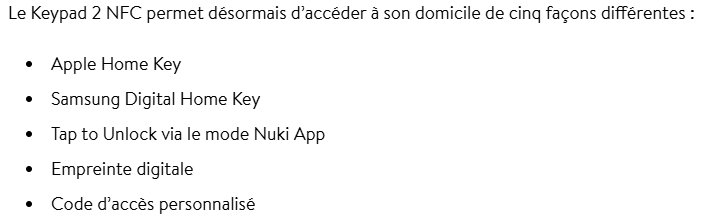
Les 3 derniers sont les modes que j’ai déjà testés. Mais ici la technique utilisée se précise. Il faut donc Samsung Digital Home Key.

📲 Samsung Digital Home Key – c’est quoi ?

Récemment, Samsung a lancé une fonctionnalité qui transforme vraiment l’expérience : le Samsung Digital Home Key. C’est l’équivalent Samsung de Apple Home Key sur iPhone.

En pratique, c’est révolutionnaire : imagine la situation typique où tu arrives devant ta porte, les mains pleines :

– Téléphone verrouillé : pas besoin de le déverrouiller
– Sans application : pas besoin d’ouvrir l’app Nuki
– NFC : tu approches juste ton téléphone du clavier
– Rapide : 1-2 secondes

C’est automatique, invisible, et ça ressent vraiment comme une clé digitale.

Le Samsung Digital Home Key est basé sur le standard Aliro 1.0.

La sécurité est maximale :
– Les clés sont stockées dans le coffre sécurisé Samsung Knox
– Protection par biométrie ou PIN
– On peut désactiver la clé à distance
– La clé est limitée à ta serrure

🔒 Samsung Digital Home Key avec Nabu Casa Matter ?

Réponse courte : NON, impossible. ⛔

Sans SmartThings app + SmartThings Hub → Digital Home Key IMPOSSIBLE.

🛑 Conclusion sur Tap to Unlock

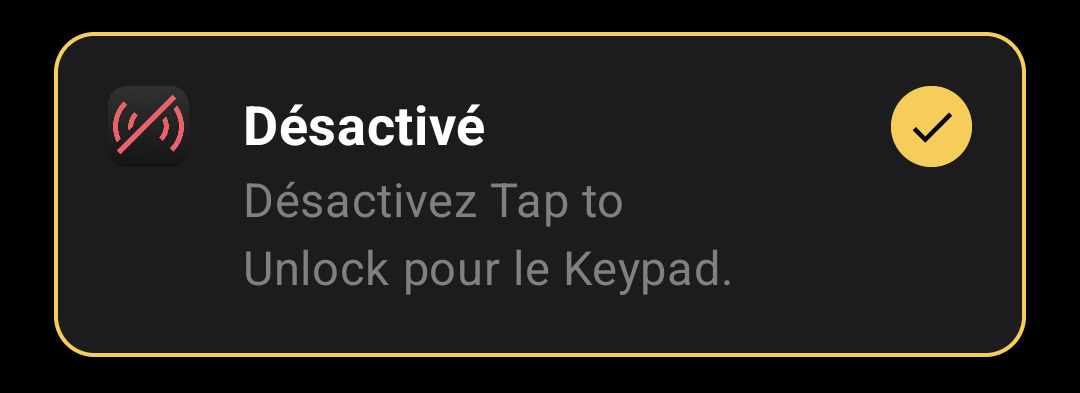
Il est temps de conclure sur ce mode Tap to Unlock, finalement, je termine ces essais en le désactivant.
Au final, je comprends assez bien la logique de Nuki. En s’appuyant sur les mécanismes de sécurité d’Apple et de Samsung, la marque cherche clairement à proposer une expérience plus fluide, plus moderne et sans doute plus rassurante.

On peut toutefois regretter qu’en avançant dans cette direction, on s’éloigne un peu de l’idée de souveraineté numérique.

Dans mon cas, je n’ai pas testé plus loin, donc je ne sais pas si les informations restent uniquement sur les équipements, ou si certaines données transitent aussi par les services cloud.

Et c’est justement ce point qui mérite, à mon sens, d’être clarifié.

🔒 Quels modes d’ouverture je choisis finalement ?

Finalement, sur le Keypad, je vais retenir deux modes d’ouverture de la serrure :

✅ Le Code, il est de toute manière indispensable, je donne un code permanent à 6 chiffres.

✅ Les empreintes digitales, deux ou trois doigts par personne de mon foyer, on peut en ajouter 20.

Ces deux modes sont surtout utilisés par mes filles quand elles rentre du collège ou lycée.

En ce qui me concerne, j’ai activé le mode Auto Lock qui déverrouille automatiquement quand j’arrive proche de chez moi. Ce mode n’utilise pas le Keypad.

🛡️ Sécurité : le point que je ne voulais pas négliger

Sur ce type de produit, la question de la sécurité est centrale.

Le Keypad 2 NFC n’est pas un simple lecteur NFC générique ni un clavier basique.

Nuki indique appliquer un chiffrement de bout en bout pour chaque interaction NFC, chaque empreinte digitale et chaque code.

🔐 Pourquoi ce n’est pas un simple badge clonable

Concrètement, cela veut dire que l’on n’est pas dans la logique d’un badge rudimentaire qu’on copierait facilement.

👤 Le cas des empreintes

Les empreintes sont gérées localement sur l’équipement.

⚠️ Ce qu’il faut savoir avant de craquer

📵 La question de la compatibilité

Le Keypad 2 NFC est très convaincant, mais il faut garder en tête que si on ne veut pas signer de contrat d’exclusivité avec Apple ou Samsung, on sera véritablement très limité.

🛍️ Finalement quel modèle de Keypad choisir chez Nuki ?

  • Entre le Keypad et le Keypad 2, il n’y a pas photo : si je veux l’ouverture avec les empreintes, il faut impérativement prendre le Keypad 2.
  • Entre le Keypad 2 et le Keypad 2 NFC, c’est la fonctionnalité NFC qui est apparue. La différence de prix n’est « que » de 20€. Ce qui peut faire hésiter.

✅ Mon ressenti après installation

Au quotidien, le Nuki Keypad 2 NFC apporte exactement ce qui manquait à la Smart Lock Ultra : une simplicité d’accès immédiate, sans dépendance au smartphone.

C’est clairement ce petit élément qui transforme une serrure connectée performante en une solution réellement adaptée à une famille.

Dans mon usage, le duo code + empreinte suffit largement et couvre 100 % des besoins. Le NFC, pourtant très prometteur sur le papier, reste aujourd’hui trop dépendant d’écosystèmes fermés.

Côté sécurité, l’approche de Nuki est rassurante et cohérente, même si certaines zones mériteraient plus de transparence.

Au final, le Keypad n’est pas un accessoire gadget, c’est presque un élément indispensable.

Sans lui, la Smart Lock Ultra reste une excellente solution technologique. Avec lui, elle devient simplement évidente.

💭 Ce que j’aurais aimé avec ce produit

Malgré sa grande qualité, il manque quelques fonctionnalités qui rendraient le Keypad 2 NFC encore plus abouti :

🔓 Une ouverture NFC universelle, sans être contraint de choisir entre Apple ou Samsung. Idéalement, une implémentation pleinement compatible Matter/Aliro avec tout hub Matter (comme Nabu Casa), sans écosystème verrouillé. Cela ne relève probablement pas de Nuki mais plutôt de Samsung ou Apple à qui je demande d’ouvrir leurs portes…

📊 Un historique d’usage plus détaillé : savoir qui a ouvert la porte, à quelle heure, et avec quelle méthode (code, empreinte, NFC). Cela serait très utile pour suivre les retours du collège, gérer des intervenants, ou simplement avoir plus de traçabilité.

🔔 Des notifications en temps réel quand une empreinte ou un code est utilisé, avec possibilité de recevoir une alerte si un accès temporaire expire ou si une empreinte est tentée plusieurs fois sans succès.

⚙️ Enfin, j’aurais juste adoré pouvoir utiliser le Keypad 2 pour ouvrir le portail par exemple. Il est idéalement placé sur mon porche, un code particulier pourrait déclencher une action domotique !!

Ces évolutions rendraient le produit non seulement plus universel, mais aussi plus adapté aux utilisateurs qui veulent rester indépendants des grands écosystèmes.
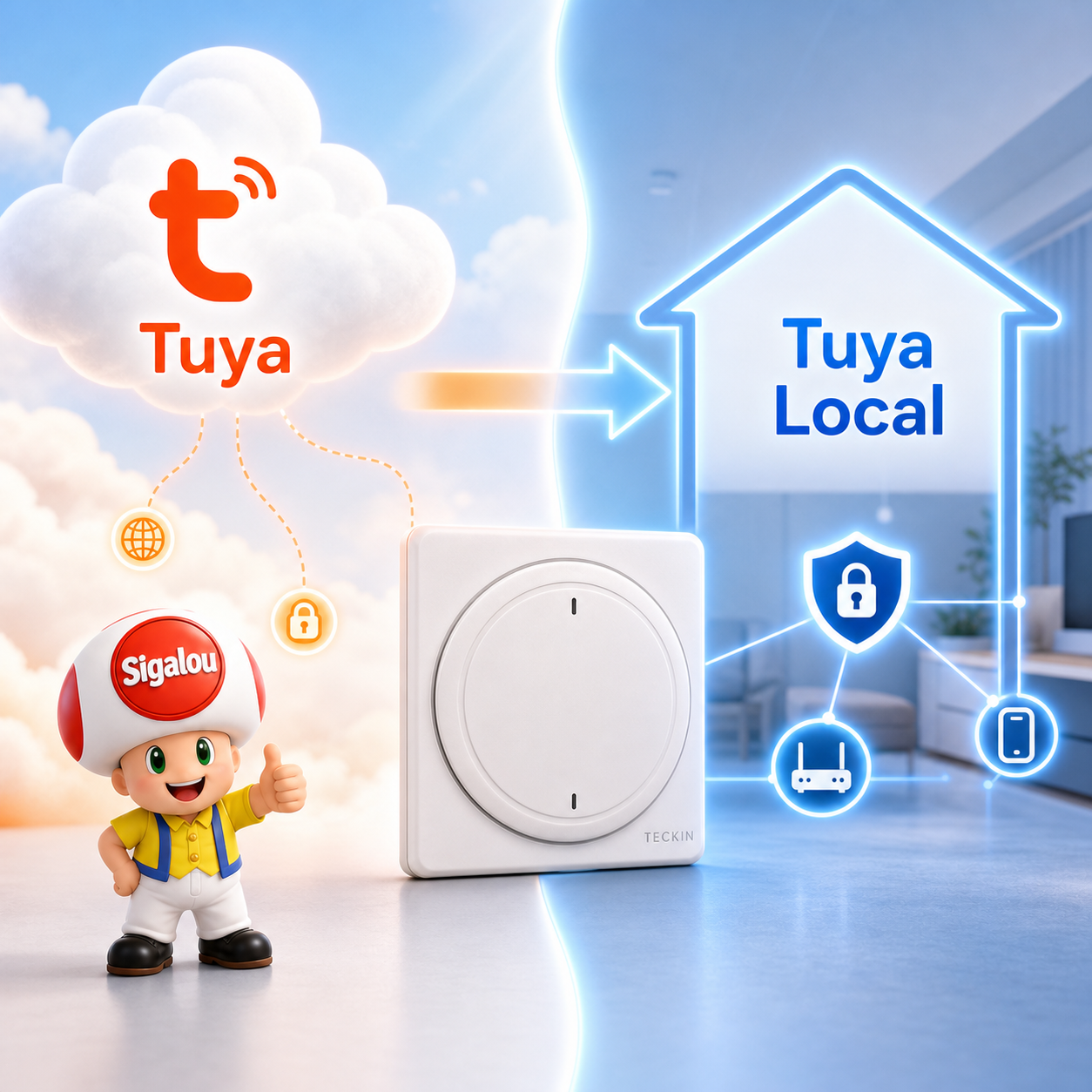
Je coupe mon dernier Tuya du cloud pour le garder en local

C’est le dernier équipement Tuya qu’il me reste dans tout mon écosystème domotique domestique, et ce n’est pas n’importe lequel : il alimente la prise du lisseur et la coiffeuse de ma femme. Autant dire que je ne l’ai jamais pris à la légère.

Je n’aime pas Tuya, et je le dis sans détour : trop de comportements imprévisibles, trop de petits dysfonctionnements qui arrivent sans prévenir, et, sur certains équipements Zigbee, une façon de faire qui me laisse souvent penser qu’ils interprètent le protocole un peu à leur sauce.

Pendant des années, cet interrupteur a pourtant fait son travail sans broncher.

Puis un jour, plus rien côté Home Assistant. Smart Life, lui, continuait à le piloter sans souci. Pas d’erreur claire, pas de gros message d’alerte, juste un appareil qui semblait m’ignorer au mauvais endroit.

🔎 Je constate le souci

Le premier indice, c’est que l’application Smart Life fonctionnait encore. Je pouvais allumer, éteindre, tester, vérifier : tout répondait. En revanche, dans Home Assistant, plus rien. Pas d’erreur évidente, pas de message clair, juste un interrupteur qui semblait partir en vacances pendant que le reste de la maison continuait à vivre.

J’ai tenté les classiques : recharger l’intégration, supprimer puis réappairer, recommencer proprement. Rien n’y faisait.

Sur la plateforme Dev de Tuya, l’équipement était hors ligne alors qu’il était en ligne sur mon smartphone.

Le plus frustrant, c’est qu’on a l’impression d’être face à un bug flou, alors qu’en réalité, le problème était ailleurs.

🧠 Je comprends pourquoi ça bloque

En y regardant de plus près, j’ai fini par comprendre pourquoi. Je venais de réorganiser mon réseau local, et j’avais scindé mes plages IP : une partie pouvait sortir sur internet, l’autre non.

L’interrupteur avait justement atterri dans la tranche bloquée. Résultat : plus de lien avec le cloud Tuya, et donc plus de visibilité correcte dans Home Assistant.

Le test décisif a été tout simple. Depuis mon smartphone, tant que j’étais en Wi‑Fi, je pouvais encore piloter l’interrupteur. Dès que je coupais le Wi‑Fi et que je passais en 4G, il devenait inaccessible.

Là, j’ai eu le déclic : le pilotage local fonctionnait bien, mais la dépendance au cloud me sabotait tout le reste.

🔌 Je bascule vers Tuya Local

À partir de ce moment-là, la décision a été immédiate : ce dernier appareil Tuya allait sortir du cloud. Je n’avais plus envie de dépendre d’un service externe pour un équipement aussi sensible dans la maison, surtout quand il touche directement à la coiffeuse et au lisseur de ma femme.

Quand un appareil sert tous les jours, on veut qu’il soit simple, stable, et surtout prévisible.

J’ai donc décidé de sortir définitivement de l’intégration Tuya classique pour passer sur Tuya Local, afin que Home Assistant parle directement à l’interrupteur, sans passer par les serveurs Tuya pour chaque ordre.

⚙️ Je configure l’intégration

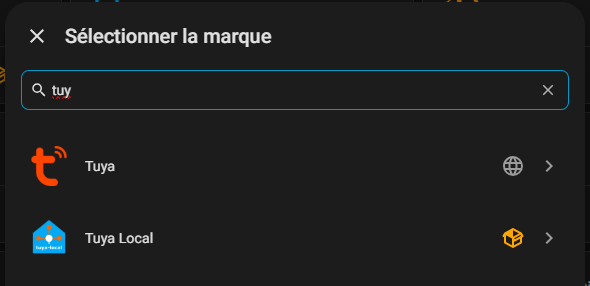
J’ai installé Tuya Local dans Home Assistant, puis j’ai lancé l’assistant d’ajout. Et c’est là que j’ai trouvé la démarche plutôt agréable : l’intégration propose une configuration assistée par le cloud Smart Life, ou une saisie manuelle si on préfère tout contrôler soi-même.

L’installation est très simple, on ajoute via HACS le dépot personnalisé de https://github.com/make-all/tuya-local

J’ai ensuite choisi l’intégration Tuya Local, puis j’ai laissé l’assistant me guider. J’ai pris le premier choix qui fait le travail à ma place.

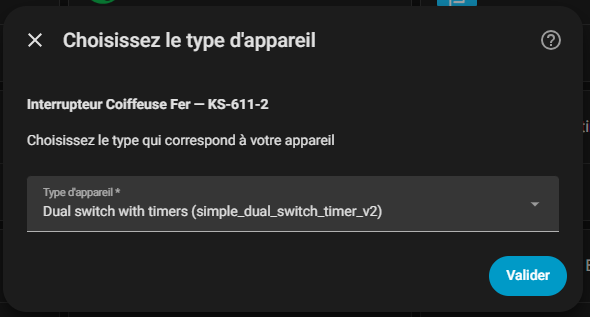
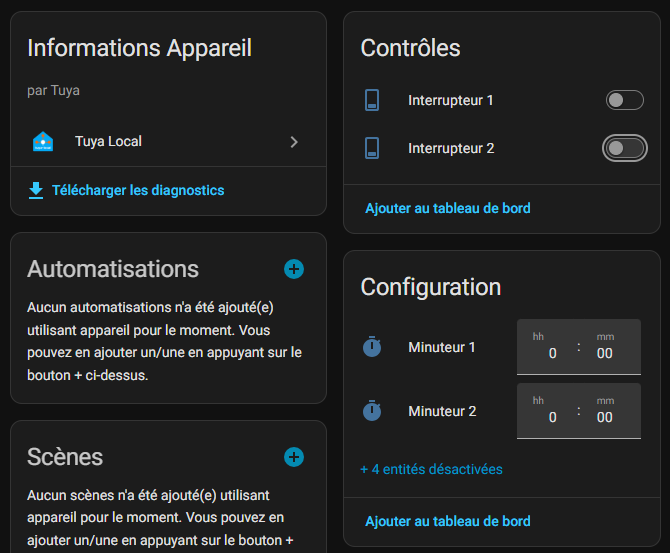
Pour mon modèle, Home Assistant a proposé automatiquement un profil de type Dual switch with timers, ce qui collait parfaitement aux fonctions du device.

Rien que ça m’a rassuré : on n’était pas face à un appareil mystérieux, mais devant un interrupteur double avec minuterie, bien compris par l’intégration.

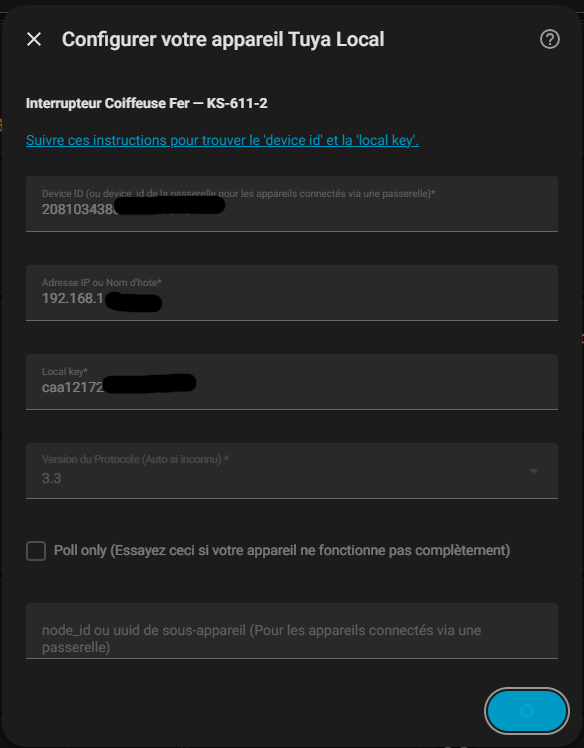
Ensuite, il a fallu vérifier les informations techniques : le device ID, l’adresse IP, la local key et la version du protocole.

L’assistant a tout fait, il a tout récupéré et cela m’a pris 2 minutes. Je suis passé étape par étape, et une fois les champs remplis, il ne restait plus qu’à valider.

✅ Je remets l’interrupteur en service

Le résultat a été immédiat : l’appareil est remonté correctement dans Home Assistant. Les deux interrupteurs sont là, les minuteries aussi, et l’ensemble répond enfin comme je l’attendais.

Je dois dire que ça fait du bien de voir un équipement Tuya enfin vivre sa vie dans mon réseau local, sans devoir demander l’autorisation à un cloud externe à chaque action.

C’est encore plus satisfaisant quand on sait que ce dernier appareil était aussi le plus sensible de la maison, celui qu’on ne veut surtout pas voir devenir capricieux au mauvais moment.

Evidemment, je supprime l’intégration Tuya qui n’a plus d’utilité.

🧩 Je tire les leçons de l’histoire

Au fond, cette histoire m’a surtout confirmé ce que je pense depuis un moment : je préfère de loin les solutions locales, simples et prévisibles.

Avec Tuya, je suis toujours resté méfiant, parce que j’ai trop souvent vu des intégrations qui décrochent, des états qui remontent mal, ou des appareils Zigbee qui chargent le réseau au lieu de le servir.

Je ne dis pas que tout est mauvais chez Tuya, mais dans ma maison, j’ai clairement fait mon choix.

Ce dernier interrupteur est désormais dans Home Assistant, en local, sous contrôle, et surtout loin des caprices du cloud. C’était le dernier Tuya de la maison. Il a tenu bon, mais il a fini par perdre la bataille du cloud mais reste en vie en local.

Je remplace ma Danalock V3 par une Nuki Smart Lock Ultra

📘🔐 Dossier spécial : Nuki Smart Lock Ultra

Cet article fait partie de mon dossier complet de l’installation aux accessoires, en passant par la domotique.

📌 Pourquoi ce changement de serrure domotique ?

Depuis plusieurs années, j’utilise une Danalock V3 Zigbee sur ma porte d’entrée. Elle avait elle-même remplacé une ancienne Danalock en Z-Wave, au moment où j’avais basculé mon installation domotique du Z-Wave vers Zigbee.

Elle fait toujours très bien le travail, mais j’avais envie de passer à une solution plus moderne et surtout mieux adaptée à mon installation actuelle, notamment en pensant à Matter. Je voulais aussi oublier les clés physiques sans multiplier les modules pour cela. Et, très honnêtement, je voulais aussi me débarrasser de la gestion des piles 😇

Avec la Nuki Smart Lock Ultra, ce qui m’a immédiatement intéressé, c’est la promesse d’un ensemble plus abouti : Wi‑Fi intégré, compatibilité Matter over Thread, batterie rechargeable, cylindre universel fourni et installation guidée.

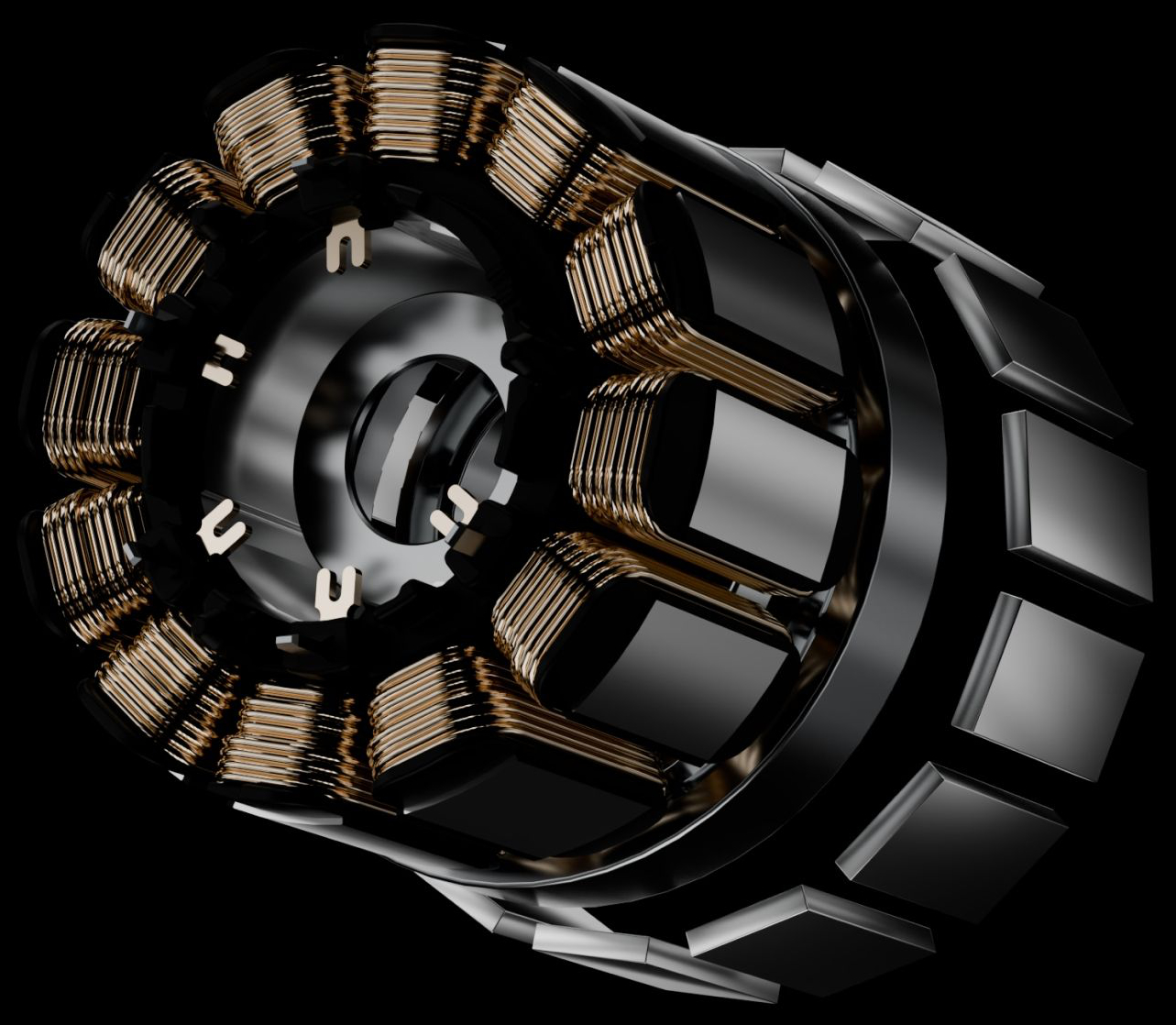
En parcourant la documentation officielle, j’ai aussi compris que Nuki n’avait pas simplement cherché à faire une serrure plus jolie ou plus petite. L’Ultra introduit un moteur sans balais, présenté comme plus efficace et plus durable, avec une approche technologique que la marque rapproche de ce que l’on connaît déjà dans d’autres secteurs comme celui des véhicules électriques.

Dans cet article, je raconte donc comment je suis passé de ma Danalock V3, installée en 2023, à la Nuki Smart Lock Ultra, depuis la dépose de l’ancienne serrure connectée jusqu’aux premiers tests dans l’application. Je documenterai dans d’autres articles les différents modes de connexion domotique ainsi que l’interface dans Home Assistant.

Pour tout vous dire, j’ai découvert la Serrure Nuki grâce à une opportunité de prêt de l’équipement, je ne connaissais pas la Smart Lock Ultra, je ne connaissais que la Smart Lock Go, celle qui a un boitier blanc sous la serrure. Elle n’était jamais compatible avec ma porte d’entrée, à cause du relief/renfort situé sur le vantail, entre la serrure et le bord de la porte. Lire la suite

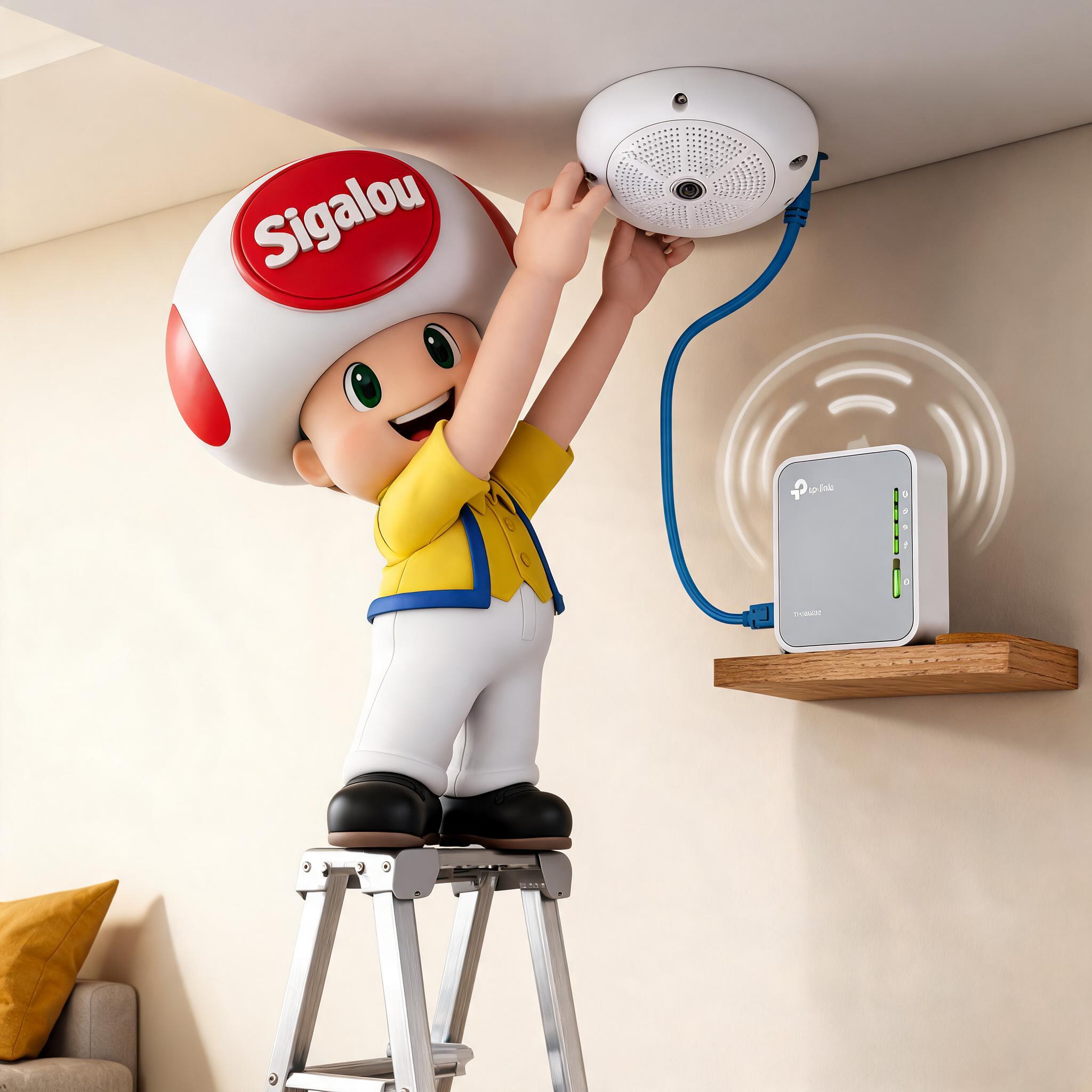
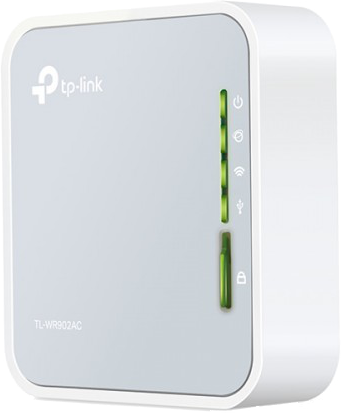
Je connecte une caméra Ethernet au Wi‑Fi avec un TL-WR902AC

En 2020, j’avais déjà réalisé ce montage avec un TL-WR802N pour ajouter le Wi‑Fi à une caméra Ethernet.

À l’époque, la solution répondait à mon besoin, mais avec le temps j’ai constaté des déconnexions régulières, suffisamment fréquentes pour que je décide finalement de changer d’équipement.

J’ai donc repris complètement l’installation avec un TL-WR902AC, dans l’idée d’obtenir un montage plus stable et plus souple.

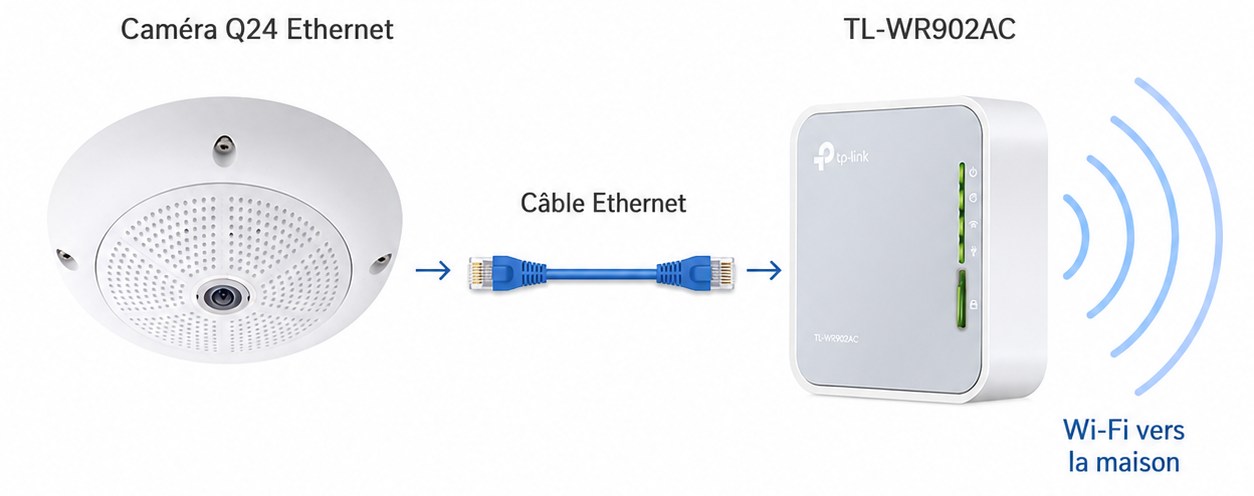
Mon objectif restait le même : connecter une caméra qui ne dispose que d’un port Ethernet à mon réseau Wi‑Fi, sans tirer un câble réseau supplémentaire jusqu’à la box.

Le TL-WR902AC joue ici le rôle de passerelle : il se connecte au Wi‑Fi de la maison, puis transmet cette connexion à la caméra par son port RJ45 en mode Client.

🔁 Je remplace mon ancien TL-WR802N

Mon premier montage date de 2020. À ce moment-là, j’avais utilisé un TL-WR802N pour donner un accès Wi‑Fi à cette caméra Ethernet. Sur le principe, cela fonctionnait, mais l’installation n’était pas suffisamment fiable dans le temps.

J’ai donc choisi de repartir de zéro avec un modèle plus récent.

Le TL-WR902AC m’intéressait pour une raison simple : il permet aussi l’utilisation du 5 GHz, alors que mon ancien montage avec le TL-WR802N ne me donnait pas cette possibilité dans ce contexte.

Lire la suite

J’ai transformé ma SkyConnect Zigbee en Thread pour Matter

Dans Home Assistant, un coordinateur de Nabucasa (SkyConnect, ZBT-1, ZBT-2, …) peut servir soit à Zigbee, soit à Thread, mais pas comme une radio universelle pour tout faire à la fois. Dans ce test, une première clé est restée dédiée au Zigbee en production, et une seconde clé a été reconfigurée pour Thread afin de préparer un réseau Matter over Thread sans casser l’existant.
Voici le code HTML complet de l’article, déjà rédigé à la première personne et avec les titres descriptifs :

📌 Contexte

Mon but était simple : vérifier si une seconde SkyConnect pouvait devenir un adaptateur Thread directement depuis Home Assistant, sans brancher la clé sur un PC et sans toucher au Zigbee déjà opérationnel. J’ai choisi cette approche prudente parce que mon installation domotique fonctionnait déjà correctement, et je ne voulais pas tout bousculer.

Pour éviter tout risque, j’ai laissé la clé Zigbee intacte. La nouvelle clé m’a servi de banc d’essai, ce qui m’a permis de documenter clairement le comportement de Home Assistant et de garder un retour d’expérience propre.

💡 Différence entre Thread et Matter

Thread et Matter ne désignent pas la même chose. Thread est le réseau radio utilisé par certains appareils basse consommation, tandis que Matter est le standard qui permet à ces appareils de parler le même langage dans Home Assistant. La SkyConnect ne “fait” donc pas Matter toute seule : elle fournit la couche radio Thread, et Home Assistant gère ensuite l’intégration Matter.

🚦 Je pars d’une SkyConnect déjà en production

Au départ, une SkyConnect était déjà en service pour le Zigbee. J’avais une seconde clé, neuve, qui n’avait encore jamais été utilisée. C’est cette deuxième clé que j’ai branchée sur ma machine Home Assistant pour l’expérience.

Le choix de séparer les rôles m’a permis de comparer clairement les comportements : d’un côté le Zigbee de production, de l’autre une radio dédiée à Thread. C’était aussi, à mes yeux, la manière la plus sûre de tester un changement de protocole sans interruption de service.

🔎 Je laisse Home Assistant détecter la nouvelle clé

Une fois branchée, Home Assistant a détecté ma nouvelle SkyConnect dans la page des intégrations, dans la section des découvertes. La carte affichait “Home Assistant SkyConnect / Home Assistant Connect ZBT-1” avec un bouton Ajouter.

En parallèle, l’autre SkyConnect restait bien présente dans les intégrations configurées. Cela me confirmait que la production n’était pas impactée et que Home Assistant gérait déjà les deux instances comme deux appareils distincts.

🖱️ Je lance l’ajout depuis le tableau de bord

La nouvelle carte est apparue dans la zone “Découvertes”. J’ai cliqué sur Ajouter pour lancer l’assistant de configuration de cette seconde clé.

On voit bien avec cette simplicité inventée par Nabucasa, je n’ai pas eu besoin de passer par un flash manuel ni par un outil externe. La configuration s’est lancée directement depuis l’interface web de Home Assistant.

🧭 Je choisis le protocole de la clé

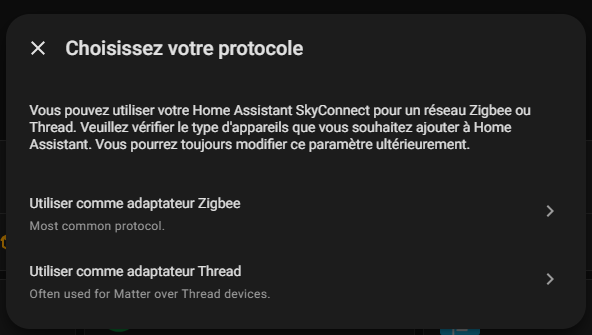
Après avoir cliqué sur Ajouter, Home Assistant m’a demandé de choisir le protocole de la clé. Deux options étaient proposées : Utiliser comme adaptateur Zigbee et Utiliser comme adaptateur Thread.

Ce choix m’a confirmé un point important : la SkyConnect est affectée à un rôle précis. Je devais choisir soit Zigbee pour un réseau classique, soit Thread pour préparer Matter over Thread.

🧵 Pourquoi je choisis Thread

J’ai retenu le choix de Thread pour tester le cas d’usage Matter over Thread. Mon objectif n’était pas de remplacer le Zigbee existant, mais de valider la création d’une radio Thread dédiée dans Home Assistant.

C’est aussi, selon moi, la bonne logique si l’on veut conserver une installation stable : un dongle garde le Zigbee en production, l’autre sert de base pour Thread.

⚙️ Je laisse Home Assistant installer OpenThread

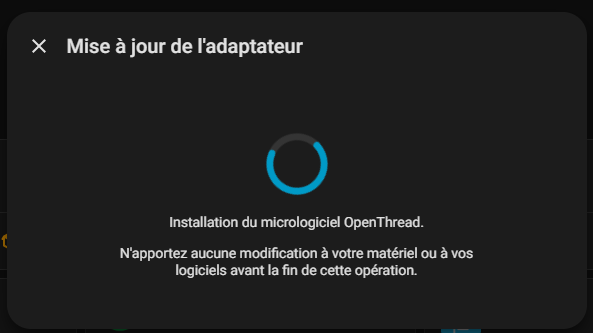
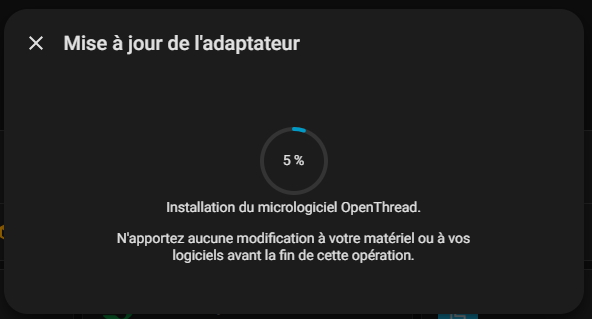
Une fois Thread sélectionné, Home Assistant a lancé la mise à jour de l’adaptateur.

À ce stade, ma clé était en cours de transformation en adaptateur Thread. La procédure avançait dans Home Assistant sans intervention extérieure.


📈 Je surveille la progression du flash

La barre de progression a montré l’avancement de l’installation, notamment à 5 %. Cela me confirmait que la clé était bien en train d’être flashée avec le firmware OpenThread.


🛠️ Je termine la configuration de Thread

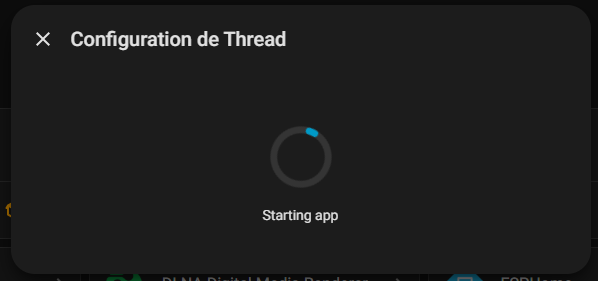
Après le flash, Home Assistant est passé à l’étape “Configuration de Thread”.

J’ai ensuite vu des messages comme “Installing app” puis “Starting app”, signes que la pile Thread était en train d’être déployée.

C’est à ce moment que Home Assistant orchestre le service OpenThread Border Router. En pratique, ma clé devient la radio Thread du système, et Home Assistant s’occupe de la couche réseau associée.

Le réseau Thread n’est pas un simple réglage cosmétique. Il s’agit d’une vraie mise en place réseau, avec un adaptateur radio qui devient capable de jouer le rôle de border router pour les appareils Thread compatibles Matter.

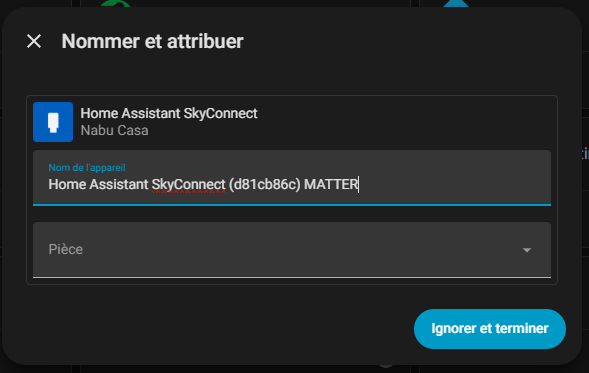
À la fin de la procédure, J’ajoute l’information MATTER pour ne pas confondre les clés.

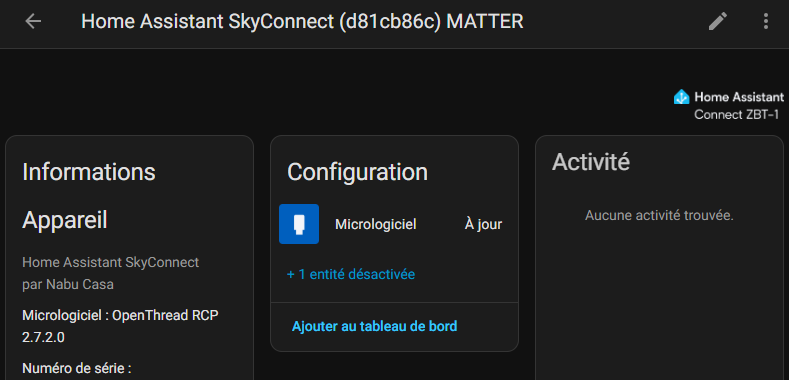
Ma nouvelle clé apparaissait avec le firmware OpenThread RCP 2.7.2.0. Cela confirmait que la reconfiguration en Thread avait abouti correctement.

Home Assistant affichait alors deux appareils distincts dans l’onglet des appareils : un “Home Assistant SkyConnect” classique et un “Home Assistant SkyConnect MATTER”. La carte de l’intégration indiquait également “2 appareils”.

🧠 Je lis ce que cela m’apprend

Cette séparation est pratique, car elle montre visuellement les deux rôles. Une clé reste associée à l’usage historique, l’autre devient la radio dédiée à Thread/Matter.

Pour un retour d’expérience, c’est un point fort : le lecteur comprend immédiatement que la migration a créé une seconde instance logique dans Home Assistant, sans casser le premier usage.

🔬 Ce que ce test me prouve

Cette expérience m’a montré qu’il est possible de convertir une seconde SkyConnect en adaptateur Thread directement depuis Home Assistant. La procédure est intégrée, guidée, et ne demande pas de manipulations complexes hors de l’interface.

Elle m’a aussi montré que Home Assistant sait gérer la séparation entre Zigbee et Thread de manière claire. C’est particulièrement rassurant quand une installation Zigbee est déjà en production.

⚠️ Je garde une limite en tête

Il faut toutefois garder en tête qu’une SkyConnect ne devient pas un “hub Matter” autonome. Matter reste géré par l’intégration Matter de Home Assistant ; la clé fournit ici la connectivité Thread, pas toute la logique Matter à elle seule.

Autrement dit, la SkyConnect remplit pour Thread le rôle qu’un coordinateur remplit pour Zigbee : elle ouvre et relie le réseau à Home Assistant. La différence, c’est que Zigbee parle d’un coordinateur, tandis que Thread s’appuie sur un border router, et Home Assistant gère ensuite Matter au-dessus.

📝 Bilan et conclusion

Le plus intéressant dans ce test est sans doute la simplicité du flux. J’ai gardé une clé en Zigbee pour la stabilité, j’ai ajouté la seconde comme découverte, puis je l’ai reconfigurée en Thread via quelques clics seulement.

Pour quelqu’un qui veut tester Matter over Thread sans toucher à son installation existante, c’est une méthode propre et rassurante. Elle évite le démontage, le flash manuel et les risques de coupure sur le réseau Zigbee principal.

Au final, la transformation a fonctionné comme prévu. Home Assistant a détecté ma nouvelle SkyConnect, m’a proposé le choix Zigbee ou Thread, a installé OpenThread, puis m’a affiché une clé passée en mode MATTER/Thread avec un firmware OpenThread RCP.

Ce retour d’expérience me montre surtout qu’il est possible d’organiser proprement ses rôles radio dans Home Assistant : une clé pour la production Zigbee, une autre pour expérimenter Thread et préparer Matter over Thread.

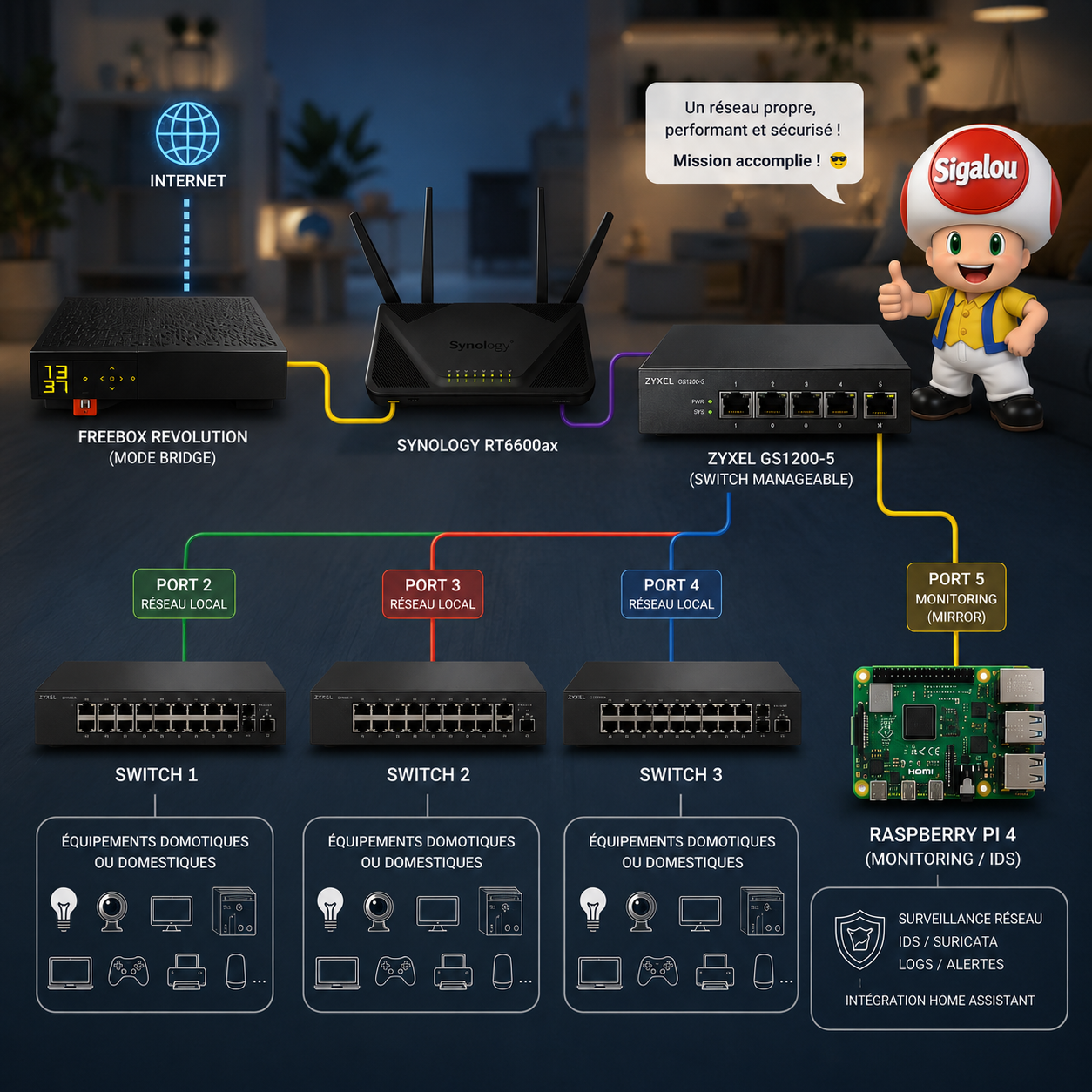
Je surveille mon réseau domestique avec Home Security Assistant

La sécurité des réseaux domestiques est devenue un vrai sujet de préoccupation.

Entre les objets connectés, les assistants vocaux, les caméras IP, les NAS, les smartphones et les équipements domotiques, nos réseaux locaux ressemblent de plus en plus à de petits réseaux d’entreprise.

Et nous n’échapperons pas aux attaques en masse qui sont lancées par les cybercriminels.

Après plusieurs années à faire évoluer mon installation domotique, j’ai voulu ajouter une couche de surveillance réseau passive :

  • sans impacter les performances ;
  • sans modifier le trafic ;
  • et sans transformer le réseau en usine à gaz.

Lire la suite

Je surveille la réputation de mon IP publique dans Home Assistant

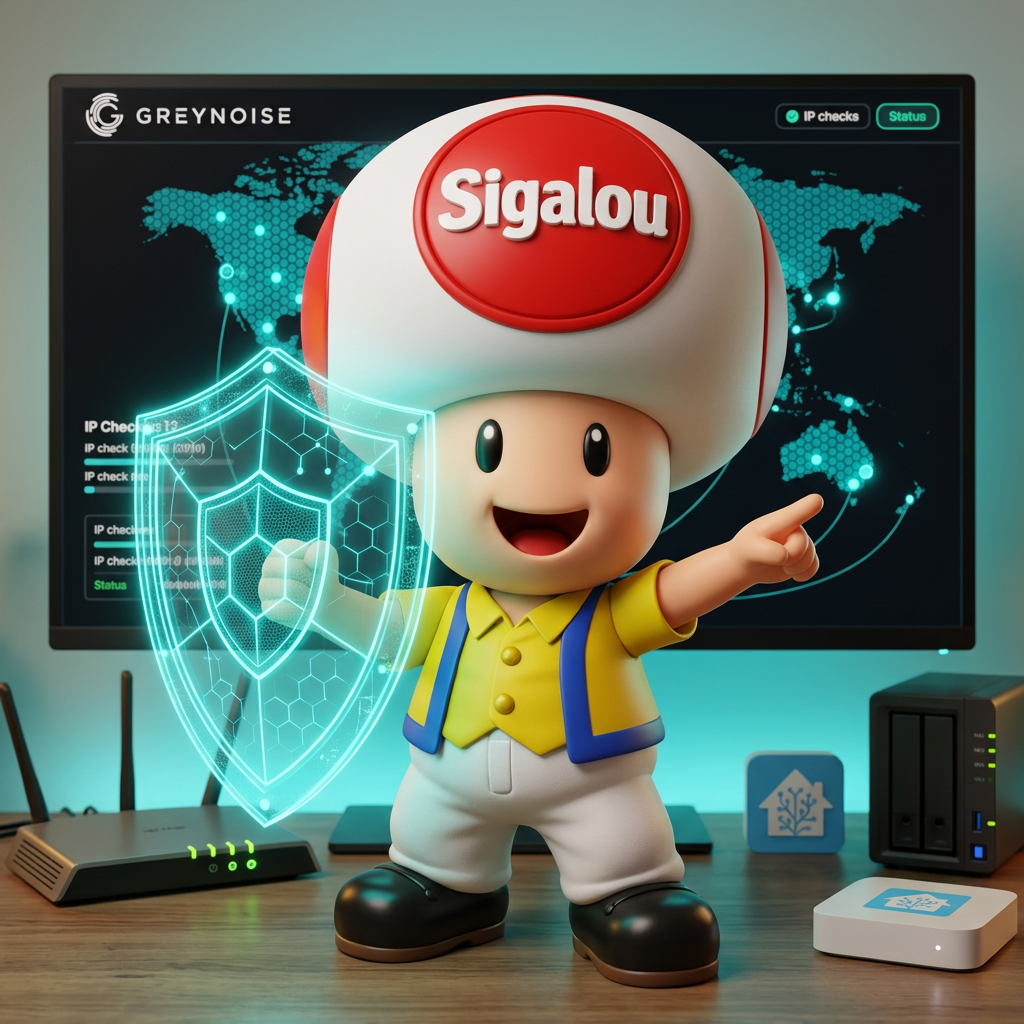
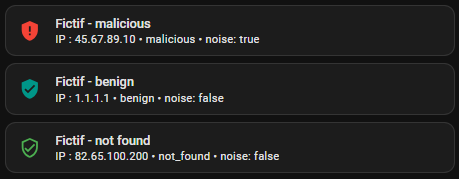
Je passe beaucoup de temps à surveiller, sécuriser et comprendre ce qui se passe sur mon réseau domestique. Entre la box Internet, les équipements exposés sans le vouloir et les scans permanents venus d’Internet, je me suis demandé un jour une chose toute simple : mon IP publique est-elle connue comme “bruyante” ou suspecte sur Internet ?

C’est à dire, des outils malveillants utilisent ils mon réseau (pc, NAS, routeur, HA, …) ??

C’est comme cela que je suis tombé sur GreyNoise, un service vraiment intéressant qui permet de savoir si une adresse IP fait partie du “bruit” d’Internet, c’est-à-dire si elle est observée dans des activités de scan, de sondage ou de trafic malveillant.

GreyNoise décrit justement son approche comme une manière de qualifier le bruit de fond d’Internet et de contextualiser une IP observée.

Et comme souvent avec moi, après quelques tests, je me suis dit : “Tiens, ce serait quand même pratique d’avoir ça directement dans Home Assistant”.

Au départ, je pensais faire quelque chose de très simple avec une requête HTTP classique. Sur le papier, cela semblait trivial. En pratique, la méthode la plus évidente n’a pas fonctionné chez moi comme je l’espérais. J’ai donc changé d’approche et je suis finalement parti sur un capteur en ligne de commande. Dans cet article, je te raconte tout cela pas à pas, comme je l’ai réellement mis en place chez moi, avec les cartes Lovelace pour l’affichage final.

Lire la suite

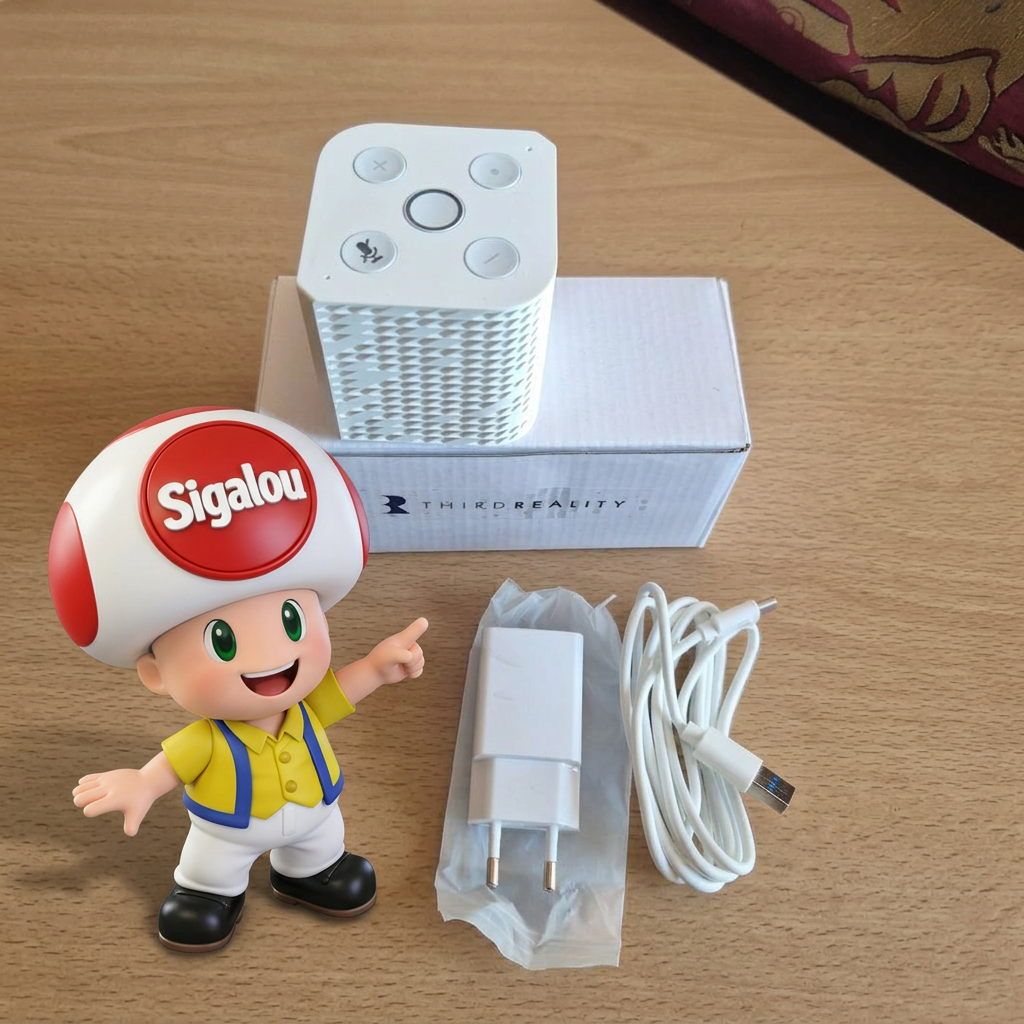
Je teste le Voice & Music Assistant Dev Edition de Third Reality

Quand on pense assistant vocal pour la maison, on pense encore très vite à Alexa, Google Home ou, côté domotique ouverte, au Home Assistant Voice Preview Edition de Nabu Casa.

C’est justement pour cela que le THIRDREALITY Voice & Music Assistant Dev Edition m’a intrigué. Il promet à la fois la voix, l’intégration Home Assistant et un vrai rôle côté audio avec Music Assistant.

Je n’avais donc pas envie de le tester seulement comme satellite vocal. Ce que je voulais savoir, c’était s’il pouvait réellement devenir un petit lecteur audio utile dans une installation Home Assistant, capable de lire un MP3 local, de diffuser une radio internet et de se piloter proprement depuis Home Assistant. Bref, vérifier s’il s’agit d’un simple produit curieux ou d’un appareil qui mérite vraiment une place dans l’écosystème domotique actuel.

Dans cet article, je reprends tout le parcours, du déballage à la mise en service, puis jusqu’aux premiers usages audio concrets avec Music Assistant, RadioBrowser et un lancement de station en YAML. Ce test est aussi l’occasion de replacer ce boîtier face au produit officiel de Nabu Casa, mais aussi face aux solutions plus grand public comme Alexa et Google Home.

Lire la suite

Néo revoit l’étanchéité de sa sirène extérieure Zigbee NAS-AB06B2

Je me souviens encore de ce début décembre 2025, ma sirène Zigbee extérieure NEO NAS-AB06B2, star de mon test initial et de mon comparatif des sirènes Zigbee, était passée hors-ligne.

Je grimpe à l’échelle, je la démonte… et là, catastrophe : pleine d’eau, le circuit trempe. Je tente une réanimation d’urgence, rien à faire, la batterie fonctionne parfaitement, elle est pleine, c’est la carte électronique qui ne repart pas. Rip la sirène !

Plus d’un an de service impeccable réduit à néant par une étanchéité défaillante. J’étais dégoûté, car c’était la seule vraie bonne sirène extérieure Zigbee.

Mon doute à sa réception était la capacité du capteur solaire à tenir sur la durée, à sa capacité à fournir plus d’énergie que la sirène ne consomme, cela a parfaitement fonctionné, la faille de la sirène était son étanchéité.

Une fois le deuil fait et je l’avoue de nombreuses sollicitations de visiteurs de mon blog qui me demandaient des nouvelles de ma sirène, la leur venant également de rendre l’âme, déterminé, je commande une nouvelle NAS-AB06B2 pour autopsier le problème et proposer à mes fidèles lecteurs un tuto pour bidouiller avec du mastic. Et là, surprise totale ! En l’ouvrant, je découvre que NEO a revu sa copie : le fabricant a dû recevoir des tonnes de retours comme le mien et a upgradé le modèle sans changer la référence. Sans rien indiquer sur la boite, mais en réalisant quelques modifications que je vais vous présenter.

Lire la suite