

5 étapes pour un réseau Zigbee indépendant en cabanon
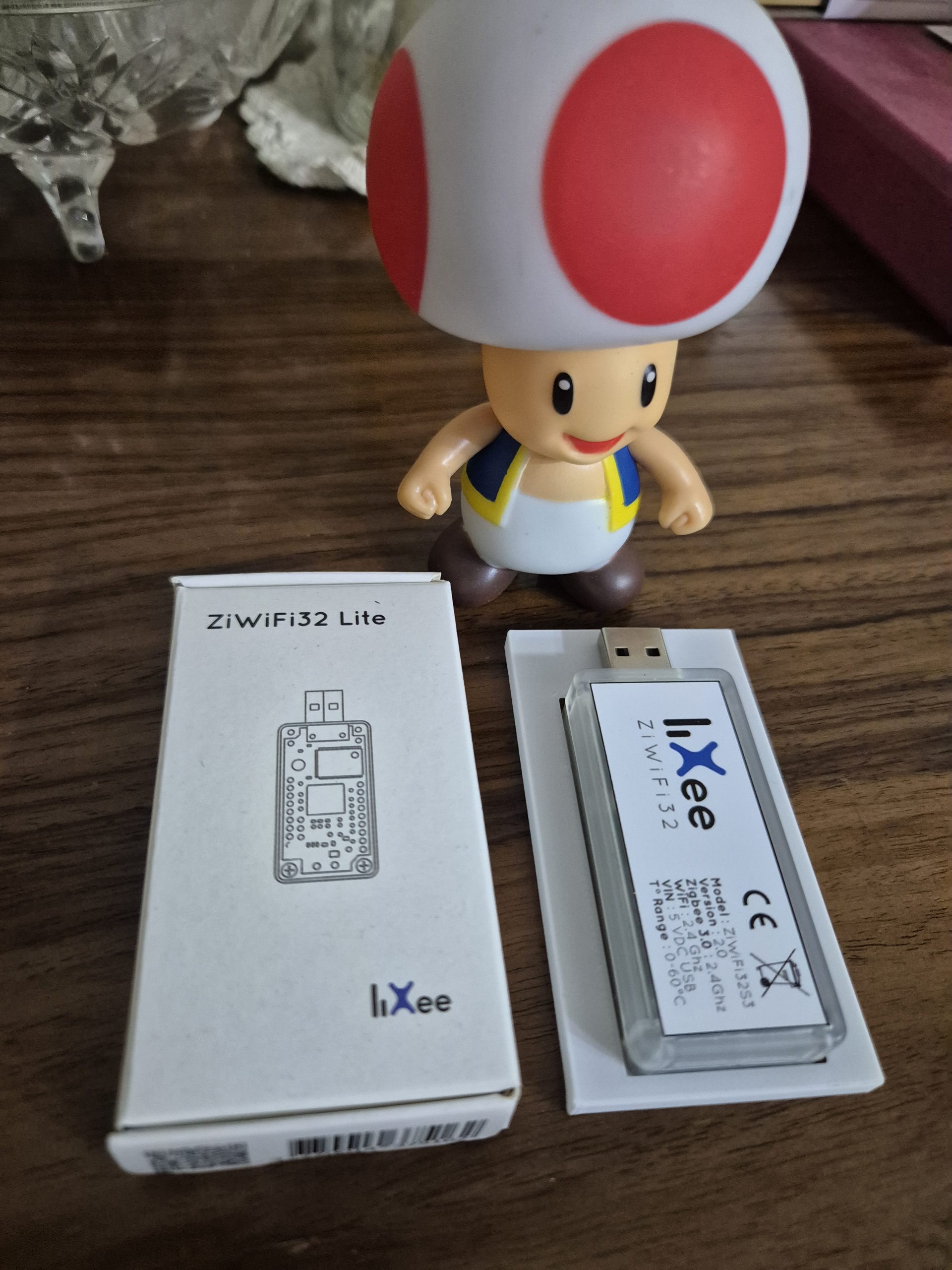
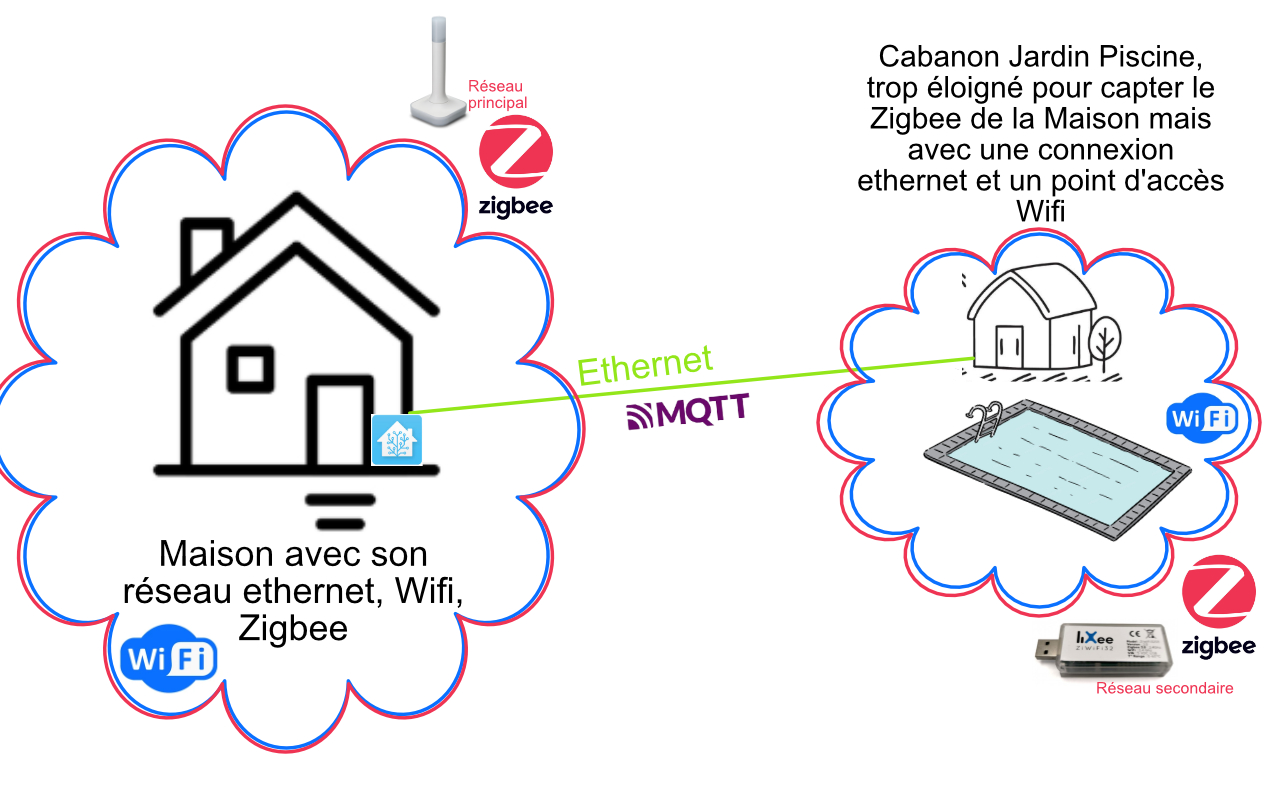
Créer un réseau Zigbee indépendant pour mon cabanon piscine résout les problèmes de distance avec ma maison principale. Le ZiWiFi32 Lite de LiXee connecte capteurs et actionneurs localement via Zigbee, puis transmet les données vers Home Assistant par MQTT. Cette méthode assure stabilité, autonomie et intégration fluide sans étendre le réseau principal.
Pourquoi j’ai choisi un réseau Zigbee dédié
Le cabanon piscine se trouve trop loin de ma maison pour intégrer ses équipements au réseau Zigbee principal. Un réseau étendu sur longue distance provoque latence et pertes de paquets, surtout avec obstacles comme murs épais ou végétation. Un réseau indépendant évite ces problèmes en limitant la portée à la zone du cabanon.
L’autonomie reste totale : en cas de panne réseau principal, les équipements piscine et arrosage continuent de fonctionner localement. La flexibilité permet d’ajuster les paramètres du cabanon sans affecter le reste de la domotique. MQTT simplifie l’interconnexion, comme avec mes modules Sonoff ou ESPHome flashés.
Le ZiWiFi32 Lite s’impose comme solution idéale. Ce module compact agit comme coordinateur Zigbee autonome, gère jusqu’à 200 appareils, et publie directement sur MQTT. Il supporte le MQTT Discovery d’Home Assistant pour détection automatique des équipements.
Matériel nécessaire pour le projet
Voici la liste complète du matériel utilisé pour créer ce réseau Zigbee indépendant :
- ZiWiFi32 Lite (LiXee) : coordinateur Zigbee 2.4 GHz qui crée le réseau et assure la passerelle MQTT.
- Synology MR2200ac : routeur en mode point d’accès Wi-Fi avec port USB 3.2 Gen1 (5V/0.9A) pour alimenter le ZiWiFi32.
- Rallonge USB active : longueur 1-2m pour positionner le ZiWiFi32 à l’endroit optimal, loin des interférences Wi-Fi du routeur.
- Équipements Zigbee : capteur Sonoff SNZB-02 (TH01), électrovannes irrigation, prises connectées piscine, sondes pH/chlore.
- Broker MQTT : installé sur ma Green Box Nabucasa avec Home Assistant (Mosquitto addon).
Où acheter cet équipement ?
Voici le lien vers la page dédiée au ZiWiFi32 Lite. J’y ai référencé les vendeurs et les prix.
Étape 1 : Je branche physiquement le ZiWiFi32 Lite
Je connecte le ZiWiFi32 Lite sur le port USB du Synology MR2200ac via la rallonge USB. Le positionnement compte : placez le module au centre du cabanon, en hauteur (1,5-2m), loin des métaux et appareils électriques bruyants. La LED verte s’allume immédiatement, confirmant l’alimentation 5V stable.
La rallonge USB active prévient les pertes de signal et isole le ZiWiFi32 des interférences électromagnétiques du routeur. Le port USB du MR2200ac délivre 900mA, largement suffisant pour ce module basse consommation (moins de 500mA).
Étape 2 : J’installe LiXee-Assist pour la configuration initiale
Je télécharge l’application LiXee-Assist (Android/iOS) sur mon smartphone. Elle détecte automatiquement le ZiWiFi32 via mDNS sur le réseau Wi-Fi du cabanon. Vérifiez la mise à jour du firmware : dernière version au 27/10/2025 recommandée pour MQTT Discovery optimisé.
Configurez la connexion Wi-Fi : SSID du Synology MR2200ac, mot de passe. Le module redémarre et se connecte automatiquement au boot. Accès web possible via mDNS (https://lixeebox-08e8.local) ou IP fixe (192.168.1.xx).
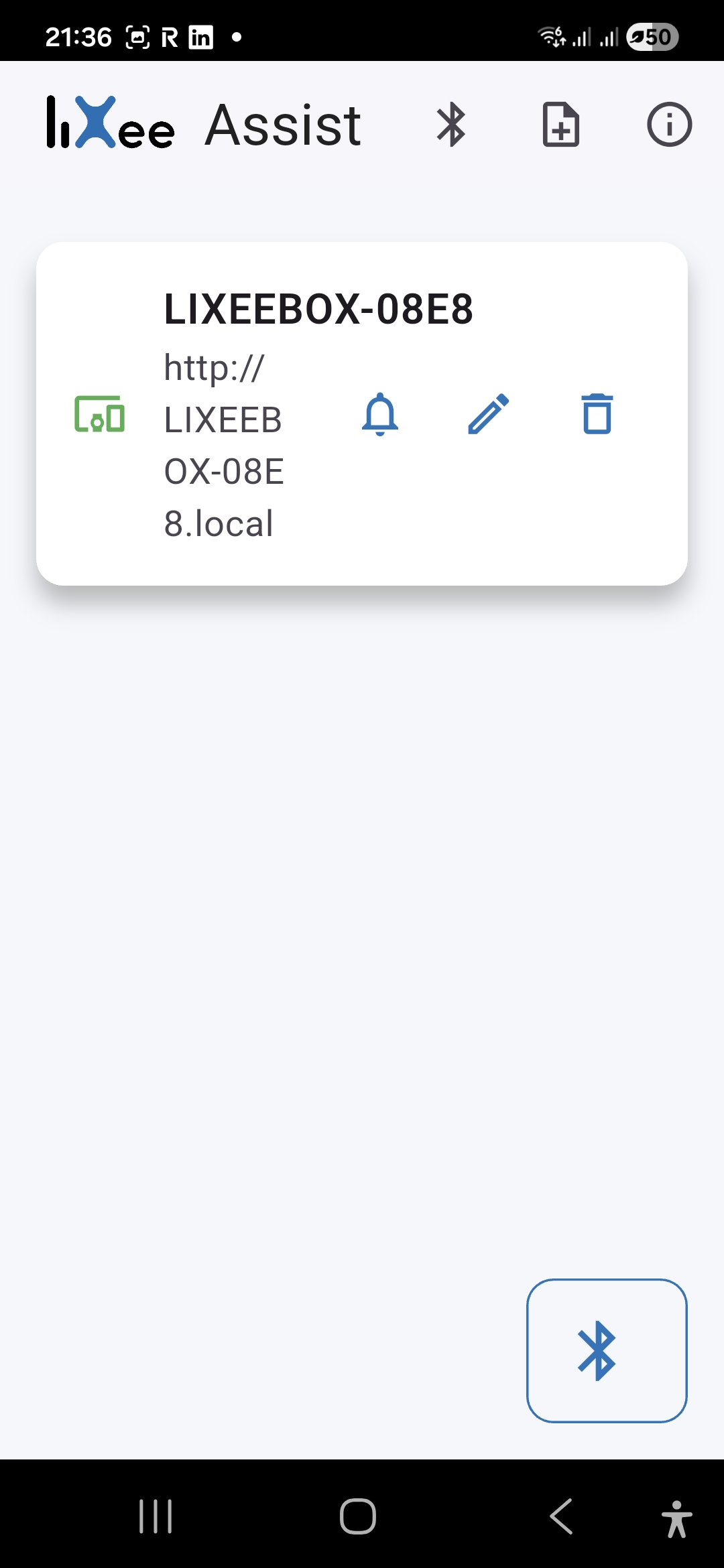
Accès via mDNS https://lixeebox-08e8.local/ ou IP directe 192.168.1.xx
Étape 3 : Je crée le réseau Zigbee indépendant
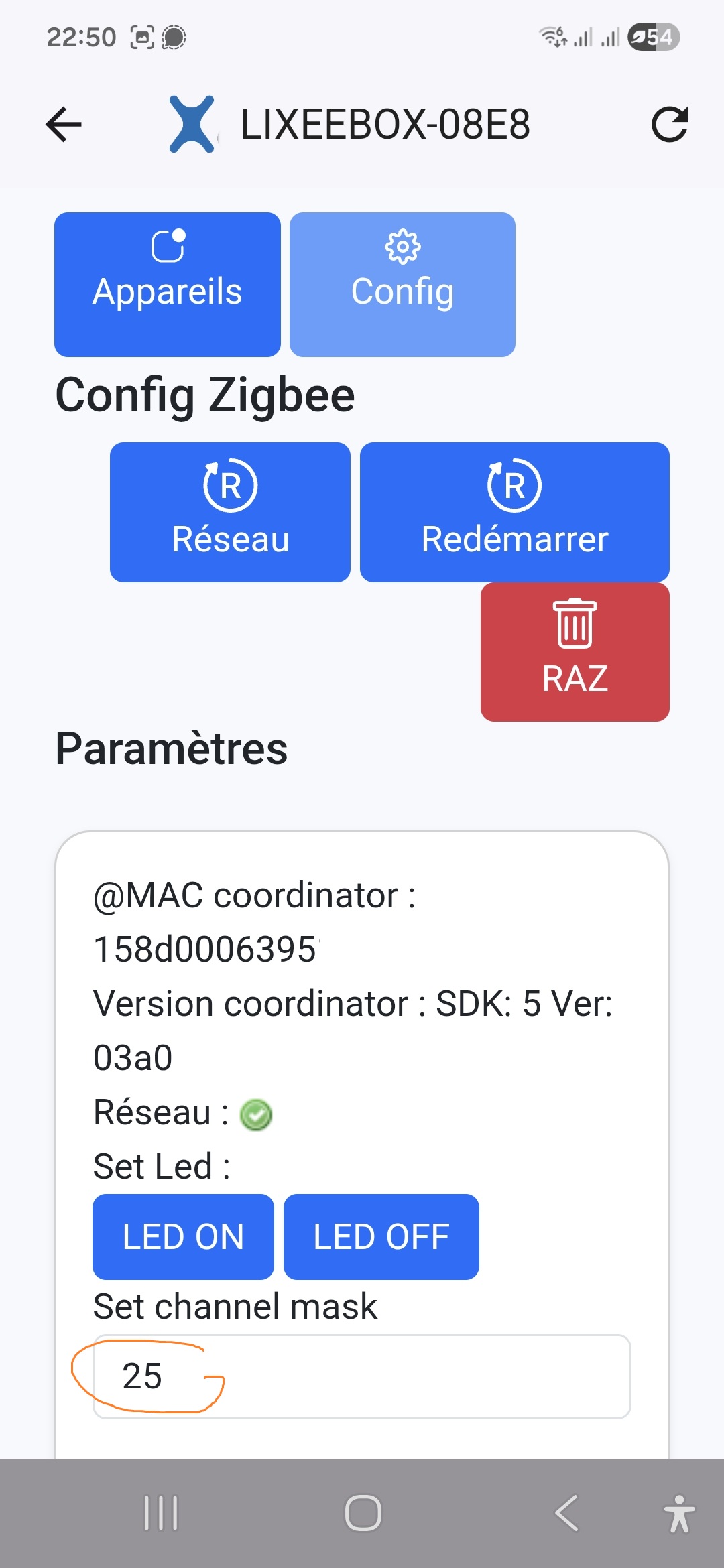
Dans LiXee-Assist ou interface web, activez le mode Coordinateur Zigbee. Créez un nouveau réseau avec canal 25 (évite interférences Wi-Fi 2.4GHz et réseau maison sur canal 11-15). Générez une nouvelle clé réseau pour isolation totale.
Le canal Zigbee impacte la portée : canal 25 offre bon compromis portée/stabilité. Vérifiez la LED Zigbee qui clignote en vert : réseau prêt à appairer.
Étape 4 : Jconfigure MQTT vers Home Assistant
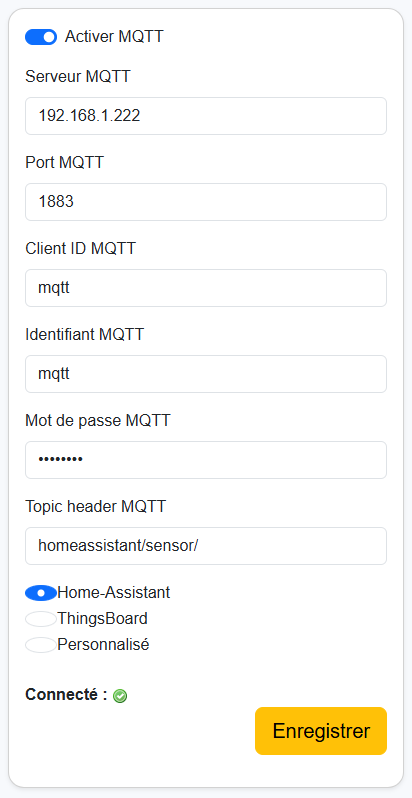
Dans menu Passerelle > MQTT, renseignez :
- Serveur MQTT : IP de Home Assistant (ex: 192.168.1.10)
- Port : 1883
- Utilisateur/Mot de passe : compte MQTT dédié (pas root)
- Topic racine :
homeassistant/(auto-complété) - MQTT Discovery : activé pour auto-détection HA
Sauvegardez : l’icône MQTT passe au vert. Le ZiWiFi32 publie maintenant sur le broker distant.
Étape 5 : J’appaire les équipements Zigbee
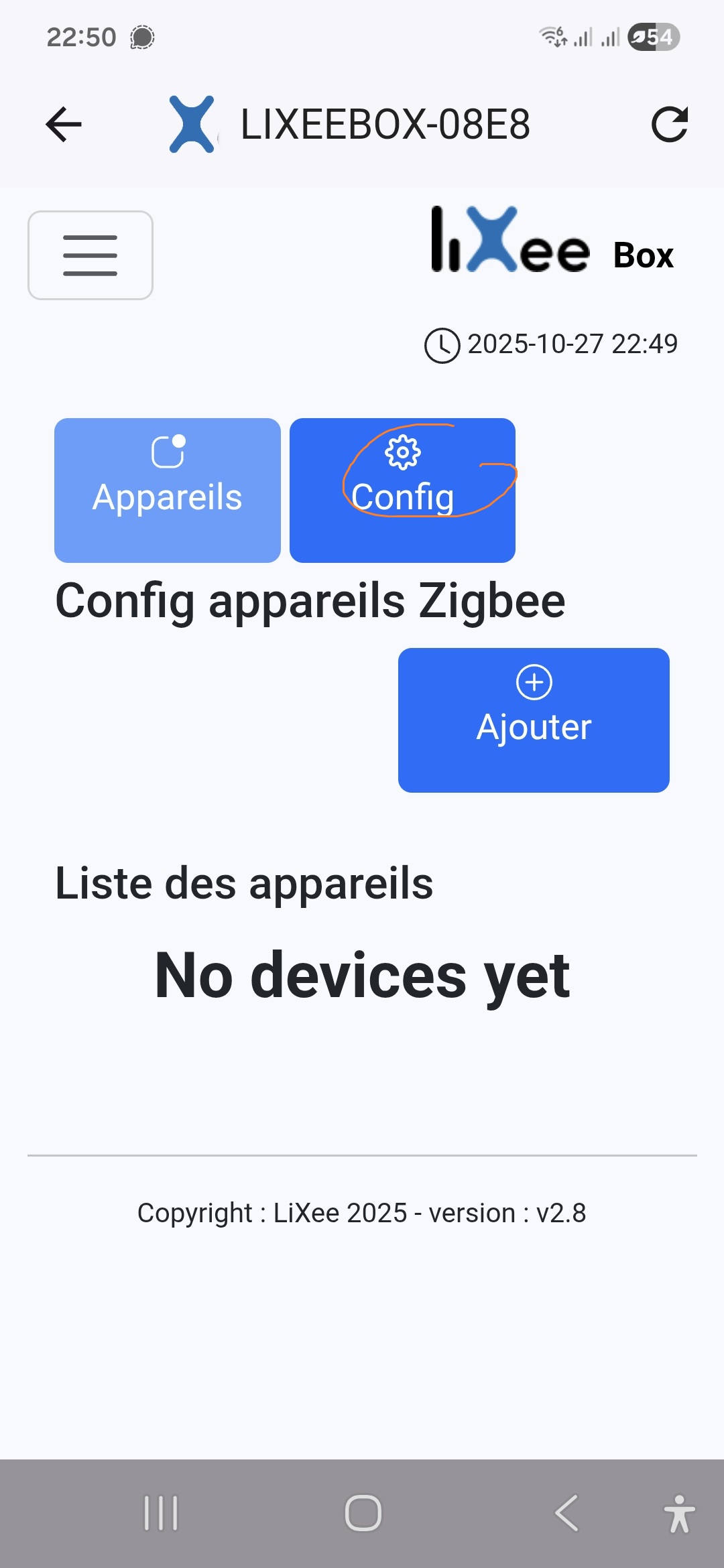
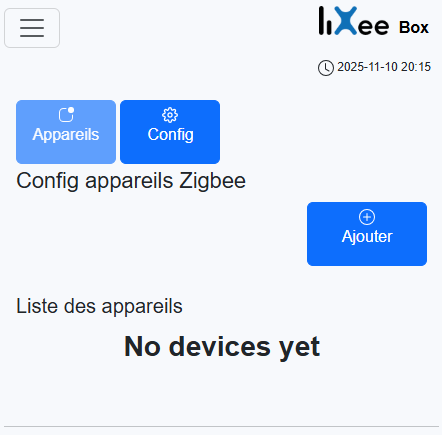
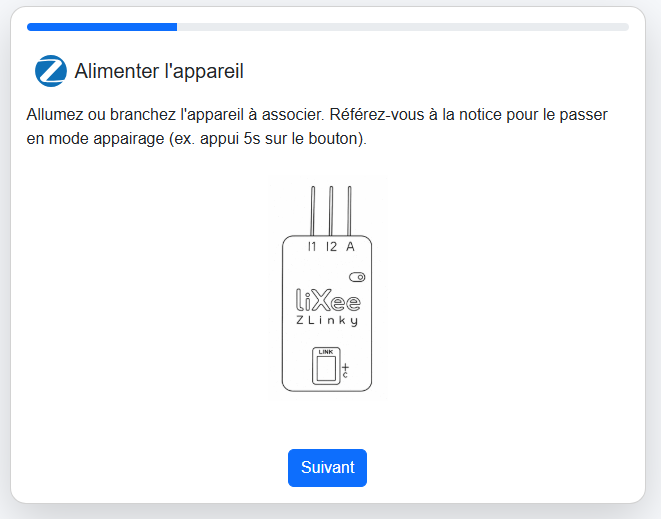
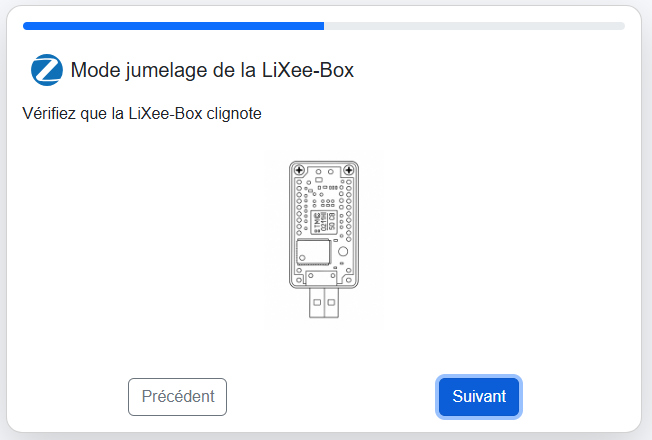
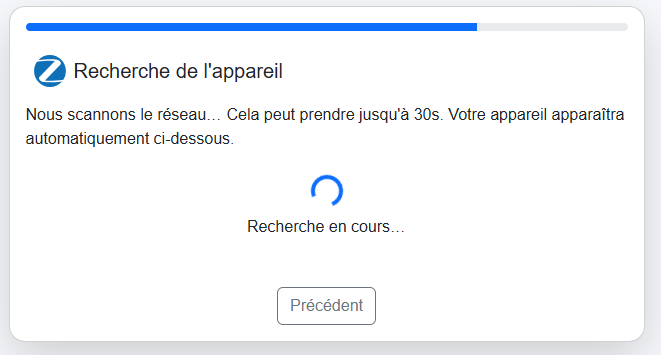
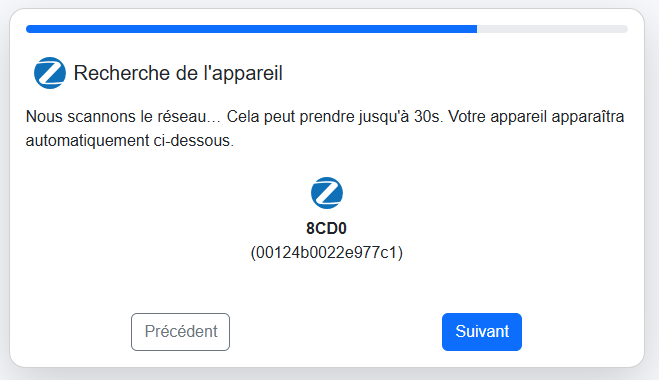
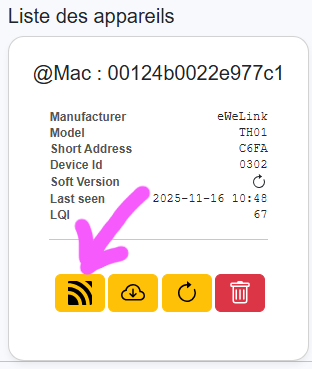
Menu Réseau > Zigbee > Ajouter. Activez mode appairage (bouton 5s sur équipement). Le ZiWiFi32 scanne et détecte (Sonoff SNZB-02 Device ID 0x0302 = 770 décimal).
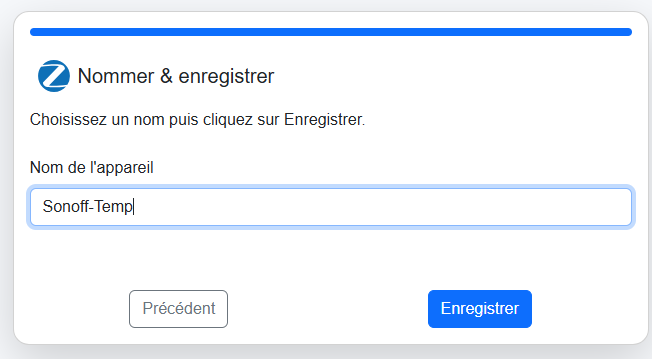
Nommez l’équipement. Vérifiez Mesures/Appareils : température, humidité, batterie remontent. Batterie >100% normale sur certains capteurs (affichage capteur).
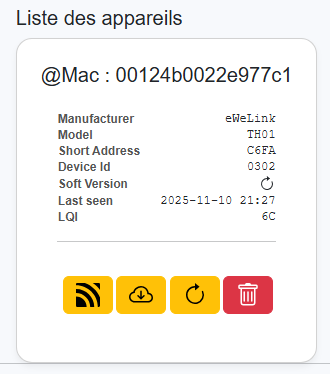
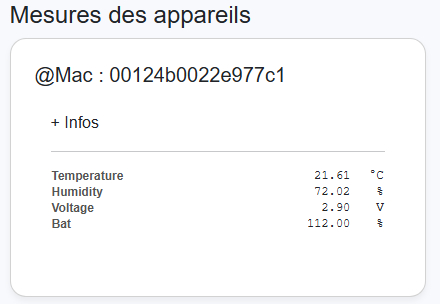
Batterie 112% : affichage capteur normal, non critique
Étape 6 : J’optimise les templates pour Home Assistant
Activez Mode Développeur (Config > Général). Outils > Templates JSON > Éditer 770.json (Sonoff SNZB-02).
Ce template définit :
- Clusters/Attributs : 0402(temp), 0405(humidité), 0001(voltage/batterie)
- MQTT classes : device_class, state_class, icon pour affichage HA natif
- Reporting : intervalles 60s, delta 0 pour changements immédiats
- Bind : clusters pour commandes HA
{
  "default": [
    {
      "status": [
        {
          "name": "Température",
          "cluster": "0402",
          "attribut": 0,
          "mqtt_device_class": "temperature",
          "mqtt_icon": "thermometer",
          "mqtt_state_class": "measurement",
          "type": "float",
          "coefficient": 0.01,
          "unit": "°C",
          "visible": 1,
          "jauge": "gauge",
          "min": -20,
          "max": 50
        },
        {
          "name": "Humidité",
          "cluster": "0405",
          "attribut": 0,
          "mqtt_device_class": "humidity",
          "mqtt_icon": "water-percent",
          "mqtt_state_class": "measurement",
          "type": "float",
          "coefficient": 0.01,
          "unit": "%",
          "visible": 1,
          "jauge": "gauge",
          "min": 0,
          "max": 100
        },
        {
          "name": "Voltage",
          "cluster": "0001",
          "attribut": 32,
          "mqtt_device_class": "voltage",
          "mqtt_icon": "flash",
          "mqtt_state_class": "measurement",
          "type": "float",
          "coefficient": 0.1,
          "unit": "V",
          "visible": 1
        },
        {
          "name": "Batterie",
          "cluster": "0001",
          "attribut": 33,
          "mqtt_device_class": "battery",
          "mqtt_icon": "battery-70",
          "mqtt_state_class": "measurement",
          "type": "numeric",
          "unit": "%",
          "visible": 1,
          "jauge": "battery",
          "min": 0,
          "max": 100
        }
      ],
      "bind": "1026;1029;1",
      "report": [
        {
          "cluster": "0405",
          "attribut": 0,
          "type": 33,
          "min": 60,
          "max": 61,
          "timeout": 0,
          "change": 0
        },
        {
          "cluster": "0402",
          "attribut": 0,
          "type": 33,
          "min": 60,
          "max": 61,
          "timeout": 0,
          "change": 0
        },
        {
          "cluster": "0001",
          "attribut": 32,
          "type": 33,
          "min": 60,
          "max": 61,
          "timeout": 0,
          "change": 0
        },
        {
          "cluster": "0001",
          "attribut": 33,
          "type": 33,
          "min": 60,
          "max": 61,
          "timeout": 0,
          "change": 0
        }
      ]
    }
  ]
}
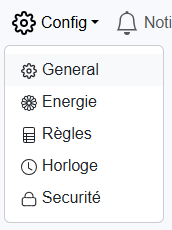
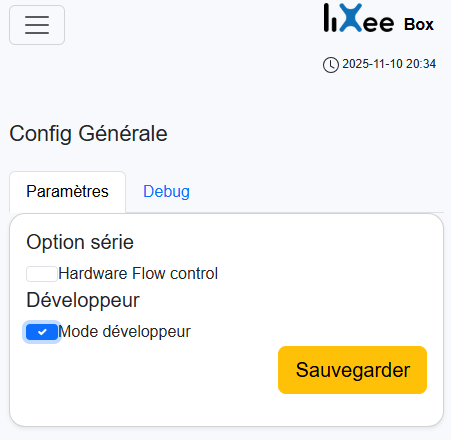

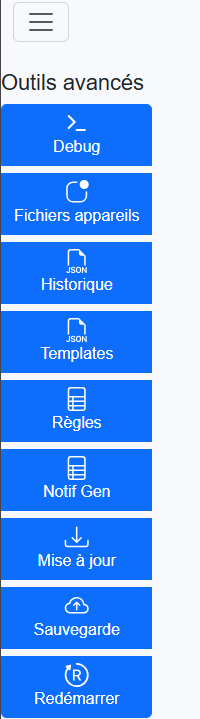
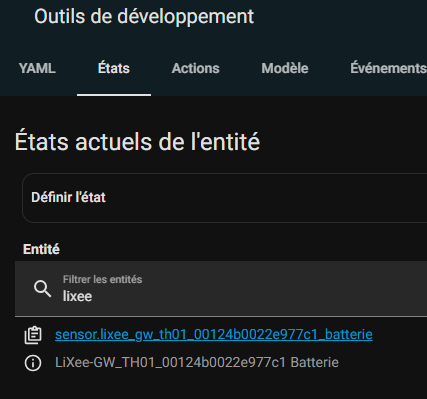
Redémarrez ZiWiFi32. Réseau > Zigbee > MQTT (ouvre lien broker). Dans Home Assistant > Outils Développeur > États, recherchez « lixee » : 4 entités TH01 (temp, hum, volt, bat) apparaissent automatiquement.
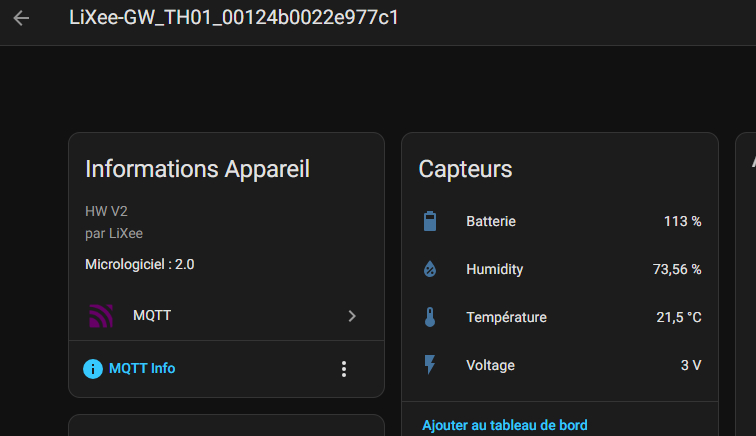
Réseau Zigbee cabanon opérationnel et intégré Home Assistant. Prochaine étape : électrovannes arrosage et sondes piscine.
 French
  English
  Spanish
  Chinese
  German