


Domotiser portail Came ZL180 en 5 étapes
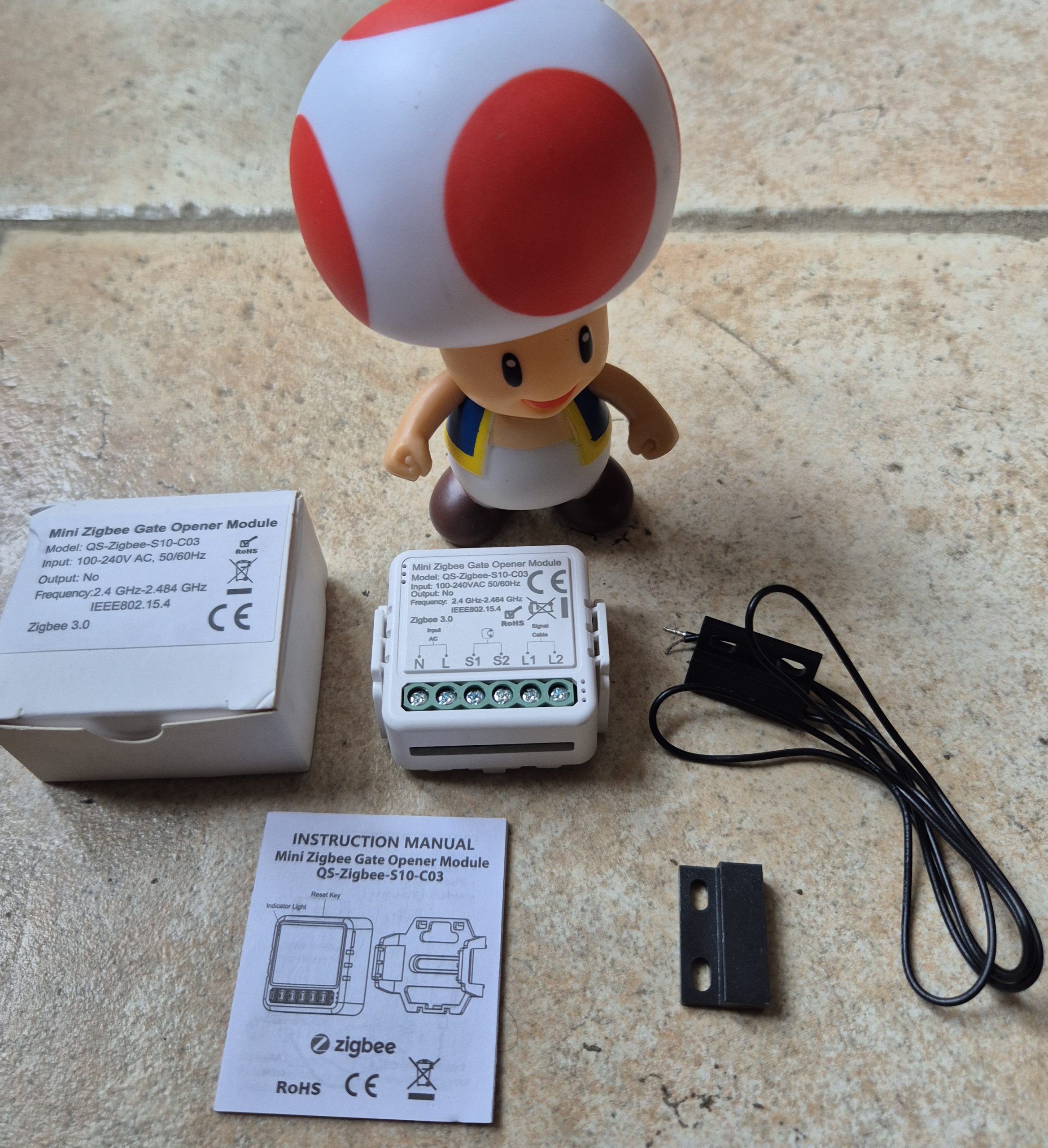
Je domotise mon portail battant Came avec carte ZL180 grâce à un module Zigbee QS-Zigbee-S10-C03. Ce tutoriel explique le câblage, la configuration Zigbee2MQTT, Home Assistant et Alexa pour un contrôle vocal complet. Un bouton dashboard et retour d’état réel rendent l’usage simple et fiable pour tous.
Mes objectifs précis
- Je crée un bouton dashboard qui envoie l’ordre On + pause 500ms + Off pour actionner le portail.
- Je récupère le retour d’état réel ouvert/fermé via un contact sec.
- J’intègre avec Alexa pour commander « Alexa, ouvre le portail » vocalement.
Contexte de mon installation
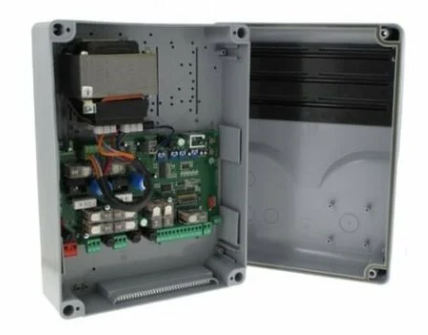
Mon portail battant Came utilise une carte de commande ZL180. Cette carte gère les moteurs, les fins de course et les sécurités. La notice technique complète est disponible ici pour référence :
Notice technique carte ZL180 Came
Présentation des borniers ZL180
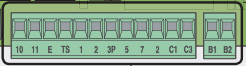
Toutes les connexions domotiques se font sur les borniers en bas à droite de la carte ZL180. Ces bornes permettent de raccorder des contacts secs ou des potentiels pour commander et superviser le portail.
Je commande l’ouverture/fermeture
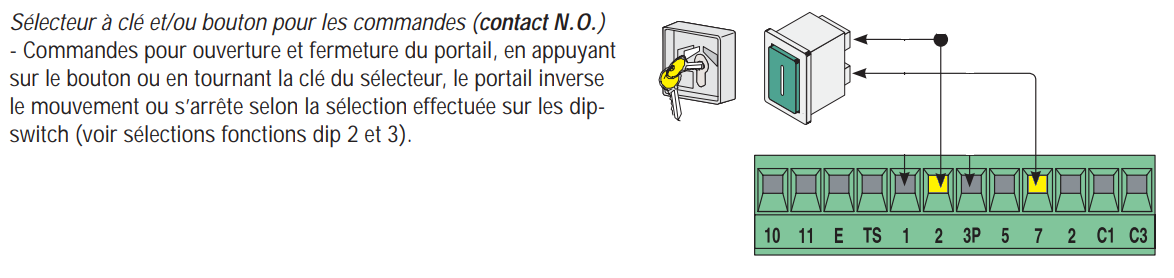
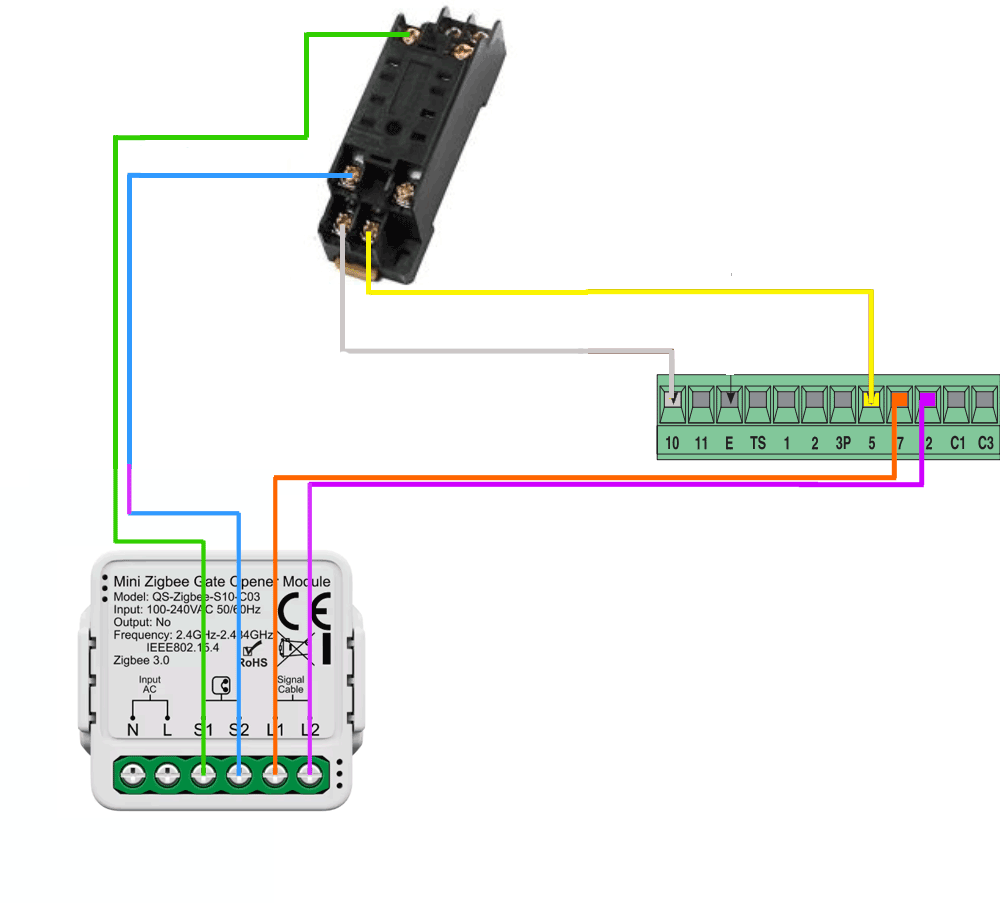
Pour ouvrir ou fermer le portail, j’utilise un contact sec entre les bornes 2 et 7. La séquence exacte est : contact fermé 500ms puis ouvert. Cette impulsion inverse le sens du portail (impulsionnel).
- Je ferme le contact entre borne 2 et borne 7 (ON).
- J’attends 500 millisecondes précises.
- J’ouvre le contact (OFF).
Ce principe d’impulsion est détaillé page 8 de la notice technique Came ZL180.
Je récupère l’état ouvert/fermé
La carte ZL180 n’offre pas de contact sec direct pour l’état du portail. J’utilise le dispositif de signalisation « portail ouvert » qui délivre 24V entre bornes 5 et 10 quand le portail est fermé (page 6 notice).

Pour convertir ce 24V en contact sec (compatible domotique), j’ajoute un relais 24V IEC255. Le schéma montre le raccordement : bobine entre 5-10, contact NA vers le module Zigbee.
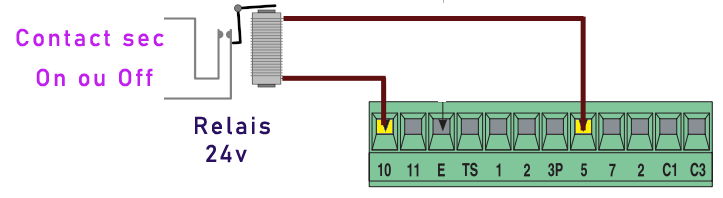
Le relais s’installe dans le boîtier Came avec son support DIN. Vérifiez l’isolation électrique pour la sécurité.
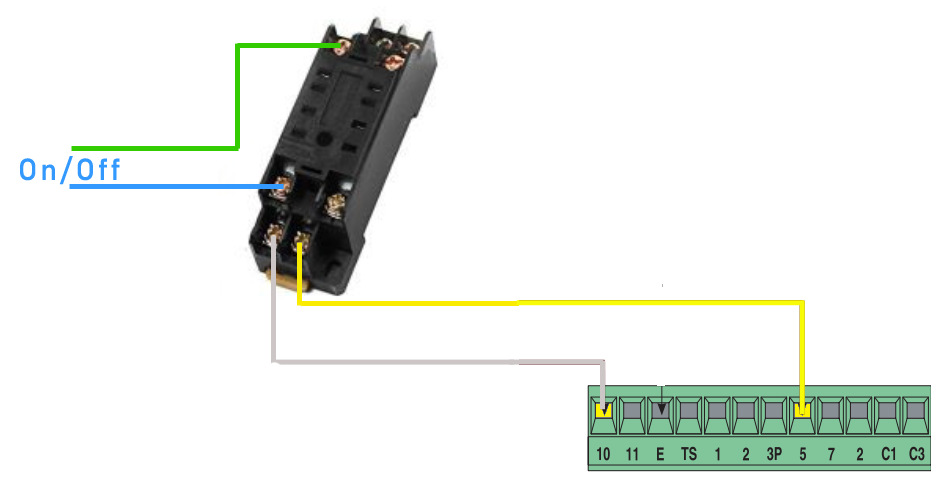
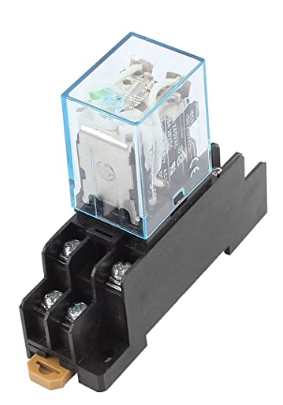
Configuration DIP2 obligatoire
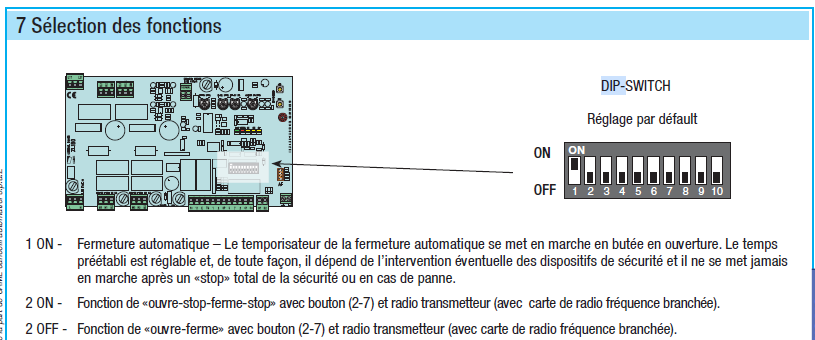
Si certaines impulsions ne sont pas prises en compte, vérifiez le DIP2 de la carte ZL180. La fonction « Stop » (DIP2=ON) bloque le portail à chaque impulsion. Passez DIP2 à OFF pour un fonctionnement impulsionnel normal.
Choix du module Zigbee domotique
J’ai testé plusieurs modules avant de choisir. L’ESP WiFi initial posait des problèmes de fiabilité. Voici les alternatives évaluées :
- Frient IOMZB-110 : 4 entrées + 2 sorties secs, performant mais 50€.
- Tuya ZG-005-RF : 4 sorties secs à 18€, excellent multi-usages.
- Nodon SIN-4-1-20 : Sorties puissantes, pas d’entrée état.
- Moes ZM-102-M-MS : Spécifique garage, à tester.
- Bosch BMCT-RZ : Qualité pro, entrée potentiel seulement.
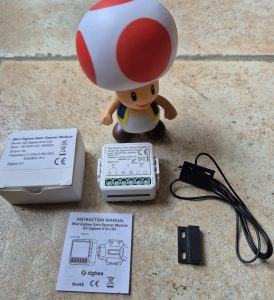
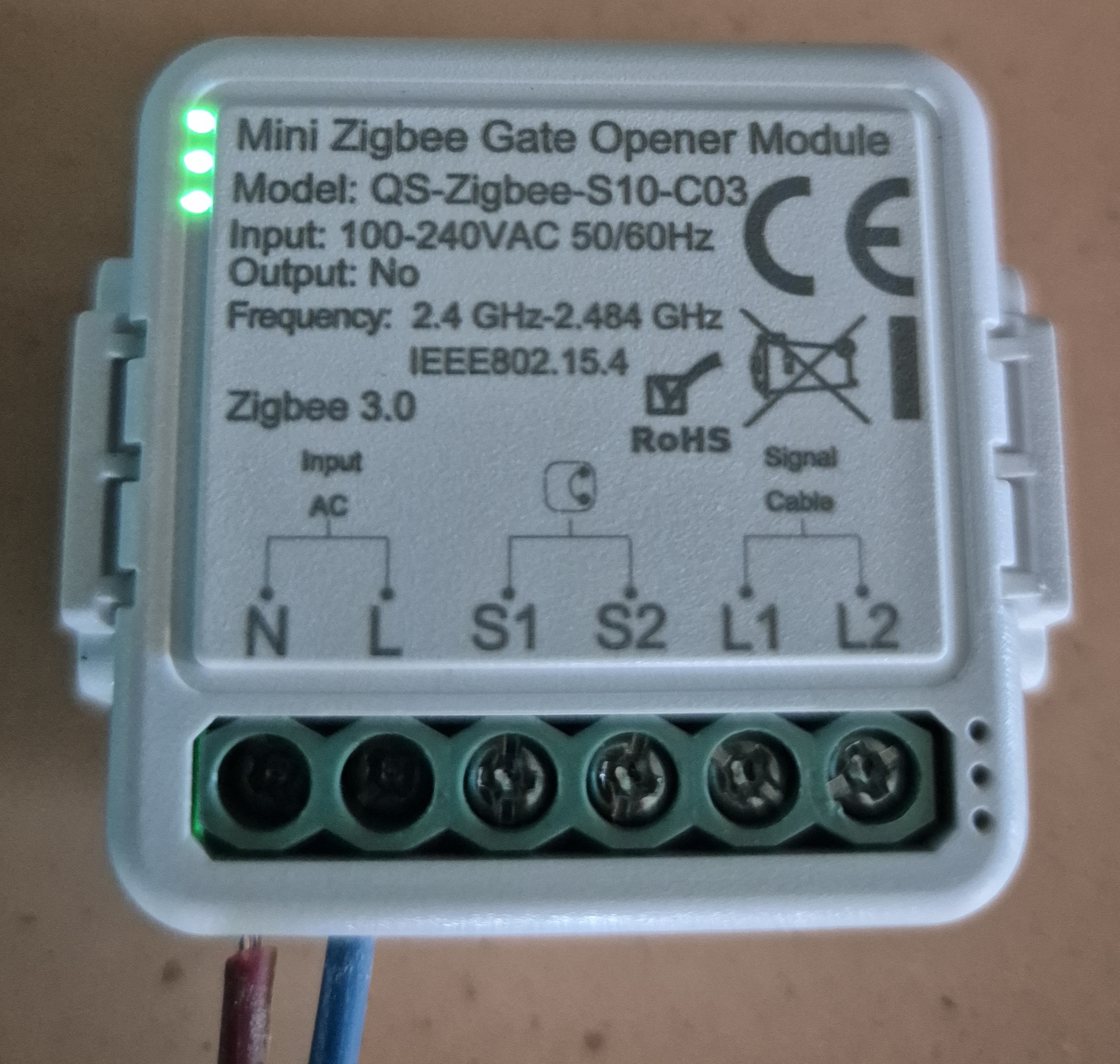
Choix final : QS-Zigbee-S10-C03 à 9€. Compact, entrée/sortie secs, temporisation intégrée 500ms, appairage simple.
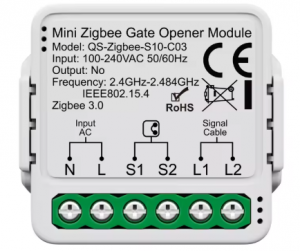
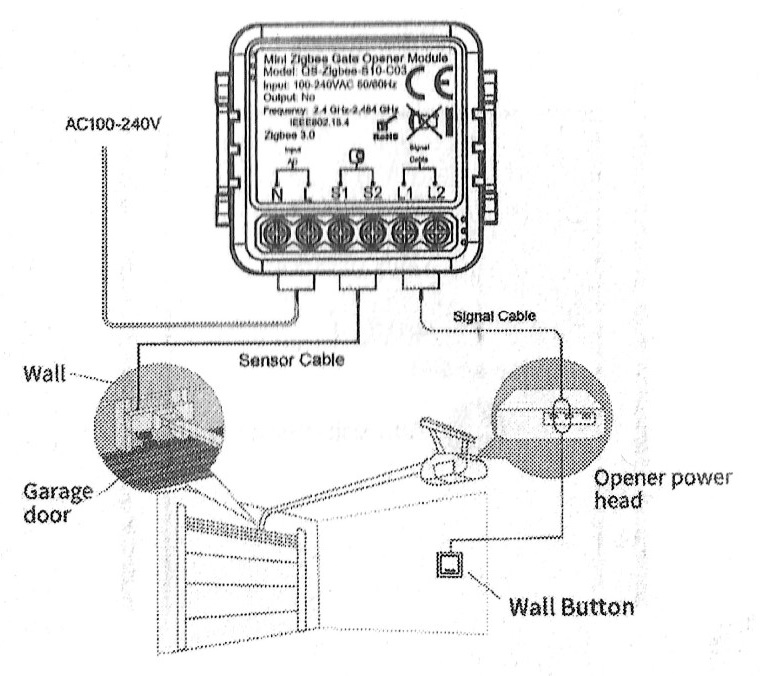
Brochage simple et logique : N (neutre), L (phase 230V), S1-S2 (entrée contact sec état), L1-L2 (sortie impulsion).
Où acheter cet équipement ?
Voici le lien vers la page dédiée au QS-Zigbee-S10-C03. J’y ai référencé les vendeurs et les prix.
Schéma câblage complet portail
J’appaire le module Zigbee2MQTT
Mise sous tension = mode appairage automatique (LED verte clignote). Bouton physique sur le module pour forcer si besoin. Le module apparaît comme TS0603 dans Zigbee2MQTT.
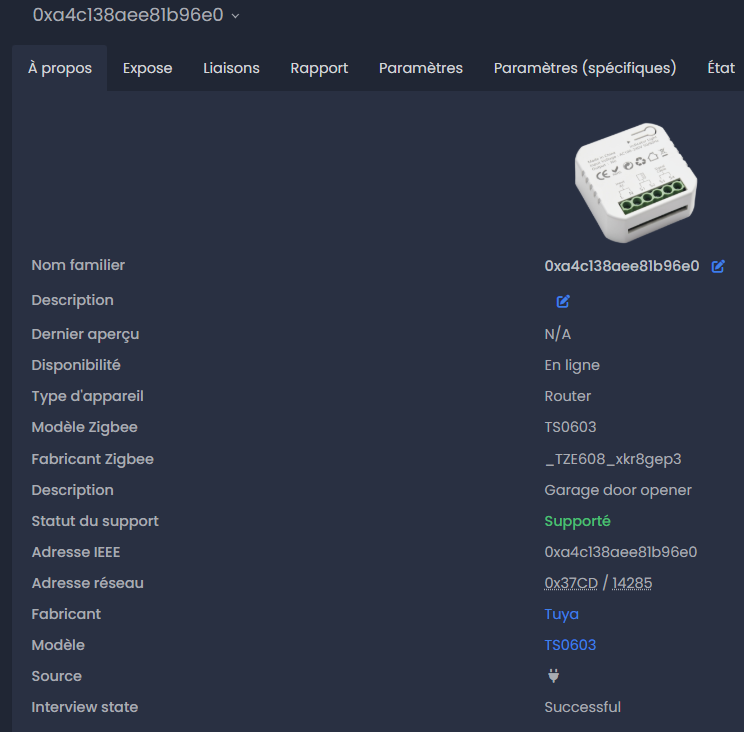
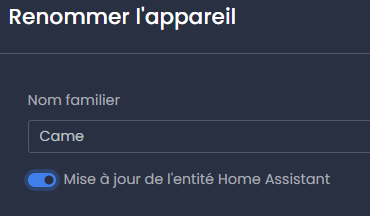
Je renomme en « Came » et teste : toggle switch = impulsion 500ms auto + cooldown anti-spam. Court-circuit S1-S2 = binary_sensor ON (fermé).
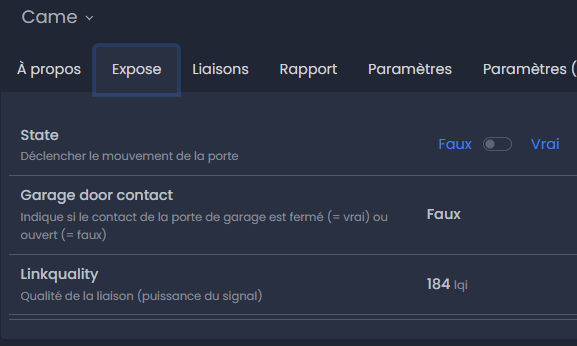
- binary_sensor.came_garage_door_contact : off=ouvert, on=fermé.
- switch.came_state : toggle = impulsion ouverture/fermeture.

Configuration Cover Home Assistant
Un Cover unifie état + commande en une entité. value_template lit le binary_sensor, open/close toggle le switch. Icon change selon état pour visualisation claire.
platform: template
covers:
  portail:
    device_class: window
    friendly_name: "Portail"
    unique_id: cover.portail
    value_template: "{{ is_state('binary_sensor.came_garage_door_contact', 'off') }}"
    open_cover:
      service: switch.toggle
      target:
        entity_id: switch.came_state
    close_cover:
      service: switch.toggle
      target:
        entity_id: switch.came_state
    icon_template: >-
      {% if is_state('binary_sensor.came_garage_door_contact', 'off') %}
        mdi:gate-open
      {% else %}
        mdi:gate
      {% endif %}
device_class: window évite le code PIN vocal. Fichier dans configuration/covers.yaml, redémarrage HA nécessaire.
Création bouton dashboard portail
Version simple button-card
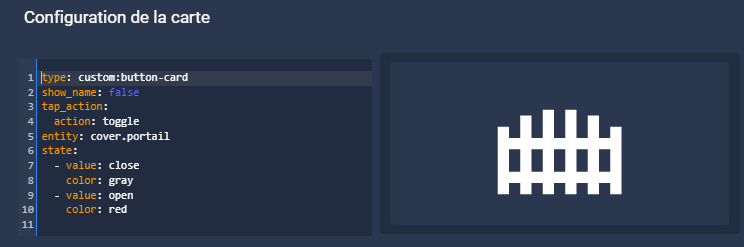
type: custom:button-card
show_name: false
tap_action:
  action: toggle
entity: cover.portail
state:
  - value: close
    color: gray
  - value: open
    color: red
Version avancée picture-elements

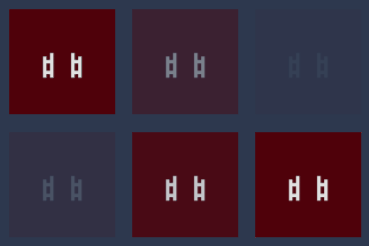
- type: custom:button-card
  color_type: card
  entity: cover.portail
  show_name: false
  tap_action:
    action: toggle
  state:
    - value: open
      color: "#4f010a"
      icon: mdi:gate-open
      styles:
        card:
          - animation: blink 2s ease infinite
    - operator: default
      color: "#49556c"
      icon: mdi:gate
  styles:
    card:
      - height: 110px
      - width: 110px
  style:
    top: 93%
    left: 5%
Intégration commande vocale Alexa
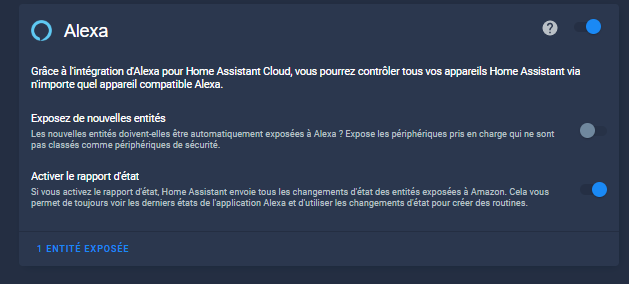
Exposer cover.portail vers Alexa permet « Alexa, ouvre le portail ». Pas de code PIN grâce à device_class window.
- Paramètres > Assistants vocaux dans Home Assistant.
- Cliquer « x entité(s) exposée(s) » bas gauche.
- Cocher cover.portail et valider.


Forum discussion et retours
Échangez sur ce projet domotisation portail Came ZL180 sur le forum HACF :
Forum HACF : Domotiser portail Came
 French
  English
  Spanish
  Chinese
  German