


En 2020, j’avais déjà réalisé ce montage avec un TL-WR802N pour ajouter le Wi‑Fi à une caméra Ethernet.
À l’époque, la solution répondait à mon besoin, mais avec le temps j’ai constaté des déconnexions régulières, suffisamment fréquentes pour que je décide finalement de changer d’équipement.
J’ai donc repris complètement l’installation avec un TL-WR902AC, dans l’idée d’obtenir un montage plus stable et plus souple.
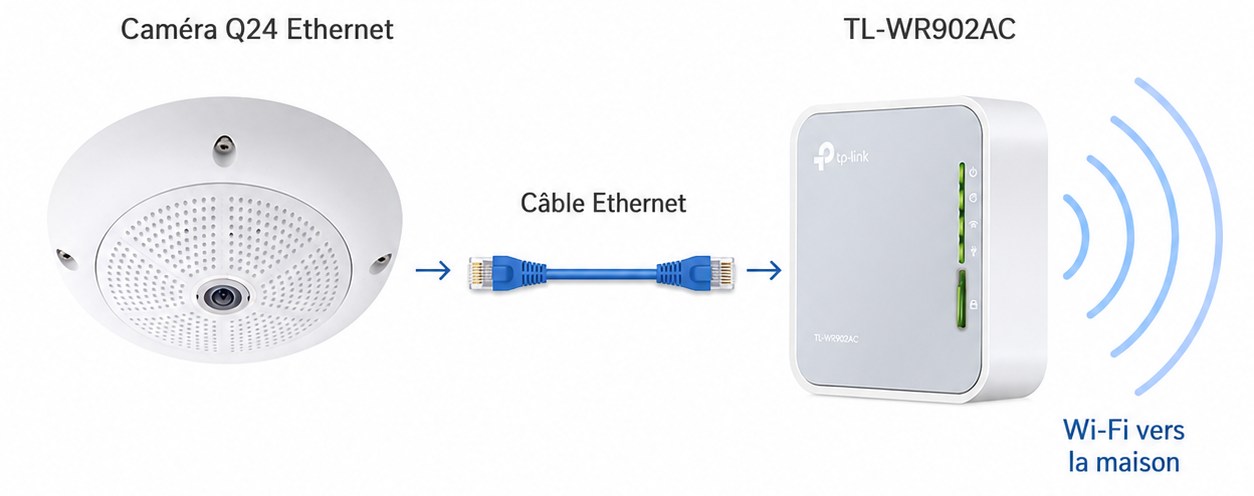
Mon objectif restait le même : connecter une caméra qui ne dispose que d’un port Ethernet à mon réseau Wi‑Fi, sans tirer un câble réseau supplémentaire jusqu’à la box.
Le TL-WR902AC joue ici le rôle de passerelle : il se connecte au Wi‑Fi de la maison, puis transmet cette connexion à la caméra par son port RJ45 en mode Client.
🔁 Je remplace mon ancien TL-WR802N
Mon premier montage date de 2020. À ce moment-là, j’avais utilisé un TL-WR802N pour donner un accès Wi‑Fi à cette caméra Ethernet. Sur le principe, cela fonctionnait, mais l’installation n’était pas suffisamment fiable dans le temps.
J’ai donc choisi de repartir de zéro avec un modèle plus récent.
Le TL-WR902AC m’intéressait pour une raison simple : il permet aussi l’utilisation du 5 GHz, alors que mon ancien montage avec le TL-WR802N ne me donnait pas cette possibilité dans ce contexte.
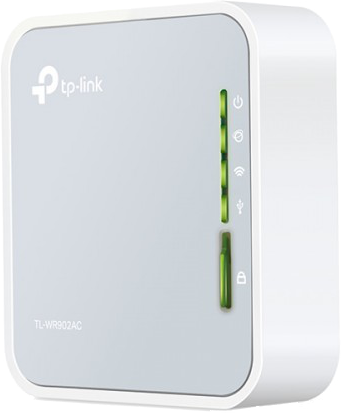
🛍️ Je référence le TL-WR902AC dans mon labo
Afin de comparer les prix, j’ai ajouté le TL-WR902AC.
🧰 Je prépare le matériel
Avant de commencer, j’ai réuni le TL-WR902AC, son alimentation, un câble Ethernet pour la caméra et les identifiants de mon réseau Wi‑Fi.
J’ai aussi gardé l’accès à mon routeur Synology, car je savais déjà que j’allais probablement devoir y vérifier l’adresse IP obtenue par le boîtier.
🔀 Je place le sélecteur sur la bonne position
Le sélecteur physique du TL-WR902AC possède trois positions. Je le place sur AP / Rng Ext / Client, qui est la position nécessaire pour pouvoir ensuite choisir le mode Client dans l’interface d’administration.
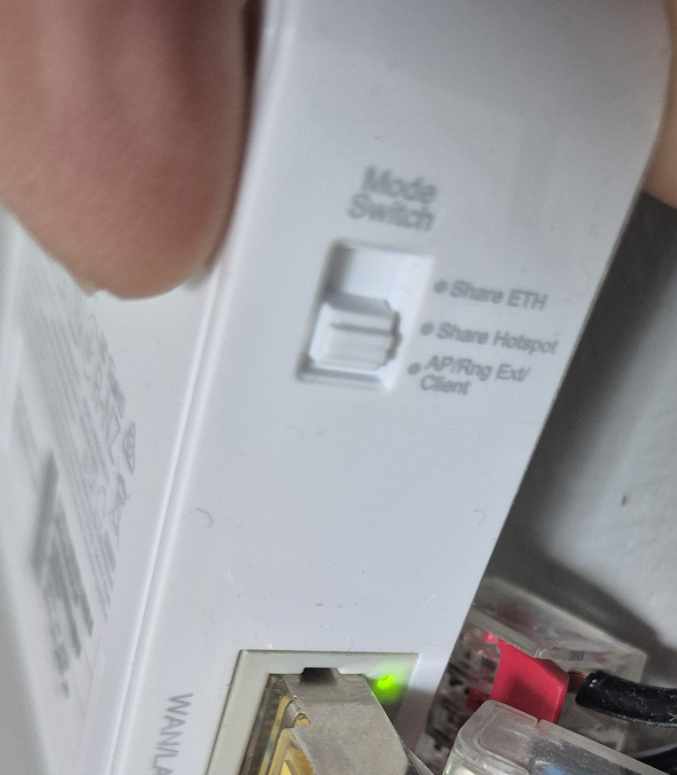
Ce point est important, car le mode Client n’a pas son propre cran dédié sur le sélecteur. La position physique regroupe plusieurs usages, et c’est ensuite l’assistant TP-Link qui permet de sélectionner précisément le bon mode de fonctionnement.
🔌 Je branche le TL-WR902AC en filaire sur mon réseau
Pour démarrer la configuration, je ne passe pas par le Wi‑Fi.
Je branche d’abord le TL-WR902AC sur un switch de mon réseau, ce qui permet à mon routeur principal de le détecter et de lui attribuer une adresse IP. Dans mon cas, il a été vu par mon routeur Synology en 192.168.1.205.
Cette étape est importante dans mon retour d’expérience, car la première partie de la configuration du mode Client ne s’est pas faite en Wi‑Fi. La documentation TP-Link indique qu’une fois en mode Client, le routeur ne diffuse plus de réseau Wi‑Fi et qu’on accède alors à l’équipement uniquement par une connexion filaire.
🔐 Je crée d’abord le mot de passe d’administration
Une fois le boîtier accessible sur le réseau, j’ouvre l’interface d’administration depuis mon navigateur.
Je vais sur http://192.168.1.205 pour accéder à la configuration. La documentation propose d’utiliser http://tplinkwifi.net si on ne connait pas l’IP de l’équipement.
Avant de lancer l’assistant, je configure d’abord le mot de passe local du TL-WR902AC, ce qui sécurise l’accès à l’interface de gestion. La documentation TP-Link précise qu’à cette étape il faut se connecter à la page d’administration et définir ou utiliser le mot de passe local selon que l’appareil a déjà été configuré ou non.
Je conseille de faire cela tout de suite, car cela évite de repartir sur des identifiants par défaut et permet de reprendre facilement la main sur le boîtier par la suite.
⚙️ Je lance la configuration du TL-WR902AC
Ensuite, je choisis la solution la plus simple : l’assistant d’installation proposé par TP-Link.
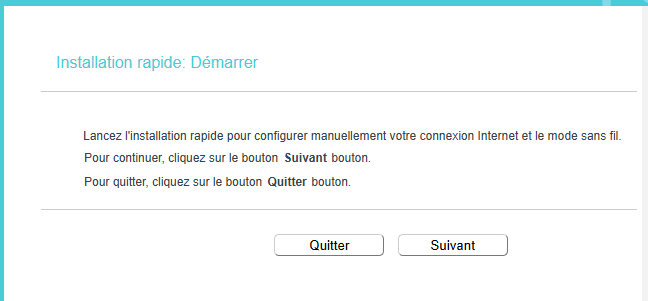
Le premier écran affiche le lancement de l’installation rapide, avec un simple bouton Suivant pour démarrer la procédure. Juste après, l’assistant me demande de sélectionner le mode de fonctionnement, et je coche Client, celui qui transforme le TL-WR902AC en adaptateur sans fil pour un équipement Ethernet.
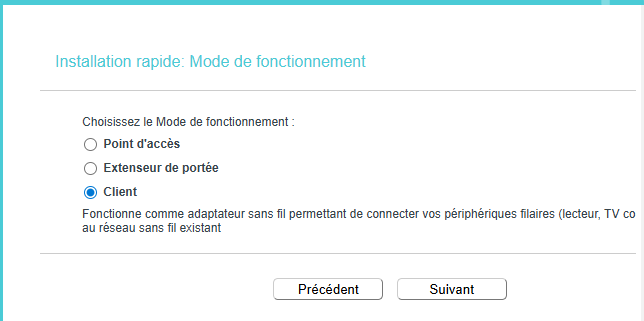
L’assistant TP-Link simplifie vraiment la procédure. La documentation officielle suit d’ailleurs cette logique : démarrer la Quick Setup, choisir Client, sélectionner le réseau Wi‑Fi hôte, puis définir le type d’adresse LAN avant d’enregistrer les paramètres.
📶 Je sélectionne le meilleur réseau en 5 GHz
Après le choix du mode Client, j’arrive sur la liste des points d’accès. Là, je sélectionne le réseau Wi‑Fi qui m’intéresse en 5 GHz, en prenant celui qui présente le signal le plus fort parmi les réseaux disponibles.
Le TL-WR902AC permet bien de choisir un réseau hôte en 2,4 GHz ou en 5 GHz dans son assistant de configuration Client.
Dans mon cas, ce choix du 5 GHz fait partie des raisons du changement de matériel. C’est un vrai progrès par rapport à mon ancien montage, et cela s’intègre mieux à l’organisation actuelle de mon réseau.
🧭 Je passe le LAN en IP fixe
L’étape suivante concerne le type de LAN.
Sur cet écran, je ne garde pas le réglage par défaut Smart IP : je choisis IP statique, puis je saisis l’adresse 192.168.1.80 avec le masque 255.255.255.0, et je désactive le serveur DHCP, puisque c’est déjà mon routeur Synology qui distribue les adresses sur le réseau.
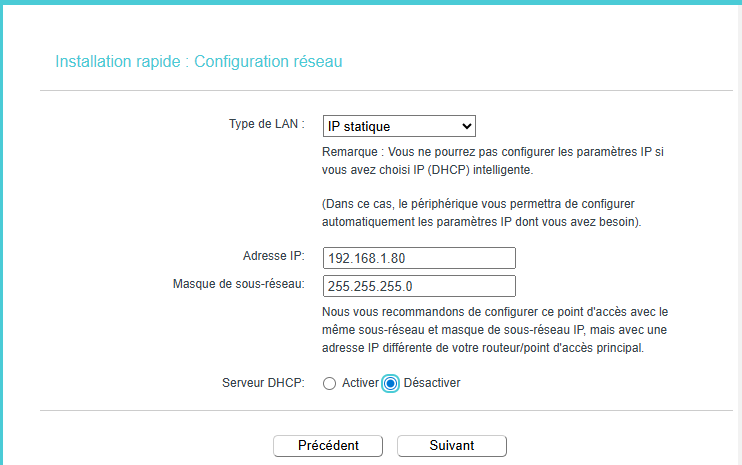
Cette configuration correspond à mon besoin : je veux que le TL-WR902AC reste toujours joignable à la même adresse et qu’il ne fasse pas doublon avec le serveur DHCP principal.
La documentation TP-Link indique que l’assistant permet soit de laisser Smart IP par défaut, soit de choisir un autre type d’adressage LAN selon le contexte réseau.
🔄 Je termine puis je laisse le routeur redémarrer
Une fois les paramètres validés, je termine l’assistant. Le TL-WR902AC enregistre alors la configuration et redémarre pour appliquer les nouveaux réglages, comme prévu dans la procédure TP-Link.
À partir de là, le boîtier est prêt à jouer son rôle de client Wi‑Fi vers Ethernet. Le redémarrage fait partie du cycle normal de mise en service quand on modifie le mode de fonctionnement et les paramètres réseau.
📡 Je branche ensuite la caméra
Une fois la configuration terminée et le TL-WR902AC redémarré, je peux déconnecter le boîtier du switch Ethernet de mon réseau, car cette liaison filaire ne me servait qu’à réaliser la configuration initiale et à récupérer facilement son adresse IP.
À partir de ce moment, le Wi‑Fi est configuré et le TL-WR902AC se connecte désormais à mon réseau sans fil en mode Client.
Je peux alors brancher la caméra sur le port Ethernet du TL-WR902AC. C’est précisément le rôle du mode Client : le boîtier reçoit la connexion Wi‑Fi du réseau principal puis la transmet par câble à un équipement Ethernet, comme une caméra, un téléviseur ou tout autre appareil filaire.
La caméra reste donc un équipement Ethernet, mais elle rejoint désormais le réseau local grâce au pont assuré par le TL-WR902AC en mode Client.
✅ Je vérifie que tout fonctionne
Je termine en vérifiant que la caméra est bien joignable sur le réseau et que l’accès reste stable.
Dans mon cas, cette reprise complète de la configuration m’a permis de repartir sur une base plus propre. Entre le passage au TL-WR902AC, le choix du 5 GHz, l’IP fixe en 192.168.1.80 et la désactivation du DHCP sur le boîtier, l’installation est beaucoup plus claire à administrer.
📝 Je retiens l’essentiel
Avec ce type de boîtier, il est finalement assez simple d’ajouter le Wi‑Fi à un équipement qui ne dispose que d’un port Ethernet. Le plus important est de bien comprendre la logique : sélectionner la position AP / Rng Ext / Client, lancer l’assistant, choisir Client, sélectionner le bon réseau Wi‑Fi, puis fixer proprement les paramètres LAN.
Dans mon retour d’expérience, le changement de matériel s’est surtout justifié par les déconnexions répétées du TL-WR802N. Avec le TL-WR902AC, j’ai obtenu une solution plus moderne, mieux adaptée à mon réseau actuel et plus facile à maintenir au quotidien.
 French
  English
  Spanish
  Chinese
  German