Dans Home Assistant, un coordinateur de Nabucasa (SkyConnect, ZBT-1, ZBT-2, …) peut servir soit à Zigbee, soit à Thread, mais pas comme une radio universelle pour tout faire à la fois. Dans ce test, une première clé est restée dédiée au Zigbee en production, et une seconde clé a été reconfigurée pour Thread afin de préparer un réseau Matter over Thread sans casser l’existant.
Voici le code HTML complet de l’article, déjà rédigé à la première personne et avec les titres descriptifs :
📌 Contexte
Mon but était simple : vérifier si une seconde SkyConnect pouvait devenir un adaptateur Thread directement depuis Home Assistant, sans brancher la clé sur un PC et sans toucher au Zigbee déjà opérationnel. J’ai choisi cette approche prudente parce que mon installation domotique fonctionnait déjà correctement, et je ne voulais pas tout bousculer.
Pour éviter tout risque, j’ai laissé la clé Zigbee intacte. La nouvelle clé m’a servi de banc d’essai, ce qui m’a permis de documenter clairement le comportement de Home Assistant et de garder un retour d’expérience propre.
💡 Différence entre Thread et Matter
Thread et Matter ne désignent pas la même chose. Thread est le réseau radio utilisé par certains appareils basse consommation, tandis que Matter est le standard qui permet à ces appareils de parler le même langage dans Home Assistant. La SkyConnect ne “fait” donc pas Matter toute seule : elle fournit la couche radio Thread, et Home Assistant gère ensuite l’intégration Matter.
🚦 Je pars d’une SkyConnect déjà en production
Au départ, une SkyConnect était déjà en service pour le Zigbee. J’avais une seconde clé, neuve, qui n’avait encore jamais été utilisée. C’est cette deuxième clé que j’ai branchée sur ma machine Home Assistant pour l’expérience.
Le choix de séparer les rôles m’a permis de comparer clairement les comportements : d’un côté le Zigbee de production, de l’autre une radio dédiée à Thread. C’était aussi, à mes yeux, la manière la plus sûre de tester un changement de protocole sans interruption de service.

🔎 Je laisse Home Assistant détecter la nouvelle clé
Une fois branchée, Home Assistant a détecté ma nouvelle SkyConnect dans la page des intégrations, dans la section des découvertes. La carte affichait “Home Assistant SkyConnect / Home Assistant Connect ZBT-1” avec un bouton Ajouter.

En parallèle, l’autre SkyConnect restait bien présente dans les intégrations configurées. Cela me confirmait que la production n’était pas impactée et que Home Assistant gérait déjà les deux instances comme deux appareils distincts.
🖱️ Je lance l’ajout depuis le tableau de bord
La nouvelle carte est apparue dans la zone “Découvertes”. J’ai cliqué sur Ajouter pour lancer l’assistant de configuration de cette seconde clé.
On voit bien avec cette simplicité inventée par Nabucasa, je n’ai pas eu besoin de passer par un flash manuel ni par un outil externe. La configuration s’est lancée directement depuis l’interface web de Home Assistant.
🧭 Je choisis le protocole de la clé
Après avoir cliqué sur Ajouter, Home Assistant m’a demandé de choisir le protocole de la clé. Deux options étaient proposées : Utiliser comme adaptateur Zigbee et Utiliser comme adaptateur Thread.
Ce choix m’a confirmé un point important : la SkyConnect est affectée à un rôle précis. Je devais choisir soit Zigbee pour un réseau classique, soit Thread pour préparer Matter over Thread.
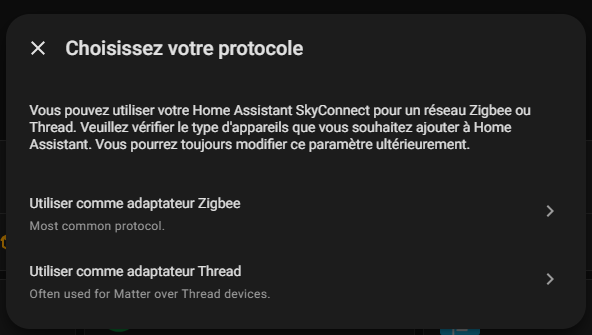
🧵 Pourquoi je choisis Thread
J’ai retenu le choix de Thread pour tester le cas d’usage Matter over Thread. Mon objectif n’était pas de remplacer le Zigbee existant, mais de valider la création d’une radio Thread dédiée dans Home Assistant.
C’est aussi, selon moi, la bonne logique si l’on veut conserver une installation stable : un dongle garde le Zigbee en production, l’autre sert de base pour Thread.
⚙️ Je laisse Home Assistant installer OpenThread
Une fois Thread sélectionné, Home Assistant a lancé la mise à jour de l’adaptateur.
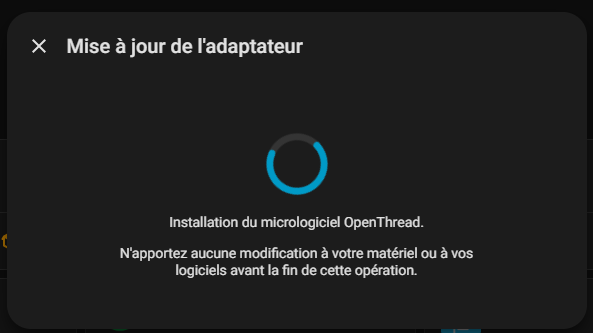
À ce stade, ma clé était en cours de transformation en adaptateur Thread. La procédure avançait dans Home Assistant sans intervention extérieure.
📈 Je surveille la progression du flash
La barre de progression a montré l’avancement de l’installation, notamment à 5 %. Cela me confirmait que la clé était bien en train d’être flashée avec le firmware OpenThread.
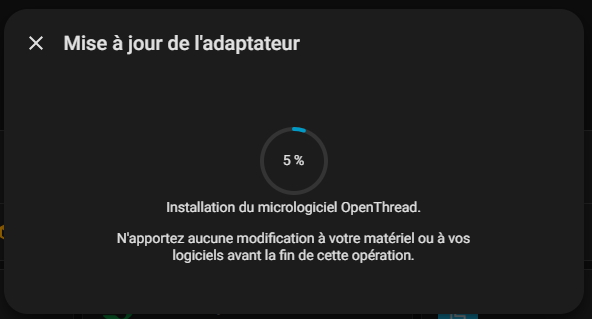
🛠️ Je termine la configuration de Thread
Après le flash, Home Assistant est passé à l’étape “Configuration de Thread”.

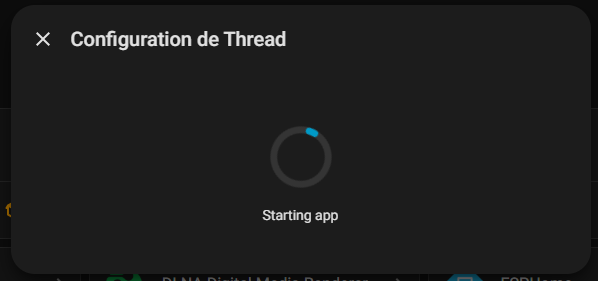
J’ai ensuite vu des messages comme “Installing app” puis “Starting app”, signes que la pile Thread était en train d’être déployée.
C’est à ce moment que Home Assistant orchestre le service OpenThread Border Router. En pratique, ma clé devient la radio Thread du système, et Home Assistant s’occupe de la couche réseau associée.
Le réseau Thread n’est pas un simple réglage cosmétique. Il s’agit d’une vraie mise en place réseau, avec un adaptateur radio qui devient capable de jouer le rôle de border router pour les appareils Thread compatibles Matter.
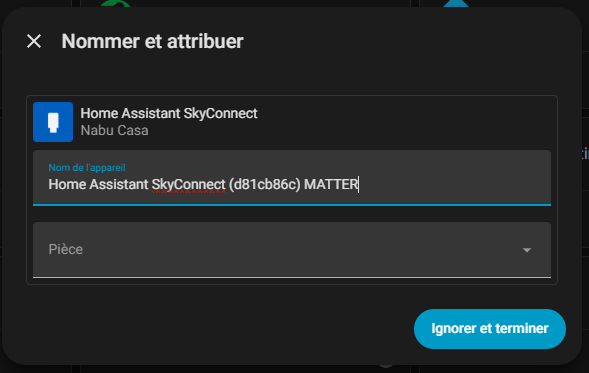
À la fin de la procédure, J’ajoute l’information MATTER pour ne pas confondre les clés.
Ma nouvelle clé apparaissait avec le firmware OpenThread RCP 2.7.2.0. Cela confirmait que la reconfiguration en Thread avait abouti correctement.
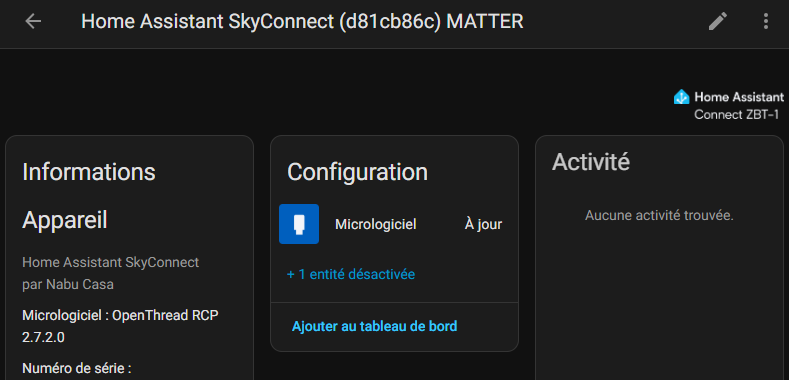
Home Assistant affichait alors deux appareils distincts dans l’onglet des appareils : un “Home Assistant SkyConnect” classique et un “Home Assistant SkyConnect MATTER”. La carte de l’intégration indiquait également “2 appareils”.

🧠 Je lis ce que cela m’apprend
Cette séparation est pratique, car elle montre visuellement les deux rôles. Une clé reste associée à l’usage historique, l’autre devient la radio dédiée à Thread/Matter.
Pour un retour d’expérience, c’est un point fort : le lecteur comprend immédiatement que la migration a créé une seconde instance logique dans Home Assistant, sans casser le premier usage.
🔬 Ce que ce test me prouve
Cette expérience m’a montré qu’il est possible de convertir une seconde SkyConnect en adaptateur Thread directement depuis Home Assistant. La procédure est intégrée, guidée, et ne demande pas de manipulations complexes hors de l’interface.
Elle m’a aussi montré que Home Assistant sait gérer la séparation entre Zigbee et Thread de manière claire. C’est particulièrement rassurant quand une installation Zigbee est déjà en production.
⚠️ Je garde une limite en tête
Il faut toutefois garder en tête qu’une SkyConnect ne devient pas un “hub Matter” autonome. Matter reste géré par l’intégration Matter de Home Assistant ; la clé fournit ici la connectivité Thread, pas toute la logique Matter à elle seule.
Autrement dit, la SkyConnect remplit pour Thread le rôle qu’un coordinateur remplit pour Zigbee : elle ouvre et relie le réseau à Home Assistant. La différence, c’est que Zigbee parle d’un coordinateur, tandis que Thread s’appuie sur un border router, et Home Assistant gère ensuite Matter au-dessus.
📝 Bilan et conclusion
Le plus intéressant dans ce test est sans doute la simplicité du flux. J’ai gardé une clé en Zigbee pour la stabilité, j’ai ajouté la seconde comme découverte, puis je l’ai reconfigurée en Thread via quelques clics seulement.
Pour quelqu’un qui veut tester Matter over Thread sans toucher à son installation existante, c’est une méthode propre et rassurante. Elle évite le démontage, le flash manuel et les risques de coupure sur le réseau Zigbee principal.
Au final, la transformation a fonctionné comme prévu. Home Assistant a détecté ma nouvelle SkyConnect, m’a proposé le choix Zigbee ou Thread, a installé OpenThread, puis m’a affiché une clé passée en mode MATTER/Thread avec un firmware OpenThread RCP.
Ce retour d’expérience me montre surtout qu’il est possible d’organiser proprement ses rôles radio dans Home Assistant : une clé pour la production Zigbee, une autre pour expérimenter Thread et préparer Matter over Thread.



 French
  English
  Spanish
  Chinese
  German