


Para 2020, ya había logrado esta Asamblea con una TL-WR802N para añadir Wi‑Fi a una cámara Ethernet.
En ese momento, la solución satisfizo mis necesidades, pero con el tiempo noté desconexiones regulares, lo suficientemente frecuentes como para finalmente decidir cambiar de equipo.
Así que me hice cargo de la instalación completamente con un TL-WR902AC, con el objetivo de lograr una configuración más estable y flexible.
Mi objetivo seguía siendo el mismo: Conectar una cámara con un solo puerto Ethernet a mi red Wi‑Fi, sin tirar de un cable de red adicional a la caja.
El TL-WR902AC actúa aquí como un puente: Se conecta al Wi‑Fi de la casa, luego transmite esta conexión a la cámara a través de su puerto RJ45 en modo Cliente.
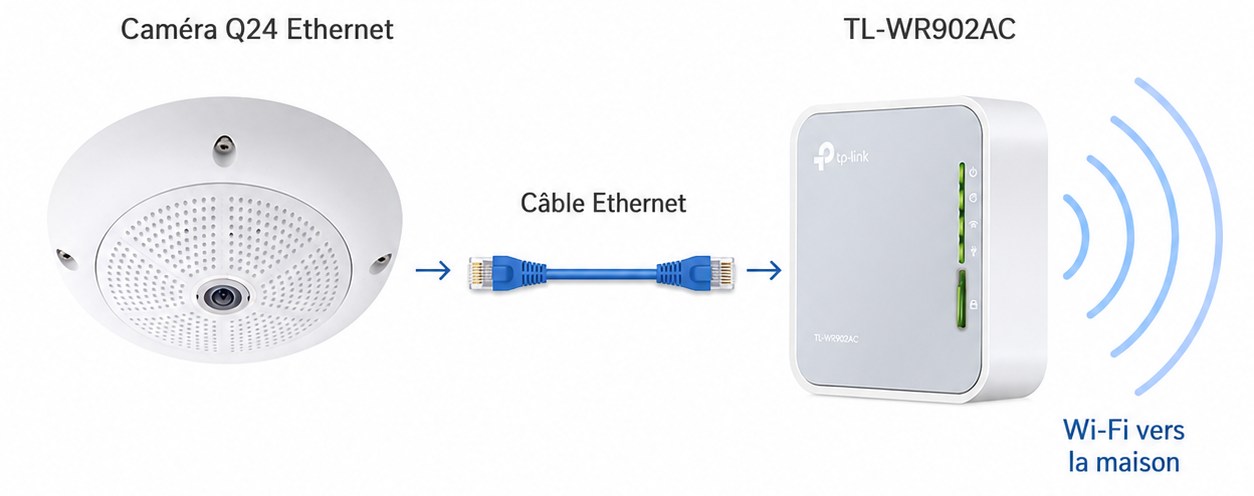
🔁 Sustituyo mi viejo TL-WR802N
Mi primer montaje es de 2020. En ese momento, había utilizado un TL-WR802N para dar acceso Wi‑Fi a esta cámara Ethernet. En principio, esto funcionó, pero la instalación no fue lo suficientemente fiable a lo largo del tiempo.
Así que elegí empezar de cero con un modelo más nuevo.
El TL-WR902AC Me interesaba por una sencilla razón: también permite el uso de 5 GHz, mientras que mi anterior montaje con el TL-WR802N no me dio esta posibilidad en este contexto.
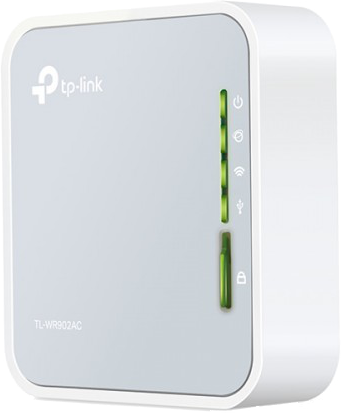
🛍 Hago referencia al TL-WR902AC en mi laboratorio
Con el fin de comparar los precios, he añadido el TL-WR902AC.
🧰 I prepara el material
Antes de empezar, me encontré en TL-WR902AC, su fuente de alimentación, un cable Ethernet para la cámara y las credenciales de mi red Wi‑Fi.
También mantuve el acceso a mi router Synology, ya que ya sabía que probablemente tendría que verificar la dirección IP obtenida por la casilla allí.
🔀 Puse el selector en la posición correcta
El selector físico del TL-WR902AC tiene tres posiciones. Lo coloco en AP / Rng Ext / Cliente, que es la posición necesaria para poder elegir el modo Cliente en la interfaz de administración.
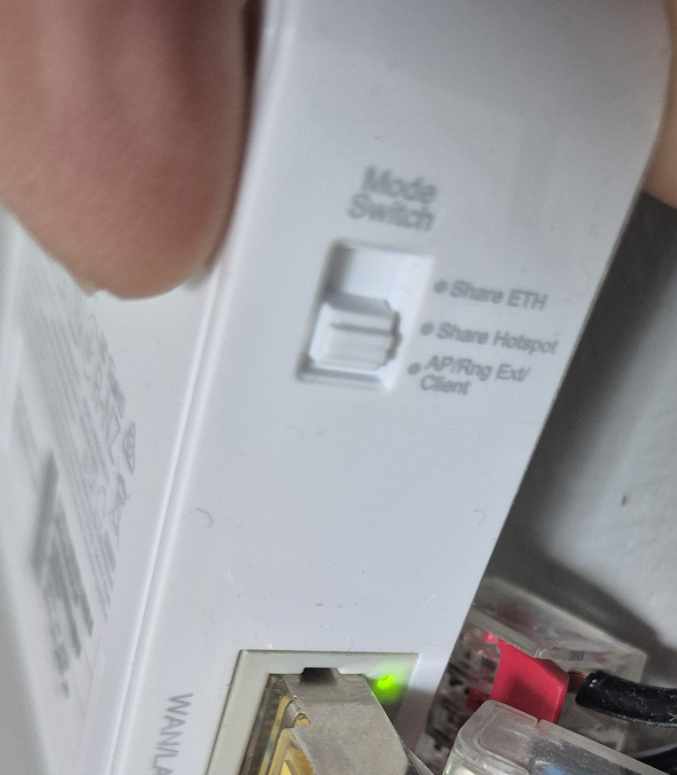
Esto es importante porque el modo Cliente no tiene su propia muesca dedicada en el selector. La posición física reúne varios usos, y es entonces el asistente TP-Link el que permite seleccionar con precisión el modo de operación correcto.
🔌 I enchufe TL-WR902AC cableado en mi red
Para iniciar la configuración, no paso por Wi‑Fi.
En primer lugar, añado lo siguiente: TL-WR902AC en un interruptor en mi red, lo que permite que mi router principal lo detecte y le asigne una dirección IP. En mi caso, fue visto por mi router Synology en 192.168.1.205.
Este paso es importante en mis comentarios, ya que la primera parte de la configuración del modo Cliente no se realizó en Wi‑Fi. La documentación de TP-Link indica que una vez en el modo Cliente, el router ya no emite una red Wi‑Fi y que el equipo solo se accede a través de una conexión por cable.
🔐 Primero creo la contraseña de administración
Una vez que la caja es accesible en la red, abro la interfaz de administración desde mi navegador.
Voy a http://192.168.1.205 para acceder a la configuración. La documentación propone utilizar http://tplinkwifi.net si no se conoce la IP del equipo.
Antes de iniciar el asistente, primero configuro el contraseña local desde TL-WR902AC, Esto asegura el acceso a la interfaz de administración. La documentación de TP-Link especifica que en esta etapa es necesario iniciar sesión en la página de administración y establecer o usar la contraseña local dependiendo de si el dispositivo ya ha sido configurado o no.
Recomiendo hacer esto de inmediato, ya que evita volver a las credenciales predeterminadas y hace que sea fácil tener en sus manos el caso después.
⚙ I lanza la configuración de la TL-WR902AC
Entonces elijo la solución más simple: el asistente de instalación propuesto por TP-Link.
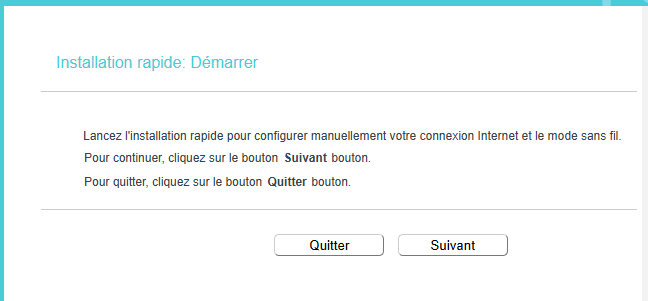
La primera pantalla muestra el inicio de la instalación rápida, con un simple botón Siguiente para iniciar el procedimiento. Inmediatamente después, el asistente me pide que seleccione el modo de operación, y verifico Cliente, el que transforma el TL-WR902AC como adaptador inalámbrico para equipos Ethernet.
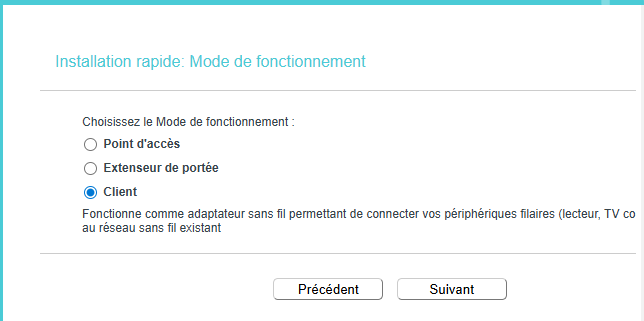
El asistente TP-Link realmente simplifica el procedimiento. La documentación oficial sigue esta lógica: Abra la Configuración rápida, seleccione Cliente, seleccione la red de host Wi‑Fi y, a continuación, establezca el tipo de dirección LAN antes de guardar la configuración.
📶 Selecciono la mejor red en 5 GHz
Después de elegir el modo Cliente, llego a la lista de puntos de acceso. Allí, selecciono la red Wi‑Fi que me interesa como 5 GHz, tomando el que tiene la señal más fuerte de las redes disponibles.
El TL-WR902AC le permite elegir una red host de 2,4 GHz o 5 GHz en su asistente de configuración de cliente.
En mi caso, esta elección de 5 GHz es parte de las razones del cambio de hardware. Este es un verdadero paso adelante en comparación con mi configuración anterior, y encaja mejor en la organización actual de mi red.
🧭 I cambia la LAN a IP fija
El siguiente paso se refiere al tipo de LAN.
En esta pantalla, no mantengo la configuración predeterminada IP inteligente : Yo elijo IP estática, luego introduzco la dirección 192.168.1.80 con la máscara 255.255.255.0, y deshabilito el servidor DHCP, ya que es mi router Synology el que distribuye las direcciones a través de la red.
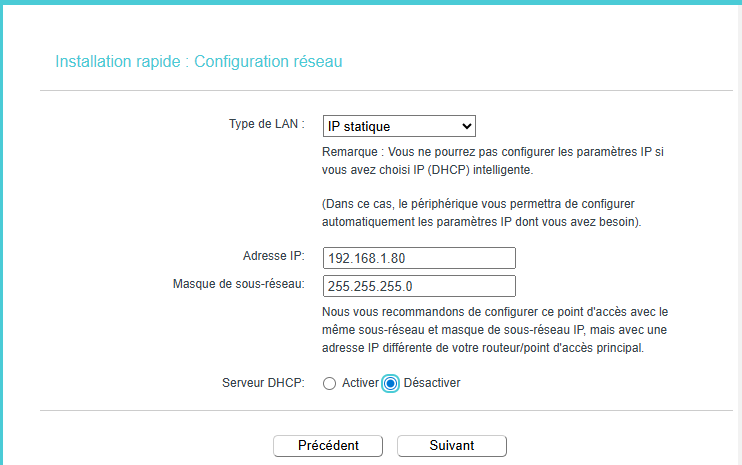
Esta configuración corresponde a mis necesidades: Quiero el TL-WR902AC Siempre permanezca accesible en la misma dirección y no se duplique con el servidor DHCP principal.
La documentación de TP-Link indica que el asistente permite dejar Smart IP por defecto o elegir otro tipo de direccionamiento LAN dependiendo del contexto de la red.
🔄 Termino y luego dejo que el router se reinicie
Una vez validados los parámetros, termino el asistente. El TL-WR902AC guarda la configuración y se reinicia para aplicar la nueva configuración, como se especifica en el procedimiento TP-Link.
A partir de ahí, el caso está listo para desempeñar su papel como cliente de Wi‑Fi a Ethernet. El reinicio es parte del ciclo normal de puesta en marcha al cambiar el modo de funcionamiento y los parámetros de red.
A continuación, 📡 I enchufa la cámara
Una vez completada la configuración y TL-WR902AC reiniciado, puedo desconectar la caja del conmutador Ethernet de mi red, porque este enlace cableado solo se usó para realizar la configuración inicial y recuperar fácilmente su dirección IP.
A partir de este momento, Wi‑Fi está configurado y el TL-WR902AC Ahora se conecta a mi red inalámbrica en modo Cliente.
A continuación, puedo conectar la cámara al puerto Ethernet de la TL-WR902AC. Este es precisamente el papel del modo cliente: la caja recibe la conexión Wi‑Fi de la red principal y luego la transmite por cable a un equipo Ethernet, como una cámara, un televisor o cualquier otro dispositivo con cable.
La cámara sigue siendo un equipo Ethernet, pero ahora se une a la red local gracias al puente proporcionado por el TL-WR902AC en modo Cliente.
✅ Comprueba que todo funciona
Concluyo comprobando que se pueda acceder a la cámara en la red y que el acceso se mantenga estable.
En mi caso, esta reconfiguración completa me permitió comenzar de nuevo sobre una base más limpia. Entre el paso a la TL-WR902AC, la elección de 5 GHz, la IP fija en 192.168.1.80 y la desactivación del DHCP en la carcasa, la instalación es mucho más clara de administrar.
📝 Retengo lo esencial
Con este tipo de gabinete, en última instancia, es bastante simple agregar Wi‑Fi a equipos que solo tienen un puerto Ethernet. Lo más importante es entender la lógica: seleccione la posición AP / Rng Ext / Cliente, inicie el asistente, elija Cliente, seleccione la red Wi‑Fi correcta y, a continuación, configure la configuración de LAN de forma limpia.
En mis comentarios, el cambio material se justificó principalmente por las repetidas desconexiones del TL-WR802N. Con el TL-WR902AC, tengo una solución más moderna, mejor adaptada a mi red actual y más fácil de mantener a diario.
 Spanish
  French
  English
  Chinese
  German