

 |
|
Presentación del plugin
Este plugin te permitirá monitorizar tu equipo, por ejemplo:
- Comprueba que tus nueces siguen activas
- Compruebe que sus sensores (independientemente de su tecnología) están activos
- Asegúrese de que su equipo de red esté conectado al router
- …
Dependiendo de las comprobaciones realizadas (automáticamente), puede programar acciones a realizar, modeladas en un escenario de Jeedom.
Instalación del complemento Watchdog
Instalar el Plugin desde el Mercado
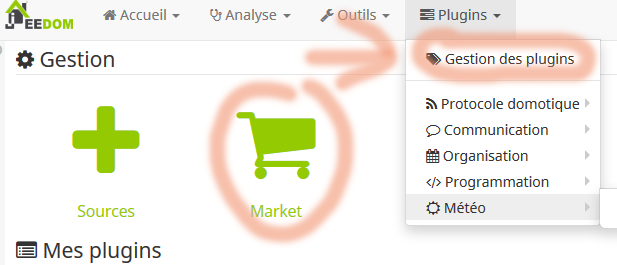 |
A continuación, vaya al Mercado y seleccione la versión stable desde Perro guardián
Entonces Activar el plugin
Configurar cada Watchdog
(Primera pestaña: perro guardián)
Nota: : No hay ajustes de configuración globales, por lo que no es útil ir a la pestaña de configuración, cada Watchdog tiene su propia configuración y se administra de forma independiente.
Estos son los campos que puedes encontrar:
- Nombre del perro guardián
- Objeto principal
- Categoría
- Activar
- Visible
- Autoactualización (cron)
Este campo corresponde a la tasa de autoactualización, es decir, CRON, por defecto este campo es */5 * * * * Esto significa que cada 5 minutos, haga clic en el signo de interrogación para usar otra frecuencia de actualización.
Para ir más allá en las opciones de los crons, te invito a navegar este Sitio
- Último lanzamiento
Esta es información, este campo no puede ser editado por el usuario
- Método de funcionamiento de los controles
Esta elección es importante porque determina cómo se calculará el momento en que se deben iniciar las acciones. Inicialmente, utilizar Acciones en cada control de forma independiente es el modo más fácil de entender, verá más adelante para utilizar los otros modos de acuerdo a sus propias necesidades.
Los tres modos son:
- Acciones sobre cada control de forma independiente: Este modo prueba independientemente cada control y activa acciones cuando ese control ha cambiado de estado.
- Acciones en todos los controles (con el método OR): Este modo prueba el resultado global de los controles aplicando una prueba "OR" entre cada control. Activa acciones cuando el resultado general ha cambiado de estado.
- Acciones en todos los controles (con el método ET): Este modo prueba el resultado global de los controles aplicando una prueba "ET" entre cada control. Activa acciones cuando el resultado general ha cambiado de estado.
- Método de funcionamiento de las acciones
Esta elección es importante porque determina en qué caso se activan las acciones.
Los dos modos son:
- Inicie una acción solo si el control cambia su valor: Este modo le avisa cuando el control realizado ha cambiado de estado
- Inicie una acción en cada control en función del resultado: Este modo ejecuta en cada control la acción que corresponde al resultado del control.
Configurar los disparadores
(Segunda pestaña: Equipos u Órdenes a monitorizar)
Esta pestaña se divide en dos partes:
Controles que deben llevarse a cabo
En esta parte, agregue todos los controles que desee. Cada vez que se agrega un control, su resultado se muestra a la derecha en la columna Resultado. Si este resultado no es verdadero ni falso, este control está mal mapeado y será ignorado.
Configuración del tempo
Los tempos son variables que se pueden utilizar en el cálculo de expresiones. Mira los ejemplos a continuación para entender el uso de tempos.
Para usarlos, es necesario agregar #tempo1# utilizar el valor de tempo1.
Configurar acciones
(Tercera pestaña: Acciones)
Hay tres tipos de orden:
- Los pedidos que se lanzarán en cuanto al control pasarán a VERDADERO
- Los pedidos que se lanzarán en cuanto al control pasarán a FALSO
- Pedidos que se pondrán en marcha ANTES control (por ejemplo, comandos de actualización)
Usando el registro específico para cada Watchdog
Para poder seguir los eventos de cada Watchdog, se ha creado un registro específico.

Al hacer clic en este icono, verá el registro específico del perro guardián en el que se encuentra:

Para seleccionar las acciones que se introducirán en el registro, marque la tercera casilla al comienzo de cada acción:
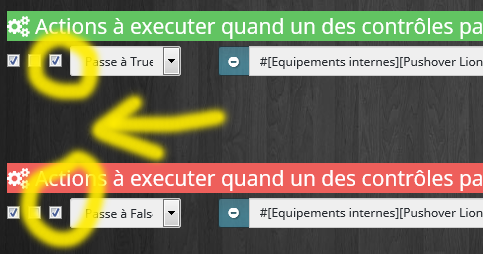
Nota: :Hasta la fecha, solo la información de "título" y "mensaje" se agrega a este registro. Si necesita más información, no dude en ponerse en contacto con nosotros. Sigalou
Uso de un [resultado global] en escenarios
Cada Wathdog puede tener tres modos de operación, en modos que evalúan los resultados generales: Y y OR, puede ser interesante recuperar el resultado de esta prueba para usarlo en un escenario.
Se ha creado un nuevo comando info para este propósito: [Resultado global].
Ejemplos del uso de Watchdogs
Controlando que las Nueces están vivas
Utilizo los Nuts para averiguar si estamos en casa o no.
4 Tuercas:
- 1 Tuerca en la guantera del coche del señor
- 1 Tuerca colgando de las llaves de Monsieur
- 1 Tuerca en la guantera del coche de Madame
- 1 Tuerca colgando de las llaves de Madame
La idea es comprobar que las nueces se han manifestado en las últimas 12 horas. De lo contrario, uno puede imaginar que ya no tienen una batería.
Configuración del perro guardián:
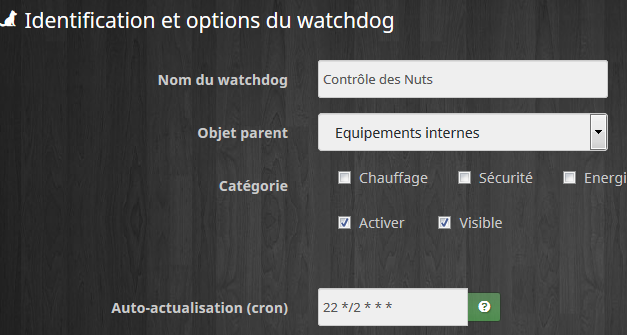
En esta configuración, lanzo el control cada 2 horas.

Utilizo este modo de operación porque quiero controlar cada Nut de forma independiente y el complemento Watchdog me dice cuál no ha respondido en las últimas 12 horas.
Equipo para ver la pestaña
Aquí, 4 tuercas tan 4 equipos para monitorear tan 4 controles.
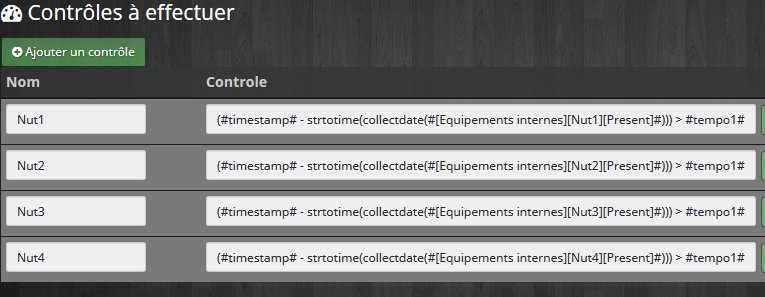
Por ejemplo, utilicé los nombres simples de Nut, depende de ti personalizarlos.
El control es (#timestamp# – strtotime(recopilar fecha(#[Equipo interno][Nut1][Presente]#))) > #tempo1#
Puede copiar este cheque o usar el asistente haciendo clic en el pequeño icono verde al lado del cheque.
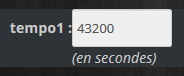
Esta comprobación comprobará si la última vez que la tuerca dio un signo de vida es inferior a 12h o 43200 segundos, no olvide especificar esto en el tempo 1:
Pestaña de comandos
Elegí usar Pushover para informarme, pero esto es adaptable para todos.
Por lo tanto, utilizo los siguientes comandos:
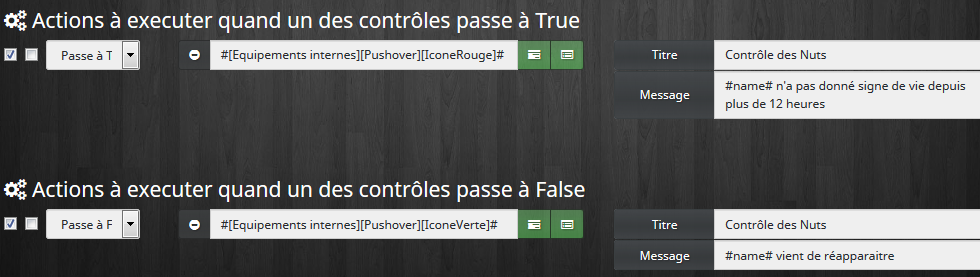
Nota:, el nombre del control podrá utilizarse en la acción: #nombre de control# = Nombre del control que activó la acción, también puede ser utilizado #título# = nombre del perro guardián
Compruebe que los sensores XIAOMI están activos
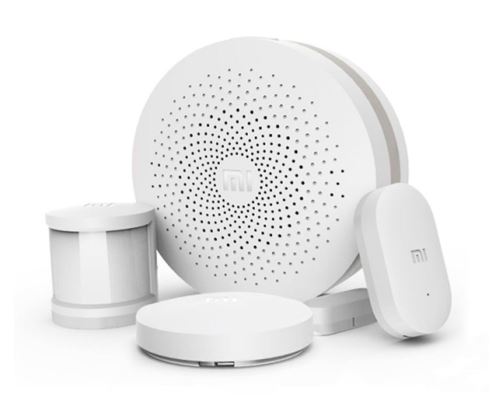
2 Gateways, detectores de apertura, detectores de presencia, detectores de vibración, detectores de agua, sensores de temperatura/higro, botones …
Propongo crear un Watchdog para equipos Xiaomi, la única diferencia entre ellos es la duración del tempo que controla que el equipo esté activo.
El plugin Xiaomi preveía la función «refresh» para cuestionar el equipo y actualizar los valores. No debe funcionar cada minuto o las baterías no terminarán la semana, pero para este tipo de equipo (a diferencia de Nuts), es útil ejecutar una actualización antes de probar si el equipo está activo.
Solo ejecuto una actualización en equipos que pueden no tener una actualización por sí solos. Por ejemplo, las ventanas pueden permanecer cerradas durante varios días mientras los sensores de presencia se mueven todo el tiempo. Por lo tanto, los sensores de la ventana se actualizarán, no los sensores de presencia.
Configuración del perro guardián:
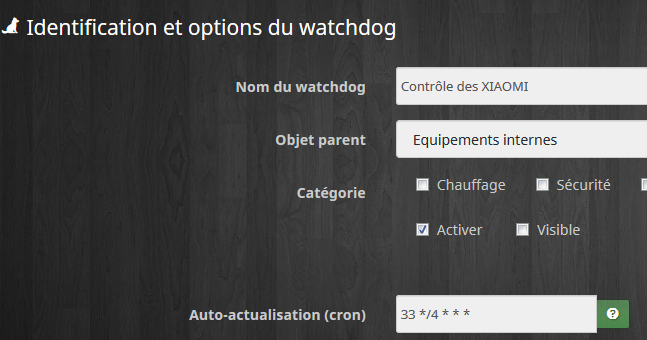
En esta configuración, lanzo el control cada 4 horas.
Utilizo este modo de operación porque quiero controlar cada Xiaomi de forma independiente.
Equipo para ver la pestaña
Aquí, (por ejemplo) dos puertas de enlace, un sensor de ventana, un detector de presencia:
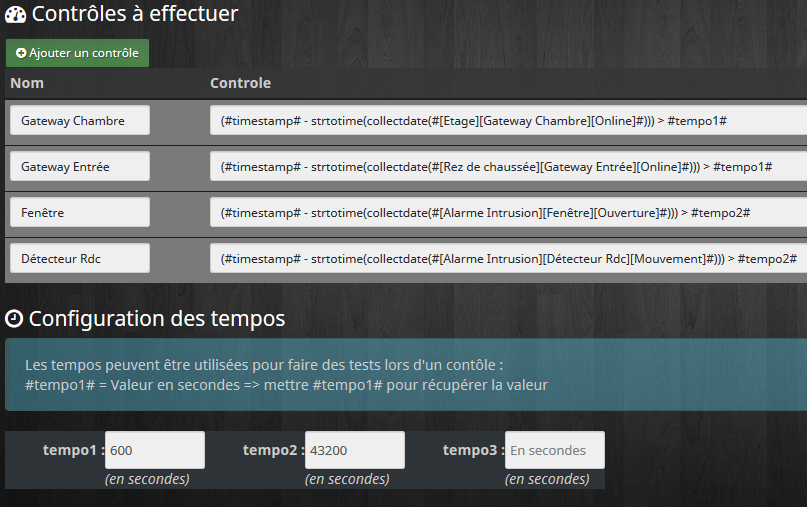
El control es (#timestamp# – strtotime(recopilar fecha(#[Etage][Sala de Puertas][Online]#))) > #tempo1#
Puede copiar este cheque o usar el asistente haciendo clic en el pequeño icono verde al lado del cheque.
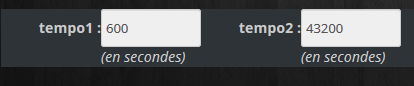
Esta comprobación comprobará si la última vez que el equipo dio una señal de vida útil es inferior a 10 minutos para Gateways y 12 horas para otros equipos, no olvide especificar esto en tempo1 y tempo2:
Pestaña de comandos
Elegí usar Pushover para informarme, pero esto es adaptable para todos.
Por lo tanto, utilizo los siguientes comandos:
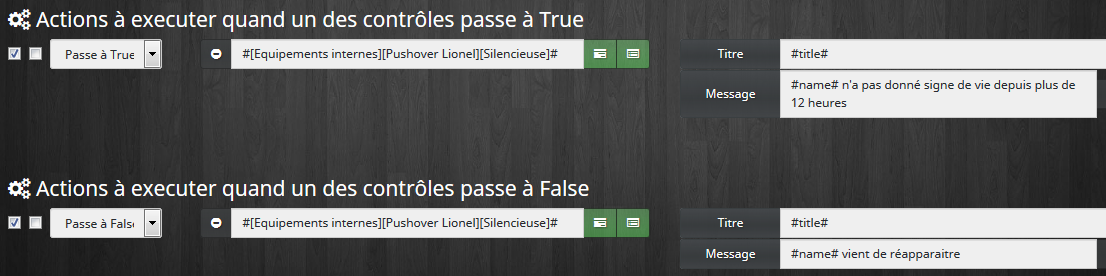
Nota:, el nombre del control podrá utilizarse en la acción: #nombre de control# = Nombre del control que activó la acción, también puede ser utilizado #título# = nombre del perro guardián
Algunos equipos que deben refrescarse porque su estado no necesariamente se mueve dentro de las últimas 12 horas (por ejemplo, una ventana o un garaje pueden permanecer cerrados). Para ello, puede iniciar los comandos Actualizar que estén destinados a actualizar el estado del equipo:

Compruebe que los sensores RFXCOM están activos
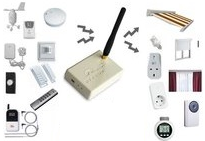
Los sensores RFXCOM funcionan según el mismo principio que las tuercas en este tutorial, así que consulte la sección Tuercas.
Comprobar el equipamiento de la red local
Para este ejemplo, no reinventaremos el agua caliente y confiaremos en el plugin Red.
Todos los equipos se parecen y vamos a probar el valor de estado.
Si el valor va a 0 El ping no funcionó.
Configuración del perro guardián:
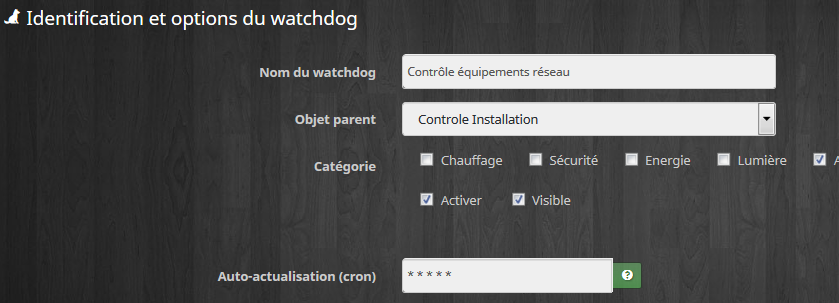
En esta configuración, ejecuto el control cada minuto.
Utilizo el modo de funcionamiento porque quiero controlar cada pieza de equipo de forma independiente.
Equipo para ver la pestaña
Todo el equipo está configurado de la misma manera ya que proviene del plugin Red
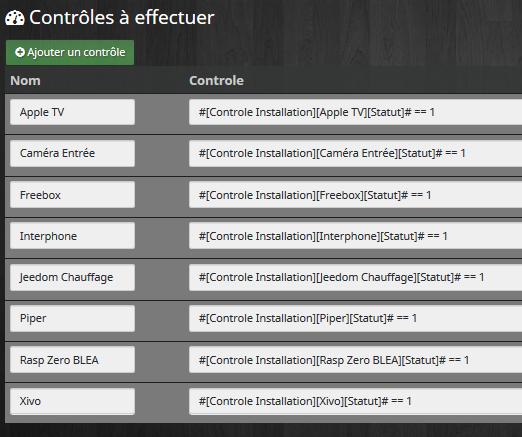
Cuando todo va bien estas líneas darán True como resultado, si un dispositivo ya no hace ping, el plugin enviará 0 y dará False.
Nota: : Los temporizadores no están configurados en este ejemplo.
Pestaña de comandos
Elegí usar Pushover para informarme, pero esto es adaptable para todos.
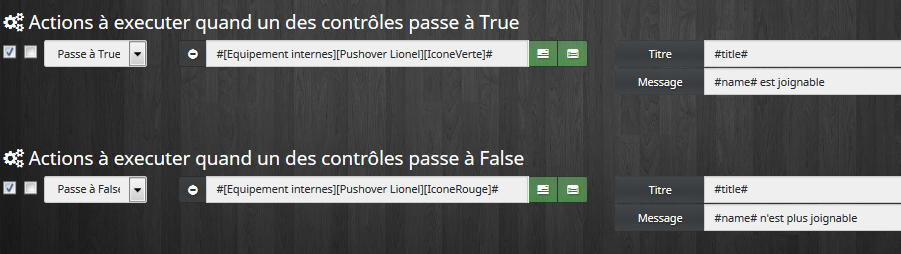
Por lo tanto, utilizo los siguientes comandos:
 Spanish
  French
  English
  Chinese
  German