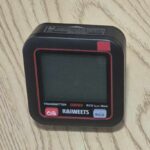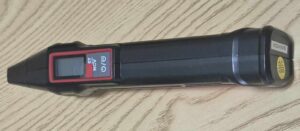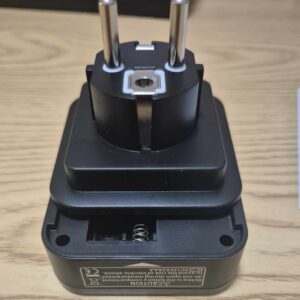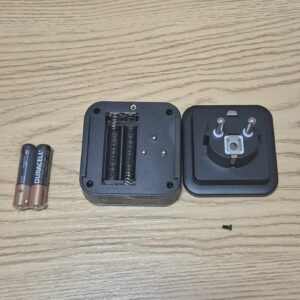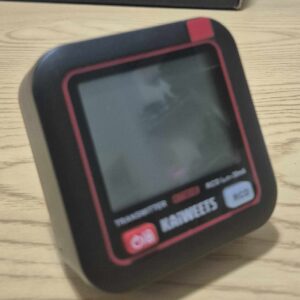
Estoy probando el localizador de disyuntores Kaiweets KT301E

🎯 No más viajes de ida y vuelta delante del panel eléctrico !!

Seré honesto, ya que tengo los Kaiweets KTL01, Me siento mucho más sereno antes de tocar un circuito eléctrico.

Pero todavía hay una pequeña cocina que me encuentro regularmente: sé cómo cortar un interruptor, sé cómo comprobar que un enchufe está apagado, pero no siempre sé qué disyuntor alimenta el zócalo en el que quiero intervenir.

Resultado: Voy a la placa, corto un interruptor, subo, pruebo el enchufe, vuelvo a bajar, pruebo el siguiente... Y a veces corto varios circuitos para estar tranquilo.

Es exactamente para este tipo de situación que quería probar el Kaiweets KT301E, un localizador de disyuntores digitales.

La idea es simple: un transmisor se enchufa en el zócalo para ser identificado, luego se pasa un receptor frente a los interruptores automáticos en la centralita. Cuando se encuentre el circuito correcto, el dispositivo lo indicará claramente.

Aquí está mi retroalimentación después de varios usos en situaciones concretas.

⚡ Por qué este localizador en mi caja de herramientas de automatización del hogar

Instalo muchos equipos de automatización del hogar: enchufes Zigbee, módulos detrás de interruptores, sensores, fuentes de alimentación, sirenas, varias cajas.

Y antes de cada instalación, a menudo hay un paso eléctrico.

El problema no es solo cortar energía. Es decir, saber: qué circuito cortar.

Con mi KTL01, Verifico la presencia de tensión. Con el KT301E, quiero identificar el interruptor en cuestión sin ir y venir entre la pieza y la placa.

El KT301E está diseñado para identificar rápidamente el disyuntor conectado a una toma de corriente o punto de uso, mediante un transmisor conectado a la toma de corriente y un receptor que pasa por delante del cuadro de distribución.

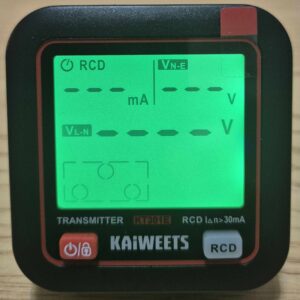
Pero no se limita a esta función: el transmisor también sirve como probador de enchufe y permite controlar el estado del cableado, la presencia de voltaje de red y la protección por disyuntor.
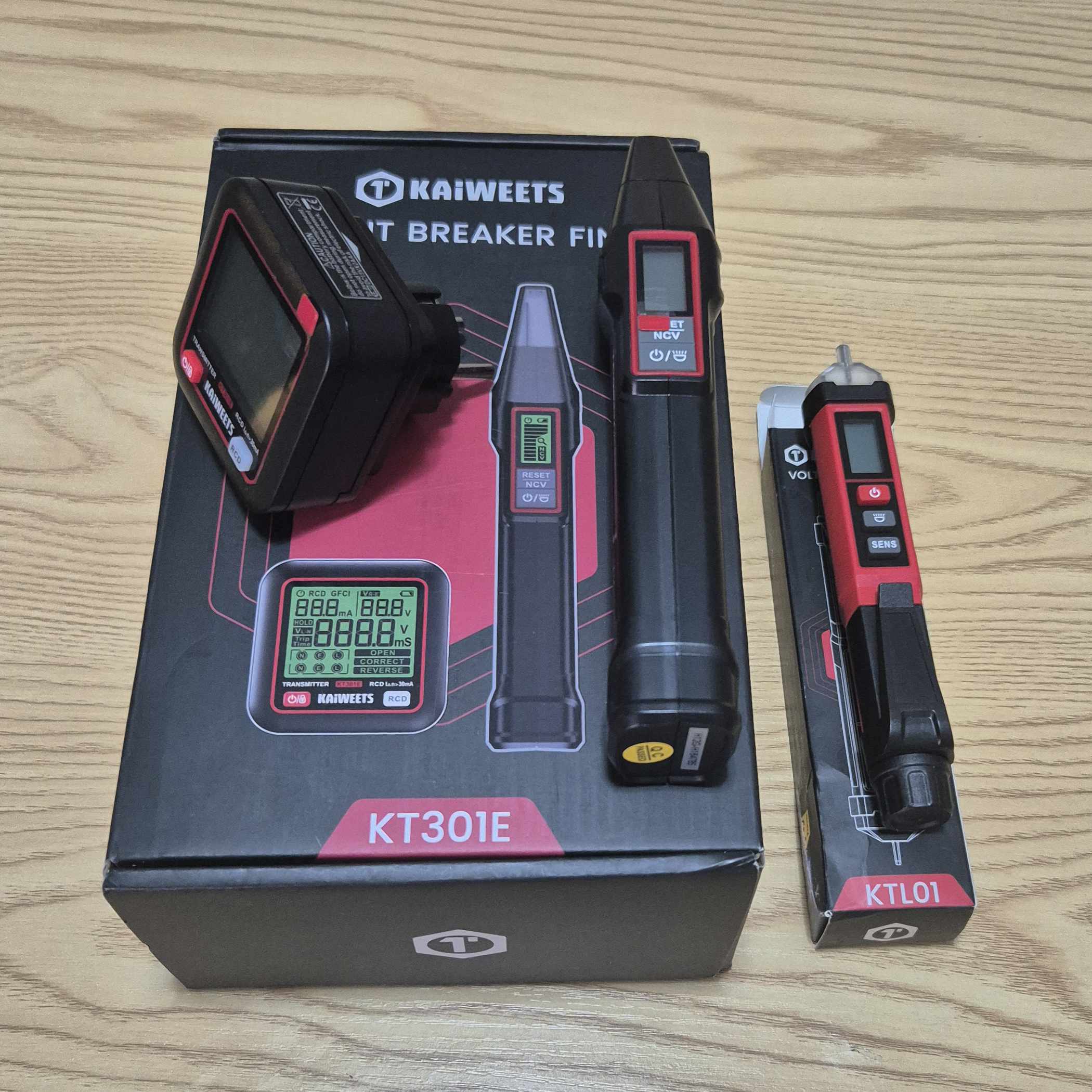
Para un bricolaje, es una herramienta que complementa bien el KTL01: uno alerta sobre la presencia de voltaje, el otro ayuda a encontrar el interruptor correcto.

🏢 ¿Quién es Kaiweets?

Kaiweets es una marca china especializada en dispositivos y herramientas de medición eléctrica tanto para profesionales como para particulares.

Yo ya había probado sus KTL01, un probador de voltaje sin contacto que me convenció de su simplicidad y formato de lápiz. El KT301E pertenece a la misma lógica: una herramienta accesible, diseñada para intervenciones cotidianas.

Aquí, ya no estamos hablando solo de detectar un voltaje, sino de encontrar el circuito que alimenta una salida.

🔍 Por qué elegí el KT301E entre los modelos Kaiweets

Kaiweets ofrece varios localizadores de disyuntores, con funciones más o menos avanzadas. Estos son los modelos que he identificado:

Modelo Tipo Ubicación del disyuntor Ensayo del zócalo Prueba RCD / GFCI NCV Pantalla
KT301E Localizador de interruptores de circuito + probador de enchufe Sí Sí Sí Sí LCD retroiluminado
KT301P Localizador de interruptores de circuito + probador de enchufe Sí Sí Sí Sí LCD retroiluminado
KT301 Localizador de interruptores automáticos Sí No No No LED / indicador

Mi elección de KT301E abordó una serie de criterios:

  • Ubicación del disyuntor : Esta es la función principal que me interesa, evitar cortar varios circuitos a ciegas.
  • Probador de enchufe incorporado : el transmisor también hace posible controlar el cableado y el voltaje
  • Ensayo de DMC / diferencial : práctico para verificar rápidamente que se activa un DDR
  • Modo NCV : el receptor también puede detectar un voltaje sin contacto
  • Pantallas LCD retroiluminadas : más legible que los LED simples, especialmente en una sala técnica oscura
  • Versión europea : operación en el sector europeo, por lo tanto adaptada a una instalación francesa
  • Kit de formato : transmisor para el zócalo, receptor para el arreglo

El KT301P está muy cerca, incluidas las funciones de prueba GFCI y NCV. El KT301 más básico se centra en la ubicación del disyuntor.

Para mi uso, el KT301E ofrece el mejor compromiso entre la localización de disyuntores, el control de enchufes y la prueba diferencial.

🔍 I comprobar el modelo recibido
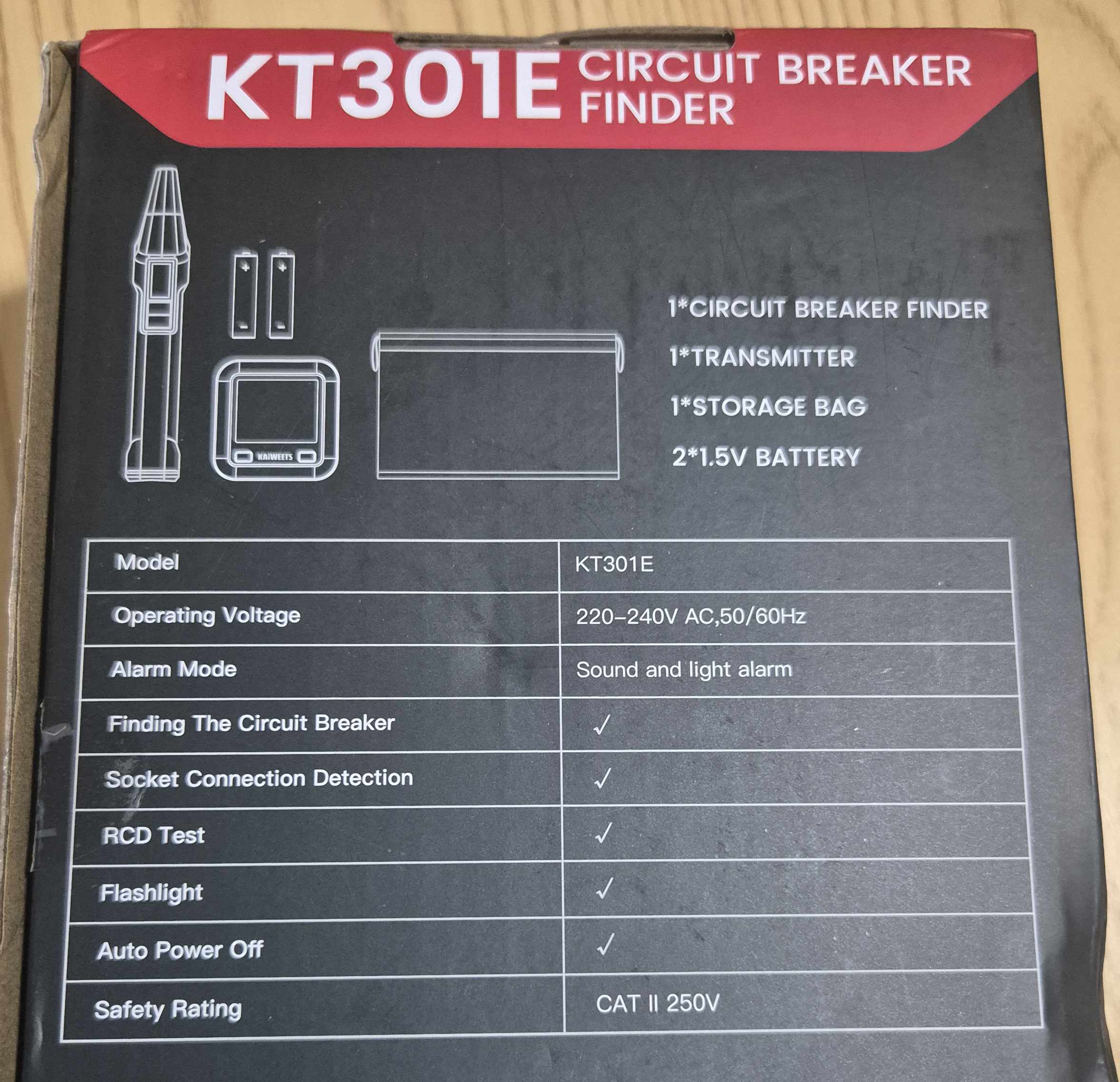
  • En el cartón : referencia KT301E visible
  • Tipo de equipo : Localizador digital del disyuntor con el probador del zócalo
  • Composición : Transmisor + receptor
  • Función principal : identificación del disyuntor que suministra una toma de corriente
  • Funciones relacionadas : control del enchufe, prueba del RCD, detección del NCV
  • Fuente de alimentación : Baterías AAA, que se instalarán en el transmisor y el receptor
  • Tensión de funcionamiento : compatible con el sector europeo

🛒 ¿Dónde comprar el Kaiweets KT301E?

Aquí está el enlace a la página dedicada a KT301E.

Hice referencia a los vendedores y los precios.

📦 Unpacking y Primeras Impresiones

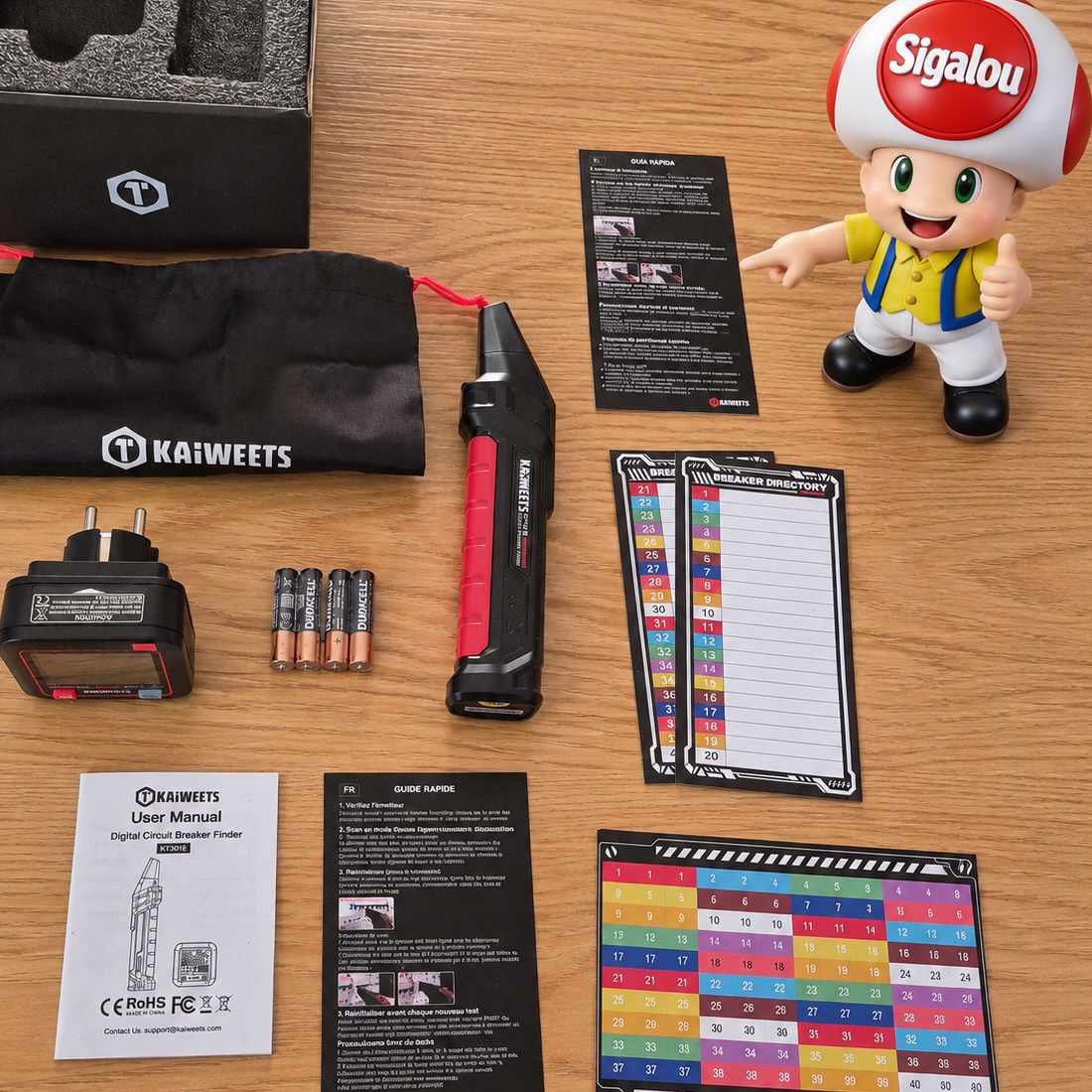
En la recepción, desempaco todo: transmisor, receptor, baterías AAA, instrucciones.
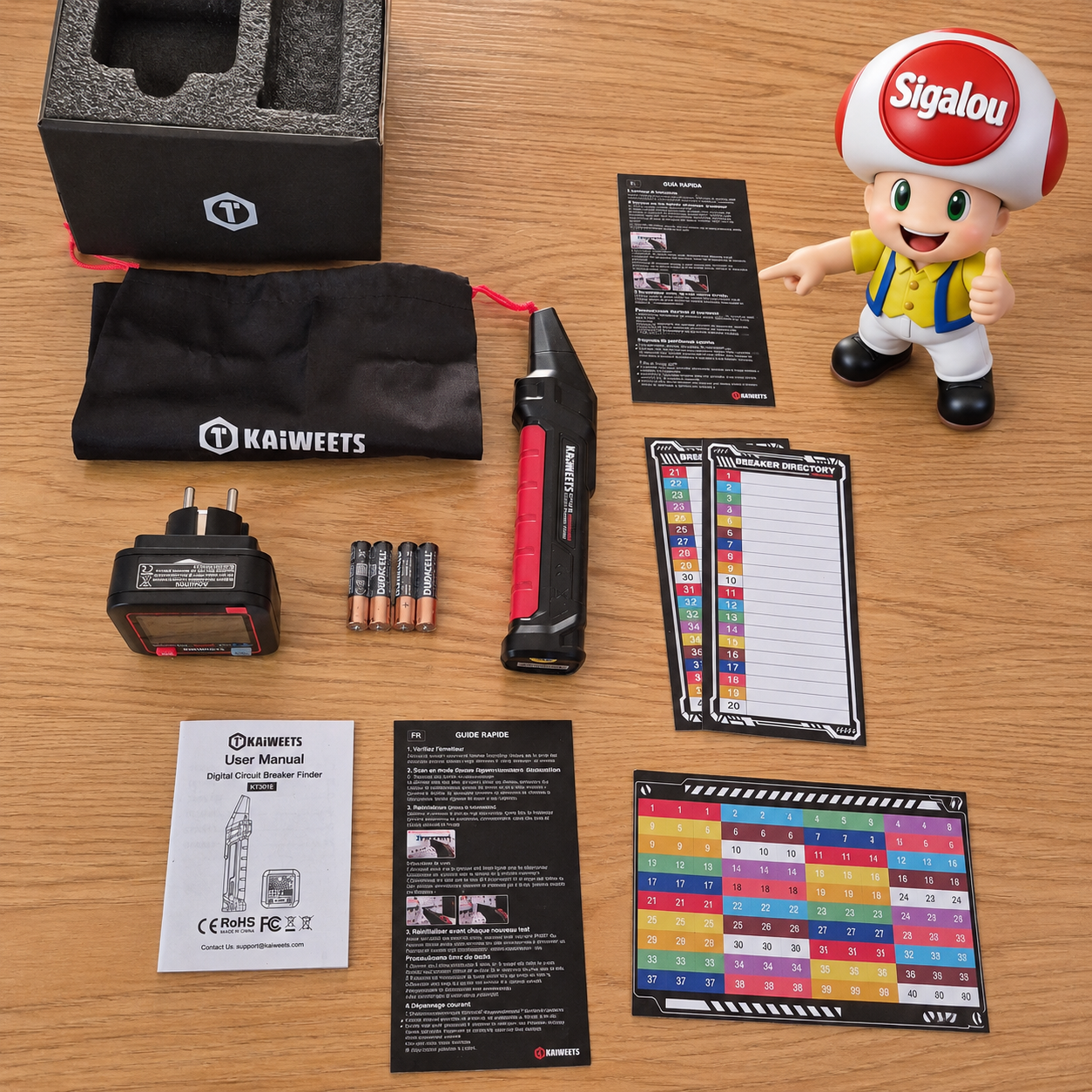
El kit consta de dos componentes distintos:

  • Emisor : se enchufa directamente en el zócalo para ser identificado
 

  • El receptor : sucede delante de los interruptores automáticos de la placa
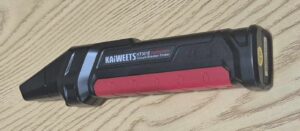
Mi primer reflejo es comparar el tamaño de los dos casos. El transmisor es compacto y se conecta a un enchufe. El receptor es un poco más grande, con una pantalla LCD y una lámpara incorporada.

El conjunto da la impresión de un producto simple, sin lujos, pero bien pensado para uso doméstico.

🔧 Encendido: Instalo las baterías

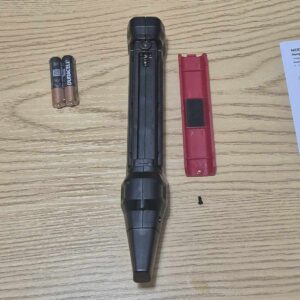
Observo que las baterías suministradas son Duracell, pero sigue siendo una buena marca de calidad, felicitaciones al fabricante.
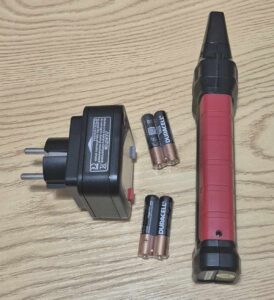
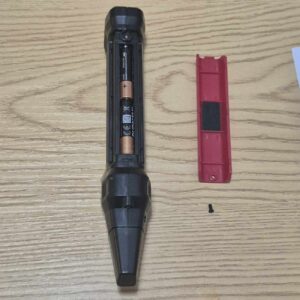
Las baterías no están preinstaladas. Por lo tanto, abro el compartimiento del transmisor e inserto las baterías AAA de acuerdo con la polaridad.

Sobre el emisor, el manual explica:
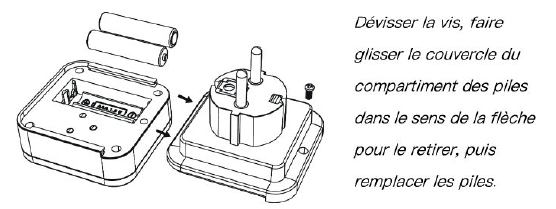
Hago la misma operación en el receptor.

Una vez que las baterías están en su lugar, enciendo ambos dispositivos. Las pantallas se iluminan con luz de fondo.

El aparato tiene un apagado automático después de un período de no uso, lo que evita las baterías vacías después de un uso ocasional.

🏡 Primera prueba: Controlo un zócalo

Antes de empezar a buscar un disyuntor, empiezo con la función más inmediata: la prueba del zócalo.

Conecto el transmisor a una toma de corriente en la sala de estar.
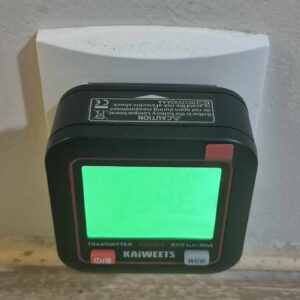
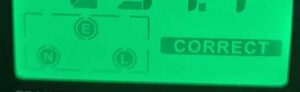
A continuación, la pantalla muestra información sobre el voltaje y el estado del cableado. Este es un buen reflejo antes de conectar equipos de automatización del hogar, especialmente si está trabajando en una instalación antigua.
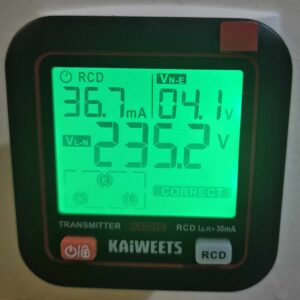
En una toma de corriente correctamente cableada, la pantalla es clara y estable. Esto es tranquilizador, especialmente antes de instalar un enchufe o módulo conectado detrás de un interruptor.

Me sorprende durante unos segundos diciéndome a mí mismo, bueno, él está en francés, me dice «CORRECT» y luego me doy cuenta de que esto también se dice que es correcto en inglés 🤣En cualquier caso, sea cual sea el idioma, ya es una buena señal.

⚡ I prueba el diferencial 30 mA

A continuación, pruebo la función de DMC, es decir, el ensayo diferencial.

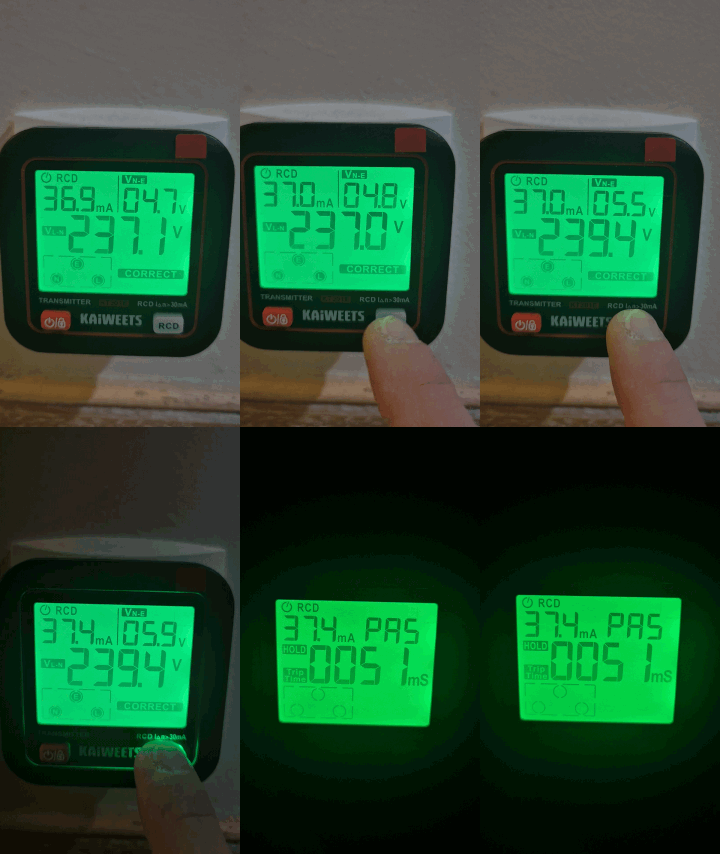
En Francia, hablamos más a menudo de DDR o diferencial de 30 mA. El principio es simple: Presiono el botón RCD del emisor...
¿Qué está pasando?

El diferencial de 30 mA que protege esta fila se activa: los circuitos colocados bajo su protección ya no se alimentan. Vemos que la luz también se corta, está en la misma fila.

El transmisor permanece encendido y mantiene el resultado en la pantalla. Así que puedo tomarme el tiempo para leer las diferentes indicaciones.

En mi prueba, el KT301E muestra una corriente de 37.4 mA y un tiempo de viaje de 51 ms, o 0.051 segundos. Por lo tanto, el diferencial reaccionó rápidamente a la solicitud del probador.

Tenga cuidado de no confundir los dos valores: los miliamperios (mA) corresponden a la corriente de prueba mostrada por el dispositivo, mientras que los milisegundos (ms) corresponden al tiempo de disparo registrado.

El valor de 37,4 mA no debe presentarse como una medida precisa del umbral real de mi diferencial: aquí reporto lo que KT301E pantallas durante esta prueba.

La indicación «PAS», acompañada del fondo verde, significa que el dispositivo considera que se ha superado el ensayo. En cuanto a «HOLD», esto indica que el resultado se mantiene en la pantalla: leo el resultado almacenado, no una medición que sigue evolucionando.

El manual también especifica un punto importante: si el tiempo de activación supera los 100 ms, es decir, una décima de segundo, la pantalla cambia a naranja y muestra «Err».

En mi ensayo, el tiempo registrado es de 51 ms: por lo tanto, estoy por debajo de este umbral.

Sin embargo, mantengo un matiz importante: los 100 ms corresponden al criterio de alerta adoptado por el KT301E para esta prueba. Este no es un límite regulatorio único para declarar cualquier diferencial compatible o defectuoso.

Lo que me interesa aquí es comprobar concretamente la reacción de la protección: comencé la prueba desde un enchufe, se activó el diferencial de la fila y el KT301E registró su tiempo de reacción.

Esta es una función interesante para comprobar rápidamente que se activa un diferencial.

🔎 La prueba principal: encuentro el interruptor correcto

Ahora vayamos al meollo del asunto: encuentre el interruptor que alimenta un enchufe.

Por ejemplo, en mi fila que acaba de desglosarse (ver párrafo anterior), tengo un interruptor con Enchufes Sala de estar (4) Cocina (2) y otro con Enchufe de cocina (6) Así que puedo estar en duda si quiero saber dónde está conectado uno de los enchufes de mi cocina.
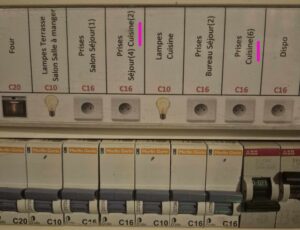
Elijo un tomacorriente cuyo circuito ya conozco. Esto me permitirá comprobar si el KT301E encontrar el disyuntor adecuado.

Conecto el transmisor a la toma de corriente.
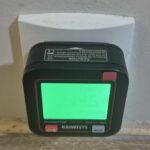
Luego tomo el receptor y voy delante de la centralita.

El método es simple:

  1. Conecto el emisor en el enchufe para ser identificado.
  2. Enciendo el receptor.
  3. Lo alejo del tablero para restablecerlo.
  4. Vuelvo lentamente delante de cada interruptor, sin saltar de uno a otro.
  5. Observo la intensidad de la señal, pitidos e indicaciones en la pantalla.
  6. Confirmo cuando el zumbador se vuelve continuo y el led rojo se ilumina.
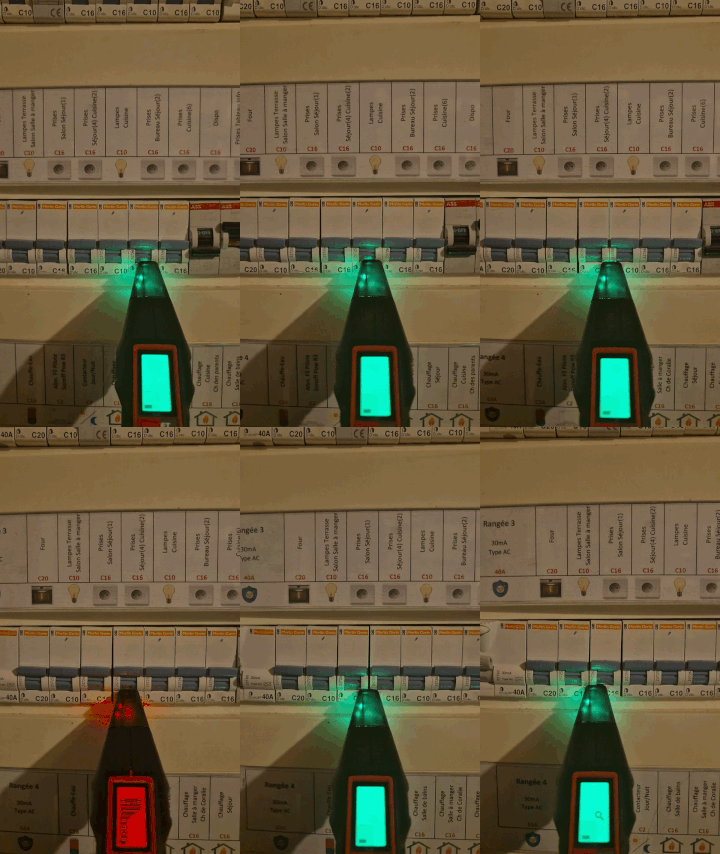
Al principio, la señal es débil. Luego, a medida que me acerco al interruptor correcto, los pitidos se acercan y el indicador del receptor aumenta.

Cuando paso el circuito correcto, el zumbador se vuelve continuo y el led rojo se ilumina.

Luego repito el pasaje una segunda vez, para confirmar el resultado. ¡Es casi mágico!

En una mesa densa, con varios disyuntores cerca uno del otro, esto evita una mala interpretación.

🔄 Plug al revés: I fase de prueba / reversión neutra

Continúo con otra función de la KT301E : control de la polaridad del enchufe.

La idea es verificar si la fase y el neutro llegan a las ubicaciones esperadas por el probador. Esto se hace con el transmisor conectado a la toma de corriente, no con el modo NCV del receptor.
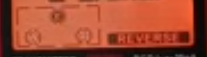
Si el KT301E detecta una inversión de fase/neutral, muestra la indicación correspondiente y su luz de fondo se vuelve naranja. Por lo tanto, la pantalla me llama inmediatamente la atención: no encuentra la polaridad esperada.
Tenga en cuenta que no tengo que hacer la prueba de RCD con una toma de corriente cuyo cableado se indica como correcto, de acuerdo con las instrucciones.

🔦 El modo NCV: detección sin contacto

El receptor también integra un modo NCV, para Voltaje sin contacto, es decir, detección de tensión sin contacto.

Encuentro aquí el principio de mi KTL01 : acercarse al detector a una toma de corriente o cable para detectar la presencia de una tensión, sin tocar directamente al conductor.

¡Pero en el primer intento, estoy viendo un poco cómo activar esta función! No es suficiente encender el receptor: el control de selección del modo NCV debe presionarse durante mucho tiempo.

Así que enciendo el receptor y luego mantengo presionado este control para cambiar al modo NCV. Para este uso, no necesito conectar el transmisor en un enchufe: el receptor funciona por sí solo.

Cuando el modo está activado, la pantalla muestra NCV
Una vez que el modo está activado, me acerco a la punta del receptor desde una toma de corriente.

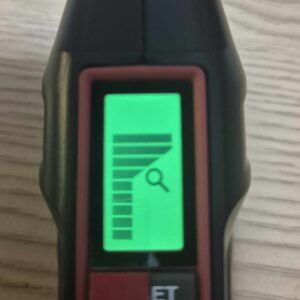
Cuando se detecta un voltaje, el receptor emite una señal audible, el led de detección se vuelve rojo y una barra en la pantalla indica la intensidad de la señal recibida. Nada complicado, funciona perfectamente.

Advertencia: esta barra representa una intensidad de detección, no una medición de voltaje en voltios. Por lo tanto, no permite leer «230 V» directamente como en el transmisor conectado a una toma de corriente.

Es una función práctica tener esta identificación directamente en el KT301E.

Para esta necesidad específica, sin embargo, sigo favoreciendo mi KTL01 : su tamaño de pluma y ajuste de sensibilidad son más naturales de manejar cuando se acerca a un enchufe o cable.

Por lo tanto, ambos dispositivos comparten la misma función básica, pero eso no significa que sus rangos de detección, sensibilidad o comportamiento sean los mismos.

Y mantengo la misma regla de seguridad: la ausencia de una señal no prueba la ausencia de tensión. El modo NCV sigue siendo una ayuda de seguimiento y no reemplaza una verificación sin voltaje con un dispositivo adecuado antes de cualquier intervención.

⚙✘ Mis consejos para usar

  • Comience siempre con una captura conocida : esto hace posible comprobar que el transmisor y el receptor están funcionando correctamente
  • Restablecer el receptor de forma remota desde la matriz : Este es un paso importante antes de comenzar el escaneo
  • Repita el escaneo dos veces : útil cuando la placa es densa o los interruptores automáticos están cerca
  • Utilice la lámpara incorporada : muy práctico en una sala técnica oscura
  • Salida de prueba antes de manchar : esto ya permite comprobar que el circuito está alimentado y que el cableado parece correcto
  • Confirmar resultado : corte el disyuntor identificado, luego verifique que el enchufe esté apagado
  • Mantenga el KTL01 al alcance de su mano : el KT301E identifica el circuito, el KTL01 ayuda a comprobar el voltaje antes de intervenir
  • Desactivar manualmente después del uso : incluso si existe el apagado automático, prefiero evitar vaciar las baterías innecesariamente

💬 Mi opinión después de varios usos

✅ Fortalezas:

  • Muy conveniente para encontrar un interruptor automático sin cortar toda la casa
  • Transmisor y receptor fáciles de entender
  • Prueba de enchufe integrada, útil antes de una instalación de automatización del hogar
  • Detección de inversiones de fase/neutrales, con indicación en la pantalla y retroiluminación naranja, que deben interpretarse en función de la dirección de conexión
  • Prueba diferencial de DMC apreciable para verificar que se activa un DDR
  • Pantallas LCD retroiluminadas y lámpara integrada
  • Modo NCV como bono
  • Apagado automático después de la no utilización
  • Interesante adición al KTL01

❌ Deficiencias:

  • Necesita seguir bien el método para obtener un seguimiento confiable
  • El resultado siempre debe confirmarse antes de la intervención
  • Menos compacto que un simple probador NCV tipo pluma
  • La notificación debe ser más detallada en casos específicos.

Mi veredicto: Los Kaiweets KT301E no reemplaza mi KTL01, lo completa.

El KTL01 sigue siendo mi reflejo para verificar el voltaje antes de tocar un cable o módulo. El KT301E, Se convierte en mi aliado para encontrar rápidamente el interruptor que alimenta un enchufe.

Para cualquier persona que instale regularmente enchufes, módulos o equipos de automatización del hogar conectados, es una herramienta que puede ahorrar un tiempo valioso y evitar idas y venidas innecesarias entre la habitación y el panel eléctrico.

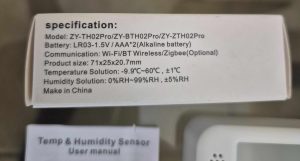
Probé el sensor de temperatura/humedad Zigbee ZY-ZTH02Pro

Soy particularmente curioso, me encuentro con un termómetro Zigbee de bajo costo y un sensor de humedad con pantalla.

El modelo ZY-ZTH02Pro centrarse en lo esencial: temperatura, humedad, batería e integración Zigbee2MQTT.

Lo vi pasar, ¿está a la altura de la tarea de equipar varias partes sin volar el presupuesto?

A este ritmo, es una gran oportunidad para multiplicar los puntos de medición.

🔍 I comprobar el modelo recibido

  • En el cartón : modelo exacto ZY-ZTH02Pro
  • Tipo de equipo : Sensor de temperatura y humedad con pantalla
  • Protocolo : Zigbee 3.0
  • Fuente de alimentación : 2 pilas AAA no incluidas
  • Instalación prevista : colocado en un mueble o fijado a la pared, con doble cara proporcionada
  • Rangos de medición : temperatura ambiente interior y humedad
  • Dimensiones / IP : Formato compacto para uso en interiores, sin clasificación de protección especial

🛒 ¿Dónde comprar este equipo?

Aquí está el enlace a la página dedicada a ZY-ZTH02Pro.

Me referiré a los vendedores y precios a medida que los encuentre.

Siempre ten cuidado con las imitaciones en AliExpress y las tarjetas mal traducidas. Compruebe el nombre exacto del modelo y las revisiones antes de ordenar.

📦 Unpacking y Primeras Impresiones

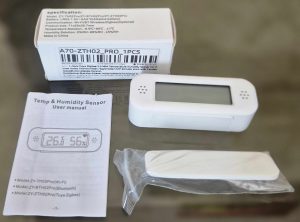
En la recepción, desempaco: el sensor ZY-ZTH02Pro, su prospecto y su embalaje.

Buena sorpresa, el formato es realmente compacto y la pantalla es bien legible, incluso en una mesa o estante. Los números son grandes, el icono de humedad es claro.

Correcto plástico, de gama baja, no estamos en la calidad del Sonoff SNZB-02D o un Aqara. Pero esto no es sorprendente a este precio.

Este modelo es minimalista: no se proporciona batería, sino una doble cara para arreglarla.

🔧 Caja de apertura y batería

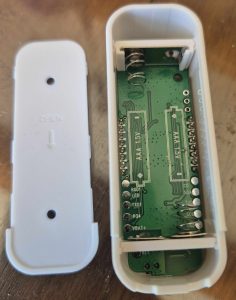
Este equipo no se suministra con una batería. En la caja, se indica 2 x AAA.

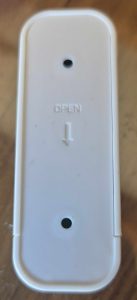
La apertura sigue siendo clásica en este tipo de sensor pequeño, con una escotilla trasera que es fácil de quitar para acceder a la batería. Sin tornillos, solo un clip.

Yo uso estas baterías. Comprobaré el significado antes de cerrar.

Siempre me tomo unos segundos para comprobar el estado de la batería antes de emparejarla. Esto evita muchos problemas falsos en el momento de la integración de Zigbee.

🔗 I par en Zigbee2MQTT

  • Cambie Zigbee2MQTT al modo peering desde la interfaz.
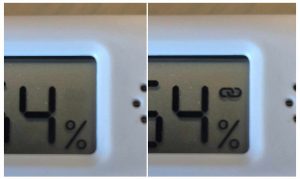
  • El emparejamiento del sensor se inicia tan pronto como me pongo la batería. Un pequeño logotipo de enlace parpadea en la parte superior derecha de la pantalla.

  • Cuando está emparejado, el icono deja de parpadear. Perfecto, a menudo menos de 10 segundos.
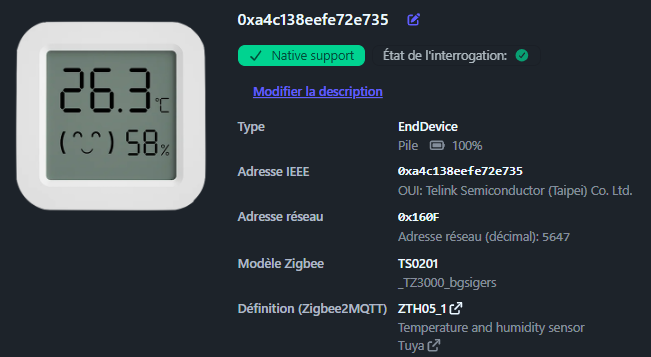
  • Detectado como TS0201. Se puede inferir que este ZY-ZTH02Pro comparte la misma base de firmware que otros modelos de negocio.
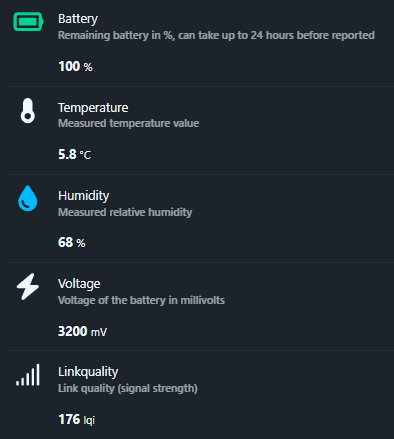
  • Entidades detectadas: batería, temperatura, humedad, voltaje

Las exposiciones disponibles son simples y limpias, lo que me conviene muy bien para un uso básico y eficiente de la automatización del hogar. Justo lo que se necesita para historizar y mostrar.

La imagen no coincide, es la de un TH03 o TH05 (en inglés).

🏠 Integración en Home Assistant

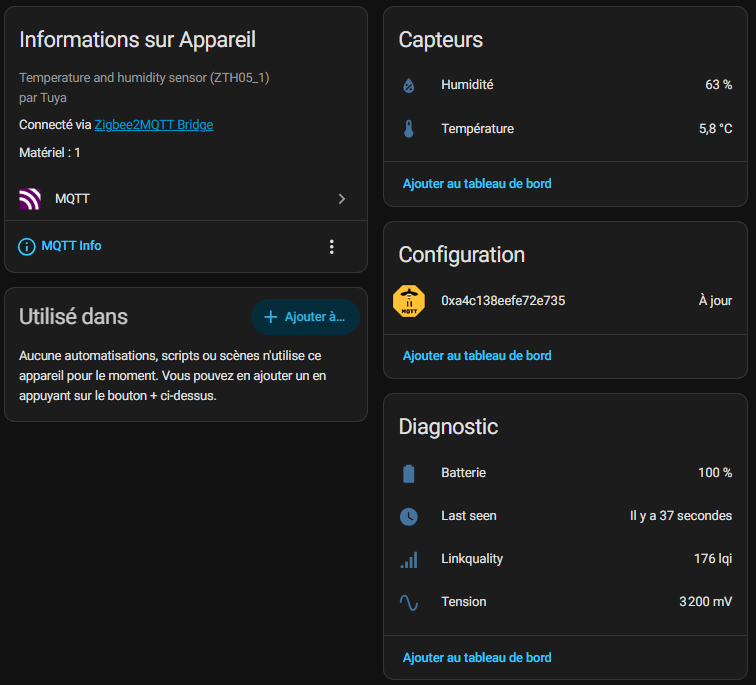
Luego encuentro el dispositivo en Home Assistant con las entidades habituales recuperadas por Zigbee2MQTT. Por lo tanto, tengo la temperatura, la humedad, el nivel de la batería y el voltaje de la batería.

Lo que aprecio aquí es la integración inmediata. No necesito un truco complejo para comenzar a historizar las mediciones o mostrarlas en mi tablero.

Los formatos son buenos, nada que hacer o configurar. Unidades °C y % son correctos, los gráficos se generan sin problemas.

📊 Mis primeras mediciones

Siempre empiezo comparando este tipo de sensor con uno o dos dispositivos ya instalados. Esto me permite ver rápidamente si el ZY-ZTH02Pro Cuenta cualquier cosa o se mantiene dentro de un rango creíble.

Bueno, honestamente, es bueno en casi nada. Tengo varios termómetros de varias marcas, no están lejos el uno del otro.

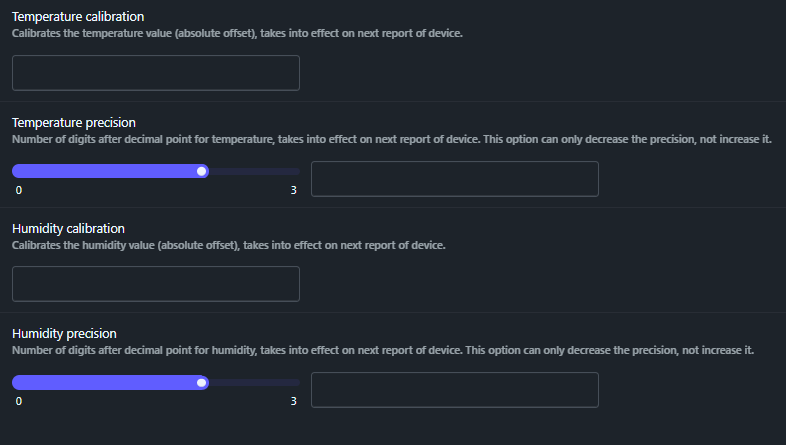
El fabricante ha planeado una posible corrección gracias a las compensaciones, bravo! Por lo tanto, si estoy seguro de que cambia en 0.2 ° C, compensé este valor en Zigbee2MQTT.

Tenga en cuenta que el desplazamiento se aplicará al valor que se muestra en Zigbee2MQTT y Home Assistant, pero no en la pantalla del termómetro. La pantalla permanece en la medición del sensor sin procesar.

Incluso aconsejo disminuir la precisión a 0.1, por lo que 1 dígito después de la coma. Esto ahorra la batería, no necesita la temperatura al 0.01 más cercano, 0.1 es más que suficiente en interiores. Y sin decimales para la humedad.

📅 Instalación y monitorización de baterías

  • Instalado en : 30/08/2026

Como este modelo funciona con la batería, siempre vigilo el nivel de la batería y el voltaje elevado. Esto es a menudo más útil que el simple porcentaje, especialmente en sensores económicos pequeños.

Tomo nota de la fecha de instalación en una tabla o en una nota, para poder estimar la vida útil real de la batería a lo largo del tiempo.

🔍 Qué dicen las comunidades

Problemas: Pasé por los foros de la comunidad, algunos comentarios específicos sobre el ZY-ZTH02Pro. Esta es una buena señal, no hay errores importantes reportados en masa.

Algunos mensajes indican que la precisión puede variar ligeramente dependiendo de la ubicación, la batería utilizada y la frecuencia de recuperación de datos. Nada inusual en este tipo de sensor.

Por lo tanto, debemos evitar compararlo con una estación meteorológica de alta gama. Está diseñado para el monitoreo ambiental, no para la medición de referencia.

Mis consejos: Permito que el sensor se estabilice unas horas después de la instalación, se compare con otra sonda conocida y luego aplique una calibración de temperatura o humedad en Zigbee2MQTT si es necesario.

💬 Mi opinión después de la puesta en marcha

✅ Forts (Fuertes de ): Precio muy bajo, pantalla legible, integración simple de Zigbee2MQTT, mediciones de temperatura y humedad, seguimiento de batería y voltaje, formato compacto.

❌ Weak (en inglés): acabado muy básico, precisión que debe verificarse según el uso, sensor especialmente diseñado para un monitoreo ambiental simple, no para una medición de referencia, no se proporciona batería o doble cara.

Mi veredicto: por su precio, encuentro esto ZY-ZTH02Pro francamente interesante.

Con mucho gusto lo usaría para equipar varias habitaciones de la casa con un presupuesto bajo, especialmente si quiero multiplicar los puntos de medición sin explotar el costo total de mi instalación de Zigbee.

Estoy probando el probador de voltaje sin contacto Kaiweets KTL01

🎯 ¡¡Seguridad eléctrica antes de la domótica!!

Seré honesto contigo: Durante mucho tiempo he tenido miedo de tocar mis circuitos eléctricos. Hace unos años, cuando quería cambiar un enchufe, me olvidé de comprobar si el interruptor estaba cortado correctamente.

Resultado: Una desagradable descarga de ⚡ que me sacudió bien y me recordó que la electricidad no perdona. Desde ese día, antes de cada intervención, me he vuelto paranoico.

Y es exactamente por eso que tengo los Kaiweets KTL01, un probador de voltaje sin contacto que me impide revivir este momento.

En este blog, pruebo muchos equipos Zigbee, sensores y módulos de automatización del hogar. Pero antes de instalarlos, a menudo tiene que tocar la electricidad. Aquí están mis comentarios completos después de varias semanas de uso.

⚡ Por qué este probador en mi caja de herramientas de domótica

Después de mi castaña, cambié la forma en que trabajaba.

No más confiar solo en el interruptor.

Necesito comprobar sistemáticamente que no hay tensión antes de tocar un cable.

Ya sea para instalar un conector Zigbee, un módulo Sonoff, una sirena o un sensor, siempre empiezo comprobando que el circuito está apagado.

Los Kaiweets KTL01 me ofrece esta seguridad: detecta la presencia de un campo eléctrico vinculado a una tensión alternativa, sin contacto, directamente a través del aislamiento del cable.

Y la guinda del pastel: hace posible comparar la intensidad de la señal entre fase y neutro, lo que me ayuda con el cableado. No más el estrés de preguntarme si corté el circuito correcto.

🏢 ¿Quién es Kaiweets?

Kaiweets es una marca china especializada en dispositivos y herramientas de medición eléctrica tanto para profesionales como para particulares.

La marca dice que fue creada en 2018. Sin embargo, los primeros rastros legales que encontré se remontan a 2019, cuando Shenzhen Xinsuicheng Trading Co., Ltd., una empresa que posee marcas Kaiweets y comercializa los productos en diferentes plataformas, se fundó en Shenzhen.

Por el KTL01, el manual designa como fabricante a Shenzhen Wanhe Innovation Technology Co., Ltd., también instalada en el distrito de Bao’an en Shenzhen. El probador está marcado "Hecho en China". Sin embargo, es necesario seguir siendo precisos: la documentación identifica a Kaiweets como fabricante, pero no está claro si la planta es propiedad directa de Kaiweets o si es un socio industrial a cargo de la producción.

Kaiweets también tiene una oficina de contacto en Hong Kong bajo el nombre de KAIWEETS Technology Limited.

Para Europa, la marca indica que depende de las existencias locales para acortar los plazos de entrega, pero no publica la dirección precisa de su almacén europeo. El Manual de la KTL01 menciona también a CET Product Service Sp. z o.o. en Polonia como representante europeo. Es un relé regulatorio para la Unión Europea, no necesariamente un distribuidor o un servicio postventa.

En el lado comercial, Kaiweets vende directamente en su sitio y también pasa por plataformas como Amazon, TikTok Shop o ManoMano. La marca también está buscando mayoristas y distribuidores y ejecuta un programa de afiliados. Por lo tanto, nos enfrentamos a una marca china reciente, centrada principalmente en el comercio electrónico internacional, con fabricación declarada en Shenzhen y relés logísticos y regulatorios en Europa.

🔍 Por qué elegí el KTL01 de los Kaiweets

Kaiweets ofrece varios probadores de voltaje, cada uno con sus propias especificidades. Aquí hay una comparación precisa de los modelos que he identificado:

Modelo Tipo Detección playa NCV Doble gama Fase/neutral Pantalla Seguridad
KTL01 Probador pluma NCV Sin contacto 12-1000V AC Sí (12-1000V / 70-1000V) Sí (por intensidad) LCD a color % + barra CAT IV 1000V
HT100S Probador pluma NCV Sin contacto 12-1000V AC Sí (12-1000V / 70-1000V) Sí (por intensidad) LCD % + barra CAT III 1000V / CAT IV 600V
HT100 Probador pluma NCV Sin contacto 12-1000V AC Sí (12-1000V / 48-1000V) Sí (por intensidad) LCD + barra CAT III 1000V / CAT IV 600V
VT200 Probador pluma NCV Sin contacto 12-1000V AC Sí Sí (por intensidad) Barras de led CAT III 1000V / CAT IV 600V
KTS01 Probador del destornillador Contacto + NCV 3-300V AC No Sí (por intensidad) Indicador LCD No especificado
KTS02 Probador del destornillador Contacto + NCV 3-300V AC No Sí (por intensidad) Indicador LCD No especificado
ST100 Pluma multímetro inteligente Contacto + NCV 12-1000V AC No Sí (por intensidad) LCD 4000 cuentas CAT III 600V

Mi elección de KTL01 Se centró en una serie de criterios:

  • CAT IV 1000V : el KTL01 ofrece la mayor seguridad en la gama, a diferencia del HT100S (CAT III 1000V / CAT IV 600V) y ST100 (CAT III 600V)
  • Indicación de fase/neutral por intensidad : Al igual que otros modelos NCV, permite comparar la intensidad de la señal entre fase y neutral, crucial para mis instalaciones domóticas.
  • Pantalla LCD a color informativa : porcentaje + barra gráfica + colores, más legibles que los ledes del VT200 o la pantalla única del HT100
  • Doble rango (12-1000V / 70-1000V) : versatilidad para evitar falsos positivos cerca de transformadores, ausentes en el ST100
  • Formato de bolígrafo compacto : cabe en el bolsillo, clip práctico, más discreto que un multímetro completo como el ST100
  • Linterna incorporada : práctico para las tablas oscuras, ausente en KTS01/KTS02
  • Parada automática 5 minutos : mejor compromiso que 3 minutos (HT100, VT200) o 15 minutos (ST100)

El ST100 me tentó con sus mediciones precisas de CA / CC (hasta 600V) y sus funciones de multímetro (resistencia, capacidad, frecuencia, diodo, secuencia de fase), pero para mi uso (no verifique el voltaje antes de la intervención), el KTL01 Soy más que suficiente.

Los KTS01/KTS02 son destornilladores de prueba, prácticos pero de alcance limitado (3-300V) y sin doble alcance.

El HT100S es muy similar al KTL01, pero con una seguridad ligeramente inferior (CAT III 1000V / CAT IV 600V).

El VT200 tiene una pantalla led que es demasiado básica para mi uso.

El KTL01 por lo tanto, ofrece el mejor compromiso de seguridad/características/precio.

🔍 I comprobar el modelo recibido

  • En el cartón : referencia KTL01 perfectamente visible
  • Tipo de equipo : Probador de tensión sin contacto (NCV) con indicación de fase/neutral por intensidad de señal
  • Protocolo : Detección electromagnética pasiva
  • Fuente de alimentación : 2 pilas AAA de 1.5V (para ser instaladas, suministradas)
  • Rangos de detección : 12-1000V AC (alta sensibilidad), 70-1000V AC (baja sensibilidad)
  • Dimensiones / IP : Tamaño del bolígrafo, clip de bolsillo, CAT IV 1000V

🛒 ¿Dónde comprar los Kaiweets KTL01?

Aquí está el enlace a la página dedicada a KTL01.

Hice referencia a los vendedores y los precios.

📦 Unpacking y Primeras Impresiones

En la recepción, desempaco todo: probador KTL01, 2 pilas AAA, folleto multilingüe.

El estuche es compacto, cabe en una mano.

La pantalla LCD está bien protegida por una película.

Mi impresión: Acabado sólido, botones reactivos, clip resistente para el bolsillo.

🔧 Encendido: Instalo las baterías

Las baterías no están preinstaladas. Estoy desenroscando la contraportada del probador. Coloco las dos baterías AAA suministradas respetando la polaridad (+ y -).

Estoy de vuelta en el capó.

Presiono el botón rojo: la pantalla se ilumina con retroiluminación.

Probé el botón SENS para cambiar entre Alta sensibilidad (12-1000V) y Baja sensibilidad (70-1000V).

La lámpara led integrada se activa con el botón dedicado (centro).

El apagado automático se produce después de 5 minutos sin uso.

Primera prueba en un zócalo del espectáculo: pitido inmediato, pantalla roja. Perfecto, funciona en este punto.

🏡 Mi ritual de seguridad antes de cada instalación domótica

Antes de tocar un hilo, ahora tengo un ritual inmutable.

Primero, apago el disyuntor general o el disyuntor en cuestión.

Entonces tomo mi KTL01 en mi bolsillo.

Lo activo en alta sensibilidad (12-1000V).

Paso la punta cerca del cable a desmontar, el zócalo a cambiar, el módulo a instalar.

Si la pantalla permanece verde y silenciosa: Esta es una buena señal, pero sigo siendo cauteloso.

Si suena y se pone rojo: Voy a volver, voy a comprobar mi interruptor de nuevo.

Este ritual, lo hago sistemáticamente ahora. Se tarda 10 segundos, pero me impide ser dado de alta de nuevo.

Atención: una señal ausente no prueba la ausencia de tensión. El KTL01 Es posible que no detecte algunos conductores (cegados, en funda metálica, demasiado lejos, etc.).

Por lo tanto, no lo considero un probador sin tensión (IVA) en el sentido normativo.

⚡ Fase de diferenciación y neutral: asistencia en la localización

Una característica que probé: comparación de la intensidad de la señal entre fase y neutro.

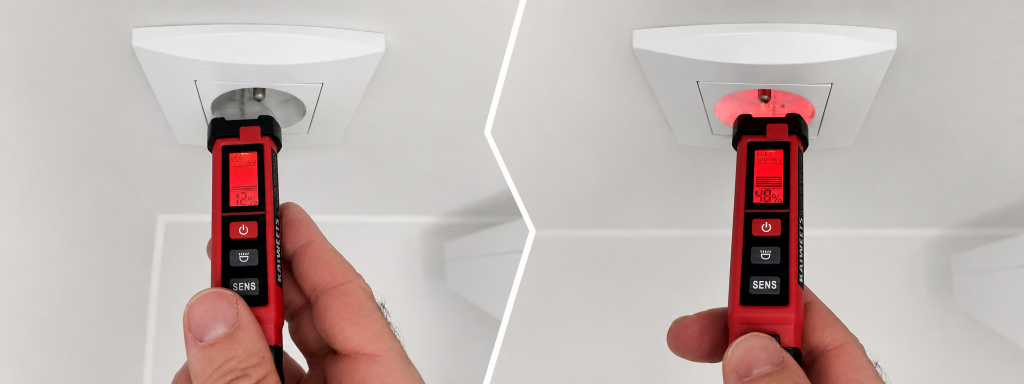
El manual indica que el cable de fase generalmente produce una señal más fuerte que el neutro. Para realizar esta prueba, incluso puedo probarlo en nada para desmontarlo, frente a cada agujero en un enchufe.

Comparo el porcentaje mostrado y el gráfico de barras.

El agujero que genera la señal más intensa suele ser la fase (aquí mismo), mientras que el neutro produce una señal más débil.

En la fase, el % varía entre 40 y 60% en una toma y neutral entre 5% y 15%.

Me doy cuenta de que el probador no parpadea y suena de la misma manera.

Esta indicación, sin embargo, depende de la distancia entre el probador y el conductor, el aislamiento, la disposición de los cables y la estructura de la toma de corriente.

Un buen destornillador probador viejo puede confirmar la fase, pero hay que tocar el cobre.

🔎 Sigue a un conductor: posibilidad de control

La señal de la KTL01 evoluciona cuando muevo el probador a lo largo de un conductor.

Esta observación puede ser interesante para seguir un cable accesible, pero no permite concluir con certeza que una ruptura está en el punto donde la señal desaparece.

Una disminución en la señal puede ser causada por la distancia, el grosor del aislamiento, la vaina metálica, el blindaje o la posición de mi mano.

Para realmente buscar un descanso, debe usar un dispositivo adecuado, por ejemplo, un probador de continuidad o un localizador de cables.

⚙ Mis consejos de uso

  • Alta sensibilidad : para los circuitos domésticos 120V/240V, detección amplia, este es mi uso principal
  • Baja sensibilidad : transformadores cercanos, disyuntores agrupados, para evitar interferencias
  • Lámpara de led : Muy útil en pinturas oscuras o sótanos mal iluminados
  • Clip de bolsillo : Siempre lo guardo en mí, como un destornillador
  • Parada automática : ahorro de baterías, pero apagarlo manualmente después de cada uso
  • Pruebas sistemáticas : siempre prueba en una toma de corriente conocida antes de la intervención
  • Fase/neutral : comparar la intensidad de la señal, no la identificación automática

🔍 Lo que dicen las comunidades y las pruebas en línea

Puntos positivos observados:

  • Detección confiable de 12V en alta sensibilidad
  • Pantalla LCD con porcentaje y barra gráfica muy legible
  • CAT IV 1000V, EN61010-1 compatible con la seguridad
  • Clip compacto, práctico, lámpara led apreciada
  • Excelente relación calidad-precio (~20-25€)
  • Fase de intensidad de la señal/indicación neutra

Límites indicados:

  • Baja sensibilidad (70-1000V) puede pasar por alto voltajes muy bajos
  • Posibles falsos positivos cerca de transformadores o cables agrupados
  • Aviso multilingüe pero no siempre muy detallado

Mis consejos personales después de varias semanas:

  • Siempre pruebe en una toma de corriente conocida antes de comenzar
  • Mantener el KTL01 en el bolsillo con el clip, siempre a mano
  • Nunca confíe solo en el disyuntor: Siempre consulte con el probador
  • Utilice la comparación de señales para mi cableado de enchufe y luminarias
  • Tómelo antes de cada instalación de automatización del hogar: Zigbee, módulo, enchufe, etc.

💬 Mi opinión después de varias semanas de uso

✅ Fortalezas:

  • Detección fiable y rápida de NCV en el hogar de 120V/240V
  • Pantalla LCD clara con porcentaje + barra gráfica + colores (rojo/verde)
  • Doble rango (12-1000V / 70-1000V) muy práctico según el contexto
  • Fase de intensidad de señal/indicación neutra, útil para el cableado
  • Tamaño compacto del bolígrafo, clip de bolsillo, lámpara led incorporada
  • Seguridad CAT IV 1000V, la más alta de la gama Kaiweets
  • Precio accesible para estas características (~20-25€)
  • Me tranquiliza antes de cada intervención, acaba con la paranoia
  • Complemento perfecto para mi caja de herramientas de automatización del hogar
  • El mejor compromiso de seguridad/características/precio en la gama Kaiweets

❌ Deficiencias:

  • Baja sensibilidad no muy útil por debajo de 70V (termostatos, timbres)
  • Algunos falsos positivos cerca de transformadores o cables agrupados
  • La notificación podría ser más detallada en los casos límite

Mi veredicto: Los Kaiweets KTL01 Se convirtió en mi compañero inseparable para todas mis intervenciones eléctricas y domóticas.

Después de mi mala experiencia, me dio la seguridad psicológica que necesitaba.

Su pantalla LCD informativa, su detección fiable y su capacidad para comparar la intensidad de la señal entre fase y neutro lo convierten en una herramienta que siempre guardo en mi bolsillo.

Por ~ € 20-25, este es el mejor compromiso en la gama Kaiweets para el uso regular de la automatización del hogar, especialmente gracias a su certificación CAT IV 1000V.

Lo recomiendo encarecidamente a todos los manitas de Domotic, especialmente a aquellos que ya han tomado una "castaña" como yo.

Vale la pena dormir tranquilamente antes de tocar un cable, un zócalo Zigbee o un módulo Sonoff.

📊 Ficha técnica completa

Característica Especificación
Modelo Kaiweets KTL01
Tipo Probador de tensión sin contacto (NCV) con indicación de fase/intensidad neutra
Rango de detección 12-1000V AC (alta sensibilidad), 70-1000V AC (baja sensibilidad)
Frecuencia 50-60 Hz
Seguridad CAT IV 1000V, doble aislamiento, compatible con IEC 61010-1
Fuente de alimentación 2 pilas AAA de 1.5V (a instalar)
Apagado automático Sí, después de 5 minutos
Indicador de batería baja Sí, alerta de 2.5V <, apagado automático de 2.3V <
Pantalla Pantalla LCD retroiluminada con porcentaje + barra gráfica
Alertas Sonido (zumbido) + visual (LED rojo/verde)
Lámpara de led Sí, botón dedicado
Indicación de fase/neutralidad Sí, en comparación con la intensidad de la señal
Temperatura de funcionamiento -10°C a 50°C
Dimensiones Tamaño de la pluma, ~150mm x 30mm
Peso ~80g con baterías
Color Naranja y negro
Garantía 36 meses (según el vendedor)

Probé un enchufe Zigbee por menos de 10 €

⚠ Advertencia de seguridad

Esta prueba describe el comportamiento domótico de un zócalo Zigbee genérico por debajo de 10 € (integración, medidas, tráfico Zigbee, etc.). No constituye un banco de pruebas de seguridad eléctrica en el sentido de laboratorios independientes.

Este tipo de enchufe de bajo costo, sin una marca fuerte o certificación claramente verificable, no es no es adecuado aparatos de alto consumo o esenciales (lavadoras, secadoras, radiadores, calentadores de agua, hornos, etc.). Para estos usos, recomiendo productos de fabricantes identificados, con documentación seria, certificaciones explícitas y reputación para defender.

Ahora reservo este tipo de equipo para cargos modestos, en escenarios en los que un posible impago seguiría siendo limitado. Todo el mundo sigue siendo responsable de sus elecciones: No tome esta prueba como una validación de seguridad, sino como una retroalimentación de automatización del hogar.

Ahora estoy probando un jack Zigbee por menos de 10 €, un modelo genérico comprado a varios vendedores diferentes, sin marca real destacada.

Quería comprobar si este tipo de toma de primer premio realmente podría encontrar su lugar en Zigbee2MQTT y Home Assistant, sin volar mi presupuesto o degradar mi red Zigbee.

A este precio, estoy buscando principalmente un enchufe simple, capaz de hacer encendido / apagado limpiamente, para volver a montar mediciones coherentes, y para seguir siendo fiable en el tiempo, para cargos razonables No para los peores consumidores de la casa.

🎯 Mis objetivos

Necesito un enchufe conectado para controlar una carga y rastrear su consumo de energía.

Por lo tanto, elegí este modelo genérico, que se vende en varias formas muy similares dependiendo de las tiendas.

Mi idea es simple: comprobar si esta toma muy económica realmente puede servir a diario, sin complicar mi vida en Zigbee2MQTT y Home Assistant, limitarlo a usos prudentes.

También quiero entender hasta qué punto puedo confiar en él. Un enchufe conectado no es solo un gadget de automatización del hogar. Es un dispositivo conectado a la red eléctrica, que debe contener la carga, medir correctamente y no convertirse en un punto débil en la casa. A este respecto, no puedo sustituir las pruebas de laboratorio: mis pruebas siguen siendo las de un usuario informado, no las de un organismo de certificación.

🔍 I comprobar el modelo recibido

  • En la ficha técnica : la referencia no está realmente clara.
  • En el cartón : el embalaje es idéntico de un vendedor a otro.
  • Tipo de equipo : Zócalo de pared Zigbee con medición de consumo.
  • Protocolo : Zigbee.
  • Fuente de alimentación : sector.
  • Instalación prevista : Pruebas en Home Assistant.
  • Rangos de medición : potencia, corriente, voltaje, energía.
  • Dimensiones / IP : formato compacto, uso en interiores.

También observo la presencia de un marcado CE en la etiqueta.

Lo tomo, por supuesto, pero sin darle una confianza ciega. El tema de los logotipos falsos o las marcas «China Export» muy cercanas al logotipo real de la CE nos recuerda que no podemos simplemente usar un pictograma en un cartón para hablar de seguridad.

En este tipo de material de primer orden, me gusta ser cauteloso y mirar sobre todo el comportamiento real del producto, teniendo en cuenta que esto no sustituye a las pruebas realizadas por laboratorios independientes.

🛒 ¿Dónde comprar este equipo?

No puedo hablar aquí de una marca real en el sentido clásico de la palabra. Es un producto genérico, visiblemente distribuido por varios vendedores diferentes con las mismas fotos, las mismas promesas y, en última instancia, productos que se ven idénticos.

El precio registrado varía entre 8€ y 10€, dependiendo de los periodos, promociones y probablemente también del estado de ánimo de los vendedores.

Este es exactamente el tipo de compra donde se acepta una acción de lotería.

En los sitios de ventas, no hay una distinción clara entre una buena serie y una serie menos exitosa.

Todo se ve igual a los ojos. Sin embargo, detrás de la misma carcasa, el comportamiento puede variar dependiendo del lote, el firmware o la calidad de fabricación.

Todavía doy el enlace a la hoja laboratorio Sigalou TS011F al vendedor al que le compré la prueba.

📦 Unpacking y Primeras Impresiones

En la recepción, el cartón es del tamaño del zócalo.

El producto se mantiene correctamente en el interior, por lo que no puedo decir que el embalaje sea descuidado.

Por otro lado, un detalle salta rápidamente a la vista: La tinta en la etiqueta está babeando en casi todos los modelos que he recibido. A primera vista, casi parece que las cajas se están ensuciando. De hecho, es sobre todo una impresión vinculada a una calidad de impresión muy media.

La captura, en sí misma, me sorprende bastante bien. El plástico es serio, y lo encuentro cercano al de algunas marcas importantes.

No siento en absoluto el gadget hueco o el efecto plástico de gama ultrabaja. Este es incluso uno de los primeros puntos buenos de este producto.

Las instrucciones de uso, por otro lado, merecen francamente la medalla del documento inútil. Hay, así que no puedo decir que está ausente, pero no trae casi nada. Afortunadamente, en un entorno Zigbee2MQTT y Home Assistant, lo hago sin dificultad.

Comparación con el Nous A7Z

Me gusta el Nous A7Z que he estado usando durante varios años, aquí hay una pequeña comparación física (La Nous siempre está a la derecha en la imagen).


🔧 Power On

Simplemente empiezo mi prueba: Estoy enchufando el enchufe.

Tan pronto como se enciende la alimentación, el led azul del botón comienza a parpadear inmediatamente. Este es exactamente el comportamiento que esperaba ver. Esto significa que el socket entra directamente en modo de emparejamiento, sin manipulación complicada.

Esto me parece importante, especialmente para un producto genérico. Cuando un dispositivo de bajo costo me pierde el tiempo desde el primer minuto, ya se va con una discapacidad.

Este no es el caso en el presente asunto. El enchufe se comporta correctamente desde la primera conexión.

🔗 I par en Zigbee2MQTT

  • Autorizo el emparejamiento de Zigbee2MQTT.
  • Estoy enchufando el enchufe.
  • El led azul parpadea inmediatamente.
  • Las capturas se detectarán sin demora.
  • Lo renombro como Pruebas.
  • Habilito la actualización de la identificación de la entidad asistente en el hogar.

La asociación va exactamente como esperaba. En unos segundos.

No necesito empezar de nuevo, desconectarme o probar manipulaciones exóticas. Todo se hace de forma natural, lo que siempre es bueno en un producto genérico sin documentación seria.

En Zigbee2MQTT, el socket es reconocido como TS011F con la definición TS011F_plug_3.

TS011F es exactamente el mismo modelo Zigbee que el We Plug A7Z que me gusta, que he probado aquí: Estoy probando el enchufe Zigbee We A7Z

Aparece como un enchufe Tuya con monitoreo de consumo de encuestas. Este detalle es muy interesante, porque explica en parte su comportamiento y algunas peculiaridades de medición.

🏠 Integración en Home Assistant

Una vez renombrado, voy a Home Assistant.

Repaso los parámetros, luego las herramientas de desarrollo, luego la visión de los estados. Solo escribo tomado, y te veré enseguida Pruebas. Luego hago clic en la hoja de equipo para ver en detalle todo lo que establece.

En Información del dispositivo, encuentro los elementos esenciales: Enchufe inteligente (con monitoreo de energía por sondeo) (TS011F_plug_3), el fabricante Tuya, conexión a través de Puente Zigbee2MQTT, firmware 500+TZSKT11RM106 y el equipo indicado en 2.

Para una toma genérica, encuentro la integración limpia, legible y tranquilizadora.

También veo mapas de controles, sensores, configuración, actividad y diagnósticos. Esta vista es muy útil porque muestra que el socket no solo es visible en Home Assistant: está adecuadamente integrado, con funciones claramente separadas y accionables.

📊 Exposiciones Zigbee2MQTT

Luego miro la lista de exposiciones en Zigbee2MQTT, porque es ella quien me dice con precisión lo que podré explotar en Home Assistant y en mis automatizaciones. Y allí, el enchufe resulta ser bastante completo para un modelo vendido a este precio.

  • Estado : condición de encendido/apagado de la toma de corriente.
  • Cuenta atrás : detenerse después de un período de tiempo definido.
  • Memoria de corte de energía : Comportamiento después de un corte de energía.
  • Modo indicador : Gestión de ledes.
  • Potencia : potencia instantánea.
  • Actual : Corriente instantánea.
  • Tensión : tensión medida.
  • Energía : Energía acumulada.
  • Cerradura para niños : bloquear el botón físico.
  • Linkquality : Calidad del enlace Zigbee.

Siempre estoy atento a este punto, porque algunas capturas económicas son mucho menos habladoras.

Aquí encuentro lo esencial para un uso serio.

Puedo pilotar, medir, diagnosticar y ajustar algunos comportamientos prácticos sin un bricolaje especial.

La captura también se reconoce como router. Este punto cuenta mucho en una instalación de Zigbee, porque un enchufe que está conectado permanentemente no solo se utiliza para controlar una carga.

También fortalece la red de la red. Este es un bono que siempre aprecio.

⚙ Parámetros que establezco

Me gusta cuando un dispositivo ofrece opciones, pero me gusta aún más cuando puedo mantenerlo simple. En esta captura, no necesito cambiar todo para lograr un comportamiento consistente. Así que mantengo una configuración deliberadamente sobria.


  • Cuenta atrás : Lo dejaré en 0.
  • Memoria de corte de energía : Me puse Restaurar.
  • Modo indicador : Me puse apagado/encendido.
  • Cerradura para niños : Me voy en Apagado.

  • Calibraciones y compensaciones : No lo estoy tocando.

El entorno Restaurar para el retorno después del corte me parece lógico. Si el enchufe se encendió antes de un corte, vuelve a encenderse. Si se apagó, permanece apagado. Este es exactamente el comportamiento que espero en una instalación domótica seria.

También dejo el Cerradura para niños discapacitados. Mis hijas han crecido, así que ya no necesito bloquear el botón físico. Este detalle puede parecer anecdótico, pero también es este tipo de opción la que muestra que una captura como esta puede adaptarse a contextos de vida muy diferentes.

En cuanto a los parámetros de calibración, prefiero no tocarlos siempre y cuando las mediciones me parezcan consistentes. No estoy aquí tratando de convertir este enchufe en un instrumento de laboratorio. Sobre todo, quiero un dispositivo simple, utilizable y confiable para el uso diario en el hogar.

🧠 Lo que esconde la referencia TS011F _plug _3

La referencia TS011F_plug_3 no es un detalle sin importancia. Zigbee2MQTT lo describe como una toma con medición de consumo mediante sondeos.

Claramente, no siempre es la captura la que empuja espontáneamente todas sus medidas. A menudo es cuestionado por Zigbee2MQTT a intervalos regulares para recuperar voltaje, corriente, potencia y energía.

Este punto explica la presencia del parámetro Intervalo de sondeo de medición en los parámetros específicos. Permite definir la frecuencia de consulta de las mediciones. Por defecto, la lógica sigue siendo razonable (60s), y en mi caso prefiero mantener este comportamiento estándar en lugar de querer forzar actualizaciones más agresivas. Cabe señalar que esto se puede desactivar si no es útil. Esto ahorra tráfico de red Zigbee.

Leí que esta referencia también tiene una pequeña reputación en las comunidades de automatización del hogar. Algunas series funcionan perfectamente. Otros vuelven de las mediciones bloqueadas a cero, o se comportan de manera menos limpia dependiendo del firmware o las versiones de la integración. Este es exactamente el tipo de matices importantes que debe conocer antes de comprar varias copias del mismo modelo.

En mi caso, con el firmware 500+TZSKT11RM106, el zócalo se comporta correctamente. Las mediciones vuelven a subir, el encendido / apagado funciona y la integración general es limpia. Así que obviamente me encontré con una buena serie, lo que refuerza aún más el lado sorpresa de esta prueba.

« ⚠ My Doubt About First Prize Takes» (en inglés).

También prefiero ser honesto en un punto: este tipo de capturas a precios muy bajos sigue siendo motivo de preocupación.

El marcado CE está presente, pero no es suficiente para mí resolver todas las preguntas. No puedo saber, en el momento de la compra, si me encuentro con una producción perfectamente controlada o con un lote más aproximado.

Así que siempre tengo preguntas simples en mente: ¿Cómo se comportará el socket si subo en amperaje? ¿Se calentará? ¿Te mantienes bien a tiempo? ¿Te estás poniendo a salvo? ¿Envejecer adecuadamente?

Sin pruebas concretas de incumplimiento en mi copia, no interpretaré al alarmista, pero me parece saludable mantener esta duda razonable.

También soy cauteloso con los discursos demasiado simplistas. A menudo se nos dice que hay que comprar más localmente para evitar estos riesgos, mientras que muchos productos más caros también se fabrican en China.

En mi opinión, la verdadera cuestión no es sólo el país de fabricación. Es sobre todo el nivel de control, la especificación y la consistencia entre las series. Y ahora, ¿quién puede saberlo?

Probablemente no sea el comprador final, sino laboratorios independientes y marcas serias que pagan cheques reales.

Al final, simplemente concluyo que esta duda persiste sin que tenga que convertirse en paranoia.

Yo pruebo, observo, mantengo el sentido común, y Ya no utilizo este tipo de enchufe en los dispositivos más exigentes o críticos. Esta es probablemente la posición más razonable en este tipo de producto.

🔌 Estoy probando el botón físico

Luego reviso el botón físico. Él hace exactamente lo que yo espero: un verdadero local encendido/apagado. Presiono, el enchufe se enciende o se apaga. No es un simple botón de configuración disfrazado de comando. Es un control manual real, utilizable a diario.

Para mí, este punto es muy importante. Un enchufe conectado que sigue siendo utilizable localmente conserva una forma de sentido común. En caso de problemas de red, mantenimiento o simplemente ir rápido, siempre puedo actuar directamente sobre él.

⚡ Veo las mediciones eléctricas

Luego paso a los primeros valores elevados por el enchufe. Cuando está vacío, encuentro una tensión alrededor 221 a 222 V, un poder para 0 W, una corriente en 0 A y una energía para 0 kWh en el momento de la puesta en marcha. Todo esto me parece coherente.

Obviamente, no estoy comparando este enchufe con un dispositivo de metrología profesional, pero para uso doméstico, las lecturas se ven limpias y creíbles.

Esto es exactamente lo que espero de un enchufe de seguimiento de consumo en Home Assistant. Cuando quiero saber si mi refrigerador está funcionando o no, esto es más que suficiente.

Mi sensación en esta etapa es bastante buena: las mediciones son coherentes, la pantalla es clara y no necesito tocar las calibraciones para conseguir algo viable. A este precio, ya es una muy buena base.

« 🩺 I check the health of the Zigbee network» (en inglés).

Como este plug funciona con mediciones tomadas por sondeo, también quería comprobar que no envía spam a mi red Zigbee. Esto es importante porque algunos sockets o configuraciones pueden agregar rápidamente tráfico innecesario a una red ya cargada.

Para ello, utilizo la funcionalidad Salud por Zigbee2MQTT. Me permite ver el número total de mensajes procesados, así como el número de mensajes por segundo. Solo filtro en Pruebas observar su comportamiento real.

El resultado es bueno. En mi captura, veo 89 mensajes y aproximadamente 0.0557 mensaje por segundo. Para mí, es muy bueno. No veo ningún signo de spam en la red o comportamiento anormal. Tendrá que ser confirmado con un uso más largo.

Esto es tranquilizador, ya que confirma que esta captura puede permanecer en producción sin degradar visiblemente la salud de la red Zigbee.

🧹 Mantengo un registro limpio en Home Assistant

Una vez completadas las pruebas, deshabilito las entidades que ya no necesito en Home Assistant. Prefiero mantener una interfaz limpia y legible, y evitar multiplicar sensores o controles innecesarios en mi vida diaria. Si necesito reactivarlos algún día, siempre puedo ajustar esto después en Zigbee2MQTT.

En la vista final, encuentro una hoja clara con la información sobre el dispositivo, el control principal, los sensores útiles, la configuración retenida, la actividad reciente y la parte de diagnóstico. Me gusta mucho este paso, porque convierte una simple prueba técnica en una verdadera integración limpia para un uso sostenible.

Este es también un punto que a menudo falta en las pruebas de productos de automatización del hogar. Muchos muestran el emparejamiento, pero no el estado final en producción. Sin embargo, es a menudo aquí donde vemos si un dispositivo es realmente agradable para vivir o no.

🔍 Qué dicen las comunidades

Cuestiones planteadas: Algunas series TS011F ya no exponen correctamente las mediciones, permanecen atascadas en cero o se comportan de manera diferente dependiendo del firmware y las versiones de la integración de Zigbee.

Lo que obtengo de ella: Con este tipo de primer premio Tuya Jack, siempre hay un poco de oportunidad. Al comprar, realmente no hay nada que distinguir entre una buena serie y una mala. Mi copia se comporta correctamente, pero esta variabilidad es parte del juego.

Mis consejos: Siempre empiezo con una prueba unitaria, reviso las exposiciones, controlo las mediciones, miro el estado de la red y nunca compro en grandes cantidades hasta que he validado una primera copia. Y ahora, me reservo las pruebas con cargas fuertes para productos de marcas identificadas, diseñadas para ello y acompañadas de certificaciones claras.

💬 Mi opinión después de la puesta en marcha

✅ Forts (Fuertes de ): Precio muy bajo, emparejamiento inmediato, plástico correcto, mediciones consistentes, botón físico de encendido / apagado, integración Zigbee2MQTT y Asistente para el hogar propio, función útil del enrutador, tráfico razonable de Zigbee.

❌ Weak (en inglés): Sin marca real, aviso ridículo, etiqueta mal impresa, calidad difícil de juzgar en el momento de la compra, duda razonable sobre la consistencia entre la serie y el rendimiento real a lo largo del tiempo, falta de garantías de seguridad sólidas para cargas altas.

Mi veredicto: Encuentro esta captura francamente interesante por su precio para usos modestos.

Esta es una buena sorpresa, especialmente porque ella hace el trabajo sin complicar mi vida. Todavía tengo una reserva importante, como siempre con las capturas del primer premio sin trazabilidad real ni certificación sólida.

Sin volverme paranoico, simplemente prefiero permanecer lúcido.

Mientras sepa lo que está comprando, que está probando correctamente y que mantiene el sentido común, esto puede encontrar su lugar en una instalación de automatización del hogar de bajo presupuesto. pero no en los dispositivos más críticos o las cargas más pesadas.

Añado un sensor de puerta a mi Nuki Smart Lock Ultra

📘🔐 Archivo especial: Nuki Smart Lock Ultra

Este artículo es parte de mi archivo completo desde la instalación hasta los accesorios y la automatización del hogar.

Cuando instalé el Nuki Smart Lock Ultra en mi puerta principal, ya he hecho un salto hacia adelante el lado de la comodidad: Apertura desde el smartphone, integración en Home Assistant (mi plataforma domótica) … en definitiva, la vida cotidiana se ha vuelto mucho más fluida.

Luego añadí el Teclado 2 NFC, Aquí, la familia adoptó definitivamente la cerradura: Cada uno tiene su propio código, su propia lógica, sus propios hábitos.

Pero había una pregunta que me hacía con demasiada frecuencia:

«OK, el cerradura a … pero es ‑ lo que el puerta ¿Está realmente cerrado?»

Fue entonces cuando decidí añadir el Nuki Sensor de puerta.

🧲 ¿Por qué un sensor de puerta en una cerradura ya conectada?

Sin Sensor de puerta, el Nuki Ultra sabe muy bien en qué posición se encuentra la cerradura: bloqueado, desbloqueado, en acción.

Por otro lado, no sabe nada del Estado física de la puerta: Abrimos y cerramos … todo esto permanece invisible sin un sensor dedicado.

Como resultado, puede terminar con:

  • una puerta mal cerrado pero cerrado (sí, es posible …);
  • automatismos que se bloquean cuando la puerta no está parada;
  • alerta cero si la puerta permanece abierta «un poco demasiado tiempo».

El Sensor de puerta trae esta información que falta a la cerradura inteligente: le permite a Nuki saber si la puerta es cerrado o abrir, y para tenerlo en cuenta en la app, notificaciones e integraciones (Home Assistant, otros sistemas).

🚪 ¿Por qué no un sensor de puerta/ventana Zigbee o Matter?

Esa fue mi primera idea: Podría haber comprobado que la puerta estaba cerrada con un sensor de domótica Zigbee o Matter, conectado a Home Assistant (o cualquier otra caja de domótica), como ya lo hago para otras puertas y ventanas.

Y Sí, funciona. Pero la verdadera diferencia con el Sensor de puerta La posición de Nuki es que este equipo forma parte de laEcosistema de Nuki :

  • el Sensor de puerta se comunica continuamente con la cerradura;
  • la cerradura adapta su comportamiento dependiendo del estado de la puerta (abierta/cerrada);
  • todo está configurado en el mismo lugar, en elaplicación Nuki, sin pasar por Home Assistant.

Por ejemplo, la cerradura no se moverá hasta que la puerta esté cerrada, y por el contrario, tan pronto como la puerta esté cerrada, la cerradura puede bloquearse automáticamente.

Obviamente, todo esto se configura a través de la aplicación Nuki, de forma integrada e independiente, sin necesidad de abrir Home Assistant. Para un principiante, es mucho más simple: una sola aplicación, un solo universo.

🧩 ¿Cómo es el sensor de puerta Nuki?

Sensor de puerta Nuki

El Sensor de puerta Consta de dos componentes:

  • uno Sensor magnético (el módulo «grande»), que se fijará en el marco la puerta;
  • uno imán discreta, que se fijará directamente en el puerta.

Ambos están montados en el lado interior, como el Smart Lock. El sensor mide el campo magnético emitido por el imán y, sobre la base de esta medición, determina si se considera la puerta cerrado o abrir.

⚠ Importante:

  • el Sensor de puerta está previsto para el Puertas de madera o plástico ;
  • el Puertas de metal y puertas correderas no están soportados (el metal interrumpe la medición, y las puertas correderas están completamente fuera de la geometría prevista).

Si su puerta principal está hecha de metal, este sensor no es adecuado: entonces será necesario comenzar con otra solución (sensor clásico de automatización del hogar + lógica en Home Assistant, por ejemplo).

🧪 Nuki sensor vs sensores de apertura «clásicos» (encendido/apagado binario)

Aquí es donde Nuki hace una elección tecnológica muy diferente de nuestros famosos sensores de puerta/ventana Zigbee/Z-Wave a 10-20 €.

🔌 ¿Cómo funciona un contacto magnético convencional (Reed)?

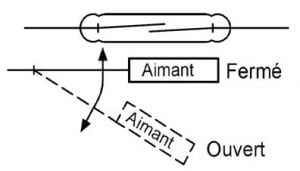
Los sensores convencionales de puertas/ventanas se basan generalmente en un Interruptor de caña :

  • el imán está cerca → las lamas metálicas del toque Reed → el circuito está cerrado ;
  • el imán se aleja → las lamas se separan → el circuito es abrir.

Interruptor de caña

Esto es binario, ultra simple, muy robusto … pero limitado:

  • el sensor solo «incluye» ON/OFF (cerca/no cerca);
  • Él no puede notar la diferencia entre ligeramente entreabierto y amplia puerta abierta : tan pronto como se supere la distancia de inflexión, estará «abierta», punto.

Es perfecto para muchos usos (alarma perimetral, información de apertura simple), pero permanecemos en una lógica todo o nada que no tiene en cuenta los pequeños matices mecánicos de la puerta.

💶 Lo que Nuki hace más (y por qué es más caro)

El Sensor de puerta El switch de Nuki no se limita a un simple switch binario de Reed: utiliza un Sensor magnético más sofisticados midiendo elFuerza del campo magnético generado por el imán.

Nuki no especifica si se trata de un sensor de efecto Hall o un sensor magnetoresistivo.

Durante la calibración, el sensor registra el valor de la señal en diferentes posiciones:

  • puerta cerrado ;
  • puerta abrir (con un cambio gradual entre los dos).

A continuación, Nuki define umbrales internos decidir si, en un momento T, la puerta debe considerarse cerrado o abrir. Solo se ve «cerrado/abierto» en la aplicación, pero detrás de ella la lógica tiene en cuenta varios valores intermedios.

El sistema es, por lo tanto, más fino un simple ON/OFF bruto: tiene en cuenta un rango de valores, lo que mejora la tolerancia a las microvariaciones ‑ (juego de puertas, expansión, ligeras desviaciones de posición, etc.).

Tuve la sensación de que este sensor tiene una forma de Capacidad de aprendizaje : las primeras pruebas fueron medias y, poco a poco, parece «entender» cada vez más el estado de la puerta.

Específicamente, la tecnología elegida y la inteligencia detrás de ella explican:

  • el precio más alto desde Sensor de puerta en comparación con un simple contacto de alarma;
  • el hecho de que se considera como Accesorio «integrado» el ecosistema Nuki (en términos de diseño, aplicación, notificaciones, materia, etc.), y no como un sensor genérico de 2 hilos.

Para un principiante, esto se puede resumir de la siguiente manera: un sensor Reed convencional responde simplemente «sí/no», Sensor de puerta Nuki observa un poco más finamente lo que sucede, y además discute directamente con la cerradura.

🛠 Instalación en mi puerta: simple, pero para ser tratado

Asistente de instalación

En cuanto a la Cerradura inteligente Ultra, Nuki ofrece un asistente muy bien hecho en la aplicación. Pero todavía hay algunas sutilezas que merecen ser respetadas.

1 de 🧽. Preparación de la superficie

Nuki recomienda:

  • desde limpiar la zona de unión (alcohol/limpiador blando);
  • comprobar que la superficie es plana y seca, de modo que la placa de montaje del sensor se adhiera correctamente.

A un sensor que tiene un ligero juego en su base es la puerta abierta a falsos positivos … (en todos los sentidos de la palabra).

2 de 📍. Posicionamiento del sensor y el imán

Normas oficiales:

  • el sensor se adjunta a la marco ;
  • l’imán sobre el puerta, el lado interior.

Dos grandes configuraciones posibles :

  • Puerta y marco en mismo nivel → imán montado en paralelo el sensor;
Variante de montaje A Variante de montaje A - otra vista
  • Puerta empotrada o sobresaliente → imán montado en 90° en la canción de la puerta, pero siempre delante del sensor.
Variante de montaje B Variante de montaje B - otra vista

Y sobre todo:

la distancia entre el sensor y el imán estará entre 0,5 y 3 cm, puerta cerrada.

Diagrama de montaje del sensor de puerta

Nuki también da una señal visual con el led y la pequeña marca en el sensor para alinear la parte inferior del imán en el lugar correcto. Para un principiante, realmente siga el diagrama: No coloque «ojo», siga los marcadores.

3 de 🔋. Encendido y emparejamiento

El sensor funciona en un batería ER14250. Cuando se pone en servicio por primera vez (lengua retirada), se pone en servicio. modo de mantenimiento, listo para ser añadido.

Desde la aplicación Nuki:

  • Menú → Gestionar dispositivos → Accesorios → Sensor de puerta Nuki ;
  • se sigue al asistente, el bloqueo detecta el sensor mediante Bluetooth;
  • una vez emparejados, clips el sensor en su placa de montaje.

Si desea restablecer/modificar la instalación más adelante, puede utilizar el ¡Botón anti-‑sabotage! en la parte posterior para devolverlo al modo de mantenimiento. En pocas palabras: Si cambia el lugar del sensor, recuerde volver a colocarlo en este modo antes de comenzar el procedimiento nuevamente.

🔁 Calibración: el paso en el que no tienes que apresurarte

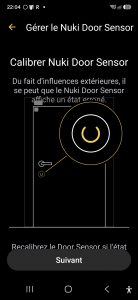
Pantalla de calibración

La calibración es el momento en que el Sensor de puerta «aprende» lo que es una puerta cerrado y una puerta abrir en SU instalación específica.

El asistente te pregunta, paso a paso:

  1. desde cerrar la puerta → el sensor registra el valor de «puerta cerrada»;
  2. dabrir la puerta de acuerdo con las instrucciones → el sensor registra los valores asociados con la posición abierta.

Nuki insiste muy claramente en un punto de su documento:

es necesario Mueve la puerta lentamente durante estos pasos, para que el sensor detecte correctamente las variaciones en el campo magnético.

Para un principiante: No omita este paso, tómese el tiempo para seguir exactamente lo que la aplicación está pidiendo, sin forzar o ir demasiado rápido.

😅 Mis galeras (y cómo me salí con la mía)

No voy a mentir: Al principio no me comporté perfectamente.

Por ejemplo, tuve:

  • puerta físicamente cerrada, mostrada «abierta» en la aplicación;
  • o un estado que tardó en actualizarse.

Ir a ver lun Nuki Troubleshooting Doc, las principales causas comunes son:

  • distancia del sensor / imán un poco demasiado limitada (a menudo he estado demasiado cerca);
  • Puerta hervida demasiado rápido al calibrar (sí, está escrito en el documento y en todas partes y yo iba demasiado rápido);
  • juego mecánico ligero en la puerta;
  • sensor mal chapado en su soporte (sí, moví el sensor varias veces y el de doble cara necesitaba ser rehecho).

En este último punto, hay una trampa con un pequeño sensor anti-snapping (o «antisabotaje»).

Sensor anti-snapping

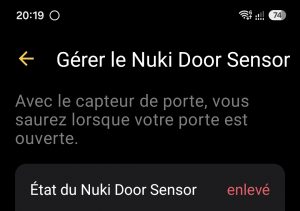
Si la doble cara no es níquel, este pequeño sensor bloquea todo y aparece un estado especial:

Sensor de puerta eliminado

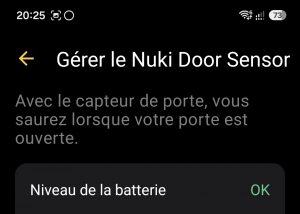
«Suprimido» es muy claro: el sensor ya no toca su base por completo, es necesario volver a hacer la sujeción de la doble cara para tener en su lugar, en esta pantalla, el estado normal de la Sensor de puerta y batería:

Sensor de puerta OK

Si Nuki ha previsto que se muestre este estado “eliminado”, es que muchos usuarios han tenido la preocupación. Bien pensado, pero sorprende la primera vez.

Lo que hice para estabilizar todo esto:

  • relanzar una recalibración desde: Cerradura inteligente → Configuración → Gestionar el sensor de la puerta → Calibrar el sensor de la puerta ;
  • ser mucho más lento en los movimientos de las puertas (sí, muy lentos);
  • ajustar un poco la posición del imán para que se mantenga dentro del intervalo de 0,5–3 cm;
  • Verifique que el sensor se haya recortado correctamente sin reproducirlo.

Una vez que se respetó este combo, el comportamiento se volvió francamente confiable.

📱 Lo que cambia en la aplicación Nuki

Una vez que el Sensor de puerta operativo, la aplicación Nuki ya no se limita a mostrar:

  • 🔒 bloqueado / desbloqueado (estado de la cerradura),

pero también:

  • 🚪 Puerta cerrada / Puerta abierta (Condición de la puerta).

Estado de la puerta en la aplicación Nuki

Por lo tanto, se pueden ver combinaciones del siguiente tipo:

  • Puerta cerrado + bloqueo bloqueado → perfecto;
  • Puerta cerrado + bloqueo desbloqueado → alguien está en casa;
  • Puerta abrir + bloqueo bloqueado → debe ser objeto de seguimiento;
  • Puerta abrir + bloqueo desbloqueado → puerta realmente abierta.

🔔 Notificaciones y Alertas

Notificaciones del sensor de la puerta

La aplicación le permite configurar notificaciones relacionado con el estado de la puerta:

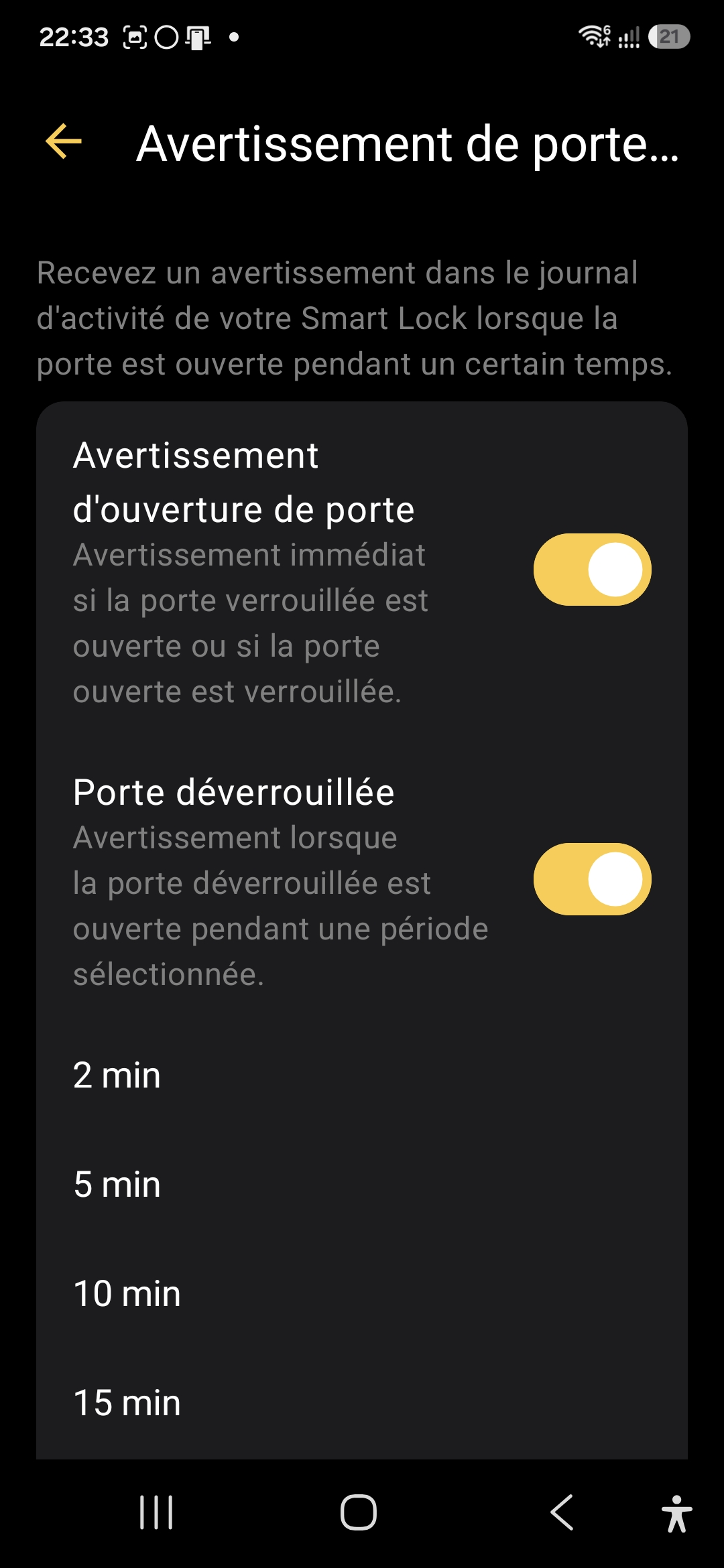
  • alerta si la puerta permanece abrir demasiado tiempo;
  • alertas si el bloqueo intenta cerradura mientras la puerta no esté cerrada.

Para una puerta de entrada, este es exactamente el tipo de detalle que termina contando a diario. Todos pueden elegir lo que quieren hacer: ser notificado todo el tiempo, solo en modo de ausencia, o no ser notificado en absoluto.

🤓 Y en el lado de la domótica, ¿cómo se ve?

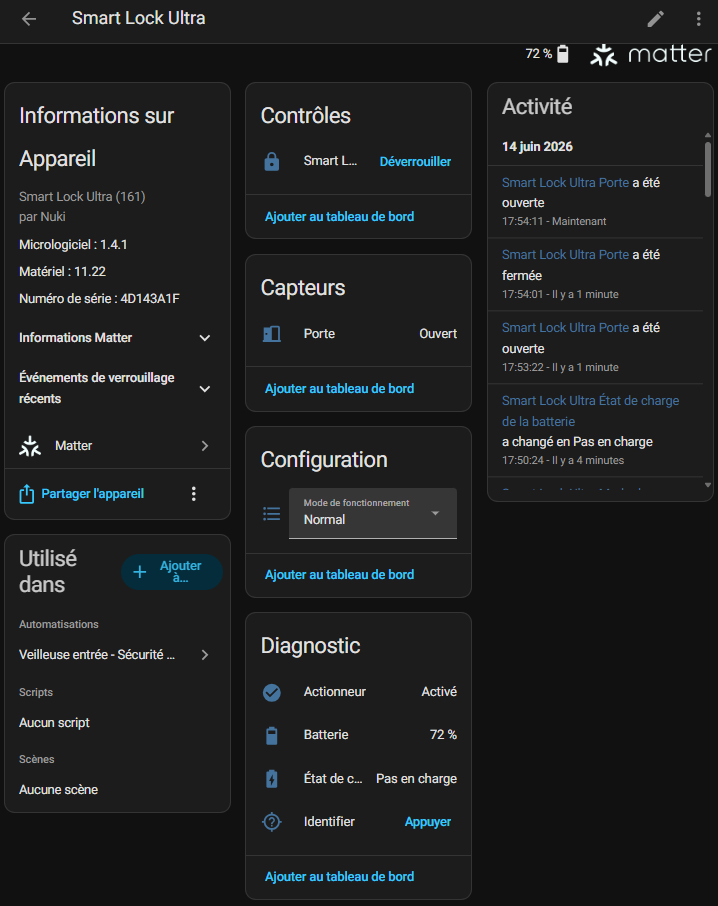
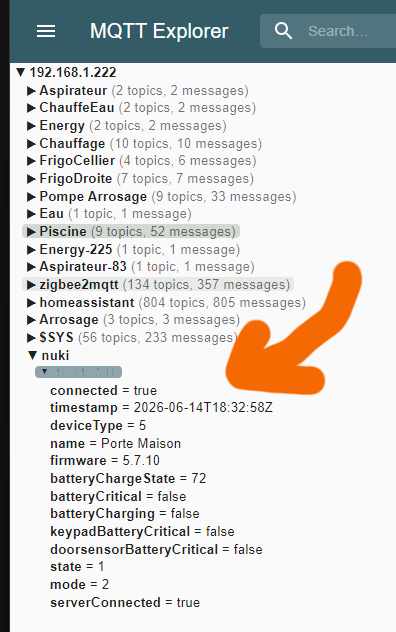
Como expliqué en Conecto el Nuki Smart Lock Ultra a mi domótica :

Nuki Entidades en Home Assistant

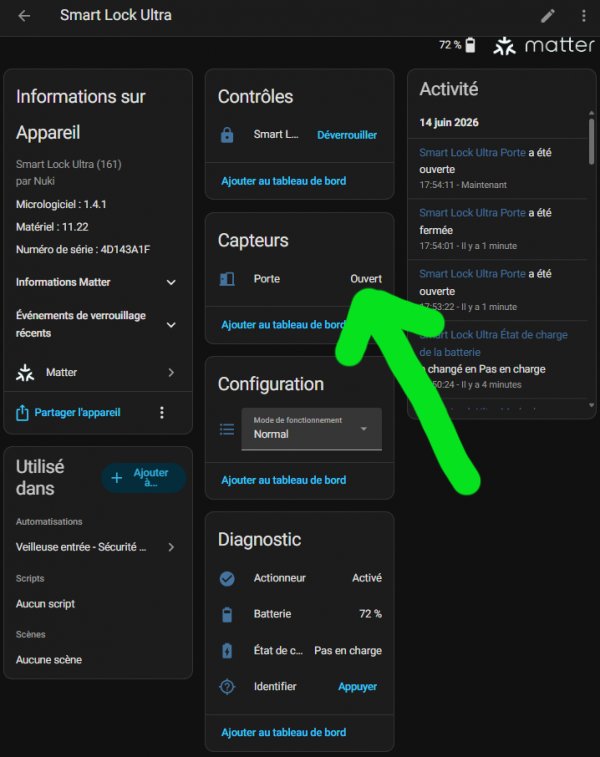
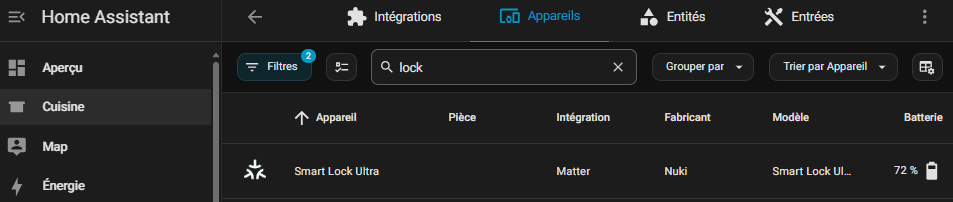
El estado de la puerta (abierta o cerrada) se puede encontrar en Home Assistant, ya sea en MQTT o Matter.

De hecho, en el lado de las integraciones de automatización del hogar (Nuki Hub, MQTT, Home Assistant), vemos que el Sensor de puerta se expone como entidad separada, además de la cerradura:

  • una entidad lock.xxx para la cerradura inteligente;
  • una entidad binario_sensor.xxx_door (o equivalente) para el estado de la puerta.

Algunos conductores de Matter/SmartThings consideran que todo lo que no esté «cerrado» se considerará «abierto».. En otras palabras, si no está explícitamente cerrado, se considera abierto.

A partir de ahí, podemos imaginar escenarios en Home Assistant:

  • evitar que un automatismo se bloquee si doorState!= cerrado ;
  • activar una alerta si la puerta cambia a «abierta» mientras la vivienda está en modo «ausente»;
  • activar la iluminación de entrada de transición «cerrada → abierta» al anochecer.

Para principiantes: No tienes que meterte en esto desde el primer día. El Sensor de puerta Ya funciona muy bien solo con la aplicación Nuki. La parte de Home Assistant es una segunda etapa para ir más lejos.

✅ Mi opinión después de la instalación

Después de unas semanas de uso, mi sensación es clara:

  • El Sensor de puerta está el ladrillo que faltaba para que el Nuki Smart Lock Ultra tenga una visión coherente del conjunto cerradura + puerta.
  • La diferencia tecnológica con un simple contacto magnético explica el precio : Ya no estamos en el pequeño sensor binario genérico, sino en un módulo integrado, calibrado, diseñado para trabajar de la mano con la cerradura.
  • Por el lado del uso, las notificaciones de «puerta abierta» y la posibilidad de explotar el estado de la puerta en Home Assistant aportan una ventaja real en comodidad y seguridad.
  • La verdadera ventaja es que la cerradura se bloquea unos segundos después de que se cierra la puerta: ¡Es impresionante, totalmente brillante … y te acostumbras demasiado rápido!

Controlo la temperatura de mis frigoríficos

🌡 ¿Por qué monitoreé mis frigoríficos en Home Assistant?

Con la ola de calor del verano, quería controlar mis refrigeradores y congeladores por una razón muy simple: Evita la desagradable sorpresa.

Una puerta mal cerrada, una sonda a la deriva o un dispositivo que comienza a cansarse, y puede perder rápidamente todo el contenido sin darse cuenta.

Elegí configurar un seguimiento completo en Home Assistant, con sensores, notificaciones, una pantalla dedicada y una alerta visual en el tablero.

La idea no era solo leer una temperatura, sino ver de inmediato si algo estaba fuera de lo común.

🧊 Los sensores que conservé

Separé la vigilancia en varias áreas para mantener algo legible y fácil de mantener.

Tengo un sensor para el congelador, uno para la nevera a la izquierda, uno para la nevera a la derecha y otro para la nevera en la despensa.

Las entidades que utilizo son las siguientes, se heredan de los diferentes sensores de temperatura. No me molesté en hacerlos homogéneos porque se usan en otros lugares:

  • sensor.temperatura _freezer _temperatura
  • sensor.frigo_left _tdeg _temperatura
  • sensor.frigo_right _tdeg _temperatura
  • sensor.frigo_cellier_temperatura_frigo_cellier

Para los frigoríficos, he elegido un umbral de alerta de 10 ° C. Para el congelador, he elegido -5 ° C.

Esta no es una lógica «genérica», está realmente adaptada a lo que quiero controlar en casa.

📈 La pantalla que creé

Luego junté todo esto en una vista dedicada en Home Assistant. Llamé a esta página Controles, con un icono de nevera, para tener todo mi equipo frigorífico en un solo lugar.

En esta pantalla, puse gráficos de temperatura de 7 días y un gráfico del día.

Me permite ver rápidamente si una variación de temperatura corresponde a un comportamiento anormal o a una simple apertura de puerta.

También tengo un botón de «advertirme», lo explico inmediatamente después.

🗓 Tablas de temperatura

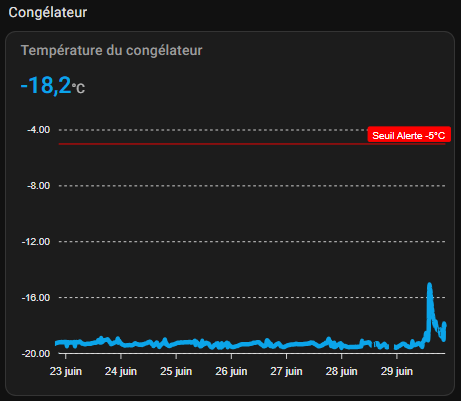
Para cada nevera y congelador, agregué un gráfico de temperatura con una anotación roja en el umbral. Esto es muy conveniente porque inmediatamente se ve cuando la curva se acerca al límite.

Yo uso custom:apexcharts-card para ello, con dos puntos de vista diferentes: uno durante 7 días y otro durante el día actual. Todo sigue siendo legible, incluso cuando comparo varios días seguidos.

Tipo: custom:apexcharts-card cabecera: Mostrar: título verdadero: Temperatura del congelador show_states: Auténtico color de _states: verdadero grafo_span: Serie 7d: - entidad: Sensor.temperatura _freezer _temperatura color: "#0ba4e9" espectáculo: _in _header (en inglés): falso ápice _config: yaxis: - min: -4 máx.: -20 anotaciones: yaxis: - y: -5 borderColor: "#FF0000" strokeDashArray: Etiqueta 0: borderColor: "#Estilo FF0000": color: "#Fondo de FFF": "#FF0000" texto: Umbral de alerta -5°C

🧩 Empecé creando mis ayudantes

Antes de encargarme de los botones de alerta, creé mis ayudantes en Home Assistant. Yo utilicé _booleano en el epígrafe Entradas, tener un interruptor por dispositivo.

Quería algo simple: si la alerta está activada, Home Assistant me lo notifica; Si está apagado, no me molesta.

También me permite desactivar temporalmente la notificación si ya se ha enviado un mensaje.

Me permite mantener el control, sin tocar la automatización en sí.

🔘 Botones de alerta

También he añadido un botón por dispositivo para activar o desactivar las notificaciones. Esto corresponde a la _booleano creado justo antes.

Quería poder cortar temporalmente las alertas cuando sé que voy a abrir la puerta durante mucho tiempo, o cuando hago una limpieza.

El botón muestra simplemente «Activado» o «Deshabilitado», lo que evita perderse en los estados técnicos. Es un detalle, pero para el uso diario hace que la pantalla sea más clara.

Tipo: entidad de baldosas: input_boolean.prevenir_si_souci_de_temperature_nombre del congelador: Avísame si el umbral de alerta de temperatura ha excedido las características_position: fondo vertical: false tap_acción: Acción: toggle icon_tap_acción: Acción: toggle state _display (en inglés): >- {% if is_state('input_boolean.prevenir_si_souci_de_temperature_freezer', 'on') %} Activado {% de lo contrario %} Discapacitados {% endif %}

🔔 Las notificaciones que he puesto en marcha

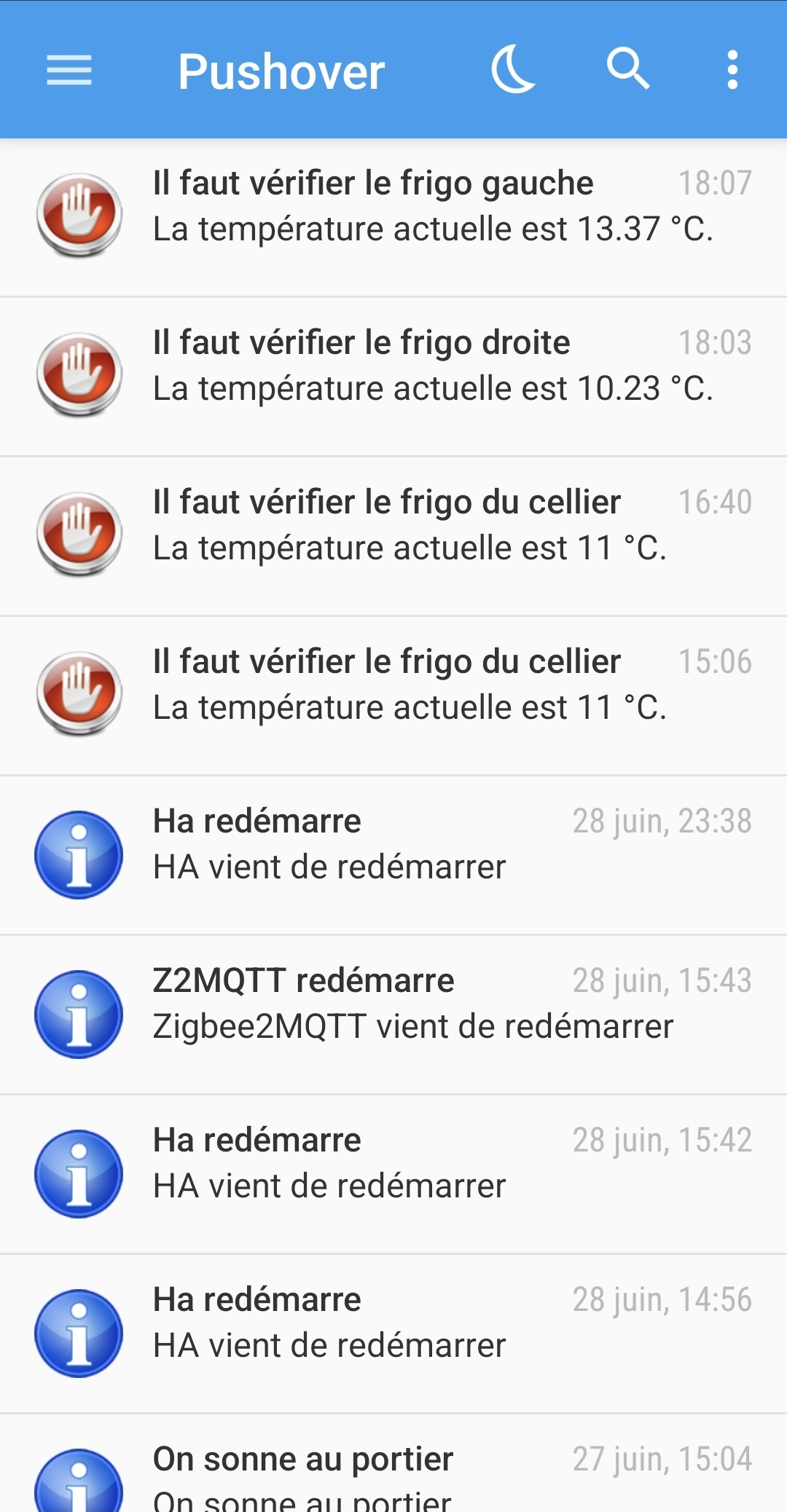
Cuando la temperatura supera el umbral, envío dos tipos de notificaciones: una notificación visual y un SMS.

Quería algo confiable, porque un problema de nevera o congelador merece ser visto rápidamente.

Solo acciono la alerta si el _booleano correspondiente está activado. Luego, la automatización corta el mismo botón para evitar recibir una avalancha de notificaciones hasta que se resuelva el problema.

No estoy documentando mis notificaciones aquí. Uso Pushover para advertirme con notificar.icone _rouge y mi esposa está en Free, así que notificar.sms _christel _via _free.

🧾 La automatización del congelador

El congelador funciona con una lógica ligeramente diferente de los refrigeradores, con un umbral establecido en -5 ° C. Tan pronto como la temperatura sube por encima de este valor, la alerta se activa si se activa la monitorización.

alias: Descripción del congelador de temperatura de control: "" Disparadores: - desencadenante: _id, entidad estatal: - sensor.temperatura _freezer _temperature conditions: - condición: y condiciones: - condición: _id, entidad estatal: input_boolean.prevenir_si_souci_de_temperature_congelador estado: "encendido" - condición: _id, entidad _state numérica: Sensor.temperatura _freezer _temperatura arriba: -5 acciones: - acción: Notificar.icone _rouge datos: Mensaje: >- La temperatura actual es {{ states('sensor.temperature _freezer _temperature') }} °C. title: Compruebe el congelador - acción: notificar.sms _christel _via _free datos: Mensaje: >- La temperatura actual es {{ states('sensor.temperature _freezer _temperature') }} °C. title: >- La temperatura actual es {{ states('sensor.temperature _freezer _temperature') }} °C. - acción: input_boolean.turn_off objetivo: _id (entidad): _boolean.prevenir_si_souci_de_temperature_modo congelador: soltero

🌡 Automatización de la nevera izquierda

Hice exactamente la misma lógica para el refrigerador de la izquierda, con un umbral de 10 ° C. Una vez más, la idea es evitarlo solo si la vigilancia está activa.

alias: Descripción izquierda del refrigerador de la temperatura del control: "" Disparadores: - desencadenante: _id, entidad estatal: - sensor.frigo_left _tdeg _condiciones de temperatura: - condición: y condiciones: - condición: Estado: «on» entidad _id: input_boolean.prevenir_si_souci_de_temperature_frigo_left - condición: _id, entidad _state numérica: sensor.frigo_left_tdeg_temperatura arriba: Diez acciones: - acción: Notificar.icone _rouge datos: Mensaje: >- La temperatura actual es {{ states('sensor.frigo_left _tdeg _temperature') }} °C. title: Compruebe la nevera izquierda - acción: notificar.sms _christel _via _free datos: Mensaje: >- La temperatura actual de la nevera izquierda es {{ states('sensor.frigo_left _tdeg _temperature') }} °C. title: >- La temperatura actual de la nevera izquierda es {{ states('sensor.frigo_left _tdeg _temperature') }} °C. - acción: input_boolean.turn_off objetivo: _id (entidad): _boolean.prevenir_si_souci_de_temperature_frigo_modo izquierdo: soltero

🚪 La nevera adecuada y la despensa

He reproducido la misma estructura para la nevera de la derecha y para la nevera en la despensa. El principio es siempre el mismo: un sensor, un umbral, un botón de alerta, una notificación y, a continuación, un apagado automático para evitar la duplicación.

alias: Descripción correcta del refrigerador de temperatura de control: "" Disparadores: - desencadenante: _id, entidad estatal: - sensor.frigo_right _tdeg _condiciones de temperatura: - condición: y condiciones: - condición: Estado: «on» entidad _id: input_boolean.prevenir_si_souci_de_temperature_frigo_right - condición: _id, entidad _state numérica: sensor.frigo_right _tdeg _temperatura arriba: Diez acciones: - acción: Notificar.icone _rouge datos: Mensaje: >- La temperatura actual es {{ states('sensor.frigo_droite _tdeg _temperature') }} °C. title: Compruebe la nevera correcta - acción: notificar.sms _christel _via _free datos: Mensaje: >- La temperatura actual del frigorífico derecho es {{ states('sensor.frigo_droite _tdeg _temperature') }} °C. title: >- La temperatura actual del frigorífico derecho es {{ states('sensor.frigo_droite_tdeg _temperature') }} °C. - acción: input_boolean.turn_off objetivo: _id (entidad): _boolean.prevenir_si_souci_de_temperature_frigo_right mode: soltero
alias: Descripción del Cellier del refrigerador de la temperatura del control: "" Disparadores: - desencadenante: _id, entidad estatal: - sensor.frigo_cellier_temperature_frigo_cellier condiciones: - condición: y condiciones: - condición: Estado: «on» entidad _id: input_boolean.prevenir_si_souci_de_temperature_frigo_cellier - condición: _id, entidad _state numérica: sensor.frigo_cellier_temperature_frigo_cellier arriba: Diez acciones: - acción: Notificar.icone _rouge datos: Mensaje: >- La temperatura actual es {{ states('sensor.frigo_cellier _temperature _frigo_cellier') }} °C. title: Es necesario comprobar la nevera de la despensa - acción: notificar.sms _christel _via _free datos: Mensaje: >- La temperatura actual del frigorífico de la bodega es {{ states('sensor.frigo_cellier _temperature _frigo_cellier') }} °C. title: >- La temperatura actual de la nevera de la bodega es {{ states('sensor.frigo_cellier _temperature _frigo_cellier') }} °C. - acción: input_boolean.turn_off objetivo: _id (entidad): _boolean.prevenir_si_souci_de_temperature_frigo_cellier mode: soltero

🟥 Tarjetas condicionales en el tablero

Quería ir un poco más allá de las notificaciones. En mi vista principal del tablero, también muestro una insignia roja que parpadea directamente en el plano cuando una nevera excede su umbral.

El principio es simple: Mientras todo esté bien, no aparece nada. Tan pronto como un sensor pasa por encima del umbral, la tarjeta se muestra en el lugar previsto e inmediatamente llama la atención.

🧩 La plantilla de decluttering que utilizo

Para evitar repetir el mismo bloque para cada dispositivo, creé una plantilla desorganización. Me permite reutilizar la misma estructura con solo el sensor, el nombre, la posición y el cambio de umbral.

desmontaje de _templates: nevera: elemento: Tipo: condiciones condicionales: - condición: _state entidad numérica: "[[sensor]]" anterior: Estilo "[[umbral]]": parte superior: "[[arriba]]" a la izquierda: Elementos «[[izquierda]»: - tipo: entidad de identificación estatal: Nombre del "[[sensor]]": Estilo "[[nombre]]": tamaño de fuente: Alineación de texto de 15px: Peso de la fuente central: color en negrita: blanco "--label-badge-text-color": blanco "--label-badge-background-color": rojo "--ha-label-badge-label-color": blanco

Entonces simplemente lo llamo con las variables de cada dispositivo:

- tipo: custom:decluttering-card plantilla: Frigoríficos variables: - sensor: sensor.frigo_left_tdeg_temperature - nombre: Izquierda - arriba: 62% - izquierda: 29% - umbral de temperatura: 10 tarjeta_mod: estilo: | @keyframes blinker { 50% { opacidad: 0; } } :host { animación: blinker 2s lineal infinito; }

Tenga en cuenta que no logré integrar tarjeta_mod en el desorganización. Por lo tanto, lo reproduje directamente en el tablero de instrumentos.

Tomé el mismo principio para el refrigerador de la derecha, la despensa y el congelador, con sus respectivas posiciones en el plano.

Para el congelador, por supuesto, el umbral se mantiene en -5 ° C, ya que la lógica de monitoreo no es la misma que para los refrigeradores.

✅ Lo que gané con esta implementación

Al final, ahora tengo un monitoreo claro, visual y útil de mi equipo de frío.

Veo la historia, recibo una alerta si es necesario, y tengo un indicador visual inmediato en general si algo excede el umbral.

Lo que más me gusta es que todo es fácil de leer a diario.

No necesito ir a los menús para saber si una nevera está empezando a calentarse: o lo veo en el panel de control, o recibo una notificación.

🛠 Pequeñas decisiones que marcan la diferencia

La mezcla de gráficos, notificaciones e insignias condicionales funciona muy bien para este caso de uso.

No es un gadget: es una verdadera supervisión de la comodidad y la seguridad para el hogar.

Y como mantuve una estructura reutilizable, puedo agregar fácilmente otro dispositivo más tarde sin volver a hacerlo todo de nuevo.

🎯 Conclusión

No intenté hacer nada complicado.

Simplemente quería saber en todo momento si mis refrigeradores y congeladores permanecían en el rango de temperatura correcto, y recibir una notificación tan pronto como se superara un umbral.

Con Home Assistant, algunos sensores, automatizaciones bien pensadas y un tablero claro, ahora tengo un sistema que me habla de inmediato cuando se necesita acción.

Y para mí, esto es exactamente lo que se espera de una buena automatización del hogar: ser útil, discreto y fiable.

Detectores comparativos de humo/Zigbee térmico – junio de 2026

Introducción y objetivos

En un mundo donde la automatización del hogar transforma nuestros hogares en espacios inteligentes y seguros, los detectores de humo y calor Zigbee son aliados indispensables.

Compatibles con Home Assistant a través de Z2M o ZHA, estos dispositivos combinan una detección fiable (humo ardiente o calor positivo antifalso) con una integración fluida para alertas instantáneas, notificaciones push y automatizaciones que salvan vidas.

Objetivos de la Comparativa

Esta guía, basada en pruebas realizadas a mediados de 2026, evalúa 10 modelos de consumo según precio (11-120€), autonomía (3-10 años), normas EN14604/CE obligatorias en Francia, y características avanzadas como densidad de humo, silencio, manipulación u OTA.

Prioridad: seguridad jurídica y supervisión de la HA, eliminando los incumplimientos.

Leer más

Conecto el Nuki Smart Lock Ultra a mi domótica

📘🔐 Archivo especial: Nuki Smart Lock Ultra

Este artículo es parte de mi archivo completo desde la instalación hasta los accesorios y la automatización del hogar.

Cuando instalé el Cerradura inteligente Ultra En casa, rápidamente tuve esta agradable sensación: «Está bien, allí cambié a otra categoría de cerradura conectada».

Con el Teclado 2 NFC, resolví la cuestión de la vida cotidiana: Cómo entrar en la casa sin sacar el teléfono, sin llave, sin instrucciones de uso.

Hubo un punto sobresaliente, el más interesante para mí: ¿Cómo puedo asegurarme de que mi cerradura no está «solo» conectada, sino realmente integrada en toda mi domótica? ¿Cómo puedo hacer que hable con mis escenarios, mis sensores, mis automatizaciones, en resumen, todo lo que ya he construido en torno a Home Assistant y mi ecosistema?

Esto es exactamente de lo que trata este artículo: 3 caminos posibles, lo que probé, lo que mantuve … y lo que no volveré a hacer.

🧭 Tres caminos para una sola cerradura

Cuando entras en la configuración de bloqueo, en «Functions & Configuration» y luego en «Smart Home», Nuki ofrece tres familias principales de integración:

  • Conexión vía La materia (Apple Home, Google Home, Amazon Alexa, Samsung SmartThings, Homey, Home Assistant…)
  • Integración local a través de MQTT, para plataformas domóticas avanzadas (asistente de hogar, Homebridge, Jeedom, Loxone, OpenHAB, etc.)
  • Integración web a través de Nuki Web, inicialmente diseñado para centros antiguos y algunas integraciones en la nube

Sobre el papel, Nuki marcó todas las casillas: estándar abierto (Matter), protocolo geek de domótica (MQTT) y más integración web «clásica».

En la vida real, estos tres caminos no hacen la misma experiencia en absoluto. Por lo tanto, decidí acercarme a ellos uno por uno, con una pregunta en mente: «¿Se ajusta perfectamente a mi ecosistema y sigue siendo coherente con mi búsqueda de lo local primero y la soberanía?»

🏠 Matter (en inglés): la vía multiecosistémica «oficial»

✨ Por qué empecé con Matter

La materia es el nuevo gran estándar destinado a unificar Apple Home, Google Home, Alexa, SmartThings y otros.

El Cerradura inteligente Ultra lo soporta de forma nativa, vía Thread, con la siguiente idea: una sola integración, y detrás de todos los ecosistemas saben cómo hablar a la cerradura.

En el lado de Home Assistant, Nuki incluso se unió al programa Work with Home Assistant, lo que significa que la integración de Matter ha sido probada y validada por el equipo de HA.

Para alguien como yo que tiene:

  • Asistente en el corazón de la casa,
  • algunos altavoces conectados,
  • usos puntuales con Google / Alexa,

Así que la materia parece la forma natural de empezar.

🔌Connection vía Matter

El emparejamiento de Matter se realiza a nivel mundial como para cualquier otro equipo: uno activa Matter/Thread en la aplicación Nuki, uno pasa por el hub compatible (Home Assistant, Apple Home, Google Home, etc.) y la cerradura aparece con sus entidades (estado, bloqueado/desbloqueado, batería, sensor de puerta según configuración).

Compruebo mi hub Matter

Compruebo que mi hub es compatible, el La lista de hubs compatibles figura en la documentación.

Tengo un ZBT-1, es perfecto, me sorprende que el ZBT-2 no esté presente en esta tabla.

Hay dos modos de diálogo, como muestra la tabla, me tomo dos minutos para entender.

🏠 Matter a través de Thread: integrar la cerradura en mi domótica

El primer modo es el que realmente uso para llevar a Nuki a mi mundo de automatización del hogar.

Matter via Thread me permite conectar la cerradura al Home Assistant y verla como una pieza completa de equipo en la casa.

El interés es simple: Puedo controlar la cerradura, conocer su estado, integrarla en mis automatizaciones e interactuar con el resto de mi instalación.

Esta es la solución más lógica para que la integración sea limpia, estandarizada y compatible con varios ecosistemas.

📡 Acceso remoto a través de Thread: acceso remoto más directo

El segundo modo es el acceso remoto a través de Thread.

En principio, no sirve para integrar mejor la cerradura en la domótica, sino para hacerla accesible de forma remota sin pasar por el Wifi incorporado de la cerradura.

El interés es una arquitectura más directa, moderna y potencialmente eficiente energéticamente, con Thread como base para la comunicación.

Por otro lado, este método impone ciertas condiciones técnicas: Nuki solicitó que el centro proporcione acceso a Internet y soporte NAT64. Nuki incluso afirma que los dispositivos Thread solo tendrán acceso a Internet si NAT64 está activado en el hub.

En términos prácticos, esto significa que Home Assistant no solo debe administrar la cerradura localmente: también debe ser capaz de actuar como un router de frontera de hilo y cerrar la brecha entre la red de hilo, que se ejecuta en IPv6, y el acceso a Internet necesario para el servicio remoto.

Esto requiere instalar el complemento OpenThread Border Router en Home Assistant, habilitar NAT64 y verificar que el enrutador de borde correcto esté siendo utilizado por el bloqueo.

También debe prestarse atención a la propia red: Si hay más de un router Thread border presente, el bloqueo puede estar asociado con el incorrecto, lo que puede bloquear el acceso a Internet.

En la práctica, por lo tanto, requiere una configuración limpia, un único router Thread activo o al menos claramente definido como la red preferida, y una pila de red que acepte correctamente la traducción IPv6 y NAT64.

⏳ Lo que hago ahora

Por mi parte, he decidido no ir más allá de la materia a través de Thread por el momento.

Me gustaría terminar la prueba de tres modos antes de profundizar en la materia.

Prefiero mantener esta evolución para más adelante, cuando tendré más tiempo para ponerla en marcha correctamente y, sobre todo, para obtener un beneficio concreto real de ella.

La aplicación Nuki

En el botón del interruptor de acceso remoto, entendí que corresponde al acceso remoto a través de Thread, realmente no es fácil de entender si no se sumerge en este problema.

Cuando intento activarlo, el botón vuelve al estado desactivado, por lo que no se cumplen las condiciones para activar el acceso remoto a través de Thread.

Asistente en el hogar

Por lo tanto, el equipo ha llegado bien en la lista de dispositivos de materia.

La propuesta del sensor está completa.

El sensor principal que impulsa la cerradura fue creado en lock.smart _lock _ultra, lo renombraré y convertiré el sensor en lock.smart _lock entere

Tengo un sensor Nuki Sensor de puerta lo que permite saber si la puerta está abierta o no. Tampoco lo menciono aquí, pero puedo ver el estado de la puerta (abierta/cerrada) aquí.

_lock _ultra_mode_de_functioning sensor es un parámetro de configuración particularmente relevante, bravo para los desarrolladores. Para aquellos que no quieren poder desbloquear su cerradura de forma remota, simplemente cambie este sensor.

Ambas opciones hablan por sí mismas, probé y entendí rápidamente. Lo dejaré a la normalidad. Como no tocaré esta configuración, deshabilito este sensor en HA.

Finalmente, el marco de herramientas de diagnóstico podrá crear automatizaciones o notificaciones si algo sale mal.

Jugué con el botón Identifier, el sensor button.smart _lock _ultra _identifier en casa, que parpadea la cerradura, es una pena que el parpadeo no refleje el estado de la cerradura. Esto permitiría comprobar visualmente el estado a través de este comando.

Beneficios que noté rápidamente:

  • Todo se gestiona localmente, sin necesidad de Nuki Cloud para controlar el bloqueo desde mi servidor de domótica.
  • La integración en Home Assistant es limpia, reconocida y las entidades retroceden correctamente.
  • Los asistentes de voz pueden seguir, cada uno por su cuenta, sin que yo tenga que multiplicar las integraciones específicas.

En resumen, Matter hace lo que promete: simplifica la integración multiecosistémica, con una lógica de «una vez por todas».

⚖ Where Matter muestra sus límites

Para la integración general y para el WAF, la materia está bien. Pero para un constructor de viviendas que le gusta conducir todo por el milímetro, es menos flexible:

  • La granularidad de los eventos es más limitada de lo que se puede lograr con MQTT (por ejemplo, la última acción precisa, algunos estados finos, etc.).
  • Seguimos dependiendo de cómo cada centro implemente Matter y exponga entidades y eventos.
  • Los diagnósticos avanzados, para la depuración o el ajuste fino de las automatizaciones, son más difíciles de obtener que con un flujo MQTT detallado.

En resumen, mantuve Matter como una capa de compatibilidad «universal» (y para usos de voz), pero aquí no es donde encontré la mejor delicadeza para mi domótica avanzada.

📡 MQTT: el Camino de Domóticos Demandantes

🔍 Por qué recurrí a MQTT

Junto a Matter, Nuki ofrece integración MQTT directamente desde la cerradura, a través de Wi-Fi o Thread. La idea es simple: la cerradura publica su estado (bloqueado, desbloqueado, puerta abierta, batería, etc.) en temas MQTT, y acepta comandos para abrir o cerrar.

Las ventajas, en el lado de la domótica:

  • Protocolo generalizado, apoyado por Home Assistant, Jeedom, Homebridge, Loxone, OpenHAB y compañía.
  • Integración local, en tiempo real, sin pasar por la nube Nuki.
  • Descubrimiento automático en Home Assistant posible (descubrimiento automático), lo que hace que la integración sea mucho más simple de lo que inicialmente podría imaginar.

En foros y blogs, también hay muchos comentarios muy positivos: Algunos incluso han construido 100 instalaciones. % local con Nuki + MQTT + Home Assistant, sin abrir ningún puerto al exterior.

⚙ Cómo lo integré en mi instalación

En la aplicación Nuki, la activación se realiza a través de:
«Lock settings» → «Functions & Configuration» → «Integrations» → «Smart Home» → «Configure MQTT».


En el lado del Home Assistant, con el descubrimiento automático habilitado, el bloqueo se activa por sí solo como una entidad MQTT, al igual que un módulo Zigbee2MQTT, por ejemplo.

Para comprobar esto, solía usar MQTT Explorer, aquí está el resultado.

El nombre enviado a MQTT es el que puse en la cerradura «Door House», que es como se nombró el nuevo dispositivo MQTT. Observo que hay 11 entidades que se remontan.

🔧 Los 4 controles

Cuando abro la integración MQTT de mi Nuki en Home Assistant, encuentro 11 entidades, incluyendo 4 comandos.

Estos primeros 4 comandos no son todos útiles para todos los usuarios.

Dependen principalmente de Cómo se abre la puerta y la Tienda Hardware Exterior : manija, perilla, barra u otra configuración.

Nuki explica que el comportamiento cambia dependiendo del tipo de mango externo:

  • con una manija, Nuki abre la puerta y todavía tienes que presionar la manija para entrar;
  • con una botón / perilla / barra, Nuki también puede tirar del perno y abrir la puerta más completamente.

🚪 Gate House

Lock.porte _maison

Esta es la acción principal de la cerradura. Este es el que uso todos los días para bloquear o desbloquear la puerta normalmente. Si tuviera que tomar solo un cheque, sería ese.

🏃 Lock 'n' Go

button.door _house _lock _n _go

Este modo me sirve cuando salgo de casa. Acciono la acción, el bloqueo me deja salir, luego se bloquea automáticamente de nuevo después de unos segundos. Es conveniente cuando quiero asegurarme de no olvidarme de cerrar detrás de mí.

🚪 Lock 'n' Go con unlatch

button.porte_maison_lock_n_go_with_unlatch

Esta es la versión más completa del modo anterior. Allí, la cerradura no solo se bloquea automáticamente después de la salida, sino que también libera la puerta durante la acción. Esto es útil cuando se necesita una apertura más clara, dependiendo de la configuración de la puerta.

🔓 Unlatch

button.door _maison _unlatch

Esta acción se utiliza para abrir la puerta «de verdad», liberando el desorden. No es solo un simple desbloqueo: es el modo que permite que la puerta se abra inmediatamente, sin ningún esfuerzo adicional.

🔧 El sensor

🚪 Sensor de puerta

Es el sensor que me dice si la puerta está abierta, cerrada o en un estado incierto. Esto es muy útil porque me permite saber no solo si la cerradura está cerrada, sino también si la puerta está realmente cerrada.

🔧 Diagnóstico

🔋 batería

Este simplemente indica el nivel de batería de la cerradura. Esta es información básica, pero esencial para evitar sorpresas desagradables.

⚡ Carga de baterías

Esta entidad me dice si la cerradura se está cargando o no. Es útil comprobar rápidamente si la alimentación va bien.

🚨 batería crítica

Es un indicador de alerta. Si se vuelve rojo o crítico, significa que la batería está demasiado baja y debe ser intervenida.

🚨 Batería de sensor de puerta crítica

La misma lógica, pero esta vez para la batería del sensor de la puerta. Si este sensor funciona con batería, esta entidad me advierte cuando se vuelve demasiado débil.

🧠 Versión firmware

Esta entidad muestra la versión de firmware del bloqueo. Esto es especialmente útil para el monitoreo técnico, las actualizaciones y el diagnóstico.

🚨 Teclado batería crítica

Esto se refiere a la batería del teclado. Si uso un teclado de entrada, esta entidad me avisa cuando sus baterías comienzan a desvanecerse.

🛡 Límites y Precauciones en el Lado MQTT

Tampoco todo es perfecto, y hay algunas cosas a tener en cuenta:

  • La comunicación MQTT no está cifrada por defecto: se basa en la seguridad de la red (Wi-Fi / Thread) y la autenticación de usuario / contraseña.
  • El bróker MQTT debe ser considerado como un punto sensible de la infraestructura, a ser seriamente protegido (ningún bróker abierto en Internet, gestión de ACLs, segmentación de red, etc.).

Sin embargo, para una casa ya equipada con un corredor MQTT y un Home Assistant bien establecido, este es probablemente el mejor compromiso entre flexibilidad, rendimiento y soberanía.

☁ Integración web: el modo «Nube histórica»

🌐 Nuki Web, ¿qué sentido tiene?

Antes de Matter y MQTT, Nuki ya ofrecía Nuki Web, una puerta de enlace en la nube para controlar remotamente el bloqueo, tener registros de acceso e integrar ciertos servicios externos (Alexa, Google Home, algunos centros más antiguos, etc.).

🧪 ¿Por qué elegí mantenerlo en segundo plano?

La integración web sigue siendo interesante para:

  • determinadas funciones de gestión a distancia (consulta periódica, gestión de usuarios en movimiento),
  • entornos en los que no desea ingresar a MQTT o en los que Matter no está disponible.

Este mensaje deja claro que mis datos irán al servidor en la nube de Nuki cuando eso es precisamente lo que estoy tratando de evitar.

Entonces, en mi caso, hay dos cosas que me hacen tratarlo más como una rueda de repuesto:

  • Prefiero principalmente el control local, con la menor dependencia posible de un servicio en la nube de terceros.
  • Matter y MQTT ya cubren la mayoría de mis necesidades de integración y automatización.

Como resultado, Nuki Web permanece deshabilitado en casa, pero creo que mi arquitectura como si todo debería seguir funcionando incluso si se corta la nube Nuki, por lo que no se puede enviar nada al exterior.

🧪 I compara Materia y MQTT

📡 Sensores disponibles

Para esta parte, miro principalmente a lo que cada integración realmente se remonta en Home Assistant, porque aquí es a menudo donde la diferencia se puede ver de inmediato.
La materia me da la información esencial para controlar la cerradura y rastrear su estado, mientras que MQTT vuelve a ensamblar más sensores de diagnóstico e información técnica.

Sensor/entidad 🥈 Matter 🥇 MQTT Lectura
Puerta ✅ ✅ Ambas integraciones se remontan al estado de apertura o cierre de la puerta.
Batería ✅ ✅ En ambos casos, encuentro el nivel de batería de la cerradura.
Estado de la carga ✅ ✅ Ambas soluciones indican si la cerradura está cargada o no.
Batería crítica ✖ ✅ MQTT expone un nivel más fino de diagnóstico sobre el estado de la batería.
Batería crítica del sensor de la puerta ✖ ✅ MQTT también genera una alerta dedicada al sensor de la puerta.
Versión de firmware ✖ ✅ MQTT proporciona información técnica útil para el monitoreo y el diagnóstico.
Batería del teclado crítico ✖ ✅ MQTT también rastrea el estado crítico de la batería del teclado.
Modo de funcionamiento ✅ ✖ Matter expone aquí un interesante parámetro de configuración directamente en Home Assistant.
Identificar ✅ ✖ La materia también permite que la cerradura reaccione visualmente para identificarla.

A diario, la materia es más que suficiente para un uso simple, limpio e inmediato.

Por otro lado, MQTT claramente va más allá tan pronto como quiero monitorear la cerradura en detalle, recuperar diagnósticos más completos o explotar información auxiliar como la del teclado o el sensor de la puerta.

⚡ La velocidad de reacción

Históricamente, la diferencia entre Matter y MQTT es bastante reveladora.
La materia se remonta principalmente al estado final, mientras que el MQTT también muestra transiciones intermedias como «bloqueos» y «desbloqueos», lo que da una lectura más precisa del comportamiento de la cerradura.

Evento 🥈 Matter 🥇 MQTT Lectura
Cerraduras — 19:18:02 MQTT muestra la transición primero, antes del estado final.
Ha sido bloqueado 19:18:03 19:18:03 Ambos vuelven al estado final al mismo tiempo.
Desbloquea — 19:17:13 MQTT muestra la transición primero, antes del estado final.
Se ha desbloqueado 19:17:14 19:17:14 Ambos vuelven al estado final al mismo tiempo.
Desbloquea — 19:17:04 MQTT muestra una transición adicional en el mismo segundo.
Está abierto 19:17:06 19:17:06 Ambos suben el estado de la puerta al mismo tiempo.
Se ha desbloqueado 19:17:04 19:17:04 Ambos vuelven al estado final al mismo tiempo.
Cerraduras — 19:16:22 MQTT muestra la transición primero, antes del estado final.
Ha sido bloqueado 19:16:23 19:16:23 Ambos vuelven al estado final al mismo tiempo.
Desbloquea — 18:56:28 MQTT muestra la transición primero, antes del estado final.
Se ha desbloqueado 18:56:29 18:56:29 Ambos vuelven al estado final al mismo tiempo.
Cerraduras — 18:55:09 MQTT muestra la transición primero, antes del estado final.
Ha sido bloqueado 18:55:10 18:55:10 Ambos vuelven al estado final al mismo tiempo.

🏁 Mi veredicto

Lo que más recuerdo es que la materia es limpia y legible, pero MQTT da una historia más habladora y animada.
En las transiciones, MQTT revela un nivel de detalle que Matter no muestra, lo que lo hace más interesante si quiero analizar con precisión la reacción de la cerradura.
Pero la diferencia es realmente mínima, ambas son inmediatas y dan plena satisfacción. Ninguno de los protocolos está por delante del otro.

🧭 Lo que guardo

Por mi parte, voy a mantener Materia y MQTT en paralelo por un tiempo. La idea es simple: Comparar la velocidad de reensamblaje de los estados, la fluidez sobre una base diaria, y ver qué protocolo me conviene mejor en el tiempo.

En esencia, los dos enfoques están cerca, y eso es precisamente lo que hace que la elección sea interesante. La materia me da una integración limpia y estandarizada, mientras que MQTT conserva la ventaja de un enfoque más fino y avanzado orientado a la automatización del hogar.

Así que prefiero no decidir demasiado rápido. Mientras ambos funcionen bien, dejaré que coexistan para observar lo que más me conviene en mi configuración real.

🎯 mi sentimiento

Honestamente, en este punto, tanto las soluciones Matter como MQTT están lo suficientemente cerca para el uso diario.

La verdadera diferencia estará en la comodidad de uso, la capacidad de respuesta percibida y cómo cada uno encaja en mis automatizaciones de Home Assistant.

Nuki Web sigue siendo una opción, pero claramente en segundo plano para mi uso. Lo guardo como una solución de respaldo o para más necesidades de acceso remoto / en la nube, sin convertirlo en el corazón de mi instalación. El simple hecho de enviar mi información personal a una nube me bloquea en esta etapa.

En el futuro inmediato, por lo tanto, mantengo este enfoque local dual, con una ligera ventaja para el que me parecerá el más natural de usar.

Y si las desviaciones siguen siendo mínimas, probablemente elegiré principalmente de acuerdo con la simplicidad del mantenimiento y la evolución de mi instalación.

🏁 Conclusión

Al final, el Nuki Smart Lock Ultra cumple exactamente lo que espero de una cerradura conectada moderna: integración local real, varias opciones de comunicación, y sobre todo la posibilidad de adaptarlo a un sistema domótico ya bien construido.

Lo que más aprecio es no estar encerrado en un solo modelo.

Matter y MQTT me dan la libertad de probar, comparar y luego mantener la solución más consistente con mi uso y mi visión del hogar conectado.

Nuki Web completa la tabla, pero para mi uso permanece en segundo plano, como una opción complementaria en lugar de una base de integración.

Por ahora, no quiero ir demasiado rápido: Dejo que ambos trabajen, observo, y luego veré cuál permanecerá como la solución principal.

Domotized mi calentador de baño con un SONOFF BASIC-1GS (Materia)

🔥 Por qué reconstruí esta instalación

Hay instalaciones domóticas que se realizan por primera vez, Sirven durante años, y luego terminamos revisitándolos porque el ecosistema que los rodea ha evolucionado.

Esto es exactamente lo que sucedió aquí: Yo ya tenía domotized la calefacción de mi cuarto de baño hace varios años, pero esta vez quería empezar con algo más sencillo, más moderno y, sobre todo, mejor integrado con Home Assistant.

La idea original no ha cambiado: poder comenzar a calentar cuando lo necesite, apagarlo fácilmente e integrarlo correctamente en mis sistemas de automatización.

Por otro lado, el equipo ha cambiado: para esta nueva versión, elegí usar un SONOFF BASIC-1GS, un módulo Wi‑Fi compatible con Matter que Sonoff presenta como un interruptor conectado 10A diseñado para un uso simple y local en ecosistemas compatibles con Matter y Home Assistant.

Leer más