Controlo la temperatura de mis frigoríficos

🌡 ¿Por qué monitoreé mis frigoríficos en Home Assistant?

Con la ola de calor del verano, quería controlar mis refrigeradores y congeladores por una razón muy simple: Evita la desagradable sorpresa.

Una puerta mal cerrada, una sonda a la deriva o un dispositivo que comienza a cansarse, y puede perder rápidamente todo el contenido sin darse cuenta.

Elegí configurar un seguimiento completo en Home Assistant, con sensores, notificaciones, una pantalla dedicada y una alerta visual en el tablero.

La idea no era solo leer una temperatura, sino ver de inmediato si algo estaba fuera de lo común.
🧊 Los sensores que conservé

Separé la vigilancia en varias áreas para mantener algo legible y fácil de mantener.

Tengo un sensor para el congelador, uno para la nevera a la izquierda, uno para la nevera a la derecha y otro para la nevera en la despensa.

Las entidades que utilizo son las siguientes, se heredan de los diferentes sensores de temperatura. No me molesté en hacerlos homogéneos porque se usan en otros lugares:

  • sensor.temperatura _freezer _temperatura
  • sensor.frigo_left _tdeg _temperatura
  • sensor.frigo_right _tdeg _temperatura
  • sensor.frigo_cellier_temperatura_frigo_cellier

Para los frigoríficos, he elegido un umbral de alerta de 10 ° C. Para el congelador, he elegido -5 ° C.

Esta no es una lógica «genérica», está realmente adaptada a lo que quiero controlar en casa.

📈 La pantalla que creé

Luego junté todo esto en una vista dedicada en Home Assistant. Llamé a esta página Controles, con un icono de nevera, para tener todo mi equipo frigorífico en un solo lugar.

En esta pantalla, puse gráficos de temperatura de 7 días y un gráfico del día.

Me permite ver rápidamente si una variación de temperatura corresponde a un comportamiento anormal o a una simple apertura de puerta.

También tengo un botón de «advertirme», lo explico inmediatamente después.

🗓 Tablas de temperatura

Para cada nevera y congelador, agregué un gráfico de temperatura con una anotación roja en el umbral. Esto es muy conveniente porque inmediatamente se ve cuando la curva se acerca al límite.
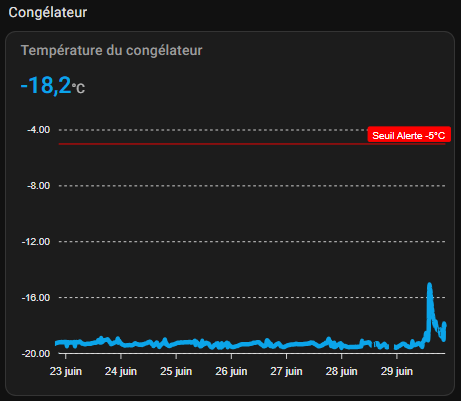
Yo uso custom:apexcharts-card para ello, con dos puntos de vista diferentes: uno durante 7 días y otro durante el día actual. Todo sigue siendo legible, incluso cuando comparo varios días seguidos.

Tipo: custom:apexcharts-card cabecera: Mostrar: título verdadero: Temperatura del congelador show_states: Auténtico color de _states: verdadero grafo_span: Serie 7d: - entidad: Sensor.temperatura _freezer _temperatura color: "#0ba4e9" espectáculo: _in _header (en inglés): falso ápice _config: yaxis: - min: -4 máx.: -20 anotaciones: yaxis: - y: -5 borderColor: "#FF0000" strokeDashArray: Etiqueta 0: borderColor: "#Estilo FF0000": color: "#Fondo de FFF": "#FF0000" texto: Umbral de alerta -5°C

🧩 Empecé creando mis ayudantes

Antes de encargarme de los botones de alerta, creé mis ayudantes en Home Assistant. Yo utilicé _booleano en el epígrafe Entradas, tener un interruptor por dispositivo.

Quería algo simple: si la alerta está activada, Home Assistant me lo notifica; Si está apagado, no me molesta.

También me permite desactivar temporalmente la notificación si ya se ha enviado un mensaje.

Me permite mantener el control, sin tocar la automatización en sí.

🔘 Botones de alerta

También he añadido un botón por dispositivo para activar o desactivar las notificaciones. Esto corresponde a la _booleano creado justo antes.

Quería poder cortar temporalmente las alertas cuando sé que voy a abrir la puerta durante mucho tiempo, o cuando hago una limpieza.

El botón muestra simplemente «Activado» o «Deshabilitado», lo que evita perderse en los estados técnicos. Es un detalle, pero para el uso diario hace que la pantalla sea más clara.

Tipo: entidad de baldosas: input_boolean.prevenir_si_souci_de_temperature_nombre del congelador: Avísame si el umbral de alerta de temperatura ha excedido las características_position: fondo vertical: false tap_acción: Acción: toggle icon_tap_acción: Acción: toggle state _display (en inglés): >- {% if is_state('input_boolean.prevenir_si_souci_de_temperature_freezer', 'on') %} Activado {% de lo contrario %} Discapacitados {% endif %}

🔔 Las notificaciones que he puesto en marcha

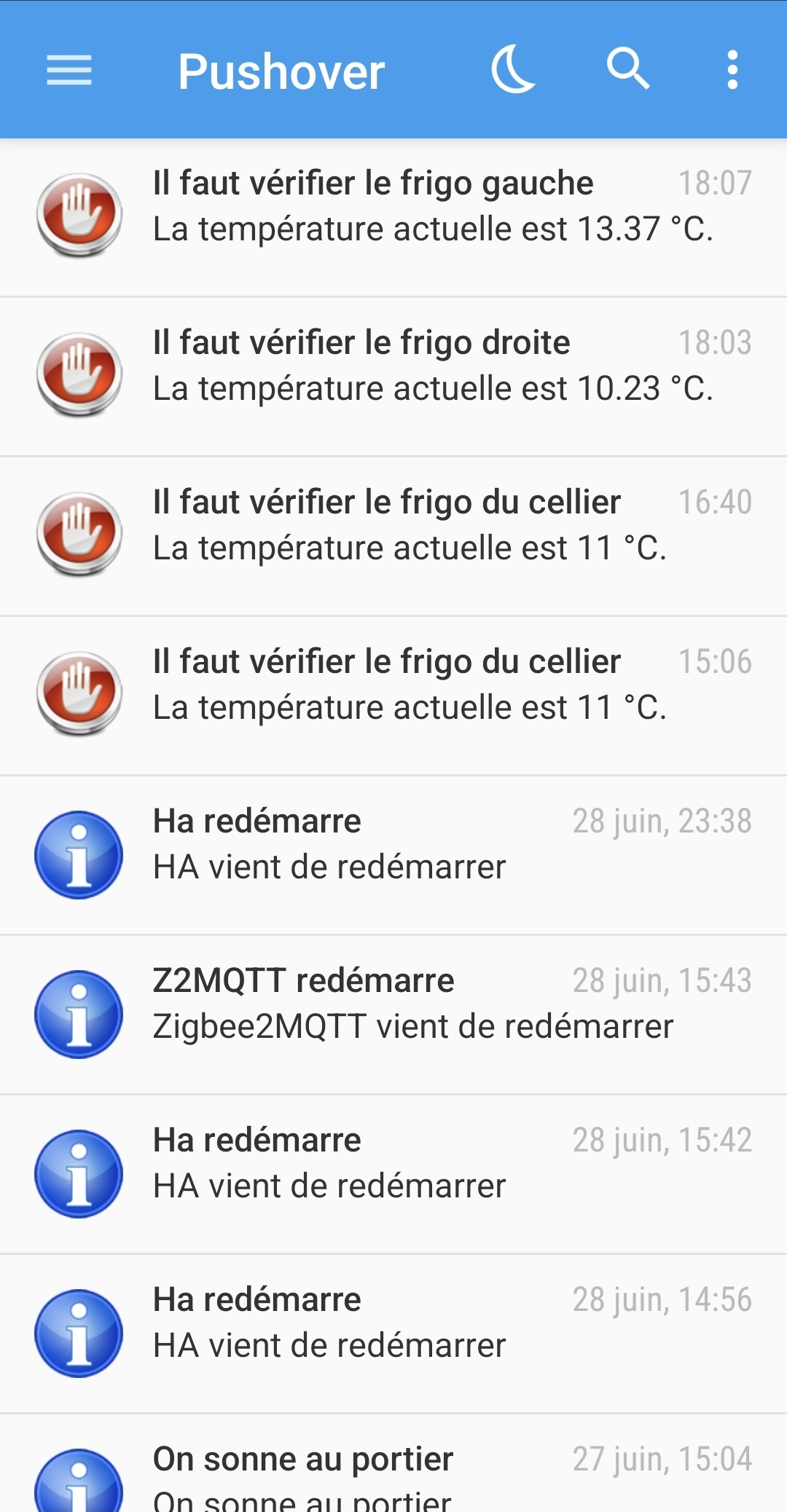
Cuando la temperatura supera el umbral, envío dos tipos de notificaciones: una notificación visual y un SMS.

Quería algo confiable, porque un problema de nevera o congelador merece ser visto rápidamente.

Solo acciono la alerta si el _booleano correspondiente está activado. Luego, la automatización corta el mismo botón para evitar recibir una avalancha de notificaciones hasta que se resuelva el problema.

No estoy documentando mis notificaciones aquí. Uso Pushover para advertirme con notificar.icone _rouge y mi esposa está en Free, así que notificar.sms _christel _via _free.
🧾 La automatización del congelador

El congelador funciona con una lógica ligeramente diferente de los refrigeradores, con un umbral establecido en -5 ° C. Tan pronto como la temperatura sube por encima de este valor, la alerta se activa si se activa la monitorización.

alias: Descripción del congelador de temperatura de control: "" Disparadores: - desencadenante: _id, entidad estatal: - sensor.temperatura _freezer _temperature conditions: - condición: y condiciones: - condición: _id, entidad estatal: input_boolean.prevenir_si_souci_de_temperature_congelador estado: "encendido" - condición: _id, entidad _state numérica: Sensor.temperatura _freezer _temperatura arriba: -5 acciones: - acción: Notificar.icone _rouge datos: Mensaje: >- La temperatura actual es {{ states('sensor.temperature _freezer _temperature') }} °C. title: Compruebe el congelador - acción: notificar.sms _christel _via _free datos: Mensaje: >- La temperatura actual es {{ states('sensor.temperature _freezer _temperature') }} °C. title: >- La temperatura actual es {{ states('sensor.temperature _freezer _temperature') }} °C. - acción: input_boolean.turn_off objetivo: _id (entidad): _boolean.prevenir_si_souci_de_temperature_modo congelador: soltero

🌡 Automatización de la nevera izquierda

Hice exactamente la misma lógica para el refrigerador de la izquierda, con un umbral de 10 ° C. Una vez más, la idea es evitarlo solo si la vigilancia está activa.

alias: Descripción izquierda del refrigerador de la temperatura del control: "" Disparadores: - desencadenante: _id, entidad estatal: - sensor.frigo_left _tdeg _condiciones de temperatura: - condición: y condiciones: - condición: Estado: «on» entidad _id: input_boolean.prevenir_si_souci_de_temperature_frigo_left - condición: _id, entidad _state numérica: sensor.frigo_left_tdeg_temperatura arriba: Diez acciones: - acción: Notificar.icone _rouge datos: Mensaje: >- La temperatura actual es {{ states('sensor.frigo_left _tdeg _temperature') }} °C. title: Compruebe la nevera izquierda - acción: notificar.sms _christel _via _free datos: Mensaje: >- La temperatura actual de la nevera izquierda es {{ states('sensor.frigo_left _tdeg _temperature') }} °C. title: >- La temperatura actual de la nevera izquierda es {{ states('sensor.frigo_left _tdeg _temperature') }} °C. - acción: input_boolean.turn_off objetivo: _id (entidad): _boolean.prevenir_si_souci_de_temperature_frigo_modo izquierdo: soltero

🚪 La nevera adecuada y la despensa

He reproducido la misma estructura para la nevera de la derecha y para la nevera en la despensa. El principio es siempre el mismo: un sensor, un umbral, un botón de alerta, una notificación y, a continuación, un apagado automático para evitar la duplicación.

alias: Descripción correcta del refrigerador de temperatura de control: "" Disparadores: - desencadenante: _id, entidad estatal: - sensor.frigo_right _tdeg _condiciones de temperatura: - condición: y condiciones: - condición: Estado: «on» entidad _id: input_boolean.prevenir_si_souci_de_temperature_frigo_right - condición: _id, entidad _state numérica: sensor.frigo_right _tdeg _temperatura arriba: Diez acciones: - acción: Notificar.icone _rouge datos: Mensaje: >- La temperatura actual es {{ states('sensor.frigo_droite _tdeg _temperature') }} °C. title: Compruebe la nevera correcta - acción: notificar.sms _christel _via _free datos: Mensaje: >- La temperatura actual del frigorífico derecho es {{ states('sensor.frigo_droite _tdeg _temperature') }} °C. title: >- La temperatura actual del frigorífico derecho es {{ states('sensor.frigo_droite_tdeg _temperature') }} °C. - acción: input_boolean.turn_off objetivo: _id (entidad): _boolean.prevenir_si_souci_de_temperature_frigo_right mode: soltero
alias: Descripción del Cellier del refrigerador de la temperatura del control: "" Disparadores: - desencadenante: _id, entidad estatal: - sensor.frigo_cellier_temperature_frigo_cellier condiciones: - condición: y condiciones: - condición: Estado: «on» entidad _id: input_boolean.prevenir_si_souci_de_temperature_frigo_cellier - condición: _id, entidad _state numérica: sensor.frigo_cellier_temperature_frigo_cellier arriba: Diez acciones: - acción: Notificar.icone _rouge datos: Mensaje: >- La temperatura actual es {{ states('sensor.frigo_cellier _temperature _frigo_cellier') }} °C. title: Es necesario comprobar la nevera de la despensa - acción: notificar.sms _christel _via _free datos: Mensaje: >- La temperatura actual del frigorífico de la bodega es {{ states('sensor.frigo_cellier _temperature _frigo_cellier') }} °C. title: >- La temperatura actual de la nevera de la bodega es {{ states('sensor.frigo_cellier _temperature _frigo_cellier') }} °C. - acción: input_boolean.turn_off objetivo: _id (entidad): _boolean.prevenir_si_souci_de_temperature_frigo_cellier mode: soltero

🟥 Tarjetas condicionales en el tablero

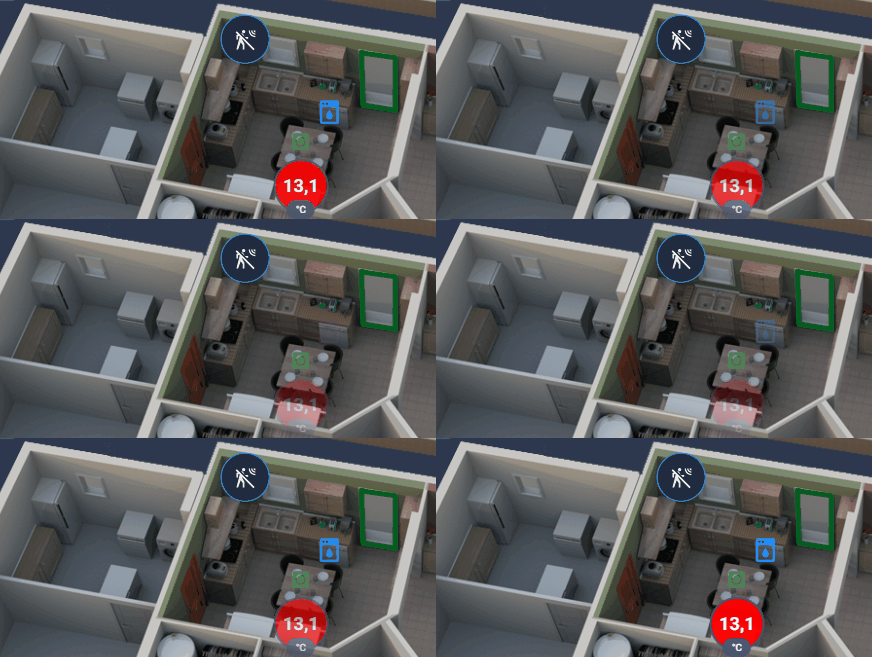
Quería ir un poco más allá de las notificaciones. En mi vista principal del tablero, también muestro una insignia roja que parpadea directamente en el plano cuando una nevera excede su umbral.

El principio es simple: Mientras todo esté bien, no aparece nada. Tan pronto como un sensor pasa por encima del umbral, la tarjeta se muestra en el lugar previsto e inmediatamente llama la atención.

🧩 La plantilla de decluttering que utilizo

Para evitar repetir el mismo bloque para cada dispositivo, creé una plantilla desorganización. Me permite reutilizar la misma estructura con solo el sensor, el nombre, la posición y el cambio de umbral.

desmontaje de _templates: nevera: elemento: Tipo: condiciones condicionales: - condición: _state entidad numérica: "[[sensor]]" anterior: Estilo "[[umbral]]": parte superior: "[[arriba]]" a la izquierda: Elementos «[[izquierda]»: - tipo: entidad de identificación estatal: Nombre del "[[sensor]]": Estilo "[[nombre]]": tamaño de fuente: Alineación de texto de 15px: Peso de la fuente central: color en negrita: blanco "--label-badge-text-color": blanco "--label-badge-background-color": rojo "--ha-label-badge-label-color": blanco

Entonces simplemente lo llamo con las variables de cada dispositivo:

- tipo: custom:decluttering-card plantilla: Frigoríficos variables: - sensor: sensor.frigo_left_tdeg_temperature - nombre: Izquierda - arriba: 62% - izquierda: 29% - umbral de temperatura: 10 tarjeta_mod: estilo: | @keyframes blinker { 50% { opacidad: 0; } } :host { animación: blinker 2s lineal infinito; }

Tenga en cuenta que no logré integrar tarjeta_mod en el desorganización. Por lo tanto, lo reproduje directamente en el tablero de instrumentos.

Tomé el mismo principio para el refrigerador de la derecha, la despensa y el congelador, con sus respectivas posiciones en el plano.

Para el congelador, por supuesto, el umbral se mantiene en -5 ° C, ya que la lógica de monitoreo no es la misma que para los refrigeradores.

✅ Lo que gané con esta implementación

Al final, ahora tengo un monitoreo claro, visual y útil de mi equipo de frío.

Veo la historia, recibo una alerta si es necesario, y tengo un indicador visual inmediato en general si algo excede el umbral.

Lo que más me gusta es que todo es fácil de leer a diario.

No necesito ir a los menús para saber si una nevera está empezando a calentarse: o lo veo en el panel de control, o recibo una notificación.

🛠 Pequeñas decisiones que marcan la diferencia

La mezcla de gráficos, notificaciones e insignias condicionales funciona muy bien para este caso de uso.

No es un gadget: es una verdadera supervisión de la comodidad y la seguridad para el hogar.

Y como mantuve una estructura reutilizable, puedo agregar fácilmente otro dispositivo más tarde sin volver a hacerlo todo de nuevo.

🎯 Conclusión

No intenté hacer nada complicado.

Simplemente quería saber en todo momento si mis refrigeradores y congeladores permanecían en el rango de temperatura correcto, y recibir una notificación tan pronto como se superara un umbral.

Con Home Assistant, algunos sensores, automatizaciones bien pensadas y un tablero claro, ahora tengo un sistema que me habla de inmediato cuando se necesita acción.

Y para mí, esto es exactamente lo que se espera de una buena automatización del hogar: ser útil, discreto y fiable.
Conecto el Nuki Smart Lock Ultra a mi domótica

📘🔐 Archivo especial: Nuki Smart Lock Ultra

Este artículo es parte de mi archivo completo desde la instalación hasta los accesorios y la automatización del hogar.

Cuando instalé el Cerradura inteligente Ultra En casa, rápidamente tuve esta agradable sensación: «Está bien, allí cambié a otra categoría de cerradura conectada».

Con el Teclado 2 NFC, resolví la cuestión de la vida cotidiana: Cómo entrar en la casa sin sacar el teléfono, sin llave, sin instrucciones de uso.

Hubo un punto sobresaliente, el más interesante para mí: ¿Cómo puedo asegurarme de que mi cerradura no está «solo» conectada, sino realmente integrada en toda mi domótica? ¿Cómo puedo hacer que hable con mis escenarios, mis sensores, mis automatizaciones, en resumen, todo lo que ya he construido en torno a Home Assistant y mi ecosistema?

Esto es exactamente de lo que trata este artículo: 3 caminos posibles, lo que probé, lo que mantuve … y lo que no volveré a hacer.

🧭 Tres caminos para una sola cerradura

Cuando entras en la configuración de bloqueo, en «Functions & Configuration» y luego en «Smart Home», Nuki ofrece tres familias principales de integración:

  • Conexión vía La materia (Apple Home, Google Home, Amazon Alexa, Samsung SmartThings, Homey, Home Assistant…)
  • Integración local a través de MQTT, para plataformas domóticas avanzadas (asistente de hogar, Homebridge, Jeedom, Loxone, OpenHAB, etc.)
  • Integración web a través de Nuki Web, inicialmente diseñado para centros antiguos y algunas integraciones en la nube

Sobre el papel, Nuki marcó todas las casillas: estándar abierto (Matter), protocolo geek de domótica (MQTT) y más integración web «clásica».

En la vida real, estos tres caminos no hacen la misma experiencia en absoluto. Por lo tanto, decidí acercarme a ellos uno por uno, con una pregunta en mente: «¿Se ajusta perfectamente a mi ecosistema y sigue siendo coherente con mi búsqueda de lo local primero y la soberanía?»

🏠 Matter (en inglés): la vía multiecosistémica «oficial»

✨ Por qué empecé con Matter

La materia es el nuevo gran estándar destinado a unificar Apple Home, Google Home, Alexa, SmartThings y otros.

El Cerradura inteligente Ultra lo soporta de forma nativa, vía Thread, con la siguiente idea: una sola integración, y detrás de todos los ecosistemas saben cómo hablar a la cerradura.

En el lado de Home Assistant, Nuki incluso se unió al programa Work with Home Assistant, lo que significa que la integración de Matter ha sido probada y validada por el equipo de HA.

Para alguien como yo que tiene:

  • Asistente en el corazón de la casa,
  • algunos altavoces conectados,
  • usos puntuales con Google / Alexa,

Así que la materia parece la forma natural de empezar.

🔌Connection vía Matter

El emparejamiento de Matter se realiza a nivel mundial como para cualquier otro equipo: uno activa Matter/Thread en la aplicación Nuki, uno pasa por el hub compatible (Home Assistant, Apple Home, Google Home, etc.) y la cerradura aparece con sus entidades (estado, bloqueado/desbloqueado, batería, sensor de puerta según configuración).

Compruebo mi hub Matter

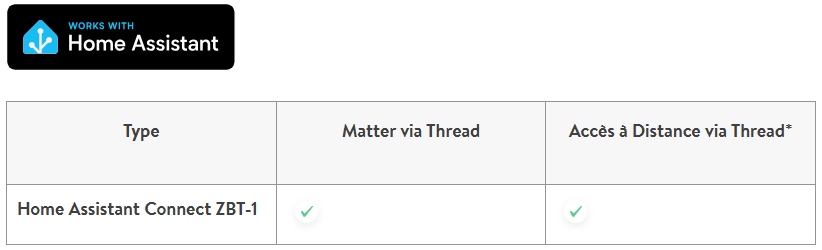
Compruebo que mi hub es compatible, el La lista de hubs compatibles figura en la documentación.

Tengo un ZBT-1, es perfecto, me sorprende que el ZBT-2 no esté presente en esta tabla.

Hay dos modos de diálogo, como muestra la tabla, me tomo dos minutos para entender.

🏠 Matter a través de Thread: integrar la cerradura en mi domótica

El primer modo es el que realmente uso para llevar a Nuki a mi mundo de automatización del hogar.

Matter via Thread me permite conectar la cerradura al Home Assistant y verla como una pieza completa de equipo en la casa.

El interés es simple: Puedo controlar la cerradura, conocer su estado, integrarla en mis automatizaciones e interactuar con el resto de mi instalación.

Esta es la solución más lógica para que la integración sea limpia, estandarizada y compatible con varios ecosistemas.

📡 Acceso remoto a través de Thread: acceso remoto más directo

El segundo modo es el acceso remoto a través de Thread.

En principio, no sirve para integrar mejor la cerradura en la domótica, sino para hacerla accesible de forma remota sin pasar por el Wifi incorporado de la cerradura.

El interés es una arquitectura más directa, moderna y potencialmente eficiente energéticamente, con Thread como base para la comunicación.

Por otro lado, este método impone ciertas condiciones técnicas: Nuki solicitó que el centro proporcione acceso a Internet y soporte NAT64. Nuki incluso afirma que los dispositivos Thread solo tendrán acceso a Internet si NAT64 está activado en el hub.

En términos prácticos, esto significa que Home Assistant no solo debe administrar la cerradura localmente: también debe ser capaz de actuar como un router de frontera de hilo y cerrar la brecha entre la red de hilo, que se ejecuta en IPv6, y el acceso a Internet necesario para el servicio remoto.

Esto requiere instalar el complemento OpenThread Border Router en Home Assistant, habilitar NAT64 y verificar que el enrutador de borde correcto esté siendo utilizado por el bloqueo.

También debe prestarse atención a la propia red: Si hay más de un router Thread border presente, el bloqueo puede estar asociado con el incorrecto, lo que puede bloquear el acceso a Internet.

En la práctica, por lo tanto, requiere una configuración limpia, un único router Thread activo o al menos claramente definido como la red preferida, y una pila de red que acepte correctamente la traducción IPv6 y NAT64.

⏳ Lo que hago ahora

Por mi parte, he decidido no ir más allá de la materia a través de Thread por el momento.

Me gustaría terminar la prueba de tres modos antes de profundizar en la materia.

Prefiero mantener esta evolución para más adelante, cuando tendré más tiempo para ponerla en marcha correctamente y, sobre todo, para obtener un beneficio concreto real de ella.

La aplicación Nuki

En el botón del interruptor de acceso remoto, entendí que corresponde al acceso remoto a través de Thread, realmente no es fácil de entender si no se sumerge en este problema.

Cuando intento activarlo, el botón vuelve al estado desactivado, por lo que no se cumplen las condiciones para activar el acceso remoto a través de Thread.

Asistente en el hogar

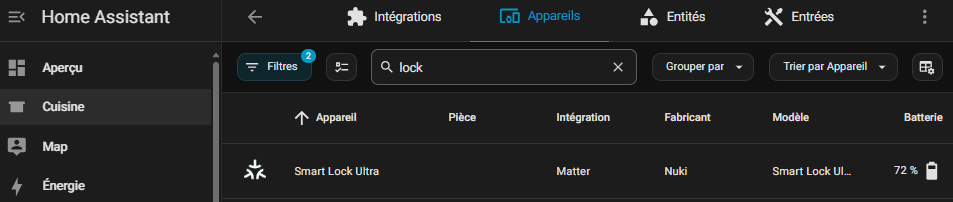
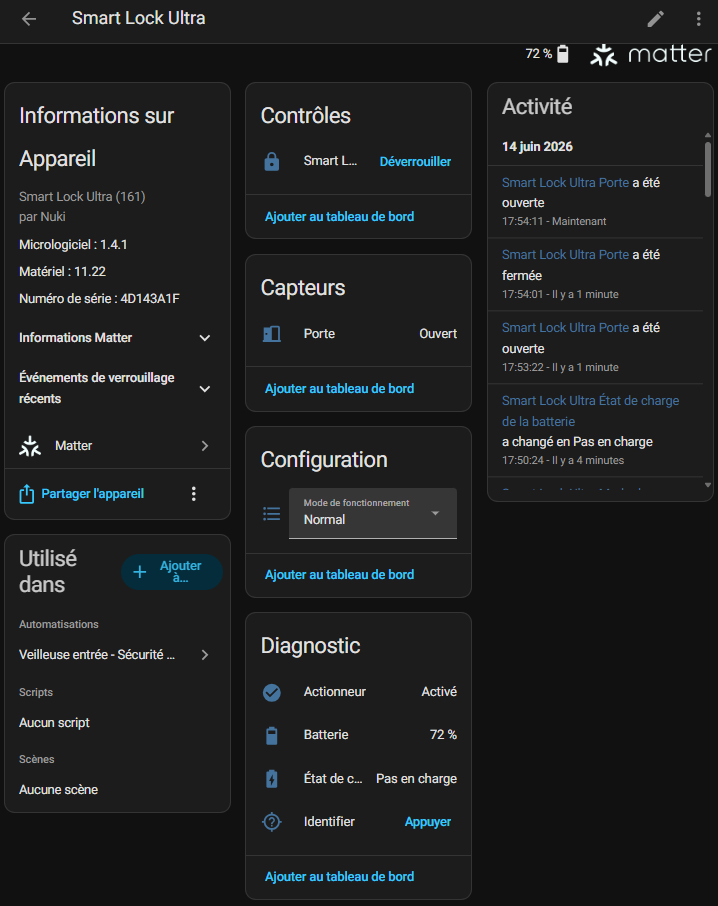
Por lo tanto, el equipo ha llegado bien en la lista de dispositivos de materia.

La propuesta del sensor está completa.

El sensor principal que impulsa la cerradura fue creado en lock.smart _lock _ultra, lo renombraré y convertiré el sensor en lock.smart _lock entere

Tengo un sensor Nuki Sensor de puerta lo que permite saber si la puerta está abierta o no. Tampoco lo menciono aquí, pero puedo ver el estado de la puerta (abierta/cerrada) aquí.

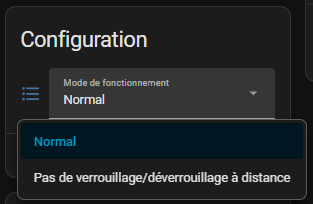
_lock _ultra_mode_de_functioning sensor es un parámetro de configuración particularmente relevante, bravo para los desarrolladores. Para aquellos que no quieren poder desbloquear su cerradura de forma remota, simplemente cambie este sensor.

Ambas opciones hablan por sí mismas, probé y entendí rápidamente. Lo dejaré a la normalidad. Como no tocaré esta configuración, deshabilito este sensor en HA.

Finalmente, el marco de herramientas de diagnóstico podrá crear automatizaciones o notificaciones si algo sale mal.

Jugué con el botón Identifier, el sensor button.smart _lock _ultra _identifier en casa, que parpadea la cerradura, es una pena que el parpadeo no refleje el estado de la cerradura. Esto permitiría comprobar visualmente el estado a través de este comando.

Beneficios que noté rápidamente:

  • Todo se gestiona localmente, sin necesidad de Nuki Cloud para controlar el bloqueo desde mi servidor de domótica.
  • La integración en Home Assistant es limpia, reconocida y las entidades retroceden correctamente.
  • Los asistentes de voz pueden seguir, cada uno por su cuenta, sin que yo tenga que multiplicar las integraciones específicas.

En resumen, Matter hace lo que promete: simplifica la integración multiecosistémica, con una lógica de «una vez por todas».

⚖ Where Matter muestra sus límites

Para la integración general y para el WAF, la materia está bien. Pero para un constructor de viviendas que le gusta conducir todo por el milímetro, es menos flexible:

  • La granularidad de los eventos es más limitada de lo que se puede lograr con MQTT (por ejemplo, la última acción precisa, algunos estados finos, etc.).
  • Seguimos dependiendo de cómo cada centro implemente Matter y exponga entidades y eventos.
  • Los diagnósticos avanzados, para la depuración o el ajuste fino de las automatizaciones, son más difíciles de obtener que con un flujo MQTT detallado.

En resumen, mantuve Matter como una capa de compatibilidad «universal» (y para usos de voz), pero aquí no es donde encontré la mejor delicadeza para mi domótica avanzada.

📡 MQTT: el Camino de Domóticos Demandantes

🔍 Por qué recurrí a MQTT

Junto a Matter, Nuki ofrece integración MQTT directamente desde la cerradura, a través de Wi-Fi o Thread. La idea es simple: la cerradura publica su estado (bloqueado, desbloqueado, puerta abierta, batería, etc.) en temas MQTT, y acepta comandos para abrir o cerrar.

Las ventajas, en el lado de la domótica:

  • Protocolo generalizado, apoyado por Home Assistant, Jeedom, Homebridge, Loxone, OpenHAB y compañía.
  • Integración local, en tiempo real, sin pasar por la nube Nuki.
  • Descubrimiento automático en Home Assistant posible (descubrimiento automático), lo que hace que la integración sea mucho más simple de lo que inicialmente podría imaginar.

En foros y blogs, también hay muchos comentarios muy positivos: Algunos incluso han construido 100 instalaciones. % local con Nuki + MQTT + Home Assistant, sin abrir ningún puerto al exterior.

⚙ Cómo lo integré en mi instalación

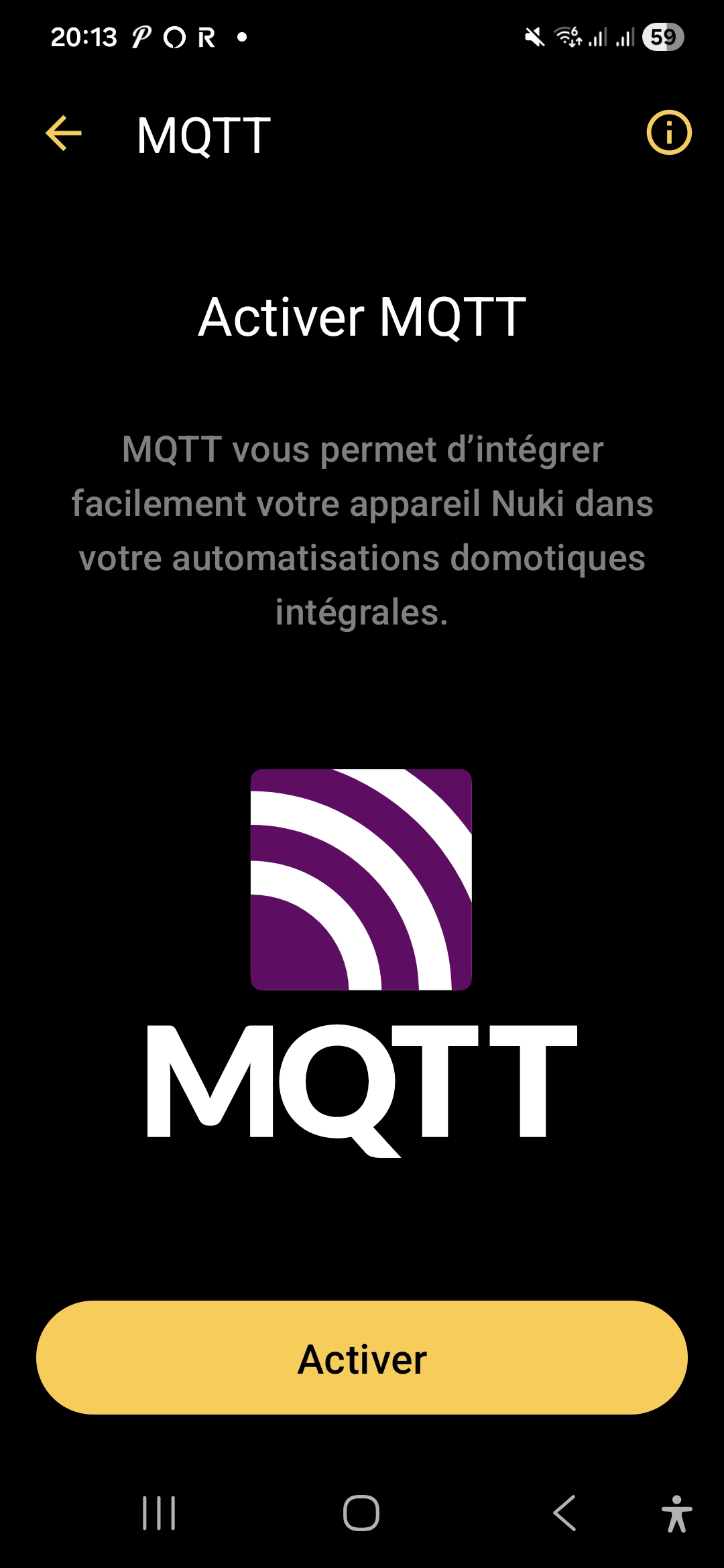
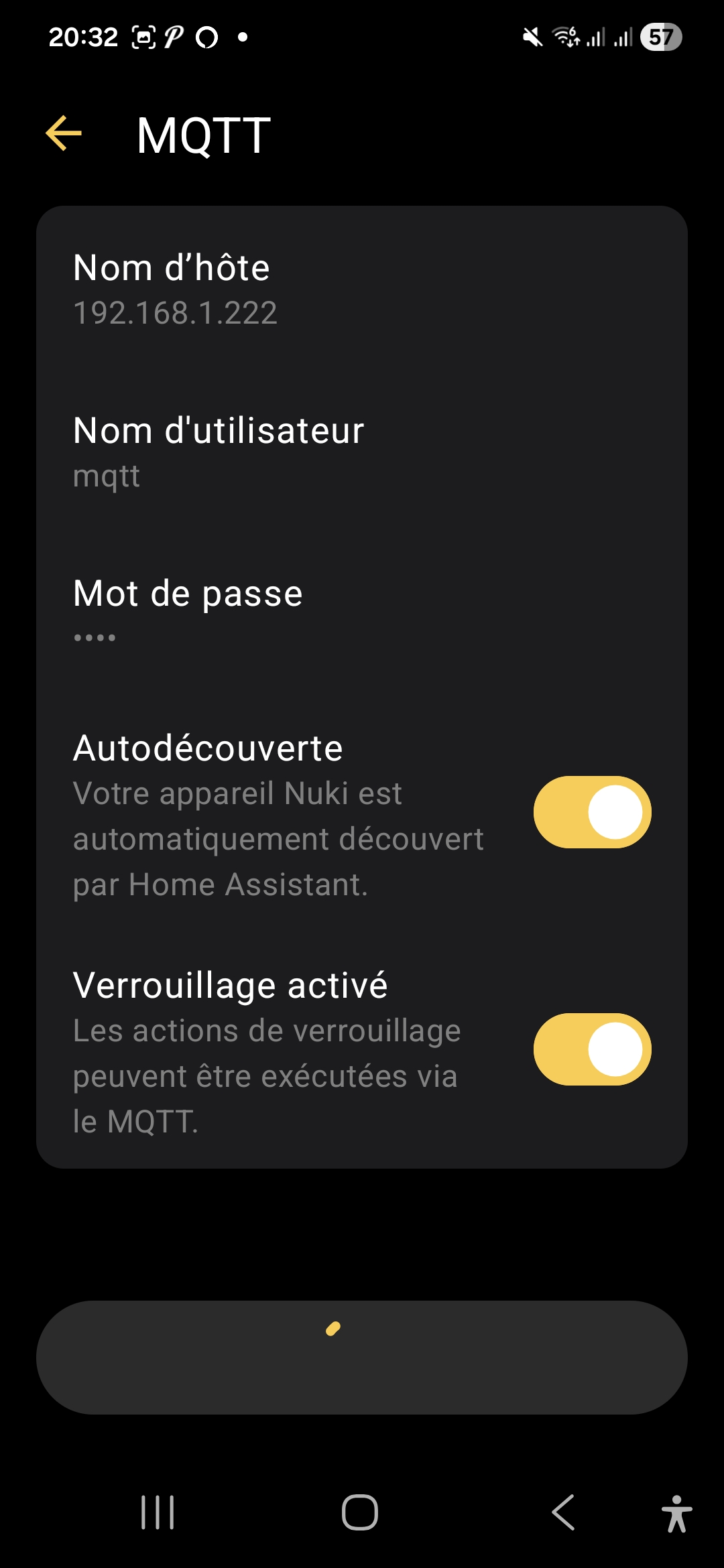
En la aplicación Nuki, la activación se realiza a través de:
«Lock settings» → «Functions & Configuration» → «Integrations» → «Smart Home» → «Configure MQTT».


En el lado del Home Assistant, con el descubrimiento automático habilitado, el bloqueo se activa por sí solo como una entidad MQTT, al igual que un módulo Zigbee2MQTT, por ejemplo.

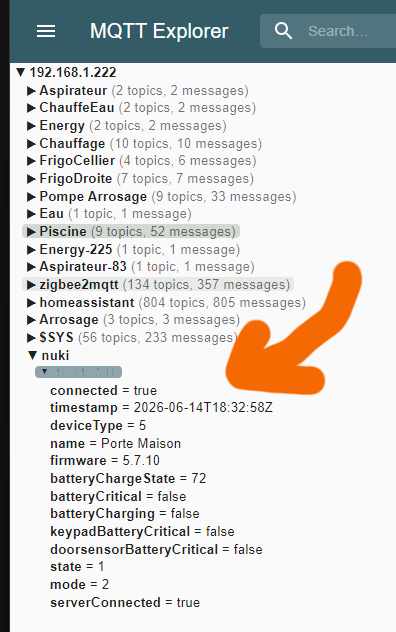
Para comprobar esto, solía usar MQTT Explorer, aquí está el resultado.

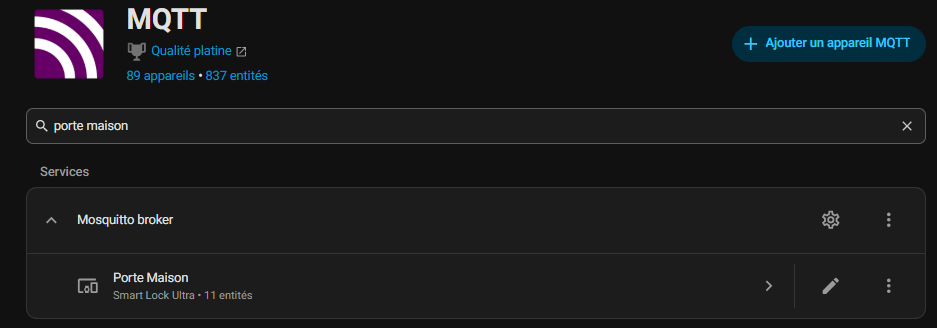
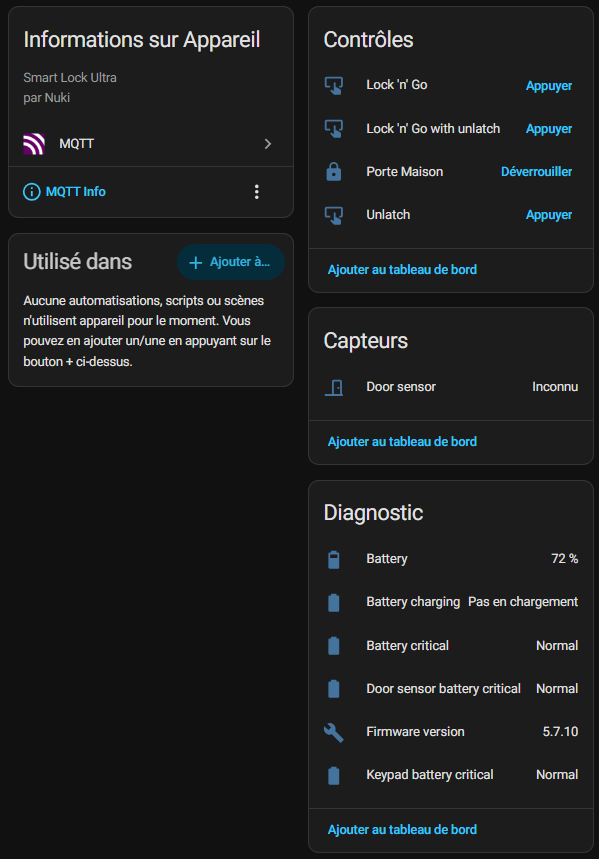
El nombre enviado a MQTT es el que puse en la cerradura «Door House», que es como se nombró el nuevo dispositivo MQTT. Observo que hay 11 entidades que se remontan.

🔧 Los 4 controles

Cuando abro la integración MQTT de mi Nuki en Home Assistant, encuentro 11 entidades, incluyendo 4 comandos.

Estos primeros 4 comandos no son todos útiles para todos los usuarios.

Dependen principalmente de Cómo se abre la puerta y la Tienda Hardware Exterior : manija, perilla, barra u otra configuración.

Nuki explica que el comportamiento cambia dependiendo del tipo de mango externo:

  • con una manija, Nuki abre la puerta y todavía tienes que presionar la manija para entrar;
  • con una botón / perilla / barra, Nuki también puede tirar del perno y abrir la puerta más completamente.

🚪 Gate House

Lock.porte _maison

Esta es la acción principal de la cerradura. Este es el que uso todos los días para bloquear o desbloquear la puerta normalmente. Si tuviera que tomar solo un cheque, sería ese.

🏃 Lock 'n' Go

button.door _house _lock _n _go

Este modo me sirve cuando salgo de casa. Acciono la acción, el bloqueo me deja salir, luego se bloquea automáticamente de nuevo después de unos segundos. Es conveniente cuando quiero asegurarme de no olvidarme de cerrar detrás de mí.

🚪 Lock 'n' Go con unlatch

button.porte_maison_lock_n_go_with_unlatch

Esta es la versión más completa del modo anterior. Allí, la cerradura no solo se bloquea automáticamente después de la salida, sino que también libera la puerta durante la acción. Esto es útil cuando se necesita una apertura más clara, dependiendo de la configuración de la puerta.

🔓 Unlatch

button.door _maison _unlatch

Esta acción se utiliza para abrir la puerta «de verdad», liberando el desorden. No es solo un simple desbloqueo: es el modo que permite que la puerta se abra inmediatamente, sin ningún esfuerzo adicional.

🔧 El sensor

🚪 Sensor de puerta

Es el sensor que me dice si la puerta está abierta, cerrada o en un estado incierto. Esto es muy útil porque me permite saber no solo si la cerradura está cerrada, sino también si la puerta está realmente cerrada.

🔧 Diagnóstico

🔋 batería

Este simplemente indica el nivel de batería de la cerradura. Esta es información básica, pero esencial para evitar sorpresas desagradables.

⚡ Carga de baterías

Esta entidad me dice si la cerradura se está cargando o no. Es útil comprobar rápidamente si la alimentación va bien.

🚨 batería crítica

Es un indicador de alerta. Si se vuelve rojo o crítico, significa que la batería está demasiado baja y debe ser intervenida.

🚨 Batería de sensor de puerta crítica

La misma lógica, pero esta vez para la batería del sensor de la puerta. Si este sensor funciona con batería, esta entidad me advierte cuando se vuelve demasiado débil.

🧠 Versión firmware

Esta entidad muestra la versión de firmware del bloqueo. Esto es especialmente útil para el monitoreo técnico, las actualizaciones y el diagnóstico.

🚨 Teclado batería crítica

Esto se refiere a la batería del teclado. Si uso un teclado de entrada, esta entidad me avisa cuando sus baterías comienzan a desvanecerse.

🛡 Límites y Precauciones en el Lado MQTT

Tampoco todo es perfecto, y hay algunas cosas a tener en cuenta:

  • La comunicación MQTT no está cifrada por defecto: se basa en la seguridad de la red (Wi-Fi / Thread) y la autenticación de usuario / contraseña.
  • El bróker MQTT debe ser considerado como un punto sensible de la infraestructura, a ser seriamente protegido (ningún bróker abierto en Internet, gestión de ACLs, segmentación de red, etc.).

Sin embargo, para una casa ya equipada con un corredor MQTT y un Home Assistant bien establecido, este es probablemente el mejor compromiso entre flexibilidad, rendimiento y soberanía.

☁ Integración web: el modo «Nube histórica»

🌐 Nuki Web, ¿qué sentido tiene?

Antes de Matter y MQTT, Nuki ya ofrecía Nuki Web, una puerta de enlace en la nube para controlar remotamente el bloqueo, tener registros de acceso e integrar ciertos servicios externos (Alexa, Google Home, algunos centros más antiguos, etc.).

🧪 ¿Por qué elegí mantenerlo en segundo plano?

La integración web sigue siendo interesante para:

  • determinadas funciones de gestión a distancia (consulta periódica, gestión de usuarios en movimiento),
  • entornos en los que no desea ingresar a MQTT o en los que Matter no está disponible.

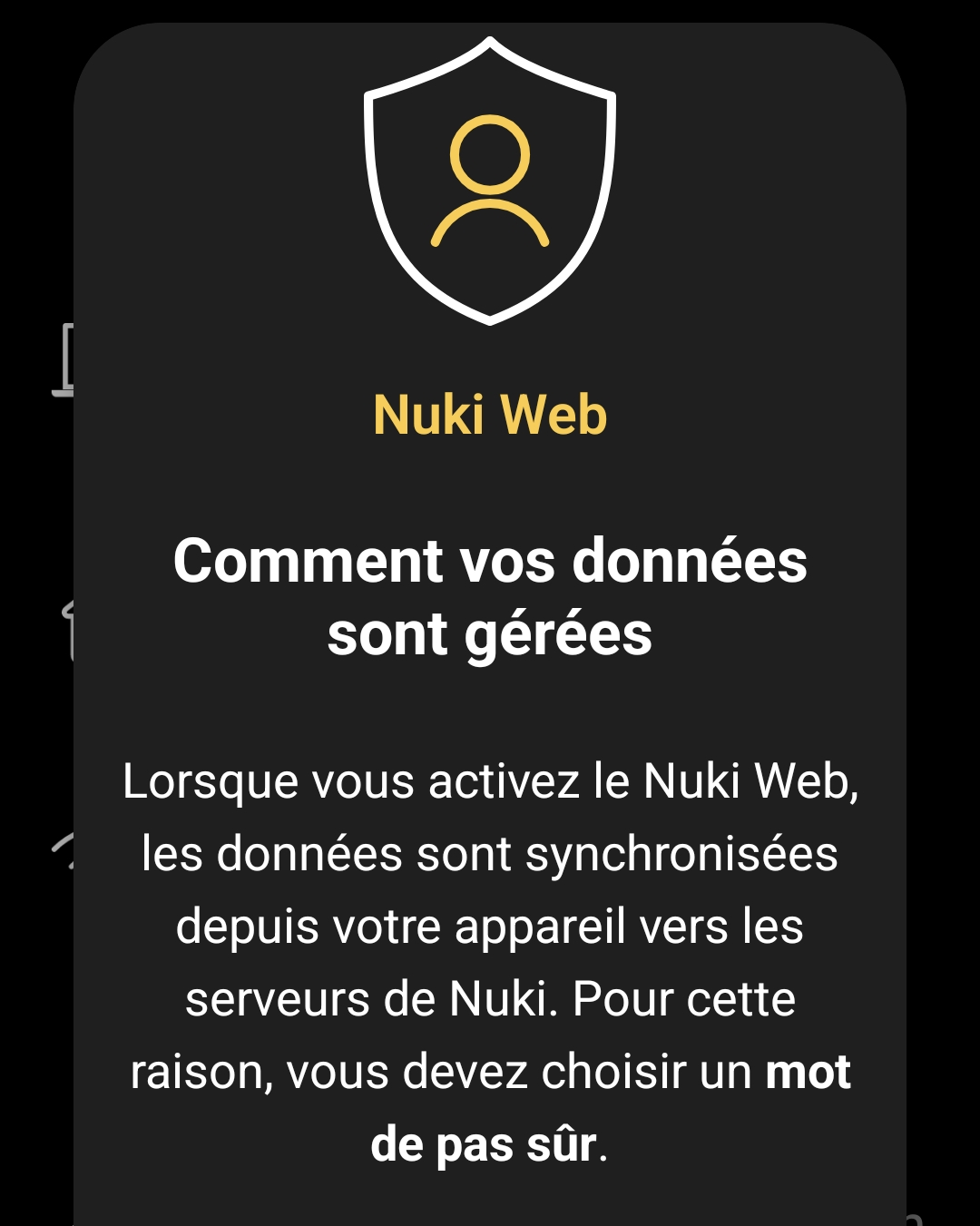
Este mensaje deja claro que mis datos irán al servidor en la nube de Nuki cuando eso es precisamente lo que estoy tratando de evitar.

Entonces, en mi caso, hay dos cosas que me hacen tratarlo más como una rueda de repuesto:

  • Prefiero principalmente el control local, con la menor dependencia posible de un servicio en la nube de terceros.
  • Matter y MQTT ya cubren la mayoría de mis necesidades de integración y automatización.

Como resultado, Nuki Web permanece deshabilitado en casa, pero creo que mi arquitectura como si todo debería seguir funcionando incluso si se corta la nube Nuki, por lo que no se puede enviar nada al exterior.

🧪 I compara Materia y MQTT

📡 Sensores disponibles

Para esta parte, miro principalmente a lo que cada integración realmente se remonta en Home Assistant, porque aquí es a menudo donde la diferencia se puede ver de inmediato.
La materia me da la información esencial para controlar la cerradura y rastrear su estado, mientras que MQTT vuelve a ensamblar más sensores de diagnóstico e información técnica.

Sensor/entidad 🥈 Matter 🥇 MQTT Lectura
Puerta ✅ ✅ Ambas integraciones se remontan al estado de apertura o cierre de la puerta.
Batería ✅ ✅ En ambos casos, encuentro el nivel de batería de la cerradura.
Estado de la carga ✅ ✅ Ambas soluciones indican si la cerradura está cargada o no.
Batería crítica ✖ ✅ MQTT expone un nivel más fino de diagnóstico sobre el estado de la batería.
Batería crítica del sensor de la puerta ✖ ✅ MQTT también genera una alerta dedicada al sensor de la puerta.
Versión de firmware ✖ ✅ MQTT proporciona información técnica útil para el monitoreo y el diagnóstico.
Batería del teclado crítico ✖ ✅ MQTT también rastrea el estado crítico de la batería del teclado.
Modo de funcionamiento ✅ ✖ Matter expone aquí un interesante parámetro de configuración directamente en Home Assistant.
Identificar ✅ ✖ La materia también permite que la cerradura reaccione visualmente para identificarla.

A diario, la materia es más que suficiente para un uso simple, limpio e inmediato.

Por otro lado, MQTT claramente va más allá tan pronto como quiero monitorear la cerradura en detalle, recuperar diagnósticos más completos o explotar información auxiliar como la del teclado o el sensor de la puerta.

⚡ La velocidad de reacción

Históricamente, la diferencia entre Matter y MQTT es bastante reveladora.
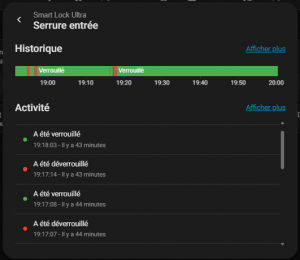
La materia se remonta principalmente al estado final, mientras que el MQTT también muestra transiciones intermedias como «bloqueos» y «desbloqueos», lo que da una lectura más precisa del comportamiento de la cerradura.

Evento 🥈 Matter 🥇 MQTT Lectura
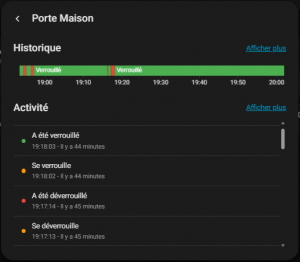
Cerraduras — 19:18:02 MQTT muestra la transición primero, antes del estado final.
Ha sido bloqueado 19:18:03 19:18:03 Ambos vuelven al estado final al mismo tiempo.
Desbloquea — 19:17:13 MQTT muestra la transición primero, antes del estado final.
Se ha desbloqueado 19:17:14 19:17:14 Ambos vuelven al estado final al mismo tiempo.
Desbloquea — 19:17:04 MQTT muestra una transición adicional en el mismo segundo.
Está abierto 19:17:06 19:17:06 Ambos suben el estado de la puerta al mismo tiempo.
Se ha desbloqueado 19:17:04 19:17:04 Ambos vuelven al estado final al mismo tiempo.
Cerraduras — 19:16:22 MQTT muestra la transición primero, antes del estado final.
Ha sido bloqueado 19:16:23 19:16:23 Ambos vuelven al estado final al mismo tiempo.
Desbloquea — 18:56:28 MQTT muestra la transición primero, antes del estado final.
Se ha desbloqueado 18:56:29 18:56:29 Ambos vuelven al estado final al mismo tiempo.
Cerraduras — 18:55:09 MQTT muestra la transición primero, antes del estado final.
Ha sido bloqueado 18:55:10 18:55:10 Ambos vuelven al estado final al mismo tiempo.

🏁 Mi veredicto

Lo que más recuerdo es que la materia es limpia y legible, pero MQTT da una historia más habladora y animada.
En las transiciones, MQTT revela un nivel de detalle que Matter no muestra, lo que lo hace más interesante si quiero analizar con precisión la reacción de la cerradura.
Pero la diferencia es realmente mínima, ambas son inmediatas y dan plena satisfacción. Ninguno de los protocolos está por delante del otro.

🧭 Lo que guardo

Por mi parte, voy a mantener Materia y MQTT en paralelo por un tiempo. La idea es simple: Comparar la velocidad de reensamblaje de los estados, la fluidez sobre una base diaria, y ver qué protocolo me conviene mejor en el tiempo.

En esencia, los dos enfoques están cerca, y eso es precisamente lo que hace que la elección sea interesante. La materia me da una integración limpia y estandarizada, mientras que MQTT conserva la ventaja de un enfoque más fino y avanzado orientado a la automatización del hogar.

Así que prefiero no decidir demasiado rápido. Mientras ambos funcionen bien, dejaré que coexistan para observar lo que más me conviene en mi configuración real.

🎯 mi sentimiento

Honestamente, en este punto, tanto las soluciones Matter como MQTT están lo suficientemente cerca para el uso diario.

La verdadera diferencia estará en la comodidad de uso, la capacidad de respuesta percibida y cómo cada uno encaja en mis automatizaciones de Home Assistant.

Nuki Web sigue siendo una opción, pero claramente en segundo plano para mi uso. Lo guardo como una solución de respaldo o para más necesidades de acceso remoto / en la nube, sin convertirlo en el corazón de mi instalación. El simple hecho de enviar mi información personal a una nube me bloquea en esta etapa.

En el futuro inmediato, por lo tanto, mantengo este enfoque local dual, con una ligera ventaja para el que me parecerá el más natural de usar.

Y si las desviaciones siguen siendo mínimas, probablemente elegiré principalmente de acuerdo con la simplicidad del mantenimiento y la evolución de mi instalación.

🏁 Conclusión

Al final, el Nuki Smart Lock Ultra cumple exactamente lo que espero de una cerradura conectada moderna: integración local real, varias opciones de comunicación, y sobre todo la posibilidad de adaptarlo a un sistema domótico ya bien construido.

Lo que más aprecio es no estar encerrado en un solo modelo.

Matter y MQTT me dan la libertad de probar, comparar y luego mantener la solución más consistente con mi uso y mi visión del hogar conectado.

Nuki Web completa la tabla, pero para mi uso permanece en segundo plano, como una opción complementaria en lugar de una base de integración.

Por ahora, no quiero ir demasiado rápido: Dejo que ambos trabajen, observo, y luego veré cuál permanecerá como la solución principal.

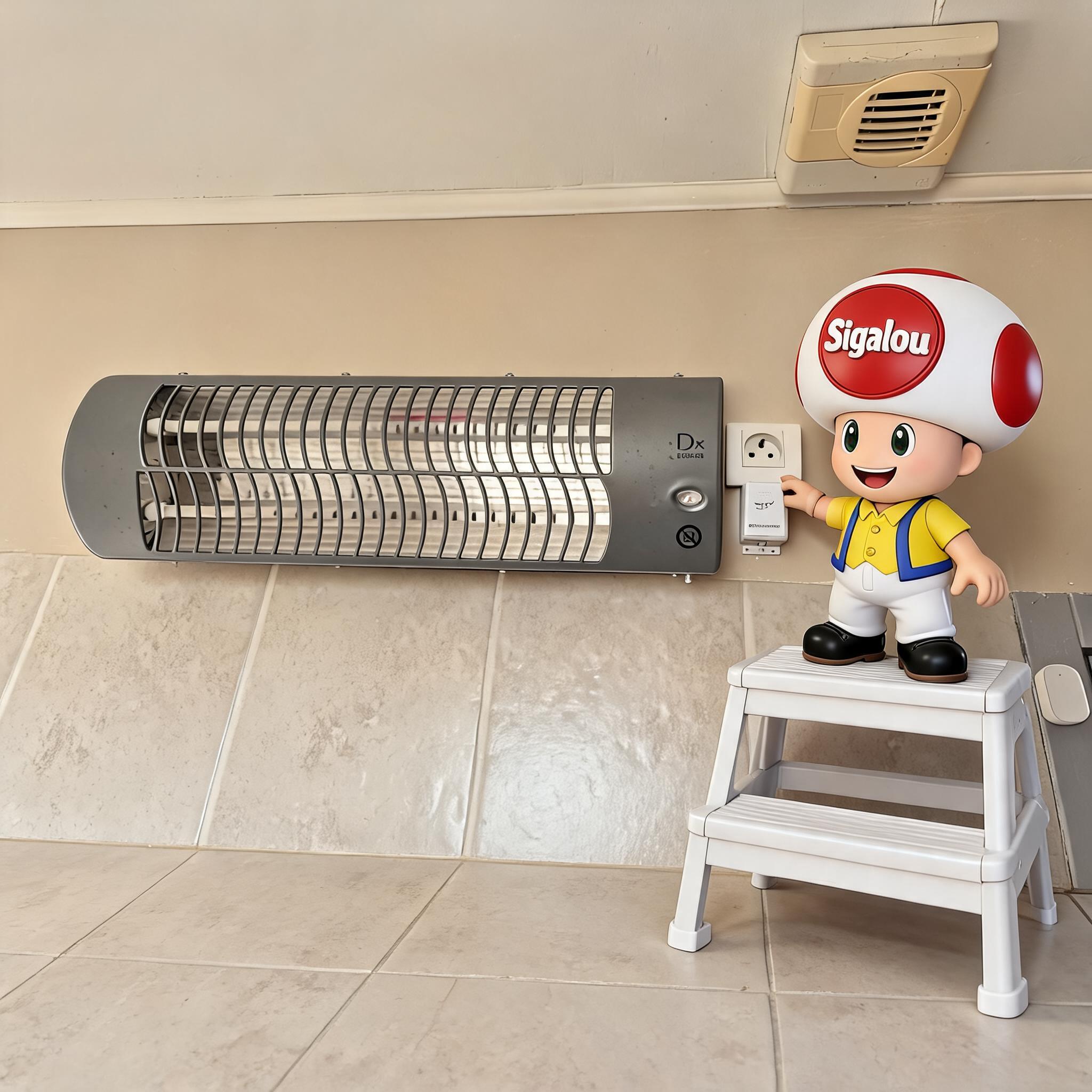
Domotized mi calentador de baño con un SONOFF BASIC-1GS (Materia)

🔥 Por qué reconstruí esta instalación

Hay instalaciones domóticas que se realizan por primera vez, Sirven durante años, y luego terminamos revisitándolos porque el ecosistema que los rodea ha evolucionado.

Esto es exactamente lo que sucedió aquí: Yo ya tenía domotized la calefacción de mi cuarto de baño hace varios años, pero esta vez quería empezar con algo más sencillo, más moderno y, sobre todo, mejor integrado con Home Assistant.

La idea original no ha cambiado: poder comenzar a calentar cuando lo necesite, apagarlo fácilmente e integrarlo correctamente en mis sistemas de automatización.

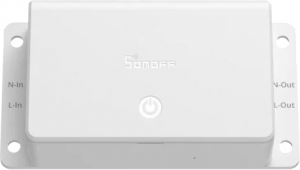
Por otro lado, el equipo ha cambiado: para esta nueva versión, elegí usar un SONOFF BASIC-1GS, un módulo Wi‑Fi compatible con Matter que Sonoff presenta como un interruptor conectado 10A diseñado para un uso simple y local en ecosistemas compatibles con Matter y Home Assistant.

Leer más

Reemplazo mi Danalock V3 con un Nuki Smart Lock Ultra

📘🔐 Archivo especial: Nuki Smart Lock Ultra

Este artículo es parte de mi archivo completo desde la instalación hasta los accesorios y la automatización del hogar.

📌 ¿Por qué este cambio de cerradura domótica?

Durante varios años he estado usando un Danalock V3 Zigbee en mi puerta principal. Había reemplazado a un viejo Danalock en Z-Wave, cuando cambié mi instalación de automatización del hogar de Z-Wave a Zigbee.

Ella todavía está haciendo el trabajo muy bien, pero quería pasar a una solución más moderna y, sobre todo, más adecuada para mi instalación actual, especialmente con Matter en mente. También quería olvidar las claves físicas sin multiplicar los módulos para ello. Y, honestamente, también quería deshacerme de la gestión de la batería de 😇.

Con el Nuki Cerradura inteligente Ultra, Lo que inmediatamente me interesó fue la promesa de un paquete más maduro: Wi‑Fi incorporado, compatibilidad con Matter over Thread, batería recargable, cilindro universal suministrado e instalación guiada.

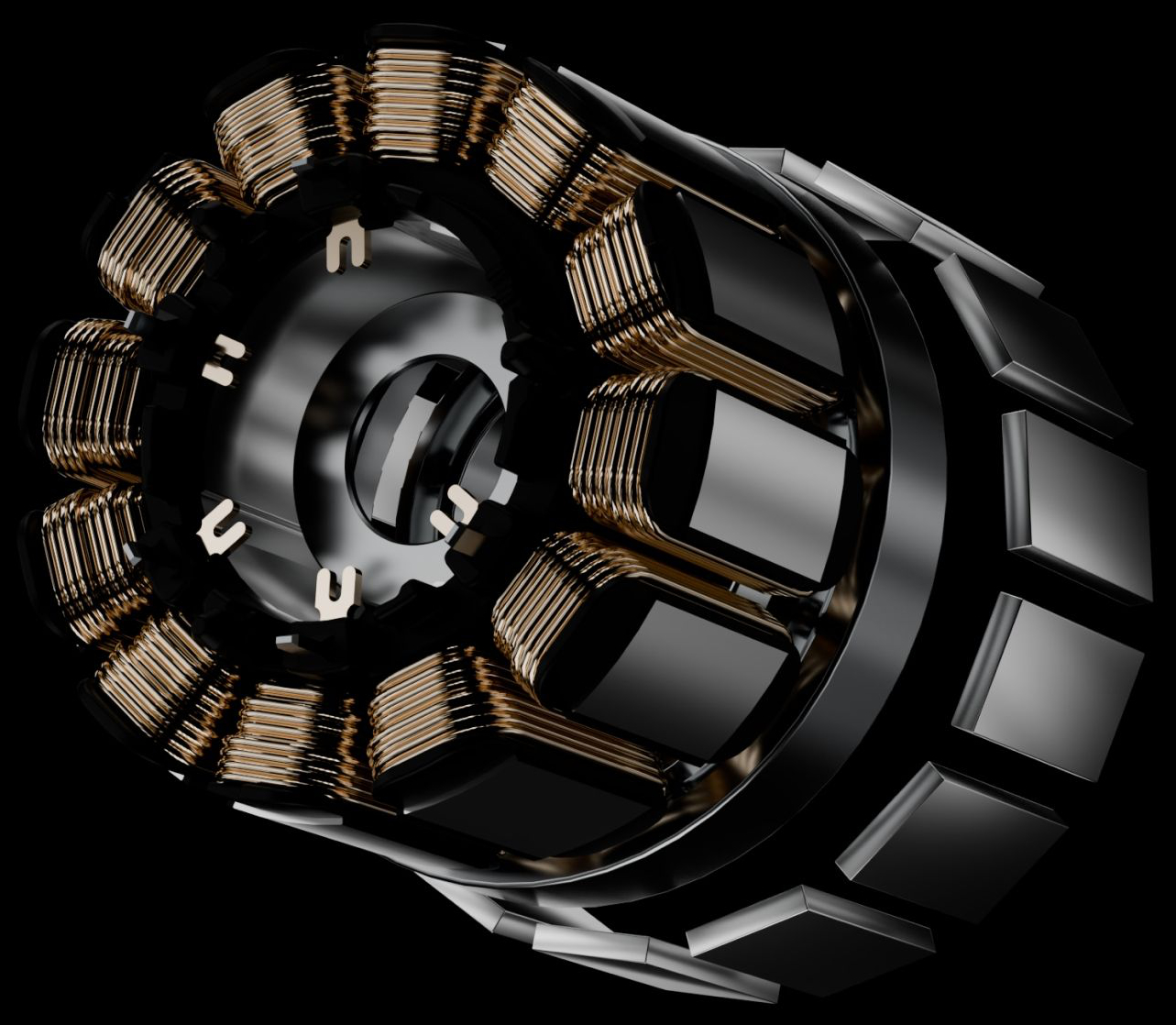
Mirando a través de la documentación oficial, también entendí que Nuki no había tratado simplemente de hacer que una cerradura se viera más bonita o más pequeña. El Ultra introduce un motor sin escobillas, presentado como más eficiente y sostenible, con un enfoque tecnológico que la marca acerca a lo que ya se conoce en otros sectores como el de los vehículos eléctricos.

En este artículo, cuento cómo pasé de mi Danalock V3, instalado en 2023, al Nuki Cerradura inteligente Ultra, desde la eliminación de la antigua cerradura conectada hasta las primeras pruebas en la aplicación. Documentaré en otros artículos los diferentes modos de conexión domótica así como la interfaz en Home Assistant.

A decir verdad, descubrí el Nuki Lock gracias a la oportunidad de prestar el equipo, no conocía el Smart Lock Ultra, solo conocía el Smart Lock Go, el que tenía una caja blanca debajo de la cerradura. Nunca fue compatible con mi puerta principal, debido al relieve / refuerzo en la hoja entre la cerradura y el borde de la puerta. Leer más

Conecto una cámara Ethernet a Wi‑Fi con un TL-WR902AC

Para 2020, ya había logrado esta Asamblea con una TL-WR802N para añadir Wi‑Fi a una cámara Ethernet.

En ese momento, la solución satisfizo mis necesidades, pero con el tiempo noté desconexiones regulares, lo suficientemente frecuentes como para finalmente decidir cambiar de equipo.

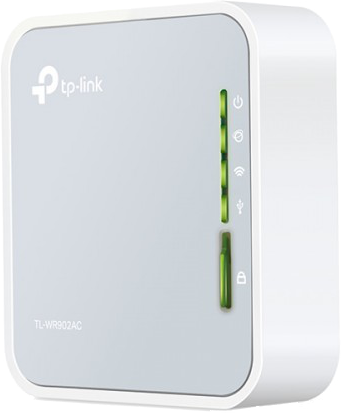
Así que me hice cargo de la instalación completamente con un TL-WR902AC, con el objetivo de lograr una configuración más estable y flexible.

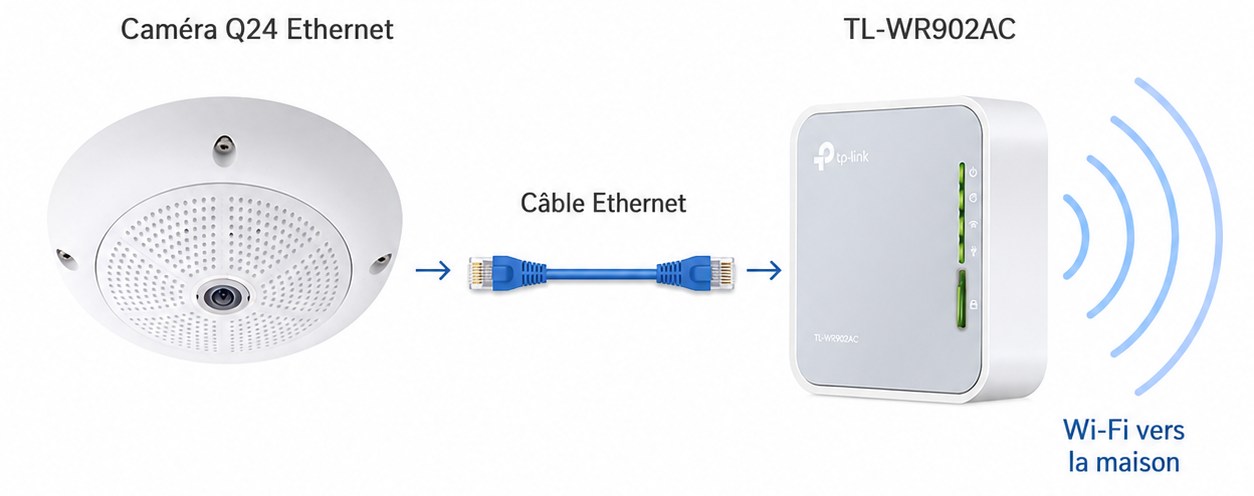
Mi objetivo seguía siendo el mismo: Conectar una cámara con un solo puerto Ethernet a mi red Wi‑Fi, sin tirar de un cable de red adicional a la caja.

El TL-WR902AC actúa aquí como un puente: Se conecta al Wi‑Fi de la casa, luego transmite esta conexión a la cámara a través de su puerto RJ45 en modo Cliente.

🔁 Sustituyo mi viejo TL-WR802N

Mi primer montaje es de 2020. En ese momento, había utilizado un TL-WR802N para dar acceso Wi‑Fi a esta cámara Ethernet. En principio, esto funcionó, pero la instalación no fue lo suficientemente fiable a lo largo del tiempo.

Así que elegí empezar de cero con un modelo más nuevo.

El TL-WR902AC Me interesaba por una sencilla razón: también permite el uso de 5 GHz, mientras que mi anterior montaje con el TL-WR802N no me dio esta posibilidad en este contexto.

Leer más

Néo revisa el sellado de su sirena externa Zigbee NAS-AB06B2

Todavía recuerdo a principios de diciembre de 2025, mi sirena Zigbee al aire libre NEO NAS-AB06B2, estrella de mi prueba inicial y mi Comparación de la sirena de Zigbee, se había desconectado.

Yo subo la escalera, desmantelo a … y allí, desastre: lleno de agua, el circuito se empapa. Intento una reanimación de emergencia, nada que hacer, la batería funciona perfectamente, está llena, es la tarjeta electrónica que no sale. ¡Arranca a la sirena!

Más de un año de servicio impecable reducido a nada por un sellado inadecuado. Estaba disgustado porque era la única sirena al aire libre realmente buena Zigbee.

Mi duda en su recepción fue la capacidad del colector solar para sostenerse en el tiempo, su capacidad para proporcionar más energía de la que consume la sirena, funcionó perfectamente, la culpa de la sirena fue su estanqueidad.

Una vez hecho el duelo y admito muchas peticiones de los visitantes de mi blog que me pidieron noticias de mi sirena, ya que también vino a ellos para hacer que sus almas se determinaran, ordeno una nueva. NAS-AB06B2 Para autopsiar el problema y ofrecer a mis lectores leales un tutorial para ajustar con masilla. ¡Y ahí, sorpresa total! Cuando lo abro, descubro que NEO ha revisado su copia: El fabricante tuvo que recibir toneladas de devoluciones como la mía y actualizó el modelo sin cambiar la referencia. Sin indicar nada en la caja, sino haciendo algunas modificaciones que os presentaré.

Leer más

Estoy probando el detector de humo Zigbee US E8

🎯 Mis objetivos

Necesito monitorear mi casa en busca de riesgos de incendio tan pronto como aparezcan los primeros humos.

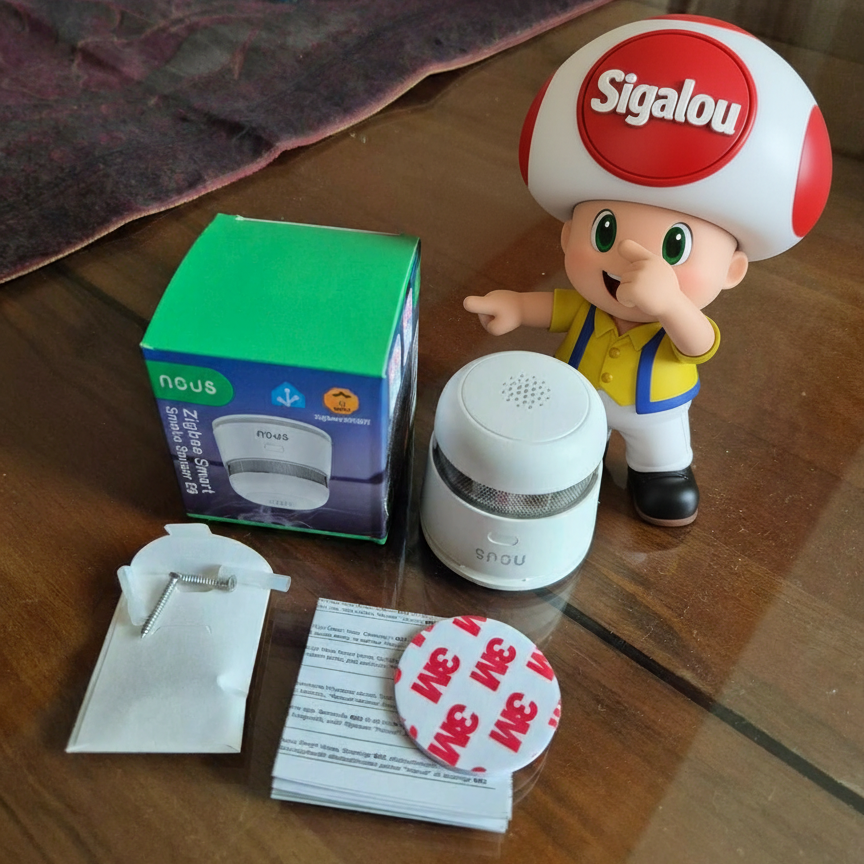
El detector humo Zigbee Nosotros E8 Es ideal para esta misión, forma parte de los 3 equipos Zigbee de la gama de consumo. Para decidir entre ellos, hice una comparación:

Los datos de la E8 Permite alertas precisas en Zigbee2MQTT y Home Assistant, como sirenas, notificaciones push y ventilación automática.

La seguridad de mi hogar se fortalece de una manera simple y efectiva.

Este dispositivo cumple con las normas europeas EN14604 para detectores de humo autónomos (DAAF), así como con las certificaciones CE y RoHS, garantizando su cumplimiento con las normas de seguridad europeas.

El detector humo fotoeléctrico Nosotros E8 ZigBee detecta un incendio detectando humo en el aire y activa una alarma acústica y luminosa tan pronto como se alcanza un cierto umbral de concentración. Está diseñado para edificios residenciales y su cámara de detección de fuente única está protegida contra falsos positivos causados por polvo, insectos o humedad.

El diseño de «laberinto» interno permite una rápida detección de incendios, al tiempo que limita los desencadenantes indeseables. La caja está hecha de plástico ignífugo con un acabado brillante. Leer más

Estoy probando la nueva gama Sonoff Zigbee: ZB2GS, ZB2GS-L y ZBDIM

Hoy, lo llevo en un viaje paso a paso a través de la última serie de módulos Sonoff Zigbee lanzados a fines de 2025. ¿Qué son estos «módulos Sonoff Zigbee»? Permítanme explicarles todo desde el principio, como si estuviéramos sentados alrededor de una mesa con un café.

Imagínese: Tiene un interruptor de pared banal que enciende la lámpara de su sala de estar. Con uno de estos módulos, este interruptor se convierte en inteligente. Puede encenderlo desde su teléfono inteligente, decir «Alexa, apagar la cocina» o programar «apagar el automóvil después de 5 minutos si se olvida». No hay cables en todas partes, no hay WiFi que entrene: es Zigbee, una radio domótica especial súper estable (como WiFi pero dedicada, oscila entre 10 y 30 metros por módulo, y se extiende automáticamente en «malla»: cada módulo transmite la señal de otros, como una cadena de amigos que pasan la palabra).

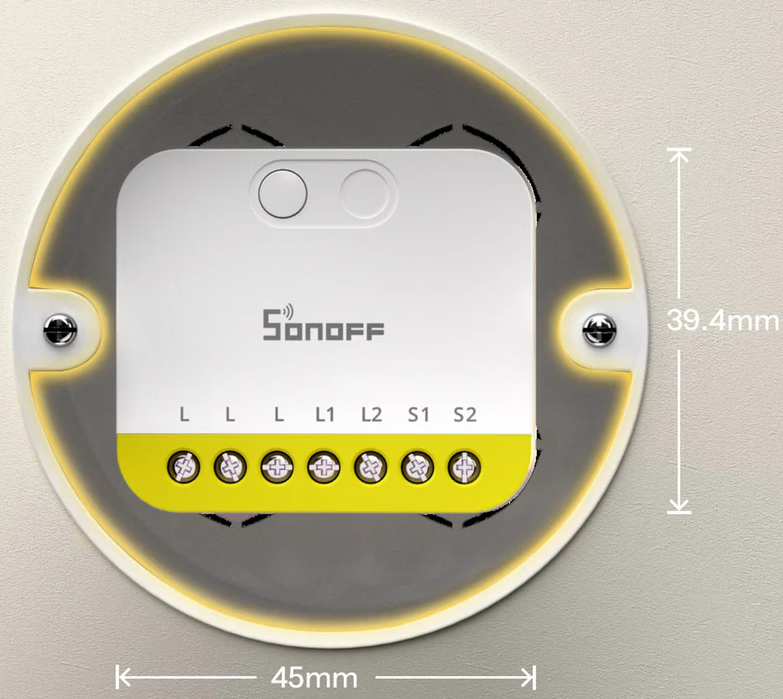
Estos módulos son pequeñas cajas electrónicas (39 mm de largo, 45 mm de ancho, 17 mm de espesor). Vosotros sois los únicos esconderse detrás su interruptor existente, sin cambiar el botón visible o volver a hacer la electricidad. Cuestan entre 15 y 25 euros cada uno, se atornillan en 10 minutos (dos tornillos, fase/alambre negro + neutro/azul o no dependiendo del modelo), y trabajan con Asistente del hogar (HA, software libre en un mini-PC o Raspberry Pi que centraliza toda su casa inteligente).

Leer más

Estoy probando el Sonoff MINI DUO Zigbee MINI-ZB2GS

Compacto 16A doble relé para mis luces

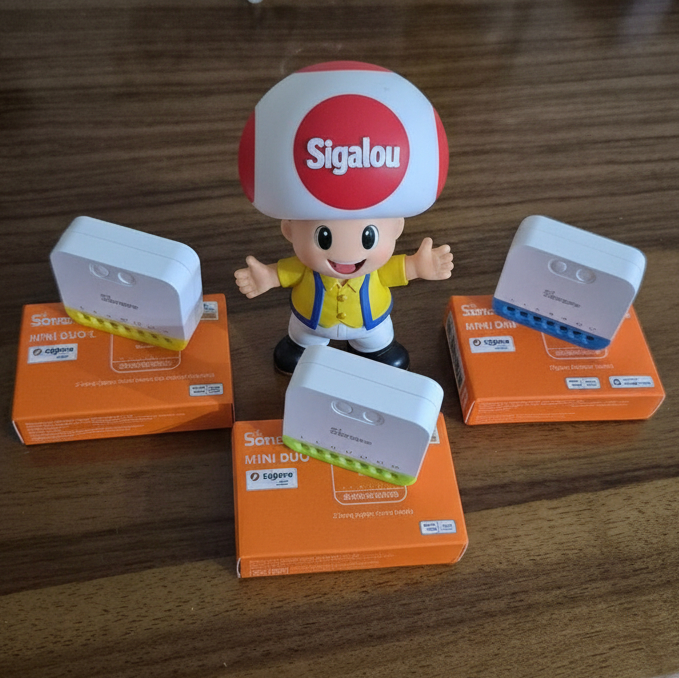
El Sonoff MINI DUO Zigbee (referencia MINI-ZB2GS) Zigbee 3.0 es un micromódulo de doble relé con neutro, diseñado para caber detrás de un interruptor de pared estándar y conducir dos circuitos hasta un total de 16A.

MINI DUO Zigbee: ¿Por qué lo estoy probando?

Estaba buscando un Módulo micro de doble relé Zigbee capaz de controlar dos circuitos de iluminación sin dejar de ser muy compacto, para ser instalado detrás de un interruptor existente. El Sonoff MINI DUO Zigbee (MINI-ZB2GS) Promete 10A por canal, 16A en total, verdadero modo repetidor Zigbee e integración simple en los ecosistemas modernos de Zigbee.

Perfecto para la gestión de la cocina y la sala de estar, los dos interruptores están uno al lado del otro, con la fase neutral y una común.

Leer más