Guardo mi Home Assistant en mi Synology NAS (HA>2023.6) a través de NFS

Esta es una gran noticia, ya que el versión 2023.6, el almacenamiento en red se vuelve archi-simple, es administrado por el núcleo de Home Assistant. Felicitaciones a los desarrolladores, faltaba.

En mi anterior Retex, describí cómo configurar la copia de seguridad a través de Samba, en esta configuraré la copia de seguridad a través de NFS.

He tenido algunas desconexiones de Samba que aún no explico y en una red local, si NFS está bien configurado, es una herramienta sencilla que no requiere crear un usuario, por lo que solo mantendré a un usuario protegido por doble autenticación en mi NAS.
Leer más

Guardo mi Home Assistant en mi Synology NAS (HA>2023.6) a través de Samba

Esta es una gran noticia, ya que el versión 2023.6, el almacenamiento en red se vuelve archi-simple, es administrado por el núcleo de Home Assistant. Felicitaciones a los desarrolladores, faltaba.

Así que voy a renunciar a mis copias de seguridad a través de Samba Backup. Funcionaron perfectamente, pero requirieron la instalación del complemento Samba Backup, ahora puedo desinstalarlo y eliminar mi Retex en su configuración.

Leer más

Uso de una máquina virtual de Synology para automatizar una transmisión automatizada bajo W10

  • En el tutorial Automatice la entrega de periódicos locales en Teams Usé una computadora domótica (la de mi cocina) que muestra Jeedom todo el tiempo, pero cuando me voy de vacaciones, apago esa computadora, quería que la recuperación de registros continuara funcionando.
  • tener un NAS de Synology, así que decidí usar sus máquinas virtuales para recuperar el registro

Aquí están mis notas para crear esta máquina virtual

En Synology, utilizamos Virtual Machine Manager

  • Crear la máquina virtual es muy simple

Luego seguimos este Tuto muy bien hecho.

Una vez lanzado, hacemos una gran limpieza para eliminar todo lo que es inútil, solo lee el párrafo optimización el Tuto Reinstalar Windows 10


  • Descargar e instalar Configuración.Microsoft.powerAutomate.exe
  • Por elautolog de la sesión de Windows (ya que es imprescindible tener una contraseña), aquí está el Microsoft Tuto

Si los servicios UIFlowService y UIFlowAgentLauncherServicio No empieces, haz un murciélago pequeño con:

  • Inicio neto UIFlowService 
  • Inicio neto UIFlowAgentLauncherService 

y lanzarlo al inicio de la VM


Instalar Jeedom en Synology NAS VM

Esta manipulación ya está documentada pero he adaptado mi método, cada uno podrá seguir el suyo, aquí hay algunas referencias:

Elegí usar la aplicación SynologyVirtual Machine Manager

Instalación de la última versión de Jeedom en la VM

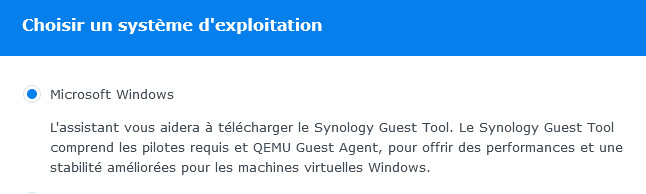
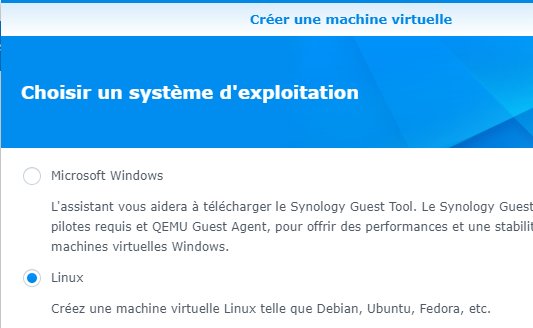
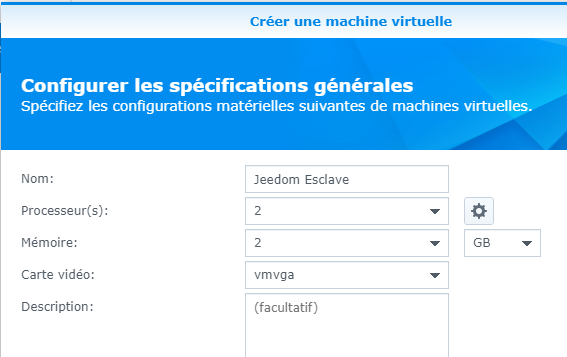
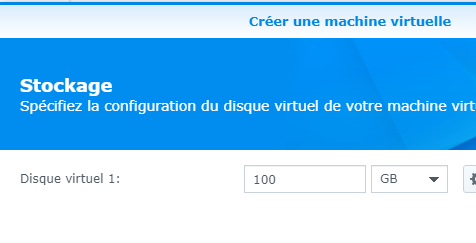
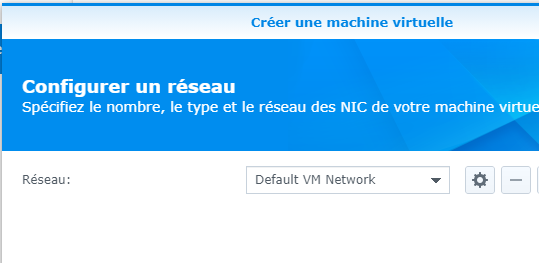
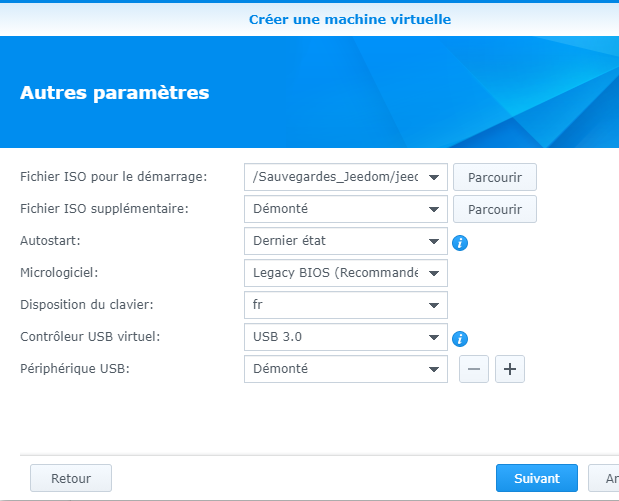
Aquí están, en orden, las pantallas y lo que elegí usar


Fue en la siguiente pantalla que elegí enviar la imagen de Jeedom.

El archivo ISO más reciente debe descargarse desde:

Copiarlo a una carpeta en el NAS y buscarlo en el campo "Archivo de inicio ISO".
En este punto, dejo el dispositivo USB desmontado, lo montaré más tarde.

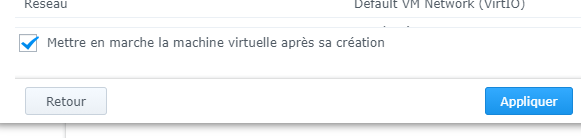
En la siguiente pantalla, otorgue los derechos a sus usuarios de Syno y luego valide la instalación

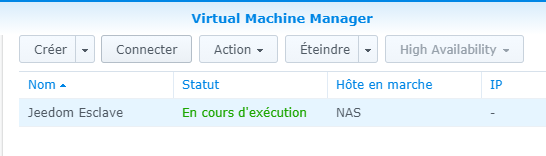
Haga clic en el botón "Conectar"

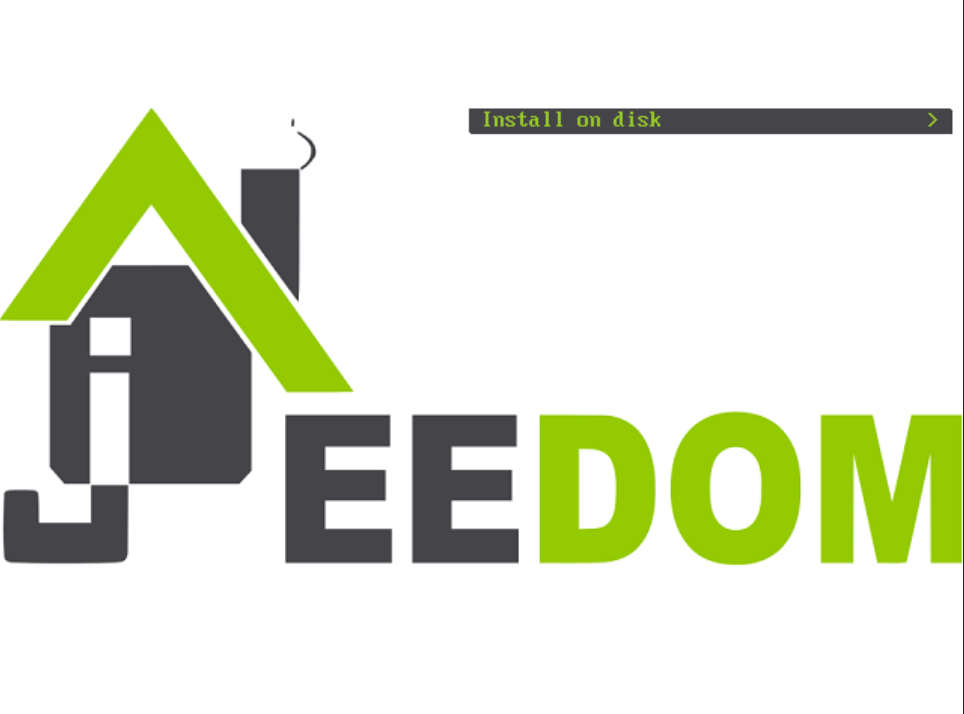
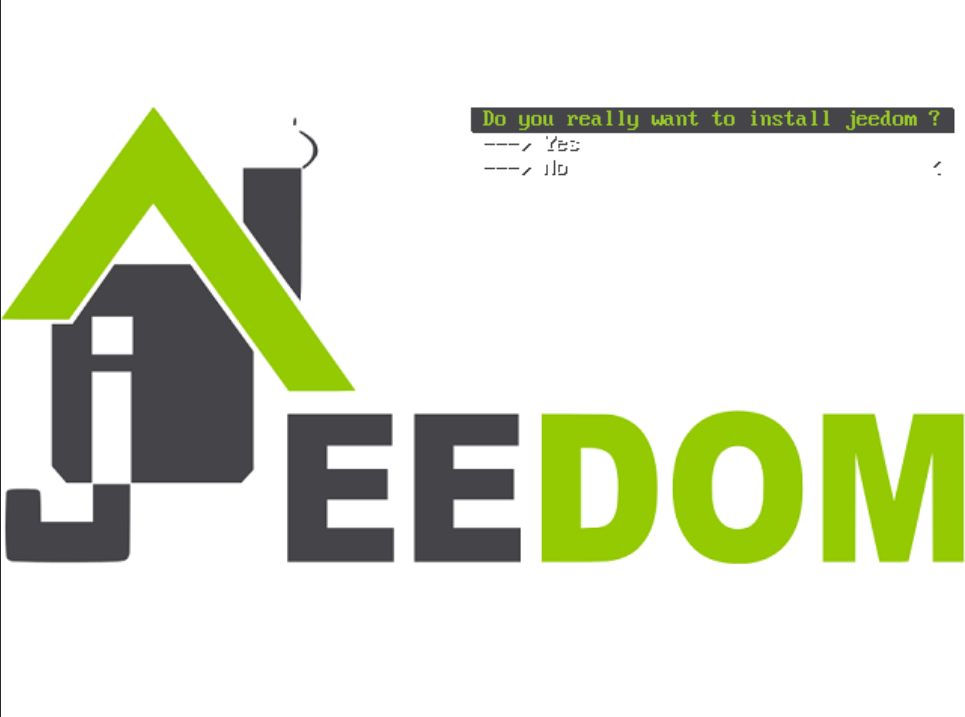
Aparece la pantalla de instalación:


Vamos a dejar que … gire

Recuperación de la dirección IP y primera conexión

Una vez completada la instalación, la IP debe encontrarse en el router, y el DHCP le dará una dirección.

Por costumbre, una vez detectada la VM congelo la dirección en 192.168.1.180

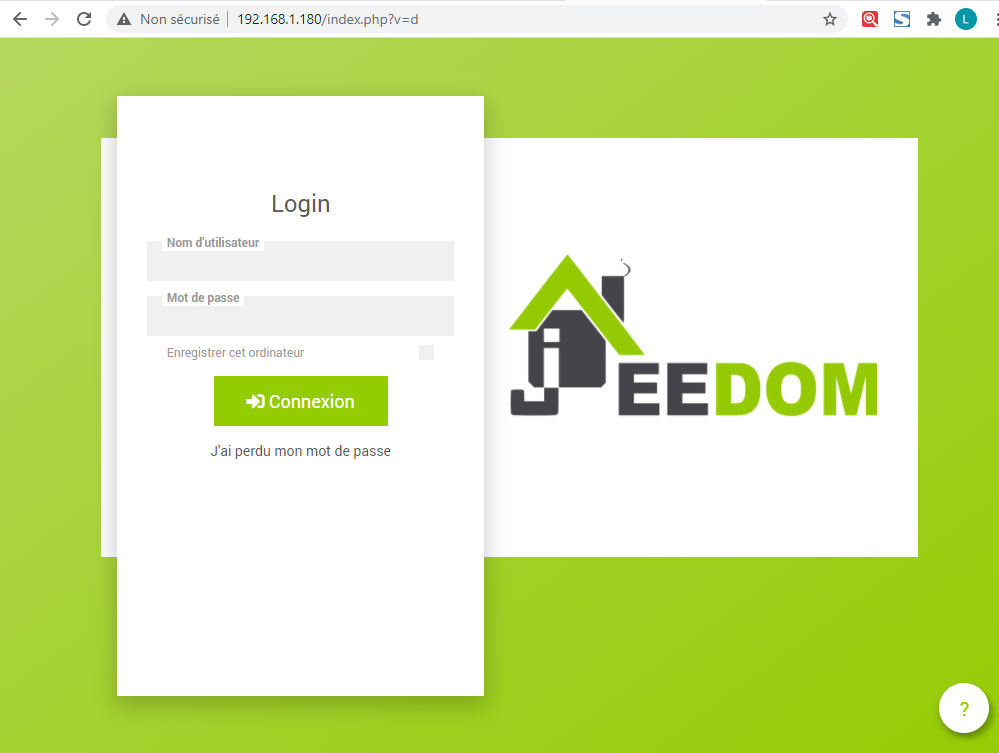
Entonces Jeedom se puede acceder a través de IP en el navegador

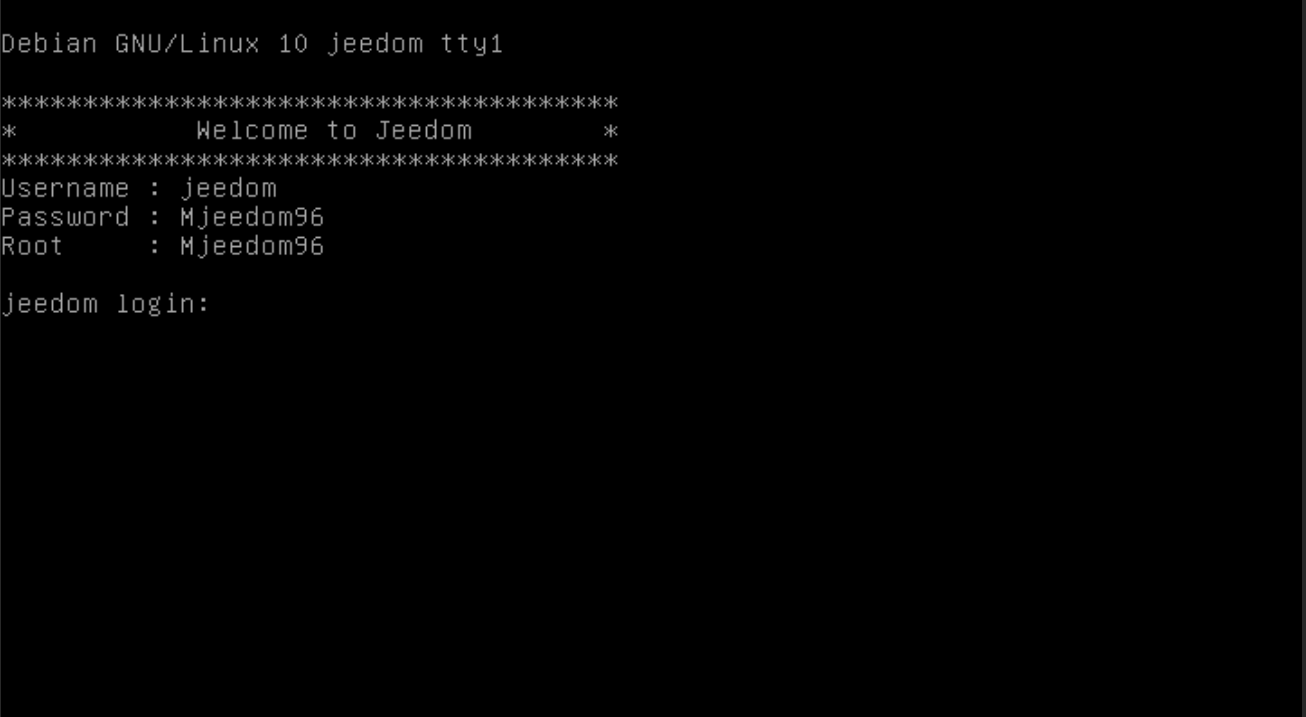
Y enviar pedidos en la línea de pedido: