

 |
插件的介绍
此插件将允许您监控您的设备,例如:
- 检查你的坚果是否仍然活跃。
- 检查您的传感器(无论其技术如何)是否处于活动状态。
- 确保您的网络设备连接到路由器
- …
根据执行的检查(自动),您可以根据 Jeedom 场景来安排要执行的操作。
安装 Watchdog 插件
从市场安装插件
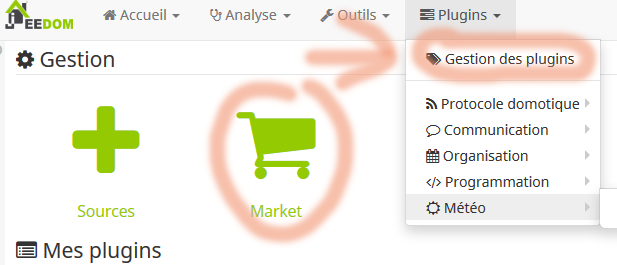 |
然后进入市场并选择版本。 稳定 型 从 看门 狗
然后 激活插件
配置每个看门狗
(第一个标签: 监督 狗 )
注: : 没有全局配置设置,因此转到配置选项卡是没有用的,每个Watchdog都有自己的配置并独立管理。
以下是您可以找到的田野:
- 监督犬名称
- 父对象
- 类别 类别
- 激活 激活
- 可见 可见
- 自更新(cron)
此字段对应自更新率,即CRON,默认情况下此字段是 */5 * * * * 这意味着每5分钟,点击问号使用另一个刷新率。
为了进一步了解克伦的选项,我邀请您浏览 这 个 网站
- 最后一次发射
这是信息,此字段不能由用户编辑
- 控制操作方法
这个选择很重要,因为它决定了如何计算必须启动行动的时刻。 最初,使用 独立地对每个控制进行操作 这是最容易理解的模式,您将看到以后根据自己的需要使用其他模式。
这三种模式是:
- 独立地对每个控制进行操作: 此模式独立测试每个控件,并在控制更改状态时触发操作。
- 对所有控件的操作(使用 OR 方法): 该模式通过在每个控制之间应用"OR"测试来测试控件的整体结果。 当整体结果改变状态时,它会触发动作。
- 对所有控件的操作(使用 ET 方法): 该模式通过在每个控制之间应用"ET"测试来测试控件的整体结果。 当整体结果改变状态时,它会触发动作。
- 行动的运作方法
这个选择很重要,因为它决定了在哪种情况下触发动作。
两种模式是:
- 仅在控制更改其值时启动动作: 此模式会在已执行的控制更改状态时提醒您
- 在每个检查中启动一个动作,具体取决于结果: 该模式在每个控件上执行对应于控制结果的动作。
配置触发器
(第二个标签: 需监测的设备或命令)
此选项卡分为两部分:
将进行的检查
在此部分中,添加您想要的所有控件。 每次添加控件时,其结果都会显示在结果列的右侧。 如果此结果既不是 True 也不是 False,则此控件的映射很差,将被忽略。
节奏 配置
Tempos是可用于计算表达式的变量。 看看下面的示例,了解tempos的使用。
要使用它们,必须添加。 #Tempo1 的# 使用 tempo1 的值。
配置操作
(第三个标签: 行动 )
秩序有三种类型:
- 将要发出的关于控制权的命令将传递给 真实 的
- 将要发出的关于控制权的命令将传递给 假 的
- 将启动的订单 以前 控制(例如 Refresh 命令)
使用每个看门狗的特定日志
为了能够跟踪每个看门狗的事件,已经创建了一个特定的日志。

当您单击此图标时,您将看到您所在的 Watchdog 的特定日志:

要选择将在日志中输入的操作,请在每个操作开始时勾选第三个框:
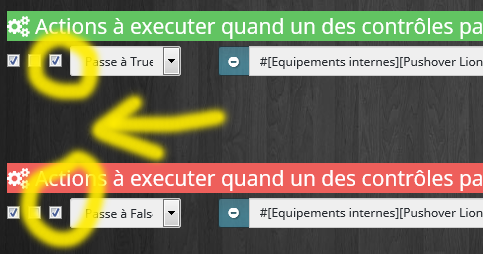
注: :迄今为止,仅将"标题"和"消息"信息添加到此日志中。 如果您需要更多信息,请不要犹豫联系。 西加洛 ,
在场景中使用[全球结果]
每个Wathdog可以有三种操作模式,以评估整体结果的模式: 或者,检索这个测试的结果在一个场景中使用它可能很有趣。
为此创建了一个新的信息命令: [全球结果]。
使用Watchdogs的例子
控制坚果还活着

我用坚果来找出我们是否在家。
4 坚果:
- 1 Nut in the glove box of Monsieur's car. 1 Nut in the glove box of Monsieur's car. 1 Nut in the glove box of Monsieur's car.
- 1 Nut挂在Monsieur的钥匙上
- 1 Nut in the glove box of Madame's car.1 Nut in the glove box of Madame's car
- 1坚果挂在夫人的钥匙上
这个想法是检查坚果是否在过去12小时内表现出来。 否则,人们可以想象他们不再有电池了。
Watchdog的配置:
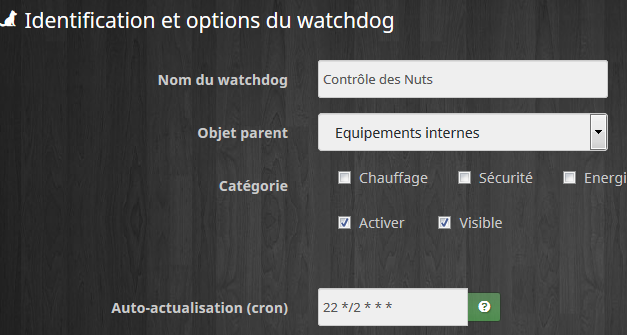
在这个配置中,我每2小时启动一次控制。

我使用这种操作模式,因为我想独立控制每个 Nut,Watchdog 插件告诉我哪个在过去 12 小时内没有回复。
观看 Tab 的设备
在这里,4个螺母,所以4个设备来监控4个控制。
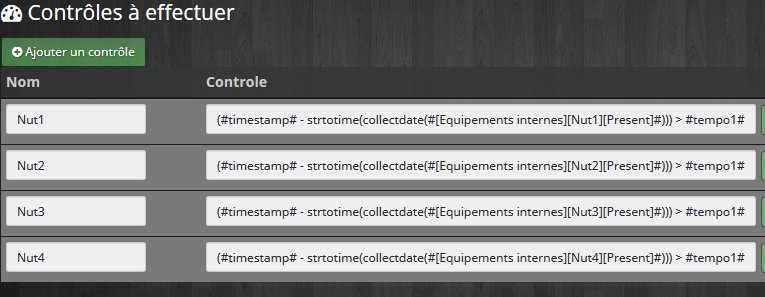
例如,我使用了 Nut 的简单名称,这取决于你来定制。
控制是 (#时间 戳 》# - strtotime(collectdate)#[内部设备][Nut1][现有]#)))> #Tempo1 的#
您可以复制此检查或通过单击检查旁边的小绿色图标使用向导。
此检查将检查Nut最后一次给出生命标志时是否小于12h或43200秒,不要忘记在速度1中指定这一点:
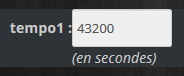
命令选项卡
我选择使用Pushover来通知自己,但这是每个人都能适应的。
因此,我使用以下命令:
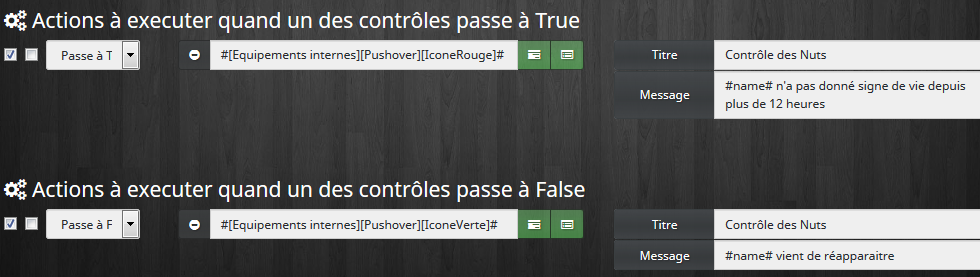
注:, 控制的名称可用于操作: #控制 名# = 触发动作的控件的名称,也可以使用 #标题 标题# 英文名:The Watchdog
检查 XIAOMI 传感器是否处于活动状态

我使用两个网关,光圈探测器,存在探测器,振动探测器,水探测器,温度/湿度传感器,…按钮。
我建议为小米设备创建一个看门狗,它们之间的唯一区别是控制设备活动的节奏的持续时间。
小米插件提供了『刷新』功能来质疑设备并刷新值。 它不应该每分钟运行一次,或者电池不会在一周内完成,但对于这种类型的设备(不像Nuts),在测试设备是否处于活动状态之前进行刷新是有用的。
我只在可能没有自己更新的设备上运行Refresh。 例如,窗户可以保持关闭几天,而存在传感器一直在移动。 因此,窗口传感器将被刷新,而不是存在传感器。
Watchdog的配置:
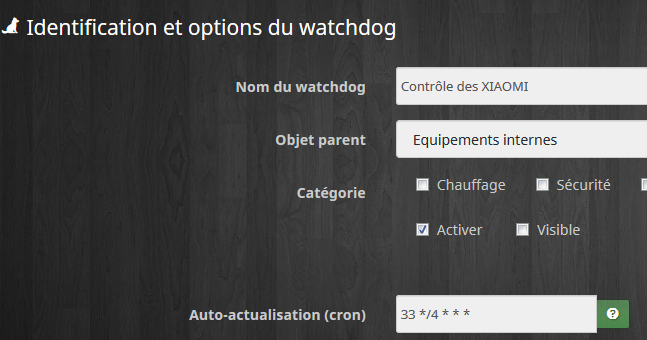
在这个配置中,我每4小时启动一次控制。
我使用这种操作模式,因为我想独立控制每个小米。
观看 Tab 的设备
在这里(例如)Two Gateways,一个窗口传感器,一个存在探测器:
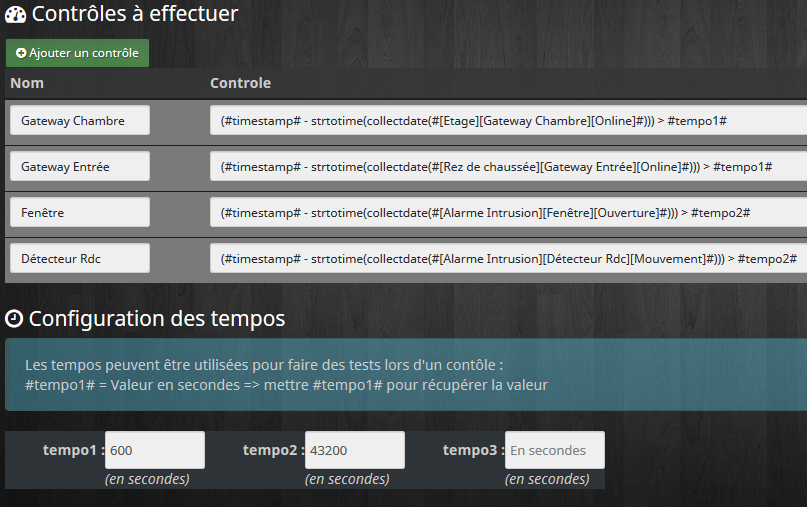
控制是 (#时间 戳 》# - strtotime(collectdate)#[Etage][网关室][在线]#)))> #Tempo1 的#
您可以复制此检查或通过单击检查旁边的小绿色图标使用向导。
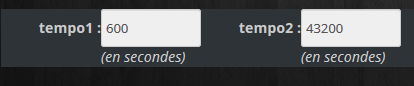
此检查将检查设备最后一次给生命标志是否小于10分钟,其他设备12小时,不要忘记在tempo1和tempo2中指定这一点:
命令选项卡
我选择使用Pushover来通知自己,但这是每个人都能适应的。
因此,我使用以下命令:
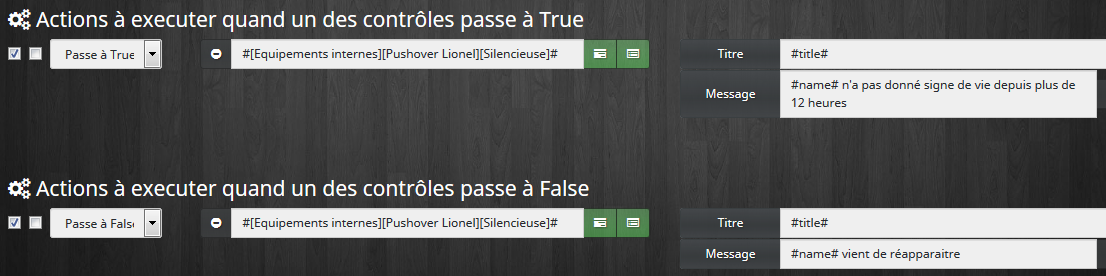
注:, 控制的名称可用于操作: #控制 名# = 触发动作的控件的名称,也可以使用 #标题 标题# 英文名:The Watchdog
一些设备必须刷新,因为它的条件不一定在过去12小时内移动(例如窗户或车库可能保持关闭)。 要做到这一点,您可以启动命令。 刷新 用于更新设备状态的:

检查 RFXCOM 传感器是否处于活动状态
RFXCOM传感器的工作原理与本教程中的Nuts相同,因此请参阅Nuts部分。
检查本地网络的设备
在这个例子中,我们不会重新发明热水,我们将依靠插件。 网络 网络.
所有设备看起来都一样,我们将测试状态值。
如果价值进入 0 Ping没有工作。
Watchdog的配置:
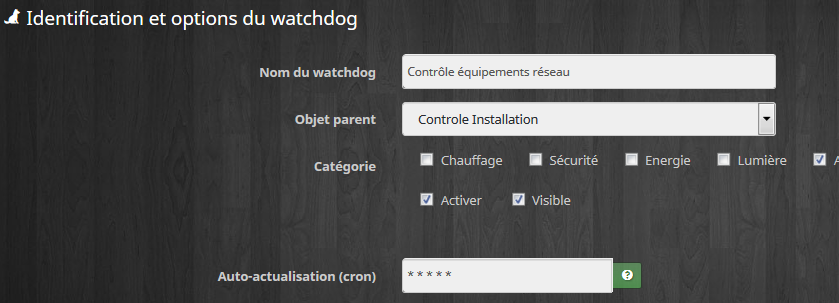
在这个配置中,我每分钟运行控制。
我使用操作模式,因为我想独立控制每个设备。
观看 Tab 的设备
所有设备都以相同的方式配置,因为它来自插件 网络 网络
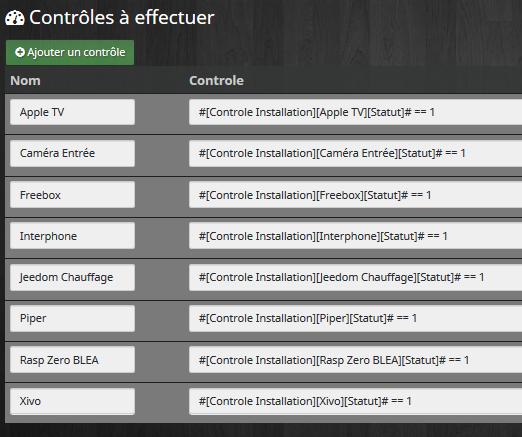
当一切顺利时,这些行将给出 True 作为结果,如果设备不再使用 ping,插件将发送 0 并给出 False。
注: : 在此示例中没有配置定时器。
命令选项卡
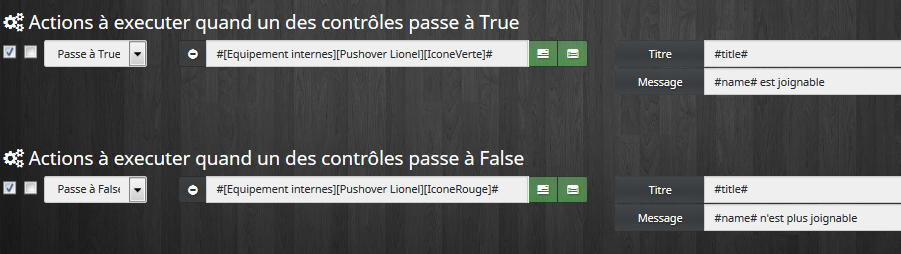
我选择使用Pushover来通知自己,但这是每个人都能适应的。
因此,我使用以下命令:
 Chinese
  French
  English
  Spanish
  German