

A continuación, … genera un álbum de fotos alojado localmente
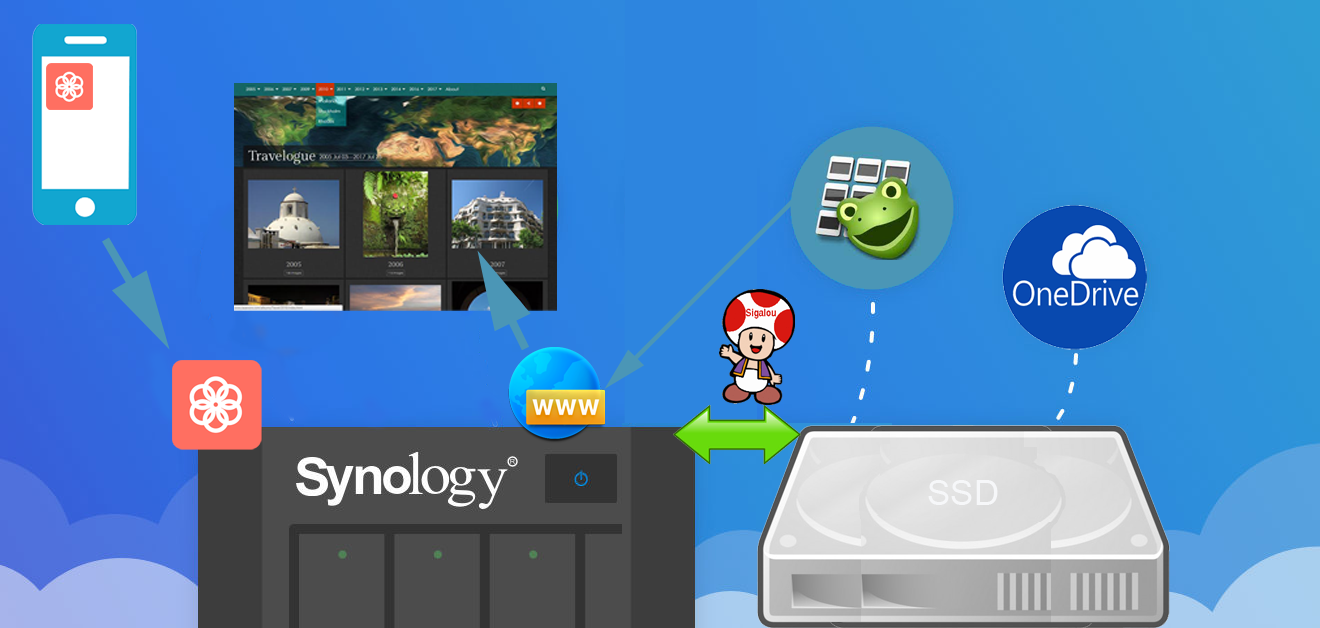
Todos estamos abrumados por las fotos tomadas en el teléfono móvil del Sr., en la réflex de vacaciones, en el teléfono de la Sra., en la tableta, todo esto no está sincronizado, archivado, clasificado y cuando quieres empezar es tan insuperable que lo sueltas.
Y es una pena porque tener el álbum de fotos de «su vida» y la vida de su familia es tan agradable …
La tecnología puede y debe ayudarnos.
Este tutorial es una muestra de años de pruebas y experiencia con herramientas como OneDrive, Amazon Photos y otras, cada una abandonada por diferentes razones. La presentación a continuación es adaptable a todos.
Prerrequisito:
- El núcleo del sincronizador es administrado por un NAS de Synology a través de la nueva versión DMS7 y la aplicación Synology Photos.
- El software de gestión de álbumes de fotos es jAlbum que he estado utilizando durante más de 15 años y ha progresado enormemente, especialmente desde la versión 19 y los últimos 24.
- Para la copia de seguridad en la nube, utilizo una sincronización con OneDrive.
- por último, para alojar el sitio (álbum de fotos) localmente, la aplicación Web Station de Synology
Fotos de Synology
Presentación de fotos de Synology

Synology, el especialista global de NAS, ha dudado mucho sobre cómo administrar fotos en su sistema operativo DSM.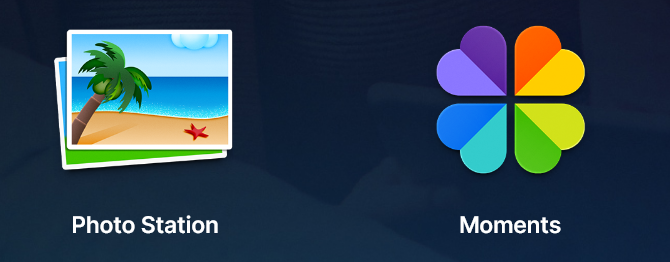
Durante años, han desarrollado dos sistemas paralelos con diferentes propósitos, Photo Station por un lado y Moments por el otro. Para probar ambos, me detuve por un tiempo en Moments, pero desde DSM 7, Synology Photos ha hecho su aparición tomando lo mejor de las dos aplicaciones anteriores, es esta aplicación la que me da una satisfacción total hoy.
Así que utilizo Synology Photos para sincronizar el teléfono móvil y el NAS, la sincronización es rápida, eficiente, tan simple para el usuario. A diferencia de otras pruebas realizadas anteriormente con OneDrive, Amazon Photos u otros …, todo funciona a la perfección.
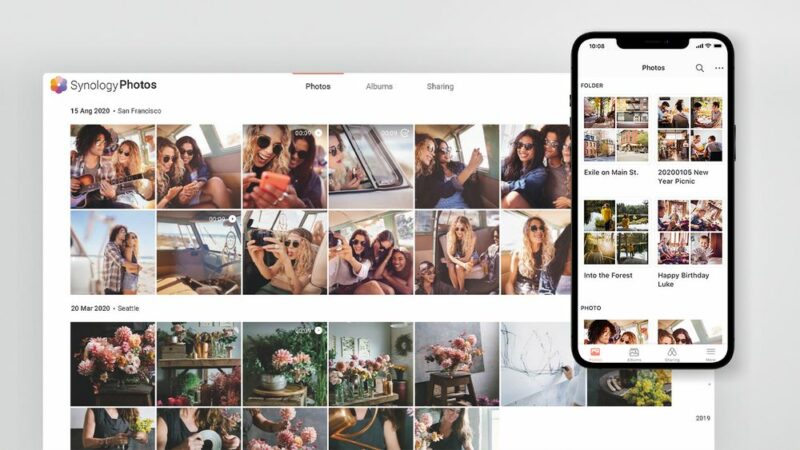
La aplicación Synology Photos se sincroniza con el teléfono en tiempo real a través de la aplicación móvil Synology Photos. Muchas características están presentes, pero solo lo uso aquí para sincronizar y luego recuperar los archivos. Para completar este tutorial, aquí hay algunas características que se ofrecen en Synology Photos:
- Creación de álbumes personalizados
- Creación de álbumes condicionales (por ejemplo: un álbum que reúne todas las fotos donde se identifican todas las personas de tu familia)
- Compartir fotos, álbumes, con otras personas incluso sin tener una cuenta en el NAS
- Genere enlaces para compartir externa e internamente. Acceso protegido por contraseña
- Filtros de búsqueda inteligentes (lugar, fecha, persona, tipo de destino, etc.) basados en datos EXIF
Archivo y organización de Synology Fotos
- En el smartphone
No hay duplicados en el teléfono inteligente, la aplicación móvil muestra las miniaturas de las imágenes presentes en su NAS, por ejemplo, las fotos que no están sincronizadas pero están presentes en su teléfono inteligente no se mostrarán en la pantalla de la aplicación. Esto es desestabilizador al principio, pero al final está muy bien hecho, ya que sabemos que una foto está bien sincronizada cuando la vemos en la pantalla.
Configuración :
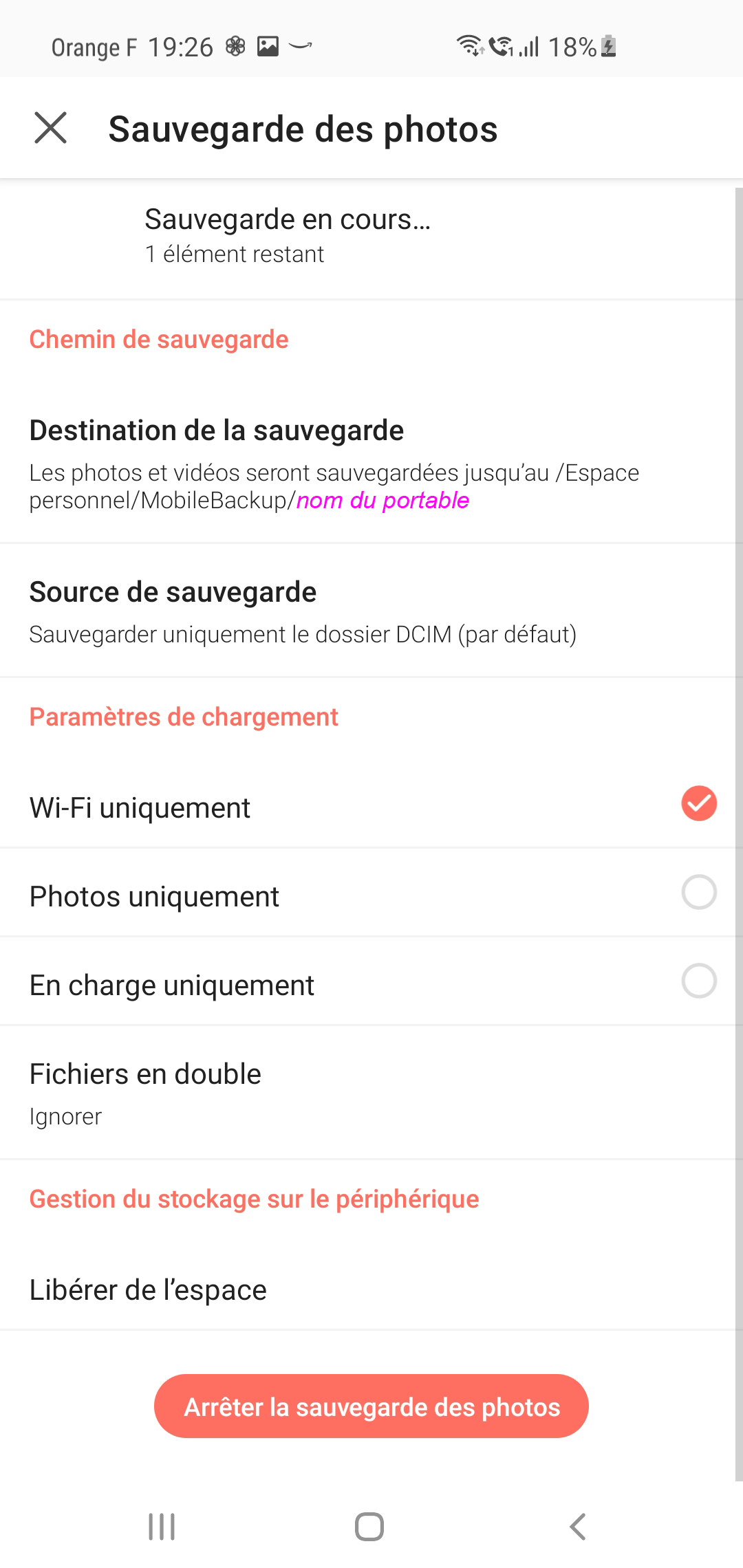
Hay muy pocos, y tanto mejor, la aplicación gestiona todo automáticamente, aquí están las dos pantallas:
 |
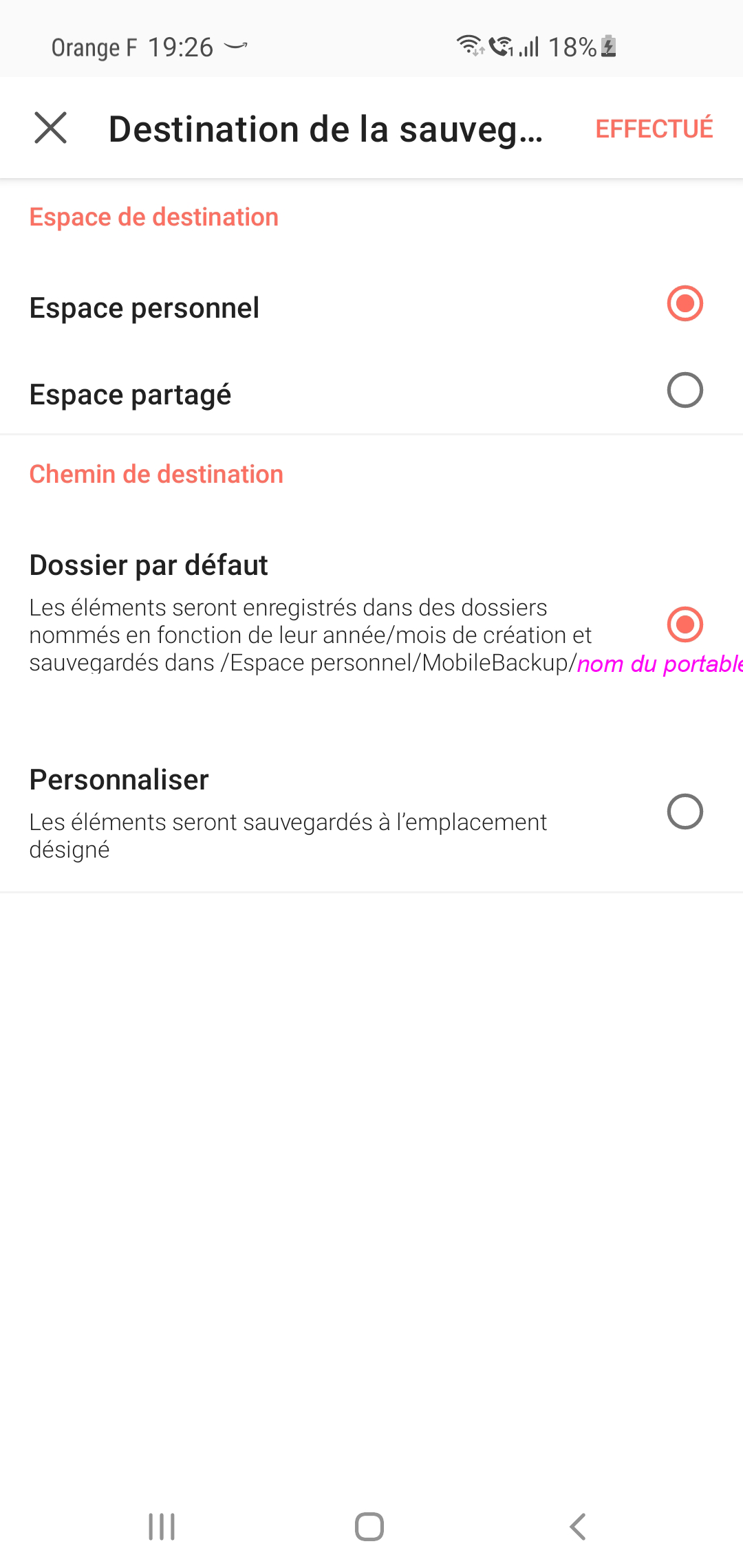 |
Por lo tanto, puede personalizar el directorio que contendrá las fotos en el NAS, dejé la configuración predeterminada y seleccioné qué carpetas del teléfono inteligente se guardan. Todos elegirán incluir las carpetas de Whatsapp, Messenger, Faceboook o solo la carpeta de la cámara que está DCIM.
La opción Wifi solamente Parece el mejor no gastar la carpeta 4G para la sincronización de fotos.
Finalmente, debe tenerse en cuenta que puede optar por enviar las fotos de su teléfono inteligente a su espacio personal o en elespacio compartido, depende del uso que desee utilizar en Synology Photos. Por mi parte, finalmente no utilizo las otras funciones de Synology Photos, por lo que la carpeta personal me queda bien.
- En el NAS Synology
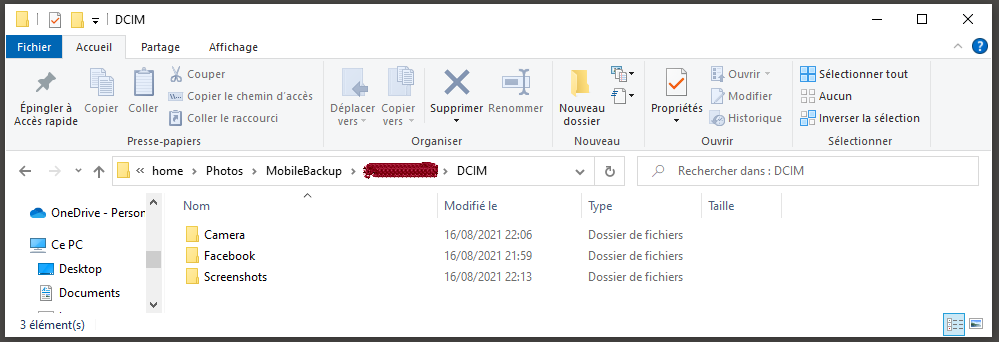
Los archivos de imagen se sincronizan automáticamente con la carpeta \\YourNAS\home\Photos\MobileBackup\xxx de xxx\DCIM
con, por ejemplo, varios archivos:
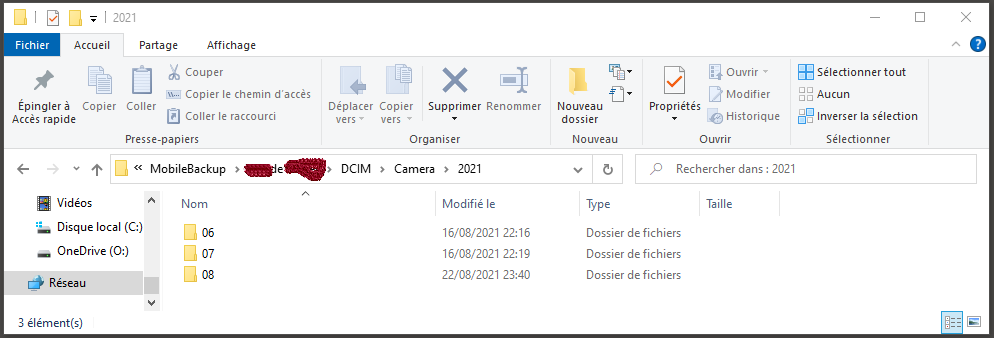
En lo que a mí respecta, utilizo los archivos de los meses en Camera/Year:
jAlbum y OneDrive
Presentación de jAlbum

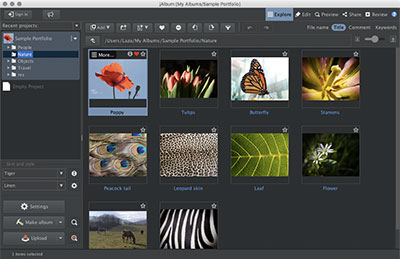
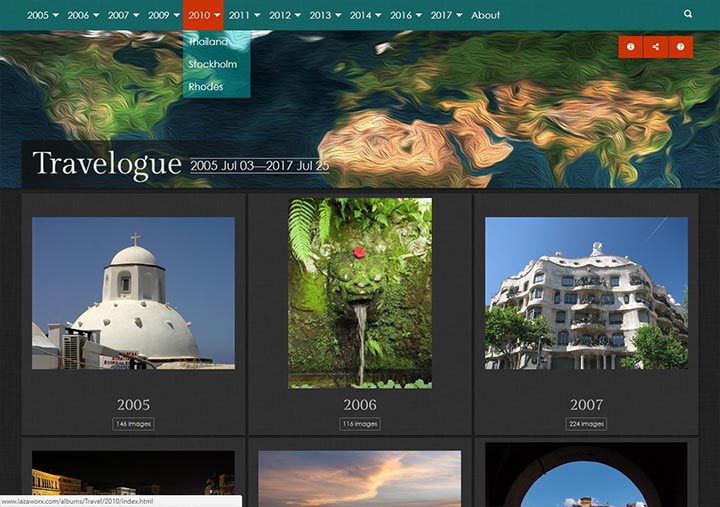
Es muy simple. jAlbum Es la aplicación que hace posible transformar una carpeta llena de subcarpetas que están llenas de fotos en un sitio web de álbum de fotos muy práctico y elegante. Todo es personalizable, es un producto del que he formado parte durante muchos años. Hay una versión completa, 30 días gratis, si quieres probar.
Carpeta JAlbum y su sincronización con OneDrive
He creado voluntariamente la carpeta de datos jAlbum en una carpeta sincronizada por OneDrive. Esto permite realizar copias de seguridad en tiempo real de cada adición de fotos o vídeos en la nube de Microsoft.
Para crear un álbum, nada es más fácil, Archivo/Nuevo proyecto, y lo ponemos en una carpeta sincronizada OneDrive.
Para que lo sepas todo, tengo un disco duro (o partición) dedicado a OneDrive, así que sé que todo lo guardado en él está sincronizado. Este disco, lo llamé O: (Extraño, ¿no?)
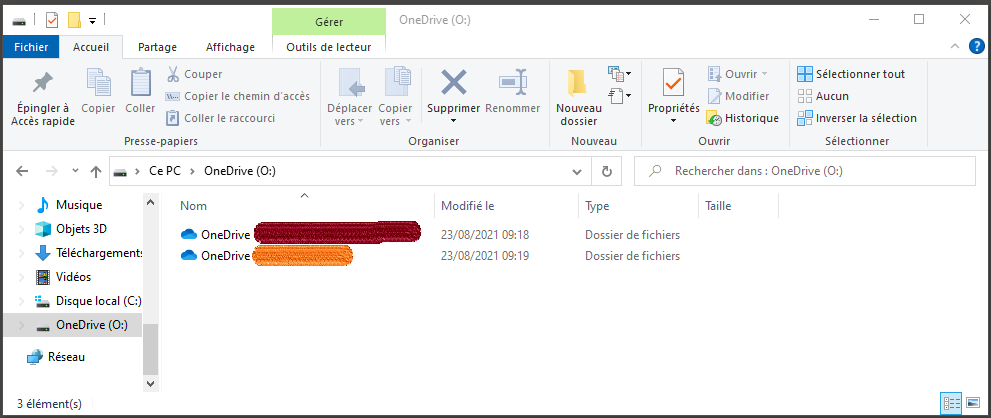
Bajo el resaltado rojo, es el archivo de trabajo, bajo el resaltado naranja, es el archivo personal.
Dentro de la carpeta OneDrive seleccionada, por lo tanto, está la carpeta JAlbums Albums, que es muy importante: estará en modo " Siempre manténgase en este dispositivo ’, es decir, con el círculo verde completo con marca de verificación blanca:
 |
Dentro de Álbumes JAlbums, puedes poner todos tus álbumes allí, al mismo tiempo, había hecho álbumes por año y luego me conecté entre sí, se convirtió en una fábrica de gas, así que solo tengo un álbum llamado Todas las fotos y en el interior, año por año entonces meses por mes, todas las fotos y videos:
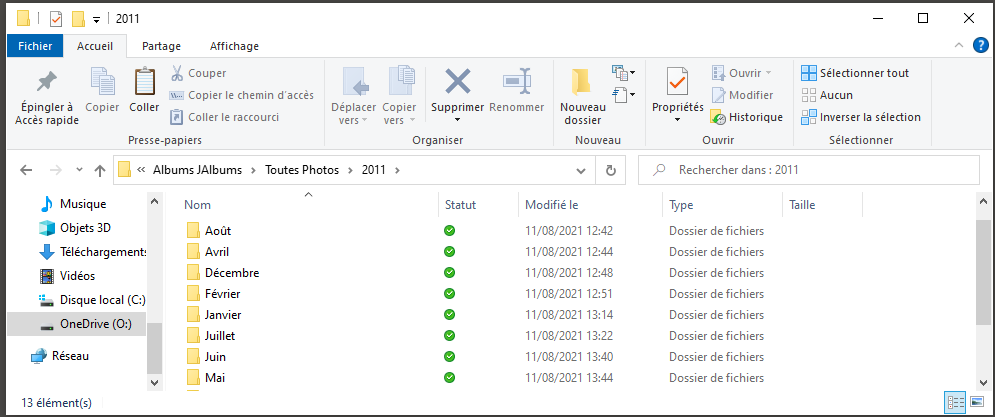
En este punto, abandonamos las explicaciones en OneDrive, todo se sincroniza, rellenaremos los archivos de las fotos.
jAlbums permite varios tipos de clasificaciones automáticas, puede hacer la distribución por año / mes por sí solo, pero no hice esta elección allí, elegí el modo espejo (album = carpetas).
A veces, dentro de un mes, también hay viajes, estará muy bien organizado por jAlbum, por lo que a veces es fácil agrupar un viaje o un evento:
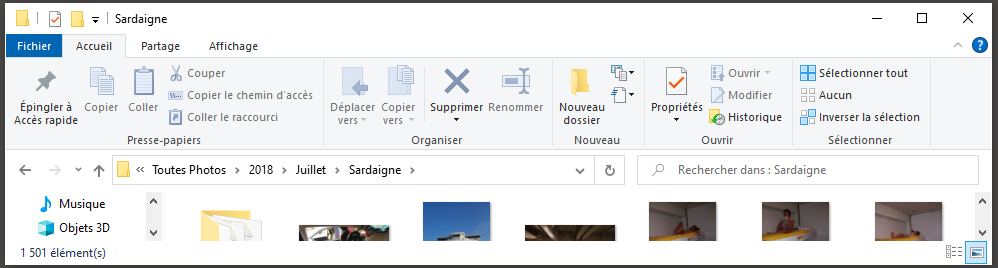
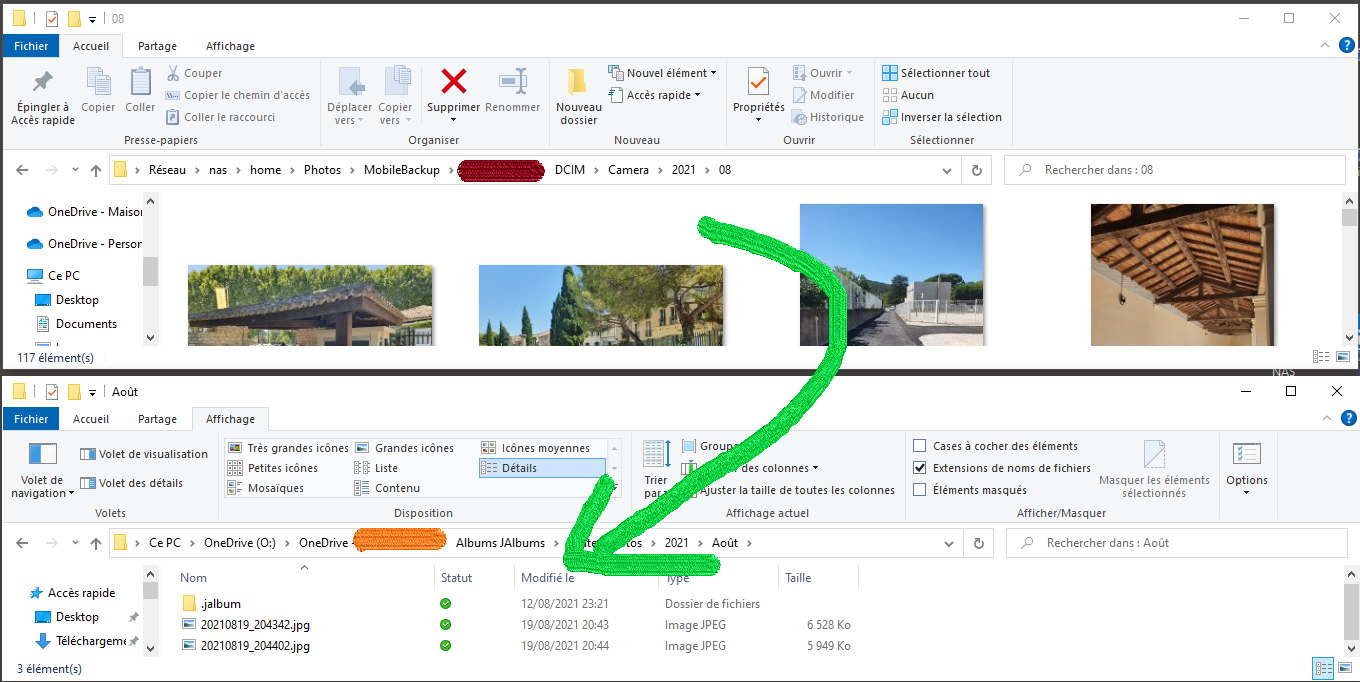
Operación de transferencia SIN (Fotos) al disco O: (álbum de j)
Renuncié a cualquier idea de automatización porque me gusta filtrar y ver las fotos que cambio a la carpeta jAlbum, así que muevo manualmente las fotos, purga el NAS y alimenta el disco O: (y OneDrive).
Desde hace unos años, me he estado moviendo, o me estoy perdiendo. El Synchro en OneDrive me permite hacer una copia de seguridad.
Generación de las fotos del álbum en forma de sitio web
En jAlbum, todos los archivos del año son reconocidos.
A mí me parece que el tema del tigre es el mejor, pero todos los gustos están en la naturaleza …
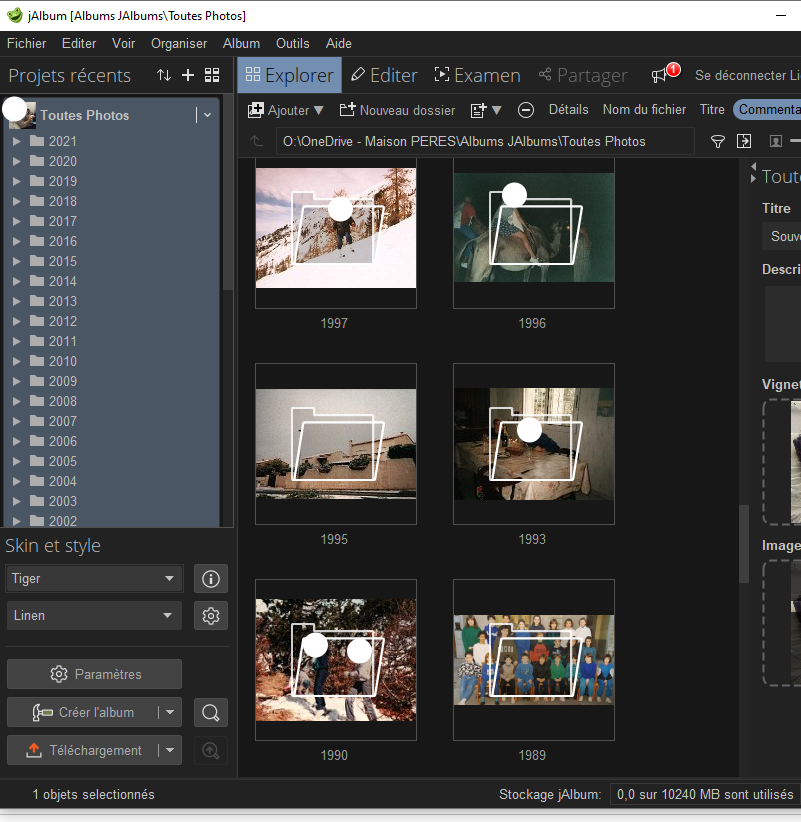
Usted establece todas las opciones, puede pasar mucho tiempo allí, los valores predeterminados son en principio muy buenos. Estamos corrigiendo los archivos.
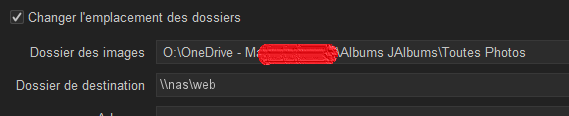
La explicación del archivo de destino se da a continuación.
Haga clic en el botón «Crear álbum»

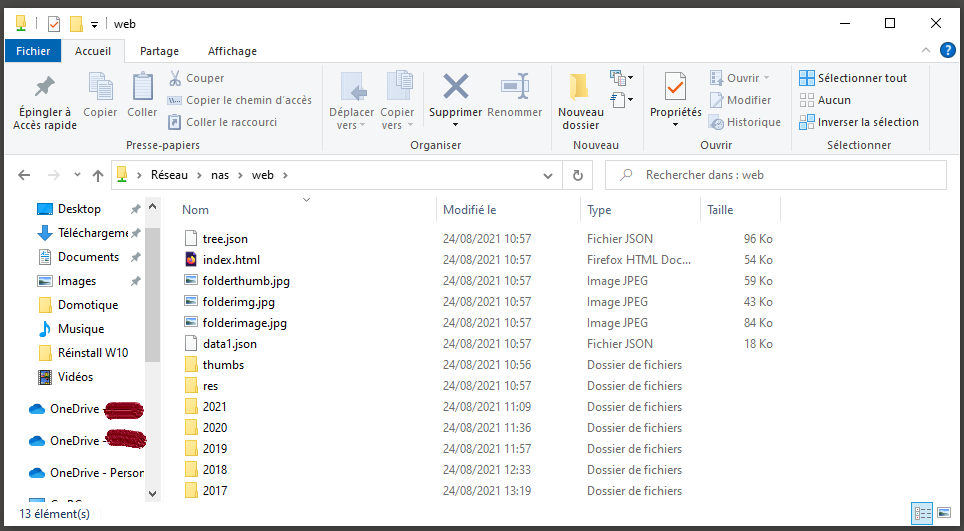
Se genera el álbum. Es un «sitio web» local con todas estas fotos. Es bastante farol, incluso los videos se convierten y funcionan. Los archivos habituales se encuentran incluyendo el archivo base index.html
Publicación web en la estación web

La aplicación de la estación web se hace para crear un sitio web personal, alojado por su NAS
Si solo hay un sitio para alojar, la configuración predeterminada es suficiente, de lo contrario será necesario jugar con los sitios personales de los usuarios.
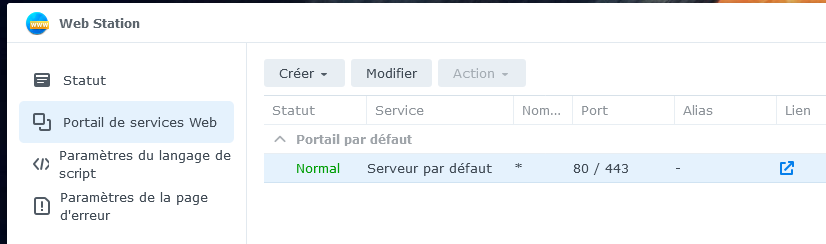
Por lo tanto, no es casualidad que en la configuración de jAlbum, el álbum se envíe a la carpeta de red:
\\nas \web, De hecho, esto corresponde a la carpeta del servidor web de Web Station. Por lo tanto, cada vez que se actualice el álbum, el sitio se actualizará sin la necesidad de FTP u otras transferencias.
Proteger el acceso con una contraseña (opcional)
Nota: Los detalles de las explicaciones originales están disponibles en el Sitio web de Synology.
Como esta protección está prevista en Apache, se debe verificar que Apache se utiliza:
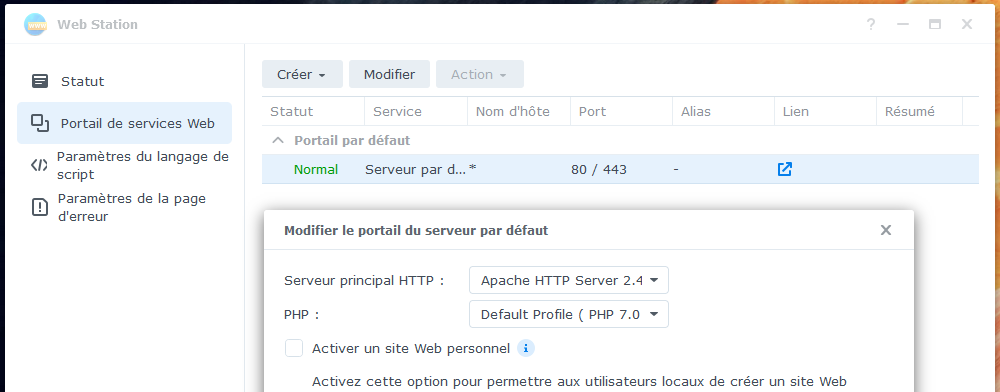
- Crear una carpeta con nombre passwd en la carpeta compartida web
- Crear un archivo .htaccess en la carpeta \web \passwd y agregue los siguientes parámetros al archivo:
AuthName "Acceso controlado"
AuthType básico
AuthUserFile "/volume1/web/passwd/normal.pw"
Requerir usuario válido
- Usar el sitio https://www.web2generators.com/apache-tools/htpasswd-generator para generar una contraseña de inicio de sesión.
- Añadir un archivo normal.pw en el expediente passwd que contiene el resultado dado por el sitio anterior, parece que inicio de sesión:$apr1$ijwa2e47$B7OmBCKEZrQHAtZGglyAA/
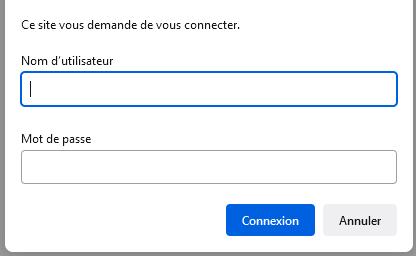
Ahí lo tienes, aparece una solicitud de autenticación cuando se abre el álbum:
Configuración de un reenvío de puertos (opción)
Alojar un sitio web es realmente una opción para mí, el puerto 80 de mi DNS inverso llega a Jeedom, permite tener un certificado en SSL y una sincronización con el plugin Alexa.
Así que voy a usar otro puerto (34) y redirigir ese puerto en el router al puerto 80 en mi NAS.
La configuración en el router es la siguiente:
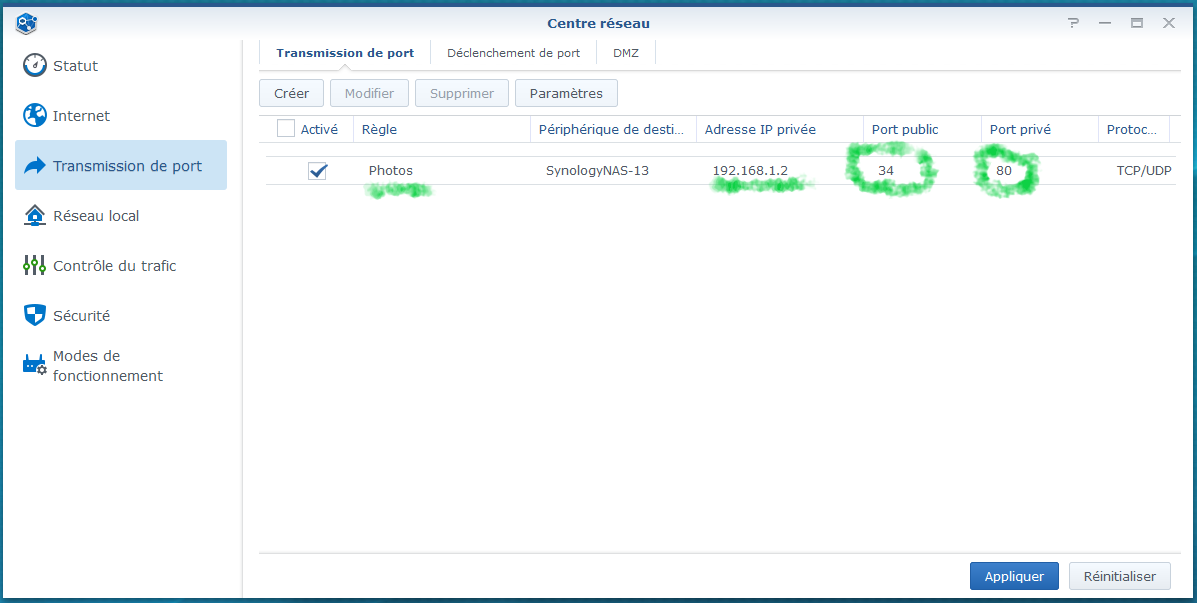
Por lo tanto, cuando escriba http://xxxxx.hd.free.fr:34, buscará el servidor web de Web Station cuyos archivos están en nas\web.
Configuración de una redirección web (opción)
Otra opción.
Tengo un nombre de dominio familiar que solo me sirve para correos electrónicos y para la plataforma Microsoft 365, por lo que no hay alojamiento en ese nombre de dominio.
Usaré este nombre de dominio, que en última instancia es más fácil de recordar, para redirigirlo al DNS inverso configurado justo antes, redirigido al servidor web de Synology.
Esto se configura directamente en OVH DNS.
- En el área DNS de la interfaz del cliente

- Se añaden dos entradas, una en A y la otra en TXT
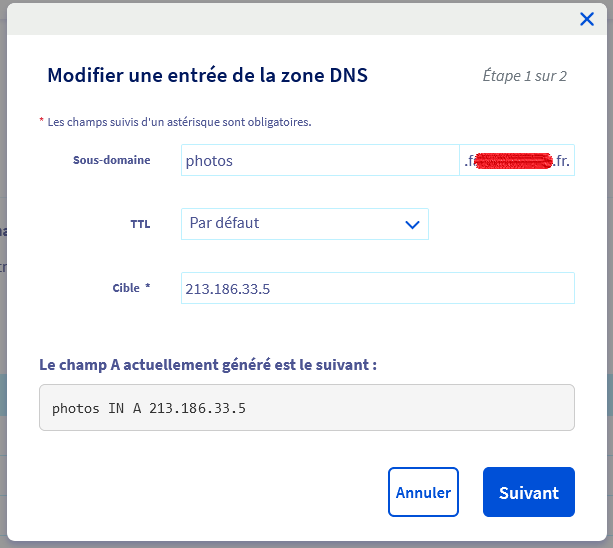
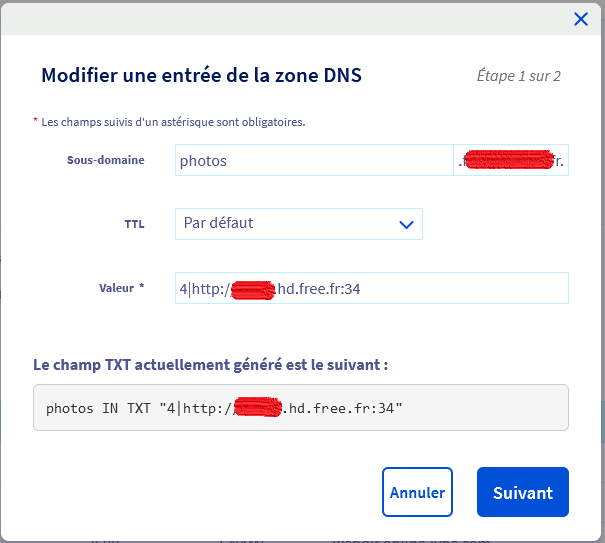
Con estas dos entradas, para consultar el álbum de fotos, se puede dar a toda la familia el siguiente enlace:
http://photos.familletrucchose.fr
Esto traerá el álbum que entra en mi casa en http://xxxx.hd.free.fr:34
A continuación, el router lo redirige a la estación web, es decir, a los archivos \\nas \web.
Conclusión, resumen
En resumen:
- Las fotos / videos son tomadas por teléfonos móviles, son compatibles con Fotos de Synology
- La aplicación móvil Synology Photos envía las fotos a la carpeta \\YourNAS\home\Fotos\MobileBackup\xxx de xxx\DCIM\Camera
- Manualmente para poder ordenarlas, muevo las imágenes de la carpeta anterior a la carpeta O:\OneDrive – xxx\JAlbums\Todas las fotos, todo esto se clasifica año tras año y luego mes tras mes.
- El software jAlbum transforma la carpeta O:\OneDrive – xxx\JAlbums\Todas las fotos como un álbum web, este álbum se genera en \\nas \web
- La aplicación Synology Web Station hace que la carpeta \\nas \web sea accesible desde el exterior, el álbum se puede consultar desde cualquier lugar de Internet con una dirección como http://photos.familletrucchose.fr
 Spanish
  French
  English
  Chinese
  German