

…然后生成本地托管的照片相册
我们都被先生的手机,假日单反,在女士的手机上,在平板电脑上拍摄的照片所淹没,所有这些都不是同步的,存档的,分类的,当你想要开始的时候,它是如此不可逾越,以至于你放弃了它。
这是一种耻辱,因为拥有『他的生活』和他的家人的生活的相册是如此美好。
技术可以而且应该帮助我们。
本教程是多年来对OneDrive,Amazon Photos等工具的测试和经验,每种工具都因不同的原因而被抛弃。 下面的介绍是适合每个人的。
先决条件:
- Synchro的核心由Synology NAS通过新的DMS7版本和Synology Photos应用程序进行管理。
- 相册管理软件是jAlbum,我已经使用了超过15年,它已经取得了巨大的进步,特别是自19版和最后24版以来。
- 对于云备份,我使用 OneDrive 的同步。
- 最后,为了在本地托管网站(照片相册),Synology的Web Station应用程序
合成 照片
图片Synology Photos

全球NAS专家Synology一直对如何管理其DSM操作系统上的照片非常犹豫。
多年来,他们开发了两个具有不同用途的并行系统,一方面是Photo Station,另一方面是Moments。 为了尝试两者,我在Moments上停了一段时间,但自从DSM 7以来,Synology Photos的出现充分利用了之前的两个应用程序,正是这个应用程序让我今天完全满意。
所以我使用Synology Photos来同步手机和NAS,同步速度快,高效,对用户来说如此简单。 一切都与之前使用OneDrive,Amazon Photos或其他测试完全不同。
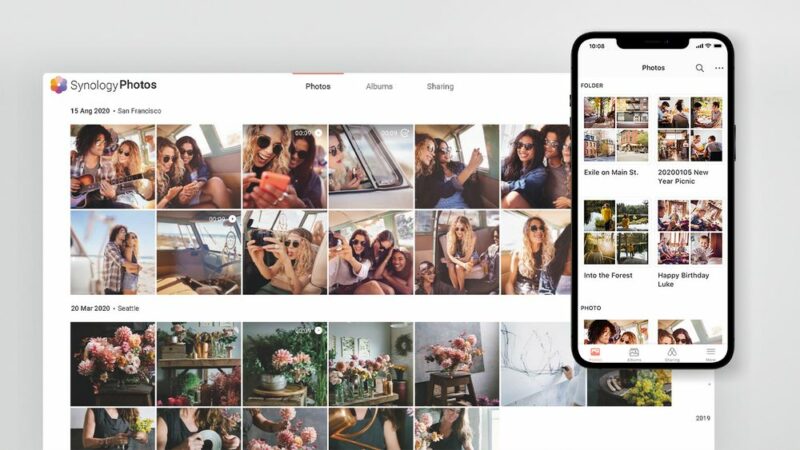
Synology Photos应用程序通过Synology Photos移动应用程序实时与手机同步。 存在许多功能,但我只使用它来同步,然后恢复文件。 要完成本教程,以下是Synology Photos中提供的一些功能:
- 创建自定义专辑
- 创建条件相册(例如: 一张将所有照片汇集在一起的专辑,其中你的家人都被识别出来)
- 与其他人共享照片,专辑,即使没有NAS帐户
- 生成外部和内部的共享链接。 受密码保护的访问
- 基于EXIF数据的智能搜索过滤器(地点、日期、人、目标类型等)
文件和组织 Synology Photos
- 在智能手机上
智能手机上没有复制品,移动应用程序显示当前图像的缩略图。 关于你的NAS, 例如,未同步但智能手机上显示的照片将不会显示在应用程序屏幕上。 这起初是不稳定的,但最终做得非常好,因为我们知道,当我们在屏幕上看到它时,照片是同步的。
设置 :
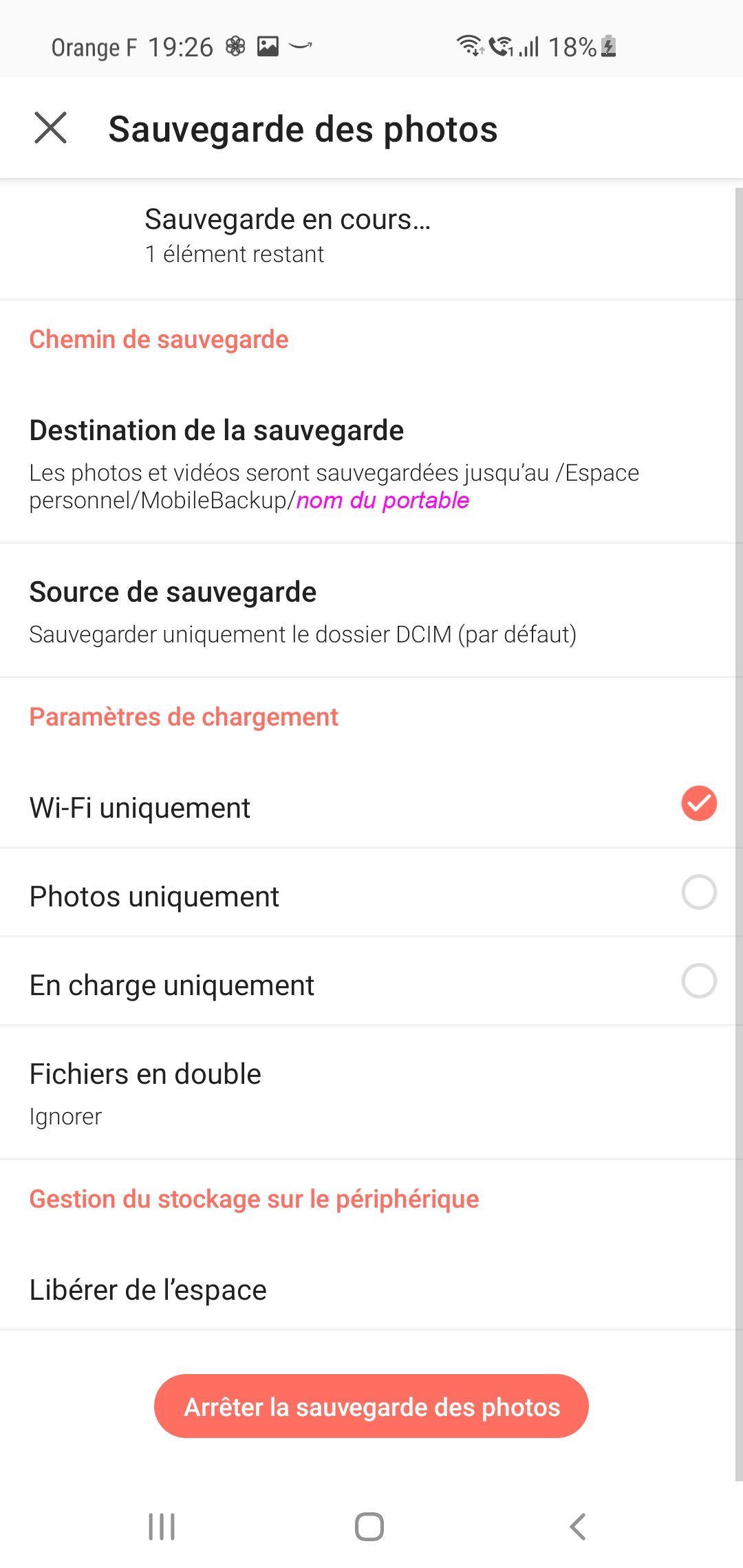
很少有,而且更好,应用程序自动管理一切,以下是两个屏幕:
 |
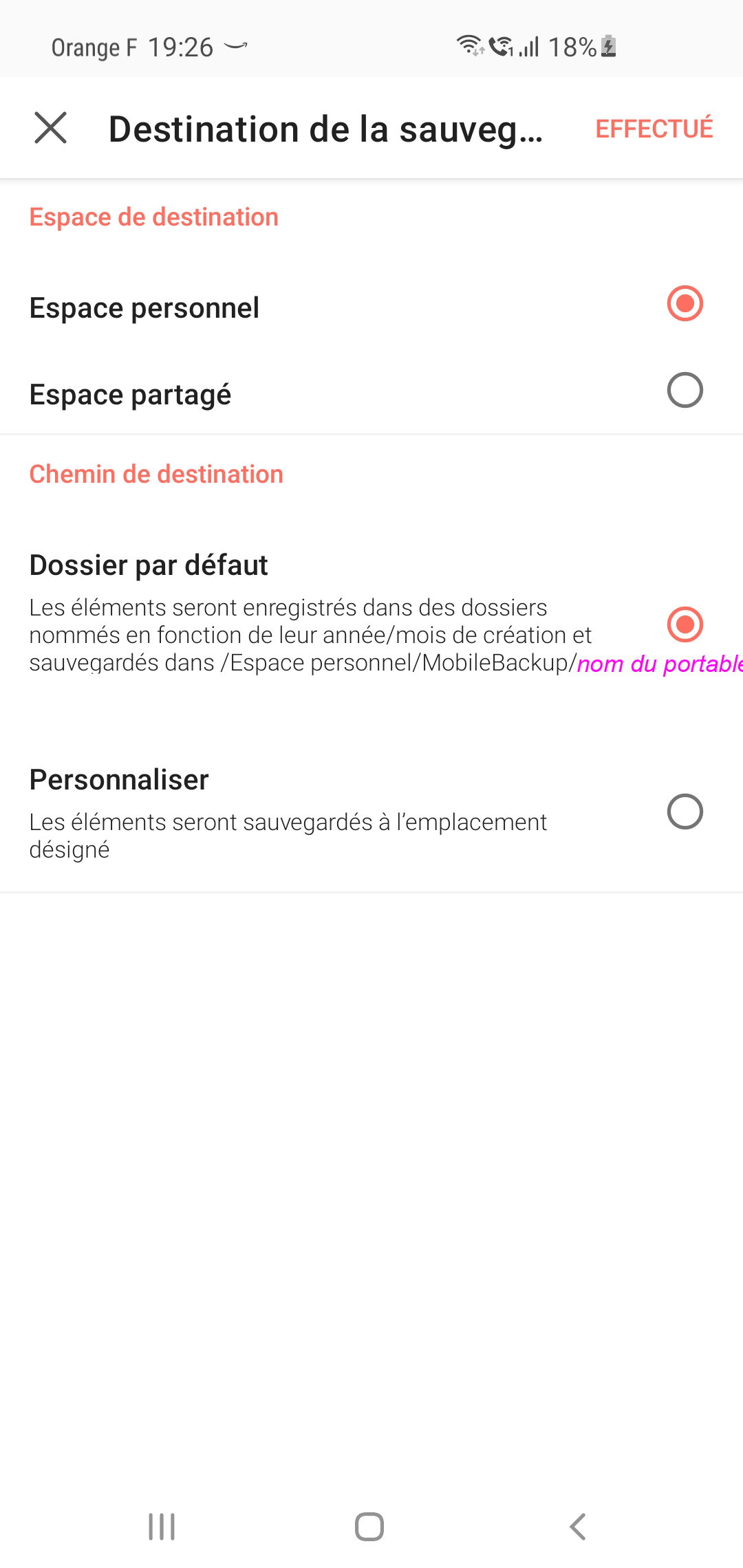 |
因此,您可以自定义将包含NAS上照片的目录,我离开了默认配置并选择智能手机上保存的文件夹。 每个人都会选择包含Whatsapp,Messenger,Faceboook或仅包含相机的文件夹。 DCIM 的.
选项 仅 WiFi 似乎最好不要花费4G文件夹进行照片同步。
最后,应该注意的是,您可以选择将智能手机的照片发送给您的。 个人空间 或共享空间, 这取决于您希望在Synology Photos中使用的用途。 就我而言,我终于不使用Synology Photos的其他功能,所以个人文件夹非常适合我。
- 关于Synology NAS
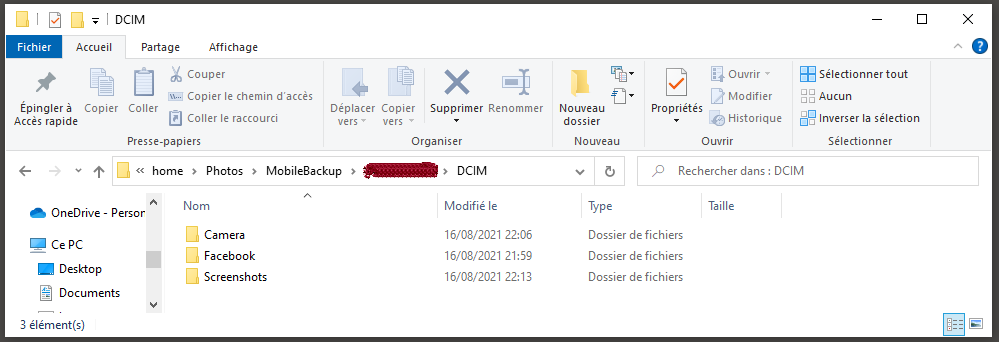
图像文件会自动与xxx\DCIM的\文件夹YourNAS\home\Photos\MobileBackup\xxxx同步。
例如,有几个文件:
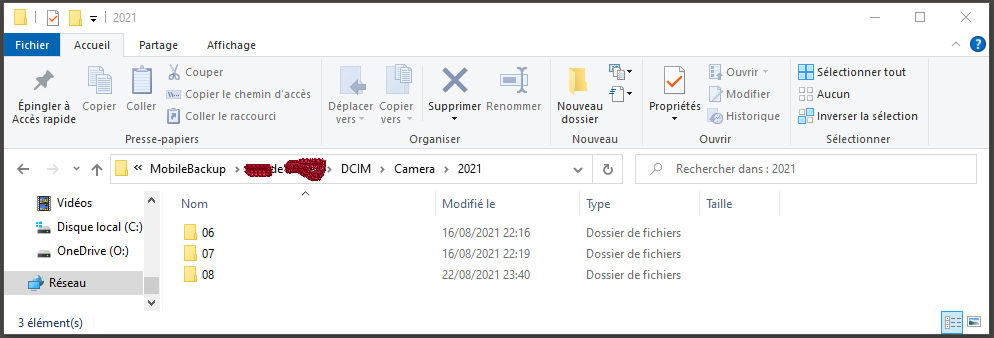
就我而言,我使用相机/年中的几个月的文件:
jAlbum 和 OneDrive
jAlbum的介绍

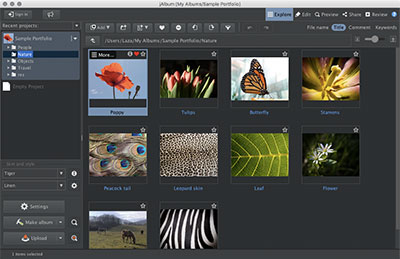
这是非常简单的。 jAlbum 的 是一个应用程序,可以把装满照片的子文件夹转换成一个非常实用和优雅的相册网站。 一切都是可定制的,这是我多年来一直参与的产品。 有一个完整的版本,30天免费,如果你想测试。
jAlbum 文件夹及其与 OneDrive 同步
我自愿在OneDrive同步的文件夹中创建了jAlbum数据文件夹。 这允许每增加的照片或视频实时备份到微软的云中。
要创建相册,没有什么更容易,文件/新项目,我们把它放在一个同步文件夹OneDrive中。
为了让你了解一切,我有一个专门用于OneDrive的硬盘(或分区),所以我知道保存在它上的所有内容都是同步的。 这个记录,我叫它O: 奇怪,不是吗?
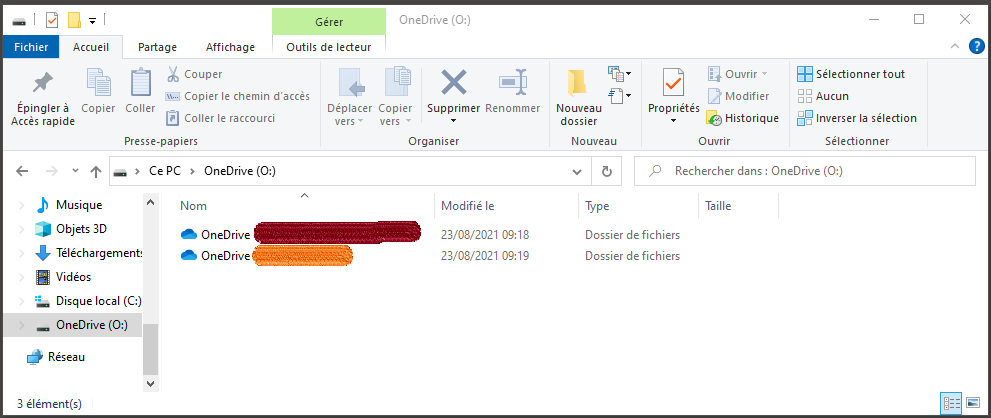
在红色亮点下,它是作业文件,在橙色亮点下,是个人文件。
在选定的OneDrive文件夹中,因此有jAlbums Albums文件夹,这非常重要: 它将处于模式中"。 始终保持在这个设备上 即带有白色检查标记的完整绿色圆圈:
 |
在专辑jAlbums中,你可以把你所有的专辑放在那里,一次,我每年制作专辑,然后相互连接,它变成了一个煤气工厂,所以我只有一张专辑叫。 所有照片 在里面, 年 年 到那年 月 月 每个月,所有照片和视频:
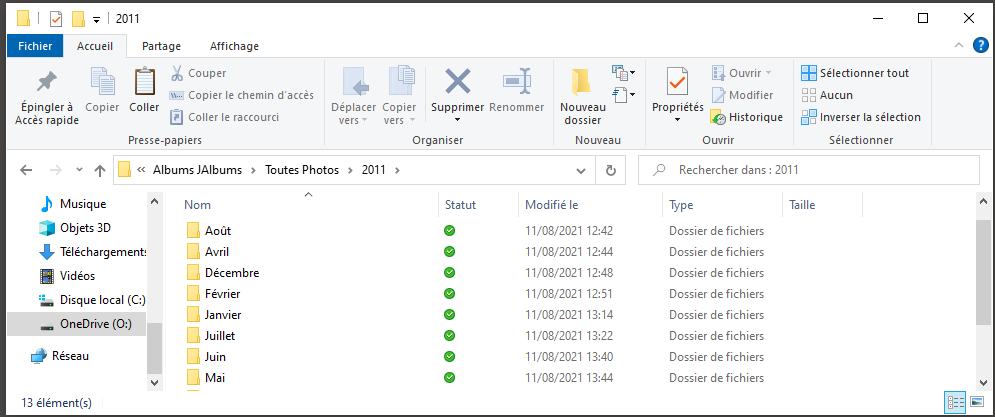
在这一点上,我们放弃了OneDrive上的解释,一切都同步了,我们将填写照片的文件。
jAlbums允许多种类型的自动排名,它可以自己按年/月进行分布,但我没有做出这个选择,我选择了镜像模式(专辑=文件夹)。
有时,在一个月内,也会有旅行,它将由jAlbum组织得很好,所以有时很容易分组旅行或活动:
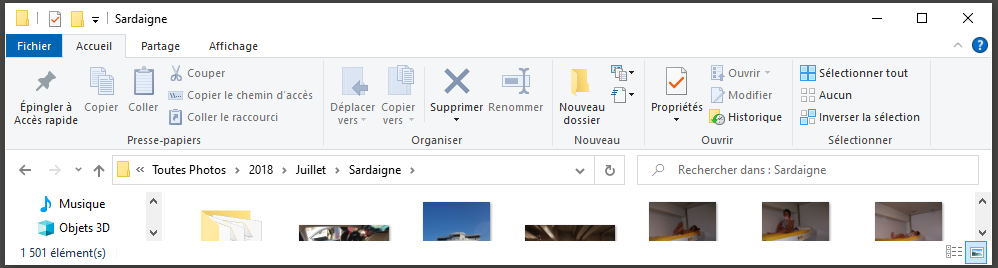
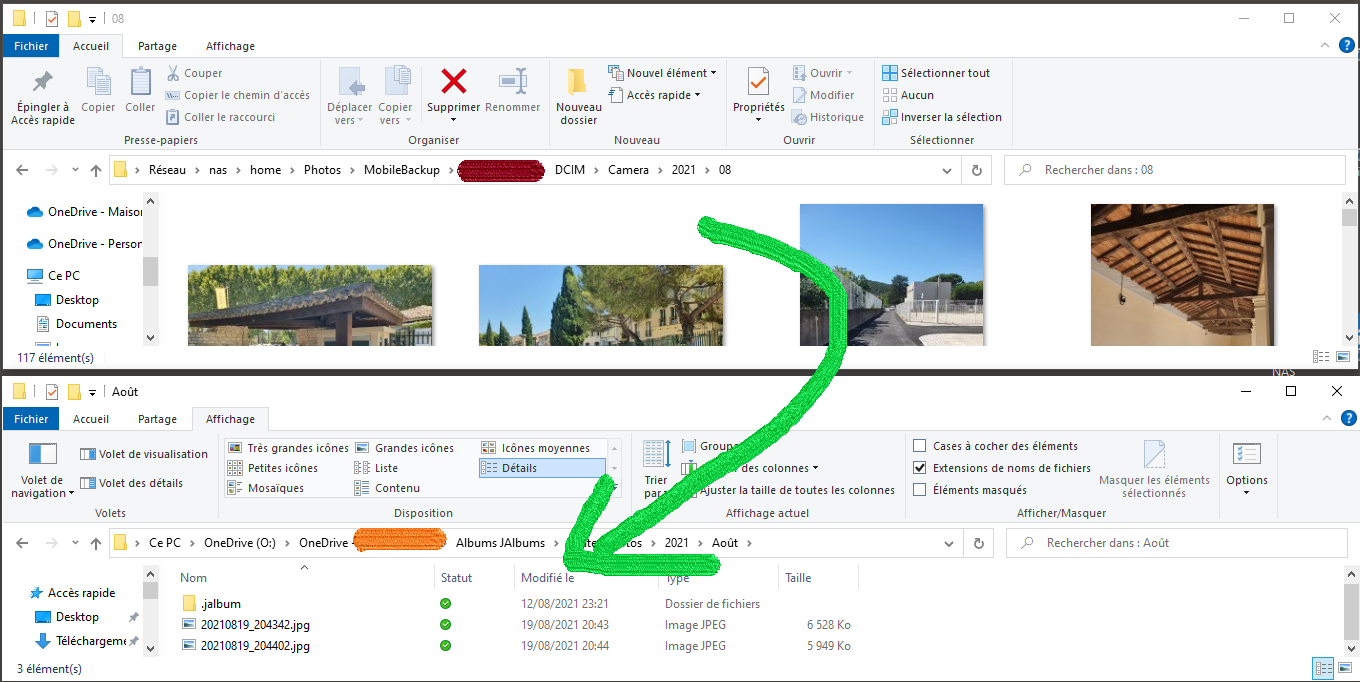
SIN 传输操作(Photos)到 Disk O: (jAlbum)
我放弃了任何自动化的想法,因为我喜欢过滤和查看我切换到jAlbum文件夹的照片,所以我手动移动照片,它清除NAS并输入O磁盘: (OneDrive)。
几年来,我一直在搬家,或者我迷路了。 OneDrive 上的 Synchro 允许我备份。
以网站形式生成相册照片
在jAlbum中,全年文件被识别。
我选择了老虎主题,在我看来是最好的,但所有的口味都是自然的。
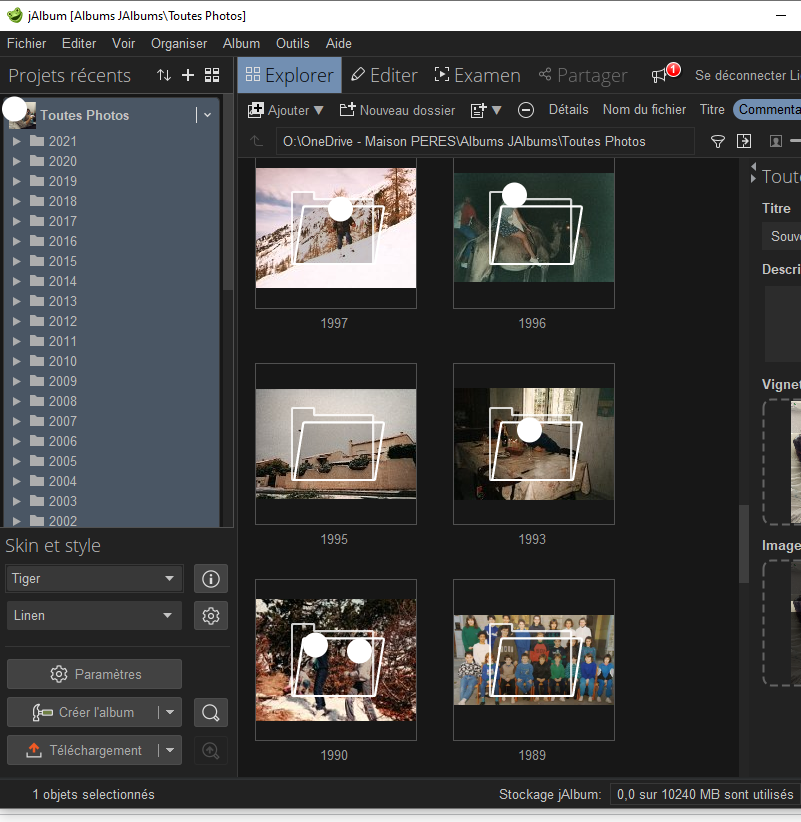
你设置了所有的选项,你可以花很多时间在那里,默认值原则上非常好。 我们正在纠正文件。
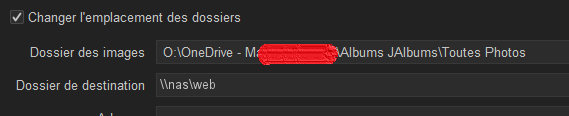
目标文件的解释如下。
点击『创建相册』按钮

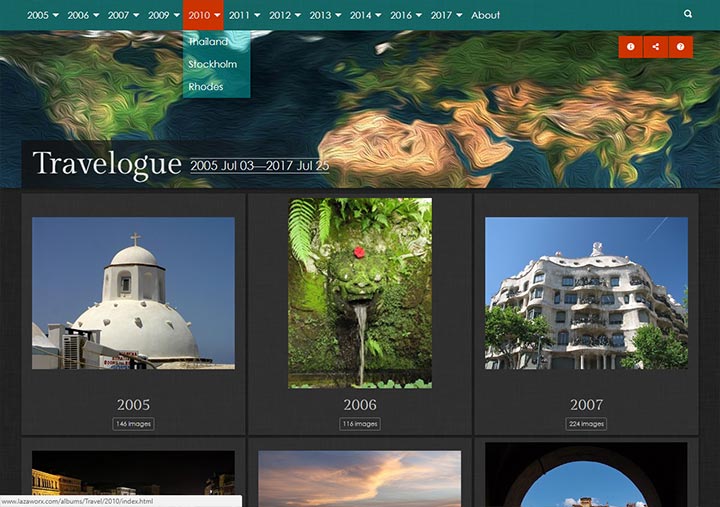
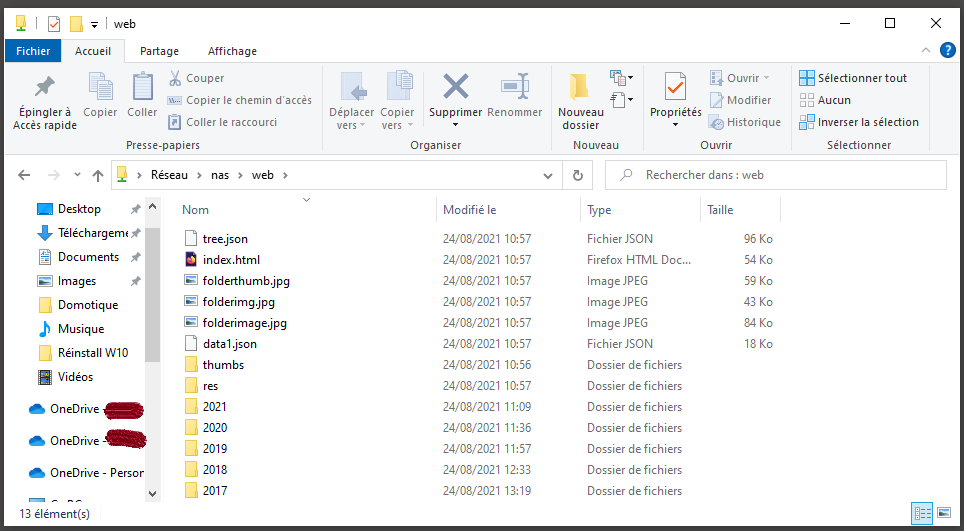
专辑是生成的。 这是一个带有这些照片的本地『网站』。 这是相当虚张声势的,即使是视频也被转换和工作。 找到通常的文件,包括基本文件 index.html
Web 站 上 发布

Web站应用程序是为了创建一个个人网站,由其NAS托管。
如果只有一个网站要托管,默认配置就足够了,否则就有必要与用户的个人网站一起玩。
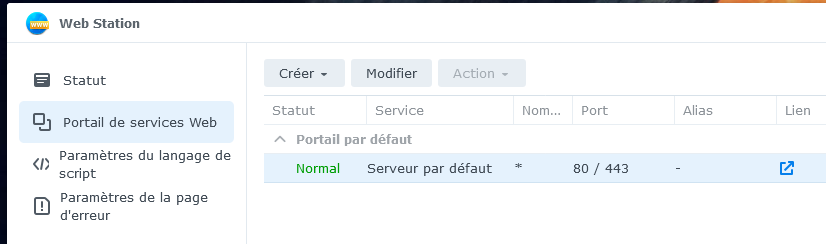
因此,在jAlbum配置中,将相册发送到网络文件夹并非巧合:
\\ NAS \ WEB, 实际上,这与Web Station Web服务器文件夹相对应。 因此,每次更新专辑时,网站将更新,而无需FTP或其他传输。
使用密码保护访问(选项)
注: 原始解释的详细信息可查阅 Synology网站。
由于这种保护是在Apache中提供的,因此必须验证Apache是否被使用:
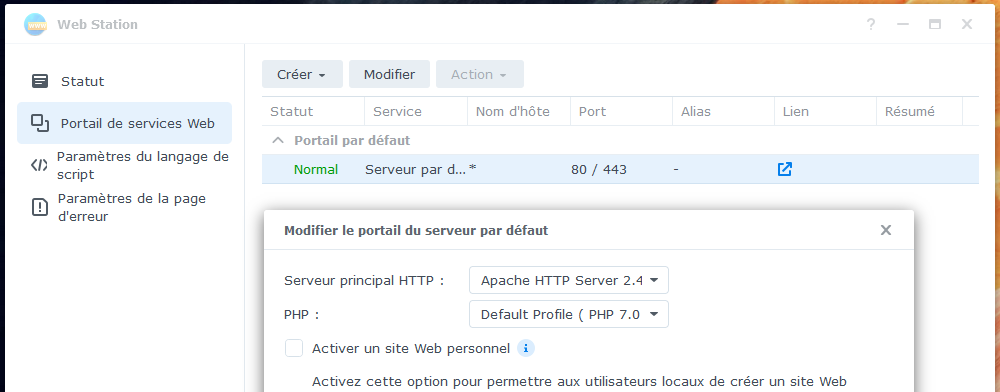
- 创建一个命名的文件夹 路德 路德 在共享文件夹中 网 网
- 在文件夹中创建.htaccess文件 \web \passwd 在文件中添加以下参数:
AuthName "Controlled Access"
AuthType 基本
AuthUserfile "/volume1/web/passwd/normal.pw"
要求有效用户
- 使用网站 https://www.web2generators.com/apache-tools/htpasswd-generator 生成一个登录密码 。
- 添加文件 normal.pw 在文件中 路德 路德 包含上述网站给出的结果,它看起来像 登录 :$apr1 的$ijwa2e47 的$B7OmBCKEZrQHAtZGglyAA/
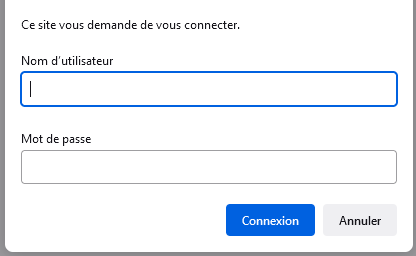
在那里,打开专辑时会出现身份验证请求:
配置端口转发(选项)
托管网站对我来说真的是一种选择,我的反向DNS端口80到达Jeedom上,它允许在SSL中拥有证书,并与Alexa插件同步。
因此,我将使用另一个端口(34),并将路由器上的端口重定向到NAS上的80端口。
路由器上的配置如下:
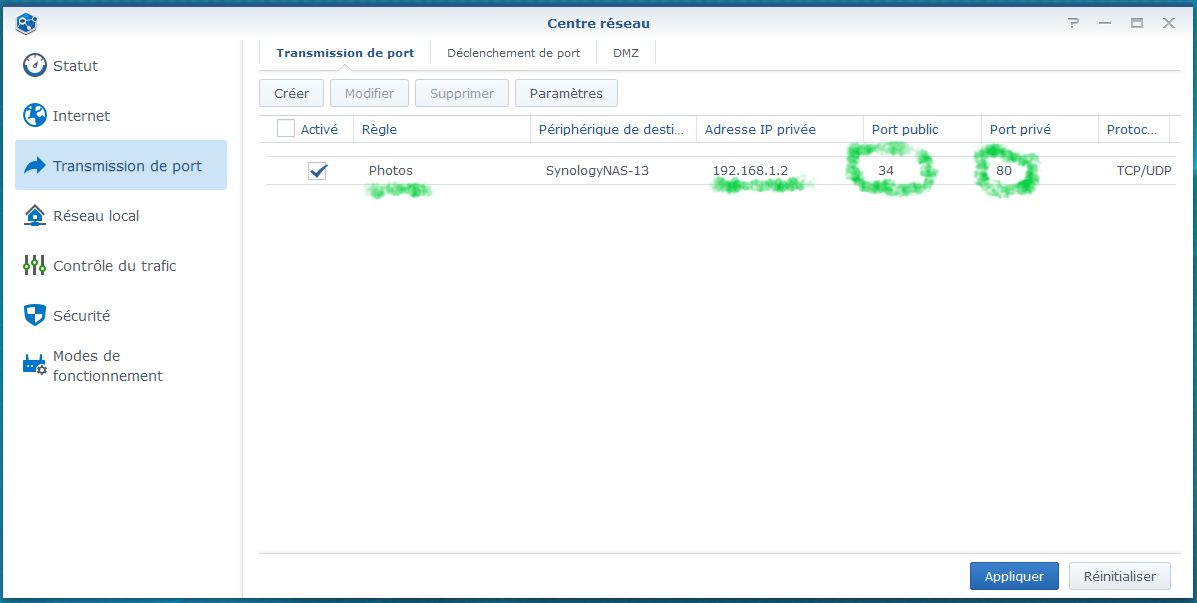
因此,当您输入 http://xxxxx.hd.free.fr:34 时,它会查找 Web Station 的 Web 服务器,其文件位于 nas\web 中。
设置 Web 重定向(option)
另一种选择。
我有一个家庭域名,只为电子邮件和Microsoft 365平台提供服务,因此没有在该域名上托管。
我将使用这个域名,最终更容易记住将其重定向到之前配置的反向DNS,它本身重定向到Synology Web服务器。
这是直接在OVH DNS中配置的。
- 在客户端接口的 DNS 区域

- 添加了两个条目,一个在A中,另一个在TXT中。
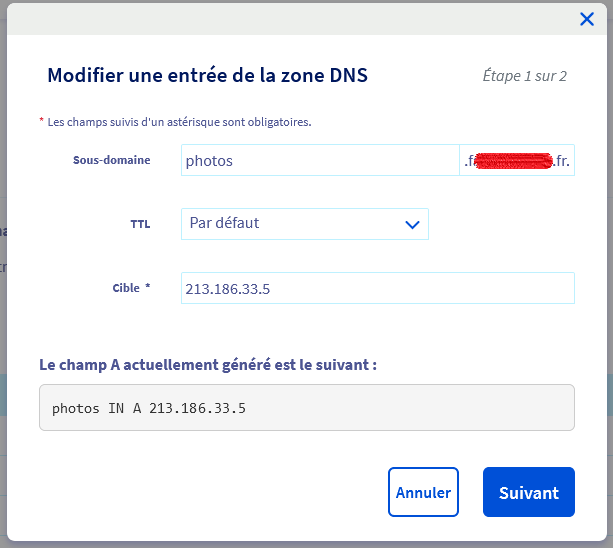
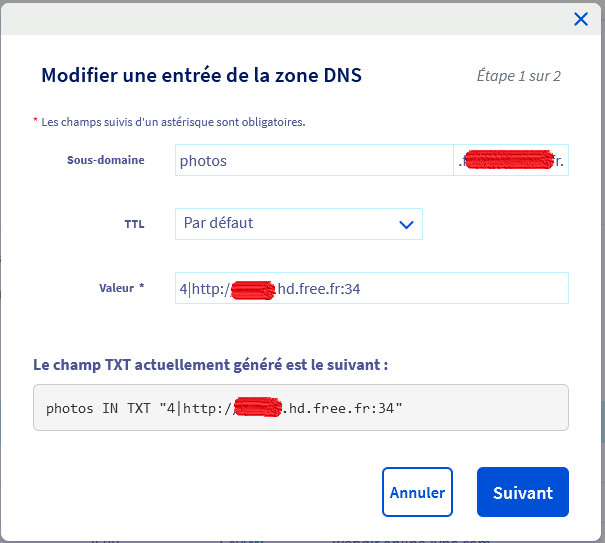
有了这两个条目,查阅相册,可以给全家人以下链接:
http://photos.familletrucchose.fr
这将获取进入我家的专辑,http://xxxx.hd.free.fr:34。
然后由路由器重定向到Web Station,即\\nas\web文件。
结论,摘要
总结一下:
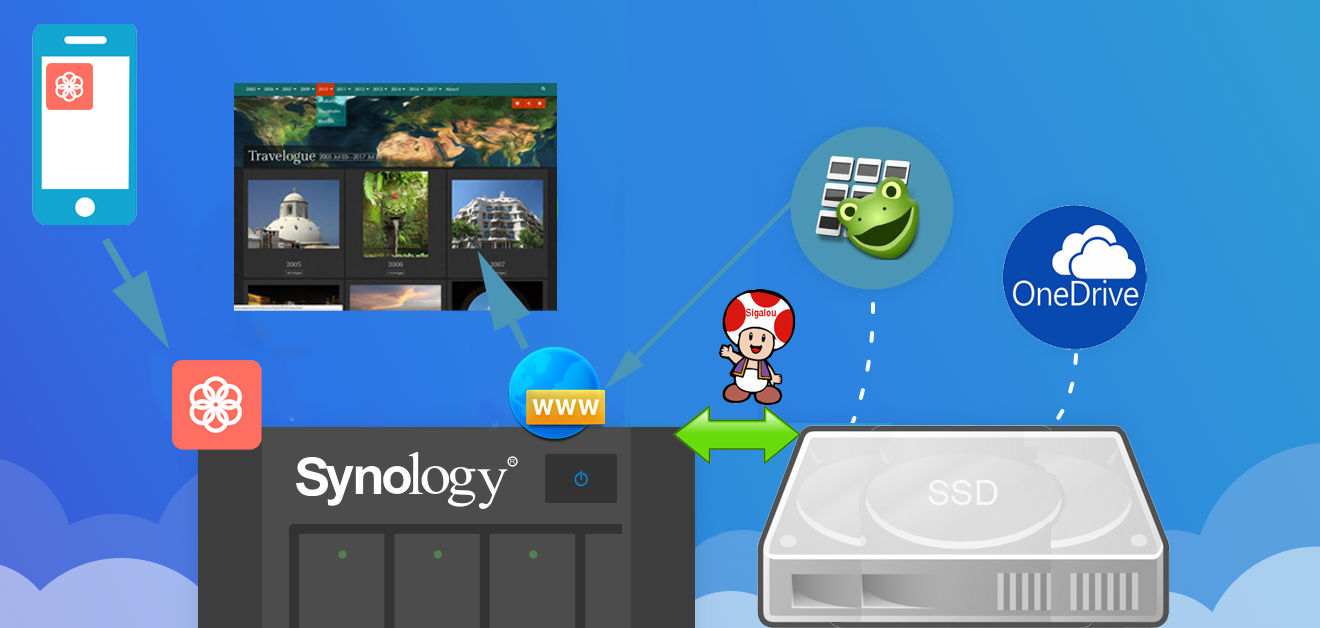
- 照片/视频由手机拍摄,它们由手机支持。 合成 照片
- Synology Photos 移动应用程序将照片发送到文件夹 \\\YourNAS\home\Photos\MobileBackup\xxx 来自xxx\DCIM\Camera
- 为了能够对它们进行排序,我将图像从上面的文件夹移动到文件夹。 O:\OneDrive - xxx\jAlbums\ 所有照片, 所有这些都是逐年分类的,然后是逐月分类的。
- jAlbum 软件转换文件夹 O:\OneDrive - xxx\jAlbums\ 所有照片 作为一张网络专辑,这张专辑是在 \\ NAS \ WEB
- Synology Web Station应用程序可从外部访问\\nas \web文件夹,可以从互联网上的任何地方查阅该相册,地址如: http://photos.familletrucchose.fr
 Chinese
 French
 English
 Spanish
 German