

 |
Presentación del plugin
Este plugin le permitirá ordenar su equipo Sonoff-DIY sin ningún parpadeo del módulo.
La marca Sonoff (Itead) lanza una nueva gama de productos etiquetados DIY (Do It Yourself).
Esta gama especializada en domótica ya no necesita «flashing», el posicionamiento de un piloto cambia estos módulos al modo DIY. Los nuevos productos ya ni siquiera tienen piloto, todo se hace sin desmontar nada.
Los productos son extremadamente baratos.
Sin tener que sacar el soldador o flashear el módulo, este plugin (y la documentación correspondiente) hará que sea muy fácil para los menos experimentados , de nosotros usar estos módulos con Jeedom.
Algunos productos se están lanzando actualmente, pero otros vendrán:
| Modelo | Sonoff ha integrado el modo DIY | Con el apoyo de Sonoff-DIY |
| Mini y Mini R2 |  |
|
| Mini R3 Nuevo | (sin s-Mate) |
desde el 14.2.2022 |
| R3 básico | |
|
| 4CH 4CH Pro R3 |  |
|
| RF R3 | |
|
| D1 | |
|
| POW R2 | |
|
| POW R3 Nuevo | |
|
| Dual R3 | |
|
| SPM Nuevo | |
desde el 22.1.2022 |
El Página de Sonoff del equipo soportado no está actualizado, pero es una buena indicación.
Ningún protocolo de radio o domótica es esencial, los módulos se colocan en la red wifi y funcionan gracias al plugin.
El retorno de estado funciona y los comandos ON y OFF funcionan muy bien, son extremadamente rápidos.
El Sonoff SPM da consumo en tiempo real (potencia activa, reactiva y aparente + voltaje + corriente).
Plugin desarrollado en php, JS No daemon o dependencia, todo está en el plugin.
Instalación del plugin Sonoff-DIY
Instalar el Plugin desde el Mercado
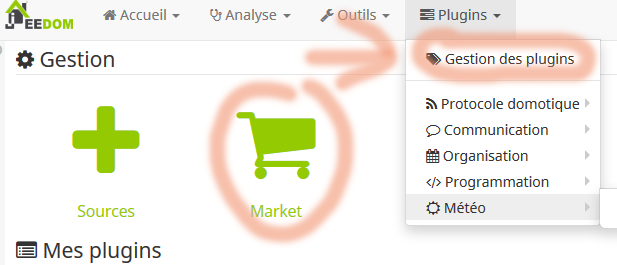 |
A continuación, vaya al Mercado y seleccione Sonoff-DIY
Entonces Activar el plugin
Vídeo presentación de SONOFF-DIY
Cambie al modo DIY y luego la integración con Jeedom
- Integración de Jeedom de Sonoff Mini y Mini R2
- Integración Jeedom del Sonoff Mini R3
- Integración Jeedom del Sonoff SPM
Pedidos disponibles
Encendido/apagado
Estos comandos operan el relé del módulo,
- ON = el
- OFF = apagado
Nota: La info commade Estado del relé le permite recuperar esta información.
Pulso encendido/apagado
Los módulos están equipados con una opción de «pulso».
Si esta opción está configurada en ON y se especifica un número de milisegundos, cuando el usuario cambia el módulo a On, se apagará al final del tempo especificado.
- Para deshabilitar la opción, ejecute el comando « Pulso apagado«
- Para activar la opción, ejecute el comando « Pulso encendido » con un número de milisegundos (5000 por ejemplo durante 5 segundos)
El número de multisegundos debe ser un múltiplo de 500 (1/2 segundo).
Estos comandos deben programarse de una vez por todas según el uso de su modelo, esto no debe enviarse cada vez que cambie su estado. Este es un valor de parámetro del módulo y permanece guardado en el módulo.
Nota: La info commade Estado de encendido le permite recuperar esta información.
Estado inicial
Los módulos están equipados con la opción «Startup».
Esto corresponde al estado (encendido/apagado) en el que se coloca el módulo cuando se enciende.
- Para que el módulo se encienda, elija Somos
- Para que el módulo permanezca encendido, elija Apagado
- Para mantener el módulo en su último estado cuando está encendido, elija Quédate
Estos comandos deben programarse de una vez por todas según el uso de su modelo, esto no debe enviarse cada vez que cambie su estado. Este es un valor de configuración del módulo y permanece guardado en el módulo
Tenga en cuenta que estos comandos (que se utilizan muy poco una vez que el módulo está en servicio) deben programarse a través de un escenario.
Si este comando se ejecuta desde el botón «test» en la pantalla de comandos del dispositivo, este es el estado Quédate que se envía (Versión actualizada de 10.5.2020)
Nota: La info commade Estado de la función Pulse y Tempo de la función Pulse le permite recuperar esta información.
Actualizar
Este comando actualiza los estados del módulo.
Nota: Este comando se usará muy poco ya que los estados se actualizan automáticamente e instantáneamente.
Información disponible
Con el fin de permitir a los usuarios aprovechar al máximo todas las posibilidades y opciones de los módulos, hay mucha información disponible.
Tenga en cuenta que esta información se actualiza de forma automática e instantánea.
El widget del dispositivo se basará en esta información.
Para utilizarlos (o no), puede marcar «Mostrar» para encontrarlos en el widget del equipo.
Estado del relé
Esta información (1 o 0) corresponde al estado de encendido o apagado del módulo.

Estado de encendido
Esta información corresponde a la configuración elegida por la opción Inicio (véase el comando «Estado inicial»).
Estado de la función Pulse
Esta información corresponde a la configuración elegida por la opción Pulse (véase el comando «Pulse»).
Tempo de la función Pulse
Esta información corresponde al tempo en milisegundos elegido para la opción Pulse, consulte el comando Pulse.
Nota: esta información se ignora si Pulse está desactivado
SSID
Esta información corresponde al SSID de tu red Wifi
CISO
Esta información corresponde a la fuerza de la red Wifi
Este valor de señal se mide en decibelios de 0 a -120. Cuanto más cerca esté el valor de 0, más fuerte será la señal.
- Entre 0 y -50, esto es extremadamente raro.
- Entre -50 y -80 es correcto.
- Entre -80 y -100 es malo.
Bonus, crea un interruptor de encendido/apagado
Por lo general, el dispositivo aparece de esta forma:
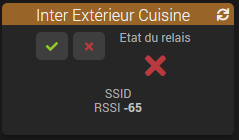
Así que tenemos un botón On, un botón Off y un widget que indica el estado del relé
El plugin ha sido mejorado, ahora podemos tener un solo botón que representa la luz, una pulsación en él se enciende, otra pulsación en él apagado. Esto es realmente conveniente para la integración en un diseño y evita pasar por un virtual.
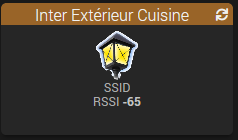
Para lograr esto, debe poner el mismo widget en el comando On y en el comando Off y luego desmarcar la casilla Mostrar estado del relé, todo lo demás es administrado por el plugin.
Adición de Sonoff-DIY MINI R3 (enero de 2022)
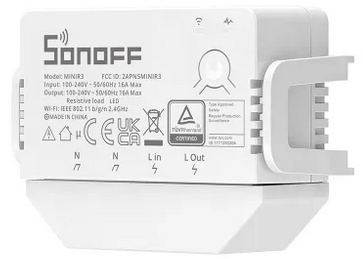
El Sonoff Mini R3 ha sido lanzado y acaba de ser integrado en el plugin.
Una página especial está dedicada a él aquí
Este módulo aún no está documentado por Sonoff en su Página oficial, así que traté de encontrar los controles de … Taton y en general está operativo.
- Encendido/apagado obviamente el trabajo
- El Devoluciones de estado trabajo
- La orden Actualizar opera
- La configuración de la Pulso yestado inicial Todavía no se ha aplicado (a fecha de 8.1.2022)
- Los siguientes datos están bien recuperados:
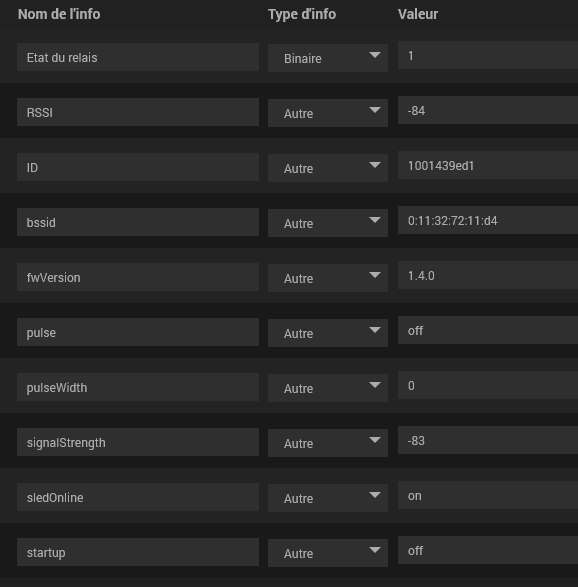
Ejemplos de uso
- Instale un interruptor de automatización del hogar, conéctelo a Jeedom y controlelo con Alexa
- Ordena una luz por voz
- El timbre conectado de juandelavega
Preguntas frecuentes FAQ
Preguntas frecuentes1: El widget en mi equipo no cambia de estado cuando lo uso manualmente
Esto se debe a que la identificación del dispositivo de este equipo no está completa o no es precisa, siga este procedimiento para resolver el problema
Preguntas frecuentes2: Tengo un error 400 cuando quiero utilizar el comando «Estado inicial» con el valor Off o Stay
Hubo un pequeño error deslizado en la versión de mayo de 2020, corregido desde la actualización de julio de 2020. Para dejar de tener el error, simplemente vaya a los comandos del dispositivo en cuestión, en el comando Estado inicial y eliminar los espacios después de las comas, para lograr esto:

 Spanish
  French
  English
  Chinese
  German