

Objetivo
El propósito de este tutorial es usar el pretexto de reproducir un mosaico correspondiente al Asesor de seguridad de Synology en Jeedom para explicar cómo usar el complemento Synology-API.
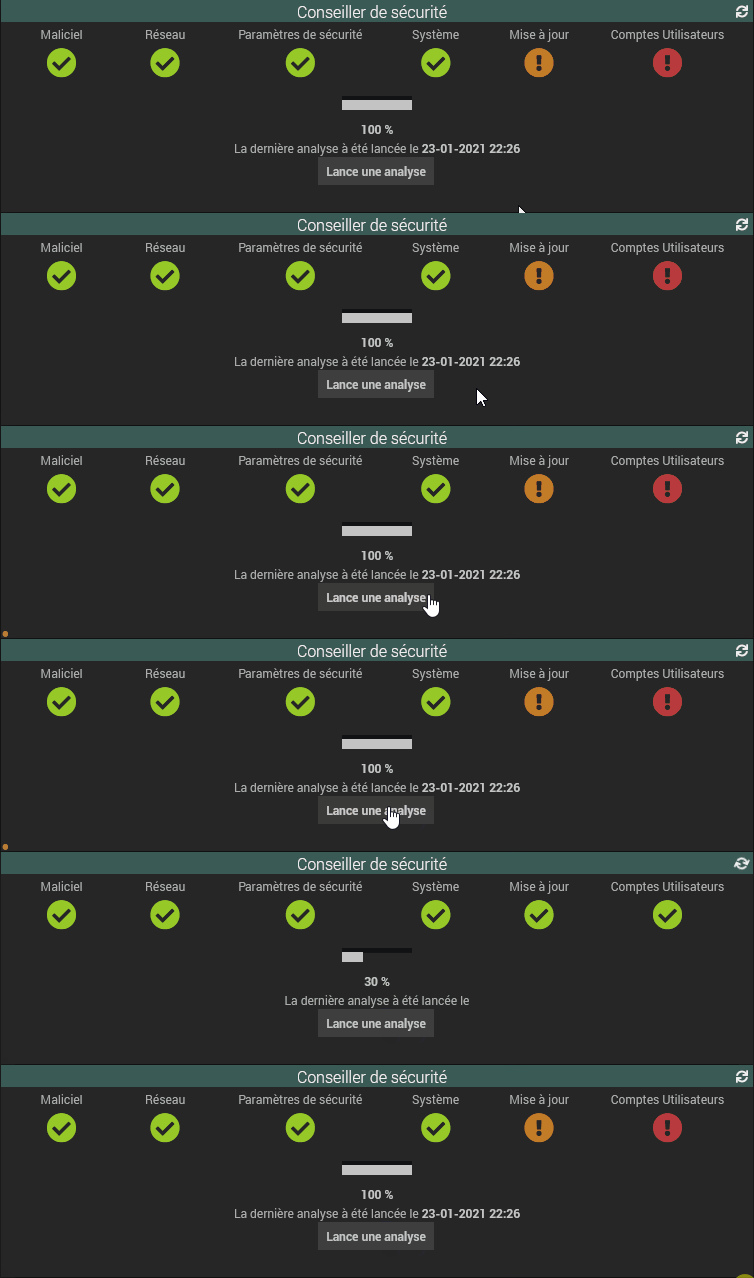
Importante: Este tutorial está en dos partes
Dependiendo de lo que quieras hacer y/o entender sobre el uso de las API de Synology y cómo funciona el plugin Synology-API, tienes dos opciones:
- O lees el Parte I que te explica, paso a paso de la forma más pedagógica posible lo que haces
- O lees directamente el Parte 2 quién le proporcionará, llave en mano el azulejo de su equipo, con los comandos y la información ya programados
Hardware, software
- Todo el equipo de Synology está equipado con un Asesor de Seguridad, que será utilizado:
- En el lado de Jeedom, necesitas el enlace Jeedom-Synology llamado Synology-API

Parte 1: Explicación completa con virtud pedagógica, paso a paso
Enviar pedidos a Syno
Encuentra los comandos para enviar al router
En el Tuto Habilitar/Deshabilitar WIFI desde mi red con Jeedom, se explica cómo encontrar los comandos para enviar.
Para este tutorial, el comando que se enviará para iniciar el análisis en el asesor de seguridad es:
- Nombre de la API: Core.SecurityScan.Operation
- Método que debe utilizarse: inicio
Y como parámetro:
- &items=TODOS
Agregar este comando a Jeedom
Para enviar un pedido desde Syno, debe agregar un comando de acción en el complemento Synology-API.
- Inicie Synology-API y haga clic en el + para iniciar el asistente
- En API a utilizar, seleccione Core.SecurityScan.Operation
- En Método que debe utilizarse, seleccione Inicio
- En otros ajustes, agregue &ítems = TODOS
- Tenga cuidado de no olvidar el & al principio.
- Haga clic en Iniciar consulta.
El asistente respondió: ¡Solicitud enviada y ejecutada con éxito! Esto se debe a que funcionó y Syno respondió que la solicitud se ejecutó.
Justo debajo, el asistente propone guardar este comando para poder reutilizarlo directamente o a través de un escenario. Rellene el formulario y valide la adición del pedido

Recuperar información de Syno
Sobre el principio de las consultas anteriores, el Syno puede ser cuestionado para obtener información. Para respetar el idioma Jeedom, nos referiremos a estas consultas como "comandos de información".
Continuando con el ejemplo actual, preguntaremos a Syno para recuperar el resultado del análisis del asesor de seguridad.
La manipulación para encontrar esta información es idéntica a la explicación anterior.
Aquí está la API que se utilizará:
- API: SYNO.Core.SecurityScan.Status
- Método que debe utilizarse: Sistema Obtener
Esta solicitud devuelve la siguiente respuesta:
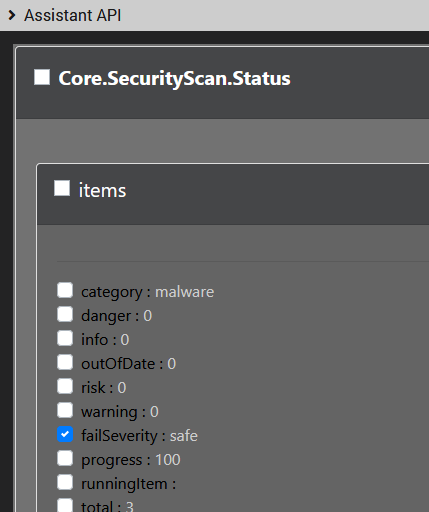
Márquese:
- todas las casillas failSeverity en cada sección
- lastScanTime
- sysProgreso
Después de agregar el nuevo dispositivo Jeedom que incluye todos los comandos, puede cambiar el nombre de los comandos para una mejor comprensión.
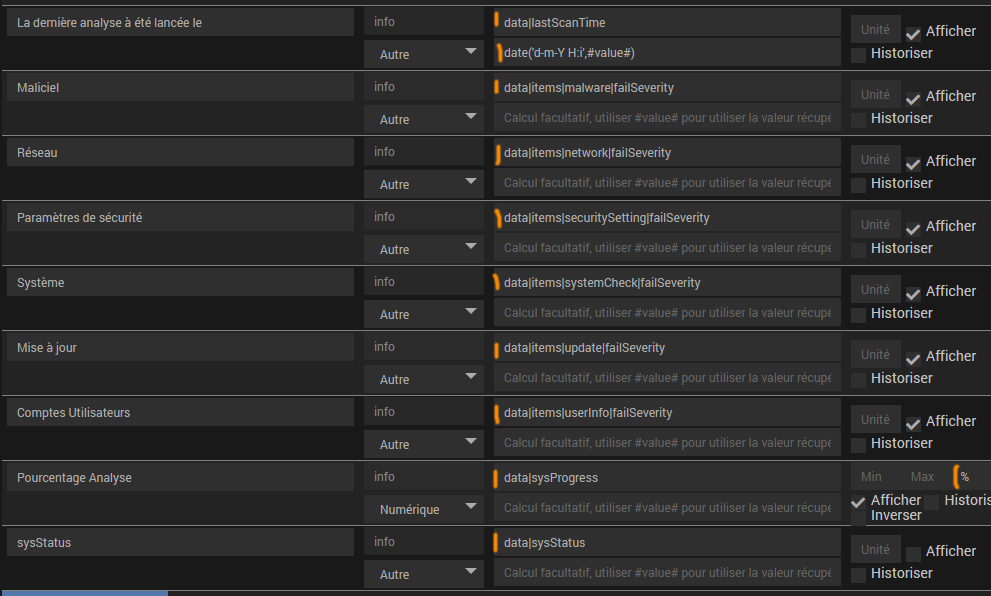
Téngase en cuenta que es útil utilizar el cuadro «cálculo» para transformar la información facilitada por la API en una fecha/hora.
Por ejemplo: fecha(«d-m-Y H:i»,#valor#)
Mejorar el Widget (v1)
El campo failSeverity proporciona información en el formato de una palabra correspondiente a un estado: por ejemplo, seguro, riesgo, outOfDate, …
Será necesario crear un widget de Jeedom para transformar este estado en un logotipo, esto es lo que propongo para crear un widget:
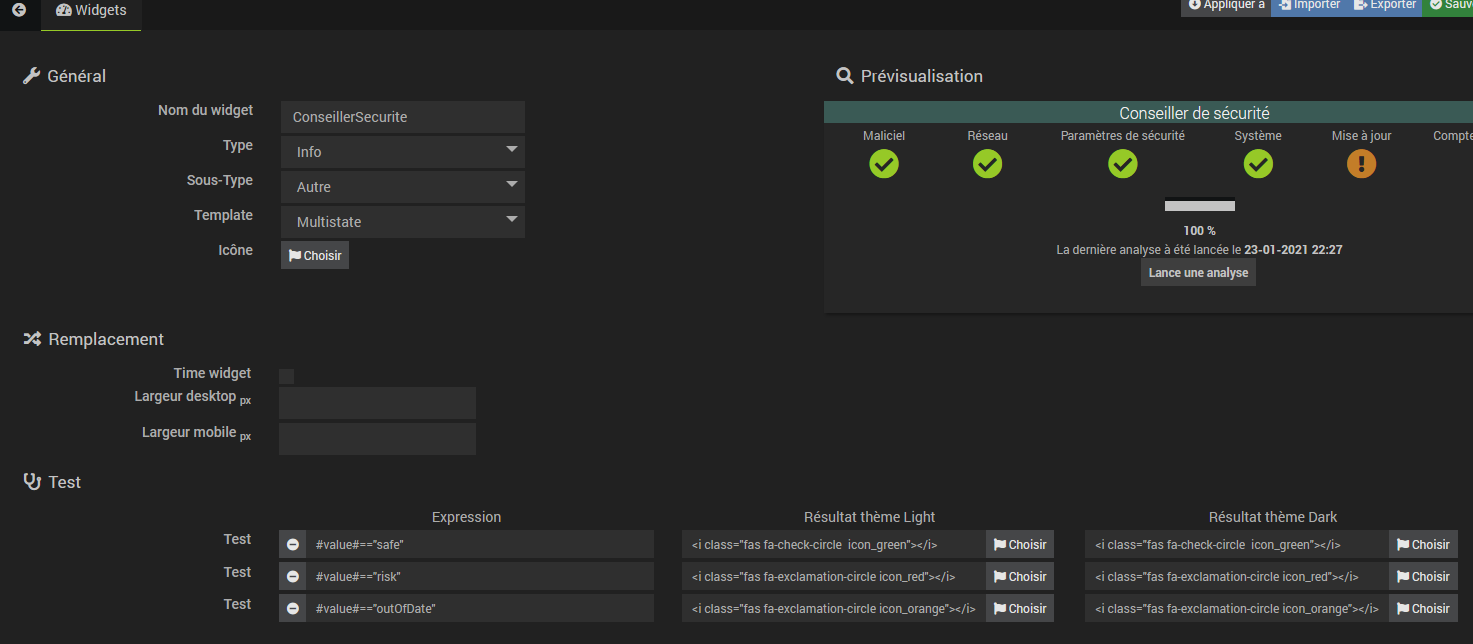
Elegí hacer tres pruebas:
- #valor#== "safe" que muestra fas fa-check-circle icon_green
- #valor#== "riesgo" que muestra fas fa-exclamation-circle icon_red
- #valor#== "outOfDate" que muestra fas fa-exclamation-circle icon_orange
- #valor#== "advertencia" que muestra fas fa-exclamation-circle icon_orange
- #valor#== »info » que muestra fas fa-exclamation-circle icon_blue
Por lo tanto, este widget se asigna a todos los valores failSeverity
Mejorar el Widget (v2)
Dejé el párrafo anterior porque tiene una virtud pedagógica para explicar widgets pero desde entonces he integrado el widget en el plugin.
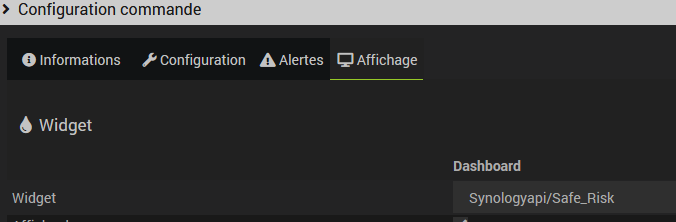
Simplemente elija el widget Synologyapi/Safe_Risk para cada comando de información:
Combina los dos dispositivos en uno solo
El plugin Synology-API es capaz de fusionar dos dispositivos para tener en el mismo dispositivo los comandos y la información de Jeedom.
Todo lo que necesitas hacer es seguir al mago de la fusión
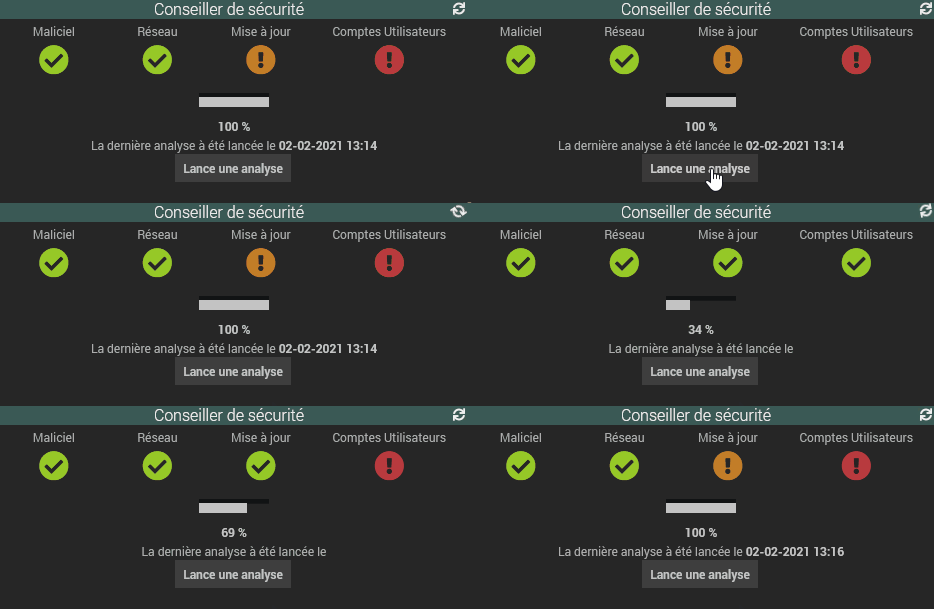
Bonificación: Actualizar el resultado del asesor de seguridad en tiempo real
La orden Lanza un análisis pide a Synology que active el análisis.
Inmediatamente después del lanzamiento de este comando, es necesario agregar el lanzamiento de un refrescar para actualizar el mosaico, esto se hace haciendo clic en el engranaje a la derecha al final del comando
a continuación, pestaña Configuración, añadir Actualizar

Esto lanzará la primera actualización, para el resto, tienes que usar un escenario.
El escenario será:
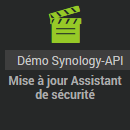
Este escenario se desencadenará por:

El contenido del escenario será:
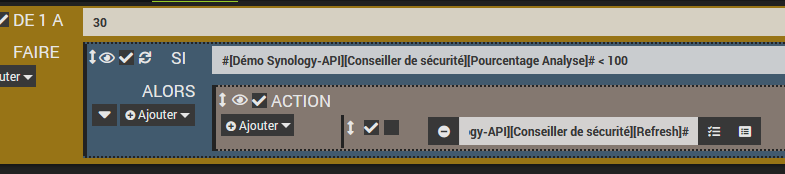
Resultado
Parte 2: Importación directa de un modelo de dispositivo
Si no tienes el alma de un informático y no quieres entender lo que estás haciendo, usa la segunda parte directamente, que te da el modelo del dispositivo.
Por lo tanto, tendrá directamente los comandos y la información que se preprogramarán, incluso los widgets se incluyen, lo que le ofrece un mosaico limpio y utilizable de inmediato.
Importar un modelo de equipo
El plugin Synology-API ha integrado una función de importación, solo tienes que hacer clic en el botón Importar un modelo, justo debajo del nombre del equipo Synology pertinente:
Para este dispositivo "WiFi", aquí está el archivo JSON para importar
- http://jeedom.sigalou-domotique.fr/documentssigalou/Conseiller_de_securite.json
- o en formato zip: http://jeedom.sigalou-domotique.fr/documentssigalou/Conseiller_de_securite.zip
Una vez que se importa el widget, está en funcionamiento.
Para que el widget se actualice, debe agregar el bonus de la 1a parte, sigue este enlace para agregar la automatización de actualización de mosaicos.
 Spanish
 French
 English
 Chinese
 German