

Objetivo
Utilizar los comandos de Jeedom para activar o desactivar el Wi-Fi en mi red y, más concretamente, el acceso Wi-Fi en un perfil (el perfil de mi hija).
Importante: Este tutorial está en dos partes
Dependiendo de lo que quieras hacer y/o entender sobre el uso de las API de Synology y cómo funciona el plugin Synology-API, tienes dos opciones:
- O lees el Parte I que te explica, paso a paso de la forma más pedagógica posible lo que haces
- O lees directamente el Parte 2 quién le proporcionará, llave en mano el azulejo de su equipo, con los comandos y la información ya programados
Hardware, software
- Para activar wifi en un perfil, necesitas un router Synology (yo uso un RT2600ac) e instalar la aplicación Safe Access (gratis)

- En el lado de Jeedom, necesitas el enlace Jeedom-Synology llamado Synology-API

Creación de un perfil en Safe Access
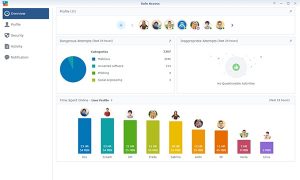
Safe Access es una gestión inteligente y particularmente eficiente desarrollada por Synology e integra SRM, el sistema operativo de sus routers, desde la versión 1.2.
Esta aplicación le permite crear un perfil por miembro de la familia, luego asignar a cada uno su equipo (tabletas, teléfono, computadora …). Los horarios de Internet, los tipos de sitios web autorizados o prohibidos se definen para cada persona. Incluso se puede definir una «cuota» de tiempo de Internet …
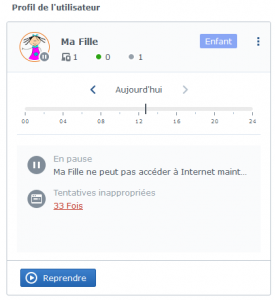
Y en esta gestión de perfiles, podemos pausar (= cortar internet) o reanudar (= acceso a internet activado), son estos dos estados los que se tratarán aquí.


Parte 1: Explicación completa con virtud pedagógica, paso a paso
Enviar pedidos a Syno
Encuentra los comandos para enviar al router
Synology-API es una gran herramienta para el diálogo entre los equipos de Jeedom y Synology (Router o NAS), pero aún debe tener la API que necesita usar para enviar estos comandos.
Hasta la fecha, Synology no ha documentado sus APIs (no las que nos interesan), por lo que debemos intentar encontrar la API que habrá que utilizar así como el método a aplicarle y posiblemente los parámetros a enviar con la API.
La interfaz SRM (para routers) y la interfaz DSM (para Diskstation NAS) interactúan con el equipo gracias a esta API, por lo que tenemos que mirar el comando enviado por el navegador cuando hacemos clic en un botón para que se envíe el comando.
Hice este tutorial con FireFox, pero todos los navegadores están equipados con herramientas similares.
Inicie sesión en su router y presione F12 para tener la consola, abra la pestaña Red. Deberías tener la pantalla de abajo.
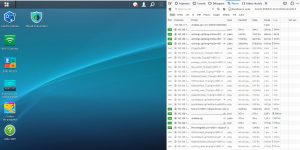
A la derecha están los diálogos entre su navegador y su router.
En esta etapa, el manip consiste en:
- Inicie Acceso seguro y tenga el botón en la pantalla
- Purgar la pantalla derecha (con la cesta pequeña)
- Haga clic en
- Pausa la visualización de la consulta para evitar que se contamine con demasiadas líneas
- Haga clic a la derecha en la línea que corresponde al comando que acaba de aparecer
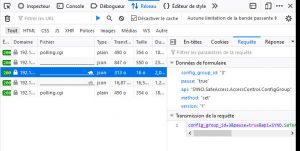
Para identificar la consulta correcta si hay varias líneas, abra la pestaña «Consulta» a la derecha y mire el método utilizado. Si es Set, probablemente sea una petición al servidor.
En este punto, tenemos toda la información necesaria para crear nuestra orden en Jeedom.
Esto es lo que debe tenerse en cuenta:
- Nombre de la API: SYNO.SafeAccess.AccessControl.ConfigGroup
- Método que debe utilizarse: conjunto
Y dos parámetros:
- config _group _id=3 (corresponde al identificador del perfil que quiero utilizar, por lo que el perfil de mi hija en mi ejemplo)
- pause=true (es decir, pausa)
La misma manipulación se puede hacer para obtener el comando que corresponde al botón pero usted ha entendido, sólo el parámetro de pausa cambiará y esto dará pause=false.
Añadir un pedido a Jeedom
Para enviar un pedido desde Syno, debe agregar un comando de acción en el complemento Synology-API.
- Inicie Synology-API y haga clic en el + para iniciar el asistente
- En API a utilizar, seleccione SafeAccess.AccessControl.ConfigGroup, Tenga en cuenta que el SYNO. al principio del nombre se elimina.
- En Método que debe utilizarse, seleccione Conjunto
- En otros ajustes, agregue &config _group _id=3&pause=true Tenga cuidado de no olvidar el & al principio.
- Haga clic en Iniciar consulta.
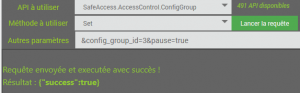
El asistente respondió: ¡Solicitud enviada y ejecutada con éxito! Esto se debe a que funcionó y Syno respondió que la solicitud se ejecutó.
Justo debajo, el asistente propone guardar este comando para poder reutilizarlo directamente o a través de un escenario. Rellene el formulario y valide la adición del pedido
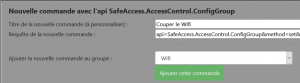
Puede guardar el segundo comando para restaurar Wifi. En este ejemplo, tengo un grupo de comandos «WiFi» que tiene dos comandos, uno para cortar y otro para restaurar la conexión.
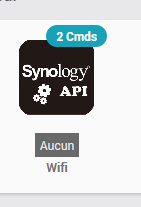
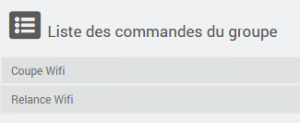
Uso de estos comandos de "Acción"
Como todos los comandos de acción de Jeedom, estos comandos se pueden usar en todos sus escenarios o pantallas.
Tenga en cuenta que se ejecutan correctamente de inmediato, incluso si su interfaz SRM o DSM no se actualiza al instante.
Recuperar información de Syno
Encuentra los comandos para enviar al router
Sobre el principio de las consultas anteriores, el Syno puede ser cuestionado para obtener información. Para respetar el idioma Jeedom, nos referiremos a estas consultas como "comandos de información".
Continuando con el ejemplo actual, preguntaremos a Syno si el perfil «Mi hija», es decir, ID3 en modo de pausa, está activado o no.
La manipulación para encontrar esta información es idéntica a la explicación anterior, es necesario «rastrear» las solicitudes que aparecen en el momento en que se abre Safe Access, es decir, cuando la interfaz cuestiona al servidor para recuperar esta información.
Te doy la respuesta de inmediato, tienes que usar:
- API: SafeAccess.AccessControle.ConfigGroup
- Método que debe utilizarse: Obtener
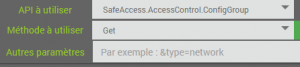
Esta solicitud devuelve la siguiente respuesta:
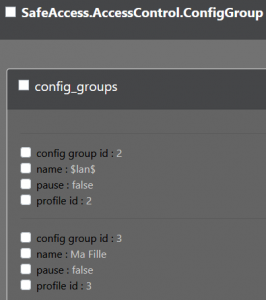
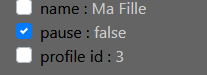
- El Id2 corresponde a todo mi Lan y el Id3 corresponde al perfil «Mi hija».
- El campo "pausa" responderá falso cuando se activa Internet y cierto Cuando se apaga Internet.
- Marco la penúltima casilla y hago clic en Guardar
Usando la información en Jeedom
Una vez agregado, el comando info se agrega a la lista de API
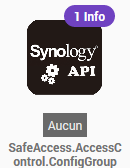
Cambie el nombre de nuestras dos órdenes para que sea más simple
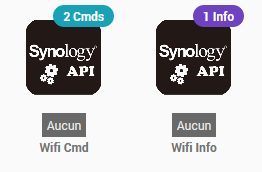
En el Dashboard, mis dos widgets no están mal
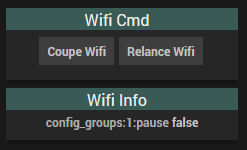
Mejorar el Widget (v1)
La información que nos dice si Wi-Fi está habilitado o no no no es un booleano, sino una cadena falso o cierto, será necesario hackear un widget de Jeedom para esto, esto es lo que propongo para crear un widget:
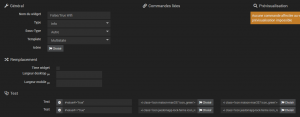
Elegí hacer dos pruebas:
- valor# != "true" que muestra el icono maison-man337 icon_green
- valor# == "true" que muestra el icono jeedomapp-lock-ferme icon_red
Mejorar el Widget (v2)
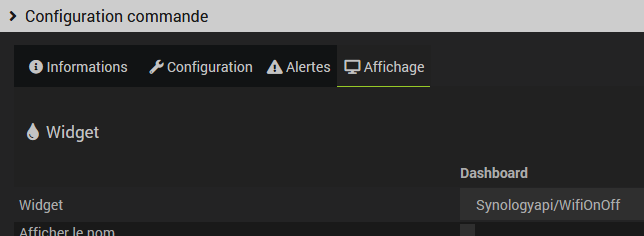
Dejé el párrafo anterior porque tiene una virtud pedagógica para explicar widgets pero desde entonces he integrado el widget Wifi en el plugin.
Simplemente elija el widget Synologyapi/WifiOnOff del comando info, que le da el estado de Wi-Fi:
Combinar Wifi Cmd y Wifi Info en Wifi
Habría sido posible crear un Virtual para fusionar el dispositivo que contiene los comandos (Wifi Cmd) y el dispositivo que contiene la retroalimentación (Wifi Info). Pero el plugin es capaz de fusionar dos dispositivos para tener en el mismo dispositivo los comandos y la información de Jeedom.
Todo lo que necesitas hacer es seguir al mago de la fusión
El dispositivo así creado contiene dos comandos y una información:

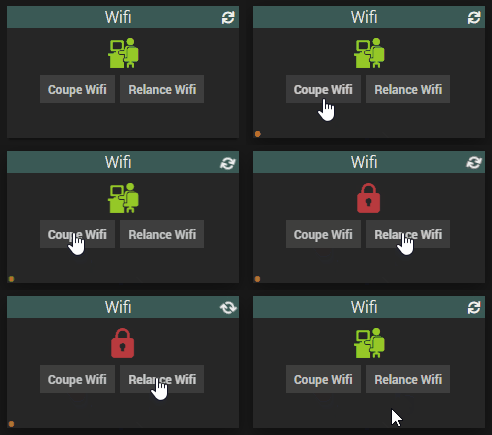
Y aquí están los resultados según el estado de Wifi
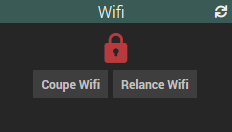
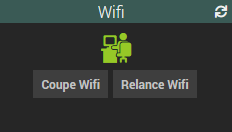
Ambos botones funcionan y el icono muestra el estado de la conexión.
Bonificación: Actualización del estado de Wi-Fi
El icono verde o rojo que indica el estado del wifi se puede actualizar de varias maneras:
- Ya sea automático por un cron, cada minuto por ejemplo
- Ya sea manualmente haciendo clic en la parte superior derecha de la baldosa, se lanza un "refresco"
- O automáticamente después de un cambio de estado
La última opción se detallará aquí.
Solo pídele a Jeedom que lance un "refresco" después de cada pulsación de uno de los botones de control.
Para lograr esto, haga clic en el pequeño icono que simboliza un engranaje de cada comando.
En la pestaña de configuración, haga clic en Añadir en este bloque:

A continuación, tome el comando Refresh para el equipo Wifi


Haga esto para ambos pedidos (WiFi Cup y Wi-Fi Recovery)
Parte 2: Importación directa de un modelo de dispositivo
Si no tienes el alma de un informático y no quieres entender lo que estás haciendo, usa la segunda parte directamente, que te da el modelo del dispositivo.
Por lo tanto, tendrá directamente los comandos y la información que se preprogramarán, incluso los widgets se incluyen, lo que le ofrece un mosaico limpio y utilizable de inmediato.
Importar un modelo de equipo
El plugin Synology-API ha integrado una función de importación, solo tienes que hacer clic en el botón Importar un modelo, justo debajo del nombre del equipo Synology pertinente:
Para este dispositivo "WiFi", aquí está el archivo JSON para importar
- http://jeedom.sigalou-domotique.fr/documentssigalou/Wifi.json
- o en formato zip: http://jeedom.sigalou-domotique.fr/documentssigalou/Wifi.zip
Una vez que se importa el widget, está en funcionamiento.
Tenga en cuenta que en la plantilla proporcionada, el ID de grupo es 2, si tiene otro ID, tendrá que cambiarse.
Para que el widget se actualice, debe agregarse el bono de la 1a parte, siga este enlace para añadir la actualización después de cada pulsación de los botones
 Spanish
 French
 English
 Chinese
 German