

Ziel
Verwenden Sie Jeedom-Befehle, um das WLAN in meinem Netzwerk und insbesondere den WLAN-Zugang eines Profils (des Profils meiner Tochter) zu aktivieren oder zu deaktivieren.
Wichtig: Dieses Tutorial besteht aus zwei Teilen
Je nachdem, was Sie tun und/oder verstehen möchten, wie die Synology-APIs verwendet werden und wie das Synology-API-Plugin funktioniert, haben Sie zwei Möglichkeiten:
- Oder Sie lesen die Teil 1 Schritt für Schritt und möglichst pädagogisch erklärst du, was du tust.
- Oder Sie lesen direkt die Teil 2 der Ihnen schlüsselfertig die Kachel Ihrer Ausrüstung mit den bereits programmierten Befehlen und Informationen zur Verfügung stellt
Hardware, Software
- Für die WLAN-Aktivierung in einem Profil ist ein Synology-Router (ich verwende einen RT2600ac) und die Installation der Safe Access-App (kostenlos) erforderlich.
- Auf der Jeedom-Seite benötigen Sie den Link Jeedom-Synology mit dem Namen Jeedom-Synology. Synology-API

Erstellen eines Profils in Safe Access
Safe Access ist ein intelligentes und besonders effizientes Management, das von Synology entwickelt wurde und das SRM, das Betriebssystem seiner Router, seit Version 1.2 integriert.
Diese Anwendung ermöglicht es, ein Profil pro Familienmitglied zu erstellen und dann jedem seine Geräte (Tablets, Telefon, ordi…) zuzuweisen. Anschließend werden für jede Person Internet-Zeitpläne, zulässige oder verbotene Arten von Websites festgelegt. Man kann sogar eine „Quote“ für die Internetzeit … festlegen.
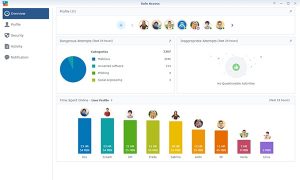
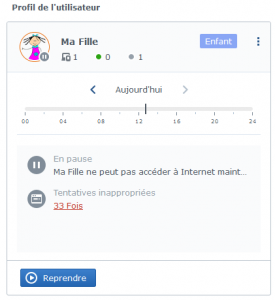
Und in dieser Profilverwaltung kann man pausieren (= Internet ausschalten) oder wieder aufnehmen (= Internetzugang aktiviert), es sind diese beiden Zustände, die hier behandelt werden.


Teil 1: Vollständige Erklärung mit pädagogischer Tugend, Schritt für Schritt
Befehle an Syno senden
Suchen Sie nach Befehlen, die an den Router gesendet werden sollen
Die Synology-API ist ein hervorragendes Instrument für den Dialog zwischen Jeedom und Synology-Geräten (Router oder NAS), aber es muss auch die API vorhanden sein, mit der diese Befehle gesendet werden.
Bislang hat Synology seine APIs (nicht die uns interessierenden) nicht dokumentiert, daher müssen wir versuchen, die API zu finden, die verwendet werden soll, sowie die Methode, die auf sie angewendet werden soll, und möglicherweise die Parameter, die mit der API gesendet werden sollen.
Da die SRM-Schnittstelle (für Router) und die DSM-Schnittstelle (für Diskstation NAS) über diese API mit den Geräten im Dialog stehen, müssen wir uns den Befehl ansehen, den der Browser sendet, wenn wir auf eine Schaltfläche klicken, um den Befehl gesendet zu bekommen.
Ich habe dieses Tutorial mit FireFox durchgeführt, aber alle Browser sind mit ähnlichen Tools ausgestattet.
Melden Sie sich auf Ihrem Router an, drücken Sie F12, um die Konsole zu erhalten, und öffnen Sie die Registerkarte Netzwerk. Sie sollten den folgenden Bildschirm haben.
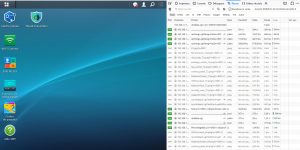
Auf der rechten Seite scrollen die Dialoge zwischen Ihrem Browser und Ihrem Router.
In diesem Stadium besteht die Manip:
- Safe access starten und auf dem Bildschirm die Schaltfläche
- Rechter Bildschirm löschen (mit kleinem Papierkorb)
- Klicken Sie auf
- Anhalten des Bildlaufs in der Abfrageansicht, um nicht durch zu viele Zeilen verschmutzt zu werden
- Rechts auf die Zeile klicken, die dem gerade angezeigten Befehl entspricht
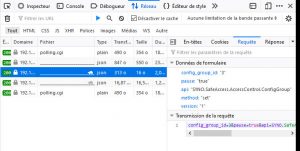
Um die richtige Abfrage zu ermitteln, wenn es mehrere Zeilen gibt, öffnen Sie die Registerkarte „Abfrage“ auf der rechten Seite und sehen Sie sich die verwendete Methode an. Wenn es sich um Set handelt, handelt es sich wahrscheinlich um eine Anfrage an den Server.
Zu diesem Zeitpunkt haben wir alle notwendigen Informationen, um unsere Bestellung bei Jeedom zu erstellen.
Hierzu ist Folgendes anzumerken:
- Name der API: SYNO.SafeAccess.AccessControl.ConfigGroup
- Zu verwendende Methode: Set
Und zwei Parameter:
- config_group_id=3 (Dies entspricht der Profil-ID, die ich verwenden möchte, also dem Profil meiner Tochter in meinem Beispiel)
- pause=true (Dies bedeutet, dass eine Pause eingelegt wird.)
Die gleiche Manipulation kann durchgeführt werden, um den Befehl abzuholen, der dem Knopf entspricht aber Sie haben verstanden, nur der Pause-Parameter wird sich ändern und es wird pause=false.
Hinzufügen einer Bestellung zu Jeedom
Um einen Syno-Auftrag zu senden, muss im Synology-API-Plugin ein Aktionsbefehl hinzugefügt werden.
- Starten Sie Synology-API und klicken Sie auf das +, um den Assistenten zu starten
- In Zu verwendende API, auswählen SafeAccess.AccessControl.ConfigGroup, Bitte beachten Sie, dass der SYNO. am Anfang des Namens gestrichen wird.
- In Zu verwendende Methode, auswählen Set
- In anderen Einstellungen hinzufügen &config_group_id=3&pause=true Achten Sie darauf, das & am Anfang nicht zu vergessen.
- Klicken Sie auf Abfrage starten.
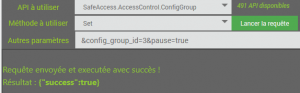
Der Assistent antwortet: Anfrage erfolgreich gesendet und ausgeführt! dass sie funktioniert habe und das Syno geantwortet habe, dass die Klageschrift ausgeführt worden sei.
Unten schlägt der Assistent vor, diesen Befehl zu speichern, damit er direkt oder über ein Szenario wiederverwendet werden kann. Füllen Sie das Formular aus und bestätigen Sie das Hinzufügen der Bestellung
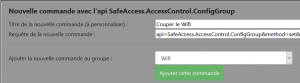
Sie können den zweiten Befehl speichern, um das WLAN wiederherzustellen. In diesem Beispiel habe ich eine „Wifi“-Befehlsgruppe, die zwei Befehle hat, einen zum Ausschalten und einen zum Wiederherstellen der Verbindung.
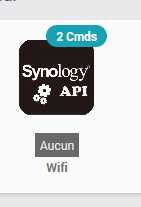
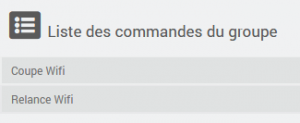
Verwenden dieser "Action"-Befehle
Wie alle Jeedom-Aktionsbefehle können diese Befehle in allen Ihren Szenarien oder Bildschirmen verwendet werden.
Sie werden sofort ausgeführt, auch wenn Ihre SRM- oder DSM-Schnittstelle nicht sofort aktualisiert wird.
Abrufen von Syno-Informationen
Suchen Sie nach Befehlen, die an den Router gesendet werden sollen
Nach dem Prinzip der vorherigen Abfragen kann man das Syno fragen, um Informationen zu erhalten. Um die Jeedom-Sprache zu respektieren, werden wir diese Anfragen als "Info-Befehle" bezeichnen.
In Fortführung des aktuellen Beispiels werden wir das Syno fragen, ob das Profil „Meine Tochter“ also ID3 im Pausenmodus aktiviert ist oder nicht.
Die Manipulation, um diese Informationen zu finden, ist identisch mit der vorherigen Erklärung, es ist notwendig, die Abfragen zu „verfolgen“, die zum Zeitpunkt des Öffnens von Safe Access angezeigt werden, zu diesem Zeitpunkt fragt die Schnittstelle den Server ab, um diese Informationen abzurufen.
Ich gebe Ihnen gleich die Antwort:
- API: SafeAccess.AccessControle.ConfigGroup
- Zu verwendende Methode: Get
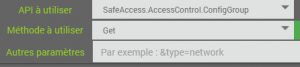
Auf dieses Ersuchen wird wie folgt geantwortet:
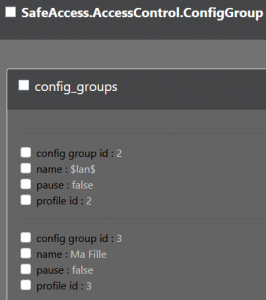
- Das Id2 entspricht meinem gesamten Lan und das Id3 dem Profil „Meine Tochter“.
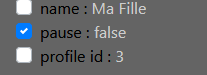
- Das Feld "Pause" wird antworten false wenn das Internet aktiviert ist und true Wenn das Internet abgeschaltet ist.
- Ich kreuze das vordere letzte Kontrollkästchen an und klicke auf Speichern
Informationen in Jeedom verwenden
Nach dem Hinzufügen wird der Befehl info in die API-Liste aufgenommen
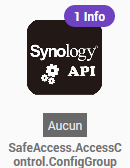
Ich benenne unsere beiden Befehle um, damit es einfacher wird
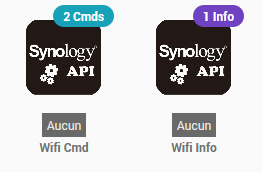
Auf dem Dashboard sind meine beiden Widgets nicht schlecht
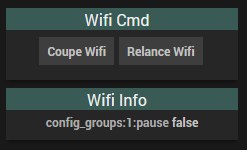
Das Widget verbessern (v1)
Die Information darüber, ob WLAN aktiviert ist oder nicht, ist kein Boolesch, sondern ein String. false oder true, Dazu muss ein Jeedom-Widget erstellt werden. Ich schlage vor, ein Widget zu erstellen:
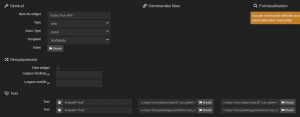
Ich habe mich für zwei Tests entschieden:
- Value# != "true" zeigt icon maison-man337 icon_green an
- Value# == "true" zeigt icon jeedomapp-lock-ferme icon_red an
Verbessern Sie das Widget (v2)
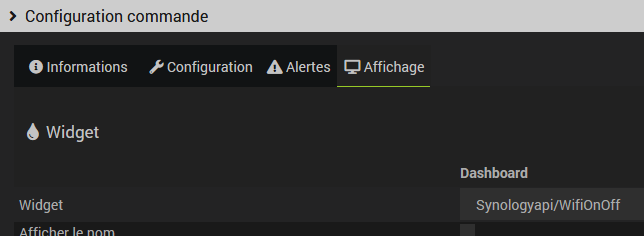
Ich habe den vorherigen Absatz verlassen, da er eine pädagogische Wirkung hat, um Widgets zu erklären, aber seitdem habe ich das WLAN-Widget in das Plugin integriert.
Wählen Sie einfach das Synologyapi/WifiOnOff-Widget im Info-Befehl, der den WLAN-Status angibt:
Verschmelzen Sie Wifi Cmd und Wifi Info mit Wifi
Es wäre möglich gewesen, ein Virtual zu erstellen, um das Gerät mit den Befehlen (Wifi Cmd) und das Gerät mit den Rückmeldungen (Wifi Info) zusammenzuführen. Aber das Plugin ist in der Lage, zwei Geräte zusammenzuführen, um die Befehle und Informationen auf demselben Jeedom-Gerät zu haben.
Folgen Sie dazu einfach dem Zusammenführen-Assistenten
Das so erstellte Gerät enthält 2 Befehle und eine Info:

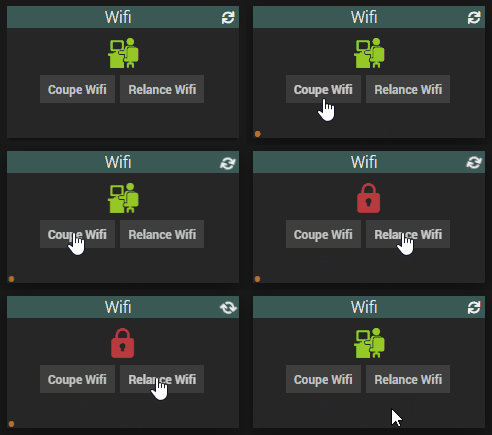
Und hier sind die Ergebnisse basierend auf dem WLAN-Status
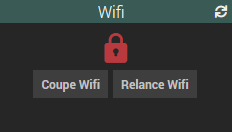
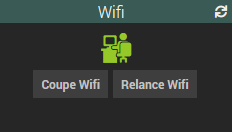
Beide Schaltflächen funktionieren, und das Symbol zeigt den Verbindungsstatus an.
Bonus: Aktualisierung des WLAN-Status
Das grüne oder rote Symbol, das den WLAN-Status anzeigt, kann auf verschiedene Weise aktualisiert werden:
- Entweder automatisch durch einen Cron, z.B. jede Minute
- Entweder manuell, indem Sie oben rechts auf die Fliese klicken, wird ein "Refresh" gestartet.
- oder automatisch nach einer Zustandsänderung
Die letzte Option wird hier detailliert beschrieben.
Bitten Sie Jeedom einfach, nach jedem Drücken einer der Bedientasten einen "refresh" zu starten.
Um dies zu erreichen, müssen Sie auf das kleine Symbol klicken, das ein Zahnrad jedes Befehls symbolisiert.
Klicken Sie auf der Registerkarte Konfiguration auf Hinzufügen auf diesem Block:

Dann den Refresh-Befehl der WLAN-Ausrüstung abholen


Tun Sie dies für beide Befehle (Wifi-Cup und Wifi Relaunch)
Teil 2: Direkter Import eines Device-Modells
Wenn Sie nicht die Seele eines Informatikers haben und nicht verstehen möchten, was Sie tun, verwenden Sie direkt diesen zweiten Teil, der Ihnen direkt das Device-Modell gibt.
So haben Sie direkt die Befehle und Informationen, die vorprogrammiert werden, auch die Widgets sind enthalten und bieten Ihnen eine saubere und sofort nutzbare Kachel.
Gerätemodell importieren
Das Synology-API-Plugin verfügt über eine Importfunktion, klicken Sie einfach auf die Schaltfläche Vorlage importieren, nur unter dem Namen des betreffenden Synology-Geräts:
Für dieses "Wifi" -Gerät ist hier die JSON-Datei zum Importieren
- http://jeedom.sigalou-domotique.fr/documentssigalou/Wifi.json
- oder im Zip-Format: http://jeedom.sigalou-domotique.fr/documentssigalou/Wifi.zip
Sobald das Widget importiert wurde, ist es betriebsbereit.
Hinweis: In der bereitgestellten Vorlage ist die Gruppen-ID 2, wenn Sie eine andere ID haben, müssen Sie diese ändern.
Damit das Widget aktualisiert werden kann, muss es hinzugefügt werden. Bonus für den ersten Teil, folgen Sie diesem Link um refresh nach jedem Drücken der Knöpfe hinzuzufügen
 German
  French
  English
  Spanish
  Chinese