

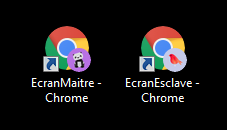
Si en la misma computadora quieres poder abrir dos instancias de Chrome (con dos usuarios diferentes), tienes que engañar.
Ya sea para iniciar Chrome que puede utilizar Inicie Jeedom en dos pantallas (pantalla dual), dos instancias de Chrome O usamos la línea de comandos.
La sintaxis de la línea de comandos es: « C:Archivos de programa (x86)GoogleChromeApplicationchrome.exe"
Agregue -profile-directory="Masterscreen" para tener una instancia con un perfil y -profile-directory="Slavescreen" para otro perfil.
Por lo tanto, el archivo Ciklum-Kiosk.ps1 debe tener el aspecto siguiente:
######################################################
########## Modo quiosco ############
######################################################
#
# Ejecuta Chrome y otras aplicaciones en modo de pantalla completa # en pantallas predefinidas # ---------------------------------------------------- # "C:Archivos de programa (x86)GoogleChromeApplicationchrome.exe" $chromePath = 'C:Archivos de programa (x86)GoogleChromeApplicationchrome.exe' $chromeArgumentos = '--nueva ventana' # Si la ventana no se mueve (principalmente en el arranque de la máquina) - intente aumentar el retraso. $ChromeStartDelay = 5 Set-Location $PSScriptRoot . .HelperFunctions.ps1 # Eliminar todas las instancias en ejecución &taskkill /im chrome* /F Chrome-Kiosk 'http://192.168.0.21/index.php?v=d&p=plan&plan _id=2&fullscreen=1 --profile-directory="EcranMaitre" -MonitorNum 1 Chrome-Kiosk 'http://192.168.0.21/index.php?v=d&p=plan&plan _id=1&fullscreen=1 --profile-directory="EcranEsclave"' -MonitorNum 2
Para fines de navegación entre las pantallas de Jeedom, cada pantalla debe ser un "Usuario" diferente.
Utilicé monitor 1, usuario «admin» y monitor 2, usuario «ecran2». (Piensa en crear un segundo usuario en Jeedom, como ecran2 en mi ejemplo)
Tienes que identificarte en cada pantalla y Chrome mantendrá la identificación.
¿Cómo cambiar screen2 del monitor 1?
Así de fácil es usar la configuración de doble pantalla. Navegas en la pantalla 1 y la pantalla 2 también se mueve.
Por ejemplo:
- Cuando desee mostrar un plan con temperatura ambiente en la pantalla 1, puede usar la pantalla 2 para mostrar una tabla de temperatura.
- Cuando desee mostrar el clima del día con todos los detalles, puede mostrar en la pantalla 2 el clima para los próximos 7 días
- Cuando desee mostrar un mapa con las cámaras, puede mostrar las vistas en la pantalla 2
- …
Para hacer esto, tienes que usar el gran plugin Click Link (Clink)

Tenga en cuenta que he modificado ligeramente el plugin para tener enlaces de pantalla completa. Espero que la enmienda se incluya en una futura versión (opcional), tal vez una lista desplegable.
Línea 24 del archivo plugins/clink/desktop/js/event.js
var url = window.location.origin +’/index.php?pantalla completa=1&v=d&p=plan&plan_id='+cmd.configuration.link;
 Spanish
 French
 English
 Chinese
 German