

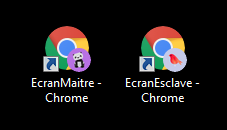
Wenn Sie auf demselben Computer zwei Chrome-Instanzen (mit zwei verschiedenen Benutzern) öffnen möchten, müssen Sie listig sein.
Zum Starten von Chrome kann man Starten Sie Jeedom auf zwei Bildschirmen (Dual-Screen), zwei Instanzen von Chrome Entweder man benutzt die Befehlszeile.
Die Syntax der Befehlszeile lautet: „ C:Programme (x86)GoogleChromeApplicationchrome.exe"
Ob mit PowerShell (also dem )-Tutorial oder über die Befehlszeile, fügen Sie -profile-directory= "Maitre-Bildschirm" hinzu, um eine Instanz mit einem Profil zu haben, und -profile-directory= "Slave-Bildschirm" für ein anderes Profil.
So wird die Datei Ciklum-Kiosk.ps1 muss wie folgt aussehen:
######################################################
########## Kiosk Mode ############
######################################################
#
# Runs chrome and other apps im Vollbildmodus # auf Predefined Screens # ---------------------------------------------------- # "C:Programme (x86)GoogleChromeApplicationchrome.exe" $chromePath = 'C:Programme (x86)GoogleChromeApplicationchrome.exe' $chromeArguments = '--new-window' # if Window not moved (especially on machine start) - try increaing the delay. $ChromeStartDelay = 5 Set-Location $PSScriptRoot . .HelperFunctions.ps1 # Kill all running instances &taskkill /im chrome* /F Chrome-Kiosk 'http://192.168.0.21/index.php?v=d&p=plan&plan_id=2&fullscreen=1 --profile-directory="Maitre-Bildschirm" -MonitorNum 1 Chrome-Kiosk 'http://192.168.0.21/index.php?v=d&p=plan&plan_id=1&fullscreen=1 --profile-directory="Slave-Bildschirm" -MonitorNum 2
Für die Navigation zwischen den Jeedom-Displays muss jedes Display ein anderer "User" sein.
Ich habe für Monitor 1 den User „admin“ und für Monitor 2 den User „screen2“ verwendet. (Denken Sie daran, einen zweiten Benutzer in Jeedom zu erstellen, wie bildschirm2 in meinem Beispiel)
Sie müssen sich auf jedem Bildschirm anmelden, und Chrome wird die Identifizierung beibehalten.
Wie ändere ich bildschirm2 von monitor 1?.
Dies ist der Grund für die Benutzerfreundlichkeit der Zwei-Bildschirm-Konfiguration. Man navigiert auf dem Display 1 und das Display 2 bewegt sich ebenfalls.
Zum Beispiel:
- Wenn auf dem Bildschirm 1 eine Karte mit den Raumtemperaturen angezeigt werden soll, kann auf dem Bildschirm 2 eine Temperaturtabelle angezeigt werden.
- Wenn Sie das Wetter des Tages mit allen Details anzeigen möchten, können Sie auf Bildschirm 2 das Wetter der nächsten 7 Tage anzeigen
- Wenn Sie eine Aufnahme mit den Kameras anzeigen möchten, können Sie die Ansichten auf dem Bildschirm 2 anzeigen.
- …
Dazu muss man das geniale Click Link Plugin (Clink) verwenden.

Bitte beachten Sie, dass ich das Plugin geringfügig geändert habe, um Links im Vollbildmodus zu haben. Ich hoffe, dass der Modifikator in einer zukünftigen (optionalen) Version übernommen wird, die eine Dropdown-Liste sein kann.
Zeile 24 der Datei plugins/clink/desktop/js/event.js
var url = window.location.origin +’/index.php?fullscreen=1&v=d&p=plan&plan_id=’+cmd.configuration.link;
 German
  French
  English
  Spanish
  Chinese