

 |
|
Presentación del plugin
Este plugin te permitirá simplificar tus escenarios.
Para informar a un usuario, bastará con preguntar " Informa a Sigalou de que la puerta del frigorífico está abierta »
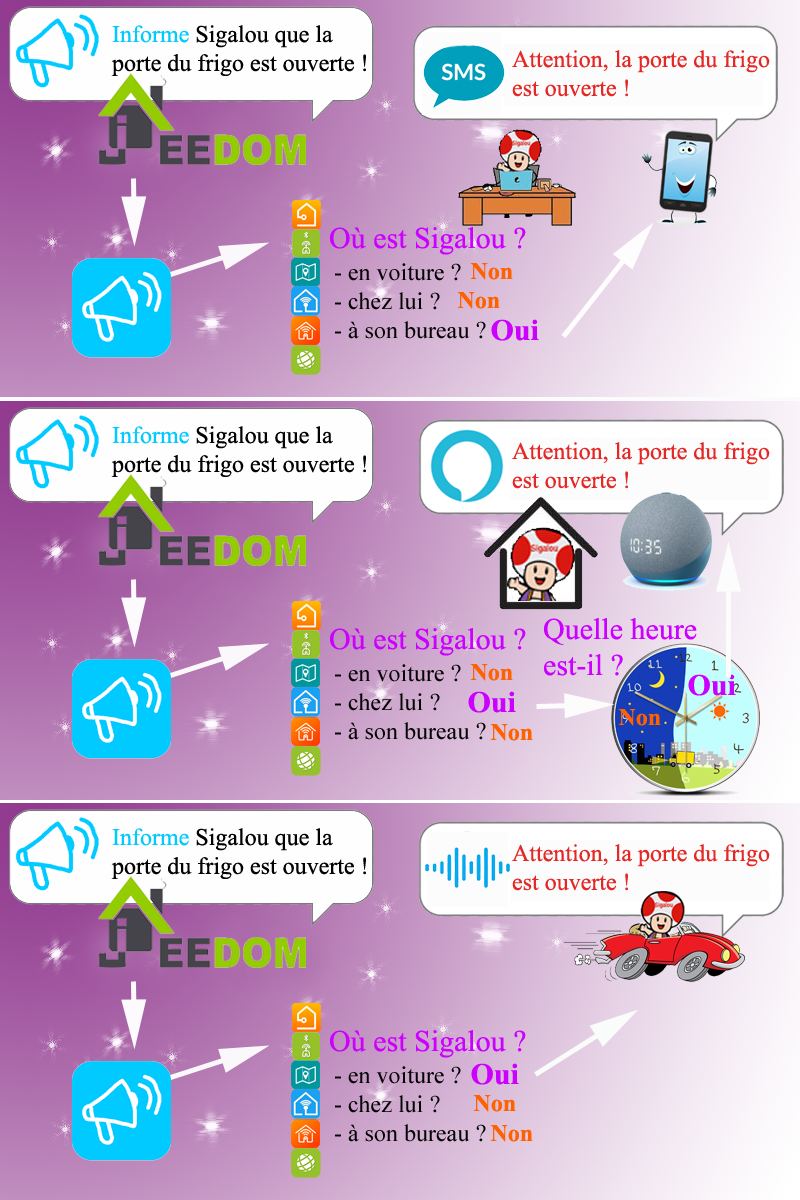
De hecho, el plugin siempre sabrá dónde está Sigalou (en su coche, en casa, fuera, …), en qué franja horaria estamos (Día, Noche, …) y se pueden definir varios niveles de prioridad (por ejemplo: (Informar, Notificar, Alertar, …)
No toda esta información es administrada por Informado, pero Informado Los recupera de otros plugins (Location, Blea, Jeemate, Presence, Alarm, …)
Usted será capaz de programar sólo para dar información :
- Si Sigalou está en su coche, debeinformar por "Alexa Car"
- Si Sigalou está en casa,informar por "Alexa Todos los Dispositivos"
- Si Sigalou está en el trabajo,informar por SMS
Solo puede programar para alertar (alarma de intrusión, detector de humo ...):
- Si Sigalou está en su coche, debealertando por "Alexa car" + SMS
- Si Sigalou está en casa,alertando por "Alexa Todos los Dispositivos" + SMS
- Si Sigalou está en el trabajo,alertando por SMS + Mail
Las opciones son infinitas y el plugin muy flexible; A cada usuario (Mr, Ms, Marcel, Denise, Jacques, Paul, Dexter, Coralie, …) puedes crear todos los lugares que quieras, todas las franjas horarias que quieras, todas las prioridades de notificación que quieras …
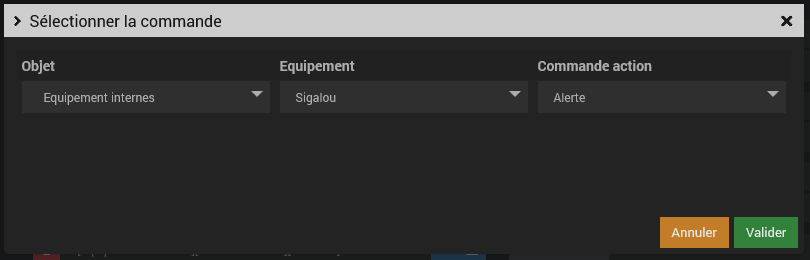
Una vez finalizada la configuración, en los escenarios, el comando para avisar a un usuario será tan sencillo como este:

Es el plugin que encontrará la forma correcta de advertir al usuario.
Instalación del plugin
Instalar el Plugin desde el Mercado
A continuación, vaya al Mercado y seleccione la versión stable desde Informado
Entonces Activar el plugin
Mensaje al 14.1.2022: Atención, el plugin se está migrando a una nueva versión, las pantallas pueden ser diferentes, el documento se actualizará pronto
Configurar cada usuario
Primera pestaña: Destinatario
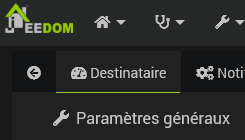
En esta pestaña, se especifica el nombre del destinatario del mensaje.
Este puede ser el primer nombre del destinatario, por ejemplo.
En una próxima evolución del plugin, se está estudiando para poder utilizar grupos de personas (padres, niños …) esto aún no se ha implementado.
Configurar las acciones de notificación
Segunda pestaña: Notificaciones
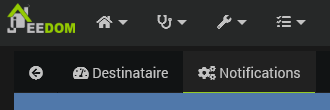
Una notificación es principalmente un comando de acción que obtendrá el comando de otro plugin para iniciar una acción.
Por ejemplo:
- Enviar un correo electrónico a través del plugin de correo
- Envío de un push a través del plugin PushOver
- Envío de un SMS a través del plugin de SMS gratuito
- Enviar una alerta de voz a través del plugin Alexa-API
- Encendido de un punto de ajuste o de una luz
Los comandos de acción se seleccionarán en la ventana que se abre después de presionar el botón 
Pero las notificaciones también pueden ser comandos de parpadeo ligero o cualquier medio de sonido o luz para advertir a un usuario.
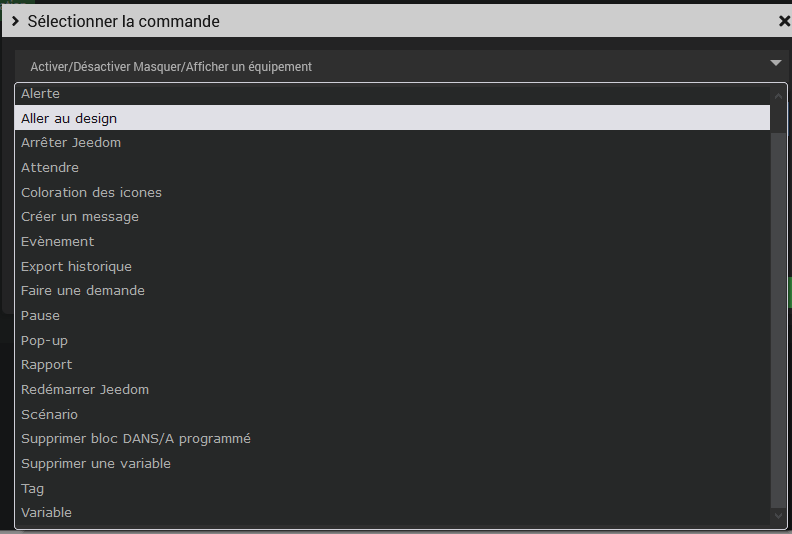
Una notificación también puede ser el lanzamiento de un escenario o un cambio de variable (que sería probado por otro plugin o escenario, por ejemplo), todos los comandos de Jeedom están disponibles presionando el botón 
Detalles importantes sobre el uso de los campos Título y Mensaje
La mayoría de los plugins de notificación utilizan campos Título y Un mensaje. Pero a veces los desarrolladores no se adhieren a este formato estándar y puede ser que los campos estén invertidos o que falte uno de los dos. Por lo tanto, está previsto en Informado una forma sencilla de recuperar valores Título y Mensaje que se enviará al destinatario. Son recuperables gracias a las balizas: #titleInformar# y #mensajeInformar#.
Por lo tanto, en las acciones de notificación, tiene dos formas de trabajar:
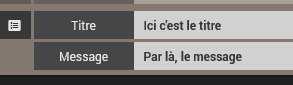
- O bien pones el título y el mensaje en la pantalla de configuración de notificaciones, en cuyo caso es lo que acabas de escribir lo que se enviará al destinatario, esta forma de hacerlo no permite personalizar el mensaje.
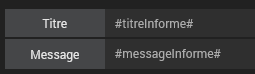
- O bien, (recomendado) te registras #título# en el recuadro del título y #mensaje# en el cuadro de mensaje. Con este modo, son los valores de título y mensaje que se especificarán en el escenario de notificación que se transmitirán al destinatario.
Aún más fuerte: Si quieres usar un mensaje (tan duro) y una etiqueta (tan variable), funciona, por ejemplo, poner:
- en el campo Título: Jeedom le informa: #titleInformar#, por lo tanto, «Jeedom te informa:» siempre estará presente y el título se heredará del comando trigger.
Configurar ubicaciones
Tercera pestaña: Ubicaciones
Es en esta tercera y última pestaña que la configuración de la forma en que el plugin Informado se pondrá en contacto con el usuario está configurado, esto en función de la prioridad de notificación y la hora de notificación.
Primer paso, define los lugares
Especifique para cada usuario los lugares en los que se puede encontrar.
Para esto, hay 2 métodos, puedes elegir uno o mezclarlos, el plugin acepta todo.
Para elegir el método que utilizará, piense en cómo recuperará la información sobre la ubicación del usuario.
1er caso (método manual)
Si tiene un plugin o escenario que puede enviarle un comando de cambio de ubicación, integrará en el proceso de este plugin o escenario el lanzamiento del comando "Car" (que crearemos) para decirle a Informado que el usuario está en su coche o introducirá el comando «Home» para indicar Informado el usuario ha regresado a casa.
En este ejemplo de uso, haga clic en  luego agregue el comando "Coche" y luego haga clic en el mismo botón nuevamente para agregar el comando "Inicio". En el momento del check-in, aparecerá automáticamente la orden de información «Lugar»:
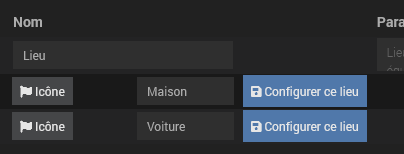
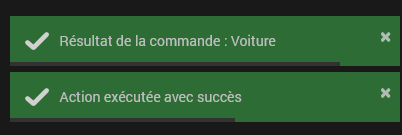
Por lo tanto, el lanzamiento del comando "Coche" asignará "Coche" a Ubicación.
Segundo caso (método automático)
Si usted puede averiguar dónde está su usuario por un cálculo, es el plugin el que cambiará automáticamente la ubicación del usuario cuando este cálculo dé el resultado «verdadero».
Para comprobar los cálculos, a la derecha, una pequeña pulgada indica si el resultado es "verdadero" o no. Advertencia cuando estás en la pantalla de configuración estos pulgares no cambian por sí solos, tienes que hacer clic en Guardar para actualizar la página.
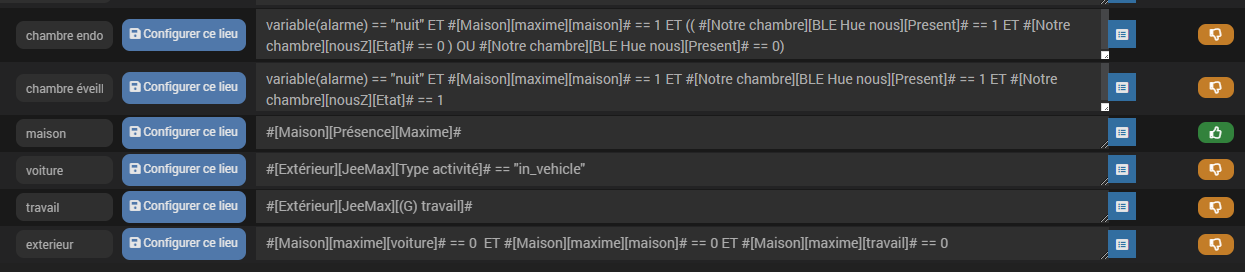
Si varios cálculos son «verdaderos», el lugar más alto del cuadro será utilizado por Informado.
Si ningún cálculo da el resultado "verdadero", será necesario incluir en la parte inferior de la tabla un lugar que se utilizará en este caso, y para que sea siempre cierto, será necesario poner 1 en el cuadro de cálculo.

Segundo paso, configure cada lugar así creado
Una vez definidas las ubicaciones, es en cada ubicación donde definiremos la forma en que el plugin Informado Encontrará la forma correcta de ponerse en contacto con el destinatario.
El botón «Configurar esta ubicación» abre la pantalla de configuración en cada línea.
Cuando se abre por primera vez, la pantalla se ve así:
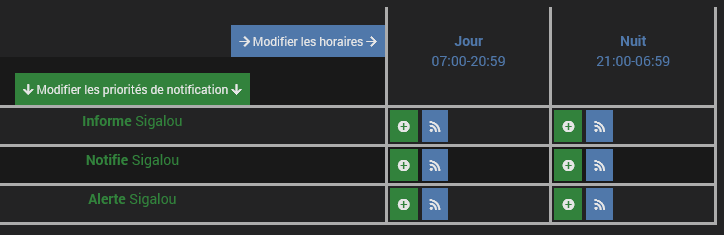
En la primera columna, en verde, se pueden ver los tres niveles de prioridad definidos por defecto:
- Informado
- Notifica
- Alerta
Estos niveles son editables, eliminables y puedes agregar tus propios niveles. Si no quieres hacer una diferencia entre lugares, usa un solo lugar que puedas nombrar "En todas partes".
En la primera línea, en azul, puede ver las dos horas establecidas por defecto:
- Día (de 07h a 20h59)
- Noche (de 9 p.m. a 6:59 a.m.)
Estos horarios son editables, eliminables y puedes añadir tus propios horarios. Si no desea hacer una diferencia entre los horarios, use un solo horario que pueda nombrar "Todo el tiempo".
 Estos dos botones están disponibles, el botón + verde le permite agregar una acción, el botón azul le permite probar las acciones que acaba de agregar.
Como ejemplo vale la pena todos los discursos, aquí hay un ejemplo de la configuración de un lugar, cada uno de los cuales obviamente se adaptará:
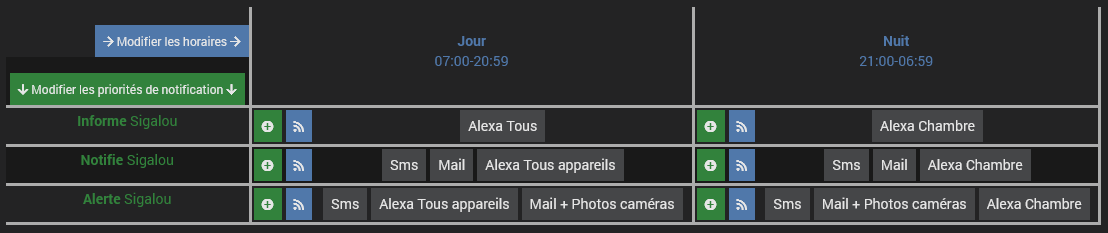
Por lo tanto, entendemos que si somos el día y le pedimos al plugin que informe a Sigalou, le enviará un mensaje sobre toda la Alexa de la casa. Después de las 21.00 horas, sin embargo, sólo activará el Alexa de la Cámara.
- Para añadir una nueva acción, haga clic en el botón + verde de la casilla correspondiente
- Para eliminar una acción, simplemente haga clic en ella
Utilice comandos en sus escenarios
Cuando todo está configurado, puede usar los comandos Informado. Estos comandos corresponden a las prioridades de notificación. En los ejemplos de configuración, utilizamos como prioridad de notificación:
- Informado
- Notifica
- Alerta
Por lo tanto, en este ejemplo de uso, encontrará 3 comandos: Informado, Notifica o Alerta.
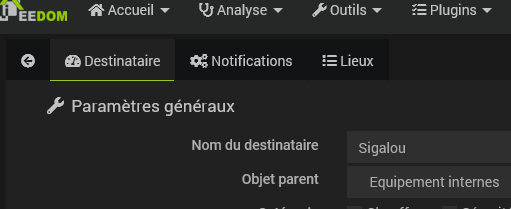
En la imagen de arriba, por lo tanto, podemos encontrar:
- [Equipo interno] este es el objeto principal especificado en la pestaña Destinatario
- [Sigalou] Este es el nombre del Destinatario
- [Alerta] es el comando que corresponde a la prioridad de notificación de alerta.
Otros recursos
- Tutorial: Descubre el plugin Informe
 Spanish
  French
  English
  Chinese
  German