

Propósito de este tutorial

El plugin Informe es muy fácil de usar y potente al mismo tiempo.
Este tutorial tiene como objetivo permitir a un nuevo usuario descubrir la configuración y el poder del plugin.
Este tutorial describe una configuración ficticia a lo largo del tiempo, pero un usuario que lo siga hasta el final podrá descubrir todas las características del plugin.
Preparar mediante la creación de dos Virtuales (en el plugin Virtual)
En este primer paso, propongo crear dos virtuales que simularán un cambio de ubicación y un disparador (que será la apertura de una puerta).
Obviamente, un usuario de Jeedom podrá usar su propio equipo en lugar de estos virtuales.
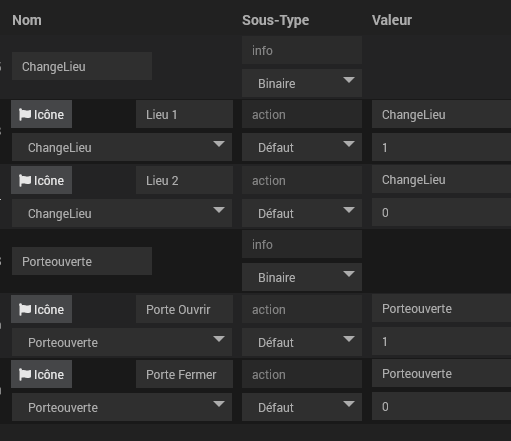
Así que crea dos virtuales ChangePlace y PuertaAbierto en el formato siguiente:
Agregar un destinatario en el plugin Informe

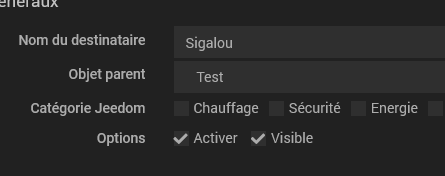
Agregamos Sigalou que será el destinatario que será notificado en caso de notificación, le asignamos un objeto padre (prueba aquí) y verificamos Activar y Visible.
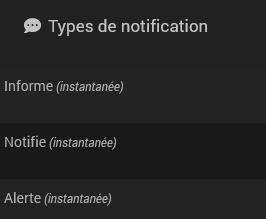
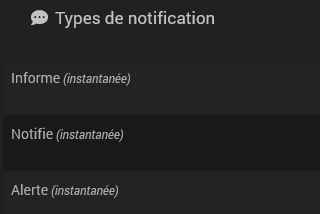
El plugin añade automáticamente 3 tipos de notificación, por defecto, se considerará que hay 3 niveles, un nivel de información no urgente, una notificación y una alerta urgente.
Se completa la primera pestaña "Destinatario", pasamos a la segunda
Canales de notificación
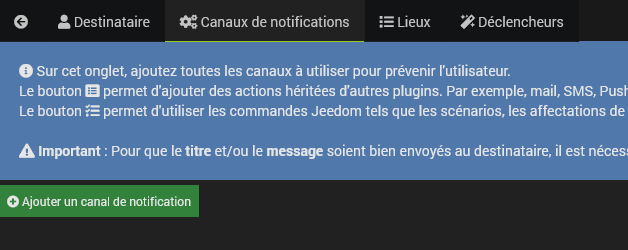
A esta pantalla, agregaremos todos los canales que nos permitirán notificar a un usuario, puede ser un SMS, un correo electrónico, un disparador de escenario, una iluminación de luces, un Push ….
Para este tutorial, agregaré dos canales de notificación con el plugin PushOver, cualquier otro plugin tendrá el mismo modo de operación.
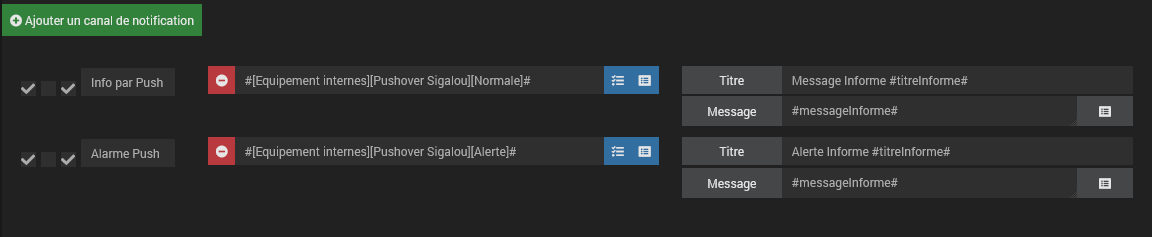
Tenga en cuenta el uso de etiquetas #titleInformar# y #mensajeInformar# para poder recuperar los mensajes enviados durante la notificación.
Añadir ubicaciones
El plugin permitirá informar a los usuarios de Sigalou según su ubicación, por lo que se crearán dos ubicaciones: 1 y 2, obviamente usarás Coche, Casa, Trabajo, …

Aquí, agrego los dos lugares, y uso el virtual que creé en el primer párrafo con un cálculo. Considero que si #[Prueba][Prueba de información][Cambio de ubicación]# es 1, es que estamos en la Ubicación1, si #[Prueba][Prueba de información][Cambio de ubicación]# Es 0, estamos en el lugar 2.
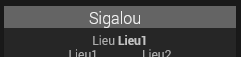
Tan pronto como guarde, el plugin agrega automáticamente el comando info Lieu, que tendrá el valor Lieu1 o Lieu2.
Para probar esto, puedes ir y probarlo en el Dashboard:
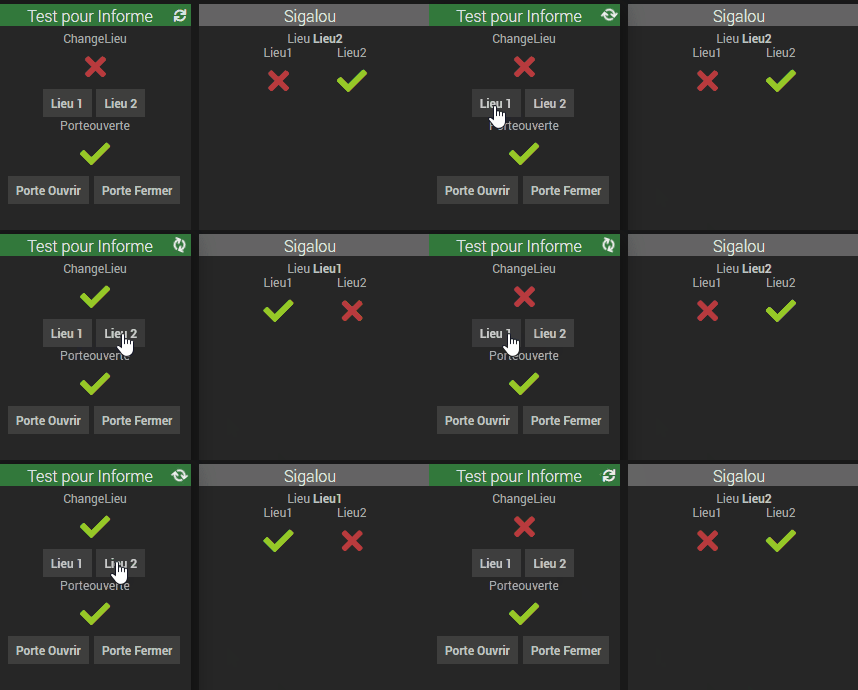
Por lo tanto, al hacer clic en Location1 o Location2 en el Virtual creado en el primer párrafo, cambia el pozo Location (arriba a la derecha, justo debajo del título Sigalou)
Configurar ubicaciones
En esta etapa, lo importante es definir la forma (canal de notificación) que se utilizará para prevenir Sigalou.
Por lo tanto, configuraremos la acción que se utilizará para informar a Sigalou cuando esté en Location1.

Es el botón azul «Configurar este lugar» delante de Lieu1 lo que nos permitirá hacer esto, esta pantalla se abre:
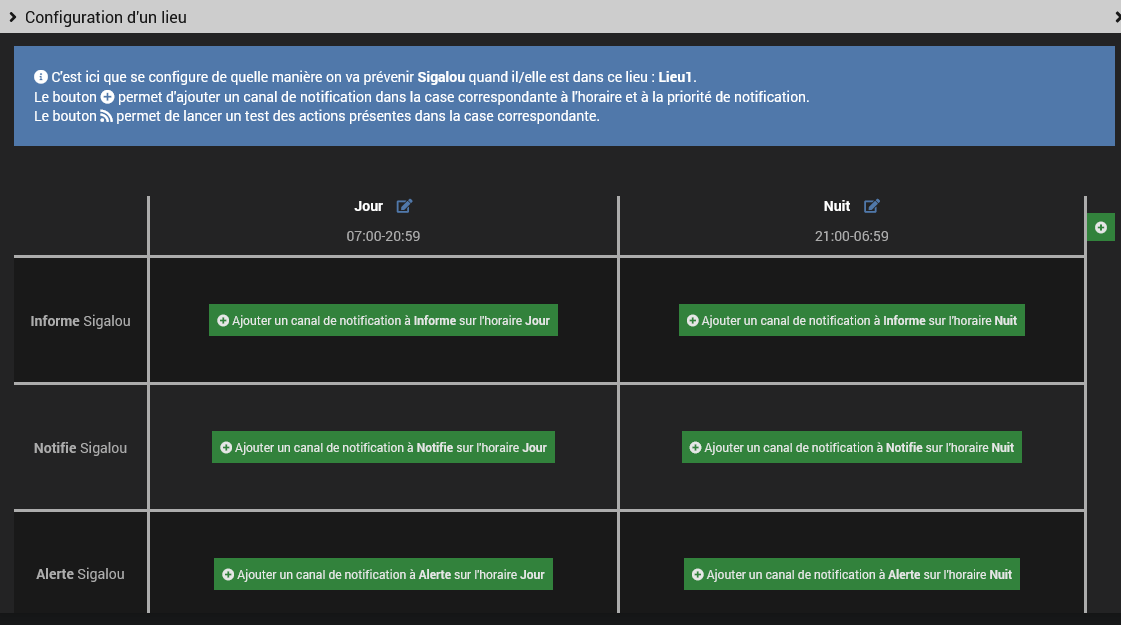
Si desea configurar el canal de notificación utilizando el comando «I»Forma de Sigalou » entre las 07h y las 21h (ranura día así), haga clic en el botón verde en la parte superior izquierda, columna Día, línea Informar.
Para el ejemplo de Notify Sigalou, el comando «Info Push» se creó anteriormente.
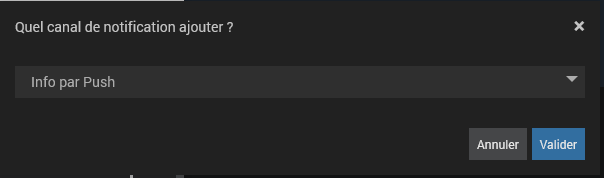
Cierre la ventana, el check-in es automático. Si lo desea, puede poner varios canales de notificación, todos se enviarán simultáneamente.
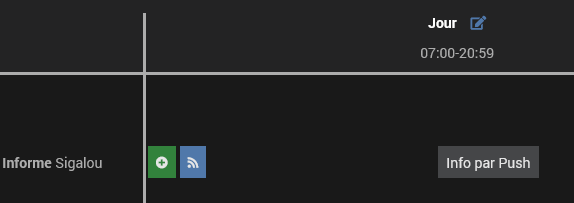
Gracias a esta configuración, el plugin Informe sabe que si utilizas el comando "IForma de SigalouTendrá que usar el canal. Información por Push » para enviar un mensaje a Sigalou entre 7 a.m. y 9 p.m..
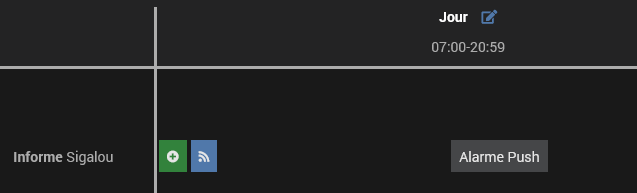
Para diferenciar el lugar1 y el lugar2, asignaremos el canal de notificación ". Alarma de empuje sobre el Ubicación2
Para ello, en la línea de la Ubicación2, hacemos clic en Configurar este lugar y lo asignamos Alarma de empuje
Probando el comando Sigalou Informe
Utilizaremos un escenario para probar la funcionalidad así programada.
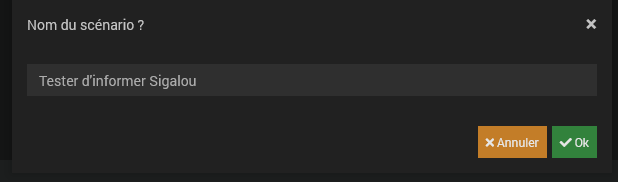
entonces

Al hacer clic en Ejecutar, 
el plugin informará a Sigalou a través de PushOver
- Al enviar una notificación si Sigalou está en Location1,
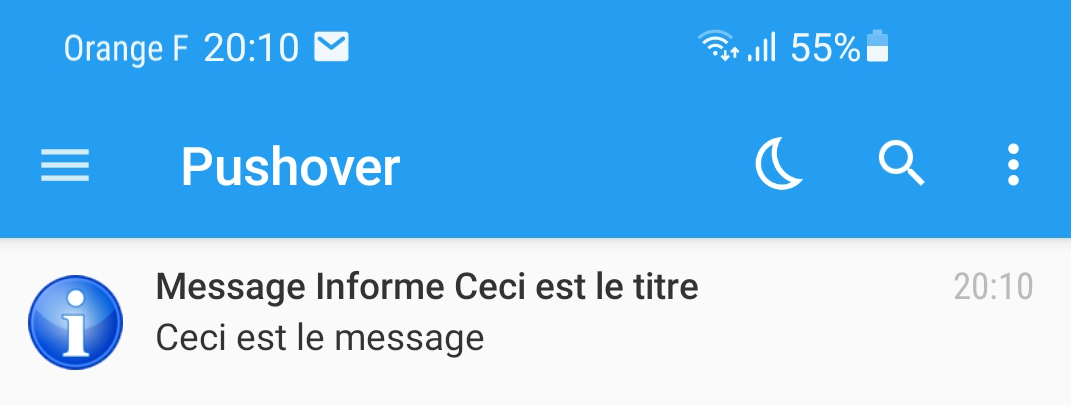
- Al enviar una alarma si Sigalou está en Location2

Por lo tanto, es el lugar que define el canal que se utilizará para evitar Sigalou.
La misma lógica se aplica a los horarios.

Por defecto, el plugin añade dos horarios: Día y noche, pero todo esto se puede configurar. Los horarios se adjuntan al Lugar, por lo que cada lugar puede tener sus horarios.
Uso de desencadenantes (opción)
No hay necesidad de ir más allá para un uso básico del plugin Informe.
Se ha añadido una característica interesante, es decir, la posibilidad de elegir cuándo se enviará la notificación. De forma predeterminada, sin el uso de activadores, todas las notificaciones se envían instantáneamente. La mención (instantáneo) está presente frente a los 3 tipos de notificación por defecto
Creación de un disparador
Ejemplo de desencadenante: Nos gustaría que las notificaciones a Sigalou se le dieran cuando «la puerta principal se abre + 15 s»
Esto está en la pestaña Disparadores con la pequeña varita mágica que vamos a configurar el gatillo
Obviamente para añadir un disparador:

Añadimos un cálculo que cambiará a VERDADERO cuando se abra la puerta (es el virtual creado al principio de este tutorial el que servirá como prueba virtual). Agregamos 15 en el cuadro de tempo para cambiar la notificación por 15s.

Añadir el disparador a la notificación
Para establecer el vínculo entre los tipos de notificación y los desencadenadores, agregue el desencadenador a la notificación
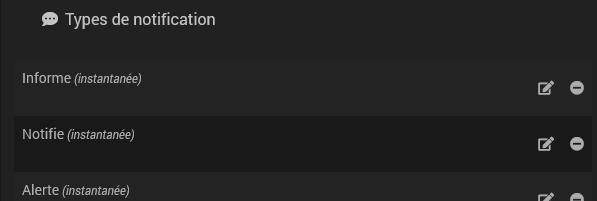
En la primera pestaña "Destinatario", el tipo de notificación "Informar" se cambiará en la parte inferior.
Se agrega un disparador, y aquí está el resultado:
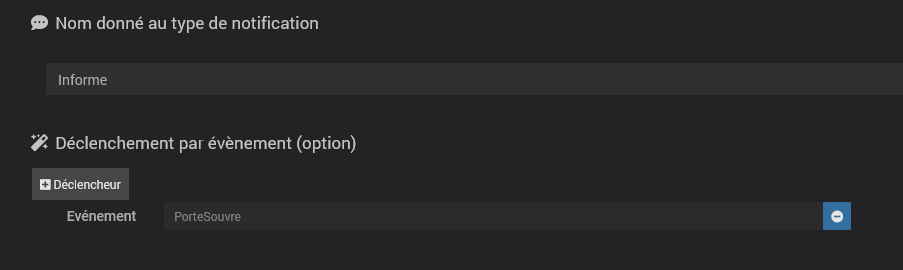
El plugin eliminó la mención (instantánea) y detectó que el comando ahora está sujeto a un disparador.
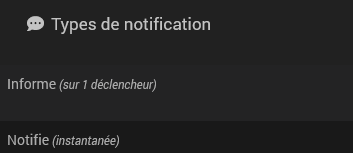
Se pueden utilizar varios disparadores, en cuyo caso es el primer disparador que activa el envío de notificaciones en cola.
Nota a 16.1.2022: La purga de notificaciones pendientes aún no funciona si hay múltiples desencadenantes, está en curso. En esta etapa, use solo un disparador.
Prueba el comando Sigalou Inform con trigger
En primer lugar, asegúrese de que la simulación virtual de la puerta es, por supuesto, 0
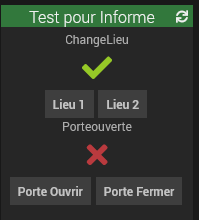
Se requiere una cruz roja (=0) para el comando DoorOpen, si no está en esta posición, haga clic en «Cerrar puerta» para cambiar DoorOpen a 0.
Ir al escenario Intenta informar a Sigalou Creado antes y ejecútalo 3 veces, como si quisieras enviar una notificación 3 veces. (presione Ejecutar 3 veces)
Las notificaciones no salen ya que la puerta está cerrada. Para comprobar esto, vaya al gatillo
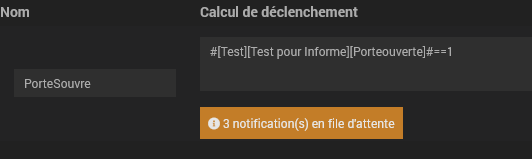
Cabe señalar que hay 3 notificaciones en cola.
Vamos a cerrar la puerta (pasar PuertaAbierto a 1 así).
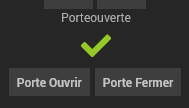
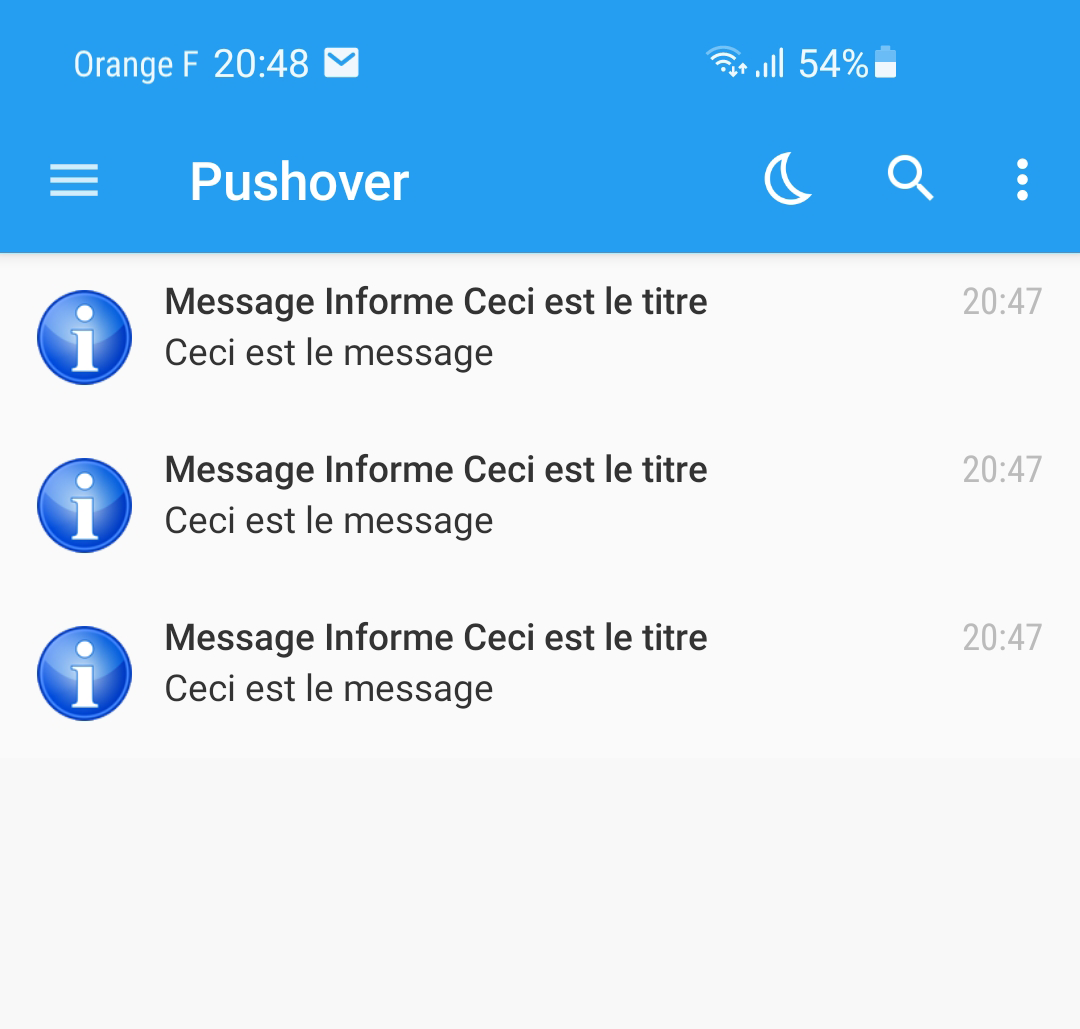
Al hacer clic en Puerta abierta, las 3 notificaciones se van.
 Spanish
  French
  English
  Chinese
  German