

 |
|
Plugin-Präsentation
Dieses Plugin ermöglicht es Ihnen, Ihre Szenarien zu vereinfachen.
Um einen Benutzer zu informieren, genügt es, zu fragen: Informiert Sigalou, dass die Kühlschranktür geöffnet ist »
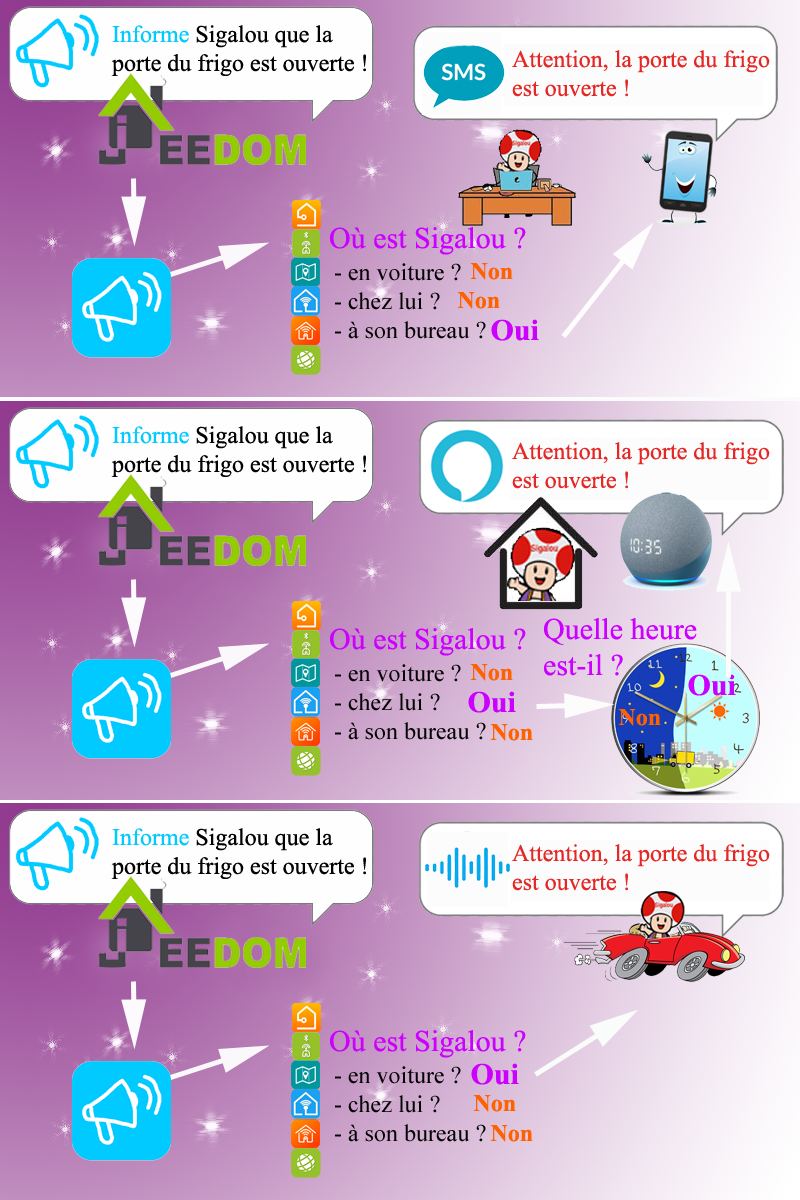
Das Plugin weiß nämlich ständig, wo Sigalou ist (in seinem Auto, zu Hause, im Freien, …), in welchem Zeitfenster man sich befindet (Tag, Nacht, …), und es können mehrere Prioritätsstufen festgelegt werden (z. B.: Informiert, Benachrichtigt, Alarm,…)
Nicht alle diese Informationen werden von Informiert, aber Informiert ruft sie von anderen Plugins ab (Standort, Blea, Jeemate, Präsenz, Alarm, …)
So können Sie programmieren, dass für Auskunft geben :
- Wenn Sigalou in seinem Auto ist, muss erinformieren von "Alexa Auto"
- Wenn Sigalou zu Hause ist, mussinformieren von "Alexa Alle Geräte"
- Wenn Sigalou bei der Arbeit ist, mussinformieren per SMS
So können Sie nur programmieren, um zu warnen (Einbruchalarm, Rauchmelder usw.):
- Wenn Sigalou in seinem Auto ist, muss erwarnen von "Alexa Auto" + SMS
- Wenn Sigalou zu Hause ist, musswarnen von "Alexa Alle Geräte" + SMS
- Wenn Sigalou bei der Arbeit ist, musswarnen per SMS + Mail
Die Auswahl ist endlos und das Plugin sehr flexibel; Für jeden Nutzer (Herr, Frau, Marcel, Denise, Jacques, Paul, Dexter, Coralie, …) können alle gewünschten Orte, alle gewünschten „Zeitabschnitte“, alle gewünschten Benachrichtigungsprioritäten erstellt werden…
Sobald die Konfiguration abgeschlossen ist, wird in den Szenarien der Befehl zur Warnung eines Benutzers so einfach sein:

Das Plugin wird den richtigen Weg finden, um den Nutzer zu warnen.
Plugin installieren
Installieren Sie das Plugin aus dem Market
Gehen Sie dann in den Markt und wählen Sie die Version stabil von Informiert
Dann Plugin aktivieren
Nachricht vom 14.1.2022: Achtung, das Plugin wird auf eine neue Version migriert, so dass die Bildschirme unterschiedlich sein können, der Doc wird in Kürze aktualisiert
Konfigurieren Sie jeden Benutzer
Erste Registerkarte: Empfänger
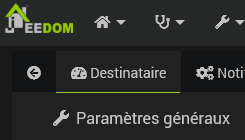
Auf dieser Registerkarte wird der Name des Empfängers der Nachricht angegeben.
Das kann zum Beispiel der Name des Empfängers sein.
Bei einer anstehenden Weiterentwicklung des Plugins wird geprüft, ob Personengruppen (Eltern, …-Kinder) verwendet werden können, was noch nicht umgesetzt ist.
Konfigurieren von Benachrichtigungsaktionen
Zweite Registerkarte: Benachrichtigungen
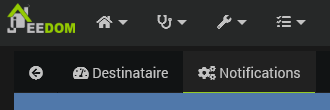
Eine Benachrichtigung ist in erster Linie ein Aktionsbefehl, mit dem der Befehl eines anderen Plugins abgeholt wird, um eine Aktion zu starten.
Zum Beispiel:
- Senden einer E-Mail über das E-Mail-Plugin
- Senden eines Push über das PushOver-Plugin
- Senden einer SMS über das Free SMS-Plugin
- Senden einer Sprachwarnung über das Alexa-API-Plugin
- Einschalten eines Sollwerts oder eines Lichts
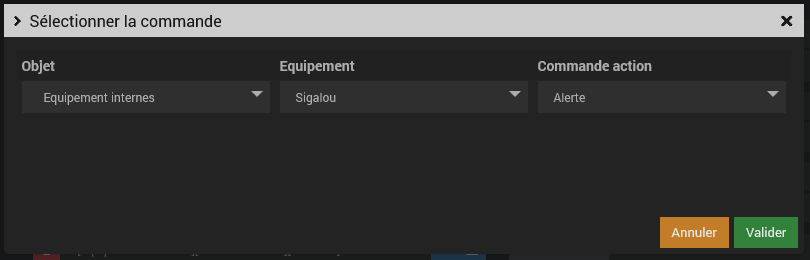
Die Aktionsbefehle werden in dem Fenster ausgewählt, das sich nach dem Drücken der Schaltfläche öffnet. 
Benachrichtigungen können jedoch auch Befehle zum Blinken von Lichtern oder andere akustische oder helle Mittel sein, um einen Benutzer zu warnen.
Eine Benachrichtigung kann auch das Starten eines Szenarios oder eine Änderung der Variablen sein (die beispielsweise von einem anderen Plugin oder Szenario getestet wird), alle Jeedom-Befehle sind durch Drücken der Schaltfläche verfügbar 
Wichtige Hinweise zur Verwendung der Felder „Titel“ und „Nachricht“
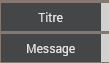
Die meisten Benachrichtigungs-Plugins verwenden Felder Titel und Nachricht. Aber manchmal halten sich Entwickler nicht an dieses Standardformat und es kann sein, dass die Felder umgekehrt sind oder eines von beiden fehlt. Es ist daher vorgesehen in Informiert Ein einfacher Weg, um die Werte wiederherzustellen Titel und Nachricht die an den Empfänger zu senden sind. Sie können mithilfe von Tags wiederhergestellt werden: #TitelInformiert# und #NachrichtInformiert#.
So haben Sie bei Benachrichtigungen zwei Möglichkeiten:
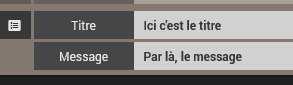
- Entweder geben Sie den Titel und die Nachricht in den Konfigurationsbildschirm der Benachrichtigung ein, in diesem Fall wird das, was Sie gerade geschrieben haben, an den Empfänger gesendet. Auf diese Weise kann die Nachricht nicht angepasst werden.
- Entweder, (empfohlen) registrieren Sie sich #Titel# im Feld „Titel“ und #Nachricht# im Feld der Nachricht. In diesem Modus werden die Werte Titel und Nachricht, die im Benachrichtigungsszenario angegeben werden, an den Empfänger weitergeleitet.
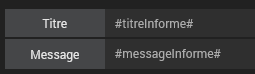
Noch stärker: Wenn Sie eine Nachricht (d. h. eine harte Nachricht) und ein Tag (d. h. ein variables Tag) verwenden möchten, funktioniert dies z. B.:
- im Feld Titel: Jeedom teilt dir Folgendes mit: #TitelInformiert#, „Jeedom informiert dich:“ wird immer vorhanden sein und Titel wird vom Auslösebefehl geerbt.
Orte konfigurieren
Dritter Reiter: Standorte
Auf dieser dritten und letzten Registerkarte wird die Konfiguration der Art und Weise, wie das Plugin Informiert Der Nutzer wird entsprechend der Benachrichtigungspriorität und des Benachrichtigungszeitplans kontaktiert.
Erster Schritt: Definieren Sie den Ort
Geben Sie für jeden Benutzer die Orte an, an denen er sich befinden kann.
Dafür gibt es 2 Methoden, sie können eine auswählen oder mixen, das plugin akzeptiert alles.
Um zu entscheiden, welche Methode Sie verwenden möchten, überlegen Sie, wie Sie die Informationen vom Standort des Nutzers abrufen.
Fall 1 (manuelle Methode)
Wenn Sie ein Plugin oder Szenario haben, das in der Lage ist, Ihnen einen Ortsänderungsbefehl zu senden, werden Sie in den Prozess dieses Plugins oder Szenarios den Start des Befehls "Auto" (den wir erstellen werden) integrieren, um zu sagen Informiert dass sich der Nutzer in seinem Auto befindet, oder Sie werden den Befehl „Zuhause“ einbauen, um Informiert dass der Nutzer nach Hause zurückgekehrt ist.
Klicken Sie in diesem Anwendungsbeispiel auf  Fügen Sie dann den Befehl "Auto" hinzu und klicken Sie erneut auf dieselbe Schaltfläche, um den Befehl "Zuhause" hinzuzufügen. Bei der Registrierung erscheint automatisch der Info-Befehl „Ort“:
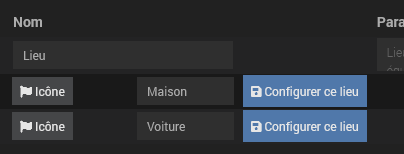
So wirkt sich der Start des Befehls "Auto" auf "Auto" aus Ort.
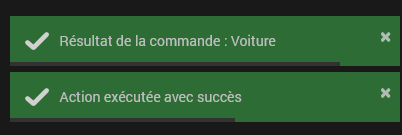
Fall 2 (automatische Methode)
Wenn Sie wissen können, wo sich Ihr Benutzer befindet, Berechnung, Es ist das Plugin, das den Ort des Nutzers automatisch ändert, wenn diese Berechnung zu einem „wahren“ Ergebnis führt.
Um die Berechnungen zu überprüfen, gibt ein kleiner Zoll auf der rechten Seite an, ob das Ergebnis "wahr" ist oder nicht. Seien Sie vorsichtig, wenn Sie sich auf dem Konfigurationsbildschirm befinden, diese Zoll ändern sich nicht von selbst, Sie müssen auf Save klicken, um die Seite zu aktualisieren.
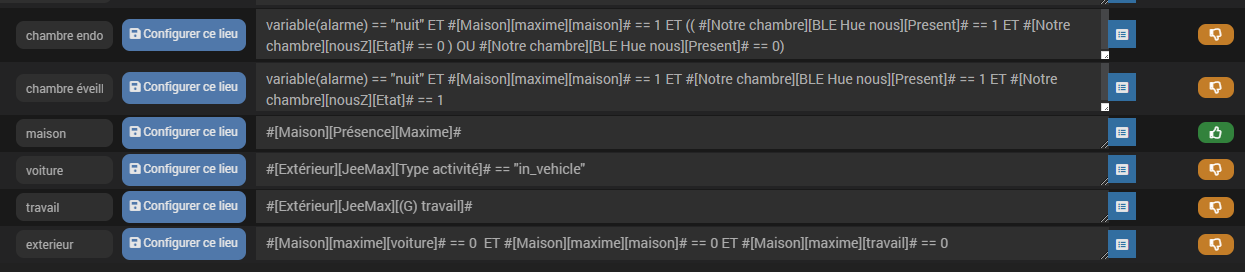
Wenn mehrere Berechnungen „wahr“ sind, wird der höchste Ort in der Tabelle verwendet. Informiert.
Wenn keine Berechnung das Ergebnis „wahr“ ergibt, muss am Ende der Tabelle ein Ort eingefügt werden, der in diesem Fall verwendet wird, und damit er immer wahr ist, muss 1 im Berechnungsfeld.

Zweiter Schritt, Konfigurieren Sie jeden Ort so erstellt
Sobald die Orte festgelegt sind, wird an jedem Ort festgelegt, wie das Plugin funktioniert. Informiert Finden Sie den richtigen Weg, um den Empfänger zu kontaktieren.
Über die Schaltfläche „Diesen Ort einrichten“ kann in jeder Zeile der Konfigurationsbildschirm geöffnet werden.
Beim ersten Öffnen sieht der Bildschirm so aus:
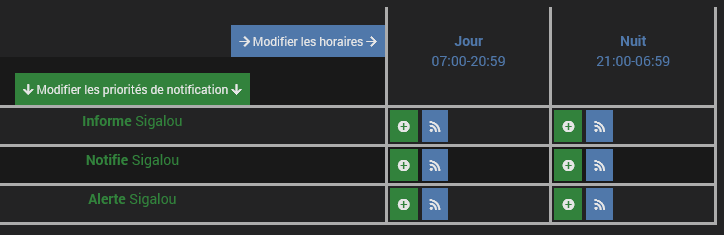
In der ersten Spalte in grün sind die drei standardmäßig festgelegten Prioritätsstufen zu sehen:
- Informiert
- Benachrichtigt
- Warnung
Diese Ebenen sind bearbeitbar, löschbar und Sie können Ihre eigenen Ebenen hinzufügen. Wenn Sie keinen Unterschied zwischen den Orten machen möchten, verwenden Sie einen einzigen Ort, den Sie "Überall" nennen können.
In der ersten Zeile in blau finden Sie die beiden standardmäßig festgelegten Fahrpläne:
- Tag (von 07:00 bis 20:59 Uhr)
- Nacht (von 21:00 bis 06:59 Uhr)
Diese Zeiten sind bearbeitbar, löschbar und Sie können Ihre eigenen Zeiten hinzufügen. Wenn Sie keinen Unterschied zwischen den Zeiten machen möchten, verwenden Sie einen einzigen Zeitplan, den Sie "All Time" nennen können.
 Beide Schaltflächen stehen zur Verfügung, mit der Schaltfläche + grün können Sie eine Aktion hinzufügen, mit der blauen Schaltfläche können Sie die gerade hinzugefügten Aktionen testen.
Ein Beispiel, das alle Reden wert ist, ist ein Beispiel für die Konfiguration eines Ortes, jeder wird natürlich anpassen:
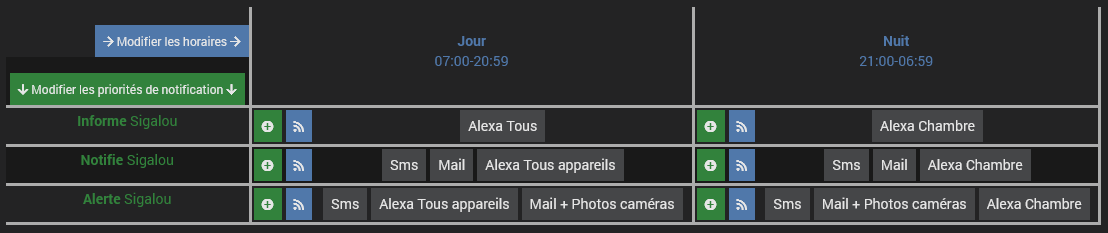
So versteht man, dass das Plugin, wenn der Tag gekommen ist und Sigalou informiert werden soll, eine Nachricht an alle Alexa im Haus senden wird. Nach 21:00 Uhr löst er jedoch nur noch die Alexa des Repräsentantenhauses aus.
- Um eine neue Aktion hinzuzufügen, müssen Sie auf die Schaltfläche + grün im entsprechenden Feld klicken.
- Um eine Aktion zu löschen, klicken Sie einfach darauf
Verwenden von Befehlen in Ihren Szenarien
Wenn alles eingerichtet ist, können Sie die Befehle Informiert. Diese Befehle entsprechen den Benachrichtigungsprioritäten. In den Konfigurationsbeispielen haben wir als Benachrichtigungspriorität verwendet:
- Informiert
- Benachrichtigt
- Warnung
In diesem Anwendungsbeispiel finden Sie 3 Befehle, die Informiert, Benachrichtigt oder Warnung.
Im obigen Bild finden wir daher:
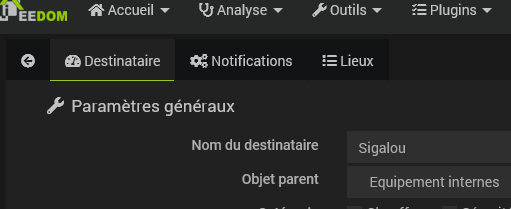
- [Interne Ausrüstung] Dies ist das übergeordnete Objekt, das auf der Registerkarte Empfänger angegeben ist.
- [Sigalou] Dies ist der Name des Empfängers
- [Alarm] Dies ist der Befehl, der der Priorität der Benachrichtigung Alarm entspricht.
 German
  French
  English
  Spanish
  Chinese