Je vérifie bien le modèle reçu
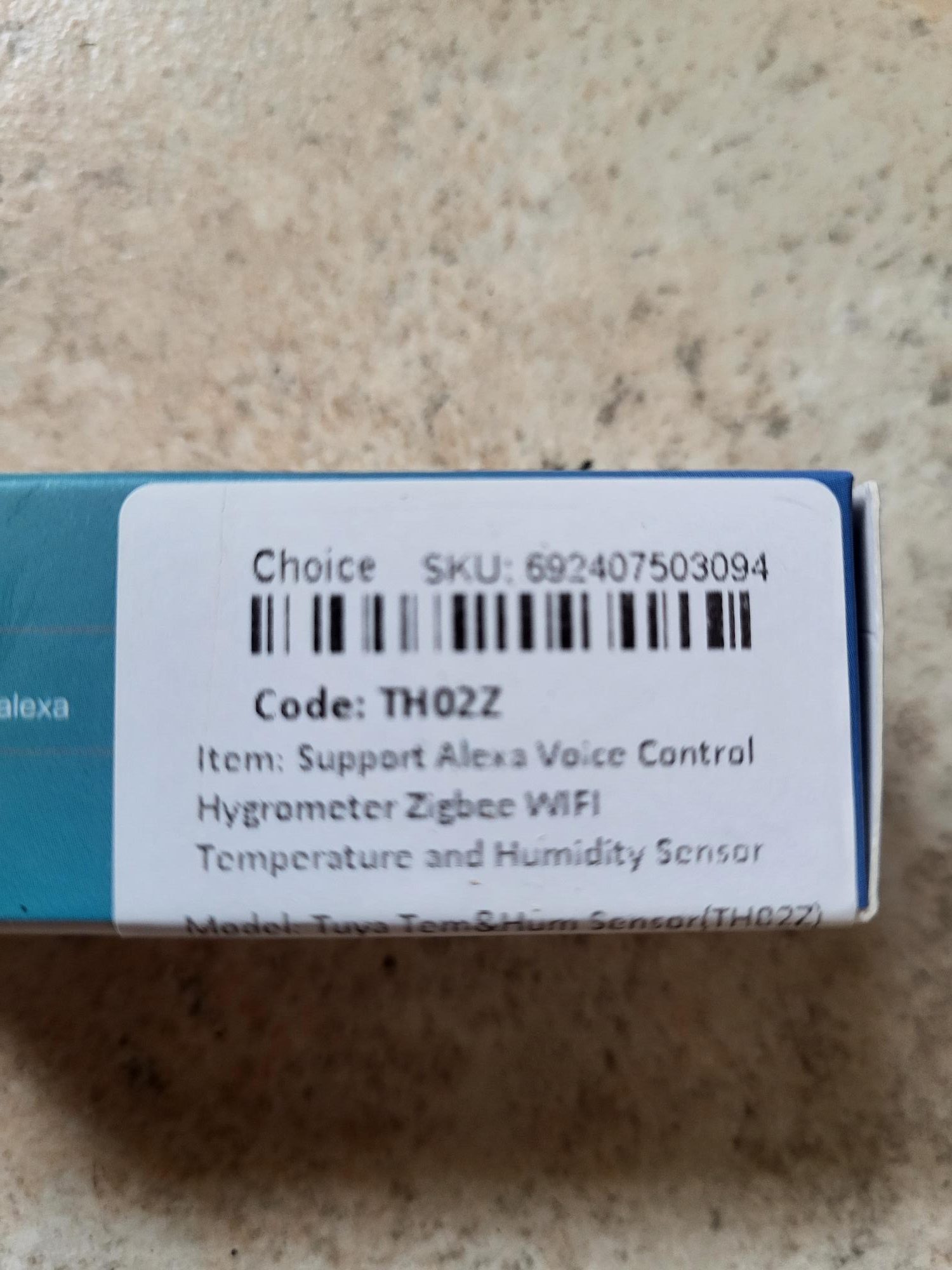
Impossible de trouver la référence sur le thermomètre, elle est indiquée sur la boite
Je note que dans le modèle reçu, les piles AAA ne sont pas inclues. Lire la suite

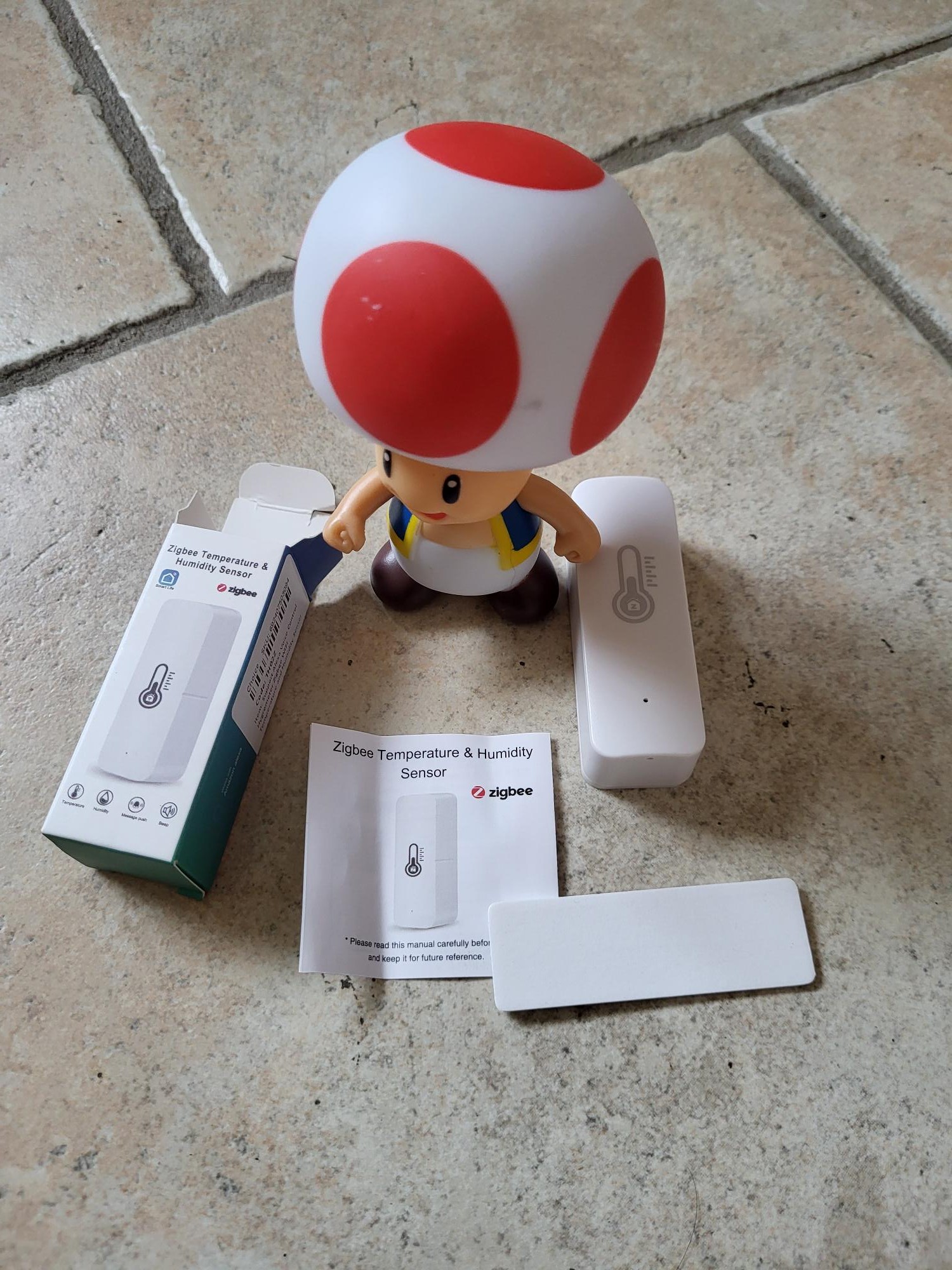
Impossible de trouver la référence sur le thermomètre, elle est indiquée sur la boite
Je note que dans le modèle reçu, les piles AAA ne sont pas inclues. Lire la suite
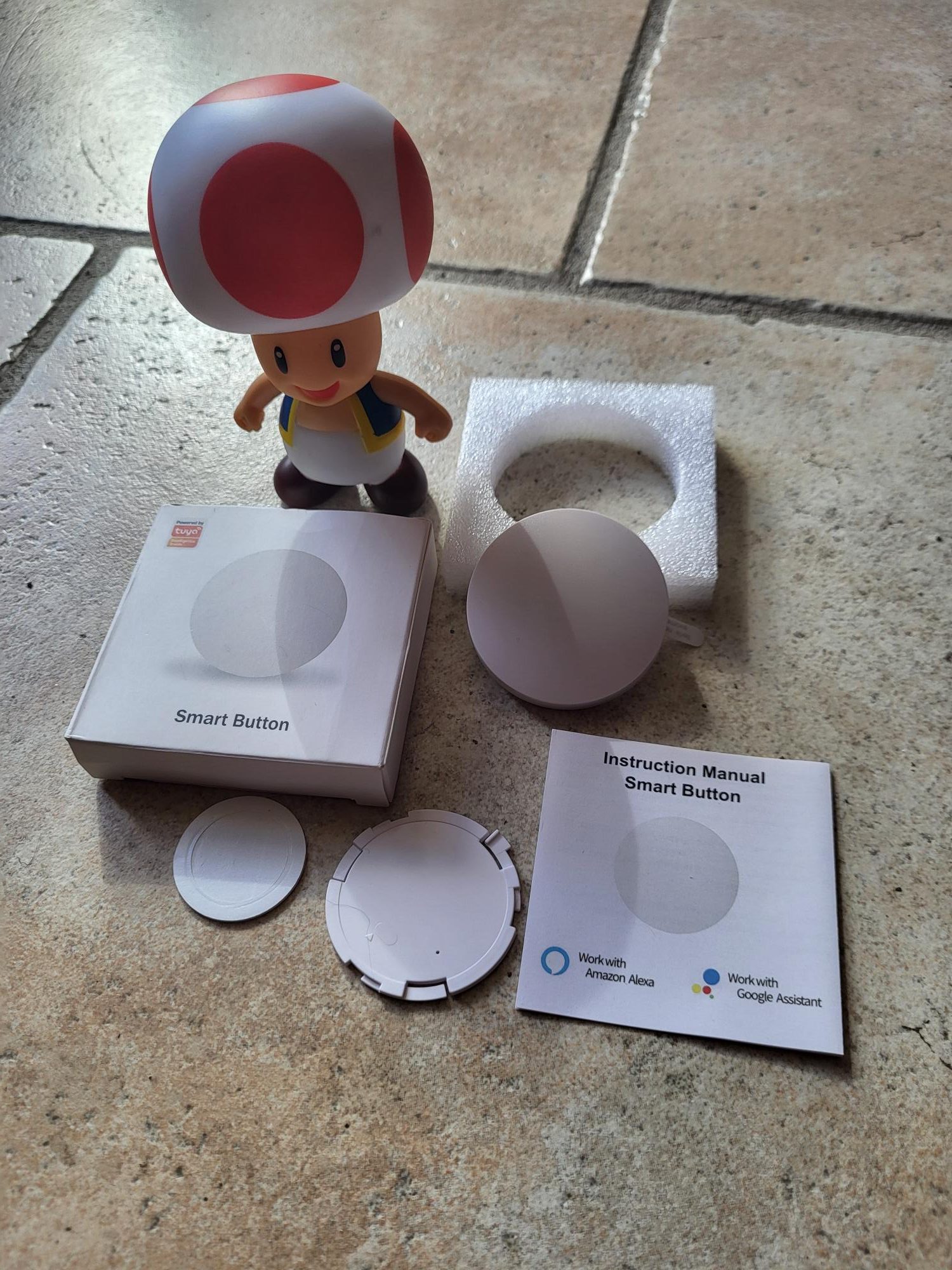
Le bouton Zigbee Tuya que j’ai reçu arrive dans un carton simple marqué uniquement « Tuya », sans détails techniques évidents. Une petite étiquette collée sur le côté confirme pourtant le modèle compatible Zigbee et Zigbee2MQTT, évitant les versions WiFi cloud-only. Cette vérification immédiate rassure car Zigbee2MQTT permet une intégration locale complète, sans connexion internet constante ni risques de confidentialité liés au cloud Tuya distant. J’explique ici comment identifier un vrai modèle Zigbee pour une domotique sécurisée et réactive.
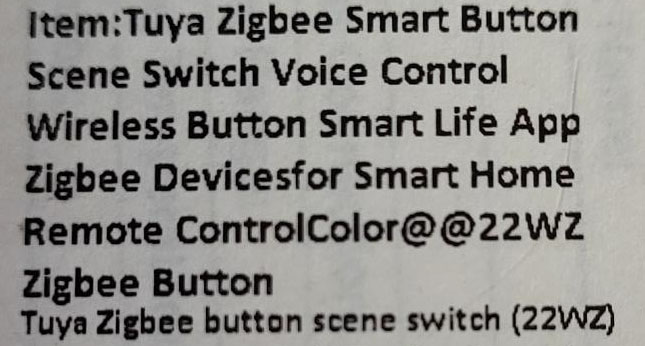
Ce type de bouton existe en plusieurs variantes selon les fabricants chinois. Celui testé précédemment partage la même forme compacte et les mêmes fonctions : pressions simple, double et longue. Dans l’univers de la domotique low-cost, les copies se ressemblent beaucoup, mais la compatibilité Zigbee2MQTT reste le critère décisif. Vérifiez toujours la référence exacte pour éviter les WiFi déguisés en Zigbee.
| 1️⃣ | Domadoo 🔗 | ❌ |
| 2️⃣ | Amazon 🔗 | ❌ |
| 3️⃣ | AliExpress 🔗 | ✅ 6,30 € |
| ➡️ | Vide-Grenier de Sigalou 🔗 | ✅ Prix d’achat en lot (lien « vérifier dispo ») |
Je privilégie Domadoo pour son service français fiable et réactif, ou Amazon pour la livraison en 24-48h avec retours faciles. Sur AliExpress, je vérifie trois points clés : la référence précise en description, les photos réelles du vendeur (pas génériques), et un taux d’évaluation >98% sur +100 ventes. Cela protège contre les contrefaçons ou modèles WiFi mal étiquetés.
Je démarre Zigbee2MQTT en mode appairage via l’interface web accessible à l’adresse IP du coordinateur Zigbee. J’ouvre ensuite le bouton en retirant délicatement la languette plastique qui bloque la pile CR2032 incluse. Cette pile bouton standard de 3V assure 1 à 2 ans d’autonomie selon la fréquence d’usage, et se remplace sans outils en soulevant simplement le capot arrière.
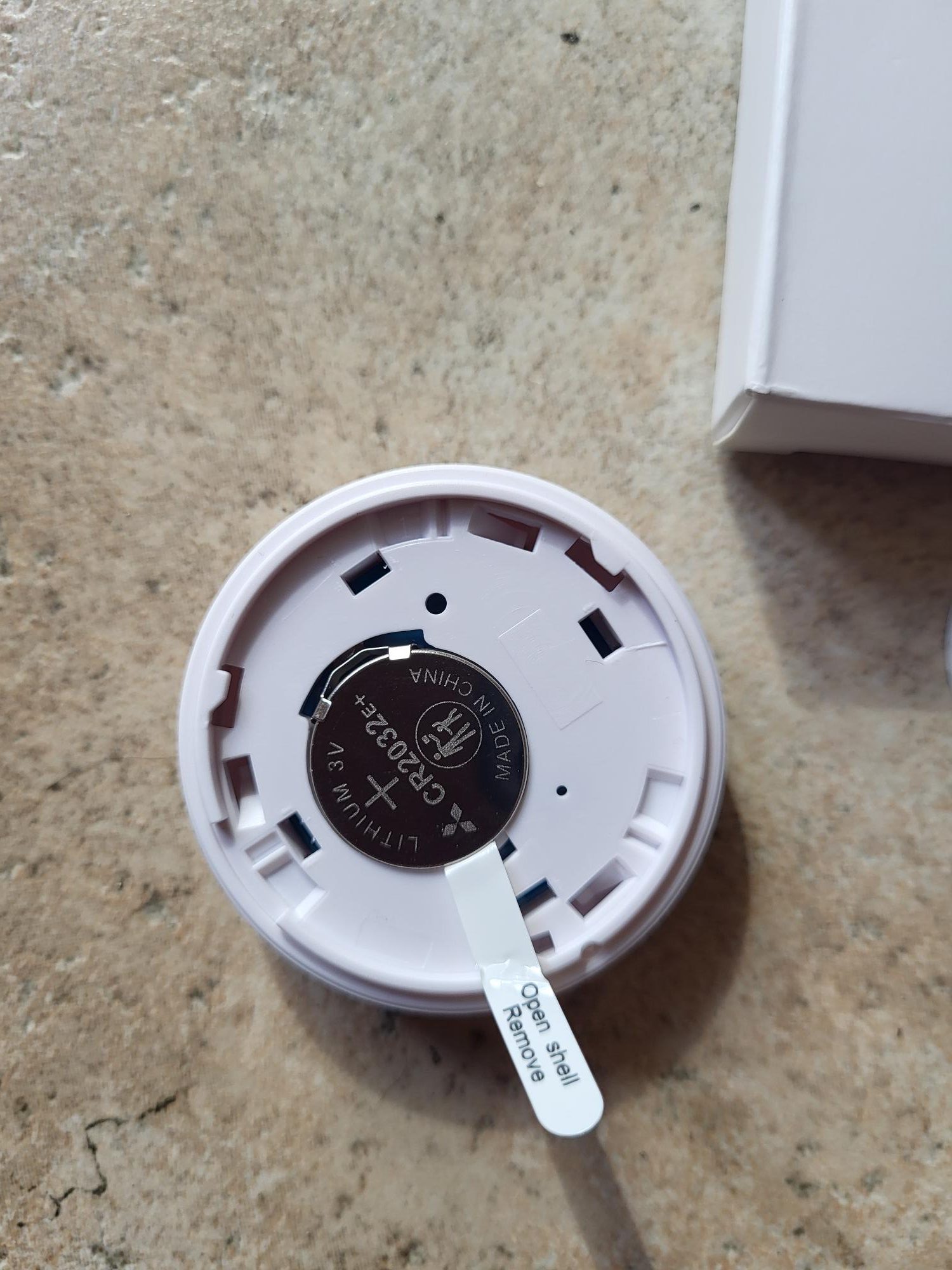
Pour ouvrir le boîtier si nécessaire, je pivote le cache arrière de 2-3 mm dans le sens antihoraire. Attention : le système de clips est fragile, un excès de force casse les fixations. À l’insertion de la pile, une LED rouge clignote 5-10 secondes pour signaler l’appairage automatique. Sans reset visible, il suffit d’appuyer fermement au centre de la pile 5 secondes pour forcer le mode paire si rien ne se passe.
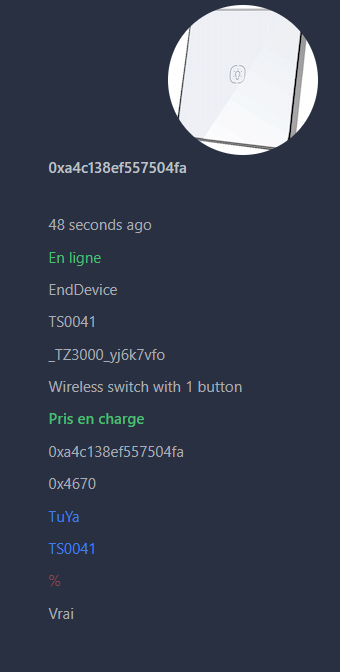
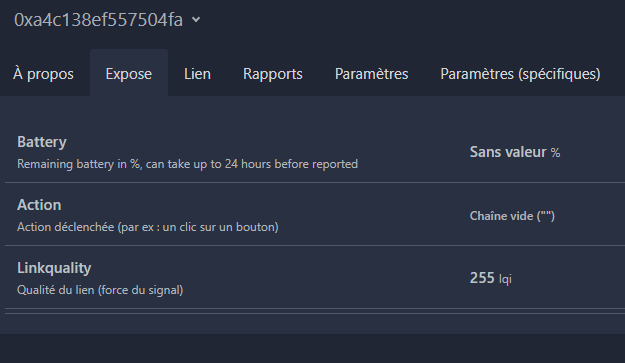
L’appairage termine en moins de 30 secondes, le bouton s’affiche avec icône générique mais fonctions parfaites. Les pressions simple, double ou longue s’affichent instantanément dans « Action ». Le niveau de batterie n’est pas rapporté, typique des firmwares chinois basiques : prévoyez un changement tous les 18 mois ou notez la date d’installation.
Une fois en Zigbee2MQTT, le bouton se synchronise automatiquement dans Home Assistant via l’intégration MQTT. Aucun réglage extra n’est requis : le capteur « Action » expose tous les événements prêts pour automatisations.
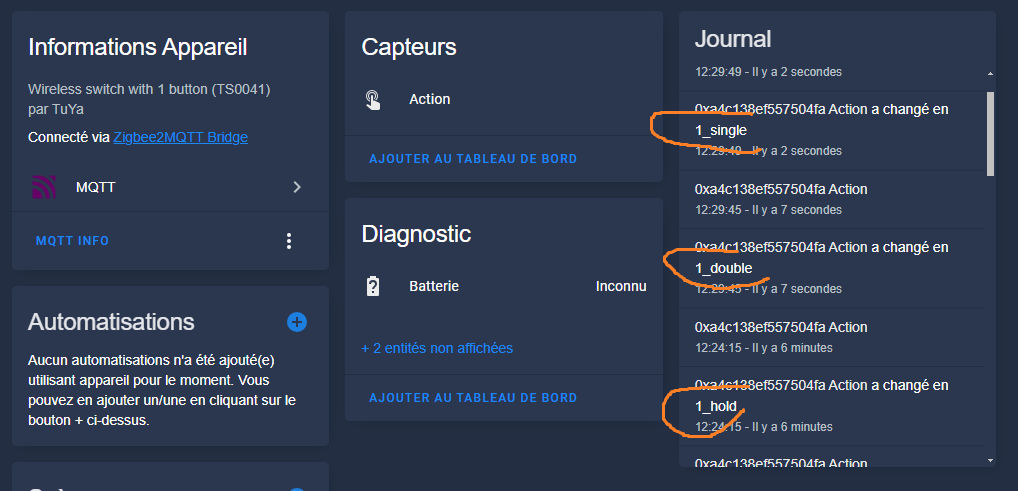
Les triggers pression simple, double et longue conviennent parfaitement pour allumer groupes de lumières, lancer scènes ou scripts multi-équipements. La latence reste sous 200 ms en réseau local Zigbee, bien supérieure aux solutions cloud Tuya lentes et dépendantes d’internet.
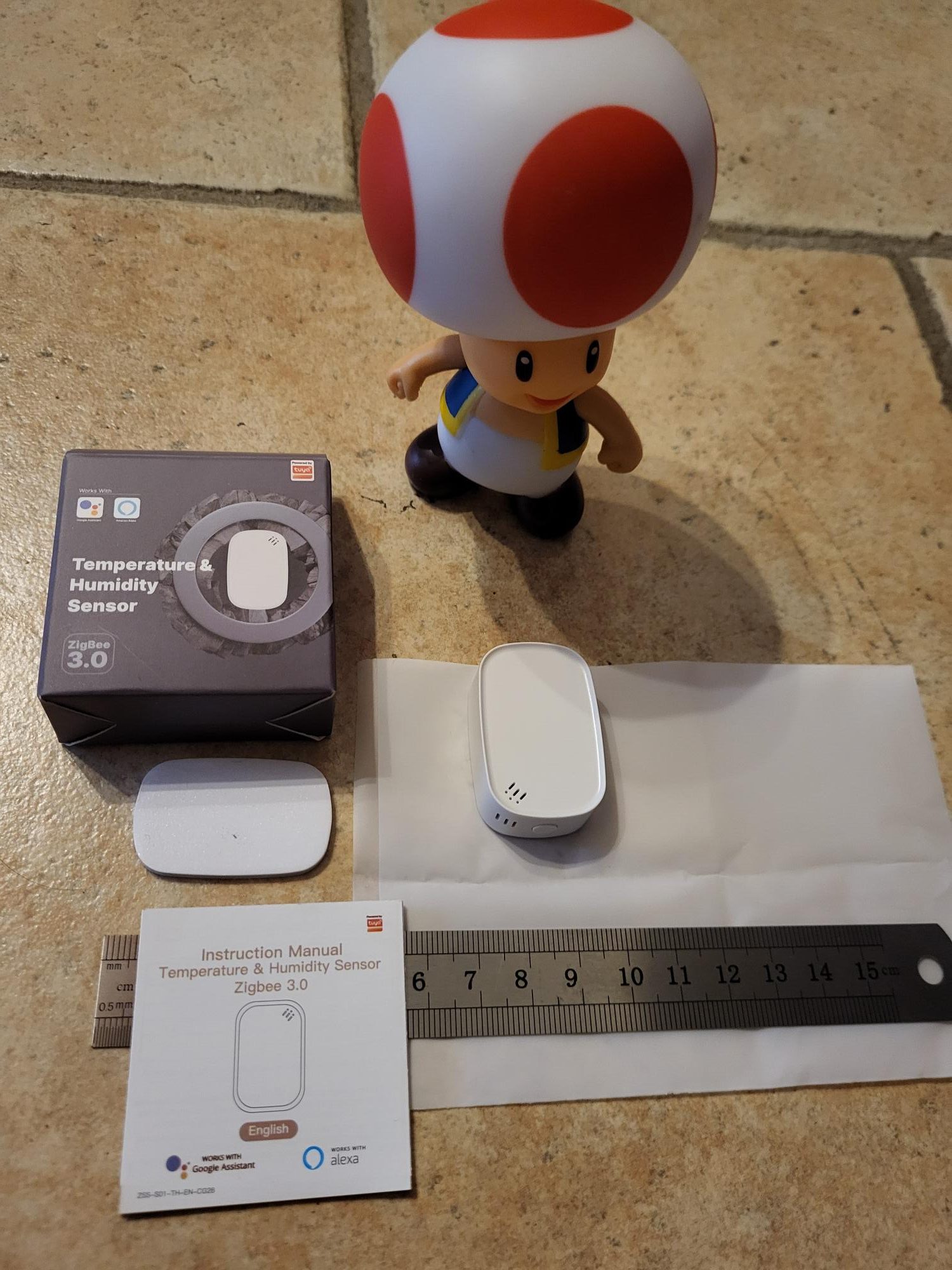
Impossible de trouver la référence sur la boite ou sur le thermomètre, elle est indiquée sur la notice (copie en bas de cette page)
Je note que dans le modèle reçu, la pile est bien inclue. Lire la suite
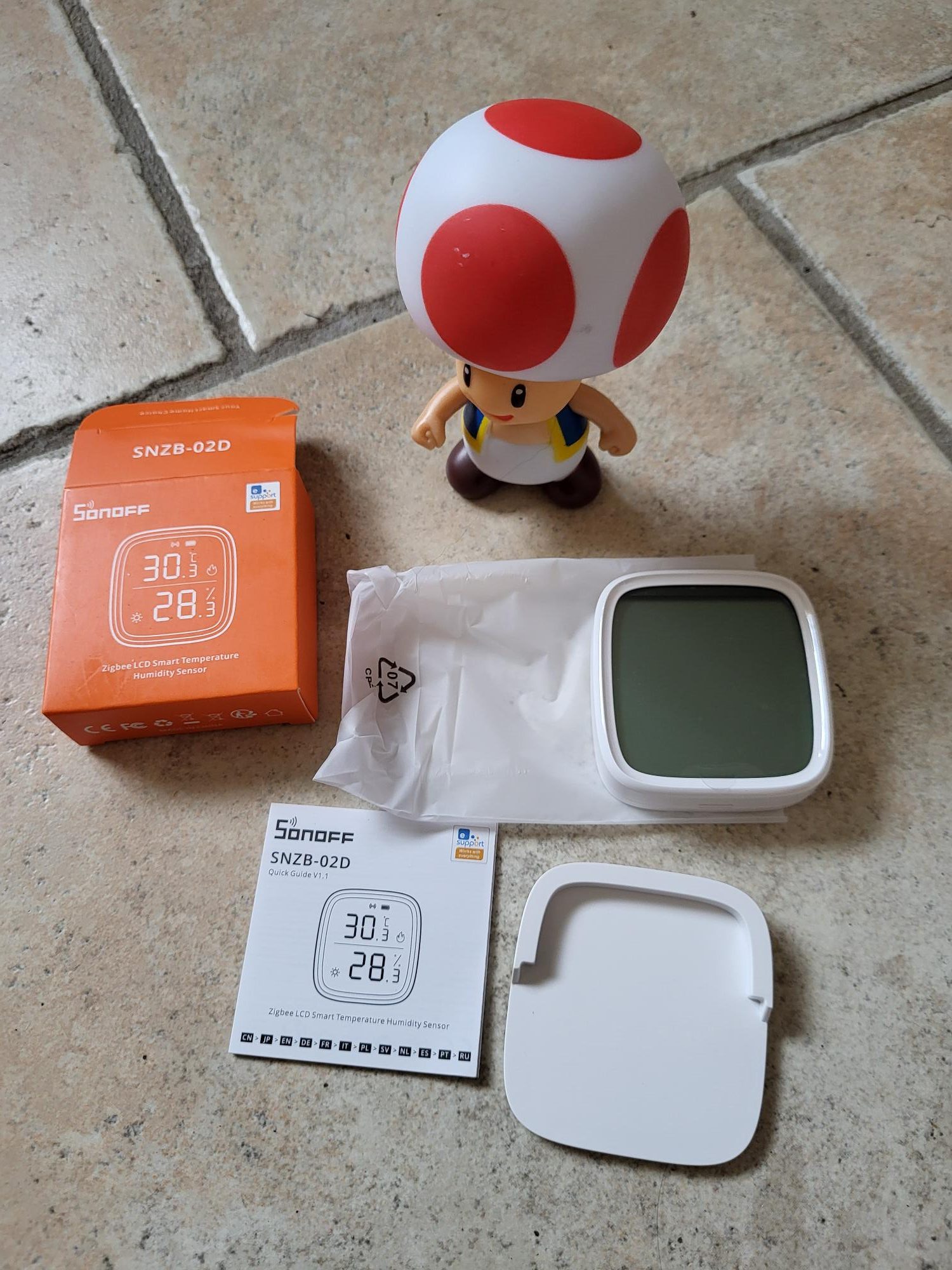
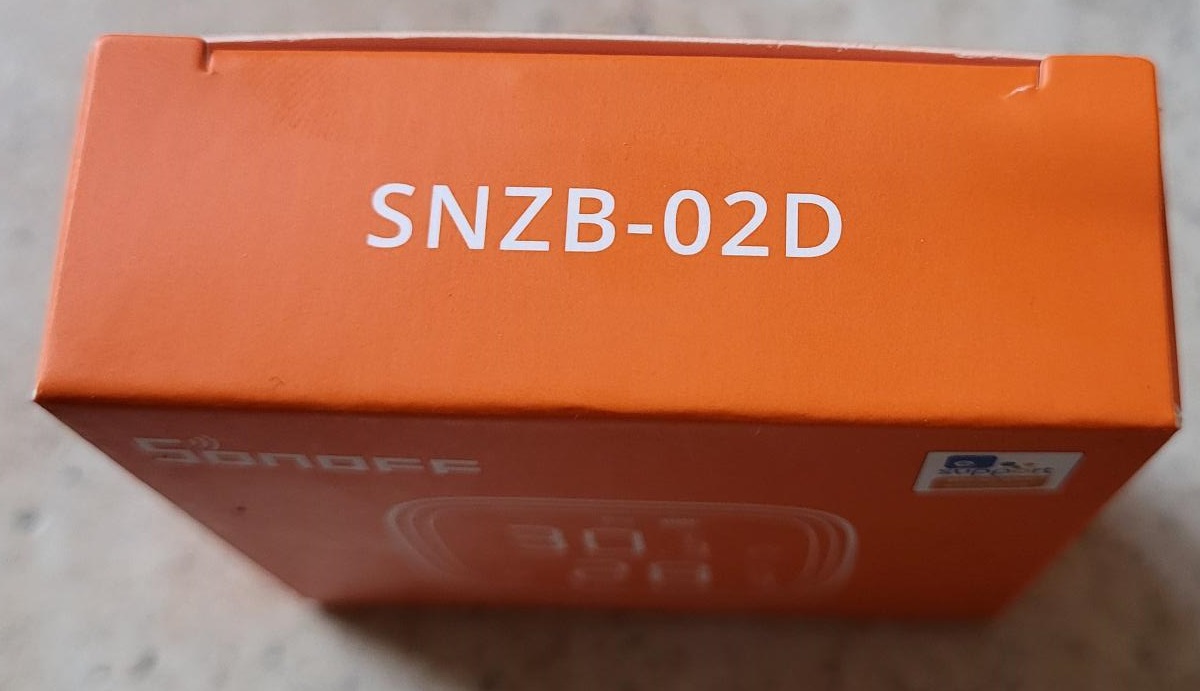
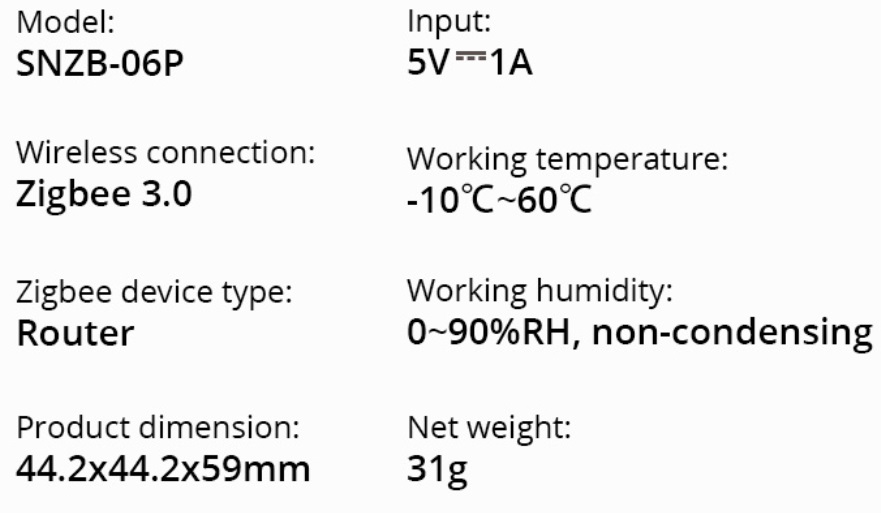
Je regarde rapidement les températures de fonctionnement
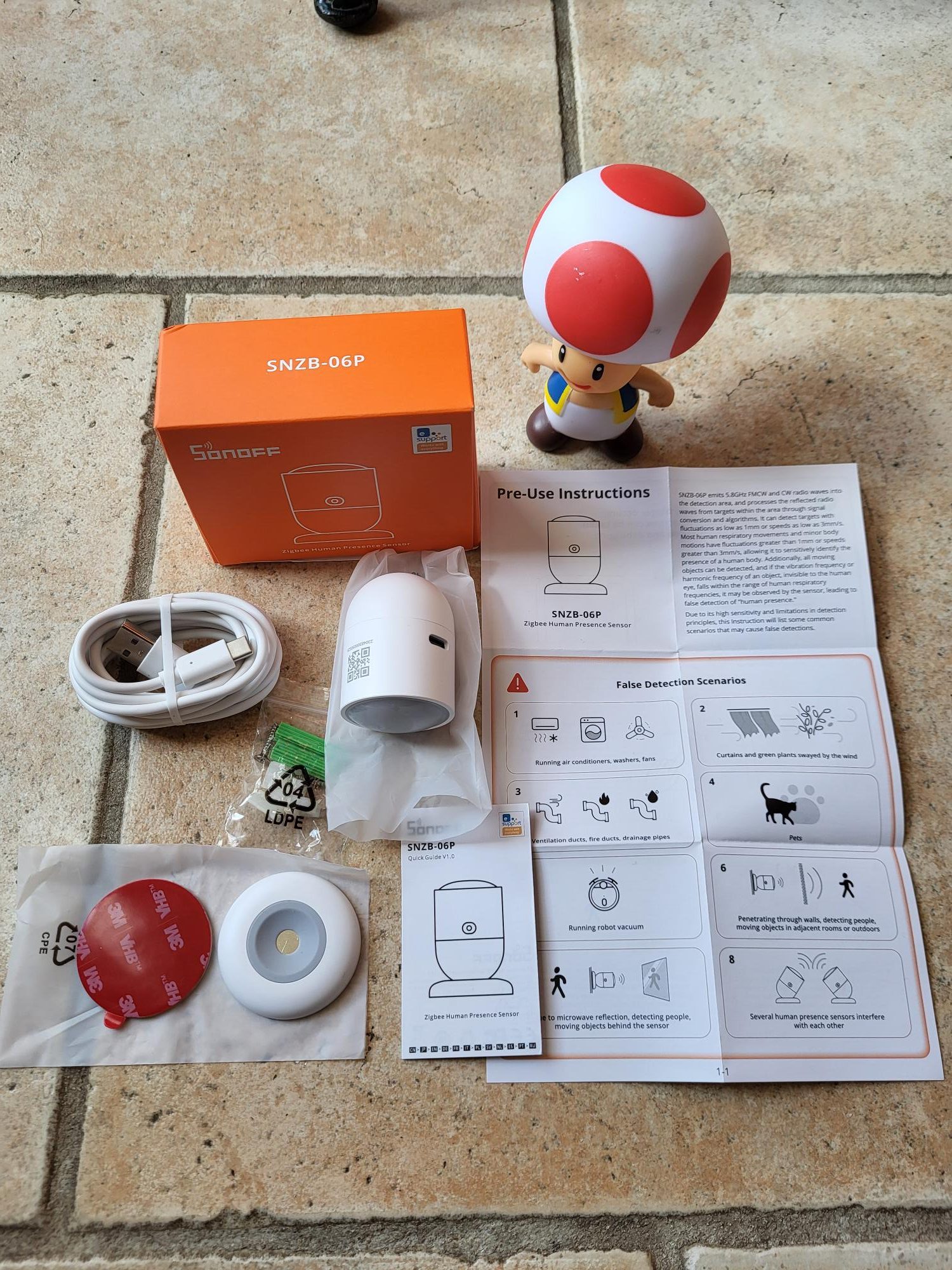
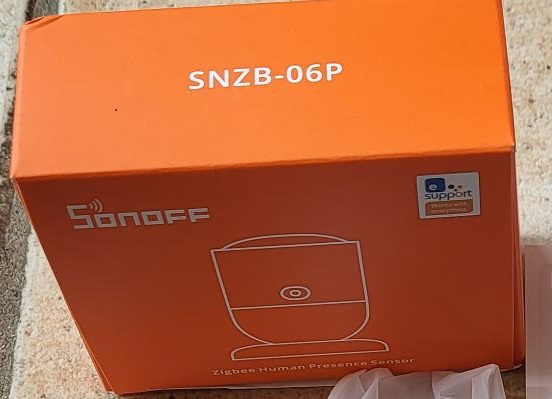
Page officielle de SONOFF 🔗 avec toutes les spécifications.
Les spécifications techniques annoncées sont conformes à ce que j’attendais.
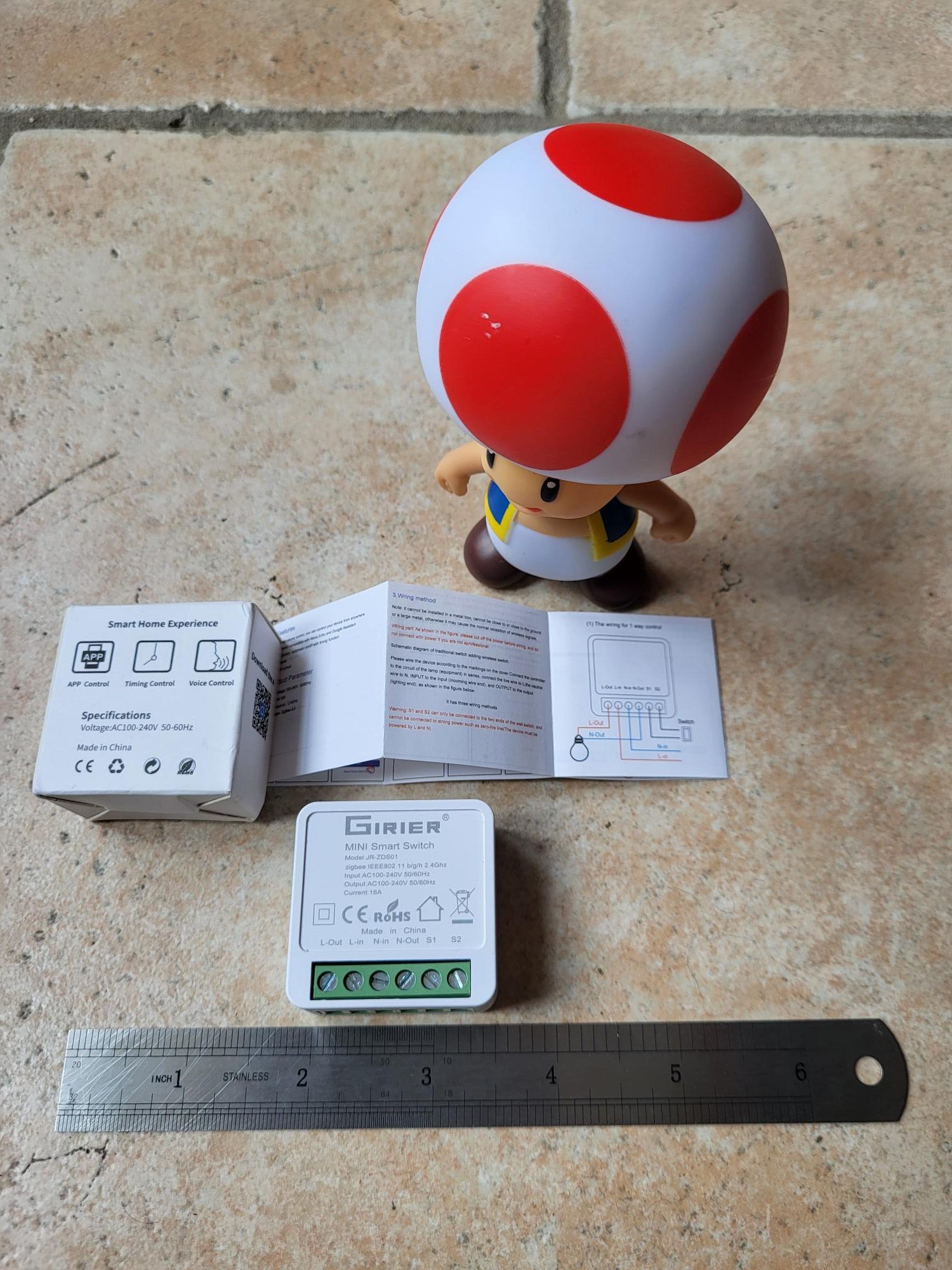
Le Girier JR-ZDS01 est un interrupteur Zigbee 1 gang compact et fiable pour la domotique. Cet article détaille mon installation complète avec Zigbee2MQTT et Home Assistant, de l’unboxing à l’intégration. Suivez ces étapes précises pour reproduire l’installation sans erreur, même sans expérience en électricité ou domotique.
Plusieurs références coexistent chez Girier, mais mon exemplaire porte clairement la marque JR-ZDS01 sur le boîtier. Ce modèle est un interrupteur simple 1 gang sans moniteur d’énergie intégré, contrairement à d’autres versions plus avancées.
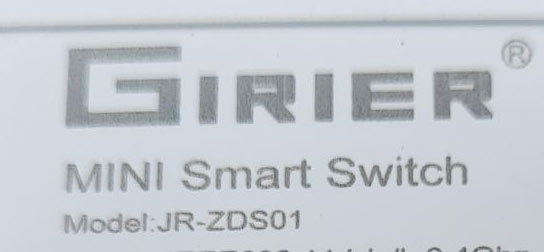
Sur l’emballage apparaît une autre référence : ZB01, qui désigne probablement la version générique ou une variante. Vérifiez toujours les inscriptions sur le boîtier principal pour identifier précisément votre appareil.
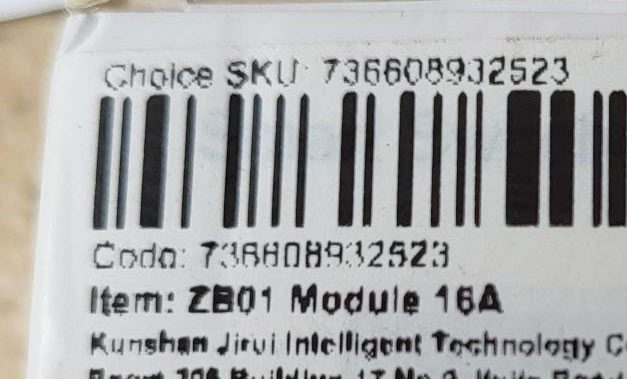
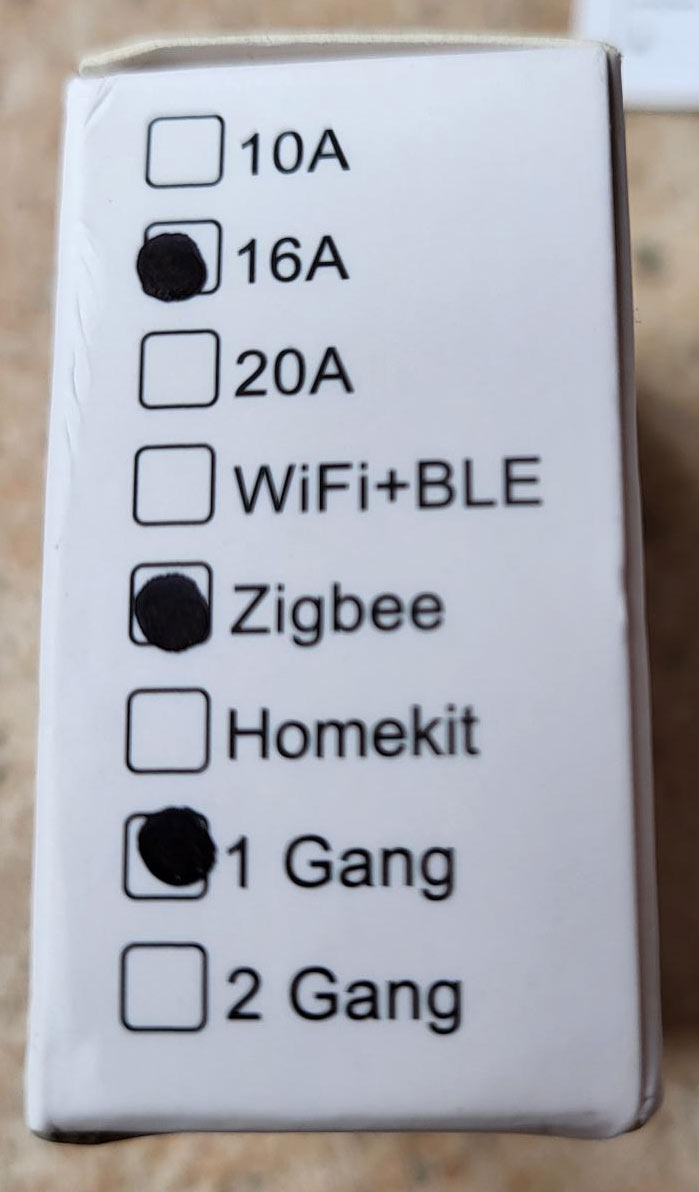
La marque Girier propose plusieurs gammes. L’autocollant de la boîte liste d’autres modèles comme des interrupteurs 2 ou 3 gangs, confirmant la diversité de leur catalogue.
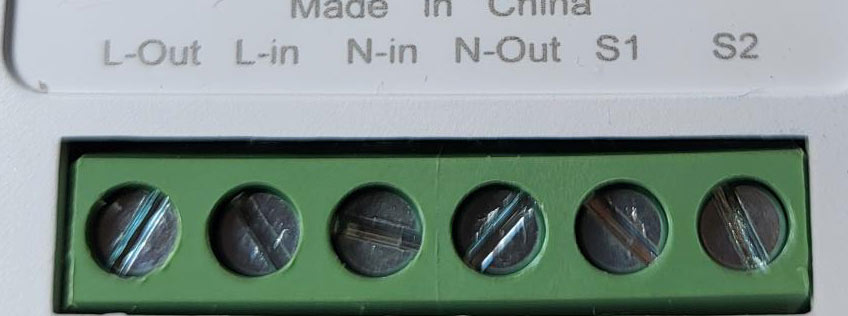
Ce modèle utilise des connecteurs classiques à vis pour l’alimentation : L-in pour la phase (fil marron ou noir sous 230V) et N-in pour le neutre (fil bleu). Serrez fermement les vis sans excès pour éviter d’endommager les fils, typique des modules encastrables Zigbee.
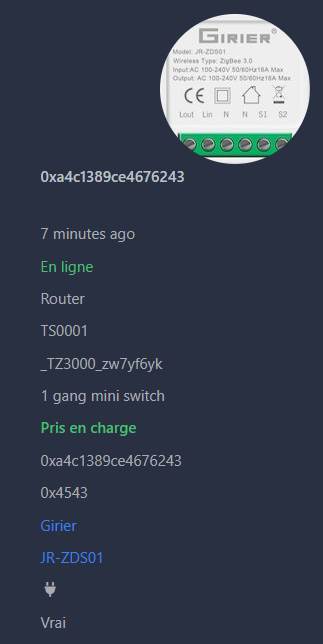
Dans Zigbee2MQTT, activez le mode appairage (bouton « Permit Join »). L’équipement se connecte automatiquement en quelques secondes. Il apparaît comme JR-ZDS01, même si l’image affichée ne correspond pas exactement – cela n’impacte pas le fonctionnement.
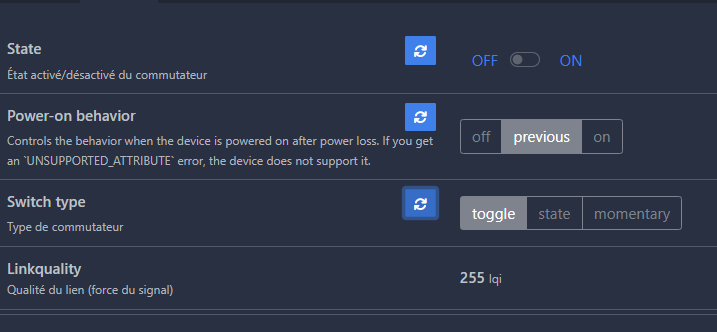
Les exposes disponibles incluent switch (state : ON/OFF/TOGGLE), power_on_behavior (off/previous/on) et switch_type (toggle/state/momentary). Testez immédiatement les commandes : l’interrupteur répond sans délai. Pour un allumage temporisé, envoyez {« state »: « ON », « on_time »: 300} (300 secondes).
Redémarrez Home Assistant pour intégrer l’équipement via Zigbee2MQTT. Il apparaît automatiquement comme entité switch avec le nom JR-ZDS01, prêt à utiliser dans les automatisations ou le tableau de bord.
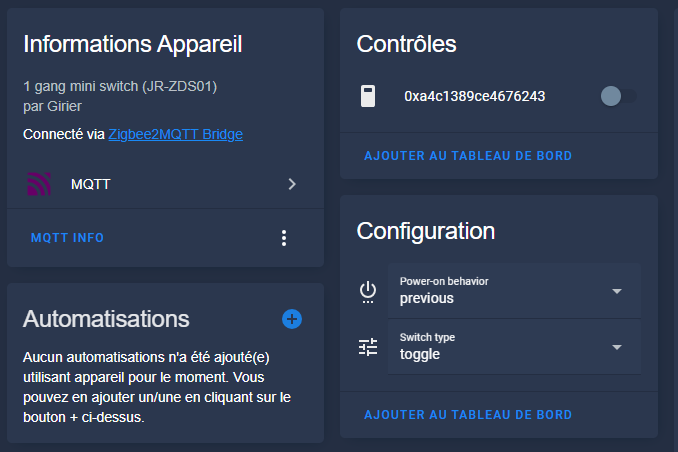
L’interrupteur fonctionne parfaitement : allumage/éteint, toggle, et relèvement d’état en temps réel. Aucune configuration supplémentaire n’est nécessaire pour une utilisation basique.
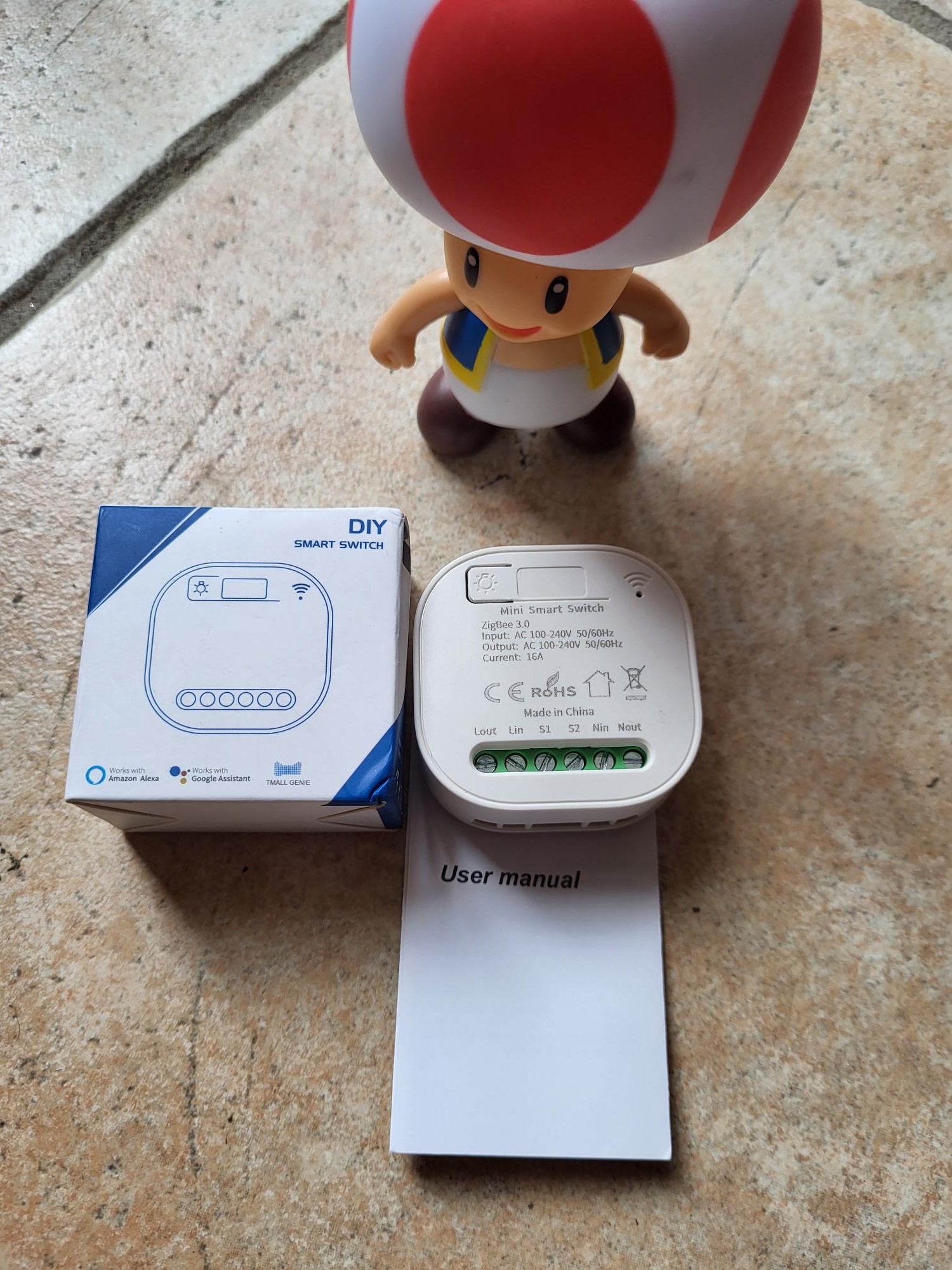
Le module Zigbee WHD02 connecte facilement Lin et Nin pour une coupure de fuite fiable. Ce guide détaillé explique chaque étape de vérification, connexion et intégration à Zigbee2MQTT puis Home Assistant. Un non-spécialiste reproduit l’installation en moins de 30 minutes avec ces instructions précises et photos complètes.
Le module arrive sans référence claire sur l’emballage, contrairement aux modèles standards. La forme distinctive aide à l’identifier : boîtier compact rectangulaire avec connecteurs Lin et Nin, bouton central et LED bleue. Cette absence de marquage est courante chez certains fabricants chinois génériques.
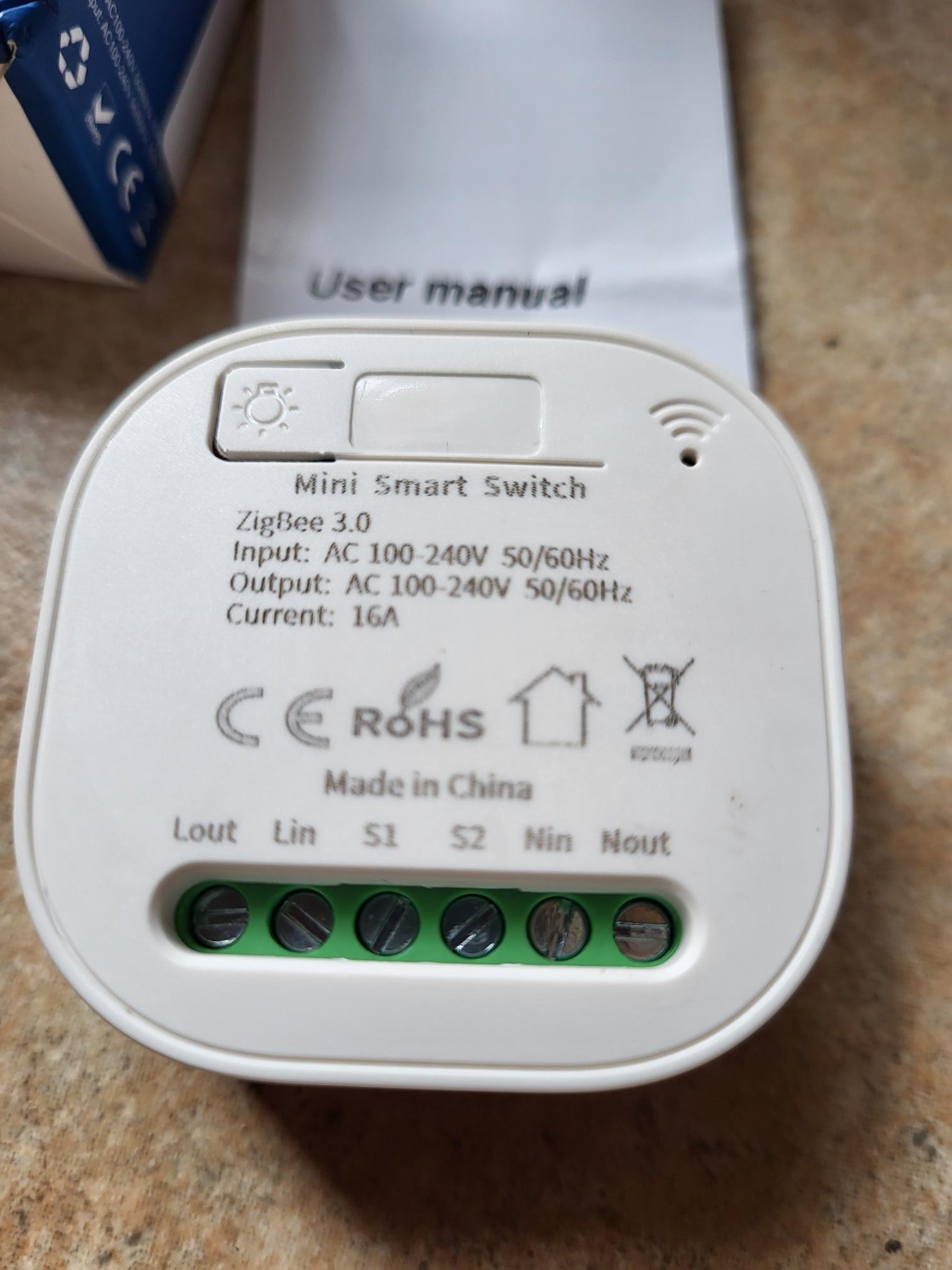
Les connecteurs Lin et Nin utilisent des prises standard européennes type C14. Branchez Lin sur la phase active (fil marron ou noir) et Nin sur le neutre (fil bleu). Vérifiez l’absence de tension avec un testeur avant connexion pour éviter tout risque électrique. Le module détecte alors les fuites entre 30mA et 300mA selon le réglage DIP switch.
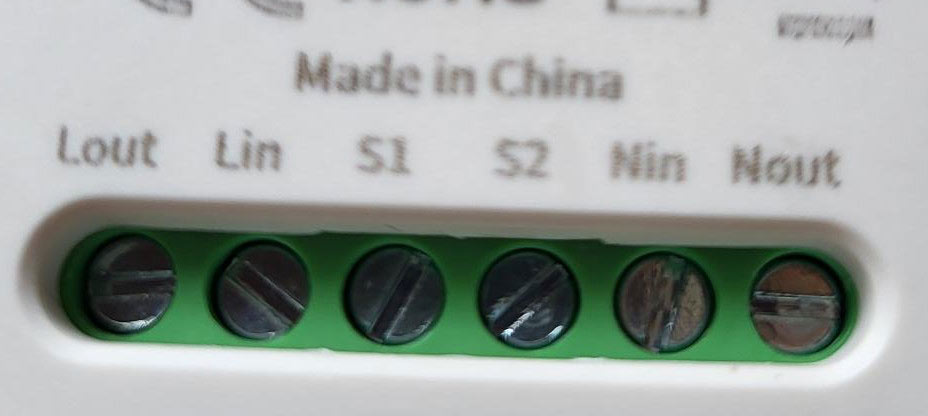
À la mise sous tension, le module reste silencieux. Activez d’abord le mode appairage dans Zigbee2MQTT via l’interface web (bouton « Permit Join »). Appuyez ensuite 5 secondes sur le bouton central du module jusqu’au clignotement rapide de la LED bleue, signe que l’appairage démarre.
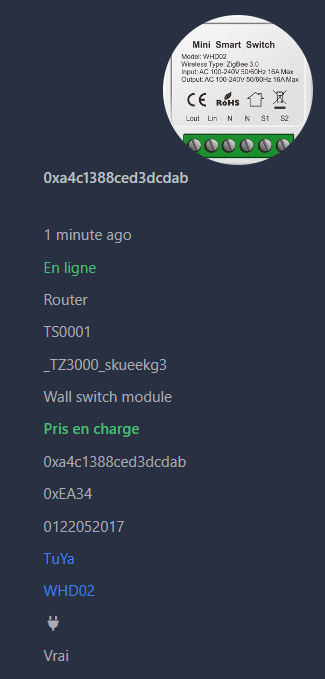
Le module apparaît comme « WHD02 » malgré une image d’illustration inadaptée dans l’interface. Les commandes remontent parfaitement : état du disjoncteur, niveau de fuite détectée, bouton reset manuel. Testez en simulant une fuite avec un appareil défectueux pour valider le fonctionnement.
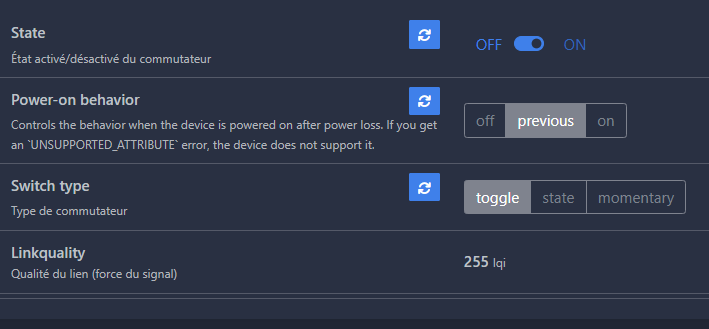
L’équipement migre automatiquement via l’intégration MQTT. Il apparaît dans la liste des appareils Zigbee avec toutes les entités : switch principal, capteur de fuite, bouton d’armement. Configurez les automatisations pour notifications push ou coupure groupe en cas de fuite détectée.
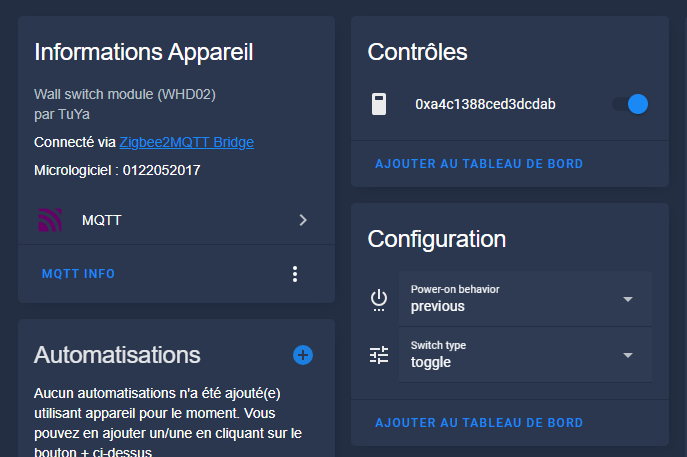
L’intégration est immédiate et complète, sans configuration supplémentaire requise.
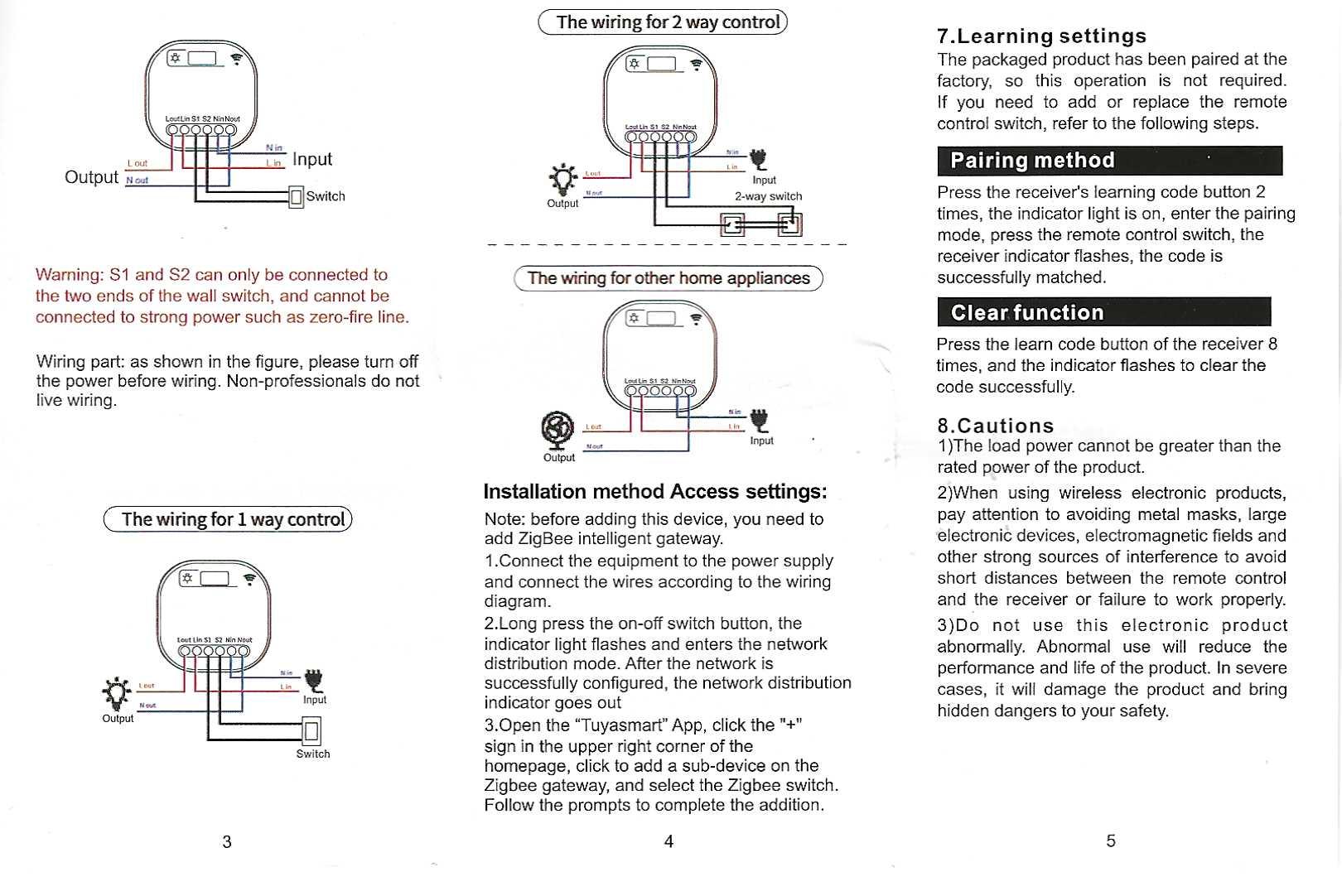
Notice recto avec schéma de câblage et caractéristiques techniques :

Notice verso avec réglages DIP switch et tableau des seuils de détection :
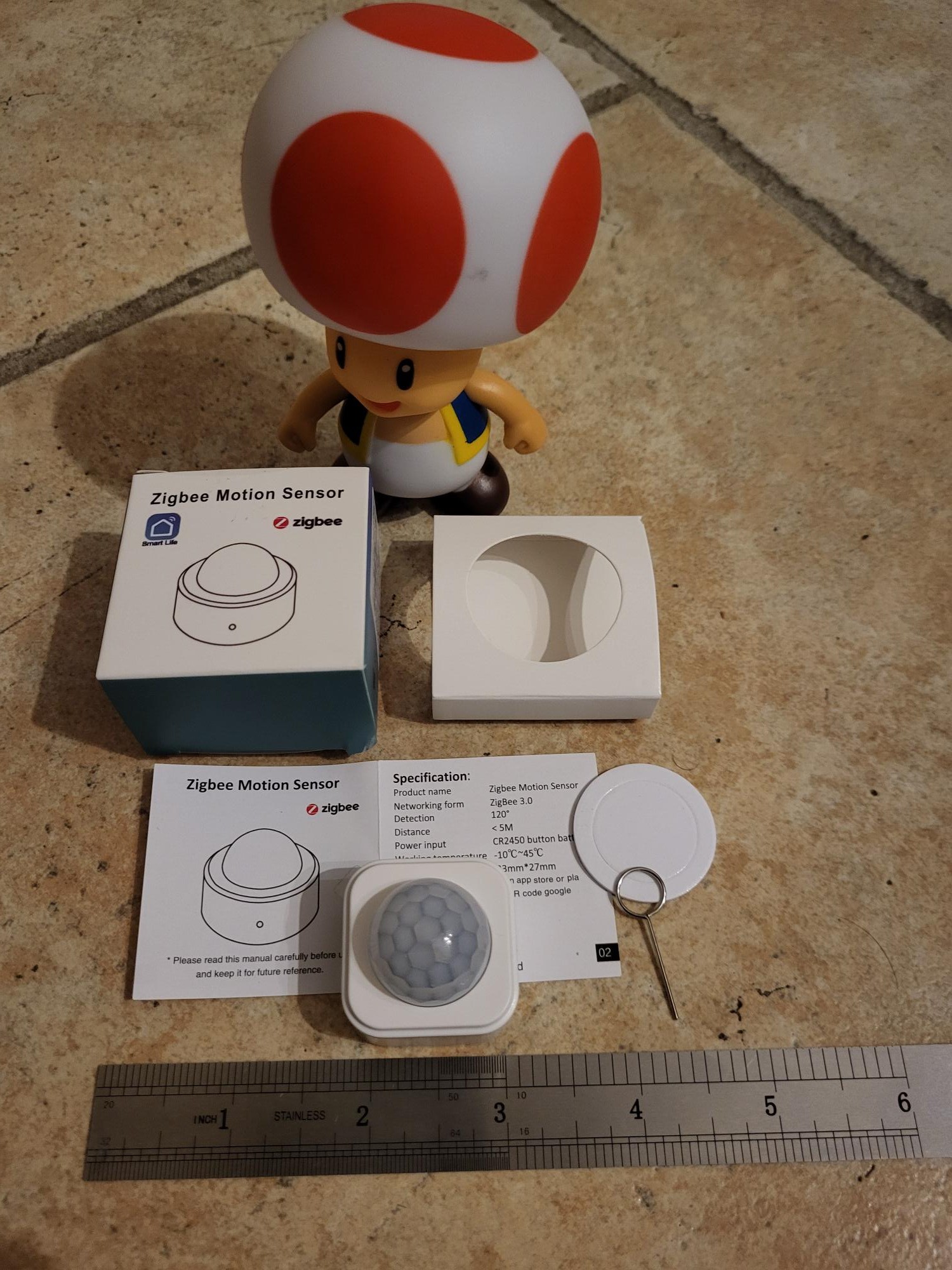
Le marché des détecteurs de présence Zigbee regorge de références, souvent très proches visuellement ou dans leur nom. Pour éviter toute confusion, je commence toujours par vérifier la référence exacte. Ici, le modèle reçu est bien estampillé 808EZ, comme prévu.
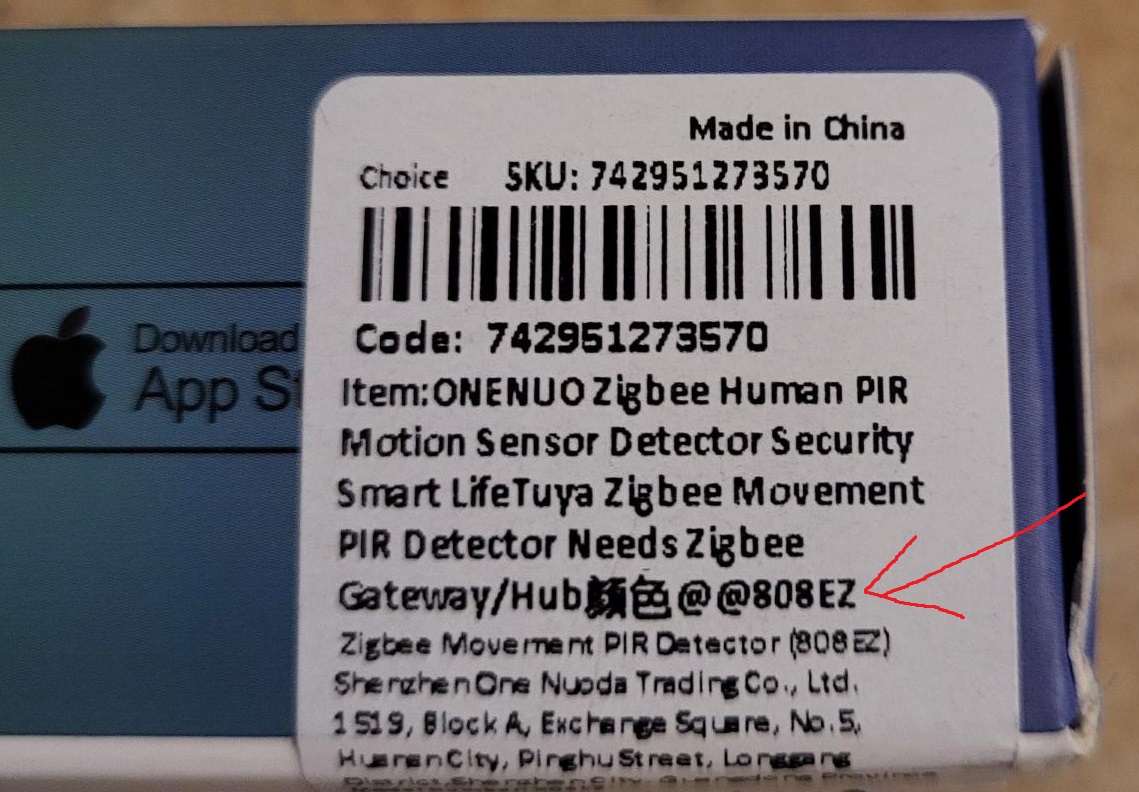
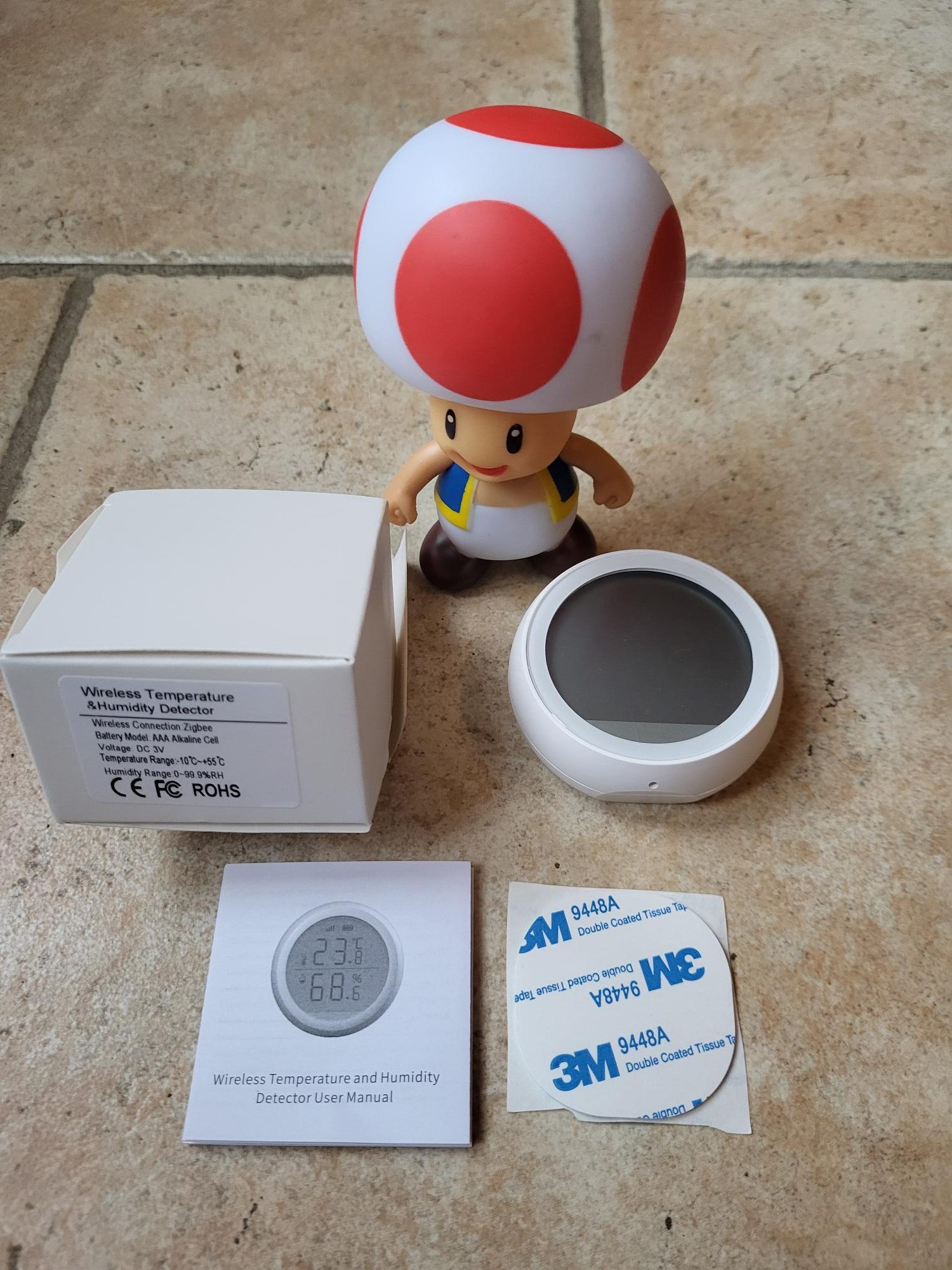
Impossible de trouver la référence, ni sur la boite ni sur l’appareil, c’est la détection dans Zigbee2MQTT qui m’a donné la référence, elle correspond à la photo de l’appairage
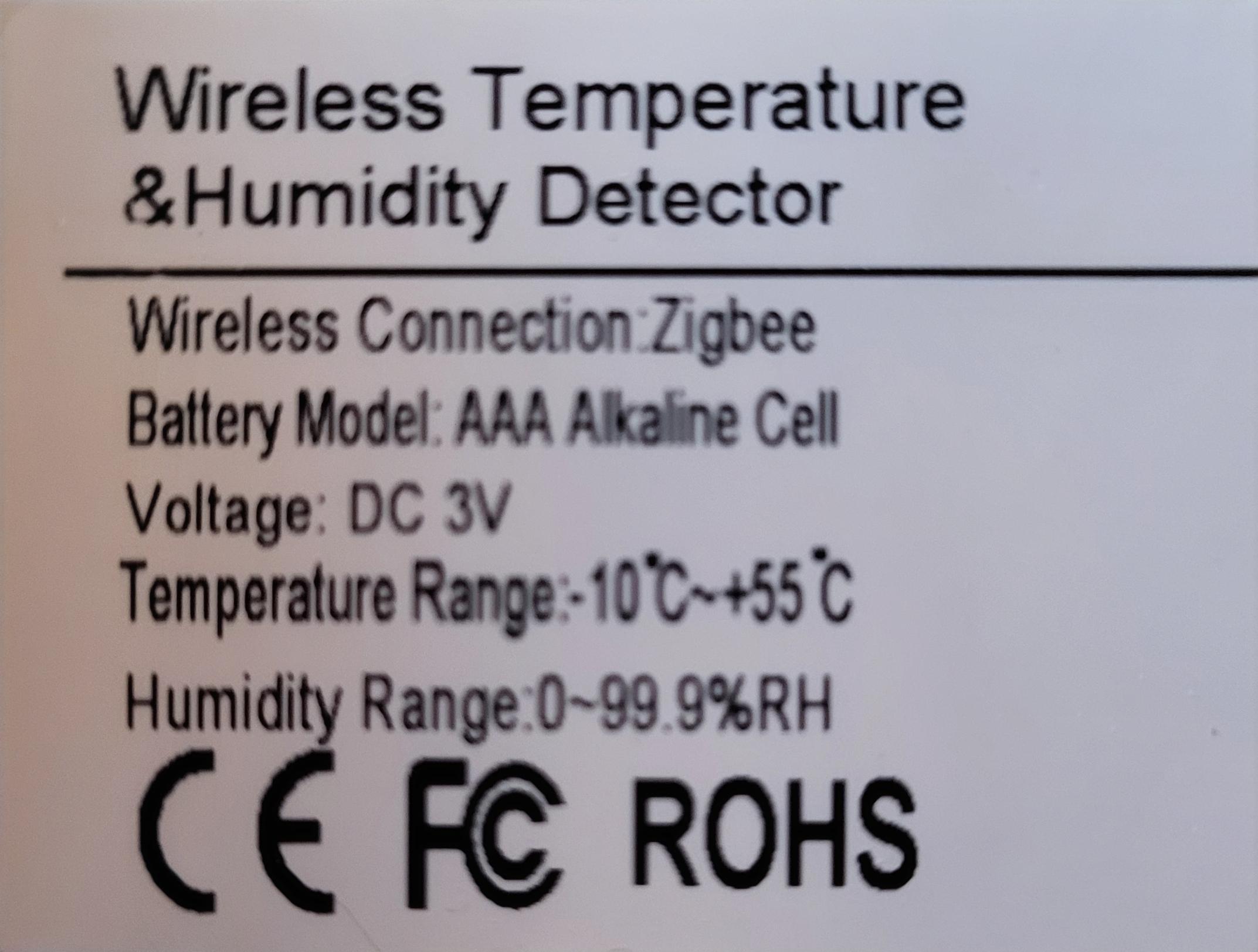
Je note que dans le modèle reçu, les 2 piles AAA ne sont pas inclues. Lire la suite
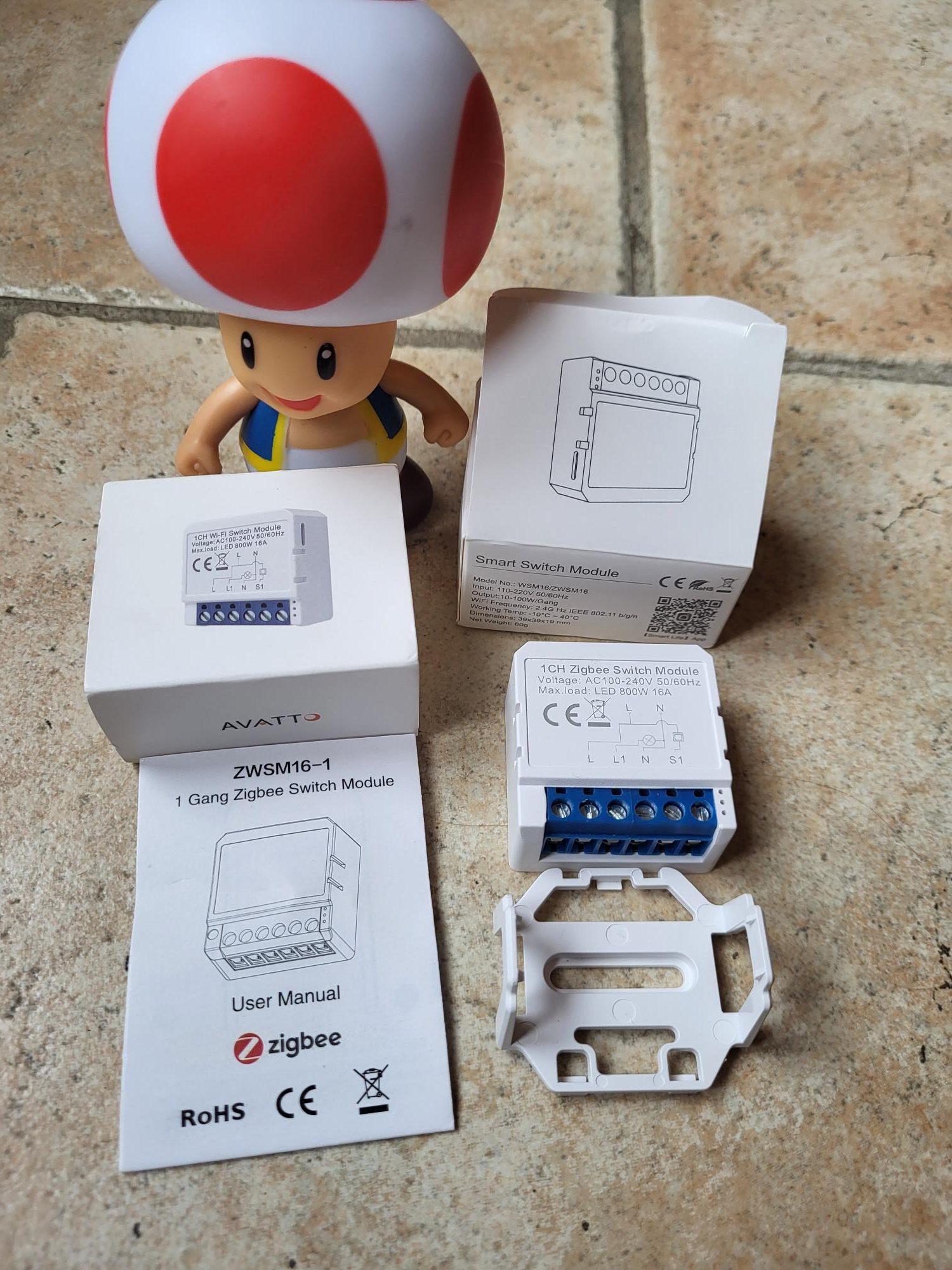
Le module ZWSM16-1 est un interrupteur Zigbee sans neutre pour domotique. J’explique étape par étape son installation, appairage et intégration dans Zigbee2MQTT et Home Assistant. Même sans expérience, suivez ces instructions précises pour un résultat parfait.
Le module arrive estampillé ZWSM16-1, une référence spécifique pour les installations sans fil neutre. Cette version fonctionne sur phase et retour phase, idéale pour les boîtiers d’encastrement standards sans neutre disponible.
Il ne contient pas de condensateur dans la boîte. Ce composant n’est pas toujours nécessaire, mais dans certaines installations avec LED ou lampes à faible consommation, un condensateur de 0,1µF à 470nF en parallèle de la charge évite les scintillements ou la luminosité résiduelle due au courant résiduel.
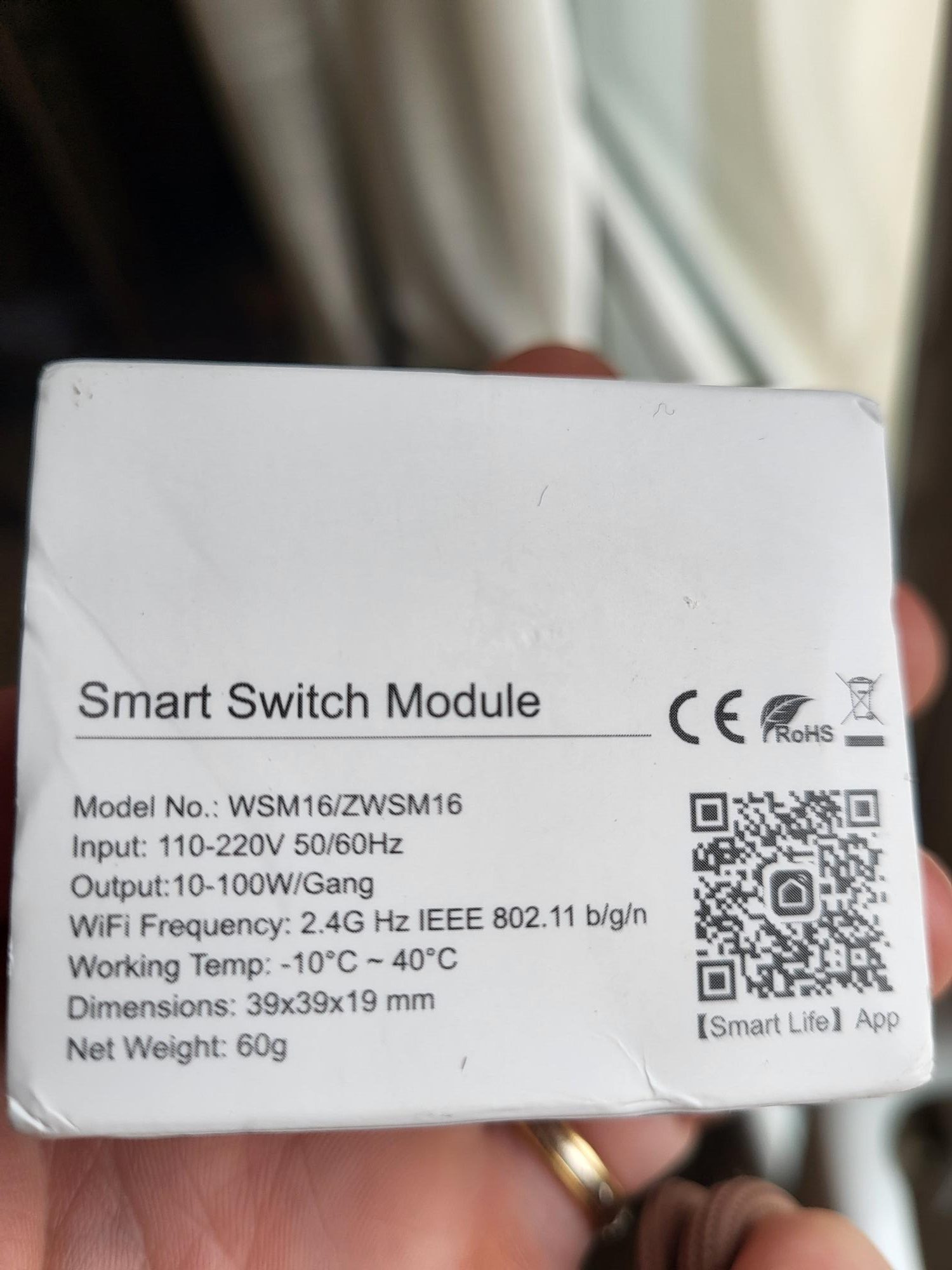
Les connecteurs sont classiques : vis moletées pour un serrage facile et sécurisé. Branchez L sur la phase arrive (230V), L1 sur le retour vers la charge (lampe ou prise). Vérifiez l’absence de neutre et assurez-vous que la terre est présente si nécessaire.
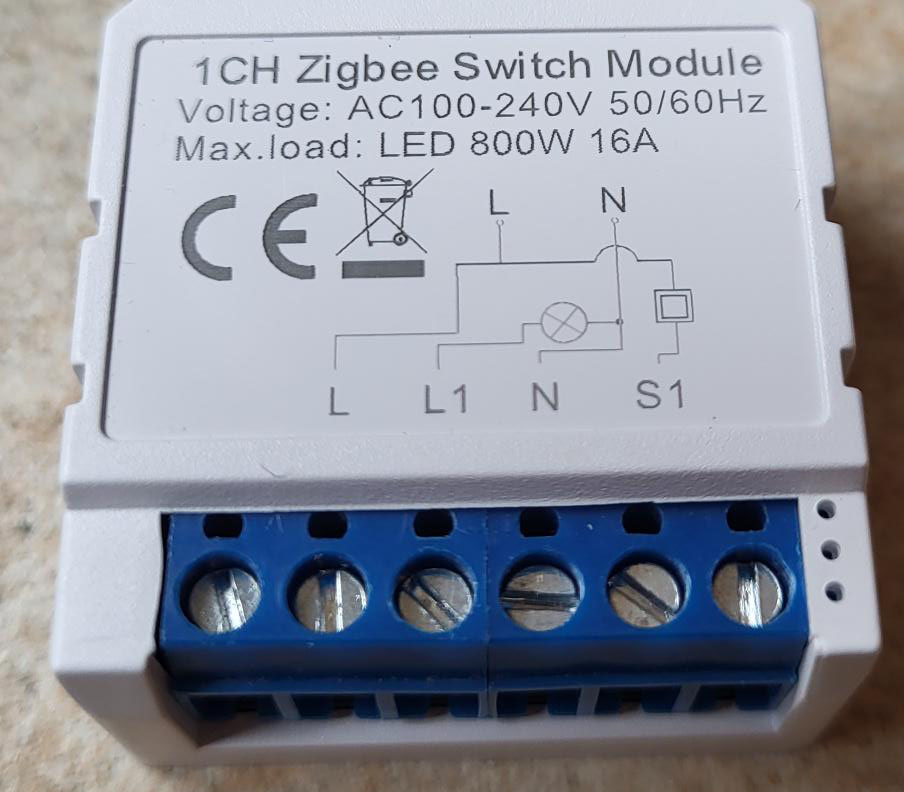
À la mise sous tension, rien n’apparaît. Activez le mode appairage dans Zigbee2MQTT (bouton « Permit Join »). Appuyez ensuite 5 à 10 secondes sur le bouton au sommet du module : la LED bleue clignote rapidement, signe que l’appairage démarre.
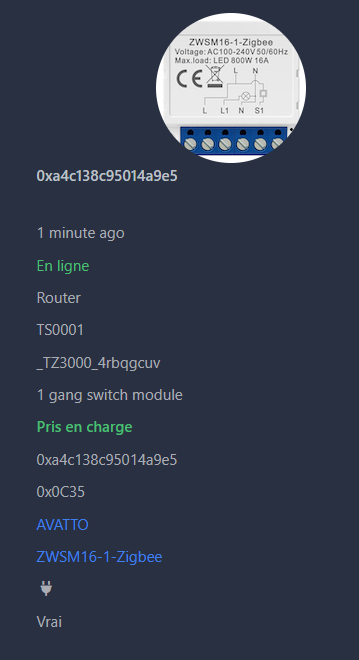
Le module apparaît comme ZWSM16-1, avec l’image correspondante. Les états (on/off, linkquality) et commandes (state) remontent parfaitement et répondent aux tests.
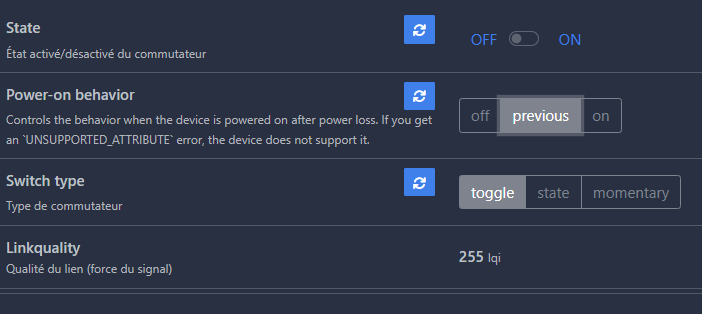
Dans Home Assistant, l’équipement migre automatiquement via l’intégration MQTT. Il apparaît avec ses entités : switch pour allumer/éteindre, et capteurs pour la qualité de liaison.
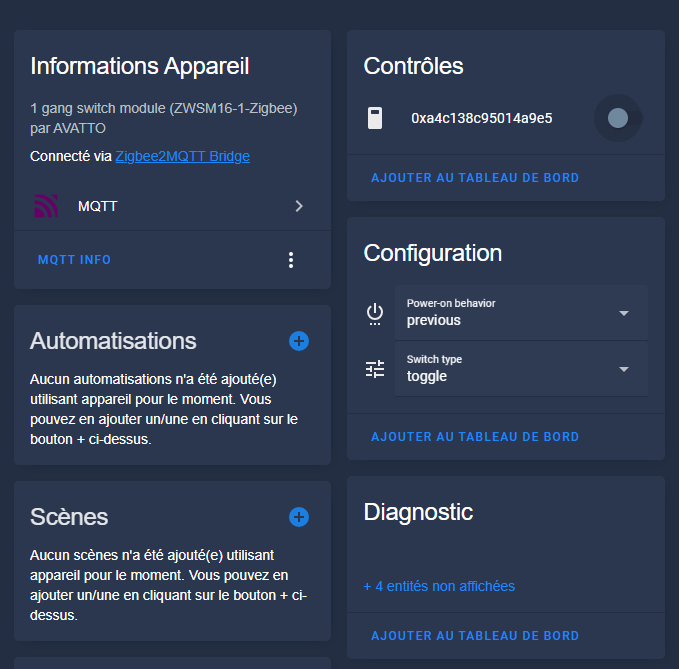
L’interrupteur est pleinement fonctionnel, prêt pour les automatisations ou tableaux de bord.
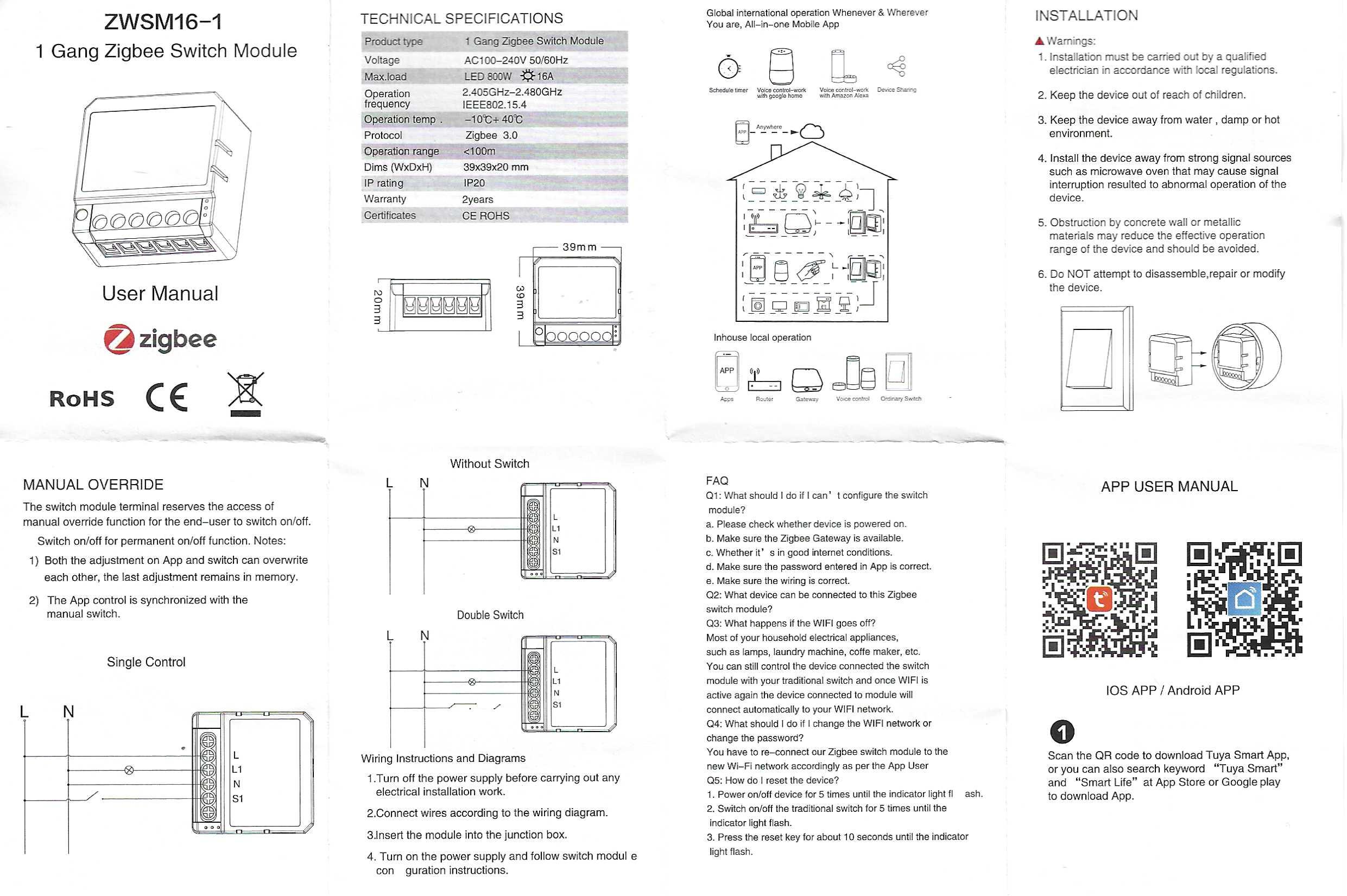
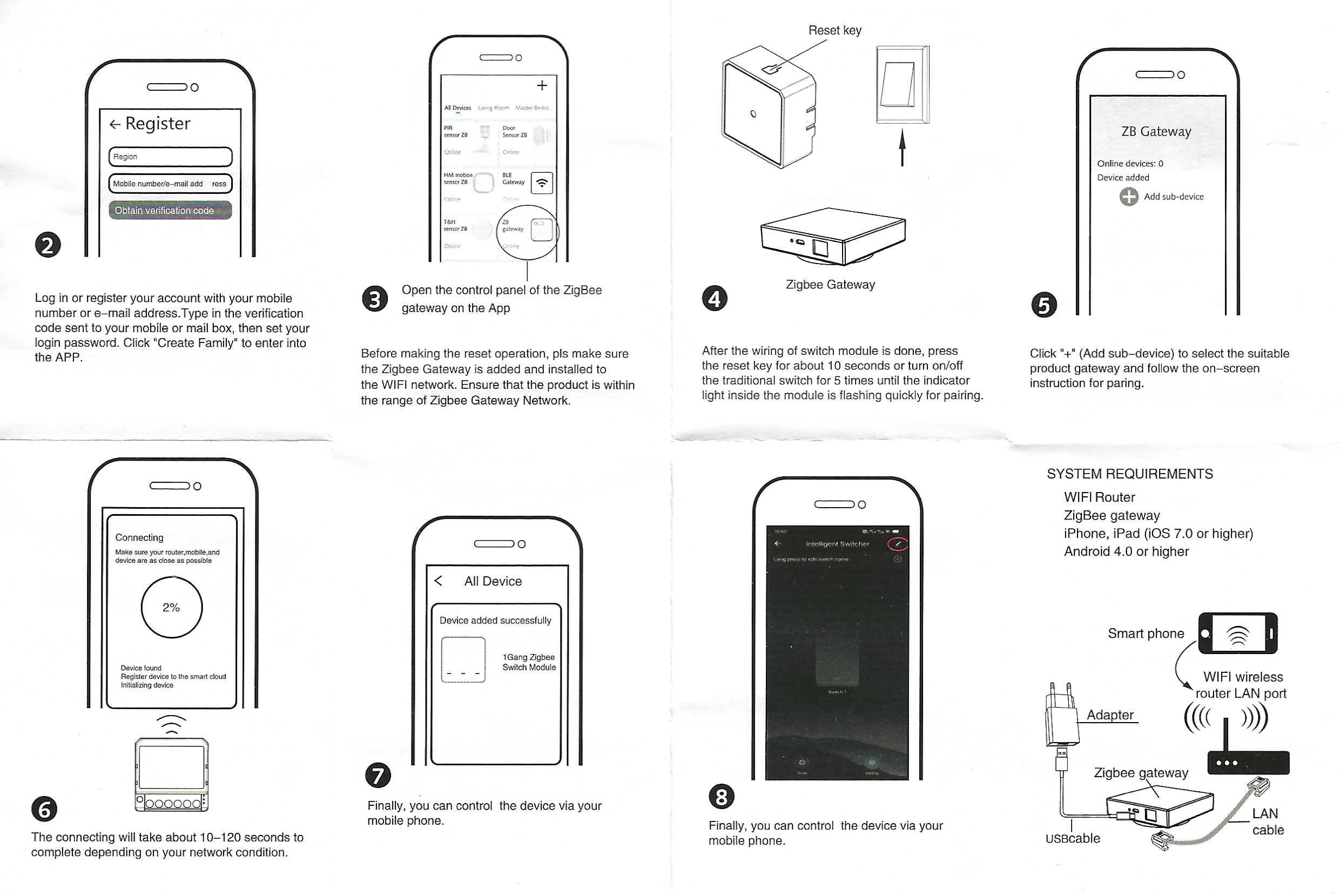
Voici le manuel officiel en images haute résolution pour référence future. Consultez-le pour schémas détaillés et précautions de sécurité.