
Objectif
Mon objectif originel était de vouloir allumer les lumières extérieures quand le portail s’ouvre mais uniquement la nuit ! Lire la suite

Mon objectif originel était de vouloir allumer les lumières extérieures quand le portail s’ouvre mais uniquement la nuit ! Lire la suite
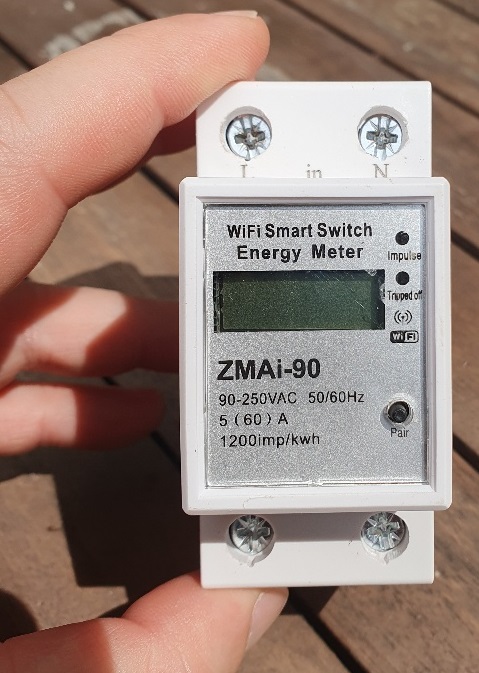
J’avais depuis quelques temps un ZMAi-90, je n’étais jamais arrivé à l’intégrer dans Jeedom. En passant sur Home Assistant, je me demande si ESP Home ne pourrait pas l’accepter. En effet le ZMAi-90 est équipé d’un esp8266. Lire la suite
Mes objectifs :
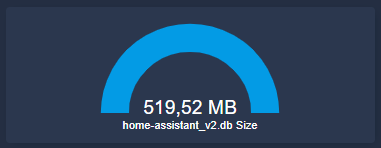
Comme évoqué dans le retex
il est surprenant de voir la vitesse à laquelle la base de données se remplie.
Dans ce retex, je vais tenter d’identifier les entités qui s’enregistrent le plus, vérifier si leur enregistrement est utile et configurer recorder de HA pour limiter la taille de la base. Lire la suite



Pour moi peut-être la plus grande surprise sous Home Assistant, c’est la taille de la base de données.
C’est un vrai sujet et j’ai commencé à réagir quand ma base a dépassé les 10Go, il faut s’en préoccuper, il y a des enregistrements qu’il ne faut pas enregistrer. 😅
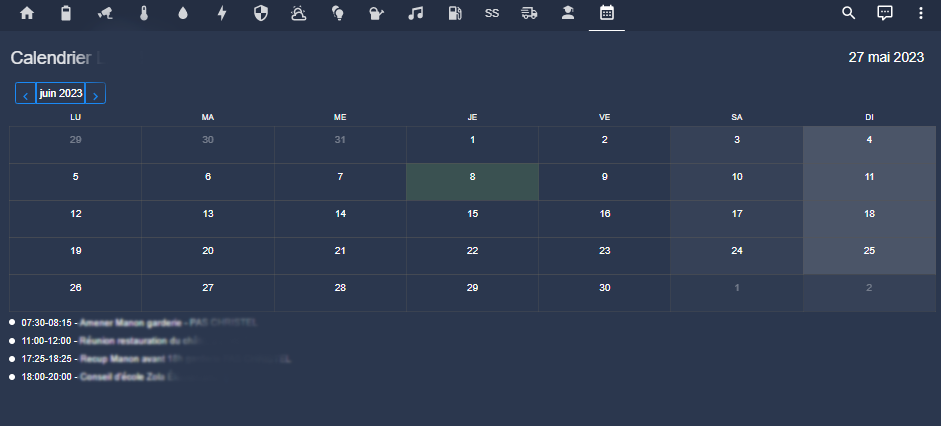
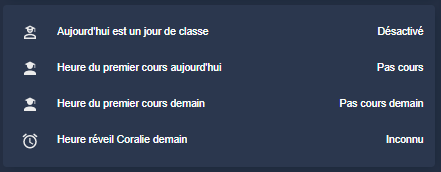
Dans le cadre de l’intégration de Pronote, afin de permettre la création automatique d’une alarme demain matin ou de bien caler la mise à jour de Pronote pour ne pas l’actualiser les jours de vacances scolaires, j’ai besoin de savoir si nous sommes en congés scolaire et s’il y a école demain.
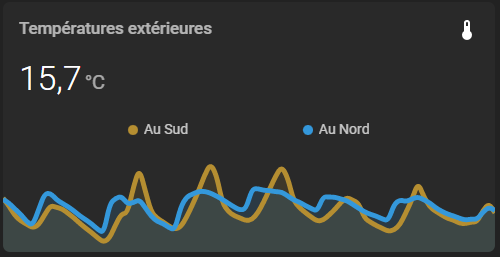
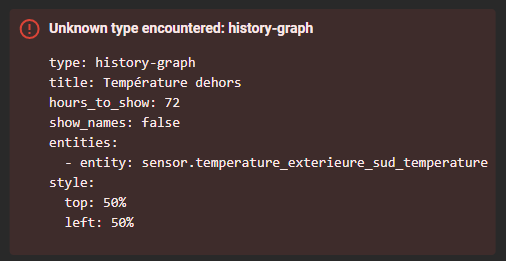
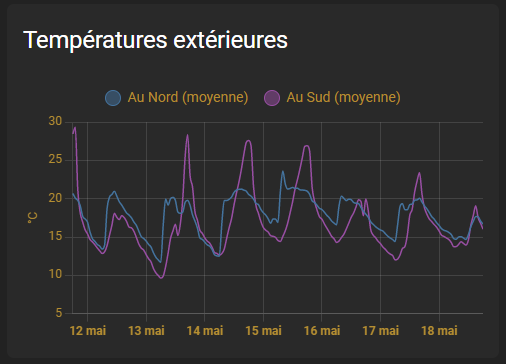
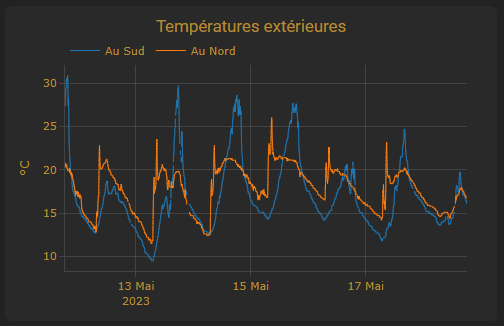
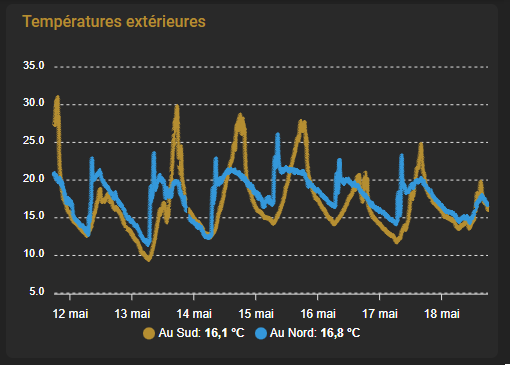
Ce petit retour d’expérience pour trouver la carte d’affichage des graphiques le mieux adaptée.
Je vais comparer les cartes pour afficher les températures extérieures.
Les cartes picture-elements sont particulièrement pratiques pour localiser des cartes sur un dashboard tel qu’un plan de maison.
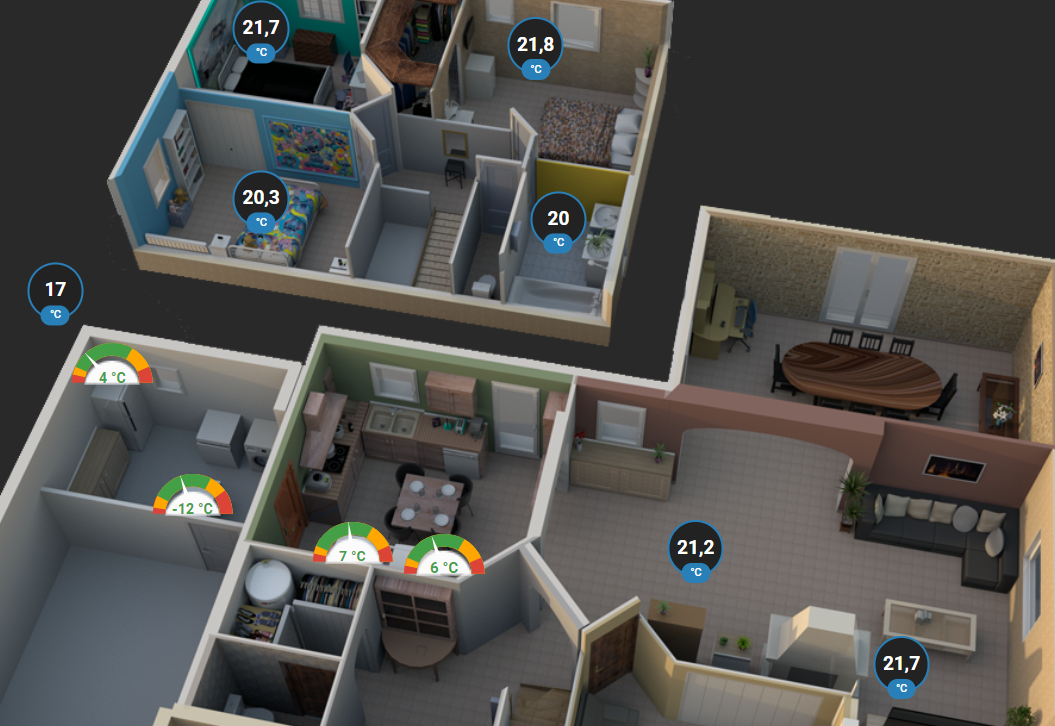
La documentation explique leur utilisation. Lire la suite
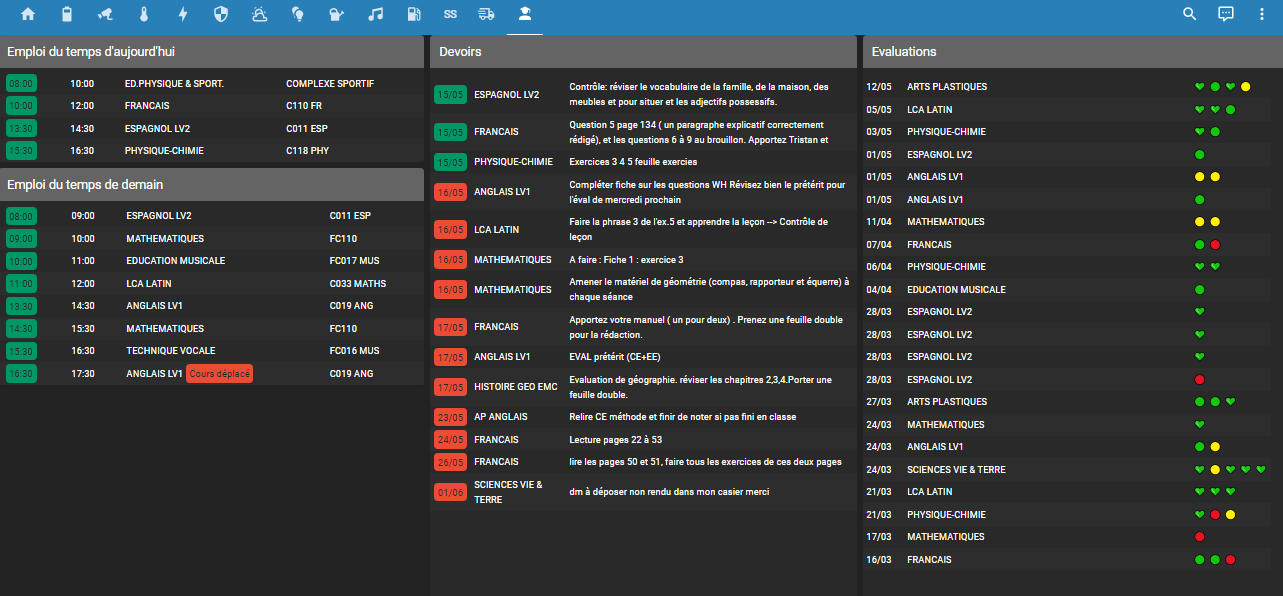
Pronote est une application génialissime de la société Index Education qui équipe une majorité des établissements scolaires.

Si vous ne connaissez pas, passez votre chemin, c’est que vous n’avez pas besoin de l’intégrer à votre domotique. Lire la suite
 French
  English
  Spanish
  Chinese
  German