Objectifs
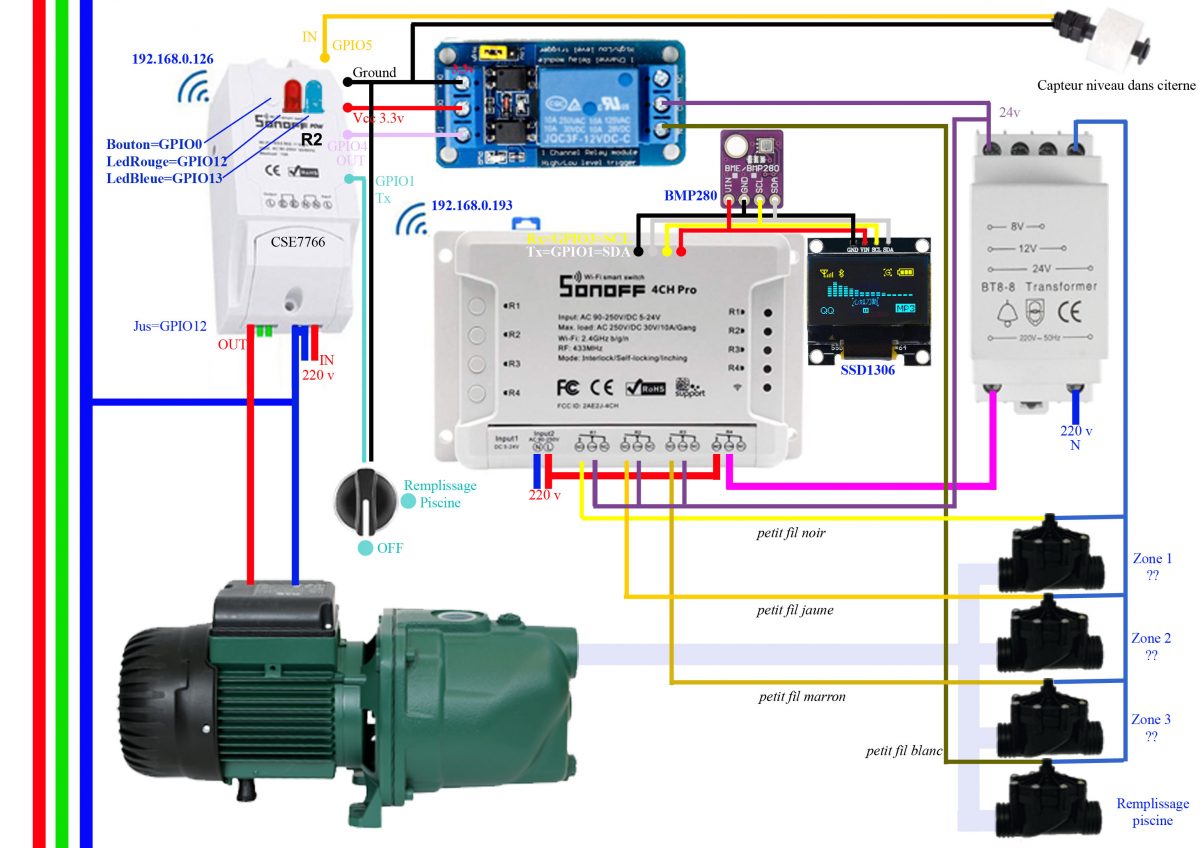
- Commander 4 électrovannes (3 zones d’arrosage + 1 remplissage piscine)
- Détecter le manque d’eau grâce à un flotteur dans la citerne d’eau
- Contrôler la température et l’humidité (surtout l’humidité extérieure pour savoir s’il a plu)
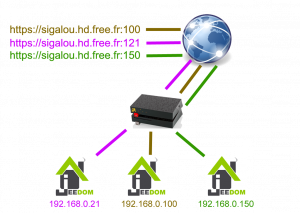
Schéma de principe de l’installation
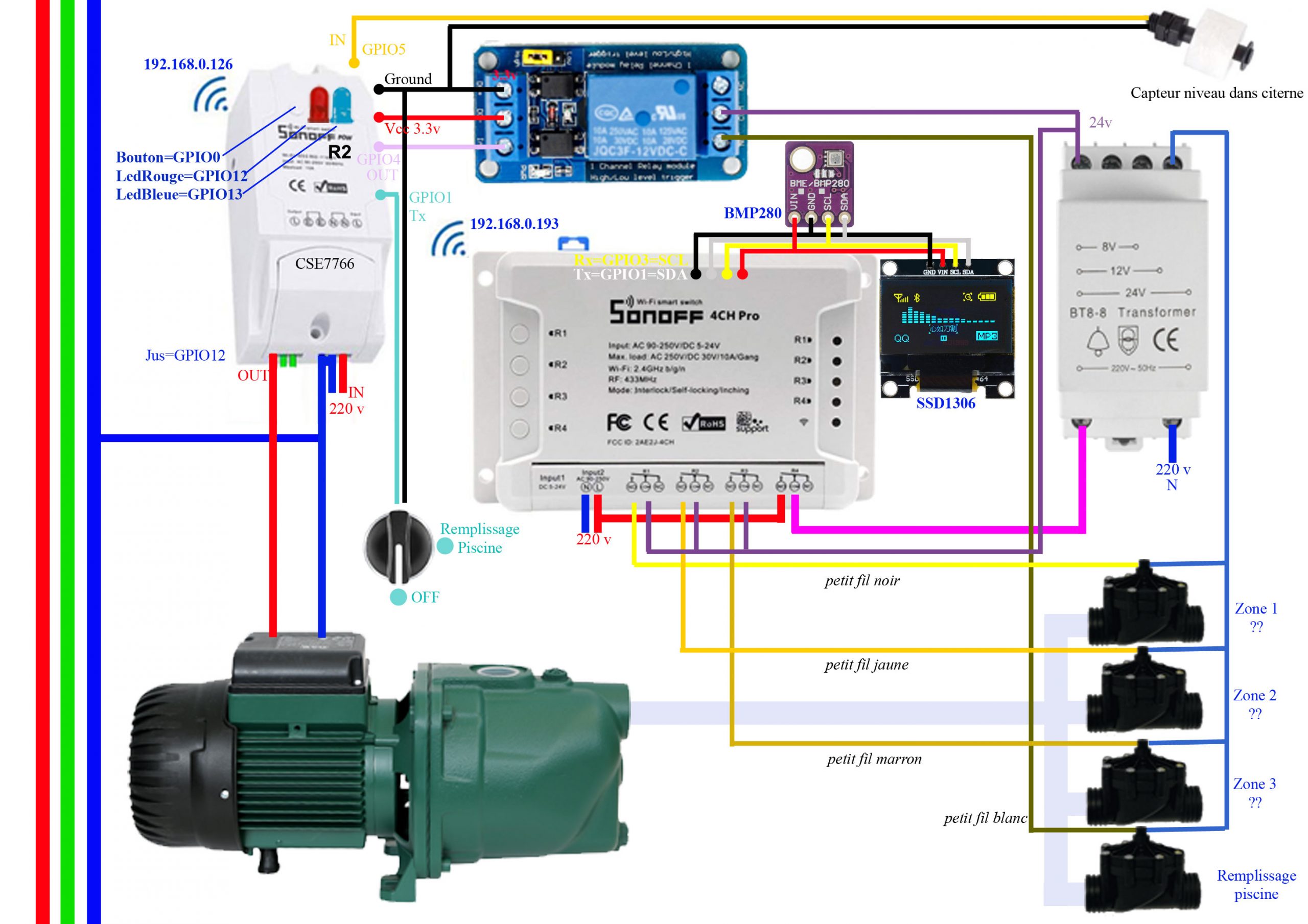
Configuration de ESP Easy du Sonoff Pow R2 (Pompe Arrosage) 192.168.0.126
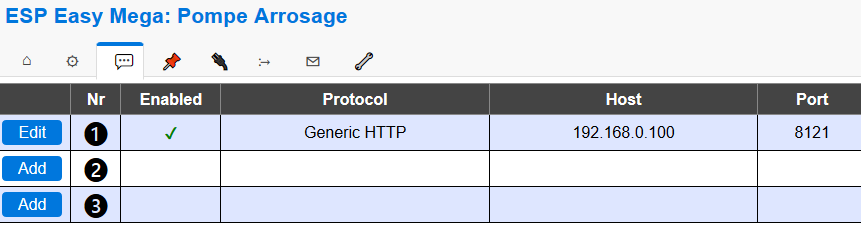
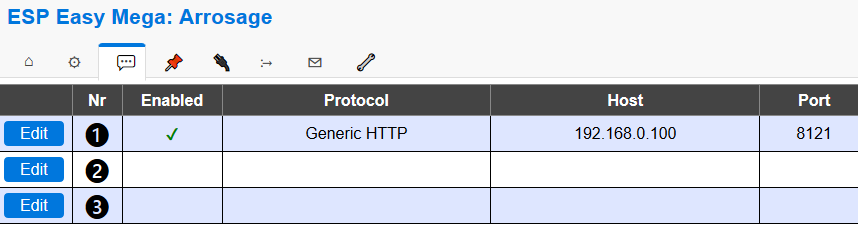
Onglet Controllers
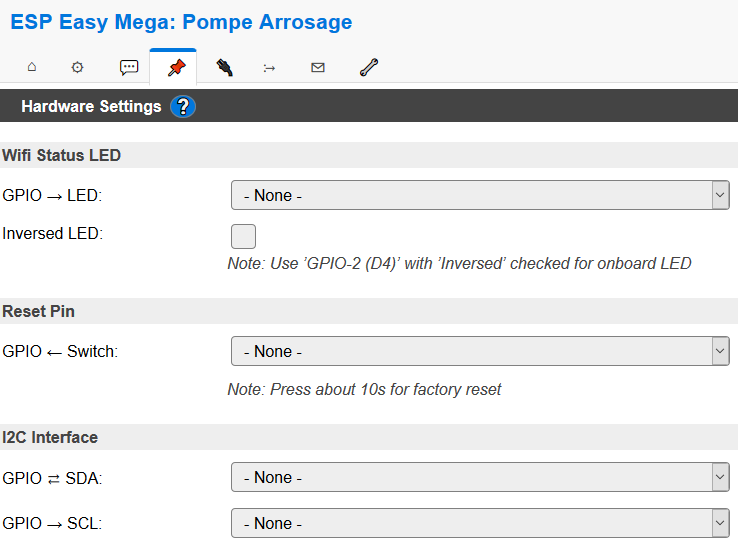
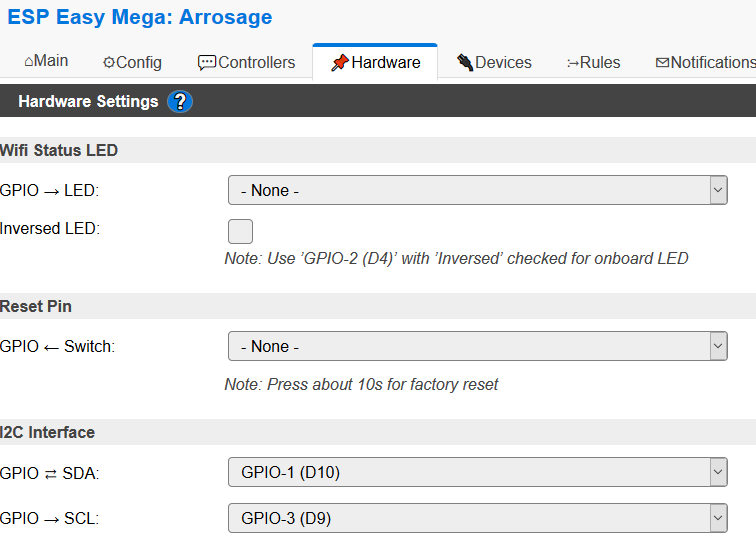
Onglet Hardware
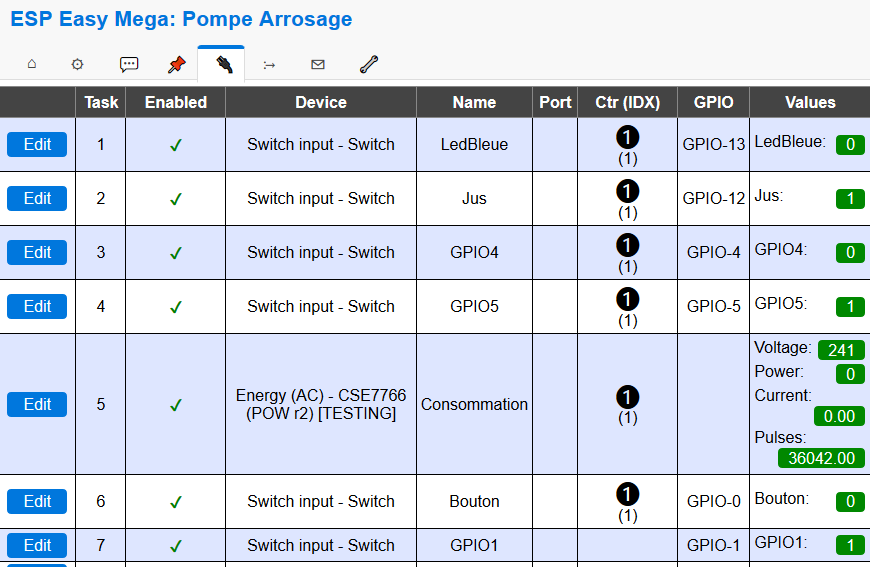
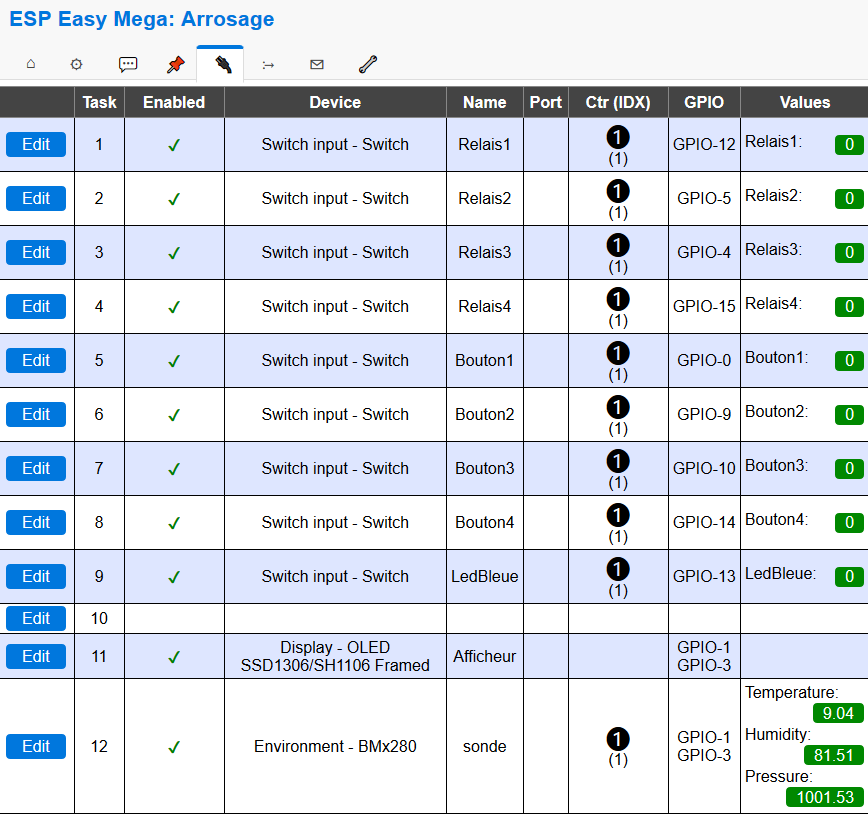
Onglet Devices
Onglet Rules
Rules Set 1 (faire clignoter la LED bleue à la mise sous tension)
On System#Boot do // Trigger de boot
gpio,13,0 // LED ON
timerSet,1,1 // Initialiser Timer 1 dans 1 seconde
timerSet,3,10 // Initialiser Timer 3 dans 10 secondes pour tout éteindre
endon

On Rules#Timer=1 do
gpio,13,1 // LED OFF
timerSet,2,1 // Initialiser Timer 2 dans 1 seconde
endon

On Rules#Timer=2 do
gpio,13,0 // LED ON
timerSet,1,1 // Initialiser Timer 1 dans 1 seconde pour relancer Timer 1
endon

On Rules#Timer=3 do
timerSet,1,0 // Arrêter Timer1
timerSet,2,0 // Arrêter Timer2
gpio,13,1 // LED OFF
endon
Rules Set 2 (Établit le lien entre le bouton GPIO0=Bouton et le relais GPIO12=Jus)
on Bouton#Bouton do
if [Jus#Jus]=1
GPIO,12,0 // Éteint
else
GPIO,12,1 // Allume
endif
endon
Rules Set 3 (Établit le lien entre le capteur de niveau d’eau GPIO5 et la LED bleue)
Nota : À ce stade, l’absence d’eau n’est pas prise en compte à cause d’un souci physique du capteur, cela viendra dans une prochaine mise à jour de cette page.
on GPIO5#GPIO5=1 do
GPIO,13,1
endon

on GPIO5#GPIO5=0 do
GPIO,13,0
endon
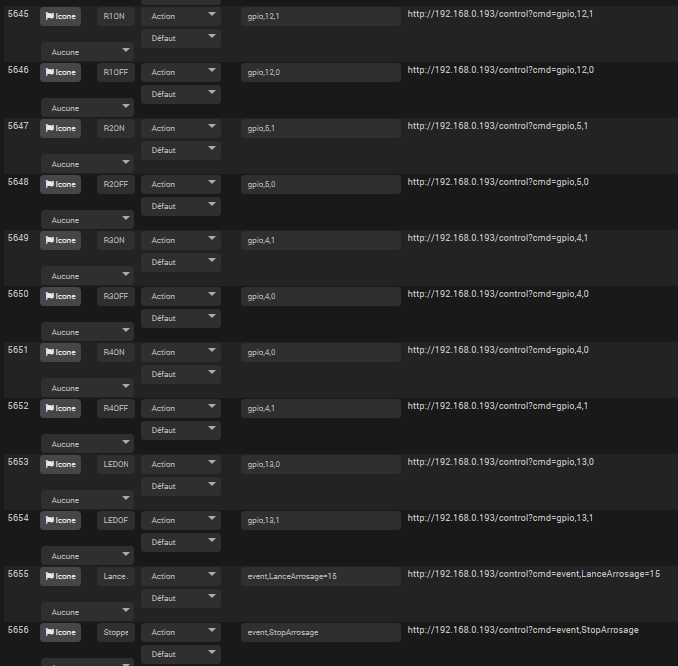
Configuration Jeedom du Sonoff Pow R2 (Pompe Arrosage) 192.168.0.126
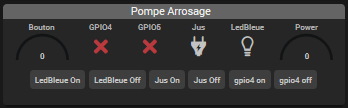
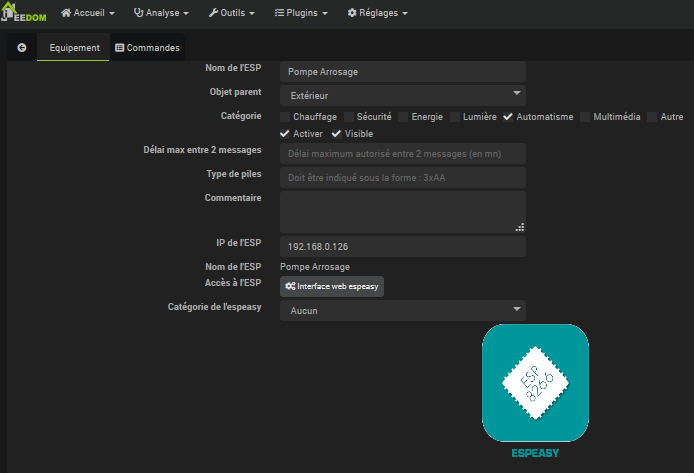
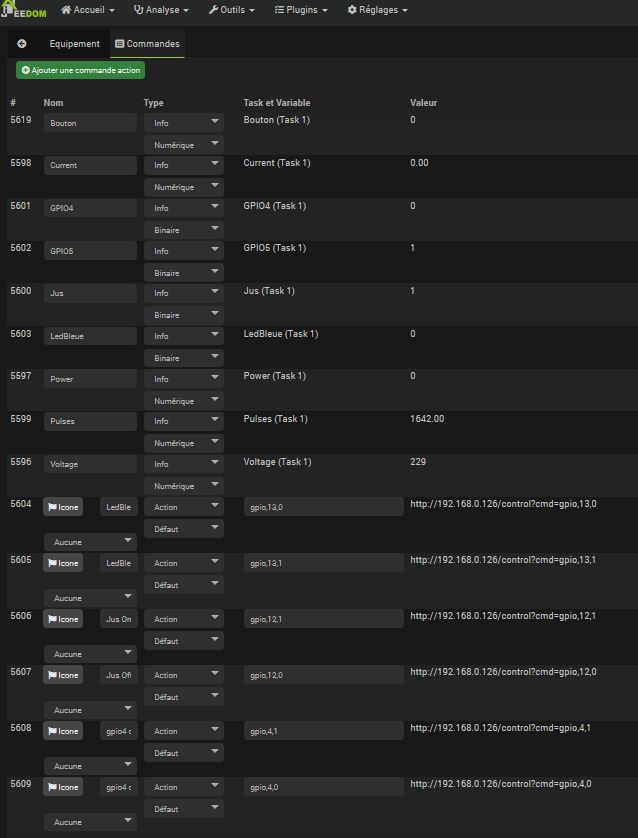
Nota : Les commandes ajoutées ne sont pas obligatoires, elles permettent de tester manuellement le bon fonctionnement.
Configuration de ESP Easy du Sonoff 4CH Pro (Arrosage) 192.168.0.193
Onglet Controllers
Onglet Hardware
Onglet Devices
Onglet Rules
Rules Set 1 (Lance l’arrosage à 22h ou sur réception de la commande LanceArrosage)
on Clock#Time=All,22:00 do
if [LedBleue#LedBleue]=1
let,1,1 // compteur de boucles (de 3 zones) de 1 à %v2%
let,2,8 // nombre de boucles (de 3 zones)
let,3,40 // temps d'arrosage de chaque zone en secondes
gpio,15,1 // Relais4=ON
timerSet,5,1 // Initialise le Timer 1 à 1s
endif
endon

on LanceArrosage do
if [LedBleue#LedBleue]=1
let,1,1 // compteur de boucles (de 3 zones) de 1 à %v2%
let,2,5 // nombre de boucles (de 3 zones)
let,3,%eventvalue% // temps d'arrosage de chaque zone en secondes
gpio,15,1 // Relais4=ON
timerSet,5,1 // Initialise le Timer 1 à 1s
endif
endon

on StopArrosage do
gpio,15,0 // Relais4=OFF
gpio,12,0 // Relais1=OFF
gpio,4,0 // Relais3=OFF
gpio,5,0 // Relais2=OFF
timerSet,5,0 // Arrête le Timer 1
timerSet,6,0 // Arrête le Timer 2
timerSet,7,0 // Arrête le Timer 3
timerSet,8,0 // Arrête le Timer 4
endon

On Rules#Timer=5 do // Zone1=ON // Zone3=OFF
gpio,12,1 // Relais1
gpio,4,0 // Relais3
timerSet,6,%v3% // Lance timer 2 dans %v3% secondes
endon

On Rules#Timer=6 do // Zone1=OFF // Zone2=ON
gpio,12,0 // Relais1
gpio,5,1 // Relais2
timerSet,7,%v3% // Lance timer 3 dans %v3% secondes
endon

On Rules#Timer=7 do // Zone2=OFF // Zone3=ON
gpio,5,0 // Relais2
gpio,4,1 // Relais3
timerSet,8,%v3% // Lance timer 4 dans %v3% secondes
endon

On Rules#Timer=8 do
if %v1%<%v2% do
let,1,%v1%+1
timerSet,5,1 // Lance timer 5
else
gpio,15,0 // Relais4=OFF
gpio,4,0 // Relais3=OFF
endif
endon
Rules Set 2 (Établit le lien entre les boutons et les relais)
on Bouton1#Bouton1=1 do
if [Relais1#Relais1]=1
GPIO,12,0
else
GPIO,12,1
GPIO,15,1 // Allume Alim 24v
timerSet,4,3600 // Initialise le Timer 4 à 1h
endif
endon

on Bouton1 do
if [Relais1#Relais1]=1
GPIO,12,0
else
GPIO,12,1
GPIO,15,1 // Allume Alim 24v
timerSet,4,3600 // Initialise le Timer 4 à 1h
endif
endon

on Bouton2#Bouton2=1 do
if [Relais2#Relais2]=1
GPIO,5,0
else
GPIO,5,1
GPIO,15,1 // Allume Alim 24v
timerSet,4,3600 // Initialise le Timer 4 à 1h
endif
endon

on Bouton2 do
if [Relais2#Relais2]=1
GPIO,5,0
else
GPIO,5,1
GPIO,15,1 // Allume Alim 24v
timerSet,4,3600 // Initialise le Timer 4 à 1h
endif
endon

on Bouton3#Bouton3=1 do
if [Relais3#Relais3]=1
GPIO,4,0
else
GPIO,4,1
GPIO,15,1 // Allume Alim 24v
timerSet,4,3600 // Initialise le Timer 4 à 1h
endif
endon

on Bouton3 do
if [Relais3#Relais3]=1
GPIO,4,0
else
GPIO,4,1
GPIO,15,1 // Allume Alim 24v
timerSet,4,3600 // Initialise le Timer 4 à 1h
endif
endon

on Bouton4 do
GPIO,15,1 // Allume Alim 24v
timerSet,4,%eventvalue% // Initialise le Timer 4 à %eventvalue%
endon

on Bouton4#Bouton4=1 do
if [Relais4#Relais4]=1
GPIO,15,0 // Éteint Alim 24v
else
GPIO,15,1 // Allume Alim 24v
endif
endon

On Rules#Timer=4 do
gpio,15,0 // Éteint Alim 24v
endon
Rules Set 3 (Cale l’état au démarrage et fait clignoter la LED bleue)
On System#Boot do // Trigger de boot
gpio,15,0 // Relais4=OFF
gpio,12,0 // Relais1=OFF
gpio,4,0 // Relais3=OFF
gpio,5,0 // Relais2=OFF
gpio,13,1 // LED OFF
timerSet,1,1 // Initialiser Timer 1 dans 1 seconde
timerSet,3,10 // Initialiser Timer 3 dans 10 secondes pour tout éteindre
endon

On Rules#Timer=1 do
gpio,13,0 // LED ON
timerSet,2,1 // Initialiser Timer 2 dans 1 seconde
endon

On Rules#Timer=2 do
gpio,13,1 // LED OFF
timerSet,1,1 // Initialiser Timer 1 dans 1 seconde pour relancer Timer 1
endon

On Rules#Timer=3 do
timerSet,1,0 // Arrêter Timer1
timerSet,2,0 // Arrêter Timer2
gpio,13,0 // LED ON
endon
Configuration Jeedom du Sonoff 4CH Pro (Arrosage) 192.168.0.193
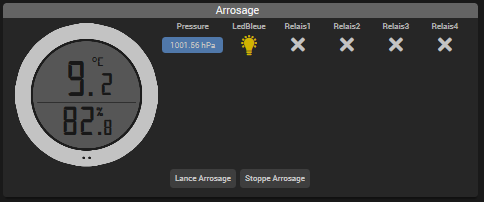
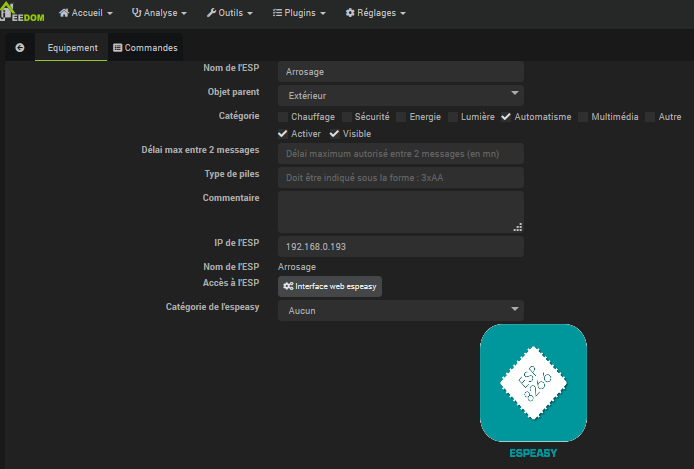
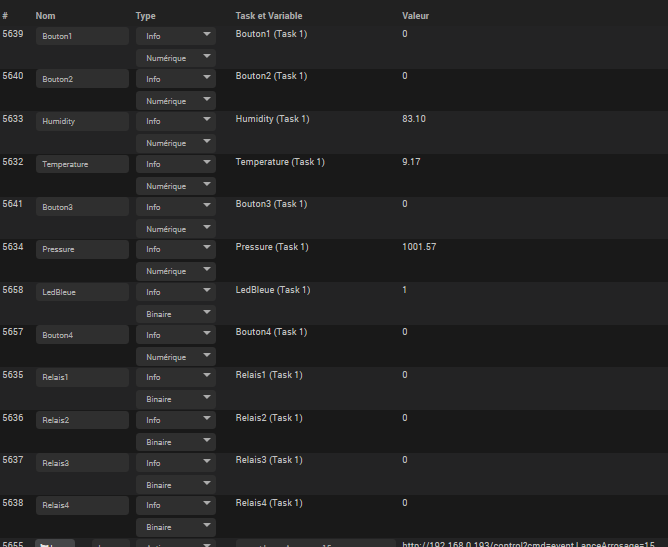
Gestion de l’arrosage automatique (à 22h)
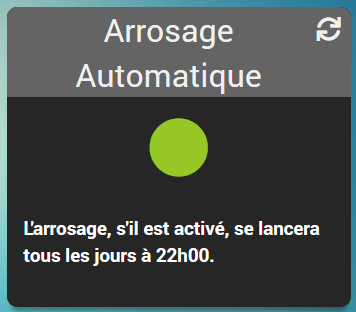
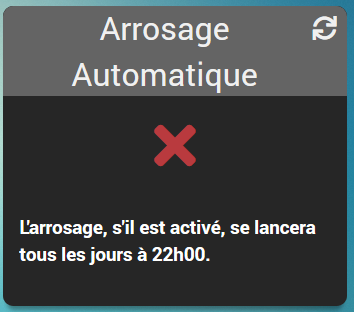
Il est programmé dans les règles du Sonoff 4CH Pro un déclenchement automatique à 22h. Par défaut à l’allumage, la LED bleue s’allume et l’arrosage est automatique. Le Sonoff 4CH Pro peut seul gérer l’arrosage (sans Jeedom).
Je vais bientôt ajouter un contrôle sur l’humidité, probablement une prochaine mise à jour de ce tutoriel.
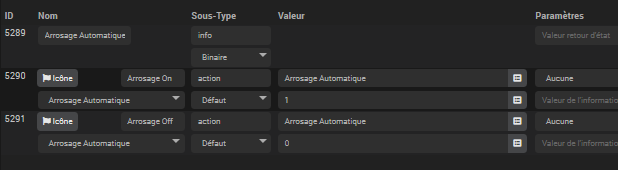
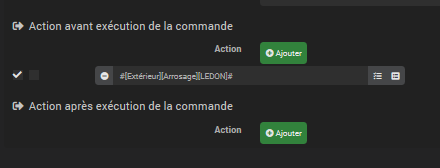
Pour commander depuis Jeedom et pour l’intégrer facilement dans un design, j’ai fait un virtuel « Arrosage automatique ».
Dans le Dashboard
Dans le design
Configuration du virtuel