Je mets un thermomètre Zigbee dans le congélateur ? (Woox R7048)

Migration des thermomètres Oregon Scientific vers le Zigbee : mon expérience avec le Woox R7048

Depuis plus de 10 ans, j’utilisais les thermomètres Oregon Scientific, des équipements d’une fiabilité remarquable : aucune panne, des piles qui durent des années, et une transmission en 433 MHz via un RFXCom. Cependant, j’ai décidé de migrer progressivement tout mon système vers le Zigbee pour simplifier et moderniser mon installation domotique.

Pourquoi abandonner les Oregon Scientific ?

Les Oregon Scientific ont toujours été à la hauteur, mais la technologie 433 MHz commence à montrer ses limites en termes d’intégration et de compatibilité avec les nouvelles solutions domotiques. Le Zigbee offre une meilleure interopérabilité, une consommation réduite et une intégration plus simple avec des plateformes comme Jeedom ou Home Assistant.

Premiers essais avec des capteurs Aqara et Sonoff

J’ai d’abord testé deux modèles populaires :

WSDCGQ11LM (Aqara)

Sur le papier, ce capteur annonce une plage de détection de température de -20 °C à +60 °C, avec une précision de ±0,3 °C. Mais en lisant attentivement la fiche technique, on découvre une température de fonctionnement limitée à 0-40 °C. Autrement dit, il mesure jusqu’à -20 °C, mais ne fonctionne plus en dessous de 0 °C. Un comble pour un capteur censé surveiller un congélateur !

Fiche technique Aqara WSDCGQ11LM

SNZB-02 (Sonoff)

Pour le Sonoff, les informations commerciales sont floues. Après recherche, la documentation révèle une plage de fonctionnement très limitée, incompatible avec un usage en congélation.

Capteur Sonoff SNZB-02
Documentation technique Sonoff SNZB-02

Résultat : les deux modèles ont été éliminés après un test en congélateur. Ils n’ont pas résisté au froid.

À la recherche d’un capteur adapté aux basses températures

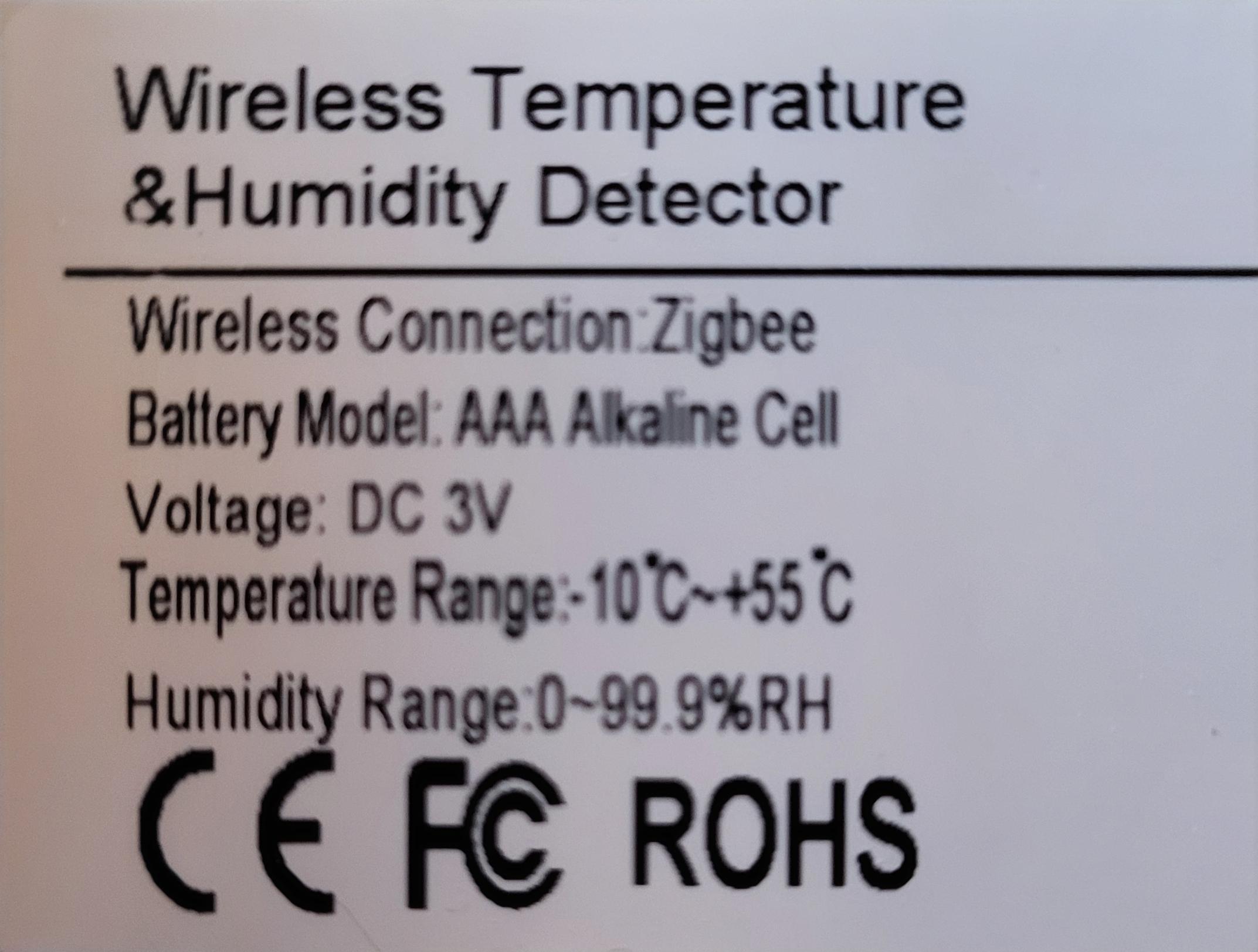
Après de longues recherches, j’ai finalement trouvé une référence qui annonce une plage de fonctionnement de -20 °C à +50 °C : le R7048 Smart Humidity & Temperature Sensor de la marque Woox. Ce capteur est rare en France et difficile à trouver à un prix raisonnable. J’ai fini par le commander sur Amazon à 27,45 € (le prix est monté à 28,42 € deux jours après ma commande, et il n’en restait plus que 11 en stock).

Réception et première impression

Commandé le 8 novembre, le colis est arrivé le 14 novembre, malgré un jour férié. Le capteur est plus petit que ce que laissaient penser les photos commerciales, ce qui est un bon point pour une installation discrète.

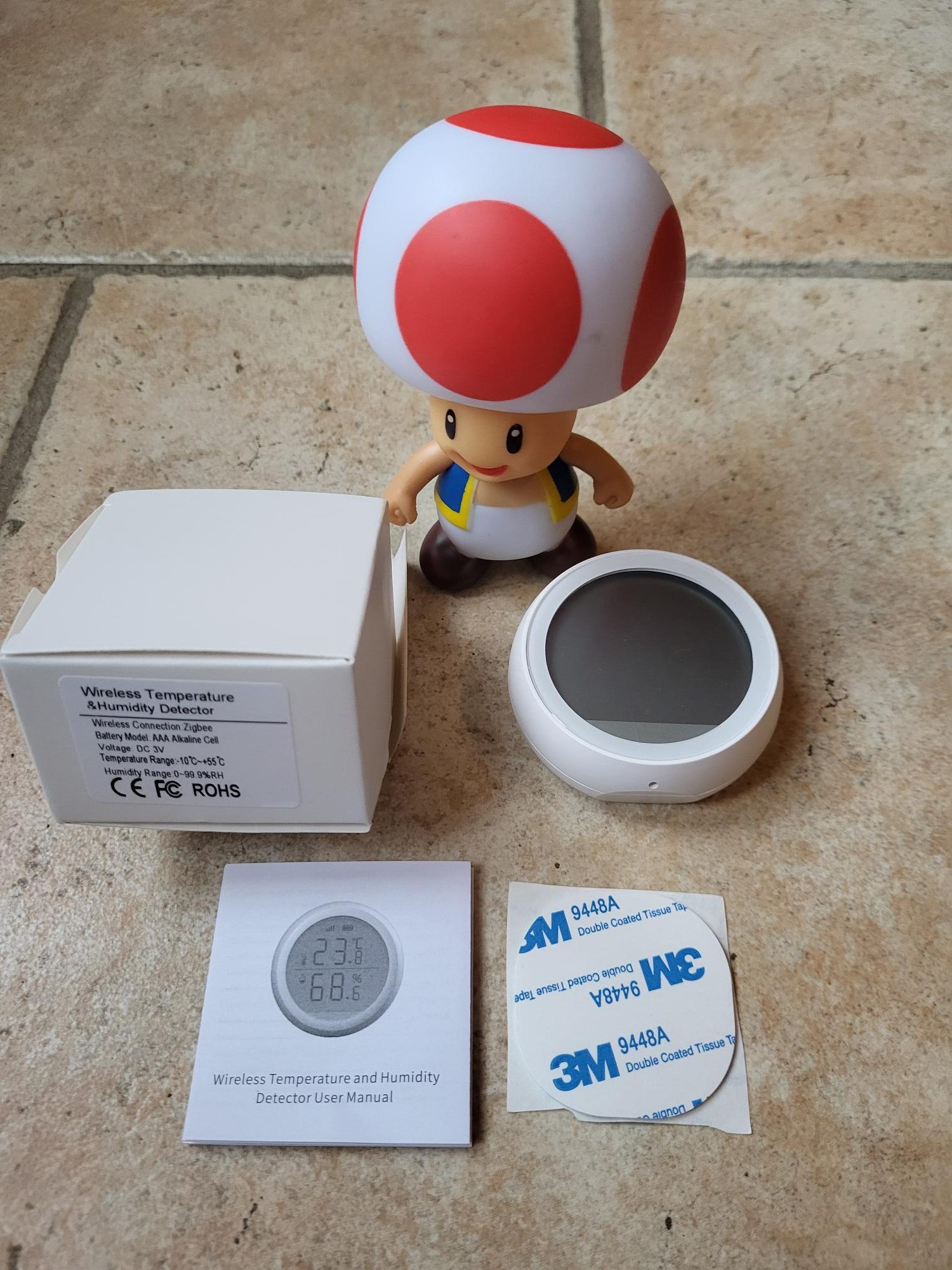
Boîte du capteur Woox R7048

À l’ouverture, je découvre un produit de qualité, avec un manuel en français et une pile déjà installée, protégée par une languette plastique à retirer pour la mise en service. Un détail pratique qui évite de chercher des outils.

Capteur Woox R7048 et accessoires

Intégration avec Zigbee2MQTT

Le mode d’emploi indique qu’il faut utiliser la passerelle Woox et l’application mobile dédiée. Mais comme souvent, je passe outre et tente une intégration directe via Zigbee2MQTT.

Après avoir retiré la languette de la pile, rien ne se passe. Un appui sur le bouton reset (à l’aide de l’outil fourni) déclenche enfin le mode appairage. Zigbee2MQTT détecte immédiatement le capteur, qui s’affiche sous le nom TS0201. Les données de température et d’humidité remontent sans problème.

Détection du capteur Woox par Zigbee2MQTT
Configuration du capteur Woox dans Zigbee2MQTT
Données remontées par le capteur Woox

Installation et test en conditions réelles

J’ai fixé le capteur à l’arrière du congélateur à l’aide du double-face fourni. Après quelques jours, les relevés sont stables et précis. Sept mois plus tard, le capteur fonctionne toujours parfaitement : pas de gel, pas de panne, pas de changement de pile. Les données sont claires et régulières.

Capteur Woox installé sur un congélateur

Conclusion : un bon choix

Le Woox R7048 a tenu toutes ses promesses. Il est fiable, précis et résistant au froid. Si vous cherchez un capteur Zigbee pour surveiller un congélateur ou un environnement à basse température, c’est une excellente option, malgré un prix un peu élevé et une disponibilité limitée.

  • Remplacement Pile le 22/11/2025 soit au bout de 2 ans


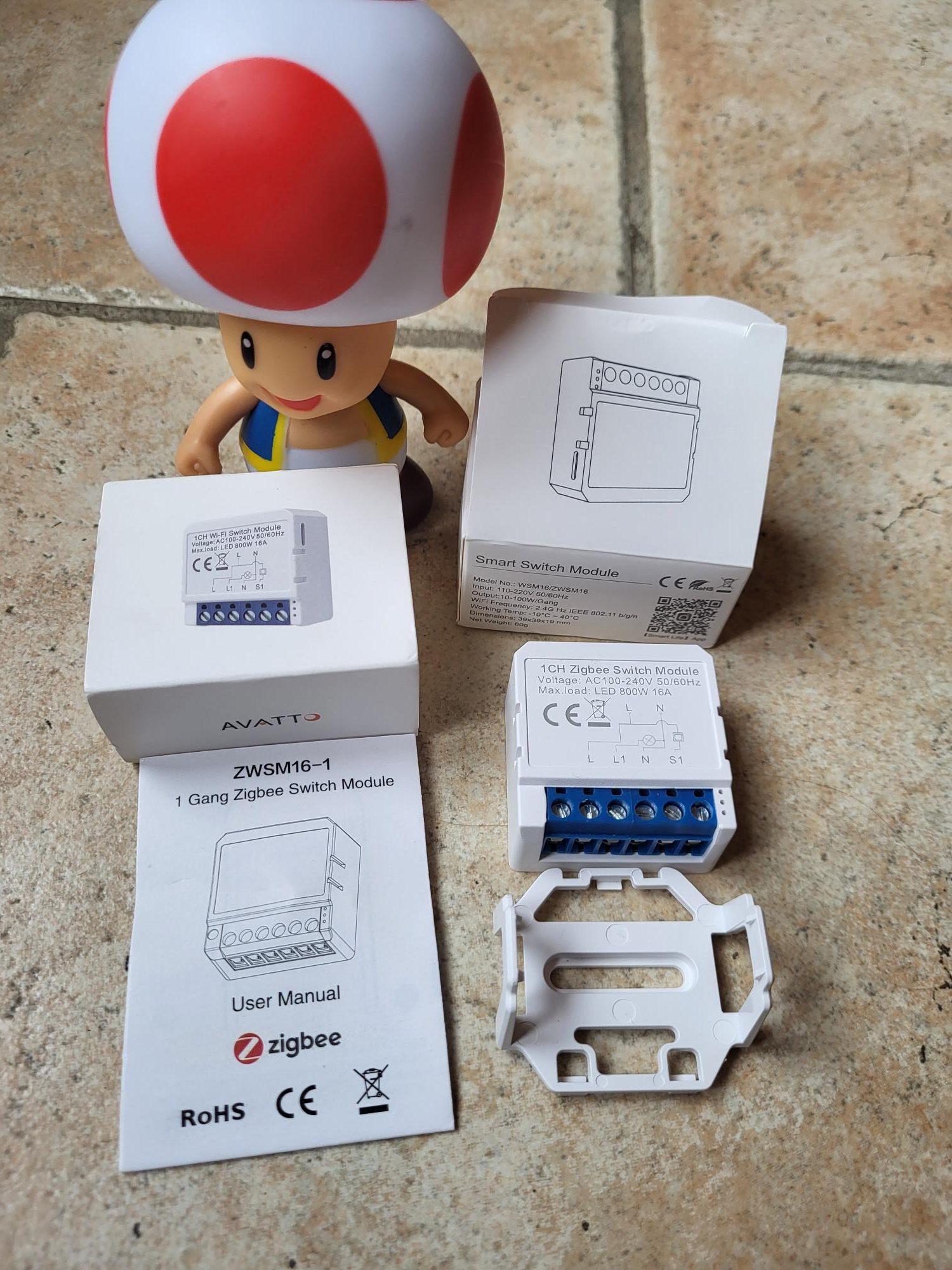
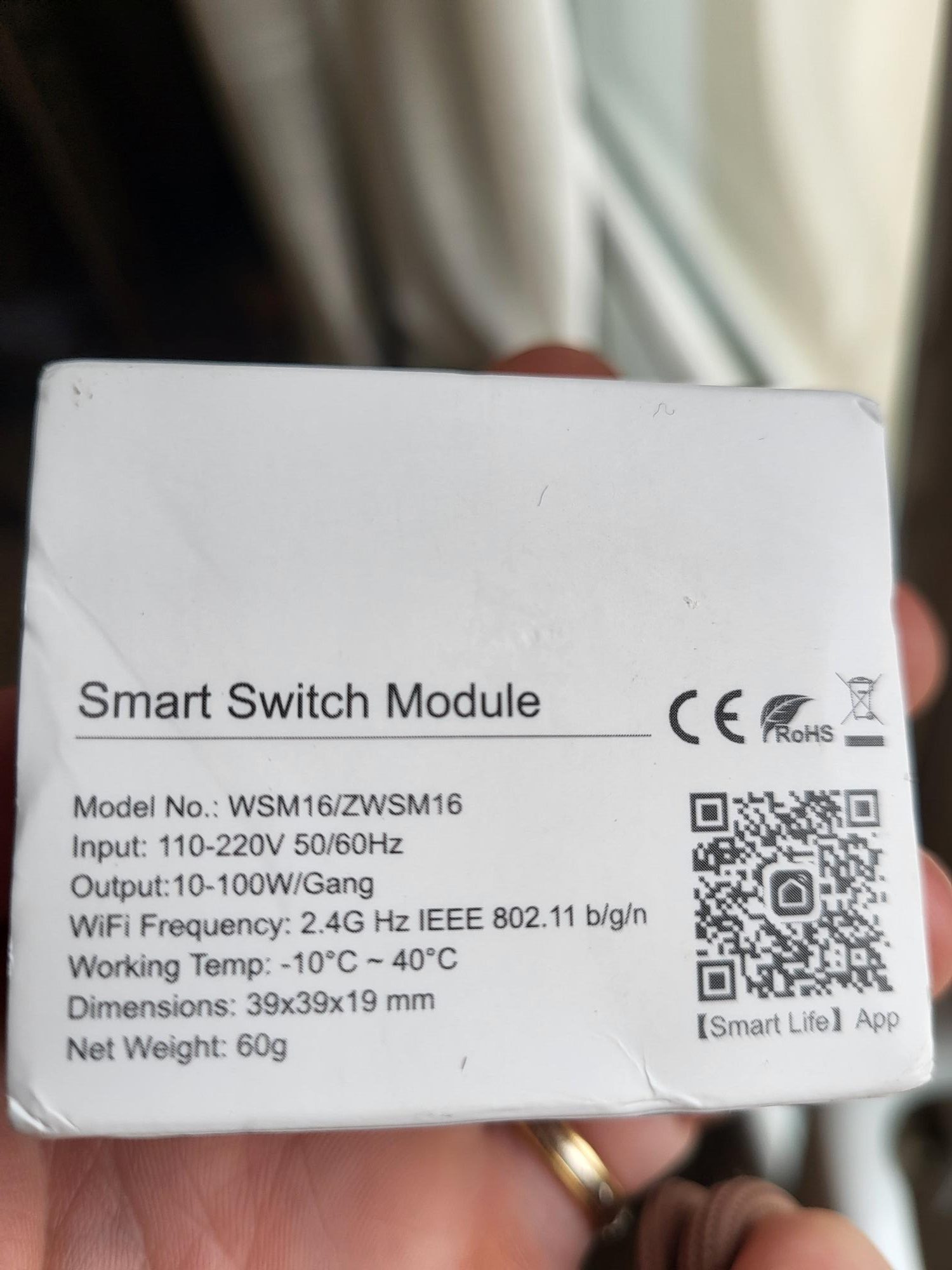
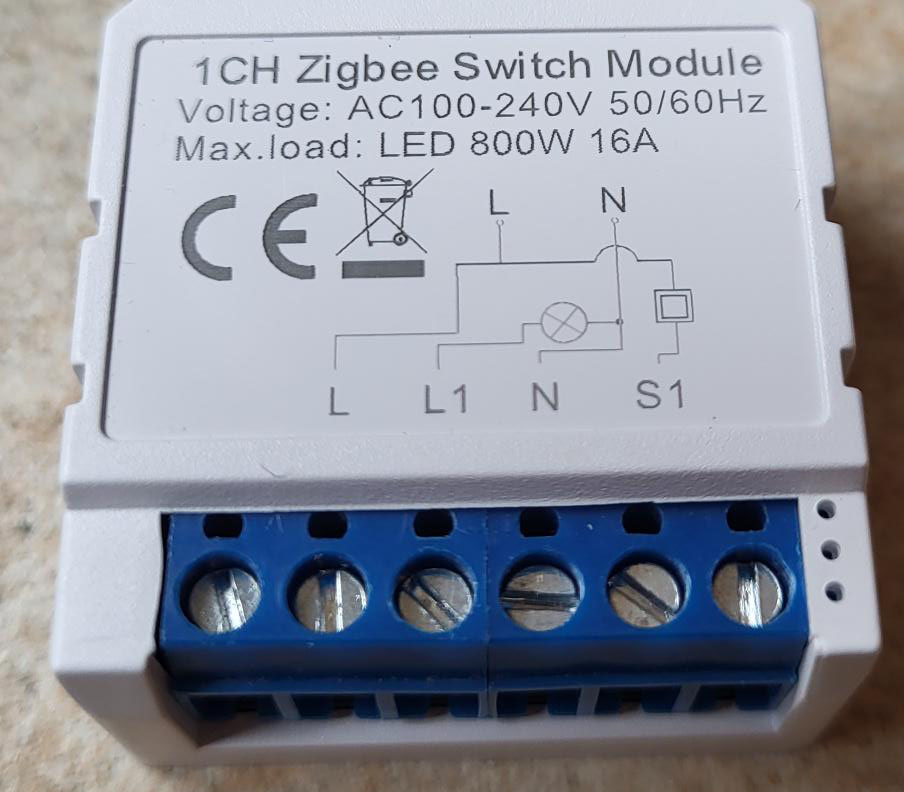
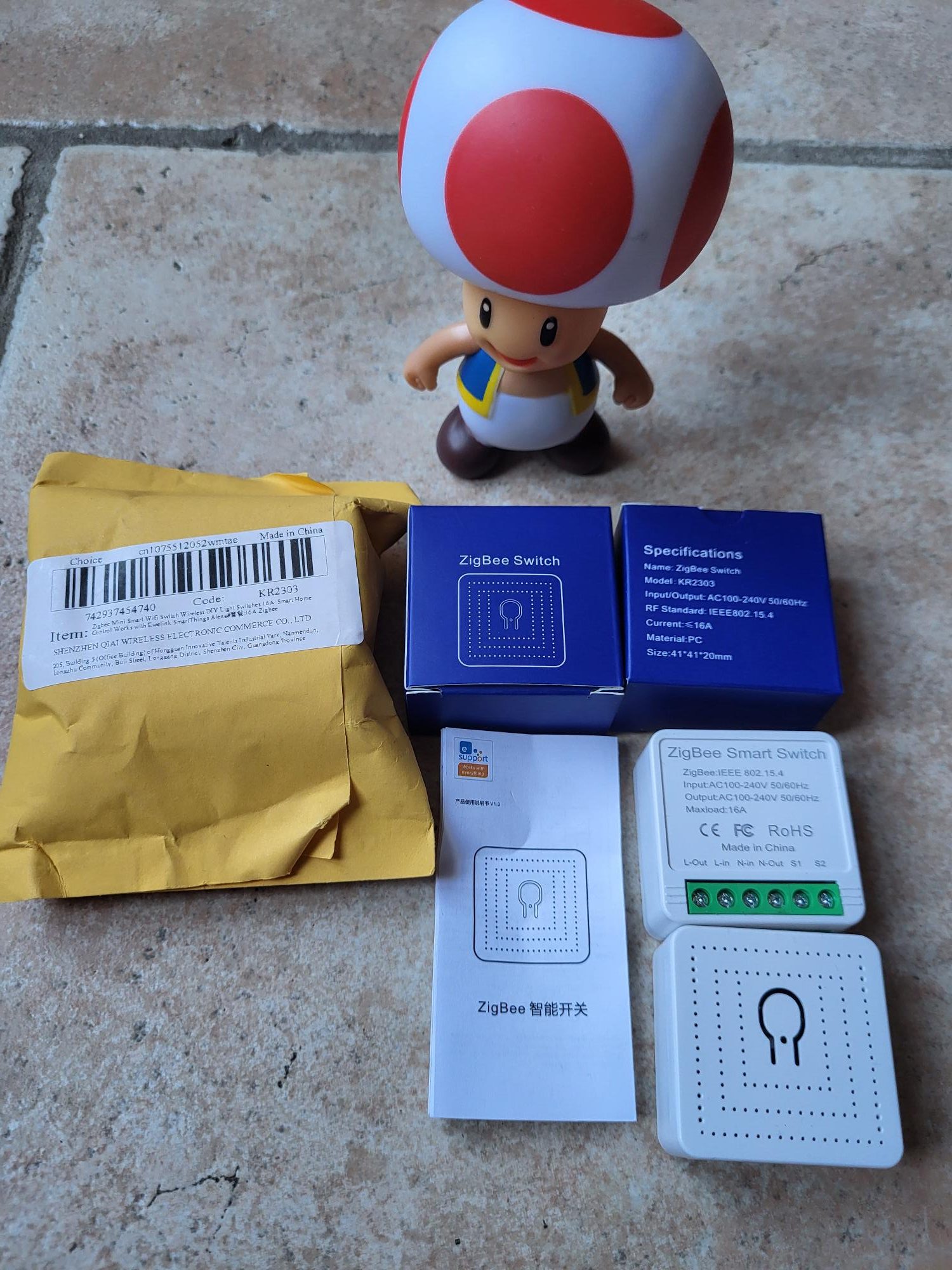
Je teste le Smart Switch ZG-005-RF

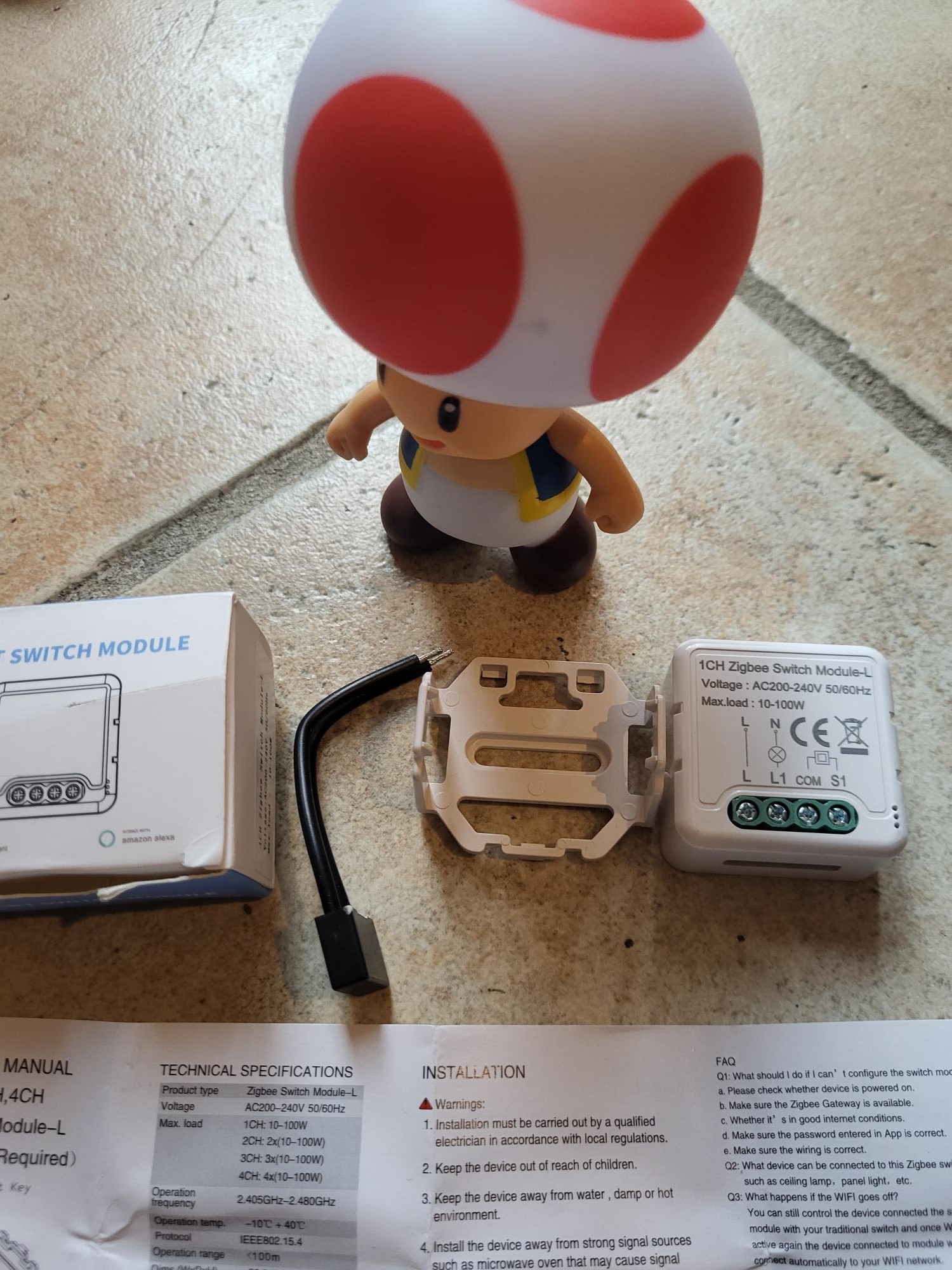
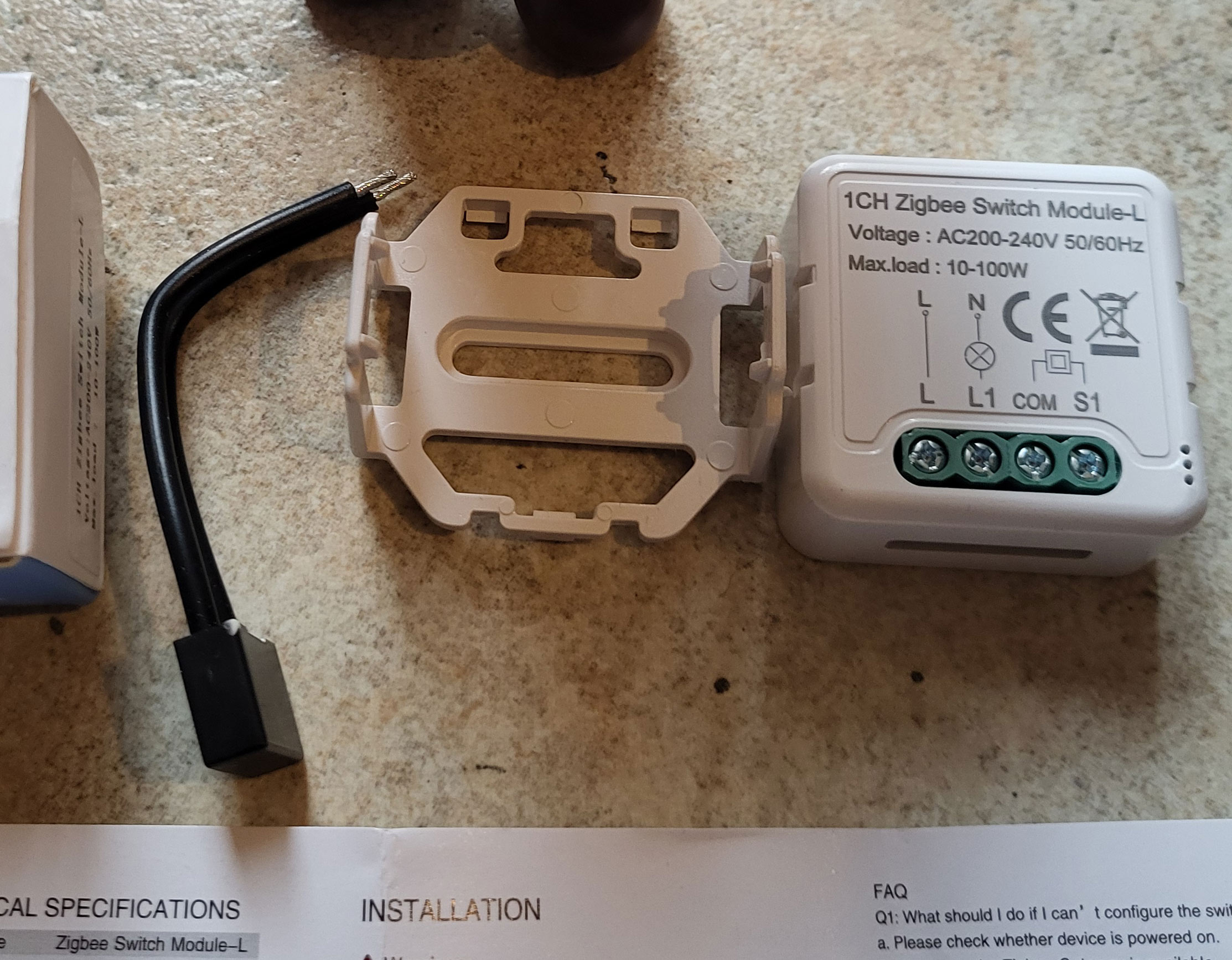
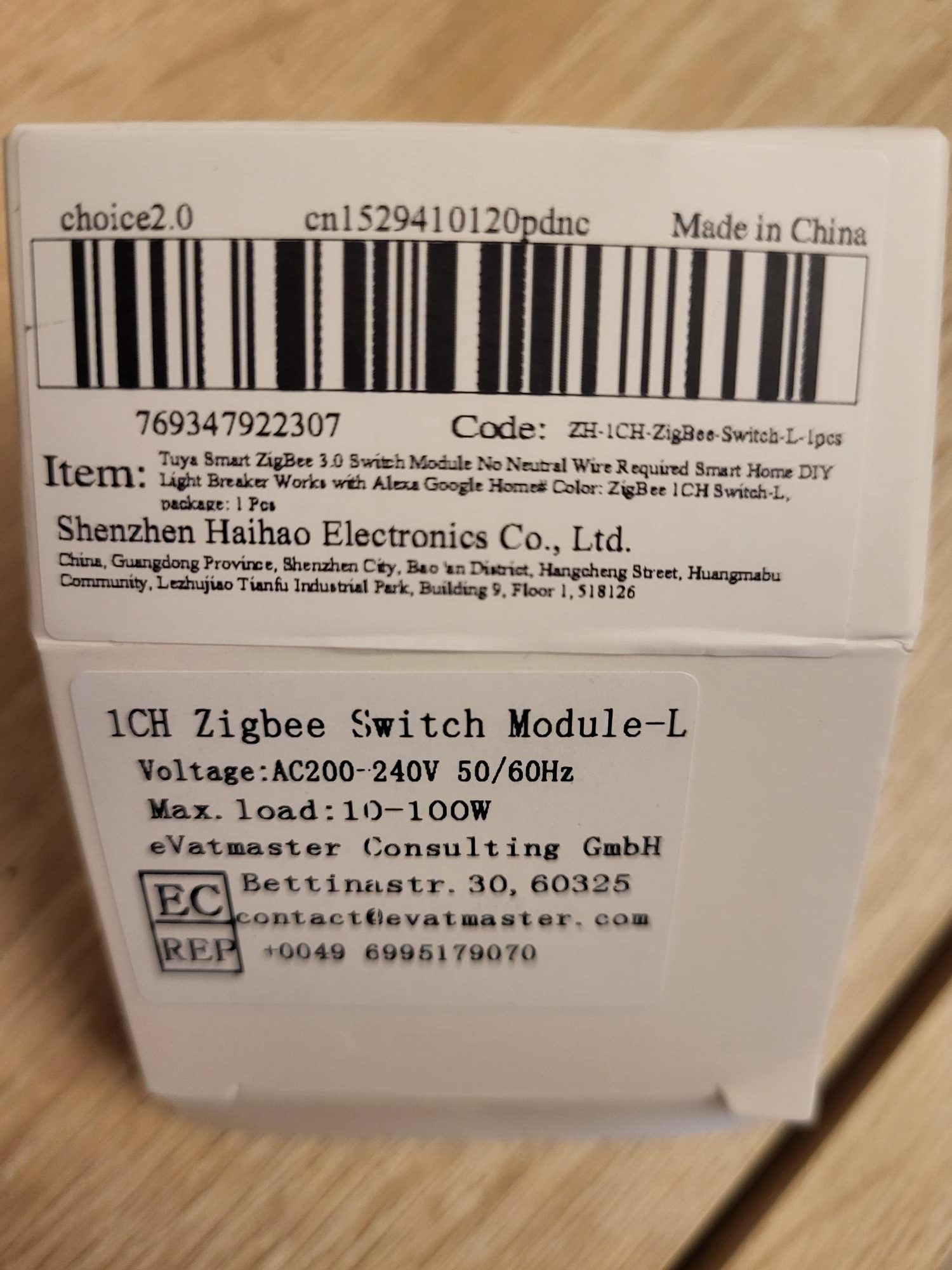
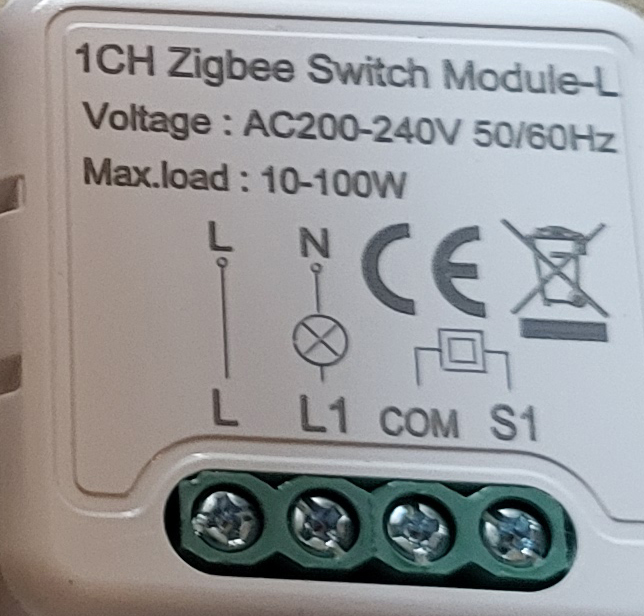
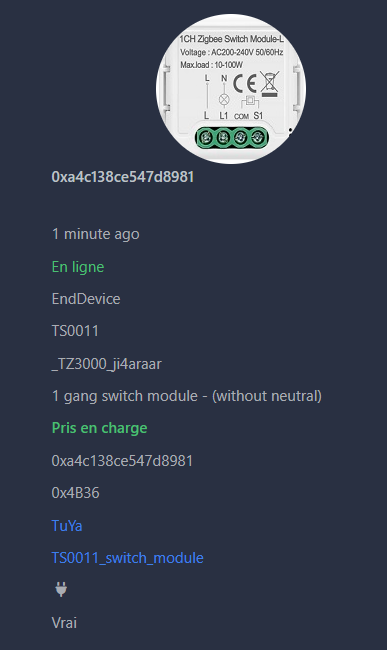
J’ai longtemps cherché comment disposer de contacts secs (aussi appelés Libre de potentiel) avec des NO (Normalement Ouvert) et NF (Normalement Fermé) comme le fait de manière géniale les SONOFF 4CH (Pro ou pas).

Ce type d’équipement en contact sec est capable de tout faire, aussi bien commander des appareils électriques, des lampes mais également commander des vannes d’arrosage (quelque soit leur tension) ou encore envoyer une impulsion pour ouvrir un portail, une gâche électrique ou une sirène.

J’ai commandé cet équipement Zigbee pour le tester. Notez que mes tests ne sont jamais « sponsoriés », aucun produit testé n’est offert par telle ou telle marque ou tel ou tel distributeur de matériel. C’est acheté avec mon argent à moi, parfois financé par des reventes comme ce qui se trouve dans mon vide-grenier.

La documentation précise que la tension de votre choix peut aller jusqu’à 240V max. Jusqu’à 10 A (2200 W à 220 V) avec charge résistive1 (220 W max. à 220 V avec des LED)

Lire la suite

Sauvegarder les sessions de charge Wallbox d’un véhicule électrique

Je regarde les données récupérées de l’intégration Wallbox

Ici un petit récap des données qui vont me permettre d’enregistrer les données de la dernière session de charge dans sensor.wallbox_charges.

J’ai déjà décrit toutes les entités de l’intégration Wallbox sur ce Retex :

Lire la suite

Utiliser un script Python pour enregistrer des données dans HA

Je préviens tout de suite, ce Retex n’est qu’à vocation pédagogique, je le rédige pour partager une méthodologie, à savoir que j’ai réalisé cette fonctionnalité différemment depuis, donc je n’ai pas ce process en prod.

L’intégration pour exécuter le script Python

Pour une raison que je n’ai jamais compris, les fonctionnalités scripts python intégrées à HA sont archi-mini, aucun import n’est possible, je dois donc utiliser une intégration appelée pyscript.

La doc est ici.

Je passe les détails pour l’installer, c’est très simple avec HACS et tout est dans la doc.

Dans configuration.yaml, j’ai bien ces lignes :

pyscript:
  allow_all_imports: true
  hass_is_global: true

Je récupère un jeton

J’ouvre l’interface utilisateur de Home Assistant.

Dans le coin inférieur gauche, je clique sur mon nom d’utilisateur (ou l’icône du profil).

Je clique sur « Profil ».

Je fais défiler vers le bas jusqu’à la section « Jetons d’accès longue durée ». 

Je clique sur « Créer un jeton » pour générer un nouveau jeton.

Je donne un nom à mon jeton pour m’y retrouver plus facilement.

Une fois le jeton créé, je vois son contenu. Je copie la valeur du jeton, c’est-à-dire la série de caractères alphanumériques, et je la colle dans ma configuration (paragraphe suivant)

Déclaration de la plateforme qui fait le lien entre Python et le sensor

Dans configuration.yaml, j’ajoute ces lignes :

rest_command:
  send_data_to_api:
    url: 'http://homeassistant.local:8123/api/states/sensor.wallbox_charges'
    method: 'post'
    content_type: 'application/json'
    headers:
      Authorization: 'Bearer TOKEN'  # Remplacer TOKEN par le token cf paragraphe précédent
    payload: '{{ data | tojson }}'  

Il s’agit de la porte d’entrée qui sera approvisionné par le script Python (plus bas) et qui enverra les informations dans le sensor sensor.wallbox_charges.

Mon script Python

Je place le fichier wallbox_charges.py dans le dossier /config/pyscript

import datetime
import pytz
@service
def wallbox_charges(lastdata=None, action=None, prix="123", km="123", dateDebut="01/01/2000 12:00:00", valeur="123"):
    fuseau_horaire_paris = pytz.timezone("Europe/Paris")

    maintenant_timestamp = int(datetime.datetime.now().timestamp())
    maintenant_heure_paris = datetime.datetime.fromtimestamp(maintenant_timestamp, fuseau_horaire_paris)
    maintenant_formatee = maintenant_heure_paris.strftime("%d/%m/%Y %H:%M:%S")

    maintenantMoins20min = datetime.datetime.now() - datetime.timedelta(minutes=20)
    maintenantMoins20min_formatee = maintenantMoins20min.strftime("%H:%M")
    
    
    dateDebutRecue = datetime.datetime.strptime(dateDebut, '%d/%m/%Y %H:%M:%S').replace(tzinfo=fuseau_horaire_paris)
    debut_timestamp_formatee = dateDebutRecue.strftime("%d/%m/%Y %H:%M:%S")
    debut_timestamp_formatee_SansSecondes = dateDebutRecue.strftime("%d/%m/%Y %H:%M")
    
     # Transformez les chaînes en objets datetime
    maintenant_dt = datetime.datetime.strptime(maintenant_formatee, "%d/%m/%Y %H:%M:%S")
    debut_dt = datetime.datetime.strptime(debut_timestamp_formatee, "%d/%m/%Y %H:%M:%S")

    # Calculez la différence entre les objets datetime
    tempsDeCharge = maintenant_dt - debut_dt - datetime.timedelta(minutes=20)

    # Formatez la durée en heures, minutes et secondes
    heures, reste = divmod(tempsDeCharge.seconds, 3600)
    minutes, secondes = divmod(reste, 60)

    # Affichez la durée au format HH:MM:SS
    tempsDeCharge_formatee = f"{heures:02}:{minutes:02}"


    # Écrivez un message d'information dans le journal
    #log.info(action)


    if action == "enregistrer":
        valeuraajouter =  [{
                          "saved_at": maintenant_timestamp,
                          "début": debut_timestamp_formatee_SansSecondes,
                          "fin": maintenantMoins20min_formatee,
                          "durée": tempsDeCharge_formatee,
                          "consommation": valeur,
                          "km": km,
                          "coût": round(valeur * prix, 2)
                        }]
        if lastdata is not None:
            valeuraajouter = lastdata + valeuraajouter
        data =  {
                    "state": debut_timestamp_formatee_SansSecondes,  
                    "attributes": {
                      "updated_at": maintenant_dt.strftime("%d/%m/%Y %H:%M:%S"),
                      "sessionscharge": 
                      valeuraajouter
                    }
                }

    if action == "init":
        data =  {
                "state": "on",
                    "attributes": {
                      "updated_at": "14/10/2023 16:42:39",
                      "sessionscharge": [
                        {
                          "consommation": 2.14,
                          "coût": 0.43,
                          "durée": "00:27",
                          "début": "19/09/2023 20:36",
                          "fin": "21:03",
                          "km": 17,
                          "saved_at": 1695150359
                        },
                        {
                          "consommation": 23.29,
                          "coût": 4.66,
                          "durée": "04:19",
                          "début": "21/09/2023 21:06",
                          "fin": "01:25",
                          "km": 192,
                          "saved_at": 1695323159
                        },
                        {
                          "consommation": 7.68,
                          "coût": 1.54,
                          "durée": "01:23",
                          "début": "22/09/2023 08:45",
                          "fin": "10:08",
                          "km": 63,
                          "saved_at": 1695409559
                        },
                        {
                          "consommation": 23.80,
                          "coût": 4.76,
                          "durée": "04:26",
                          "début": "23/09/2023 16:57",
                          "fin": "21:23",
                          "km": 196,
                          "saved_at": 1695495959
                        }
                       ]
                    }
                }   


    # Appelez le service REST pour envoyer les données
    service_data = {
        "token": "xxxxxx",  # Remplacer par le token
        "data": data
    }

    if action == "enregistrer" or action == "init":
        # Appelez le service REST de manière asynchrone
        await hass.services.async_call('rest_command', 'send_data_to_api', service_data)
        
    # Écrivez un message d'erreur dans le journal
    #log.error("Fin script")

Ajouter deux automatisations

Une pour initialiser le sensor, l’autre pour ajouter une donnée

Initialiser les données

alias: Initialise les sessions de charge
description: ""
trigger: []
condition: []
action:
  - service: pyscript.wallbox_charges
    data:
      action: init
mode: single

Enregistrer les données

alias: Enregistre une session de charge
description: >-
  Cette automatisation se déclenche lorsque le capteur n'a pas changé de valeur
  depuis 20 minutes et n'est pas à 0
trigger:
  - platform: state
    entity_id:
      - sensor.wallbox_portal_added_range
    for:
      hours: 0
      minutes: 20
      seconds: 0
    enabled: true
condition:
  - condition: numeric_state
    entity_id: sensor.wallbox_portal_added_energy
    above: 0
  - condition: not
    conditions:
      - condition: state
        entity_id: sensor.wallbox_charges
        state: >-
          {{ as_timestamp(states('sensor.wallbox_portal_added_range_min')) | int
          |     timestamp_custom('%d/%m/%Y %H:%M:%S', true)}}
    enabled: false
action:
  - service: pyscript.wallbox_charges
    data:
      action: enregistrer
      valeur: "{{states('sensor.wallbox_portal_added_energy')}}"
      prix: "{{states('sensor.wallbox_portal_energy_price')}}"
      km: "{{states('sensor.wallbox_portal_added_range')}}"
      lastdata: "{{state_attr('sensor.wallbox_charges', 'sessionscharge')}}"
      dateDebut: >-
        {{ as_timestamp(states('sensor.wallbox_portal_added_range_min')) | int |
        timestamp_custom('%d/%m/%Y %H:%M:%S', true)}}
  - service: variable.update_sensor
    data:
      replace_attributes: false
      value: >-
        {{ as_timestamp(states('sensor.wallbox_portal_added_range_min')) | int
        |     timestamp_custom('%d/%m/%Y %H:%M:%S', true)}}
    target:
      entity_id: sensor.wallbox_charges
    enabled: false
mode: single

Pour avoir la valeur minimal de la charge, j’utilise statistic pour avoir la valeur min

Ce sensor est déclaré dans sensors.yaml

- platform: statistics
  name: "Wallbox Portal Added Range Min"
  entity_id: sensor.wallbox_portal_added_range
  state_characteristic: datetime_value_min
  max_age:
    hours: 10  
   

Résultat du stockage des infos

Carte d’affichage de toutes les sessions

<div>Sessions de charge</div> 
Dernière mise à jour : {{ state_attr('sensor.wallbox_charges','updated_at')}} <br><br>
{% set items = state_attr('sensor.wallbox_charges', 'sessionscharge') %}
<table width='100%'>
<tbody>
{% for i in range(0, items | count, 1) %}
<tr>
<td>{{ items[i].début }} à {{ items[i].fin }} ({{ items[i].durée }})</td>
<td>{{ items[i].consommation }} kWh</td>
<td>+{{ items[i].km }} km</td>
<td>{{ items[i].coût }} €</td>
</tr>

{% endfor %}
</tbody>
</table>

Carte d’affichage avec des totaux par année, mois, semaine

type: markdown
content: >-
  <div><h1>Sessions de charge</div>  {%- set default_language = 'fr' %} Dernière
  mise à jour : {{ state_attr('sensor.wallbox_charges','updated_at')}} <br><br>


  {% set items = state_attr('sensor.wallbox_charges', 'sessionscharge') %}

  {% set septjours = now() - timedelta(days=7) %}

  {% set power_semaine = namespace(value=0) %}

  {% set cout_semaine = namespace(value=0) %}

  {% set unmois = now() - timedelta(days=30) %}

  {% set power_mois = namespace(value=0) %}

  {% set cout_mois = namespace(value=0) %}

  {% set uneannee = now() - timedelta(days=365) %}

  {% set power_annee = namespace(value=0) %}

  {% set cout_annee = namespace(value=0) %}


  {% for i in range(0, items | count, 1) %}
    {% if items[i].saved_at | int >= as_timestamp(uneannee) %}
    {% set power_annee.value = power_annee.value + items[i].consommation %}
    {% set cout_annee.value = cout_annee.value + items[i].coût %}
      {% if items[i].saved_at | int >= as_timestamp(unmois) %}  
        {% set power_mois.value = power_mois.value + items[i].consommation %}
        {% set cout_mois.value = cout_mois.value + items[i].coût %}
        {% if items[i].saved_at | int >= as_timestamp(septjours) %}
          {% set power_semaine.value = power_semaine.value + items[i].consommation %}
          {% set cout_semaine.value = cout_semaine.value + items[i].coût %}        
        {% endif %}
      {% endif %}
    {% endif %}
  {% endfor %}

  </ha-alert> <ha-alert alert-type="info" title="Dernier mois : {{
  power_mois.value | int }} kWh - {{ cout_mois.value | float | round(2) }}
  &euro;"></ha-alert> <ha-alert alert-type="info" title="Dernière année : {{
  power_annee.value | int }} kWh - {{ cout_annee.value | float | round(2) }}
  &euro;"></ha-alert>


  <br> 


  {% set items = state_attr('sensor.wallbox_charges', 'sessionscharge') %}

  {% set septjours = now() - timedelta(days=7) %}

  <table width='100%'> <tbody>  {% for i in range(0, items | count, 1) %}  {% if
  items[i].saved_at | int >= as_timestamp(septjours) %} {% set datetime_obj =
  strptime(items[i].début, '%d/%m/%Y %H:%M') %}

  <tr> <td><h5>{{items[i].début }} à {{ items[i].fin }} ({{ items[i].durée
  }})</td> <td>{{
    items[i].consommation }} kWh</td> <td>+{{ items[i].km }} km</td> <td>{{
    items[i].coût }} €</td> </tr> {% endif %} {% endfor %} </tbody> </table>
    <ha-alert alert-type="success" title="Dernière semaine : {{
      power_semaine.value | int}} kWh - {{ cout_semaine.value | float | round(2)
      }}&euro;">    
style:
  .: |
    ha-card {
      margin: 0px 0px 0px 0px;
      box-shadow: none;
     }
  ha-markdown:
    $: |
      h5 {
        font-size: 15px !important;
        font-weight: normal !important;
        padding: 0px 0px 0px 8px !important;
        border-left: 3px solid #429f46;
        }


J’intègre le Power Boost EM112 de chez Carlo Gavazzi dans Home Assistant via le port RS485 (Modbus)

Information importante

A noter que l’intégration décrite ci-dessous ne peut fonctionner que si la clé USB/RS485 est le seul équipement du bus RS485 connectée au EM112. En effet (et grâce à l’aide d’Eric G.) J’ai compris qu’il ne pouvait y avoir qu’un seul équipement maitre sur le bus. Or le maitre est celui qui interroge et l’esclave celui qui répond. l’EM112 est donc esclave.

Mon idée première était de sniffer les trames de dialogues entre l’EM112 et ma Wallbox, la Wallbox étant maitre, je ne peux faire cela. Pour la beauté de l’exercice, j’ai testé avec deux maitres, cela fonctionne on retrouve des valeurs mais de temps en temps, quand les deux maitres posent une question ensemble, on se retrouve avec une erreur.

Si quelqu’un peut m’orienter vers une manière de « snifer » le bus 485 pour intercepter les informations que le EM112 envoie à une Wallbox par exemple, je suis preneur car à ce stade, je ne peux avoir une Wallbox et une Clé RS485/USB en parallèle (deux maitres).

Lire la suite