

编程模块将它们与插件接口
模块可与eWeLink应用程序一起使用

不要使用此应用程序,甚至完全没有必要在切换到DIY模式之前进行配置。
通过申请的唯一兴趣是 更新, 我总是收到最新的模块,所以我从来没有使用过这个功能。
Sonoff建议至少使用3.3.0版本
2020年12月更新
|
步 步 1: 将模块切换到DIY模式
要将它们切换到DIY模式,有必要打开它们(非常简单),并在为此目的提供的空间上添加小骑手:
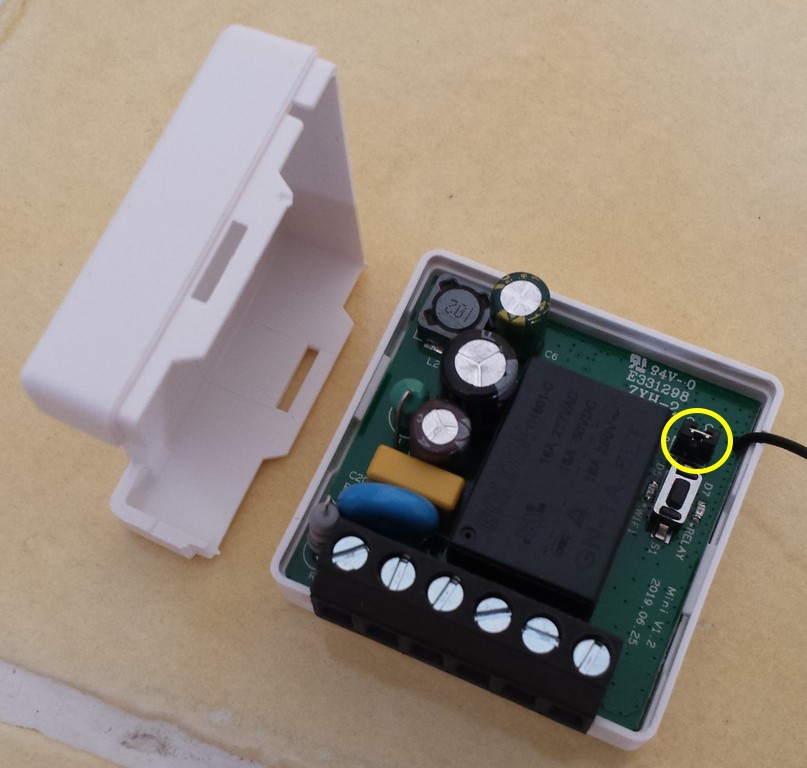
这张图片显示了Sonoff Mini,但其他模块几乎相同。
一旦骑手被放置,关闭外壳,坚硬的一面(材料) 结束了, 您的模块已切换到 DIY 模式。
步骤2: 用你的手机创建一个WIFI接入点
此步骤非常简单,在三星上使用手机并激活功能,例如:
- 设置
- 连接 连接
- 移动接入点和调制解调器
- 激活 激活 移动接入点
- 按下
- 更改网络名称并放置: SonoffDiy 的
- 更改密码并放置: 20170618 sn
- 在……右上角, 批准的装置 然后 禁用 仅授权设备
步骤3: 将Sonoff连接到电力
显然使用所有的预防措施!!!!!!!!
- 将N和Lin连接到电源插座
- 连接 socket
蓝色的二极管每秒闪烁一次。 一旦连接到接入点,它将在1秒内眨眼两次。
步骤4: 将计算机连接到 SonoffDiy 接入点
在带有wifi卡的计算机上,搜索可用的WiFi连接列表
连接到网络 SonoffDiy 的 (代码) 20170618 sn)
步骤5: 启动 Sonoff DIY 模式工具程序
上传 此页面上程序的最新版本
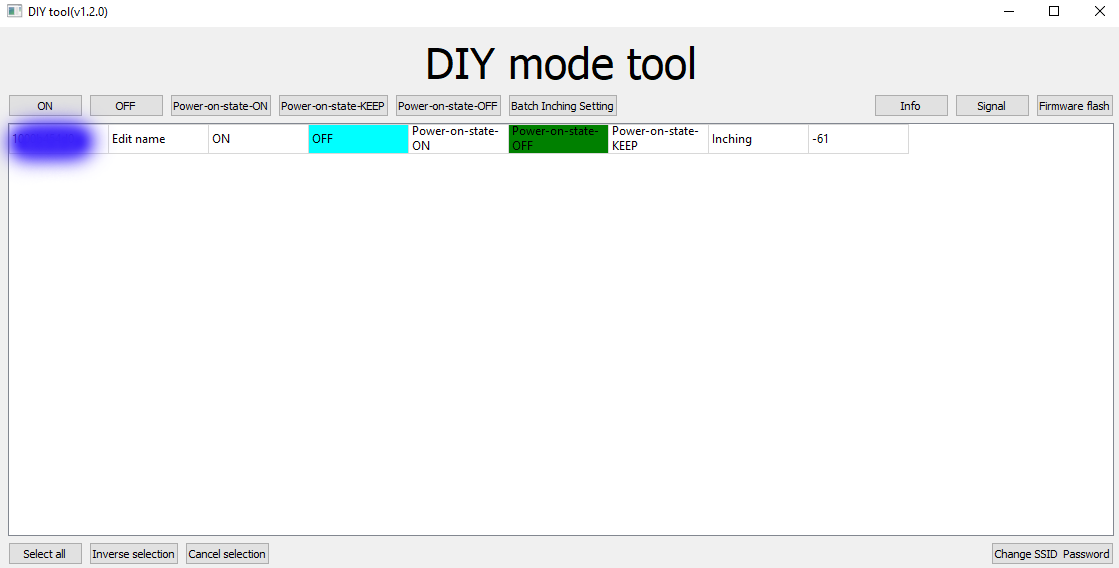
- 如果设备列表不幸仍然是空的,而接入点创建良好,并且模块闪烁与两个蓝色脉冲,我们已经检测到(谢谢) 伊斯多姆 · 伊斯多姆) 担心来自a 冲突 冲突 2.4Ghz WIFI和5Ghz之间。 要解决这个问题,请在wifi路由器中禁用5Ghz(如果您知道如何做到这一点,则断开5Ghz天线的连接)。
- 如果尽管禁用了 5Ghz,但您仍然有一个空列表,请使用 Google Chrome/Advanced REST Client(ARC)方法。 这种方法解释 在这个页面上.
- 注意第一列中出现的号码,它将帮助您识别您的模块(如果您忘记了,插件将能够找到您。
步骤6: 更改 SSID 密码
在右下角,使用更改SSID密码按钮放置您的Wifi网络的SSID和密码。
步骤7: 拔掉并重新连接 Sonoff 模块
结束了,你的Sonoff模块必须在你的Wi-Fi网络上。
步骤8: 去查找新模块的 IP 地址
路由器的接口将为您提供此新模块的IP,您必须在路由器的DHCP服务器检测到并添加的最新模块中。 我建议你在这个阶段给它分配一个固定的IP。
- 记录IP,您需要从插件订购模块
添加 Sonoff Diy 设备
按下按钮就行了 + 添加设备
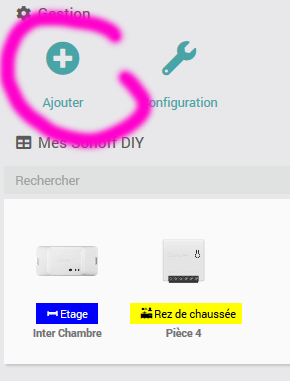
配置新设备

模块配置中有两个参数:
- IP 地址 : 强制参数,这是您的模块在WiFi网络上的地址,您的路由器将为您提供此信息(请参阅设备编程步骤8)。
- 设备 ID : 强制参数,此序列号由 DIY 模式工具软件配置模块时给予您。
重要 重要 : 如果您没有指定 l设备 ID, 您不会返回状态更改,因为插件将不知道要使用哪个设备。
你有一个简单的方法来查找设备的ID:
找到 Sonoff 的 ID
2021年3月7日的说明, 插件现在可以单独找到ID,如果你没有它。 ID将在发送第一个订单时被检测到。
如果您需要返回设备的 ID,请遵循此过程:
- 转到插件的配置,让自己处于模式" 调试 调试 » (警告 》 最小值)并且要更简单,请打开日志 Sonoffdiy _mDNS 并点击空 清除它
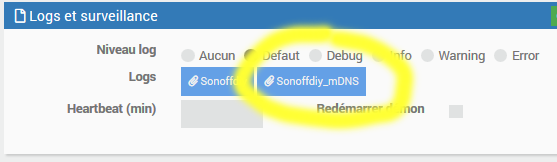
- 开始更改有关模块的状态(打开或关闭)
- 回到插件配置,打开日志 Sonoffdiy _mDNS, 您将在日志中找到ID:

- 在设备配置中复制此 ID,您不应再在日志中看到此类型的消息。 并且您的设备部件将自动更改状态.
其他参考资料
- https://www.planete-domotique.com/blog/2019/10/28/sonoff-mini-diy-eedomus/
 Chinese
  French
  English
  Spanish
  German