
这是个好消息,因为 版本 2023.6, 网络存储变得简单,它由Home Assistant的核心管理。 恭喜开发人员,它不见了。
在我以前的 RETEX 、 RETEX, 我描述了如何通过Samba配置备份,在这个我将通过NFS配置备份。
我与Samba有一些断开连接,我还没有解释,并且在本地网络上,如果NFS配置良好,它是一个不需要创建用户的简单工具,所以我只会在我的NAS上通过双重身份验证来保护用户。

这是个好消息,因为 版本 2023.6, 网络存储变得简单,它由Home Assistant的核心管理。 恭喜开发人员,它不见了。
在我以前的 RETEX 、 RETEX, 我描述了如何通过Samba配置备份,在这个我将通过NFS配置备份。
我与Samba有一些断开连接,我还没有解释,并且在本地网络上,如果NFS配置良好,它是一个不需要创建用户的简单工具,所以我只会在我的NAS上通过双重身份验证来保护用户。
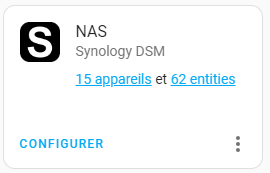
以下是创建此 VM 的笔记
在 Synology 上,我们使用 Virtual Machine Manager
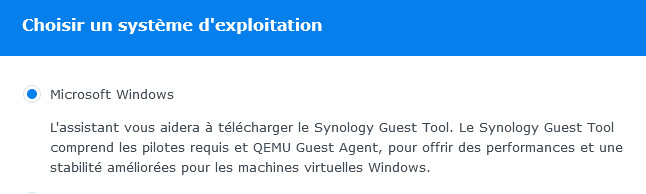
然后我们跟着 这 图托 干得非常好
一旦启动,我们做了一个很大的清理来删除所有无用的东西,只需阅读段落。 优化 优化 图托 , 重新 安装 Windows 10
如果服务 UIFlowService , UIFlowService 以及 UIFlowAgentLauncherService , 不要开始,做一个小蝙蝠:
在 VM 开始时启动它
这种操纵已经被记录了,但我已经调整了我的方法,每个人都可以遵循自己的方法,这里有一些参考:
我选择使用 SynologyVirtual Machine Manager 应用程序
以下是屏幕的顺序以及我选择使用的东西。
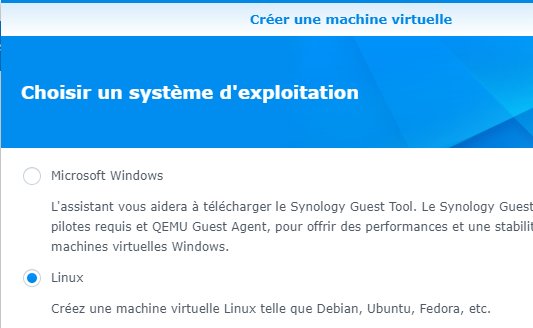
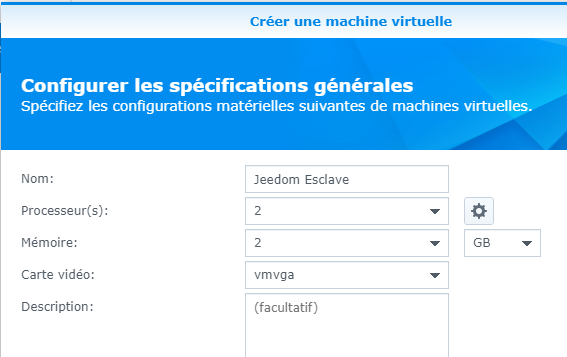
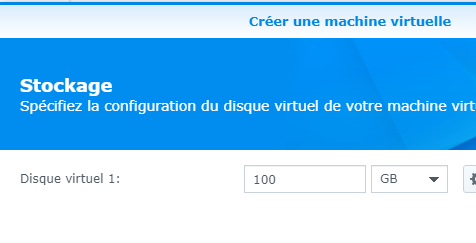
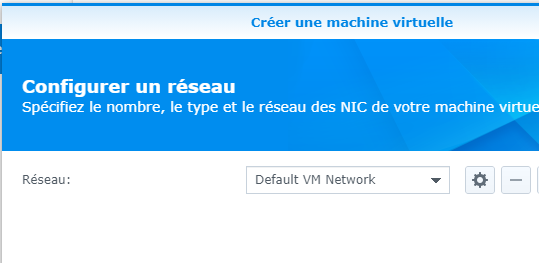
正是在下一个屏幕上,我选择发送Jeedom的图像。
最新的ISO文件应该从以下文件下载:
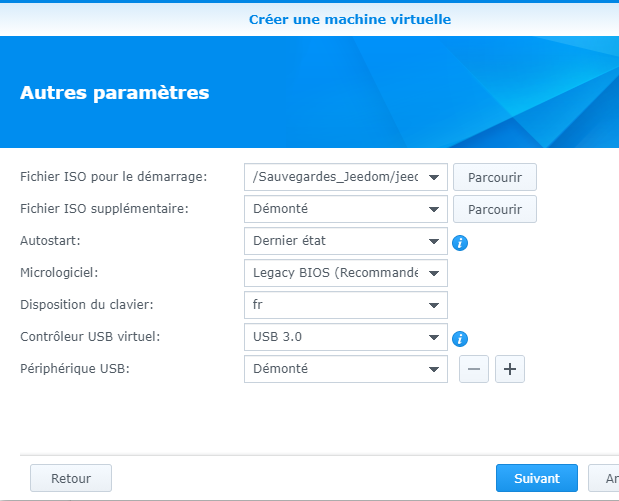
将其复制到 NAS 上的文件夹,并在"ISO Startup File"字段中获取。
在这一点上,我离开USB设备拆卸,我稍后会安装它。
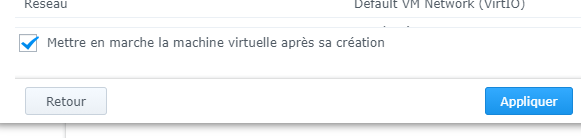
在下一个屏幕上,赋予您的 Syno 用户权限,然后验证安装。
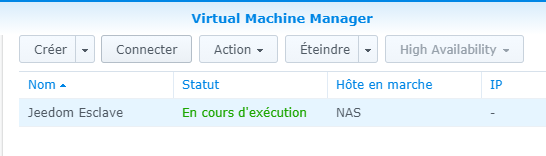
点击『连接』按钮
安装屏幕显示:
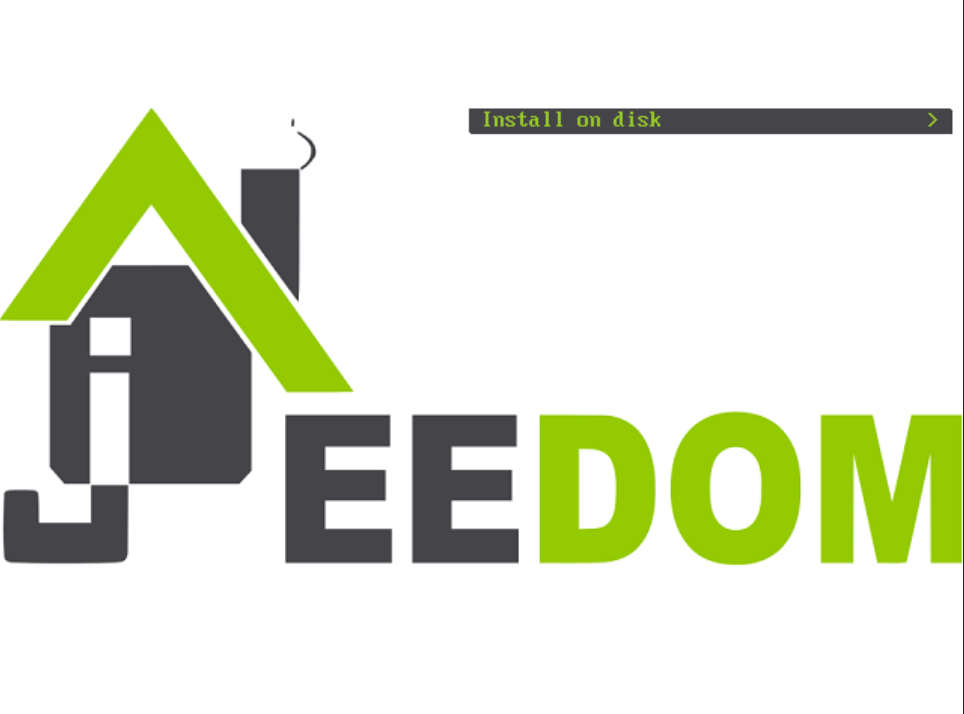 |
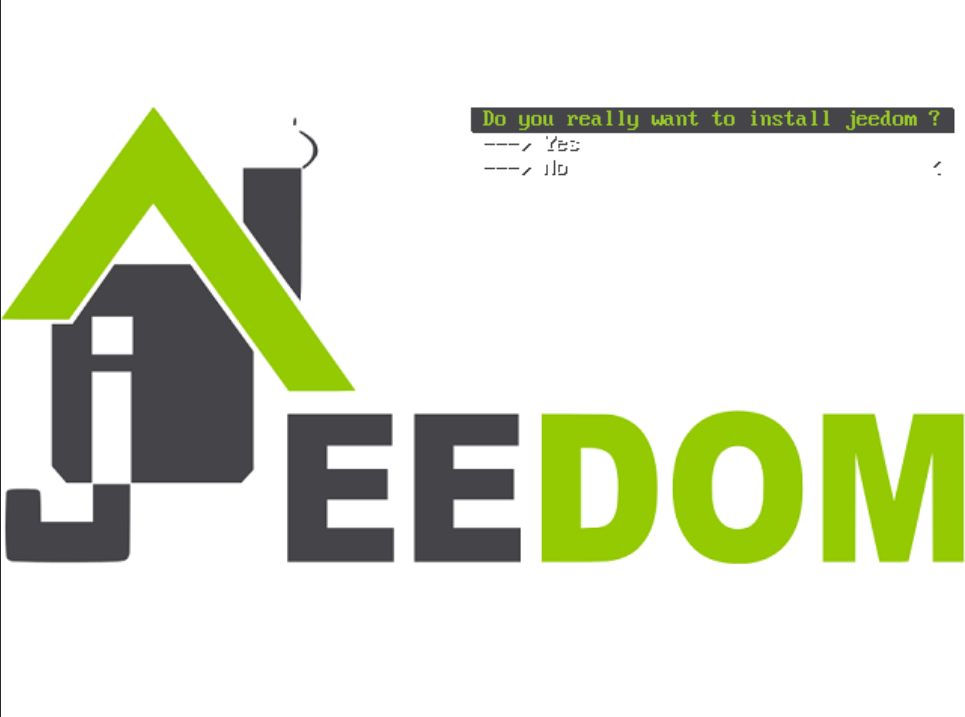 |
让我们……转身吧。
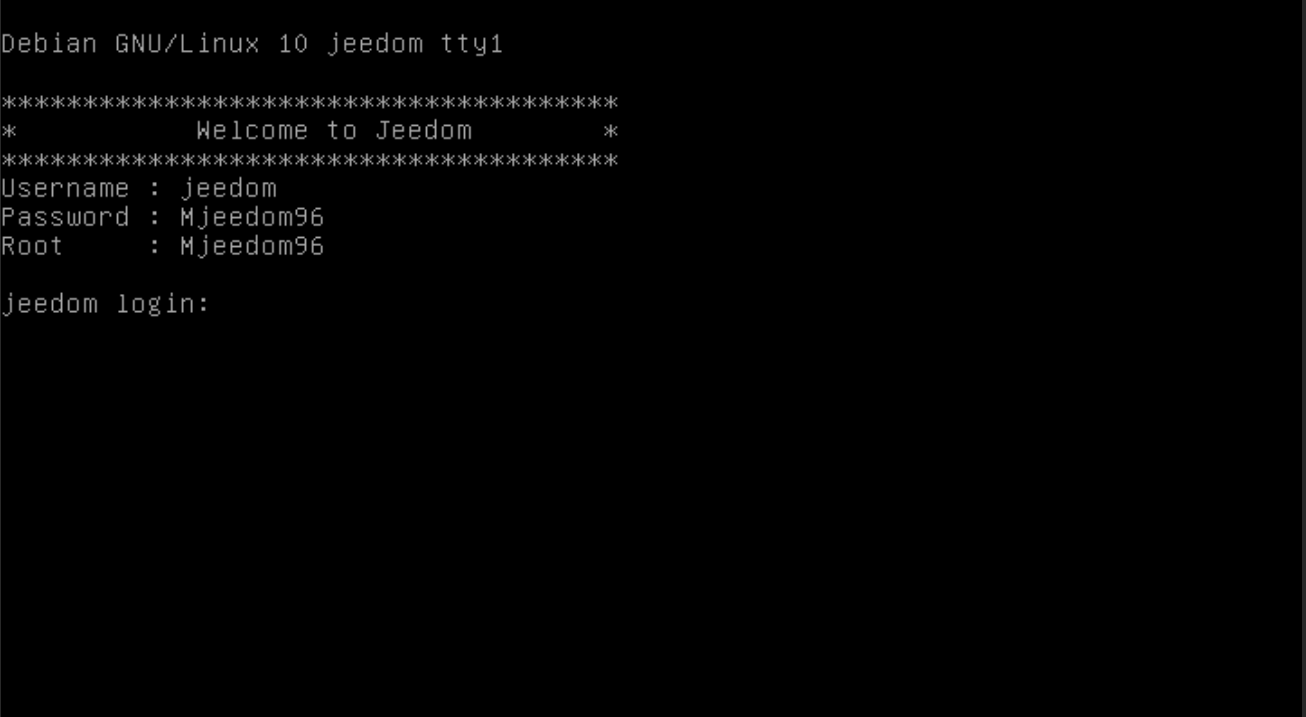
一旦安装完成,必须在路由器中找到IP,DHCP将给它一个地址。

根据习惯,一旦检测到虚拟机,我会在192.168.1.180上冻结地址。

然后可以通过浏览器中的 IP 访问 Jeedom。
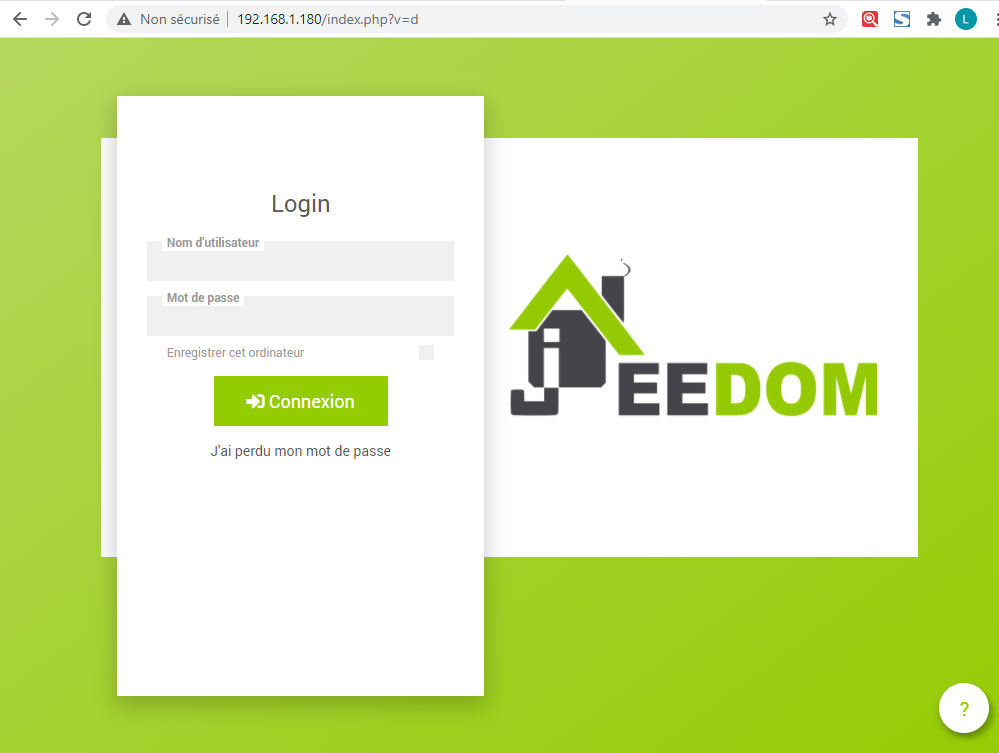
在订单线上发送订单:

 Chinese
  French
  English
  Spanish
  German