

Módulos de programación para interactuar con el plugin
Los módulos se entregan como utilizables con la aplicación eWeLink

No utilice esta aplicación, incluso es completamente innecesario configurarla antes de cambiar al modo DIY.
El único interés para pasar por la aplicación es hacer una actualización, siempre he recibido módulos actualizados, por lo que nunca he utilizado esta función.
Sonoff aconseja utilizar al menos la versión 3.3.0
Actualizado en diciembre de 2020
|
Paso 1 : Cambie el módulo al modo DIY
Para cambiarlos al modo DIY, es necesario abrirlos (es muy simple) y agregar el pequeño jinete proporcionado en el espacio provisto para este propósito:
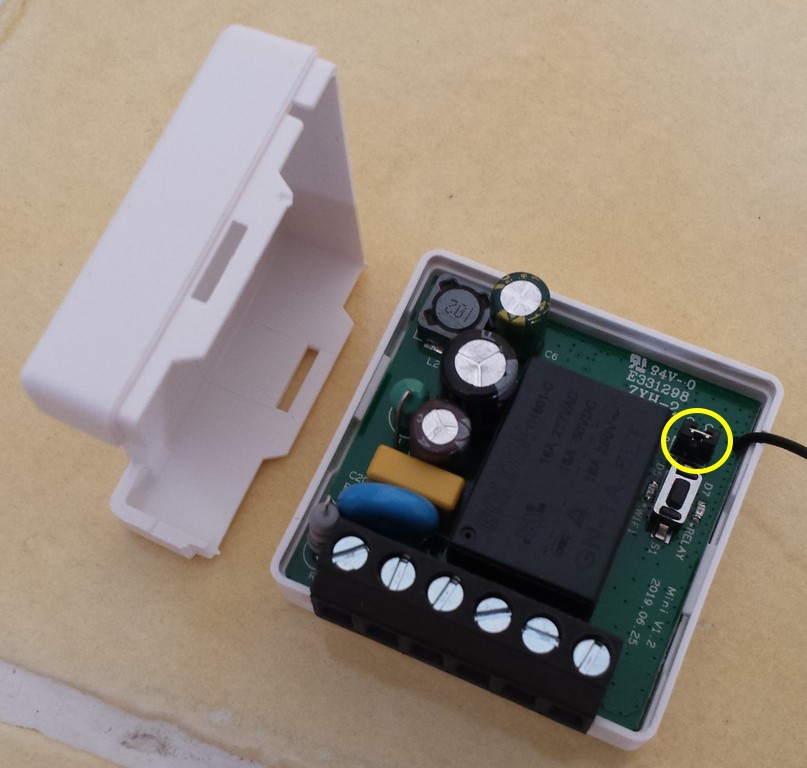
Esta imagen muestra un Sonoff Mini, pero es casi lo mismo para los otros módulos.
Una vez colocado el piloto, cierre la caja, lado duro (material) se ha acabado, su módulo se cambia al modo DIY.
Etapa 2: Crea un punto de acceso WIFI con tu teléfono móvil
Este paso es muy sencillo, usa tu teléfono móvil y activa la funcionalidad, en un Samsung, por ejemplo:
- Configuración
- Conexiones
- Punto de acceso móvil y módem
- Activar Punto de acceso móvil
- Presiónalo
- Cambiar el nombre de la red y poner: sonoffDiy
- Cambiar la contraseña y poner: 20170618sn
- A la … en la parte superior derecha, Dispositivos aprobados entonces Desactivar Solo dispositivos autorizados
Etapa 3: conectar el Sonoff a la electricidad
Obviamente con todas las precauciones de uso!!!
- Conexión de N y Lin a una toma de corriente
- Conecte el zócalo
El diodo azul parpadeará una vez cada segundo. Tan pronto como se realice la conexión al punto de acceso, parpadeará dos veces en 1 segundo.
Etapa 4: Conectar un ordenador al punto de acceso sonoffDiy
En una computadora con una tarjeta wifi, busque la lista de conexiones wifi disponibles
Conectarse a la red sonoffDiy (con código 20170618sn)
Etapa 5: Inicie el programa de herramientas de modo Sonoff DIY
Cargar la última versión del programa en esta página
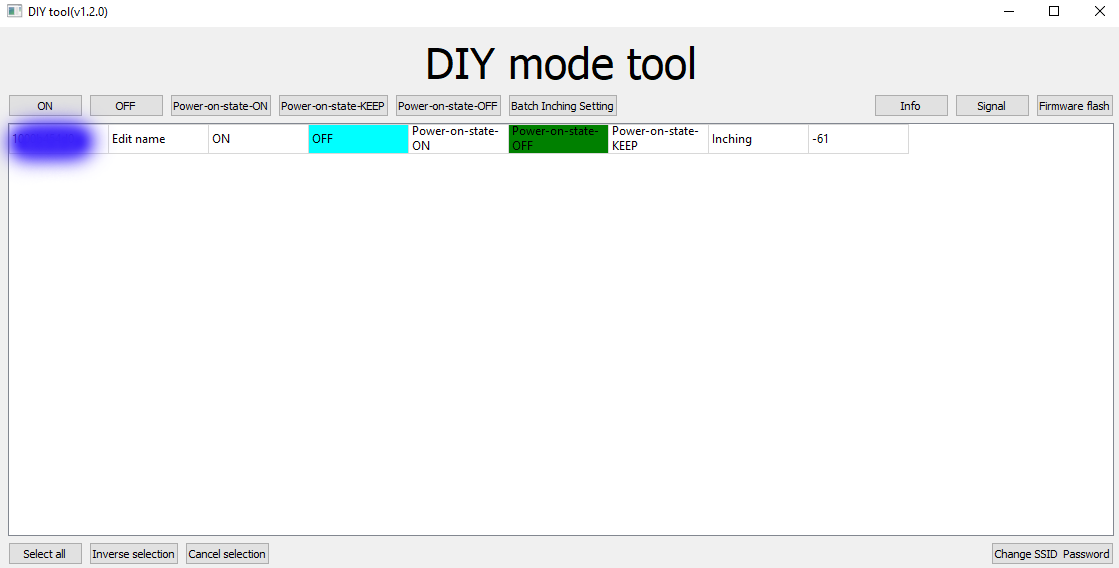
- Si la lista de equipos lamentablemente permanece vacía mientras el punto de acceso está bien creado y el módulo parpadea bien con dos pulsos azules, hemos detectado (gracias ezdom) que la preocupación proviene de un conflicto entre 2.4Ghz WIFI y 5Ghz. Para solucionar esto, desactive 5Ghz en su router wifi (o desconecte las antenas de 5Ghz si sabe cómo hacerlo).
- Si a pesar de deshabilitar 5Ghz, todavía tienes una lista vacía, usa el método Google Chrome/Advanced REST Client (ARC). Se explica este método en esta página.
- Tenga en cuenta el número que aparece en la primera columna, que le servirá para identificar su módulo, (si lo ha olvidado, el plugin será capaz de encontrarlo.)
Etapa 6: Cambiar contraseña SSID
En la parte inferior derecha, utilice el botón Cambiar contraseña SSID para poner el SSID y la contraseña de su red Wifi
Etapa 7: Desenchufe y vuelva a conectar el módulo Sonoff
Se acabó, tu módulo Sonoff debe estar en tu red Wi-Fi
Etapa 8: Vaya y encuentre la dirección IP de su nuevo módulo
La interfaz de tu router te dará la IP de este nuevo módulo, debes tenerlo en los últimos módulos detectados y añadidos por el servidor DHCP de tu router. Le aconsejo que le asigne una IP fija en esta etapa.
- Registre la IP, será necesario que ordene el módulo desde el plugin
Agregar un dispositivo Sonoff Diy
Solo tienes que pulsar el botón + para añadir equipos
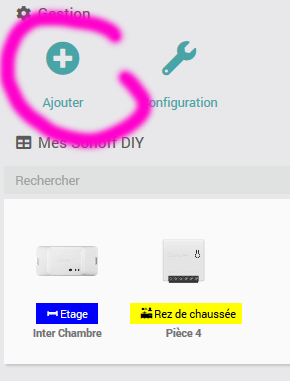
Configurar nuevos equipos

Hay dos parámetros en la configuración de un módulo:
- La dirección IP : Parámetro obligatorio, esta es la dirección de su módulo en la red wifi, su router le dará esta información (ver Paso 8 de la programación del equipo)
- ID del dispositivo : Parámetro obligatorio, este número de serie se le da al configurar el módulo por el software de la herramienta de modo DIY.
Importante : Si no ha especificado l«ID del dispositivo, no tendrá devoluciones de cambios de estado porque el plugin no sabrá qué dispositivo usar.
Tienes una forma muy sencilla de encontrar el ID de un dispositivo:
Encuentra el ID de un Sonoff
Nota de 7.3.2021, el plugin ahora puede encontrar el ID solo si no lo tiene. El ID se detectará cuando se envíe el primer pedido.
Si necesita devolver el ID de un dispositivo, siga este procedimiento:
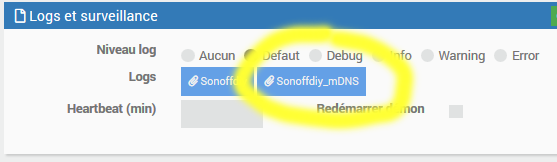
- Ir a la configuración del plugin, ponerse en modo " depurar » (advertencia mínimo) y para que sea más simple, abra el registro sonoffdiy _mDNS y haga clic en vacío para purgarlo
- Iniciar un cambio de estado del módulo en cuestión (pasarlo encendido o apagado)
- Vuelve a la configuración del plugin, abre el registro sonoffdiy _mDNS, encontrará el ID en el registro:

- Copie este ID en la configuración del equipo, ya no debería ver este tipo de mensaje en el registro y el widget de su equipo cambiará automáticamente el estado.
Otras referencias
- https://www.planete-domotique.com/blog/2019/10/28/sonoff-mini-diy-eedomus/
 Spanish
  French
  English
  Chinese
  German