我用仪表替换我的温度徽章

✘ 为什么我想使温度显示现代化

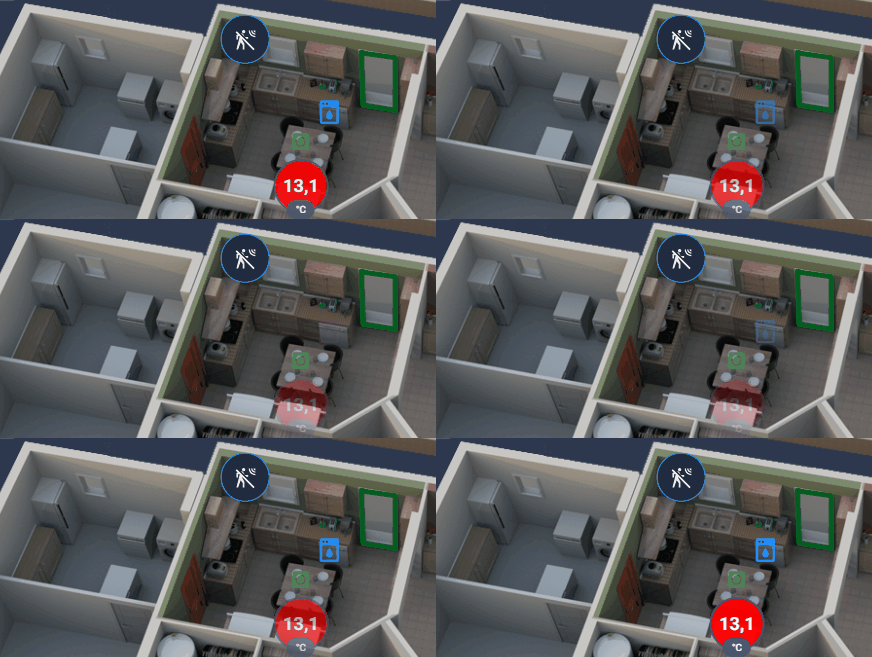
在我的家助理仪表板上,我直接在房子的地图上显示温度。

这很方便:我立即看到每个房间的温度,而不需要打开另一页。

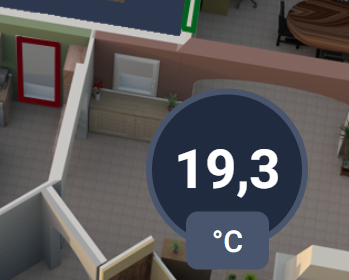
直到现在,我使用元素。 州级 徽章. 结果清晰可见,温度大致显示在圆形徽章中。

但我想要的东西在视觉上更轻,更适合计划,也显示湿度。

这个想法不是改变我的传感器或重做我的整个仪表板。 我只是想以不同的方式提供相同的信息。

我的旧显示器与状态徽章

我最初的配置非常简单:每个传感器一个元素,定位在具有属性的平面上。 顶部 顶部 以及 左 左.

请注意,这些卡片包含在一张卡片中。 类型:图片元素 将军 将军

以下是我用于客厅的代码:

类型: state-badge entity: sensor.temperature_salon_temperature 样式:顶部: 98% 左: 22% 字体大小 : 40px text-align: center font-weight:粗体颜色:透明

这个展览正在做这项工作。 温度是可见的,每个徽章都在飞机上占有一席之地。

但徽章占据了重要的视觉位置,其黑暗背景和单元显示在一个单独的插入。
我选的卡片

对于这个新显示器,我使用了这个项目。 家电 卡 从 斯凯罗特 号 或(尼科拉斯59 号 HACF)。

这个名字大多让人想起家中的洗衣机,冰箱和其他设备。 但就我而言,我感兴趣的是房间的情绪图: custom:appliance-room-climate-card.

对于新的仪表,我还向您提供了HACF论坛上信息的链接:
HACF围绕地图和新仪表的讨论.

我将使用格式的一小部分可能性。 标准 计 :
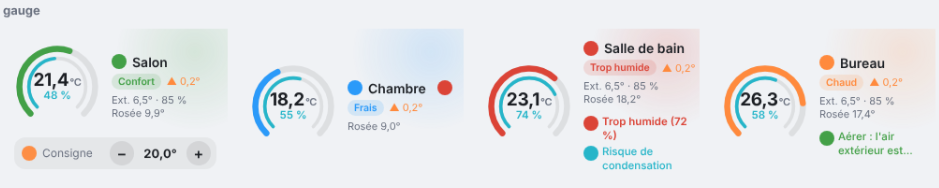
在家里,目的是只保留在温度和湿度方面有用的信息,而不需要为每个房间添加一张完整的大地图。

安装在家庭助理

与 HACS 安装

要安装卡,最简单的方法是通过HACS。

在HACS中,搜索 动画设备& 能源卡, 然后下载项目(版本高于v1.52.0)
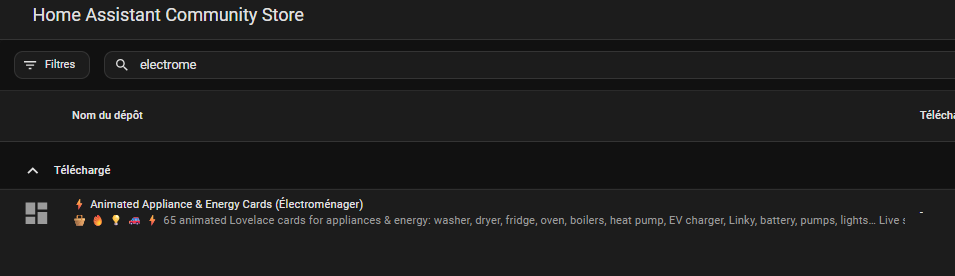
下载完成后,重新加载 Home Assistant 页面。 在电脑上,你可以使用 Ctrl + F5 强制浏览器重新加载。

如果项目没有出现在搜索中,您可以手动添加它:

  1. 打开HACS。
  2. 用三个点打开菜单。
  3. 转到自定义存储库。
  4. 下面加上存款地址。
  5. 选择仪表板卡的类别,称为 仪表 板 仪表 板 在项目文件中。
  6. 然后在HACS中搜索项目并下载它。
https://github.com/skyrotter/ha-appliance-electromenager-cards

请记住在安装后重新加载浏览器。

✘ HACS-free 替代方案

该项目还提供手动安装。

在这种情况下,必须恢复文件。 Ha-appliance-electromenager-cards.js 显示在文件中 迪斯 特 在存储库中,然后将其复制到文件夹中 /config/www/ 家助理

然后需要在仪表板的参数中添加资源:

  • 地址: /local/ha-appliance-electromenager-cards.js
  • 类型 : JavaScript 模块

它是HACS的替代品。 没有必要同时进行两个安装。

我的新显示屏:一个圆圈和一个仪表

为了将标准整合到我的计划中,我使用了两个重叠的元素:

  • 背景中的圆形图像。
  • 上面的温度和湿度图。

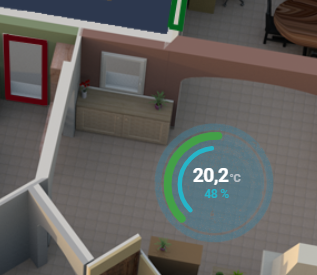
圆圈允许显示器略微脱离装饰,而不会完全隐藏房间。

然后,仪表显示值和彩色弧线。

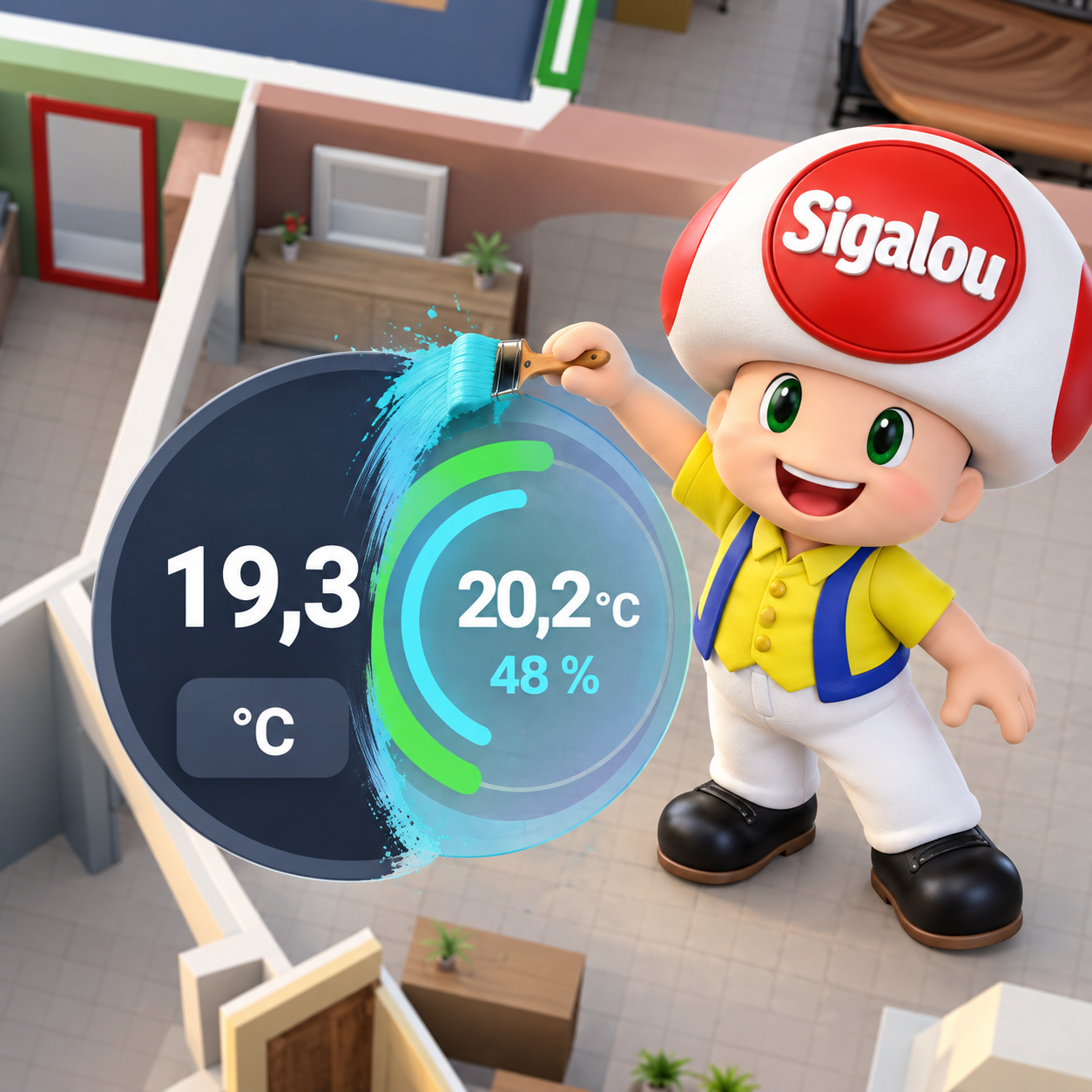
在我的新捕获中,温度出现在中心,湿度在下面。 结果比我的旧徽章轻,同时提供额外的信息。
《 ⚪ the circle in the background 》

我首先添加了作为背景的图像:

类型:图片: /local/house/circlebleu.png 样式:顶部: 60% 左: 42% 宽度 : 120px 变换:translate(-50)%, -50%不透明性: 0.5

在这个例子中,我的文件被调用。 Circlebleu.png.

这是我的档案,但每个人都可以定制。 还有其他三种颜色。

它被放置在文件夹中 /config/www/house/, 对应于地址 /local/house/circlebleu.png 在仪表板上使用。

此文件是从您侧面期望的图像:它不是卡片自动提供的元素。 您可以通过调整路径来使用自己的圆形背景。

我保留了宽度 120px 的 和不透明 0.5. 我想要一个可见的背景,但不是隐藏飞机的不透明光盘。

✘ 温度和湿度图

然后将地图添加到同一个位置:

类型: custom:appliance-room-climate-card 图标: '' entity_temperature_temperature_salon_temperature entity_humidity: sensor.temperature_salon_humidity temperature_unit: c 语言:fr show_status: false show_outdoor: false show_dew_point: false show_advice: false show_graph: false show_graph: false animations: false透明:真名: 变体:gauge show_trend: false style: top: 60% 左: 42% 宽度 : 130px 插图_size: 120

这一次,例子是关于公平。 因此,这些实体与文章开头显示的两个室外温度不同。

我使用以下两个实体:

  • 温度_salon_temperature 为了温度
  • 温度_salon_humidity 为了水分。

⚙✘ 我 选择 的 设置

规格中的演示

此演示文稿使用以下参数选择:

变体:gauge

正是这个设置,我用它来获得值周围的弧线显示。

自愿变亮的显示

就房子而言,我不需要完整的地图可以提供的所有信息。

因此,我停用了几个要素:

show_status: false show_outdoor: false show_dew_point: false show_advice: false show_graph: false show_trend: false show_trend: false show_trend: false show_trend: false

因此,我保留了这种观点的基本要素:快速阅读温度和湿度。

我也使用这些设置:

透明:真名: " 图标 " : 动画:false

在我的设置中,我不想要任何额外的房间名称或图标,我禁用动画。

计数在计划上的位置已经提供了背景。 我不需要重复『沙龙』。

飞机上的定位

圆圈和地图使用完全相同的坐标:

顶部: 60% 左: 42%

这样就可以把它们放在同一个地方。 我在宽度上玩了一点,但每个人都需要适应他们的屏幕。

这些尺寸与我的计划和显示相对应。 它们将根据您的仪表板上的可用空间进行调整。

这两个区块将被插入列表中。 要素: 我的名片 图片 元素, 而不是旧的徽章。

因此,这些不是要在仪表板上其他地方添加的两个独立地图。

我的新显示器的完整代码

为了在配置中将两个元素放在同一个位置,这里是我用于客厅的完整块。

图像首先声明,然后是测量器:

类型:图片: /local/house/circlebleu.png 样式:顶部: 60% 左: 42% 宽度 : 120px 变换:translate(-50)%, -50%不透明性: 0.5 - 类型: custom:appliance-room-climate-card 图标: '' entity_temperature_temperature_salon_temperature entity_humidity: sensor.temperature_salon_humidity temperature_unit: c 语言:fr show_status: false show_outdoor: false show_dew_point: false show_advice: false show_graph: false show_graph: false animations: false透明:真名: 变体:gauge show_trend: false style: top: 60% 左: 42% 宽度 : 130px 插图_size: 120

为了在另一个房间重现这个显示,我通过改变实体和坐标来获取这两个元素。

我只是确保保持相同的价值观。 顶部 顶部 以及 左 左 底部和同一块的尺码。

奖金:我使用decluttering_templates

在这一点上,我的新显示器有两个元素:背景圆圈和仪表。

对于单个部件,将两个块直接保留在仪表板中并不不方便。

但是为了在几个房间里重现这个显示,我每次都必须复制代码的很大一部分。

在我想改变演示文稿的那一天,有必要采取每个块,并有可能忘记一个块。

所以我将此显示分组到一个可重用的模板中 整洁卡.

什么是decluttering_templates?

原理很简单:一旦我定义了显示器的结构,然后通过传递一些变量来重用它。

就我而言,结构始终保持不变:

  • 背景中的圆圈。
  • 上面的温度和湿度计。
  • 相同的选项以保持光显示。

从房间到房间的变化是传感器,飞机上的位置以及圆圈的大小,颜色或不透明度。

因此,我将模板中定义的演示文稿与通话时提供的每个项目的特定信息分开。

先决条件:decluttering-card

此部分假设自定义卡 整洁卡 已安装在 Home Assistant 中。

注意不要混淆这两个名字:

  • Decluttering _templates : 这是我宣布我的模型的部分。
  • 类型: custom:decluttering-card 是在我的仪表板中调用这些模板之一的元素。

模板不替换温度图。 它只是重复使用其配置,将其与我的背景图像相关联。

我将两个元素组合在一个模板中的技巧

这是我与你分享这个蒙太奇的小把戏。

通常,一个整洁模板描述一张带有的卡片。 卡 :, 或单个计划元素与 元素:.

这并不意味着不可能将几个元素组合在一起,但必须经过包含它们的结构。

在我的情况下,我需要两个元素:圆的图像和温度图。

所以我不能直接把两个街区放在下面。 元素:. 我需要一些可以包含两者的东西。

这就是我使用一个小的分流。 类型: 条件.

有条件的... 无条件的!

通常,一个元素 条件 条件 仅在满足某些条件时才用于显示项目。

但最重要的是,它有一些非常实用的东西来满足我的需求:一个列表。 要素:, 我可以在其中放置几个元素。

简化形式的分组原则如下:

元素:类型:条件条件: [] 元素: - 类型:图像 # 我的背景圆圈 - type: custom:appliance-room-climate-card # 我的温度和湿度计

与 条件: [ ], 我没有定义任何要满足的条件:在我的集会中,小组仍然显示。

, 条件 条件 所以我不用它来管理一个条件。 它作为一个容器,把我的两个元素结合在一起。

这就是所有的诡计:只有一个。 元素: 为了整洁,但里面有两个元素!

在使用时,只有一个呼叫 custom:decluttering-card 然后就足以显示圆圈并一起测量。

✘我把模板放在哪里

我把标架放进去 Decluttering _templates : 在仪表板YAML配置的根,在相同的级别。 意见:.

因此,不应将其添加到清单中。 要素: 的计划。

如果你已经有了一节 Decluttering _templates :, 添加模板 temperature_gauge : 在里面,在你的其他模板旁边。

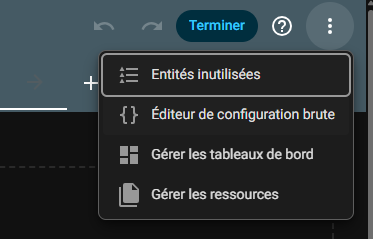
为了做出这个改变,我要去。 RAW 配置编辑器.
我的表的完整模板

以下是我使用的完整代码:

decluttering_templates: gauge_temperature: default: - width : 120 - opacite_background: 0.5 - color_circle:蓝色元素:类型:条件条件: [] 样式:位置:绝对顶部: [[top]] 左: [[左]'宽度:calc([[width]]]px + 10px)高度:calc([[width]]]px + 10px)transform: translate(-50)%, -50%元素: - type: 图像: '/local/house/circle[[color_circle]].png' 样式: 位置:绝对顶部: 50% 左: 50% 宽度 : [[width]px' opacity: "[opacite_fond]]" 转换:translate(-50)%, -50%Z-index: 0 - 类型: custom:appliance-room-climate-card 图标: '' entity_temperature : [[[temperature]]' entity_humidity: [[wet]]' temperature_unit: c 语言:fr show_status: false show_outdoor: false show_dew_point: false show_advice: false show_graph: false show_graph: false animations: false透明:真名: " " 变体:gauge show_trend: false illustration_size: [[width]' 样式: position: absolute top: 50% 左: 50% 宽度:calc([[[width]]]px + 10px 变换:translate(-50)%, -50%Z-index: 1

我定位组,然后我叠加元素

平面上的位置定义在容器上,坐标传输到模板:

顶部: [[top]] 左: [[左]

这些坐标移动整个:圆圈和仪表仍然相关。

在组中,我关注具有相同属性的两个元素:

位置:绝对顶部: 50% 左: 50% 变换:translate(-50)%, -50%)

这就是允许它们叠加的原因。

我坚持这一点,因为我在测试中遇到了问题:没有这种内部定位,圆圈和地图显示在另一个上面,而不是叠加。

最后,我定义 Z-index: 0 在圆圈和 Z-index: 1 在指标上,以保持信息背后的背景。

用于管理大小的单个变量

我选择只保留一个大小变量: 宽度 宽度.

它的值是一个没有单位的数字,例如:

宽度: 120

这一点很重要,因为参数 插图_size 这张卡在这里期望一个值像 120, 不是 120px 的 :

插图_size : [Width]

因此,对于CSS属性,我直接在模板中添加单元:

宽度 : [width]px

对于卡片及其容器,我保持的宽度大于10像素:

宽度:calc([[width]]px + 10px)

的值 120, 所以我的底线测量 120px 的 宽和地图 130px 的.

我不再需要单独填写两个宽度。

小心,在调用模板时,你必须写信。 宽度 : 120, 不添加 PX 和 PX.

选择圆圈的颜色

为了改变背景的颜色,我设置了变量。 Color_circle 的.

图像路径是用这个值构造的:

图片: "/local/house/circle[[color_circle]].png"

与 Color_circle:蓝色, 模板使用:

/local/house/circlebleu.png

与 Color_circle:橙色, 它使用:

/local/house/cercleorange.png

因此,我可以从上述四个基金中选择:

  • 蓝色 蓝色
  • 米 色 米色
  • 绿色 绿色
  • 橙 色 橙

当然,您必须将相应的文件放在文件夹中。 /config/www/house/, 保留这些名字。

此变量仅更改背景图像。 它不会改变仪表拱门的颜色。

默认值

区块 The Block 默认值 : 定义当我在调用中没有指定它们时使用的值:

默认值: - 宽度 : 120 - opacite_background: 0.5 color_circle:蓝色

如果我不要求任何特别的东西,然后我得到一个蓝色的圆圈。 120px 的 宽,与不透明 0.5.

我可以将这些值替换为特定部分,而无需更改通用模型。

另一方面,温度和湿度实体和坐标 顶部 顶部 以及 左 左 必须填入此模板中的每个调用。

呼唤我的起居室

在列表中 要素: 我的名片 图片 元素, 我现在用这个电话替换两个旧街区:

- type: custom:decluttering-card 模板: jauge_temperature 变量: - temperature: sensor.temperature_salon_temperature_temperature_salon_temperature: sensor.temperature_salon_humidity - top: 60% 左: 47% 宽度: 120-color_circle:蓝色

但是由于我使用默认值,我可以通过以下方式简化:

- type: custom:decluttering-card 模板: jauge_temperature 变量: - temperature: sensor.temperature_salon_temperature_temperature_salon_temperature: sensor.temperature_salon_humidity - top: 60% 左: 47%

在这里,我使用展览的传感器,我把小组放在 60% 从上面和 47% 从左边,我选择橙色背景。

宽度保持在 120. 我将其留在示例中以显示在哪里更改它,但我可以删除此行,因为它已经是默认值。

不透明性也是如此:由于它没有出现在此调用中,模板保留 0.5.

我在其他房间重复使用显示器

要添加另一个计数,我只重复这个小调用块。

我替换两个实体和坐标,然后在必要时调整宽度,颜色或不透明度。

例如,如果我想要一个更小的显示器,我可以使用:

宽度: 80

如果我想让背景更加谨慎:

opacite_fond : 0.3

这些行必须在列表中输入 变量 : 相关呼吁。

我不再需要复制地图或图像的整个布局。

如果我想修改所有仪表通用的选项,我会在模板中而不是在每个房间中进行。

这尤其是我正在寻找的:一个更容易维护的配置,而不会失去适应每个显示器的可能性。

✅我从这个变化中获得了什么

最后,我保留了我已经喜欢的操作:在房子的平面上,温度仍然直接可见。

但现在我有一个更轻的演示,湿度在同一个地方。

多亏了模板,我可以在几个房间中重现这个显示,而不会乘以相同的配置块。

的 小型 转移 条件 条件 允许我保持圆圈并测量在一起,对每件作品进行一次呼叫。

结论 结论

我没有改变我的传感器或仪表板的原理。

我只是用仪表替换了我的旧徽章,添加了一个谨慎的背景,并将其归类为可重用的模型。

结果在视觉上更适合我,并且配置仍然更易于进化。

对我来说,这是使现有仪表板现代化的好方法:改进演示文稿,而无需重新开始。

我控制冰箱的温度

为什么我监控我的冰箱在家庭助理

在夏季热浪中,我想监视我的冰箱和冰箱,原因很简单: 避免不愉快的惊喜。
关闭不良的门,漂移探头或开始轮胎的设备,您可以在没有意识到的情况下迅速丢失所有内容。

我选择在Home Assistant中设置一个完整的后续功能,包括传感器、通知、专用屏幕和仪表板上的视觉警报。

这个想法不仅仅是读一个温度,而是马上看看是否有什么不同寻常的东西。

我保留的传感器

我将监视分为几个区域,以保持清晰和易于维护的东西。

我有一个冰箱的传感器,一个用于左边的冰箱,一个用于右边的冰箱,一个用于储藏室的冰箱。

我使用的实体如下,它们继承自不同的温度传感器。 我没有费心去使它们同质化,因为它们在其他地方使用:

  • 温度 _ 温度 _ 温度 _ 温度
  • 传感器.frigo_left _tdeg _ 温度
  • 传感器.frigo_right _tdeg _ 温度
  • 传感器.frigo_cellier_temperature_frigo_cellier

对于冰箱,我选择了10°C的警报阈值,对于冰箱,我选择了-5°C。

这不是一个『通用』逻辑,它真的适应了我想在家里监控的东西。

我创建的屏幕

然后我把所有这些放在一个专门的视图在家庭助理。 我打电话给这个页面 控制 控制, 带冰箱图标,把我所有的冷设备放在一个地方。

在这个屏幕上,我放了7天的温度图和一天的图表。

它允许我快速查看温度变化是否对应于异常行为或简单的开门。

我还有一个『警告我』按钮,我解释一下。

一 号 》 温度图

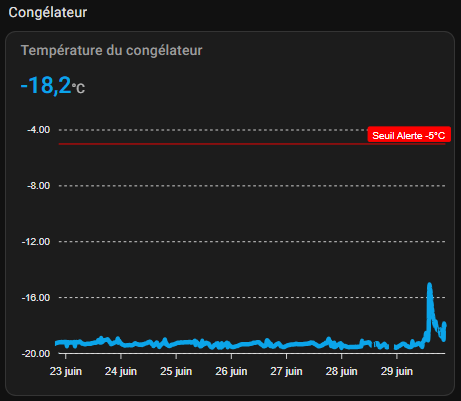
对于每个冰箱和冰箱,我在阈值处添加了一个红色注释的温度图。 这是非常方便的,因为当曲线接近极限时,你会立即看到。

我 使用 custom:apexcharts-card 为此,有两种不同的观点: 一天超过7天,1天。 整个事情仍然是清晰的,即使我连续几天比较。

类型 : 自定义:apexcharts-card header : 显示 : 真实标题: 冷冻温度 show_states : true colorize _states : 真图_span : 7D系列: - 实体: Sensor.temperature _freezer _ 温度颜色: 》#0ba4e9"显示: name_in _header : false apex _config : 雅克西斯: min: -4 Max: -20个注释: 雅克西斯: Y: -5 边界颜色: 》#FF0000" strokeDashArray: 0 标签: BorderColor: 》#FF0000 风格: 颜色 : 》#FFF"背景: 》#FF0000 文本: 警报阈值-5°C

一 号 》 我开始创建我的助手。

在我处理警报按钮之前,我在家庭助理中创建了我的助手。 我用过 input_boolean 输入 在标题下 条目 条目, 每个设备都有一个开关。

我想要简单的东西: 如果警报被激活,家庭助理会通知我。 如果它被关闭,它不会打扰我。

它还允许我暂时禁用通知,如果消息已经发送。

它允许我保持控制,而不会触及自动化本身。

一 号 》 提醒按钮

我还为每个设备添加了一个按钮来启用或禁用通知。 这对应于 input_boolean 输入 创建于之前。

我希望能够暂时切断警报,当我知道我要打开门很长一段时间,或者当我做清洁。

该按钮仅显示"启用"或"禁用",以避免在技术状态中丢失。 这是一个细节,但对于日常使用,它使屏幕更清晰。

类型 : 瓷砖实体: input_boolean.prevenir_si_souci_de_temperature_freezer 名称: 如果温度警报阈值超过特征_位置,请通知我: 垂直底部: 假tap_action : 行动: 切换 icon_tap_action : 行动: 切换状态 _display : >- {% if is_state('input_boolean.prevenir_si_souci_de_temperature_freezer', 'on') %{ } 激活 {% 其他 其它 %{ } 残疾 {% Endif 的 %}

通知我已到位

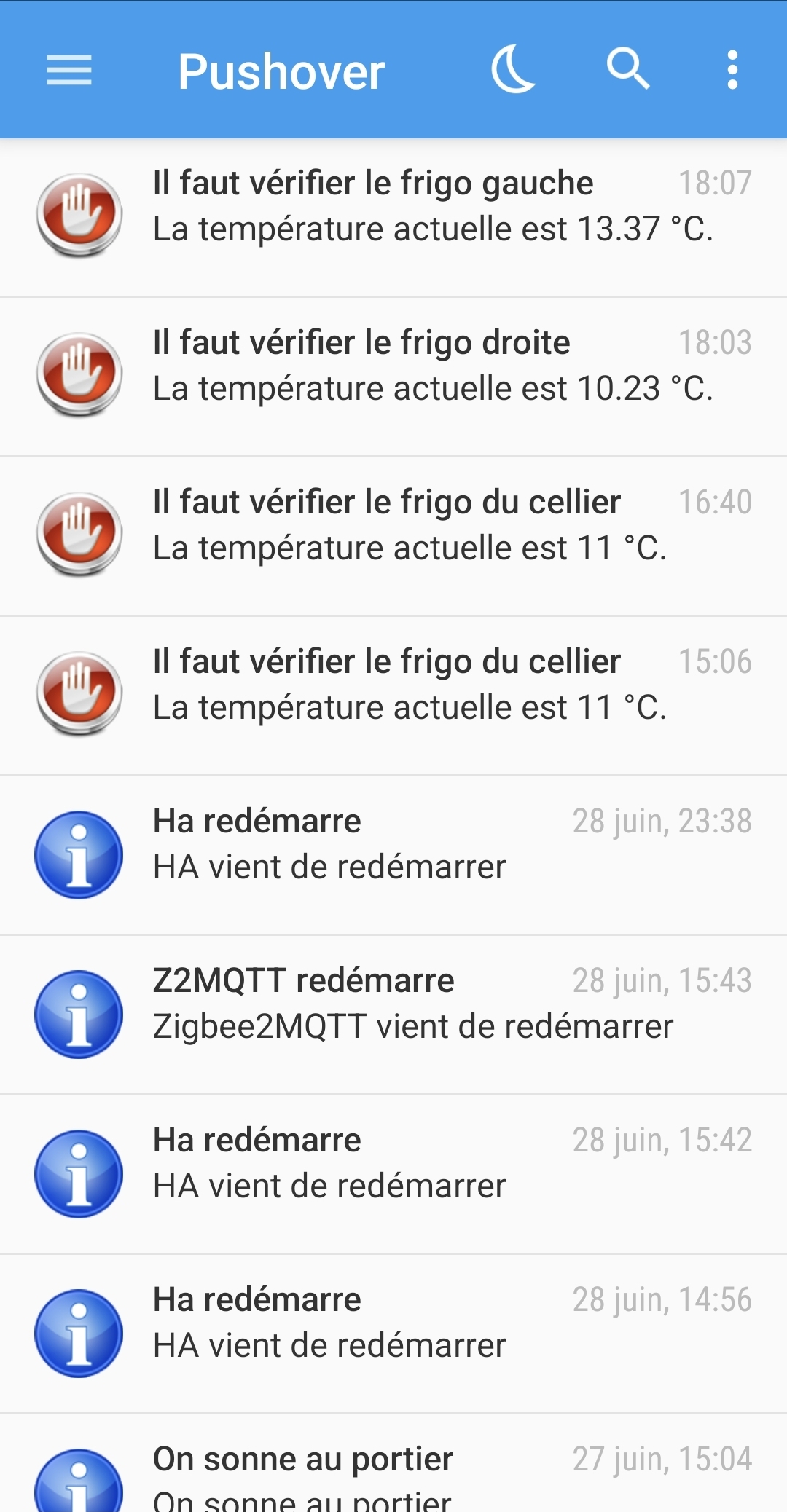
当温度超过阈值时,我发送两种类型的通知: 视觉通知和短信。

我想要一些可靠的东西,因为冰箱或冰箱的问题应该被迅速看到。

我只触发警报,如果 input_boolean 输入 相应的被激活。 然后,自动化切割相同的按钮以避免收到大量通知,直到问题得到解决。

我这里没有记录我的通知。 我用Pushover来警告我 通知.icone _rouge 我妻子是自由的,所以 通知.sms _christel _via _free.

一 号 》 冰箱的自动化

冰箱的运行逻辑与冰箱略有不同,阈值设置在-5°C,一旦温度高于此值,则在启动监测时触发警报。

化名 : 控制温度冻结器描述: 触发器: 触发器: 国家实体_id: 温度 _ 温度 _ 温度 _ 温度条件: 条件: 条件: 条件: 国家实体_id: input_boolean.prevenir_si_souci_de_temperature_freezer 状态: "on" - 条件: 数字 _state 实体 _id : Sensor.temperature _freezer _temperature 以上: -5 行动: 行动: Notify.icone _rouge 数据: 留言: > - 当前温度是{{{{ state('sensor.temperature_freezer _temperature')}} °C。 检查冰箱 - 动作: 通知.sms _christel _via _free 数据: 留言: > - 当前温度是{{{{ state('sensor.temperature_freezer _temperature')}} °C。 > - 当前温度是{{{{ state('sensor.temperature _freezer _temperature')}} °C。 input_boolean.turn_off 目标: entity_id : input_boolean.prevenir_si_souci_de_temperature_freezer 模式: 单 人 单

一 号 》 左冰箱的自动化

我为左手冰箱做了完全相同的逻辑,阈值为10°C。

化名 : 控制温度冰箱左侧描述: 触发器: 触发器: 国家实体_id: - sensor.frigo_left _tdeg _ 温度条件: 条件: 条件: 条件: 州政府: "on" 实体 _id: input_boolean.prevenir_si_souci_de_temperature_frigo_left - 条件: 数字 _state 实体 _id : Sensor.frigo_left_tdeg_temperature: 10项行动: 行动: Notify.icone _rouge 数据: 留言: > - 当前温度是{{{state('sensor.frigo_left_tdeg _temperature')}} °C。 检查左边的冰箱 - 动作: 通知.sms _christel _via _free 数据: 留言: > - 左冰箱的当前温度是{{{state('sensor.frigo_left_tdeg_temperature')}}°C标题: > - 左冰箱的当前温度是{{{state('sensor.frigo_left_tdeg_temperature')}}°C。 input_boolean.turn_off 目标: entity_id : input_boolean.prevenir_si_souci_de_temperature_frigo_left 模式: 单 人 单

一 号 》 正确的冰箱和储藏室

我为右侧的冰箱和储藏室的冰箱复制了相同的结构。 原则总是相同的: 传感器,阈值,警报按钮,通知,然后自动关闭以避免重复。

化名 : 控制温度冰箱右侧描述: 触发器: 触发器: 国家实体_id: - sensor.frigo_right _tdeg _ 温度条件: 条件: 条件: 条件: 州政府: "on" 实体 _id: input_boolean.prevenir_si_souci_de_temperature_frigo_right - 条件: 数字 _state 实体 _id : Sensor.frigo_right _tdeg _temperature 上面: 10项行动: 行动: Notify.icone _rouge 数据: 留言: > - 当前温度是{{{state('sensor.frigo_droite _tdeg _temperature')}} °C。 检查正确的冰箱 - 动作: 通知.sms _christel _via _free 数据: 留言: > - 右冰箱的当前温度是{{{state('sensor.frigo_droite _tdeg _temperature')}} °C。 > - 右冰箱的当前温度是{{{{state('sensor.frigo_droite_tdeg _temperature')}} °C。 input_boolean.turn_off 目标: entity_id : input_boolean.prevenir_si_souci_de_temperature_frigo_right 模式: 单 人 单
化名 : 控制温度冰箱 Cellier描述: 触发器: 触发器: 国家实体_id: Sensor.frigo_cellier_temperature_frigo_cellier条件: 条件: 条件: 条件: 州政府: "on" 实体 _id: input_boolean.prevenir_si_souci_de_temperature_frigo_cellier - 条件: 数字 _state 实体 _id : Sensor.frigo_cellier_temperature_frigo_cellier: 10项行动: 行动: Notify.icone _rouge 数据: 留言: > - 当前温度是{{{state('sensor.frigo_cellier _temperature _frigo_cellier')} } °C。 有必要检查储藏室的冰箱 - 行动: 通知.sms _christel _via _free 数据: 留言: > - 地窖冰箱的当前温度是{{{state('sensor.frigo_cellier_temperature _frigo_cellier')}} °C。 > - 地窖冰箱的当前温度是{{{state('sensor.frigo_cellier_temperature _frigo_cellier')} °C。 input_boolean.turn_off 目标: entity_id : input_boolean.prevenir_si_souci_de_temperature_frigo_cellier 模式: 单 人 单

仪表板上的有条件卡

我想走得更远一点,而不仅仅是通知。 在我的主要仪表板视图中,当冰箱超过阈值时,我还显示一个红色徽章直接在计划上闪烁。

原则很简单: 只要一切都好,什么也没出现。 一旦传感器超过阈值,卡就会显示在预定位置,并立即捕捉到眼睛。

一 号 》 我用的整理模板

为了避免为每个设备重复相同的块,我创建了一个模板。 整理 整编. 它允许我重用相同的结构,只有传感器,名称,位置和阈值的变化。

Decluttering _templates : 冰箱: 元素: 类型 : 条件条件: 条件: 数字 _ 状态实体 : 以上"[sensor]]": "[[threshold]]" 样式: 顶部: "[Top]]" 左: "[[左]"元素: 类型: 国家特许经营实体: "[sensor]]" 名称: "[name]]" 样式: 字体大小 : 15px text-align: 中心字体重量 : 粗体颜色: 白色"-label-badge-text-color": 白色"-label-badge-background-color": 红色"-ha-label-badge-label-color": 白色 白色

然后我简单地用每个设备的变量来称呼它:

类型: custom:decluttering-card 模板 : 可变冰箱: 传感器: Sensor.frigo_left_tdeg_temperature - 名称: 左上 - 顶部: 62% 左: 29% 温度阈值: 10 Card_mod : 风格: | @keyframes 闪烁 { 50% opacity: 0; } } :host {动画: Blinker 2s 线性无穷; }

注意:我无法整合。 Card_mod 的 在 整理 整编. 因此,我直接在仪表板上复制了它。

我对右手冰箱,储藏室和冰箱采取了同样的原则,他们各自对计划的立场。

当然,对于冰箱来说,阈值保持在-5°C,因为监控逻辑与冰箱不同。

✅我通过这个实现赢得了什么

最后,我现在对我的冷设备有一个清晰,视觉和有用的监控。

我看到历史,如果需要,我会收到警报,如果有东西超过阈值,我有一个即时的视觉指示器。

我最喜欢的是,每天都很容易阅读。

我不需要去菜单上看看冰箱是否开始发热: 要么我在仪表板上看到它,要么收到通知。

一 号 》 细微的选择,可以有所作为

图形,通知和条件徽章的混合对这个用例非常有效。

这不是一个小工具: 这是对家庭舒适和安全的真正监督。

由于我保留了可重用的结构,我可以很容易地添加另一个设备,而不必再做一遍。

结论 结论

我没有试图做任何复杂的事情。

我只是想知道我的冰箱和冰箱是否保持在合适的温度范围内,并在超过阈值时立即通知。

有了Home Assistant,一些传感器,深思熟虑的自动化和清晰的仪表板,我现在有一个系统,可以在需要行动时立即向我说话。

对我来说,这正是对良好家庭自动化的期望: 要有用,谨慎和可靠。

我将 Nuki Smart Lock Ultra 连接到家庭自动化

特殊文件: Nuki 智 锁 超

本文是我从安装到配件到家庭自动化的完整文件的一部分。

当我安装 智 锁 超 在家里,我很快就有了这种愉快的感觉: 好吧,我切换到另一个类别的连接锁。

与 The 键盘 2 NFC, 我解决了日常生活的问题: 如何在不拿出手机的情况下进入房子,没有钥匙,没有使用说明。

有一个突出的观点,对我来说最有趣的一点: 我如何确保我的锁不是『仅』连接的,而是真正集成到我所有的家庭自动化中? 我如何让她与我的场景,我的传感器,我的自动化,简言之,我已经围绕家庭助理和我的生态系统建立的一切进行交流?

这正是这篇文章的内容: 三条可能的道路,我测试了什么,我保留了什么……以及我不会再做的事情。

单锁的三条路径

当您进入锁定设置时,进入"Functions & Configuration",然后进入"智能家居",Nuki提供三个主要的集成家族:

  • 连接通过 事 事 事 (Apple Home,Google Home,Amazon Alexa,Samsung SmartThings,Homey,Home Assistant…)
  • 当地融合通过 MQTT 的, 用于高级家庭自动化平台(Home Assistant,Home Assistant,Homebridge,Jeedom,Loxone,OpenHAB等)
  • 整合 整合 网 网 Via Nuki Web,最初是为旧集线器和一些云集成而设计的

在纸上,Nuki勾选了所有的盒子: 开放标准(Matter),家庭自动化极客协议(MQTT)和更『经典』的Web集成。

在现实生活中,这三条路根本不会产生相同的体验。 因此,我决定一个接一个地对待他们,并考虑一个问题: 它是否完全适合我的生态系统,它是否与我对地方优先和主权的追求保持一致?

物质: 『官方』多生态系统途径

《 ✨ Why I Start with Matter 》

物质是新的宏伟标准,旨在统一Apple Home,Google Home,Alexa,SmartThings等。

, 智 锁 超 通过Thread原生支持它,具有以下想法: 一个单一的整合,所有生态系统的背后都知道如何与锁说话。

在家庭助理方面,Nuki甚至加入了家庭助理工作计划,这意味着物质整合已经由HA团队测试和验证。

对于像我这样的人,他有:

  • 家助理在房子的心脏,
  • 一些连接的扬声器,
  • 一次性使用Google / Alexa

所以事情似乎是自然的开始方式。

通过物质连接(Connection via Matter)

物质配对是在全球范围内进行的,对于任何其他设备也是如此: 一个激活 Nuki 应用程序中的 Matter/Thread,一个通过兼容的集线器(Home Assistant、Apple Home、Google Home 等)并在其实体中显示锁(状态、锁定/解锁、电池、门传感器根据配置)。

我检查我的中心物质

我检查我的集线器是否兼容, 文档中给出了兼容的集线器列表.

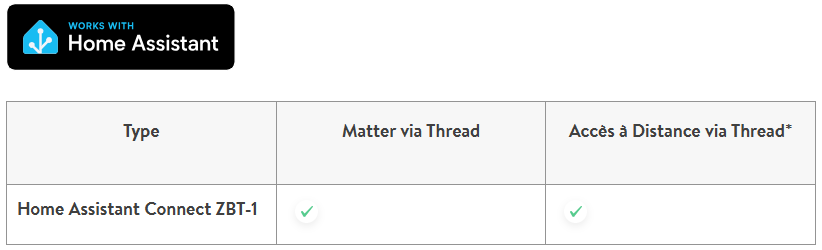
我有一个ZBT-1,它是完美的,我很惊讶ZBT-2没有出现在这张表中。

有两种对话模式,正如表所示,我需要两分钟才能理解。

Matter via Thread: 将锁集成到我的家庭自动化中

第一个模式是我真正用来将Nuki带入家庭自动化世界的模式。

物质通过线程允许我把锁连接到家庭助理,把它看作是一个完整的设备在房子里。

兴趣很简单: 我可以控制锁,知道它的状况,把它集成到我的自动化中,并让它与我安装的其余部分进行交互。

如果整合要清洁,标准化,并与多个生态系统兼容,这是最合乎逻辑的解决方案。

通过线程远程访问: 更直接的远程访问

第二种模式是通过Thread进行远程访问。

原则上,它无助于更好地将锁集成到家庭自动化中,而是使其可以远程访问,而无需通过内置的Wifi锁。

兴趣是一个更直接,现代和潜在的节能建筑,以Thread作为通信的基础。

另一方面,这种方法规定了某些技术条件: Nuki要求该中心提供互联网接入和支持NAT64。 Nuki甚至表示,如果在集线器上激活NAT64,Thread设备只能访问互联网。

实际上,这意味着家庭助理不仅必须在当地管理锁: 它还必须能够充当线程边界路由器,并弥合在IPv6上运行的Thread网络与远程服务所需的Internet访问之间的差距。

这需要在 Home Assistant 中安装 OpenThread Border Router 附加组件,启用 NAT64,并验证锁是否使用了正确的边框路由器。

还应注意网络本身: 如果存在多个Thread边框路由器,则锁可能与错误的路由器相关联,这可能会阻止对Internet的访问。

因此,在实践中,它需要一个干净的配置,单个活动线程路由器或至少明确定义为首选网络,以及正确接受IPv6和NAT64翻译的网络堆栈。

我现在在做什么

就我而言,我决定暂时不会通过Thread走得更远。

我想在深入了解物质之前完成三模式测试。

我宁愿把这种进化保持在以后,当我有更多的时间把它放在适当的位置,最重要的是,从中获得真正的具体好处。

Nuki 应用

在远程访问开关按钮上,我了解到它对应于通过线程远程访问,如果你不深入讨论这个问题,它真的不容易理解。

当我尝试激活它时,按钮返回禁用状态,因此无法满足通过Thread激活远程访问的条件。

家庭助理

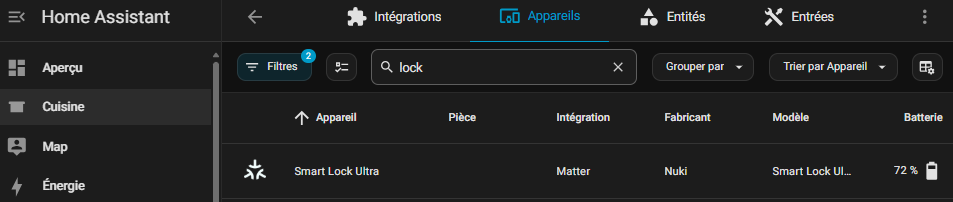
因此,该设备已很好地进入物质设备列表。

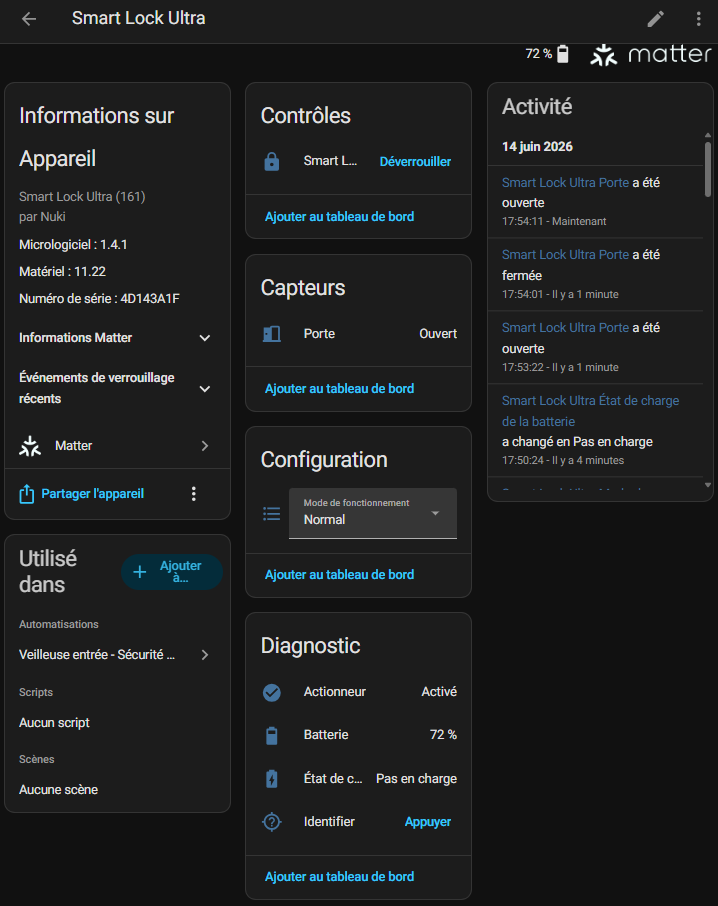
传感器的建议已经完成。

驱动锁的主要传感器是在 lock.smart _lock _ultra 中创建的,我将重命名它,并将传感器变成 lock.smart _lock entere。

我有一个Nuki传感器 门 传感 器 这样就可以知道门是否开着。 我在这里也没有提到,但我可以看到(打开/关闭)门的状态。

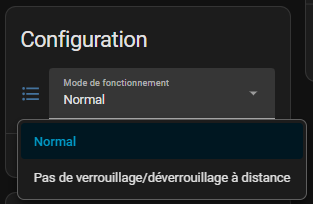
select.smart _lock _ultra_mode_de_functioning 传感器是一个特别相关的配置参数,对开发人员来说是勇敢的。 对于那些不想远程解锁的人来说,只需更改此传感器即可。

这两种选择都代表自己,我测试并很快理解。 我会让它保持正常。 由于我不会触摸此配置,因此我在HA中禁用此传感器。

最后,如果出现问题,诊断工具框架将能够创建自动化或通知。

我在家里玩了按钮标识符,传感器按钮.smart_lock_ultra_标识符,闪烁锁,只是遗憾闪烁不反映锁的状态。 这将允许通过此命令对状态进行可视化检查。

我很快注意到的好处:

  • 一切都在本地管理,不需要Nuki云来控制我的家庭自动化服务器的锁。
  • 家庭助理的集成是干净的,认可的,并且实体可以正确返回。
  • 语音助手可以自己跟进,而不必增加特定的集成。

简而言之,Matter做了他所承诺的: 它简化了多生态系统集成,具有『一劳永逸』的逻辑。

《 ⚖ where Matter 显示 其 极限

对于主流整合和WAF来说,物质很好。 但对于一个喜欢用毫米驱动所有东西的住宅建筑商来说,它不那么灵活:

  • 事件的粒度比使用MQTT可以实现的更有限(例如,最后一个精确动作,一些精细状态等)。
  • 我们仍然依赖于每个集线器如何实现 Matter 并公开实体和事件。
  • 用于调试或微调自动化的高级诊断比详细的MQTT流更难获得。

总而言之,我保留了物质作为一个『通用』的兼容性层(以及语音用途),但这不是我为我的高级家庭自动化找到最好的技巧的地方。

MQTT: Demanding Domoticians 之路

为什么我转向MQTT

除了Matter之外,Nuki还通过Wi-Fi或Thread直接从锁中提供MQTT集成。 想法很简单: 该锁在MQTT主题上发布其状态(锁定,解锁,打开门,电池等),并接受打开或关闭的命令。

在家庭自动化方面的优势:

  • 广泛的协议,由Home Assistant,Jeedom,Homebridge,Loxone,OpenHAB和公司支持。
  • 本地集成,实时,无需通过Nuki云。
  • 家庭助理中的自动发现是可能的(自动发现),这使得集成比你最初想象的要简单得多。

在论坛和博客上,也有很多非常积极的反馈: 有些人甚至建造了100个设施。 % 本地使用Nuki + MQTT + Home Assistant,从未打开任何外部端口。

⚙ 如何将它集成到我的安装中

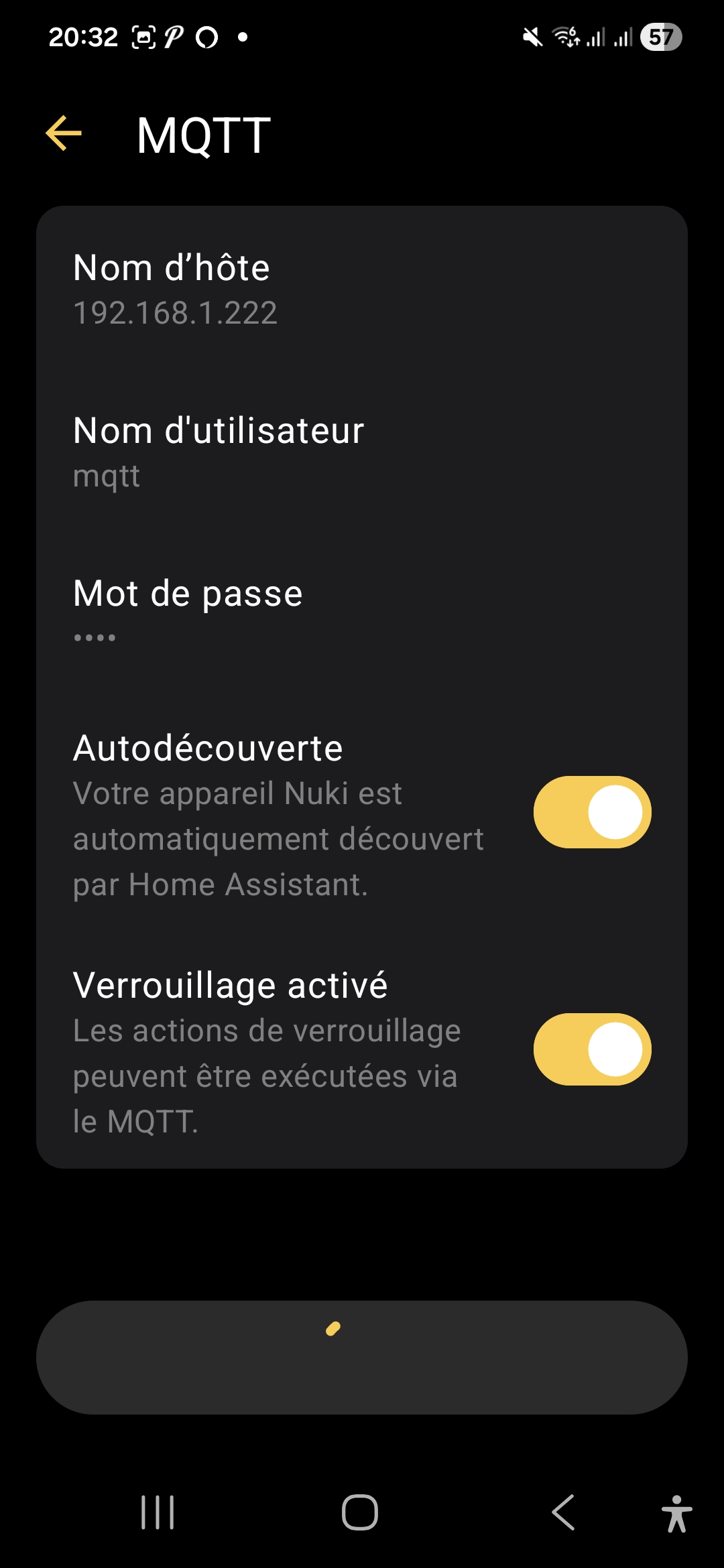
在Nuki应用程序中,激活通过以下方式进行:
'锁定设置' → 'Functions & Configuration' → 'Integrations' → 'Smart Home' → 'Configure MQTT'。


在Home Assistant方面,启用了自动发现功能,锁作为MQTT实体自行上升,就像Zigbee2MQTT模块一样。

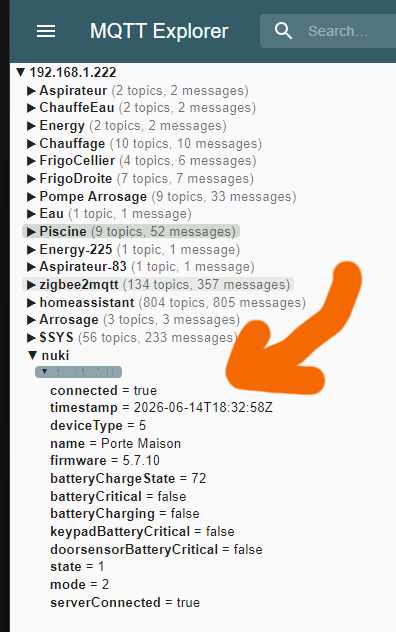
为了检查这一点,我曾经使用MQTT Explorer,这是结果。

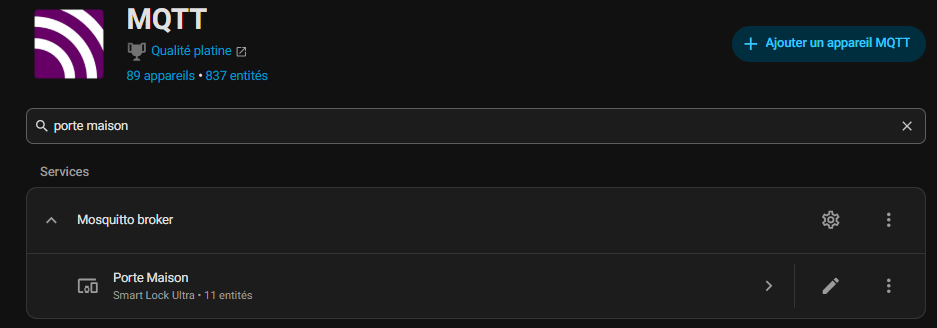
发送给MQTT的名字是我放在『门屋』锁上的那个,这就是新MQTT设备的名称。 我注意到,有11个实体可以追溯到现在。

4控制

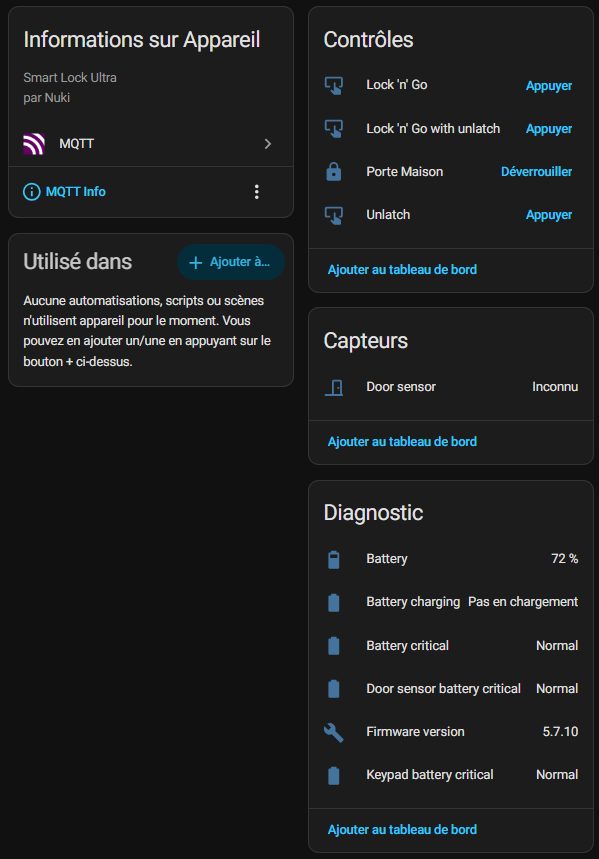
当我打开我的Nuki家庭助理的MQTT集成时,我发现11个实体,包括4个命令。

前4个命令并不是对所有用户都有用。

它们主要依靠 门如何打开 以及 外部 五 金 商店 : 手柄、旋钮、栏或其他配置。

Nuki解释说,行为会根据外部手柄的类型而变化:

  • 与a 处理 手, Nuki打开门,你仍然需要按手柄才能进入;
  • 与a 按钮 / 旋钮 / 酒吧, Nuki还可以拉螺栓,更彻底地打开门。

门 房子

Lock.porte _maison

这是锁的主要动作。 这是我每天用来正常锁门或打开门的方法。 如果我只需要一张支票,那就是那张。

Lock 'n' Go

button.door _house _lock _n _go

当我离开家时,这种模式为我服务。 我触发动作,锁让我出去,然后它会在几秒钟后自动锁定。 当我想确保我不会忘记在我身后时,这是方便的。

Lock 'n' Go with unlatch(英语:Lock 'n' Go with unlatch)

button.porte_maison_lock_n_go_with_unlatch

这是前一种模式的完整版本。 在那里,锁不仅在出口后自动锁定,还会在动作过程中释放门。 当需要更清晰的开口时,这很有用,具体取决于门的配置。

Unlatch 的

button.door _maison _unlatch

这个动作被用来打开门『真实』,释放混乱。 这不仅仅是一个简单的解锁: 它是允许门立即打开的模式,没有任何额外的努力。

传感器 The Sensor

门传感器

它是传感器告诉我门是打开,关闭还是处于不确定状态。 这非常有用,因为它不仅让我知道锁是否锁定,还可以知道门是否实际关闭。

诊断 诊断

电池 电池

这只是指示锁的电池水平。 这是基本信息,但对于避免不愉快的惊喜至关重要。

⚡ 电池 充电

这个实体告诉我锁是否在充电。 快速检查喂养是否正常是有用的。

电池 关键

这是一个警示指标。 如果它变成红色或临界,这意味着电池太低,必须进行干预。

门传感器电池关键

同样的逻辑,但这一次对于电池的门传感器。 如果这个传感器是电池供电的,当它变得太弱时,这个实体会警告我。

固件版本

此实体显示锁的固件版本。 这对于技术监测、更新和诊断尤其有用。

键盘电池关键

这与键盘的电池有关。 如果我使用输入键盘,这个实体会让我知道电池何时开始褪色。

MQTT 侧的界限和预防措施

并不是一切都是完美的,有几件事要记住:

  • MQTT通信默认未加密: 它基于网络安全(Wi-Fi / Thread)和用户/密码身份验证。
  • MQTT经纪商必须被视为基础设施的敏感点,要受到严格保护(不在互联网上打开经纪商,ACL的管理,网络分割等)。

然而,对于已经配备MQTT经纪人和成熟的家庭助理的房子来说,这可能是灵活性,性能和主权之间的最佳妥协。

☁ Web 集成: 『历史云』模式

Nuki Web, 有什么意义?

在Matter和MQTT之前,Nuki已经提供了Nuki Web,这是一个远程控制锁的云网关,拥有访问日志并集成某些外部服务(Alexa,Google Home,一些旧集线器等)。

为什么我选择把它放在背景中

Web集成仍然很有趣:

  • 某些远程管理功能(新闻咨询、流动用户管理);
  • 您不想输入MQTT或Matter不可用的环境。

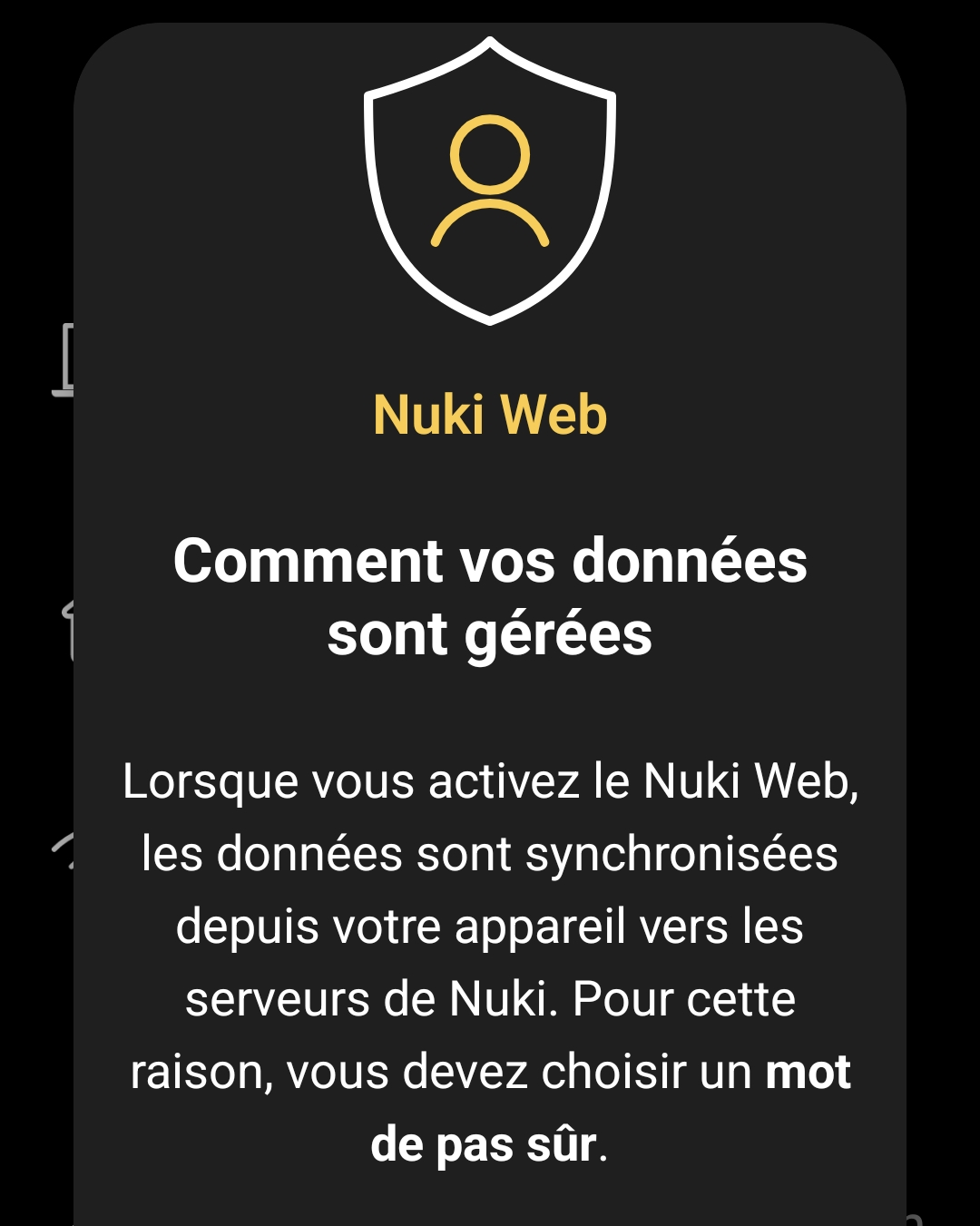
这条消息清楚地表明,我的数据将转到Nuki的云服务器,而这正是我试图避免的。

所以,就我而言,有两件事让我把它更像一个备用轮子对待:

  • 我更喜欢本地控制,尽可能少依赖第三方云服务。
  • 物质和MQTT已经涵盖了我的大部分集成和自动化需求。

因此,Nuki Web仍然在家中被禁用,但我认为即使Nuki云被切断,我的架构也应该继续工作,因此没有任何内容可以发送到外面。

我比较物质和MQTT

可用的传感器

对于这一部分,我主要看一下每个集成实际上可以追溯到家庭助理中的内容,因为这是可以立即看到差异的地方。
物质为我提供了控制锁和跟踪其状况的基本信息,而MQTT则重新组装了更多的诊断传感器和技术信息。

传感器 / 实体 问题 物质 MQTT MQTT 阅读 阅读
门 门 门 ✅ ✅ 这两种集成都可以追溯到门的打开或关闭状态。
电池 电池 ✅ ✅ 在这两种情况下,我都找到了锁的电池水平。
收费状态 ✅ ✅ 这两种解决方案都表明锁是否已加载。
关键 电池 ✖ ✅ MQTT暴露了电池状态的更精细的诊断水平。
关键 门 传感 器 电池 ✖ ✅ MQTT还针对门传感器发出警报。
Firmware 版本 ✖ ✅ MQTT为监测和诊断提供了有用的技术信息。
关键 键盘 电池 ✖ ✅ MQTT还跟踪键盘电池的关键状态。
运作方式 ✅ ✖ 物质在这里直接在 Home Assistant 中暴露了一个有趣的配置参数。
识别 识别 ✅ ✖ 物质还允许锁在视觉上做出反应来识别它。

每天,物质足以简单,干净和立即使用。

另一方面,一旦我想详细监控锁,恢复更完整的诊断或利用诸如键盘或门传感器等辅助信息,MQTT显然会走得更远。

《 ⚡ 》 反应 速度

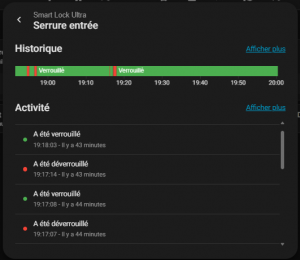
从历史上看,MQTT和MQTT之间的差异非常明显。
物质大多返回到最终状态,而MQTT还显示中间过渡,如"锁"和"解锁",从而更精细地读取锁的行为。

活动 活动 问题 物质 MQTT MQTT 阅读 阅读
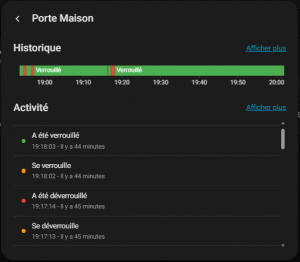
锁 锁 - 19:18:02 MQTT首先在最终状态之前显示过渡。
被锁起来了 19:18:03 19:18:03 两人同时回到最终状态。
解锁 解锁 - 19:17:13 MQTT首先在最终状态之前显示过渡。
已解锁 19:17:14 19:17:14 两人同时回到最终状态。
解锁 解锁 - 19:17:04 MQTT在同一秒内显示一个额外的过渡。
开放 19:17:06 19:17:06 两人同时上门。
已解锁 19:17:04 19:17:04 两人同时回到最终状态。
锁 锁 - 19:16:22 MQTT首先在最终状态之前显示过渡。
被锁起来了 19:16:23 19:16:23 两人同时回到最终状态。
解锁 解锁 - 18:56:28 MQTT首先在最终状态之前显示过渡。
已解锁 18:56:29 18:56:29 两人同时回到最终状态。
锁 锁 - 18:55:09 MQTT首先在最终状态之前显示过渡。
被锁起来了 18:55:10 18:55:10 两人同时回到最终状态。

我 的 判决

我最记得的是,物质是干净和易读的,但MQTT给出了一个更健谈和活泼的历史。
在转换中,MQTT揭示了Matter没有显示的细节水平,如果我想精确分析锁的反应,这使得它更有趣。
但差异很小,两者都是即时的,并给予充分的满足。 协议都没有领先于另一方。

我 保留 什么

就我而言,我将保持 物质和MQTT并行 有那么一阵子 想法很简单: 比较状态重组的速度,每天的流动性,看看哪种协议最适合我。

从实质上讲,这两种方法很接近,这正是选择有趣的原因。 物质给了我一个干净和标准化的集成,而MQTT保留了更精细和更先进的面向家庭自动化的方法的优势。

所以,我宁愿不要太快决定。 只要两者都工作得很好,我会让他们共存,观察什么最适合我的实际设置。

我 的 感觉

老实说,在这一点上,Matter和MQTT解决方案都足够接近日常使用。

真正的区别在于使用舒适度,感知响应能力以及每种功能如何适应我的家庭助理自动化。

Nuki Web仍然是一个选项,但显然在后台供我使用。 我保留它作为备份解决方案或更多的云/远程访问需求,而不让它成为我安装的核心。 在这个阶段,只需将我的个人信息发送到云中即可阻止我。

因此,在不久的将来,我保留了这种双重本地方法,对在我看来最自然使用的方法略微优势。

如果偏差保持最小,我可能会主要根据维护的简单性和安装的演变来选择。

结论 结论

最后,Nuki Smart Lock Ultra恰好符合我对现代连接锁的期望: 真正的本地集成,几种通信选项,最重要的是将其适应已经构建良好的家庭自动化系统的可能性。

我最欣赏的不是被锁定在一个单一的模型中。

物质和MQTT给了我测试,比较,然后保持解决方案与我的使用和我对互联家庭的愿景最一致的自由。

Nuki Web 完成了表,但对于我的使用,它仍然保留在后台,作为一个补充选项,而不是集成基础。

现在我不想走得太快: 我观察到,我让两者都工作,然后我将看到哪一个将继续作为主要解决方案。

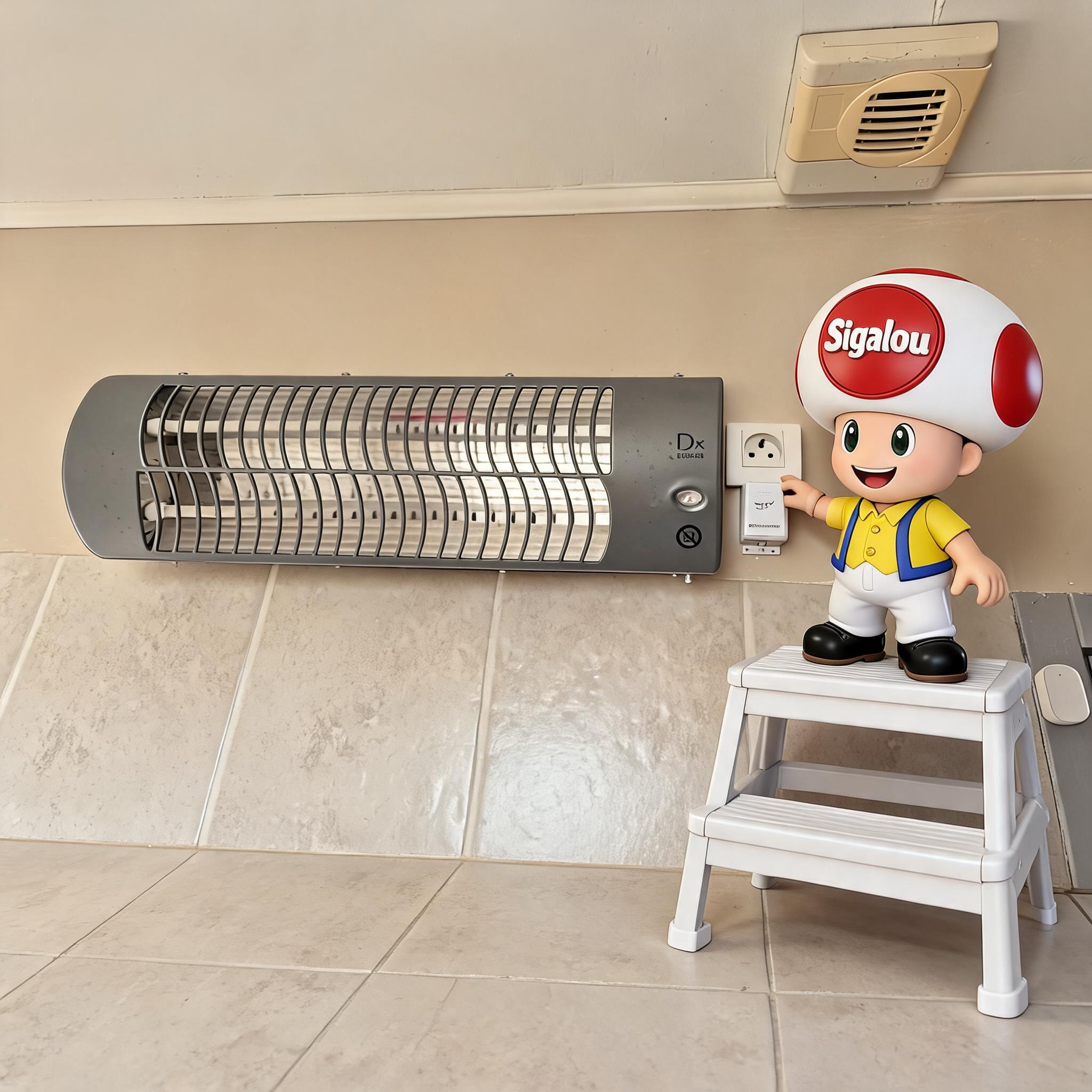
我用SONOFF BASIC-1GS(物质)掺杂了我的浴室加热器

为什么我重建这个装置

有家庭自动化装置是制造的。 第一次 它们服务多年,然后我们最终会重新审视它们,因为它们周围的生态系统已经进化。

这正是这里发生的事情: 我已经 几年前我把浴室的暖气弄糊涂了, 但这次我想从更简单,更现代的东西开始,最重要的是,更好地与家庭助理集成。

最初的想法没有改变: 能够在我需要时开始加热,轻松关闭,并将其正确集成到我的自动化系统中。

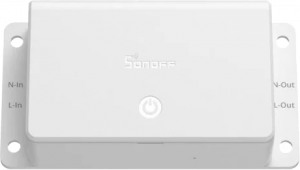
另一方面,设备发生了变化: 对于这个新版本,我选择使用 Sonoff 基础-1GS, Sonoff 提供的与物质兼容的 Wi-Fi 模块是一个 10A 连接交换机,专为在 Matter 和 Home Assistant 兼容生态系统中的简单本地使用而设计。

阅读 更多

我用 Nuki Smart Lock Ultra 替换我的 Danalock V3

特殊文件: Nuki 智 锁 超

本文是我从安装到配件到家庭自动化的完整文件的一部分。

为什么家庭自动化锁的这种变化?

几年来,我一直在使用A 达纳洛克 V3 Zigbee在我的前门。 它本身取代了Z-Wave中的旧Danalock,当我将家庭自动化安装从Z-Wave切换到Zigbee时。

她仍然做得很好,但我想转向一个更现代的解决方案,最重要的是更适合我目前的安装,特别是考虑到物质。 我也想忘记物理键而不乘以它的模块。 老实说,我也想摆脱电池管理。

与 The 努基 智 锁 超, 我立即感兴趣的是承诺一个更成熟的包: 内置Wi-Fi,线程兼容性问题,可充电电池,通用气缸供应和引导安装。

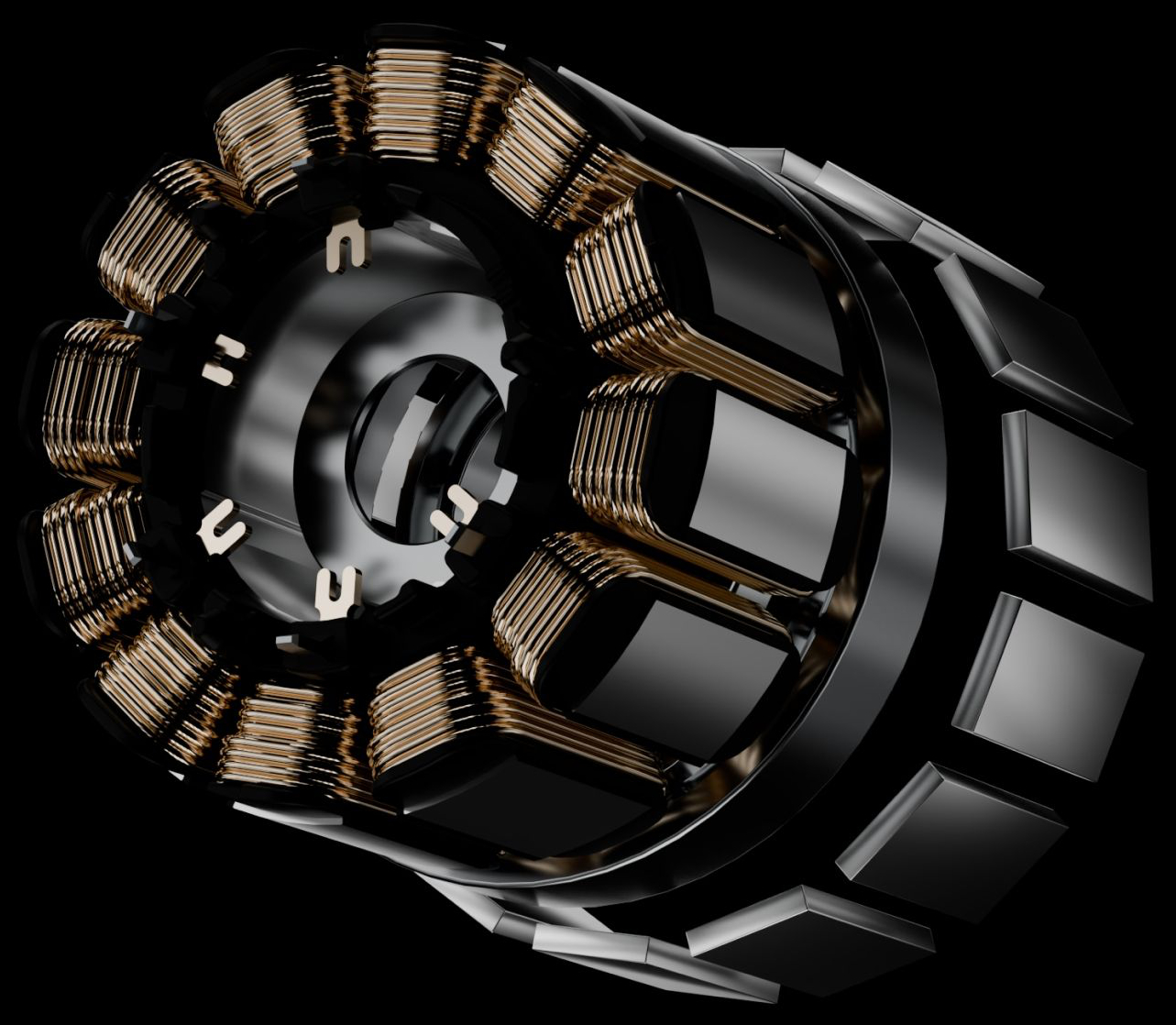
通过查看官方文档,我也明白Nuki不仅仅是试图让锁看起来更漂亮或更小。 Ultra 介绍 A 无刷 电机, 作为一种更高效和可持续的技术方法,该品牌更接近电动汽车等其他行业已知的技术方法。

在这篇文章中,我讲述了我是如何从2023年安装的Danalock V3到Nuki的。 智 锁 超, 从移除旧连接的锁到应用程序中的第一次测试。 我将在其他文章中记录家庭自动化连接的不同模式以及家庭助理的界面。

说实话,由于有机会借用设备,我发现了Nuki锁,我不知道智能锁Ultra,我只知道Smart Lock Go,锁下有一个白色外壳。 它从未与我的前门兼容,因为锁和门边缘之间的叶子上的浮动/强化。 阅读 更多

我用 TL-WR902AC 将以太网摄像机连接到 Wi-Fi

到2020年,我已经实现了 这 届 大会 与a TL-WR802N 将 Wi-Fi 添加到以太网相机。

当时,解决方案满足了我的需求,但随着时间的推移,我注意到经常断开连接,以至于我最终决定更换设备。

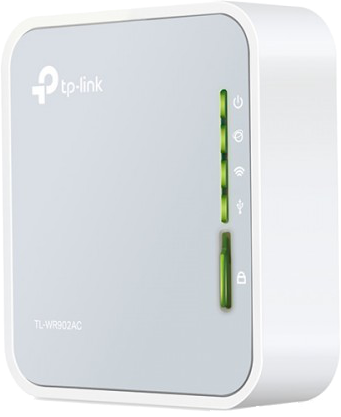
所以我完全接管了安装与A。 TL-WR902AC, 旨在实现更稳定和更灵活的设置。

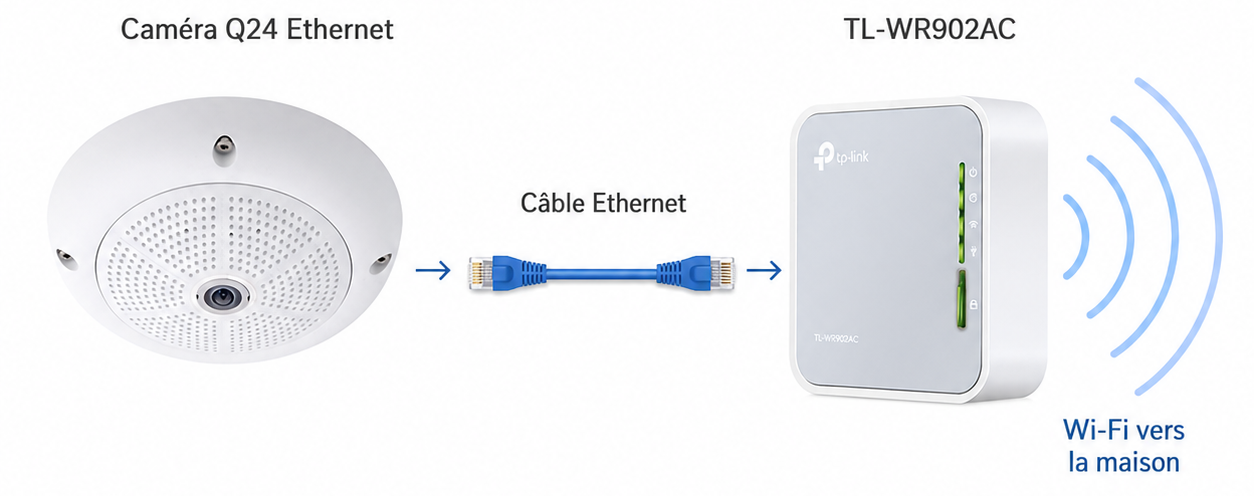
我的目标仍然是一样的: 将只有一个以太网端口的相机连接到我的Wi-Fi网络,而无需将额外的网络电缆拉到盒子。

, TL-WR902AC 这里就像一座桥: 它连接到房屋的Wi-Fi,然后在客户端模式下通过其RJ45端口将此连接传输到相机。

替换旧的TL-WR802N

我的第一个蒙太奇是2020年。 当时,我使用TL-WR802N让Wi-Fi访问这个以太网摄像机。 原则上,这是有效的,但随着时间的推移,安装不够可靠。

因此,我选择从头开始使用新的模型。

, TL-WR902AC 我感兴趣的原因很简单: 它还允许使用 5 GHz, 而我之前使用TL-WR802N的组装并没有给我这种可能性。

阅读 更多

Néo回顾其外部警报器Zigbee NAS-AB06B2的密封

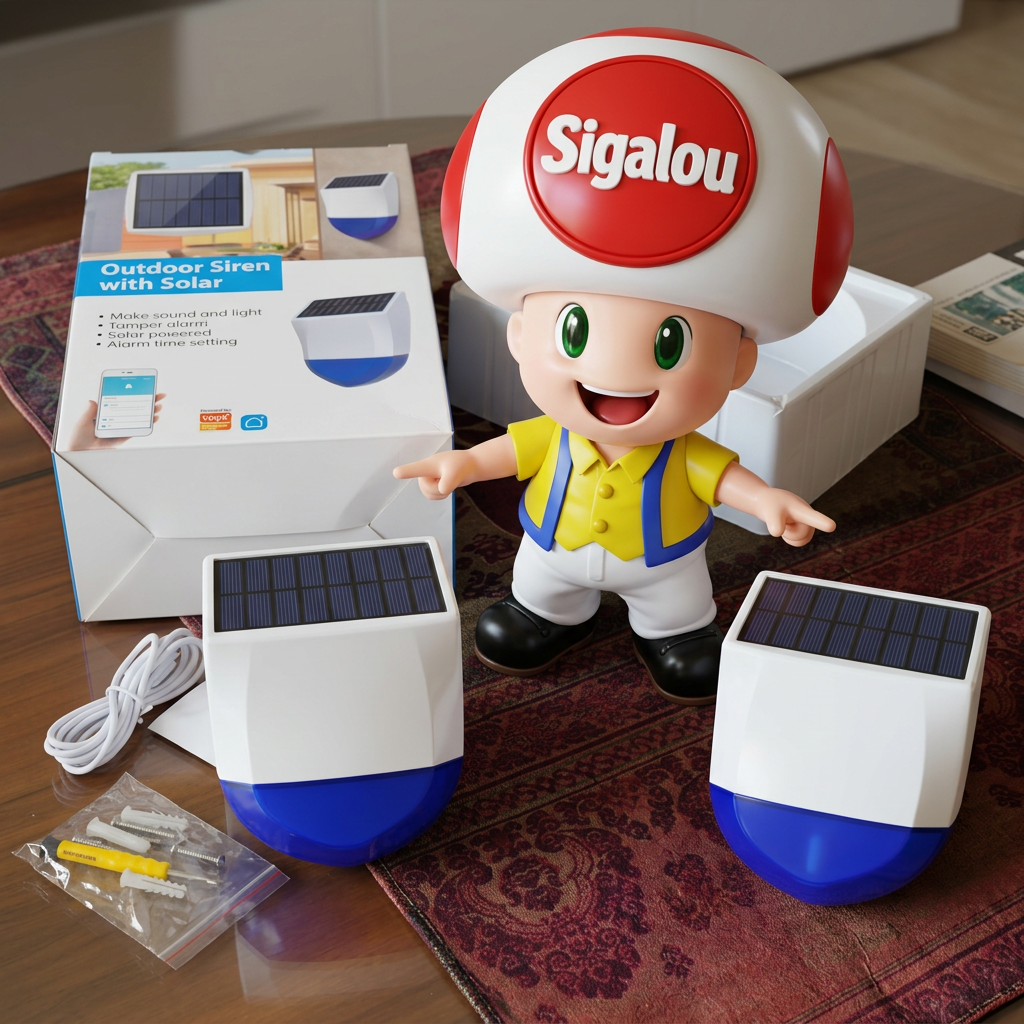
我还记得2025年12月初,我的警笛Zigbee户外近地天体 NAS-AB06B2, 我的明星 初步测试 我 的 ZigBee 警报器比较, 已经离线了。

我爬上梯子,拆除……在那里,灾难: 充满了水,电路浸泡了。 我尝试紧急复苏,无事可做,电池工作完美,它满了,是电子卡不离开。 撕开美人鱼!

一年多的无可挑剔的服务因密封不足而沦为一无所有。 我很恶心,因为它是唯一真正好的户外警笛Zigbee。

我怀疑它的接收是太阳能集热器随时间保持的能力,它提供比警报器消耗更多的能量的能力,它完美地工作,警报器的缺点是它的紧固性。

一旦哀悼已经完成,我承认我的博客访问者的许多请求,他们问我关于美人鱼的消息,因为它也来让他们的灵魂下定决心,我订购一个新的。 NAS-AB06B2 解剖问题,并为我的忠实读者提供一本教程,用推杆进行调整。 在那里,完全惊喜! 当我打开它时,我发现NEO已经审查了它的副本: 制造商必须获得像矿山一样的大量回报,并在不改变参考资料的情况下升级了模型。 没有在盒子上显示任何东西,但通过做一些修改,我将呈现给你。

阅读 更多

我正在测试烟雾探测器Zigbee US E8

我的目标

一旦出现第一场烟雾,我需要监测我的房子是否有火灾风险。

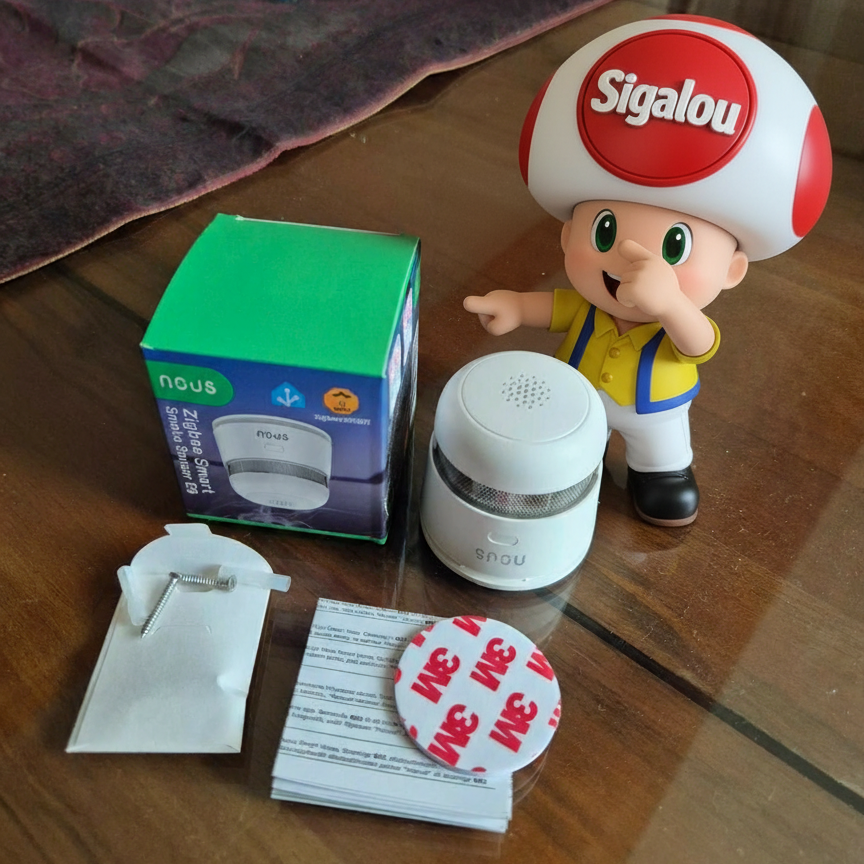
Zigbee 烟雾 检测 器 我们 E8 非常适合这项任务,它是3款Zigbee设备的一部分。 为了在他们之间做出决定,我做了一个比较:

数据 The Data of the E8 的 在Zigbee2MQTT和家庭助理中启用准确的警报,例如警报器,推送通知和自动通风。

因此,我家的安全以简单和有效的方式得到了加强。

该设备符合欧洲标准EN14604自动烟雾探测器(DAAF),以及CE和RoHS认证,确保其符合欧洲安全标准。

光电 烟雾 检测 器 我们 E8 ZigBee通过检测空气中的烟雾来检测火灾,并在达到一定浓度阈值后立即触发可听到和发光的警报。 它专为住宅建筑而设计,其单源检测室可防止灰尘,昆虫或水分引起的误报。

内部『迷宫』设计允许快速火灾检测,同时限制不良触发器。 该箱子由防火塑料制成,具有光泽的表面。 阅读 更多

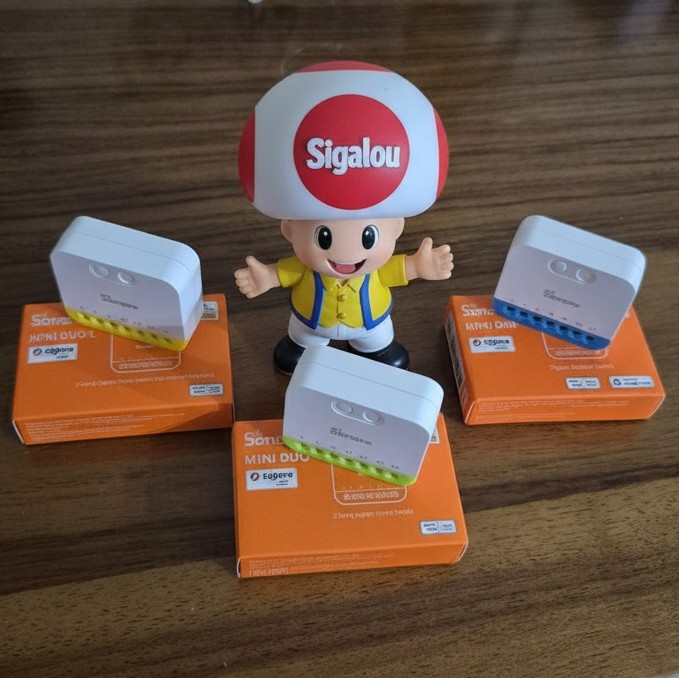
我正在测试新的Sonoff Zigbee系列: ZB2GS,ZB2GS-L和ZBDIM

今天,我带你一步一步地完成2025年底发布的Sonoff Zigbee系列模块。 什么是"Sonoff Zigbee模块"? 让我从一开始就解释一切,就好像我们坐在一张桌子旁边喝咖啡一样。

想象一下: 你有一个平庸的墙壁开关,打开你的客厅灯。 有了其中一个模块,这个开关就变成了 智 能 智. 你可以从智能手机上打开它,说"Alexa,关掉厨房",或者"忘记5分钟后关掉汽车"。 到处都没有电缆,没有火车的WiFi: 是 ZigBee 的, 一个特殊的家庭自动化无线电超级稳定(如WiFi,但专用,范围为每个模块10到30米,并自动扩展到『网状』 - 每个模块中继其他模块的信号,就像通过这个词的朋友链一样)。

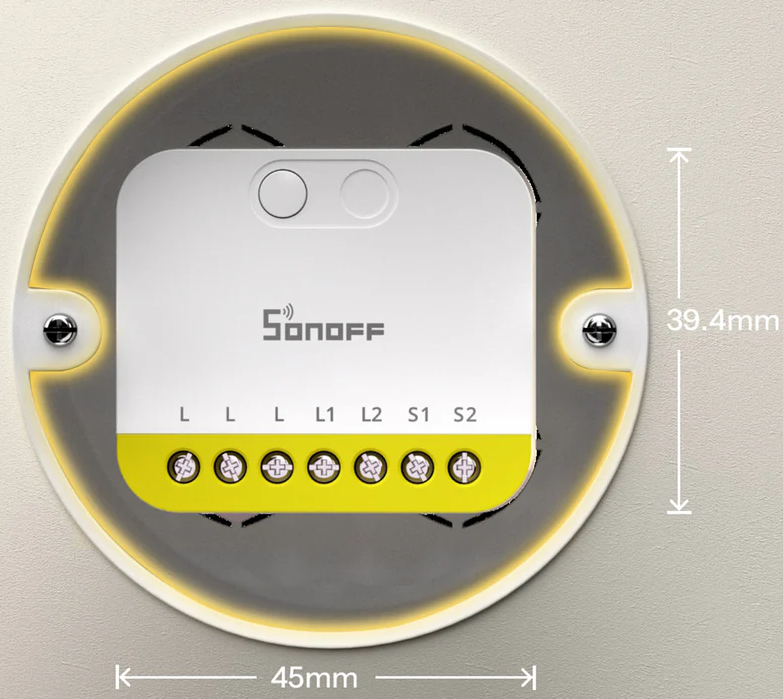
这些模块是小型电子盒(长39毫米,宽45毫米,厚17毫米)。 是你 躲在后面 您现有的开关,无需更改可见按钮或重做电。 它们每个费用在15至25欧元之间,在10分钟内拧紧(两个螺丝,相/黑线+中性/蓝色或不取决于型号),并使用。 家 助理 (哈,小型PC或Raspberry Pi上的免费软件,集中您的整个智能家居)。

阅读 更多