

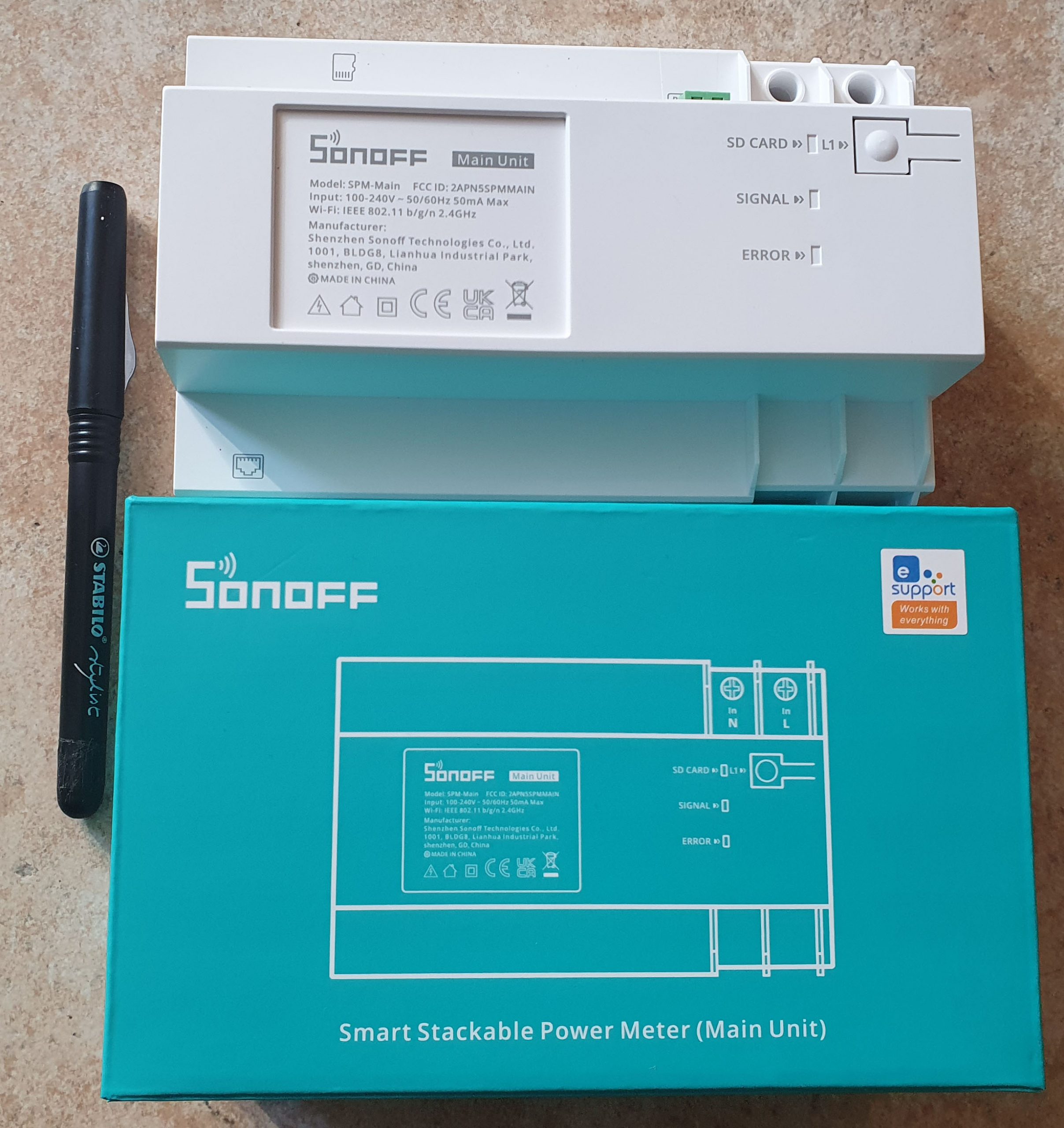
在使用Sonoff SPM之前,对于该系列中的所有产品,值得检查并更新固件版本。 更新是在集成到eWelink之后完成的。

在eWelink上添加Sonoff SPM
- 安装eWelink应用程序将更新产品。

- 连接 Lin 和 Nin 来为模块供电
- 让我们从主 设备
- 开启后,设备在初始使用时进入蓝牙配对模式。 Led Wifi快速闪烁。
- 在eWelink中,按+然后蓝牙配对并添加模块
Sonoff SPM在设备中表现良好。
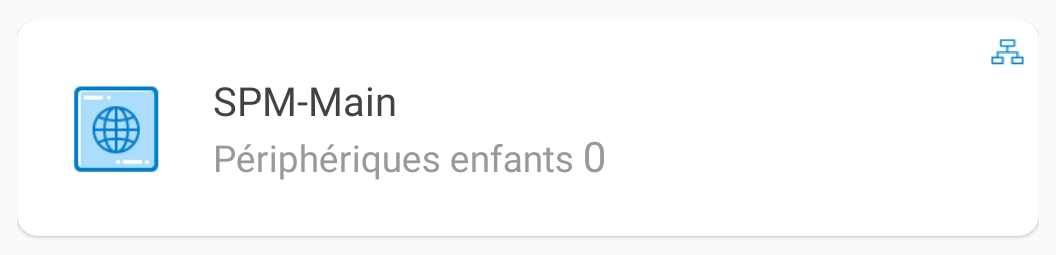
您可以进入设备的配置以检查其版本。
必要时更新。
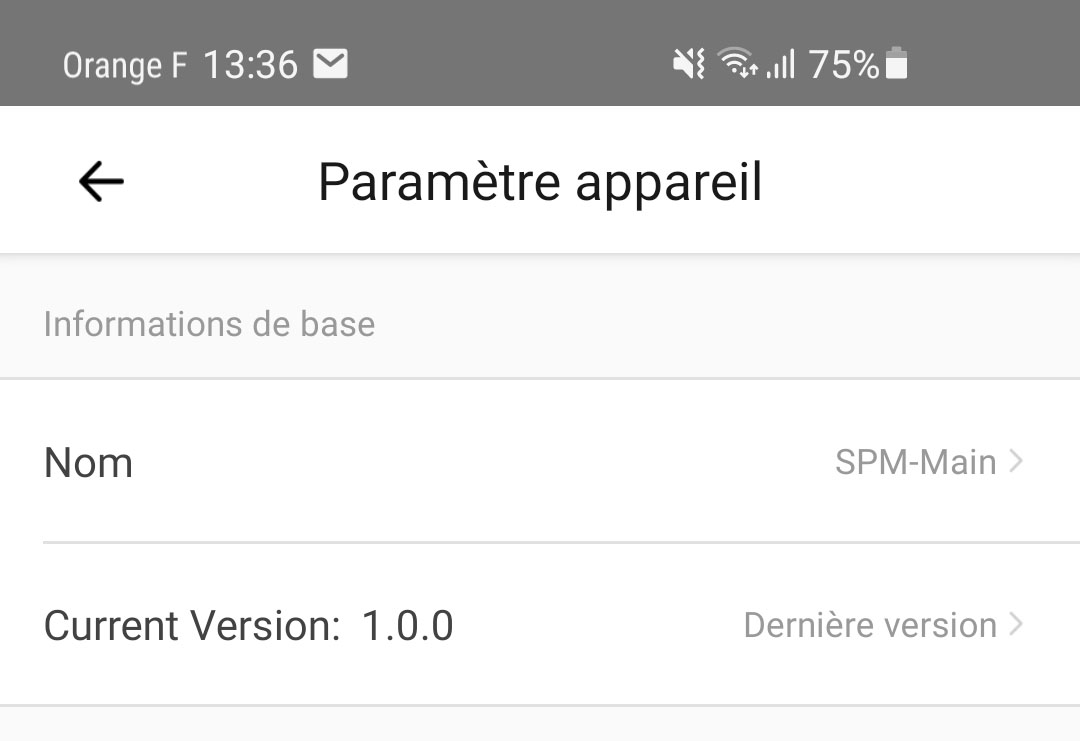
考虑提高 Jeedom 集成所需的识别号码
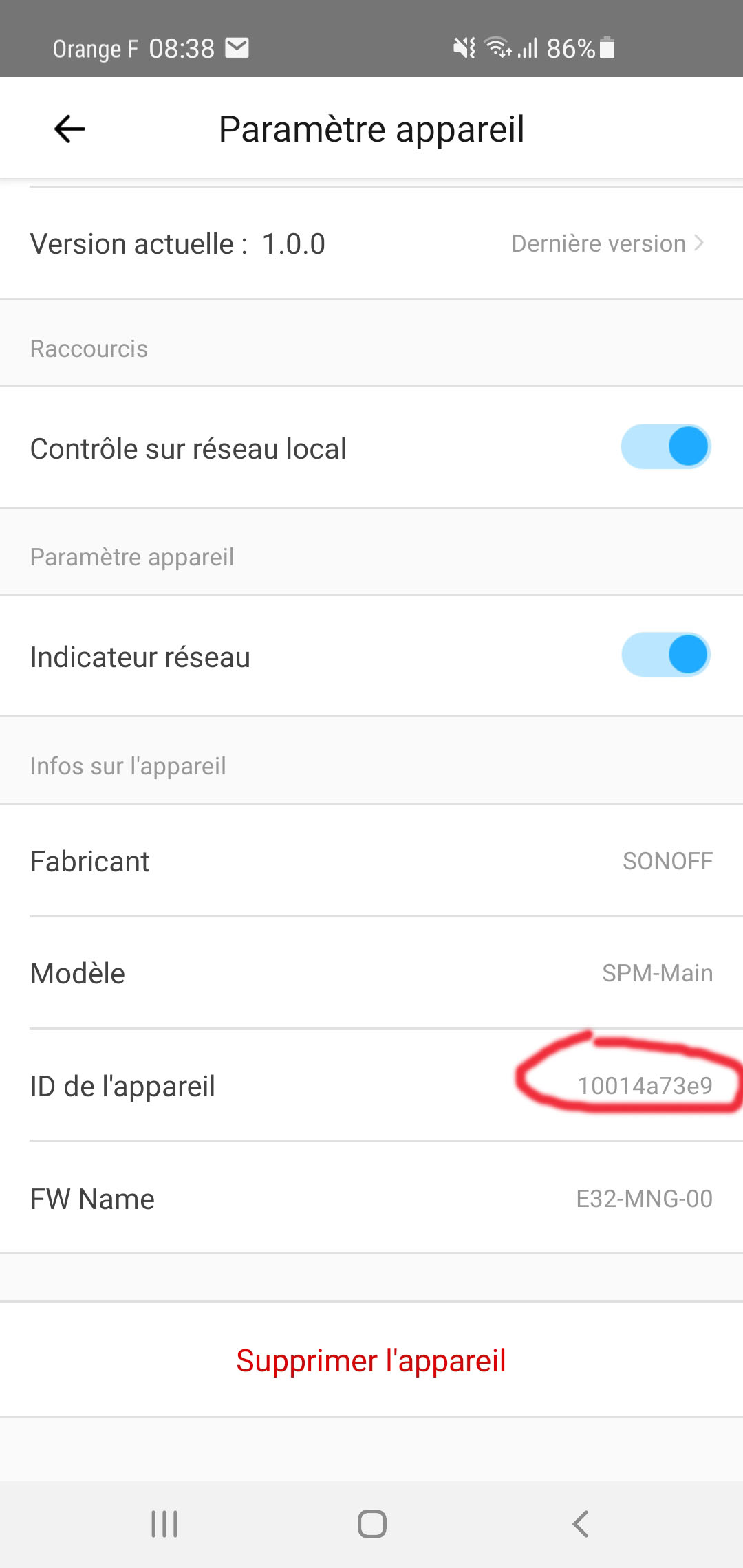
我们转向整合 附加模块
- 在eWelink中,按+然后蓝牙配对并按主模块按钮,检测是自动的。
在eWelink中,我们发现自己拥有这两种设备:
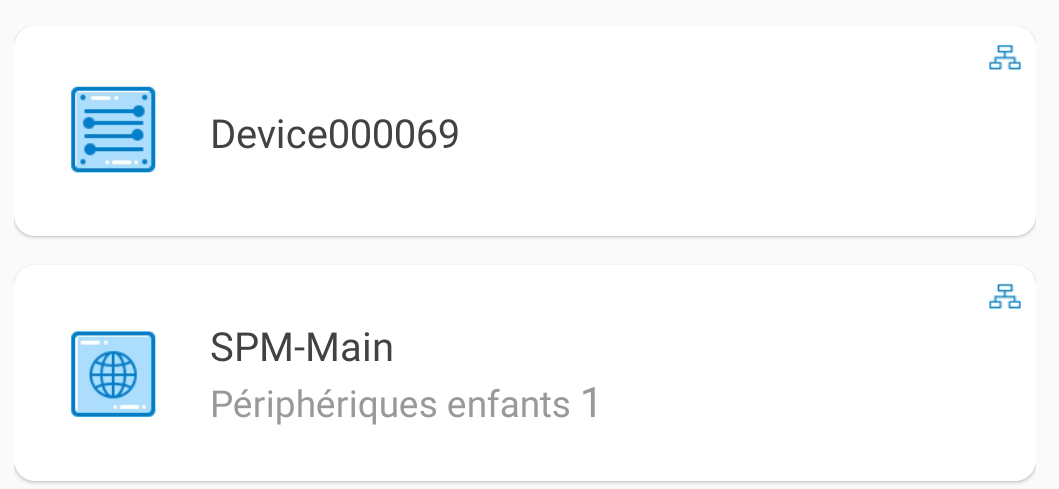
我们甚至可以改变他们的名字。
在本地网络上集成 Sonoff SPM 并切换到 DIY 模式
现在有必要将 Sonoff SPM 切换到 DIY 模式和 Wifi 网络上。 为了记录,这种模式失去了云链路并变得独立,在lan网络上(通过wifi),这是一件很棒的事情。
将 SPM 连接到以太网网络(使用电缆)对于 DIY 配置至关重要。 以下是给开发人员的连接方案,在任何情况下都必须插入网络电缆进行配置。
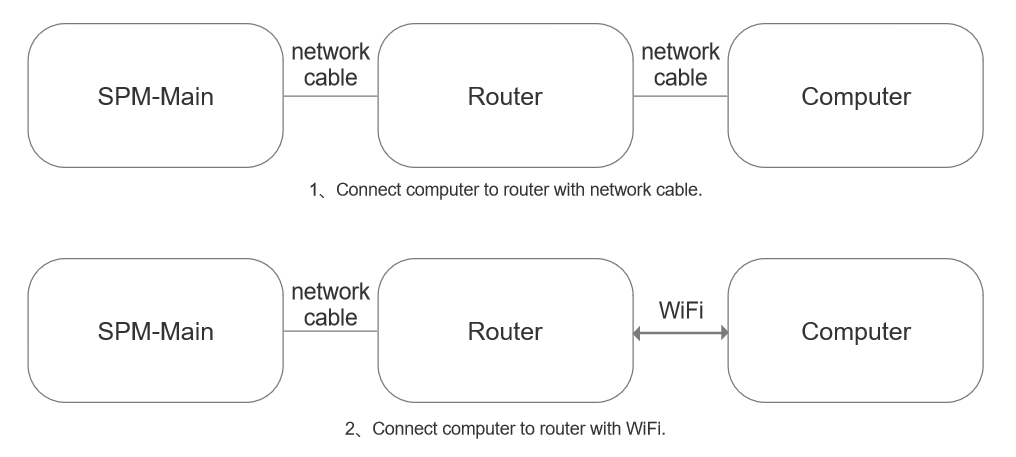
要做到这一点,路由器在DHCP列表中查找其IP。

然后您必须按下按钮,以便LED信号开始闪烁,转到浏览器并在URL中输入ip(请注意,如果您在全屏中,页面是巨大的,如果您是从计算机上进行,则必须减少窗口)。
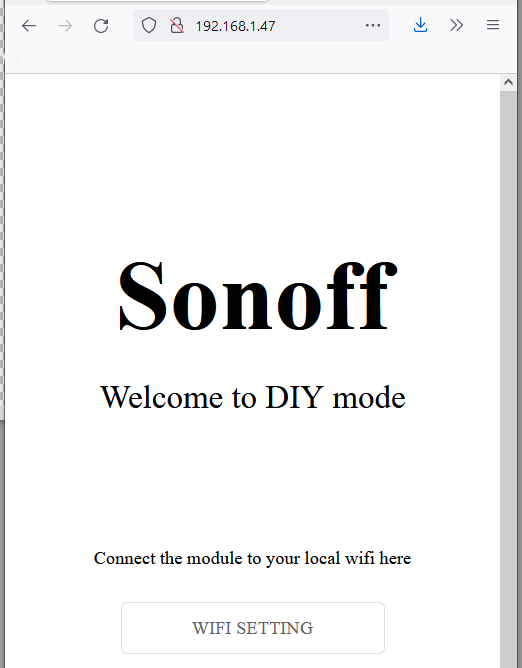
填写表格
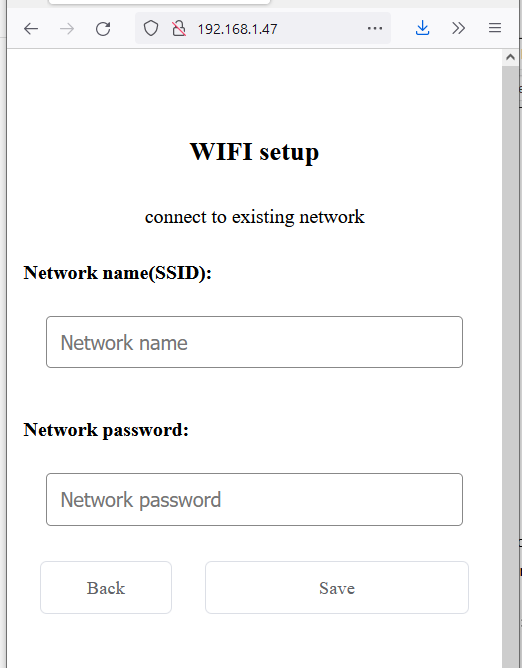
连接被接受
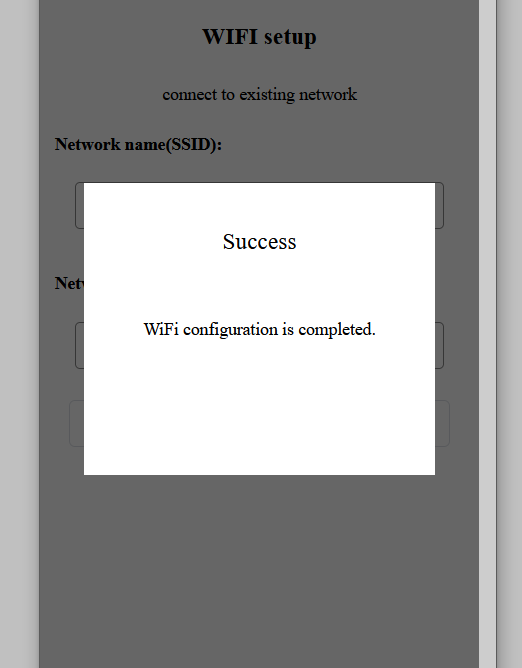
因此,SPM将具有IP地址,Wi-Fi连接和以太网连接。

结束了,Sonoff SPM切换到DIY模式并重新启动,它立即连接到Wifi。
我喜欢将Sonoffs组合在一起,所以我将它们切换到静态地址。 192.168.1.223 并成为测试的SPM。
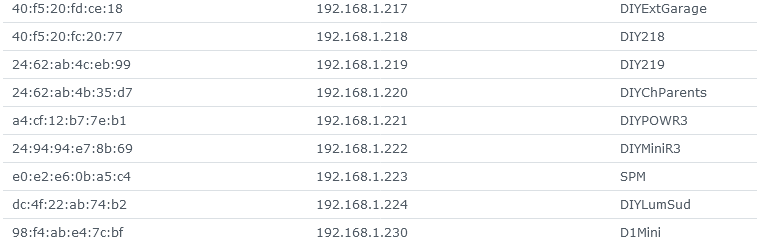
在 Jeedom 中添加 Sonoff SPM Sonoff-DIY 插件
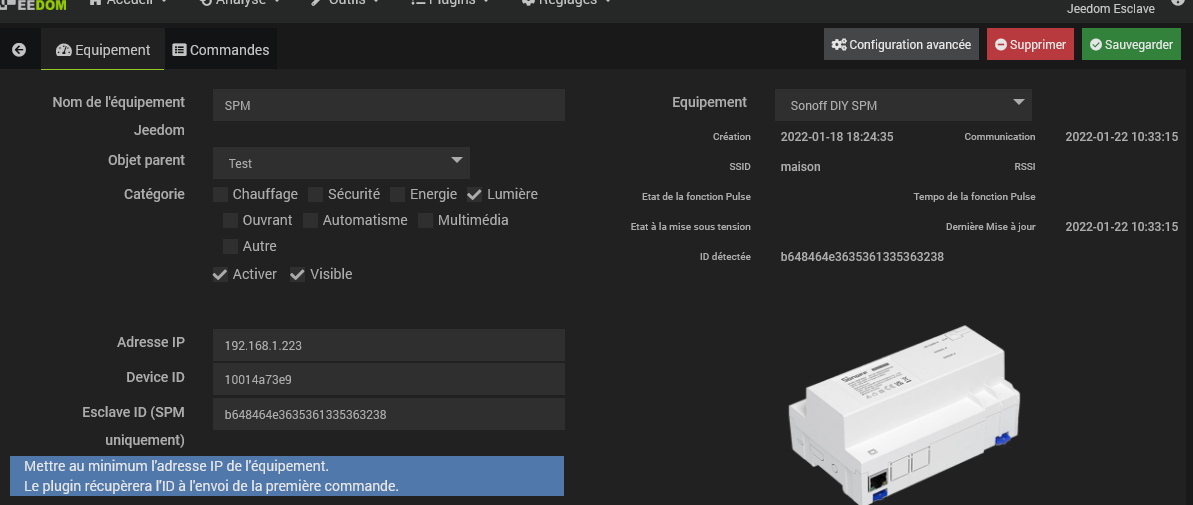
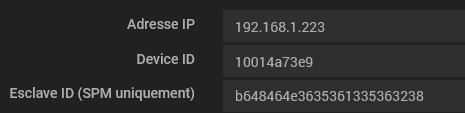
没有很多事情要做,这是 插件 插件 谁做所有的工作,有必要给他他无法猜测的东西,这是模块和ID的IP地址(见上面集成段落)。
然后,它足以操作继电器。
所以这很好,The 插件 插件 在 SPM 设备、其 IP 和标识符之间建立了连接,该标识符必须在本地网络上订购。
用户无事可做,插件会记下设备卡上的Slave ID并保存它。
当选择 Sonoff SPM 模型时,命令会自动添加。
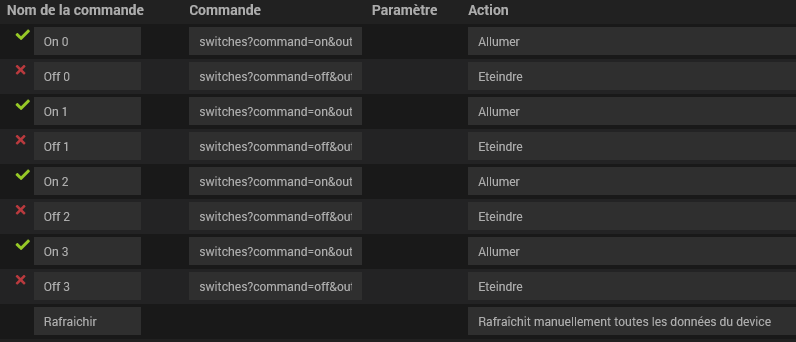
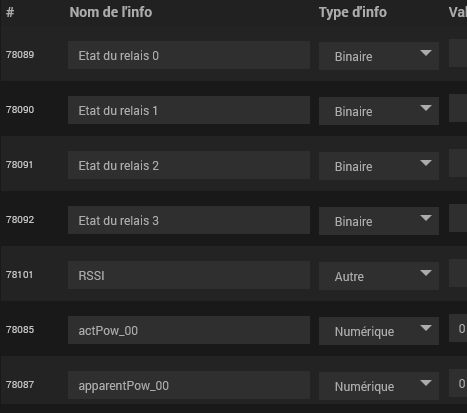
一旦我们启动"Refresh",插件将检索模块的配置。
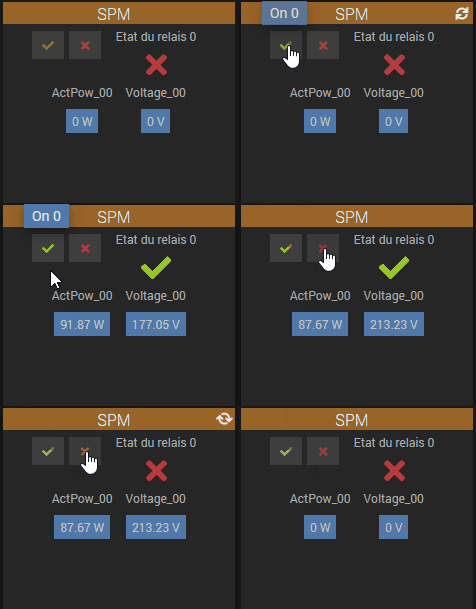
显然,在DashBoard上,生成设备的瓷砖,每个人都可以定制它。
编辑于2023年1月29日,更新固件1.2.0
自从我购买和编写此页面以来,固件已经发展到1.2.0版本。

作为初始版本(1.0.0)的提醒,你无法设定起始位置,我向索诺夫提供支持的人报告了一个巨大的担忧,他答应我更新承认健忘。 四个继电器在OFF开始,这是不可能的!!! 电网在最轻微的停电时不会丢失。 既然已经改正了,那就非常好了。 您仍然应该考虑在4个继电器上将其配置为ON(在eWelink中,它是最简单的,参数保存在DIY中)。
我将 Sonoff SPM 切换到 eWelink 模式,这是自插件上一个版本以来就有可能实现的。 以下框必须勾选:

这将在命令列表中生成一个新命令,只需启动它(例如使用测试按钮)。

SPM切换回eWelink模式,它可以与eWelink应用程序的蓝牙配对。
考虑取消选中"Enable the return command to eWelink"的框。
一旦在eWelink上,我们更新并切换到本地网络+DIY模式(如本页开头所述)。
 Chinese
  French
  English
  Spanish
  German