

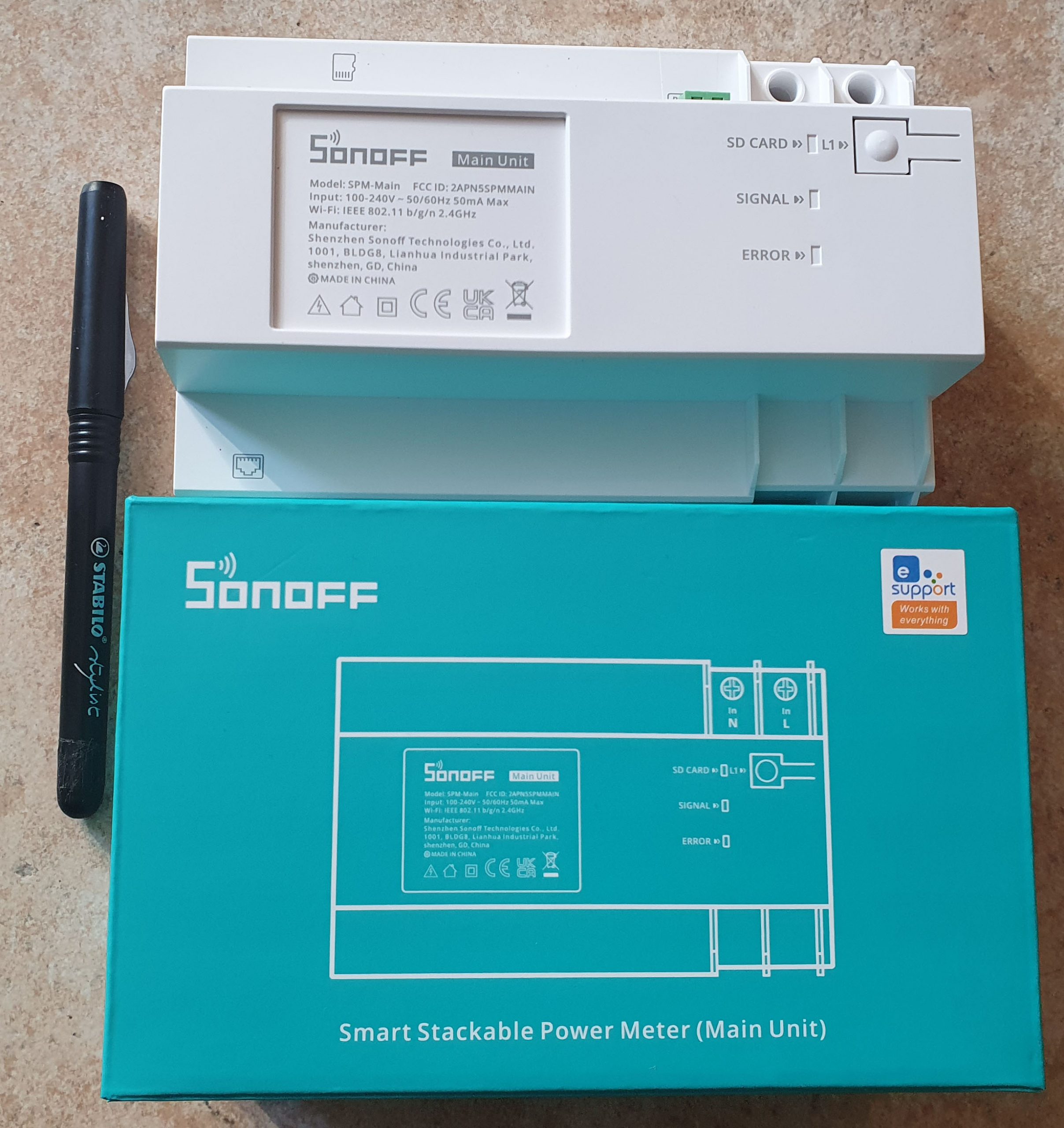
Antes de utilizar el Sonoff SPM, como para todos los productos de la gama, vale la pena comprobar la versión del firmware y actualizarlo. La actualización se realiza después de la integración en eWelink.

Se agregó Sonoff SPM en eWelink
- La instalación de la aplicación eWelink actualizará el producto.

- Conecte Lin y Nin para alimentar el módulo
- Comencemos con elDispositivo maestro
- Después de encenderlo, el dispositivo entra en el modo de emparejamiento Bluetooth durante el uso inicial. El Wifi led parpadea rápidamente.
- En eWelink, presione + y luego emparejamiento Bluetooth y agregue el módulo
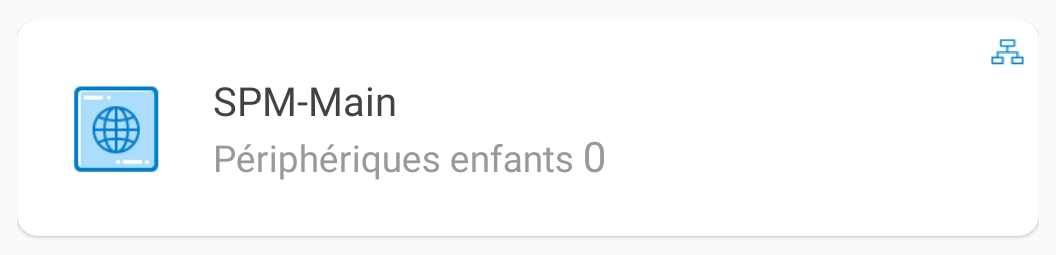
El Sonoff SPM aparece bien en el equipo.
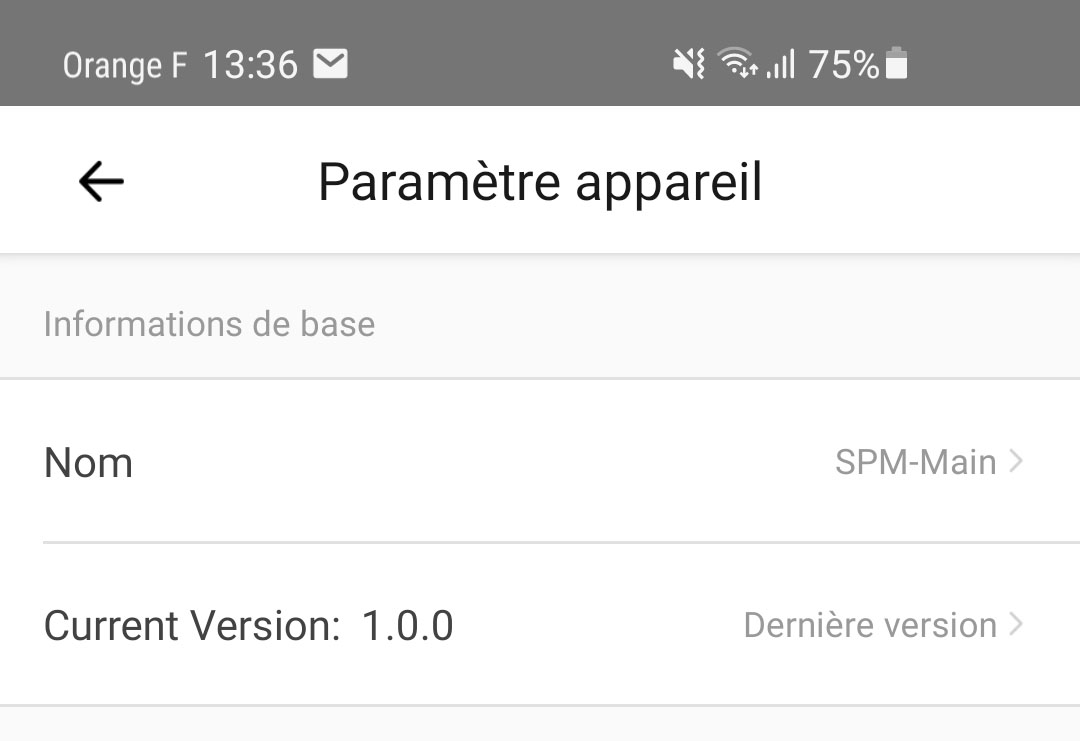
Puedes entrar en la configuración del dispositivo para comprobar su versión.
Actualícelo si es necesario.
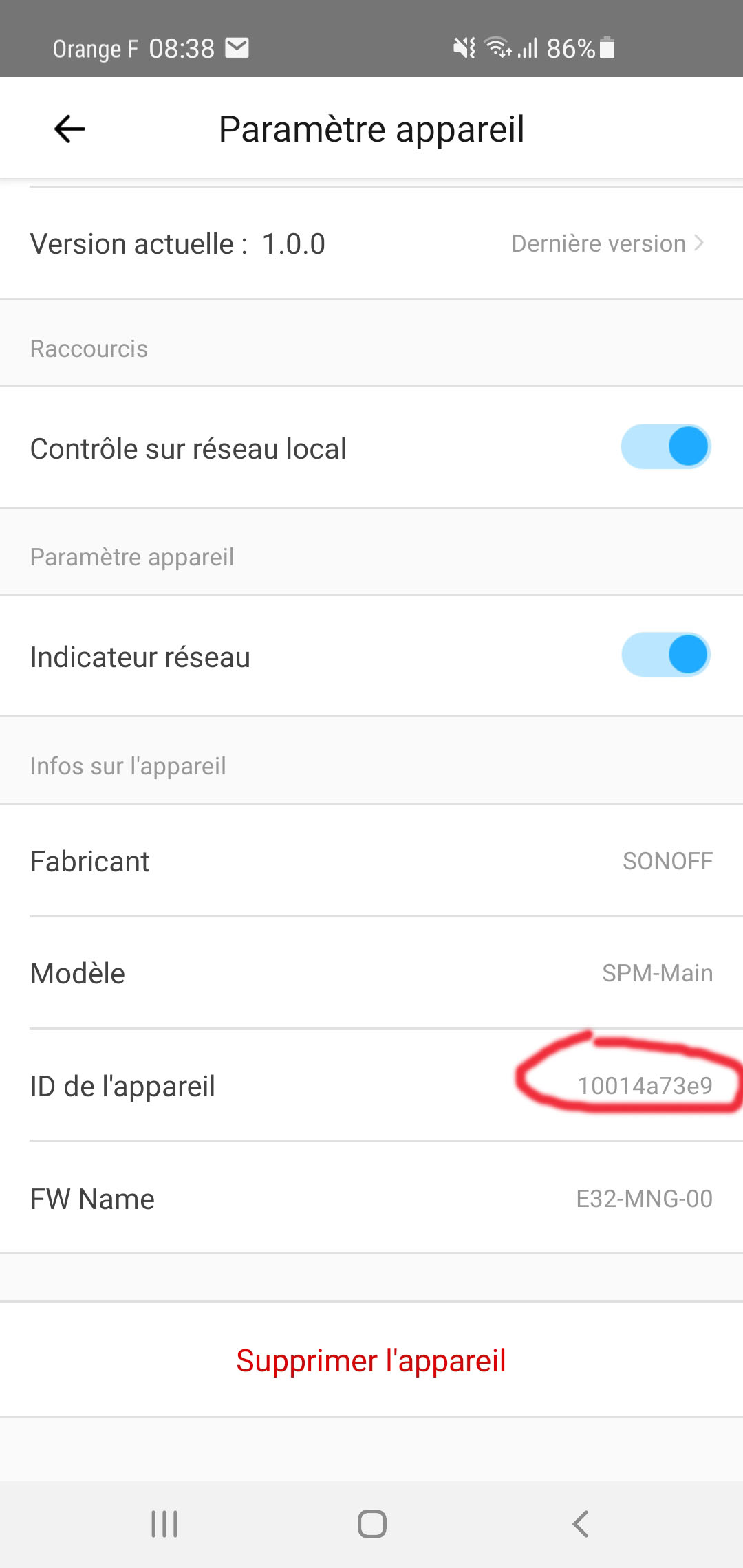
Considere aumentar el número de identificación necesario para la integración de Jeedom
Pasamos a la integración de la módulo adicional
- En eWelink, presione + y luego el emparejamiento Bluetooth y presione el botón del módulo maestro, la detección es automática.
En eWelink, nos encontramos con ambos equipos:
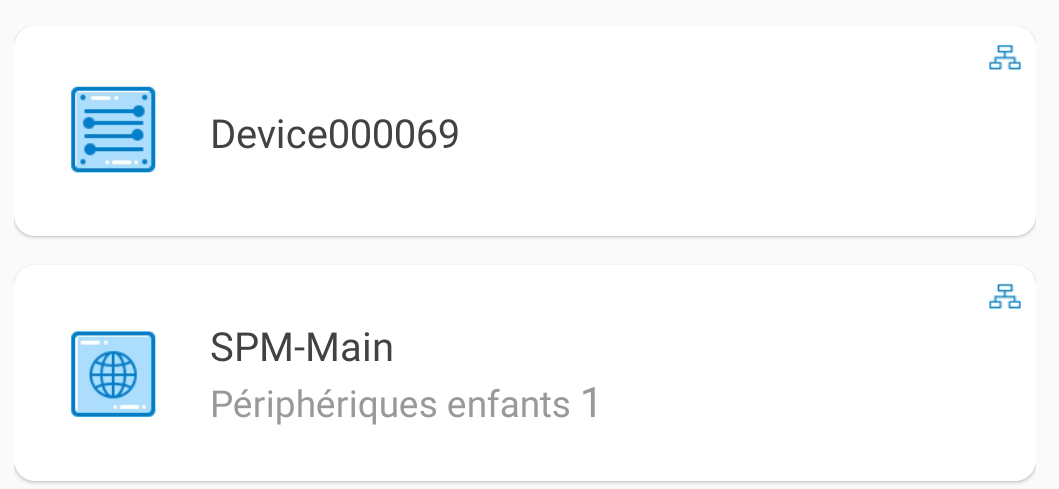
Incluso podemos cambiar su nombre.
Integración del Sonoff SPM en la red local y cambio al modo DIY
Ahora es necesario cambiar el Sonoff SPM al modo DIY y en la red Wifi. Para que conste, este modo pierde el enlace a la nube y se vuelve independiente, en la red LAN (vía wifi), es algo excelente.
Conectar el SPM a la red Ethernet (con un cable) es esencial para la configuración de bricolaje. Aquí está el esquema de conexión dado a los desarrolladores, el cable de red debe estar conectado en cualquier caso para la configuración.
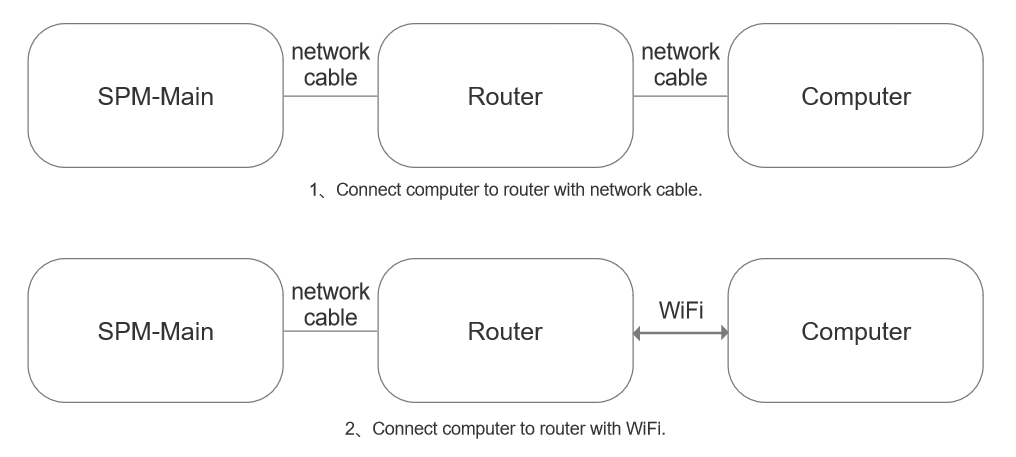
Para hacer esto vaya en el router buscar su IP en la lista de DHCP

Luego tienes que presionar el botón para que la Señal LED comience a parpadear, ve a un navegador e ingresa la IP en la url (ten cuidado de que la página sea enorme si estás en pantalla completa, si lo estás haciendo desde un ordenador, tienes que disminuir la ventana)
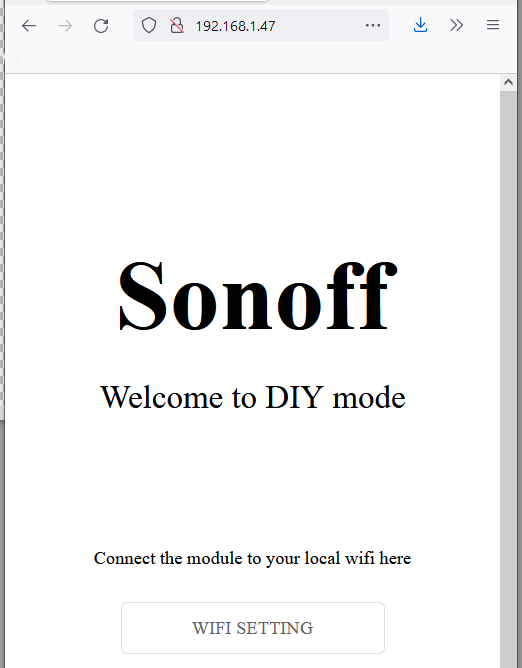
Rellene el formulario
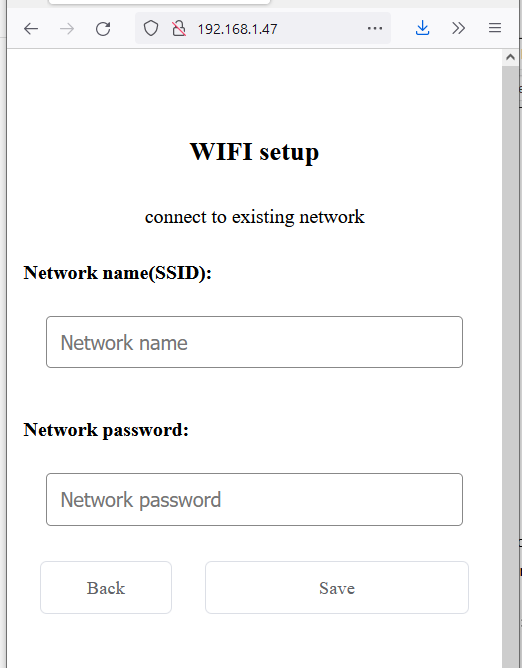
Se acepta la conexión
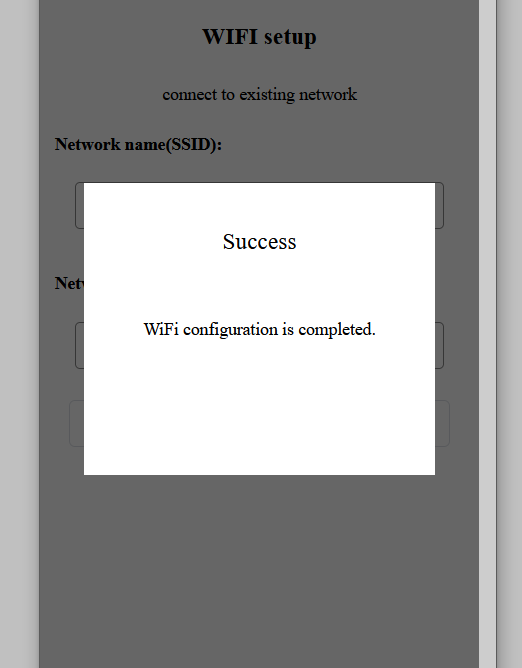
Por lo tanto, el SPM tendrá dirección IP, conexión Wi-Fi y conexión Ethernet.

Se acabó, el Sonoff SPM cambia al modo DIY y se reinicia, se conecta inmediatamente a Wifi.
Me gusta agrupar a los Sonoffs y así los cambio a una dirección estática. 192.168.1.223 y convertirse en SPM para las pruebas.
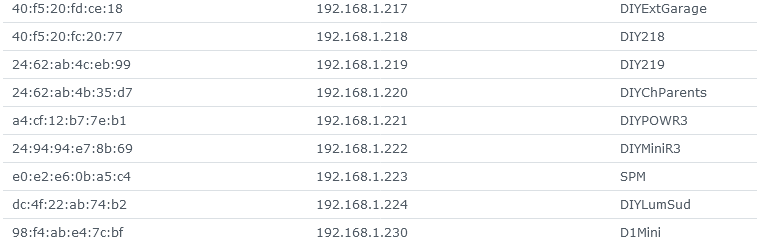
Agregar el Sonoff SPM en Jeedom a través del Complemento de Sonoff-DIY
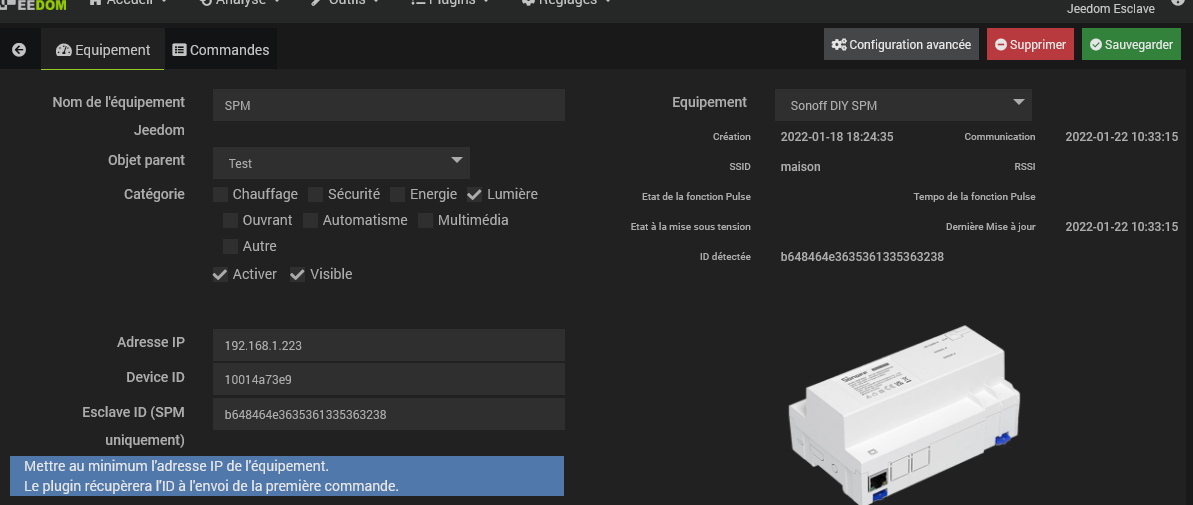
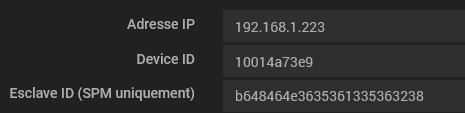
No hay mucho que hacer, es el plugin quien hace todo el trabajo, es necesario darle lo que no puede adivinar, es la dirección IP del módulo y el ID (véase el párrafo de integración anterior).
Entonces, es suficiente para operar el relé.
Así que es bueno, el plugin ha hecho la conexión entre el dispositivo SPM, su IP y su identificador que es obligatorio para ordenarlo en la red local.
El usuario no tiene nada que hacer, el plugin escribe el ID de esclavo en la tarjeta del dispositivo y lo guarda.
A medida que se ha elegido el modelo Sonoff SPM, los comandos se agregan automáticamente
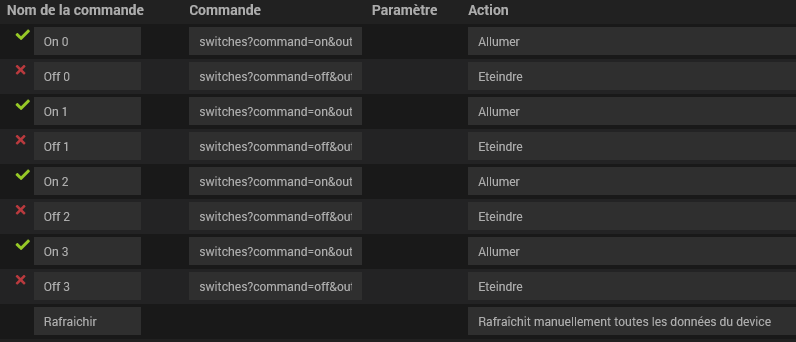
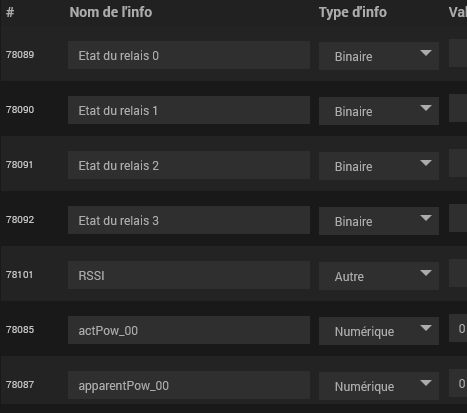
Tan pronto como lancemos un «Refresh», el plugin recuperará la configuración del módulo
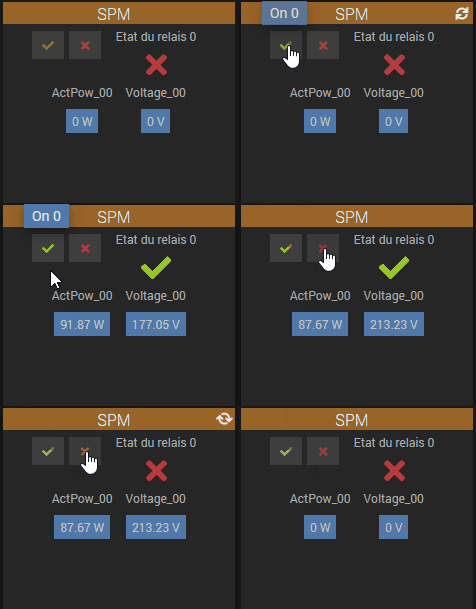
Obviamente en el DashBoard, se genera el mosaico del dispositivo, todos podrán personalizarlo
Editado el 29/01/2023, Update Firmware 1.2.0
Desde mi compra y la redacción de esta página, el Firmware ha evolucionado a la versión 1.2.0

Como recordatorio en su versión inicial (1.0.0), no se podía establecer la posición inicial, era una gran preocupación que había informado al soporte de Sonoff que me había prometido una actualización reconociendo el olvido. Los 4 relés comenzaron en OFF, ¡¡lo cual no fue posible!! La red eléctrica no se podía perder en el menor corte de energía. Ya que eso ha sido corregido, es muy bueno. Todavía debe pensar en configurarlo en ON en los 4 relés (en eWelink, es el más simple, el parámetro se mantiene en DIY).
«Cambié el Sonoff SPM al modo eWelink ,, que ha sido posible desde la última versión del plugin. Se marcará la casilla siguiente:

Esto generará un nuevo comando en la lista de comandos, simplemente ejecútelo (con el botón de prueba, por ejemplo).

El SPM vuelve al modo eWelink, se puede emparejar en bluetooth desde la aplicación eWelink.
Piense en desmarcar la casilla "Habilitar el comando de retorno a eWelink" por seguridad.
Una vez en eWelink, actualizamos y luego cambiamos a la red local + modo DIY (como se explica al principio de esta página).
 Spanish
  French
  English
  Chinese
  German