
J’intègre Withings à Home Assistant
Je décide un jour d’intégrer mes appareils Withings – ma balance connectée et mon tensiomètre – directement dans Home Assistant pour suivre ma santé en temps réel dans ma domotique.
En tant que débutant, vous vous demandez peut-être : « Comment faire pour que ma balance communique avec mon système domotique ? »
Pas de panique, je vous raconte étape par étape cette aventure comme si vous étiez à mes côtés, en expliquant chaque clic et chaque raison.
J’ajoute l’intégration Withings
Je commence par ouvrir Home Assistant sur mon navigateur. J’accède aux Paramètres > Appareils et services > Intégrations > Ajouter une intégration.
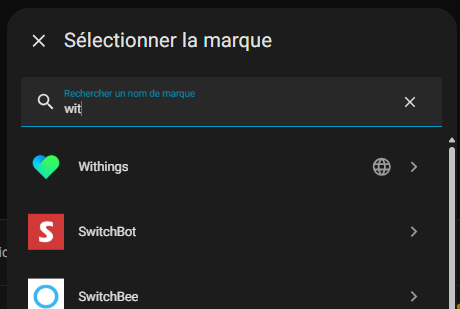
Dans la barre de recherche, je tape « Withings » et je sélectionne l’intégration officielle.
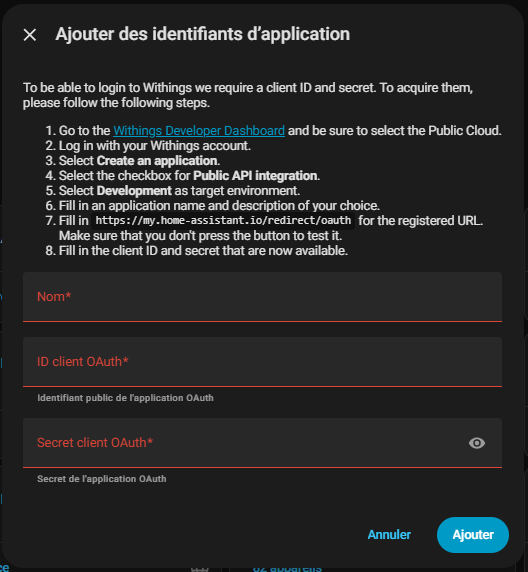
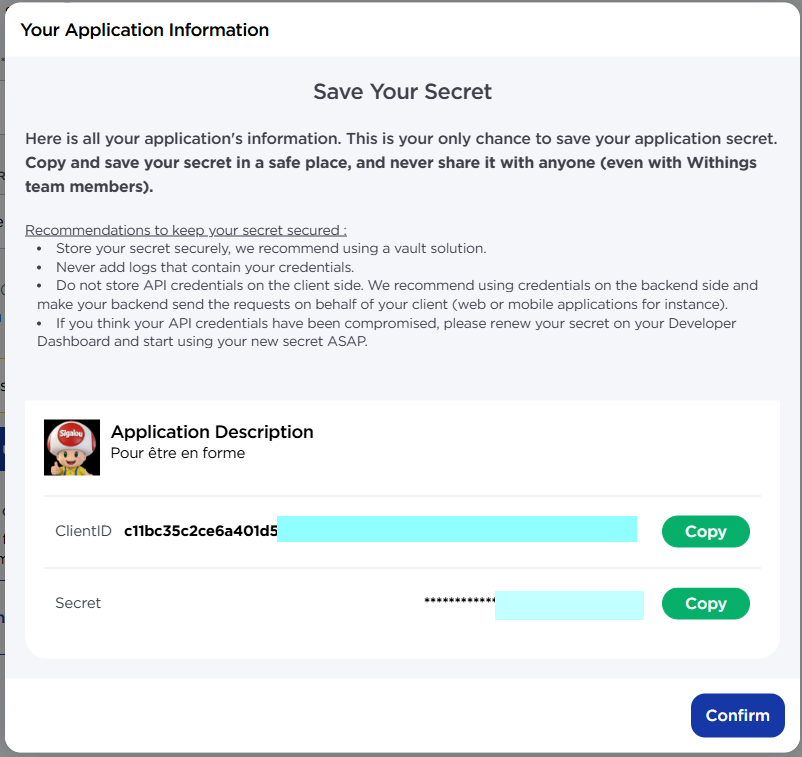
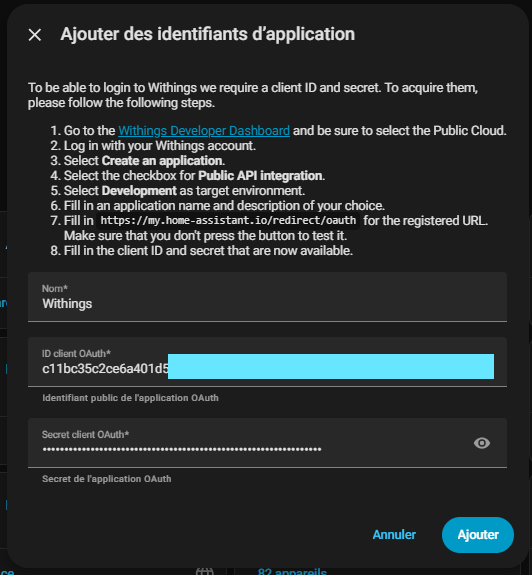
Home Assistant me demande alors un Client ID et un Client Secret – des codes secrets que je vais obtenir chez Withings.
C’est comme s’inscrire à un club exclusif pour que les deux systèmes puissent discuter.
J’étudie la documentation
Avant de plonger tête la première, je lis la documentation fournie par Home Assistant.
Elle m’indique précisément où obtenir ces fameuses clés : sur le portail développeur de Withings.
Pour un débutant, c’est crucial – imaginez-vous essayer d’ouvrir une porte sans clé ! La doc est claire : direction le dashboard développeur Withings.
J’accède au portail développeur Withings
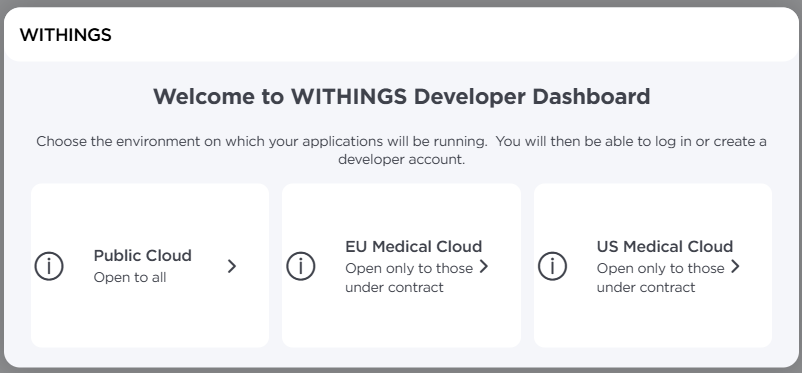
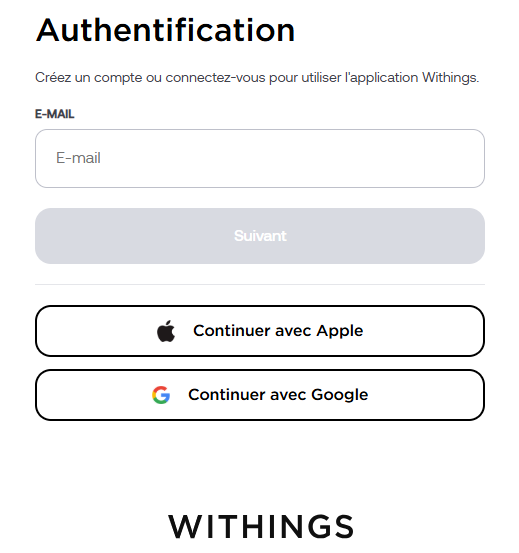
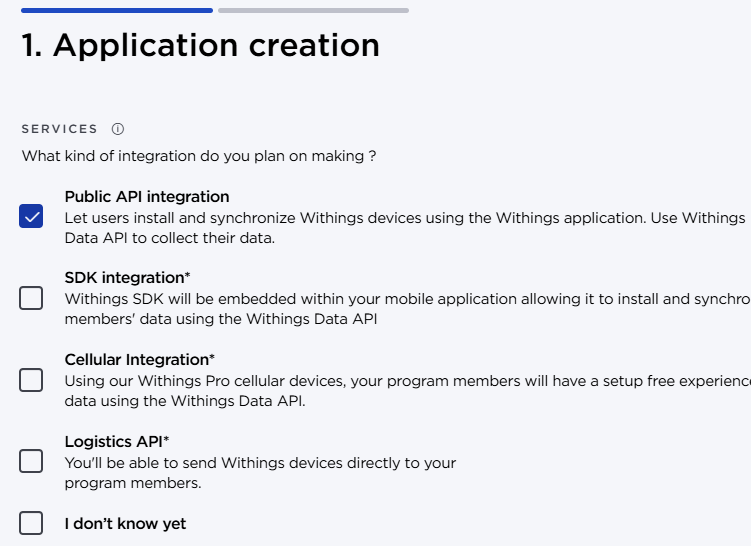
Je clique sur le lien et atterris sur la page d’accueil du développeur. Je sélectionne Public Cloud car c’est le mode pour les intégrations comme Home Assistant – pas besoin de serveur privé compliqué. Ensuite, je me connecte avec mon compte Withings personnel, celui lié à mes appareils de santé.
Je crée ma nouvelle application
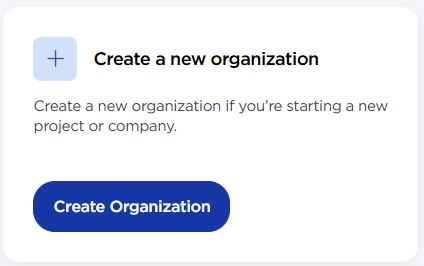
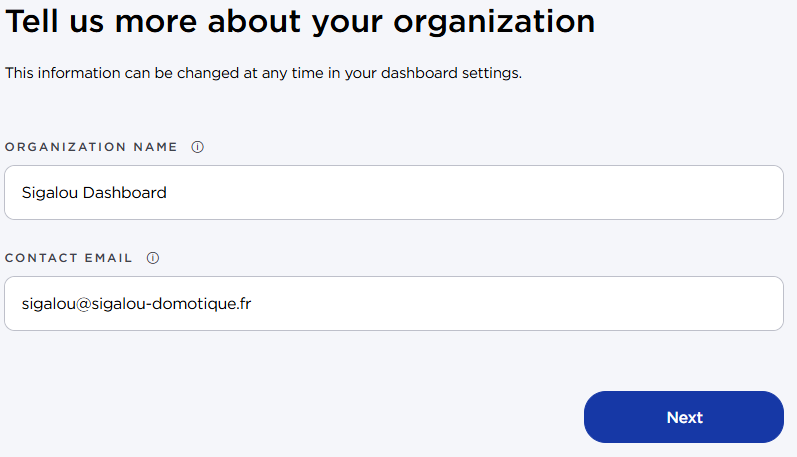
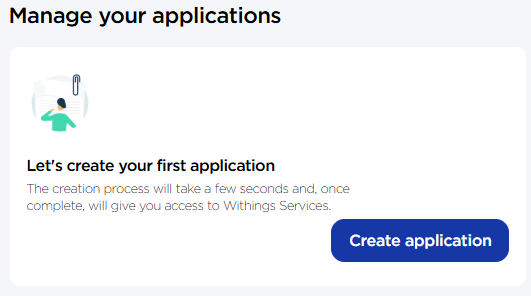
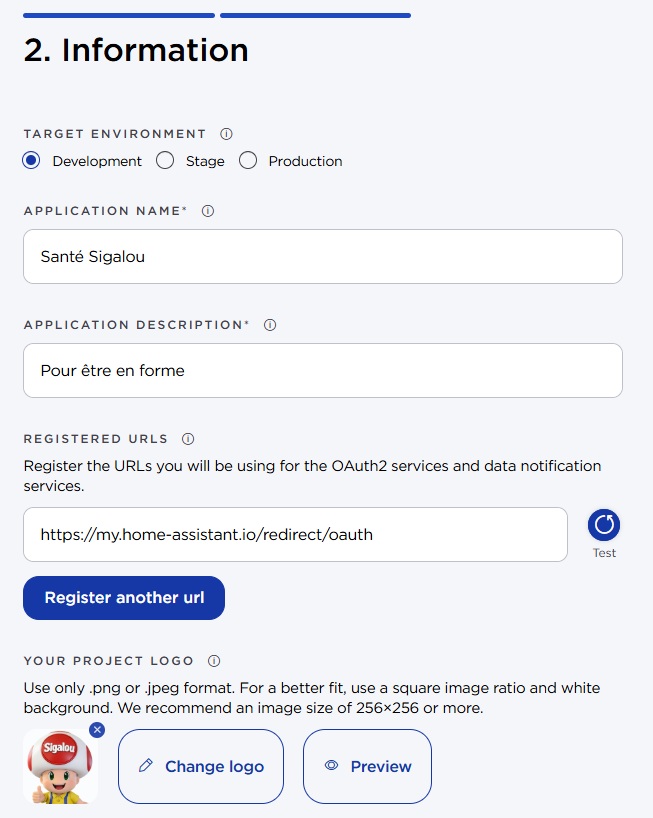
Une fois connecté, je clique sur Créer une nouvelle application. Je remplis le formulaire avec des infos basiques :
J’enregistre et récupère les clés
Je valide la création. Withings génère alors mon Client ID (public) et Client Secret (secret, à ne jamais partager !).
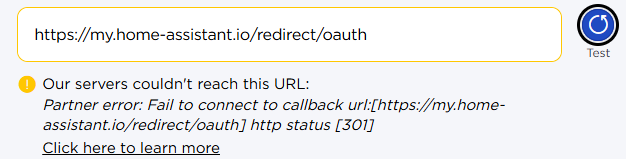
Le bouton « Test » peut afficher une erreur à ce stade – c’est normal.
Je configure Home Assistant avec les clés
De retour dans Home Assistant, je colle le Client ID et le Client Secret dans les champs de l’intégration.
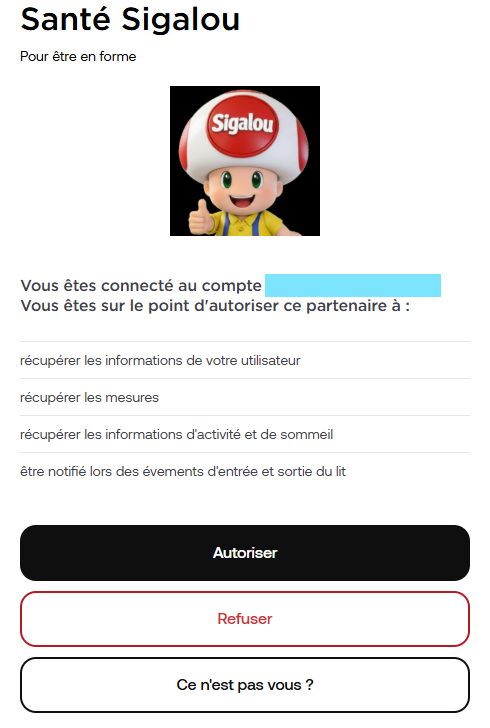
Je valide. Immédiatement, ça me redirige vers Withings pour autoriser l’accès.
J’ajuste l’URL de redirection externe
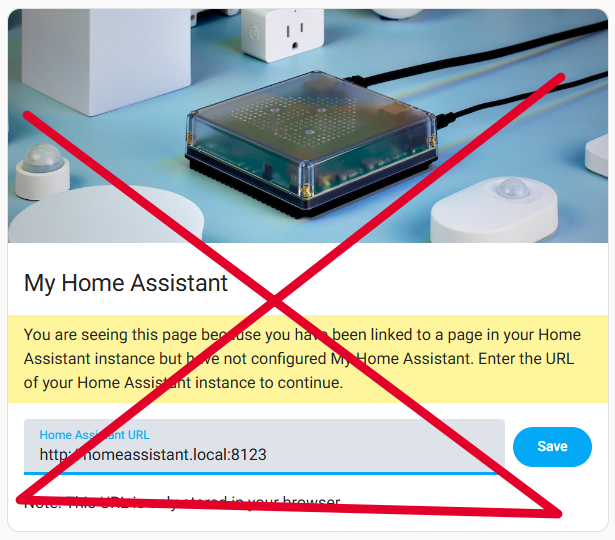
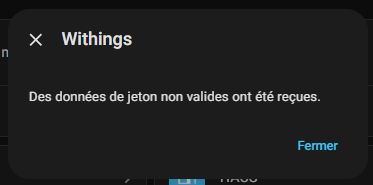
Par défaut, Withings essaie de revenir sur http://homeassistant.local:8123, mais ce lien local n’est pas accessible depuis les serveurs Withings (qui sont loin de chez moi). J’obtiens une erreur classique :
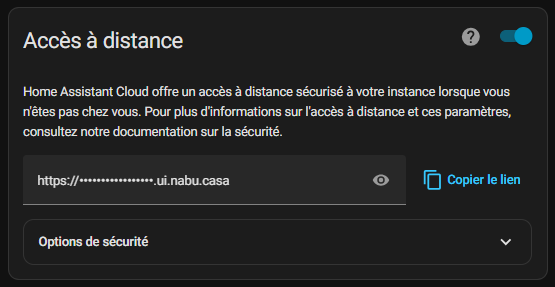
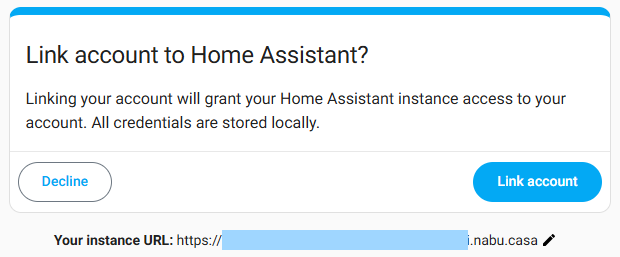
Je retourne dans mon app Withings, j’édite l’URL de redirection pour utiliser mon accès externe via Nabucasa
Je sauvegarde et je recommence la config. Victoire !
J’accueille mes appareils et profils
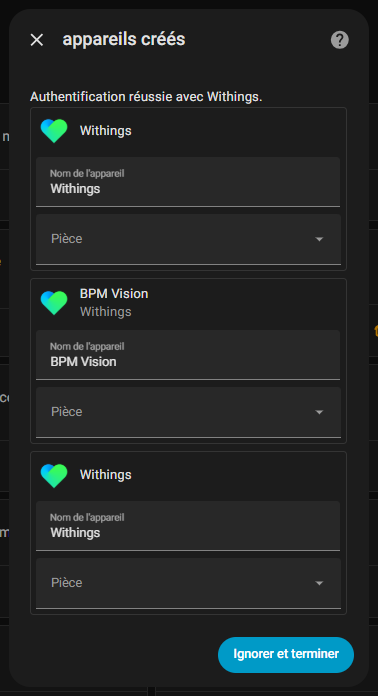
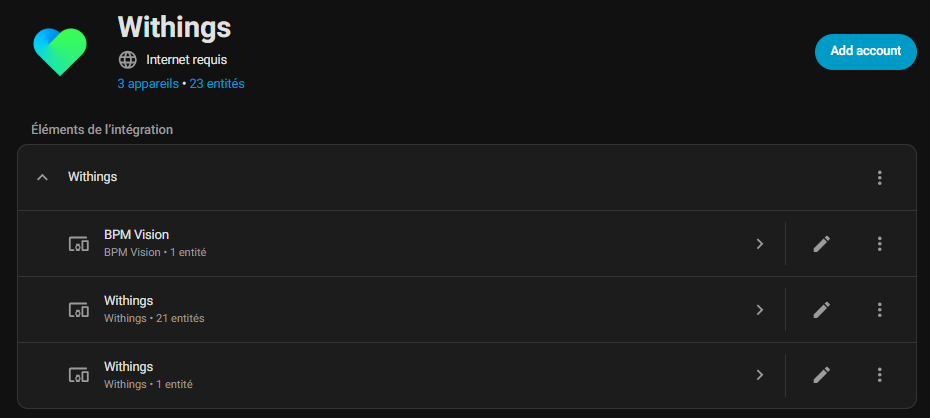
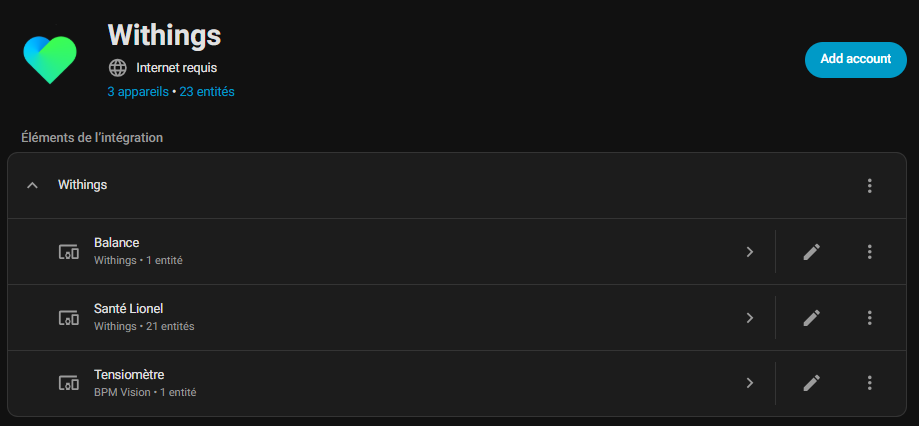
Une fois connecté, Home Assistant détecte automatiquement mes appareils : « Mes données », « Ma balance » et « Mon tensiomètre ».
Chacun apparaît comme un capteur avec poids, tension artérielle, batterie, etc.
Je renomme pour plus de clarté : « Santé Lionel » pour mes données globales, « Balance » et « Tensiomètre ».
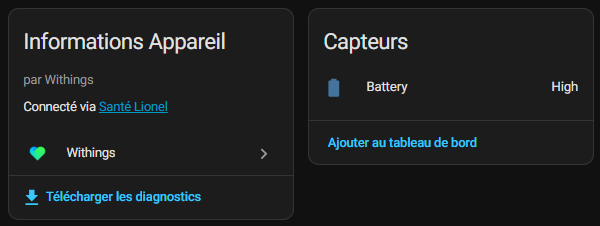
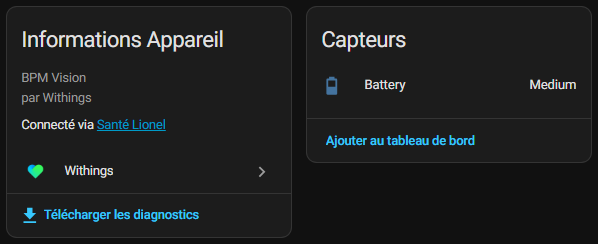
Notez que la balance et le tensiomètre n’ont souvent qu’un seul capteur utile : la batterie.
J’ajoute les profils familiaux
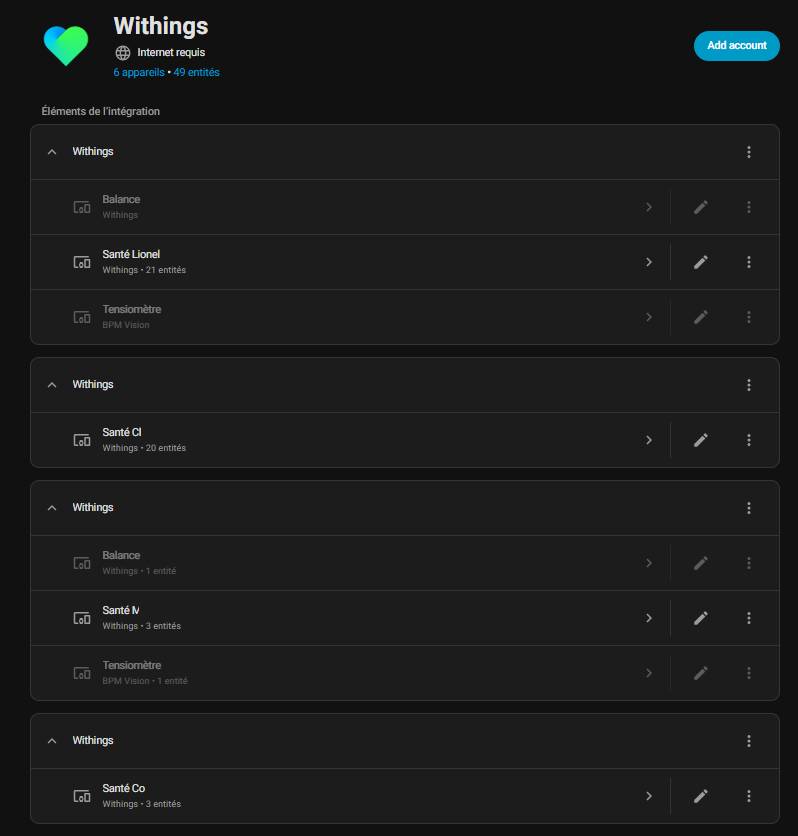
Pour la famille, j’ajoute les profils : ma fille indépendante (profil séparé >16 ans), mon autre fille (<16 ans) sur mon compte, et celui de ma femme.
Home Assistant liste tout proprement.
Attention : les batteries peuvent générer des doublons inutiles, j’ai désactivé ces capteurs pour éviter les spams de données.
Conseils pour éviter les pièges
- URL externe obligatoire : Toujours utiliser Nabucasa ou un reverse proxy public.
- Désactivez les doublons : Les appareils « Balance/Tensiomètre » ne servent qu’à la batterie. Eviter les doublons et désactiver ce qui n’est pas necessaire.
Je personnalise mon Dashboard
Dès que je trouve comment faire…🤣simplement.
Références utiles
Si vous bloquez, la communauté aide :
Maintenant, mes données santé s’affichent en direct dans Home Assistant – prêt pour des automatisations fun comme des alertes si mon poids décolle !