

Desde las últimas versiones de Windows 10, la instalación que pretende ser simple finalmente se ha vuelto bastante compleja. Este tutorial resume los pasos para tener una instalación lo más operativa posible (y lo más limpia posible).
Cree una unidad flash USB de arranque con Windows 10
Con la proliferación de versiones pirateadas (y a menudo verificadas), Microsoft finalmente ha decidido ofrecer una herramienta completa para crear una clave usb de instalación, sin necesidad de proporcionar CD originales o archivos iso, todo se hace por sí solo en el instalador.
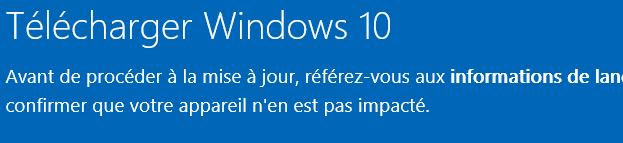
Todo sucede en este enlace: https://www.microsoft.com/fr-fr/software-download/windows10
entonces

La herramienta es tan simple que ya no la explico, solo tenga cuidado de que no todas las llaves USB sean arrancables, cambie la llave si arranca en la molestia de la llave.
Comience a iniciar la computadora en la memoria USB
A medida que cada equipo es diferente, cada uno tiene su propia clave para iniciar la configuración (F1 o Sup, u otro …) en casa, es F12 (Dell-Optiflex) que le permite elegir cómo iniciar:
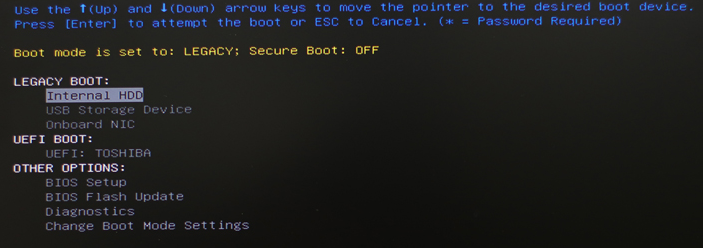
Cuando aparece este menú, tomo Dispositivo de almacenamiento USB, la tecla USB comienza a parpadear y aparece el logotipo de Windows.
Inicio de la instalación
Las pantallas son fáciles de seguir:
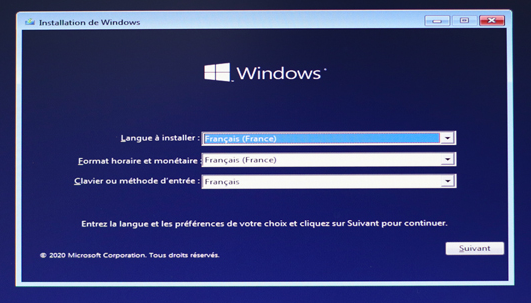
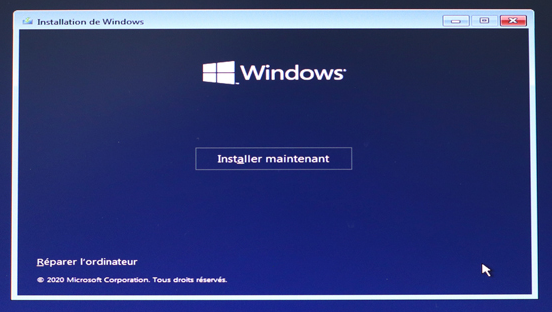
Si tiene una clave de producto, introdúzcala si no es así:
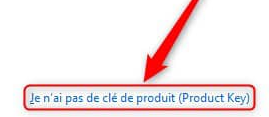
entonces
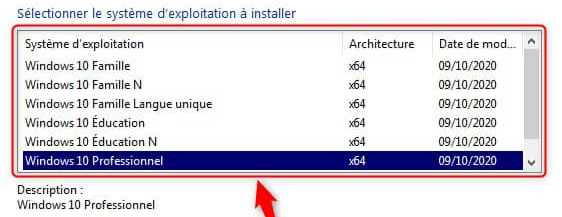
Nota añadida el 3.4.2022
En las últimas versiones, Microsoft ha eliminado la opción de elegir la versión que desea instalar.
Para evitar esto, se debe agregar un archivo ei.cfg a la carpeta de origen de la clave de instalación.
Edita este archivo y pon:
[Canal] Comercio al por menor
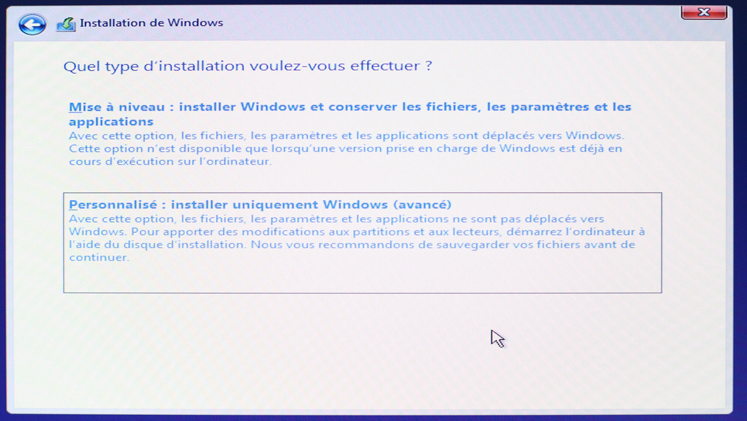
La opción debe ser tomada Personalizado, De hecho, cuando reinstale, debe comenzar de nuevo, la primera opción es solo DIY.
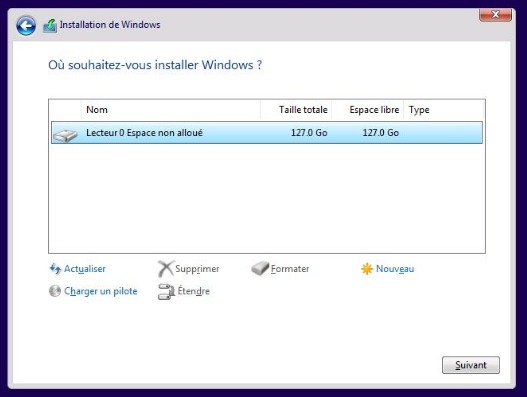
En la pantalla del disco duro, hice un hábito, borro todo, todas las particiones para dejar solo un espacio no asignado, no hago clic en Nuevo, dejo que el instalador haga el trabajo, así que una vez que la pantalla cumpla con la imagen de arriba, haga clic en Siguiente.
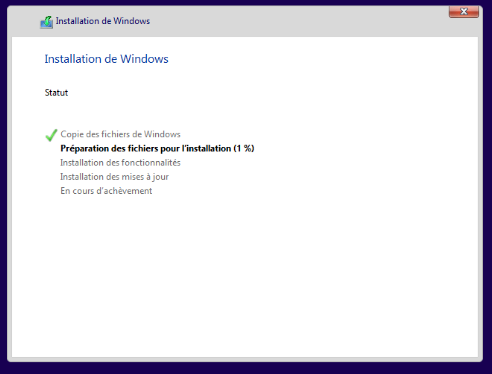
Ajustes de instalación
Las pantallas de configuración no plantean ninguna preocupación particular, solo esta requiere nuestra atención:
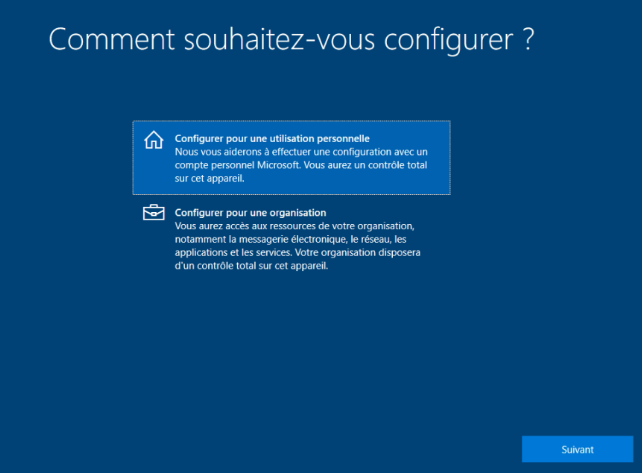
La mayoría de los usuarios usarán la opción de «uso personal» en casa, yo prefiero usar «configurar para una organización» porque tengo una cuenta de pyme de Microsoft 365 (con dos cuentas, mi esposa y yo), pero Microsoft la identifica como profesional.
En cualquier caso, una vez completada la instalación de Windows, es mejor cambiar a un Cuenta local.
Tenga en cuenta que en las últimas versiones de la instalación W10, la opción de cuenta local ya no está disponible en el instalador; esto debe hacerse manualmente cuando se complete la instalación.
Hay combinaciones Para crear una cuenta local durante la instalación, es más fácil crearla después de la instalación, cada uno con su propio método. Uso una cuenta firstname.name@outlook.com para dar el paso.
Instalación completada
Optimización de Windows 10
Esta es, con mucho, la parte más interesante
Si, como yo, ya no puedes soportar la gigantesca cantidad deaplicaciones comerciales e inútiles que Microsoft te impone, continúa este tutorial, estás en el lugar correcto.
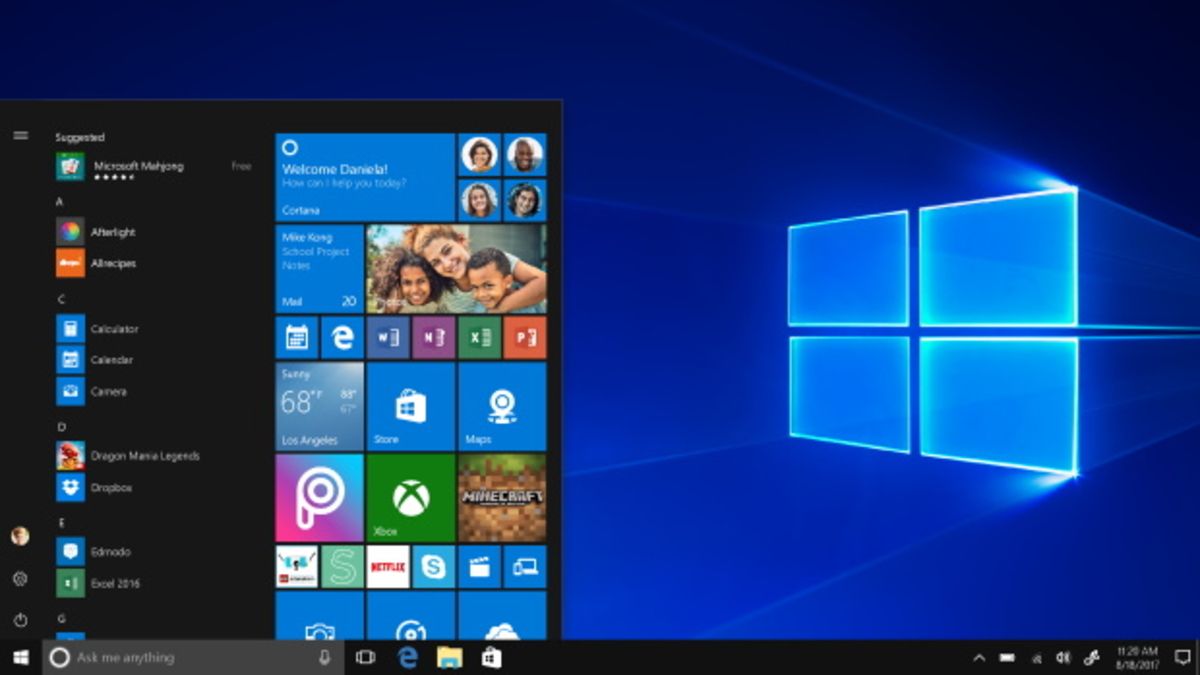
Leí y releí mucho, mi objetivo era encontrar un sistema rápido para eliminar todo lo que es inútil. Obviamente Microsoft ha planeado la mudanza, la mayoría de las aplicaciones que quiero quitar no suenan desinstalables fácilmente (no hay desinstalador por ejemplo)
Bibliografía
Para entender el servicios Windows, me ayudé con la documentación y este resumen:
Deshabilitar los servicios innecesarios de Windows 10
Para líneas de comando y formas de eliminar el software, he cubierto, entre otras cosas:
- https://github.com/bitlog2/DisableWinTracking
- https://gist.github.com/jonathanmorley
- https://www.reddit.com/r/pcmasterrace/comments/736tfh/skype_is_officially_bloatware_uninstalled_it/dno65sy/
- https://gist.github.com/JosiahSiegel/269bf67f295033e5f85ed008831f5b02
- https://gist.github.com/snorpey/ee0e15ad877fbbdb36ea0746850d5001
Los demás Funciones de Win10:
- https://www.malekal.com/restaurer-visionneuse-photos-windows-10/
Síntesis y Bash para lanzar
Al final, concatené varios archivos gracias a los documentos que encontré.
Este archivo Bash puede no ser perfecto todavía, pero funciona bien en casa.
Lo que fue un problema para mí o no funcionaba, lo dejé pero comento para que pudiera usarse más tarde o para otros.
No animo a su lanzamiento en un PC en prod que no se guarda sino en un PC que acaba de ser formateado en el que la instalación de Windows 10 es muy fresca.
Admirarás la legendaria configuración de Sigalou, que garantiza toda su reputación. Es un poco flojo, pero es mejor que esté en letras doradas y no funcione.
- El Archivo .bat
- Lo mismo en formato de texto:
rem DESACTIVACIÓN DE SERVICIOS NO UTILIZADOS PARA VENTANAS 10
rem FUENTES: https://www.sia-informatique.com/deactivate-services-inutiles-windows-10/
rem SC | nombre _service start= inhabilitado | request

rem Configuración de servicios de escritorio remoto
Configuración SC SessionEnv start= desactivado

rem Gestor de conexiones automáticas de acceso remoto
SC config RasAuto start= desactivado

rem Gestor de mapas descargados
SC config MapsBroker start= desactivado

rem Administrador de Conexión de Acceso Remoto
SC config RasMan start= desactivado

rem Sesión Secundaria de apertura
SC config seclogon start= desactivado

Rem Uso Compartido de Conexión a Internet (ICS)
SC config SharedAccess start= desactivado

rem Programa automático de actualización de zona horaria
SC config tzautoupdate start= desactivado

rem Registro remoto
SC config RemoteRegistry start= desactivado

rem Enrutamiento y acceso remoto
SC config RemoteAccess start= desactivado

rem Servicio del Asistente de Compatibilidad del Programa
SC config PcaSvc start= desactivado

rem Servicio de Geolocalización
SC config lfsvc start= desactivado

rem Servicio de biometría de Windows
SC config WbioSrvc start= desactivado

rem Net.Tcp Servicio de Puerto Compartido
Configuración SC NetTcpPortSharing start= desactivado

rem Servicio de plataforma de dispositivos conectados
SC config CDPSvc start= desactivado

rem Servicio de teclado táctil y panel de escritura a mano
Configuración SC TabletInputService start= desactivado

Rem Hands-Free servicio Bluetooth
SC config BthHFSrv start= desactivado

rem Servicio Reproductor Windows Media Compartir red
SC config WMPNetworkSvc start= desactivado

Rem Servicio telefónico: Gestiona el estado del teléfono del dispositivo
SC config PhoneSvc start= desactivado

Rem Superfetch: Gestiona y mejora el rendimiento del sistema a lo largo del tiempo. Este servicio es inútil si tiene un disco duro SSD.
SC config SysMain start= desactivado

rem Fax: Le permite enviar y recibir faxes, utilizar los recursos de fax disponibles en este equipo o en la red.
SC config name _service start= discapacitado

Telefonía de Rem
SC config Fax start= desactivado

rem WebClient
Configuración SC WebClient start= desactivado

rem Búsqueda de Windows
SC config WSearch start= desactivado

rem Tarjeta inteligente
SC config SCardSvr start= desactivado

rem Servicio de enumeración de dispositivos de tarjeta inteligente
SC config ScDeviceEnum start= desactivado

rem Estrategia de eliminación de tarjetas inteligentes
SC config SCPolicySvc start= desactivado

rem Administrador autenticación Xbox Live
SC config XblAuthManager start= desactivado

rem Juego guardado en Xbox Live
SC config XblGameSave start= desactivado

rem Servicio de red Xbox Live
Configuración SC XboxNetApiSvc start= desactivado

rem Hyper-V Interfaz de Servicios para Huéspedes
SC config vmicguestinterface start= desactivado

rem Solicitud de servicio de Microsoft Hyper-V VSS
SC config vmicvss start= desactivado

Rem Servicio de cierre de Microsoft Hyper-V Invitado
SC config name _service start= discapacitado

Servicio de sesión de máquina virtual rem Hyper-V
SC config vmicshutdown start= desactivado

servicio Microsoft Hyper-V Data Exchange
SC config vmickvpexchange start= desactivado

rem Servicio Pulsación Microsoft Hyper-V
SC config vmicheartbeat start= desactivado

rem Servicio Router SMS Microsoft Windows
SC config SmsRouter start= desactivado

rem Service Sincronizar fecha/hora Microsoft Hyper-V
SC config vmictimesync start= desactivado


rem --------------------------------------------------------------------------------------------------------------------------------------------------------------------------------------------------------------------------------------------------------------------------
rem Servicios que se incluirán en los manuales

tiempo de espera /T 1
rem Soporte IP
SC config iphlpsvc start= demand

rem Cliente de seguimiento de enlaces distribuidos
SC config TrkWks start= petición

rem Archivos sin conexión
SC config CscService start= solicitud

Rem IKE y módulos de generación de claves AuthIP
SC config IKEEXT start= solicitud

rem Microsoft Diagnostic Concentrator Standard Collector Service (R)
SC nombre de configuración _service start= request

rem Servicio de notificación de errores de Windows
SC config diagnosticshub.standardcollector.service start= solicitud

rem Servicio de Estrategia de Diagnóstico
SC config DPS start= demand

servicio rem Host WDIServiceHost
SC config WdiServiceHost start= solicitud

@REM *** Desactivar Cortana & Telemetría ***
REG AÑADIR "HKEY_LOCAL_MACHINE\SOFTWARE\Policies\Microsoft \Windows \Windows Search" /f
REG AÑADIR "HKEY_LOCAL_MACHINE\SOFTWARE\Policies\Microsoft\Windows \Windows Search" /V AllowCortana /T REG_DWORD /D 0 /F


@rem *** Desactivar algunos servicios ***
parada sc DiagTrack
sc stop diagnosticshub.standardcollector.service
parada sc dmwappushservice
parada sc WMPNetworkSvc
sc parada WSearch

sc config DiagTrack start= desactivado
sc config diagnosticshub.standardcollector.service start= desactivado
sc config dmwappushservice start= desactivado
REM sc config RemoteRegistry start= desactivado
REM sc config TrkWks start= desactivado
sc config WMPNetworkSvc start= desactivado
sc config WSearch start= desactivado
REM sc config SysMain start= desactivado

REM *** Ajustes en las TAREAS PROGRAMADAS ***
REM schtasks /Cambiar /TN "Microsoft \Windows \AppID \SmartScreenSpecific" /Deshabilitar
schtasks /Cambiar /TN "Microsoft \Windows \Application Experience \Microsoft Compatibility Appraiser" /Deshabilitar
schtasks /Cambiar /TN "Microsoft \Windows \Application Experience\ProgramDataUpdater" /Deshabilitar
schtasks /Cambiar /TN "Microsoft \Windows \Application Experience \StartupAppTask" /Deshabilitar
schtasks /Cambiar /TN "Microsoft \Windows \Programa de mejora de la experiencia del cliente \Consolidator" /Deshabilitar
schtasks /Cambiar /TN "Microsoft \Windows \Programa de mejora de la experiencia del cliente \KernelCeipTask" /Deshabilitar
schtasks /Cambiar /TN "Microsoft \Windows \Programa de mejora de la experiencia del cliente \UsbCeip" /Deshabilitar
schtasks /Cambiar /TN "Microsoft \Windows \Programa de mejora de la experiencia del cliente \Uploader" /Deshabilitar
schtasks /Cambiar /TN "Microsoft \Windows \Shell \FamilySafetyUpload" /Deshabilitar
schtasks /Cambiar /TN "Microsoft \Office \OfficeTelemetryAgentLogOn" /Desactivar
schtasks /Cambiar /TN "Microsoft \Office \OficinaTelemetríaAgentFallBack" /Deshabilitar
schtasks /Cambiar /TN "Microsoft \Office \Office 15 Suscripción Heartbeat" /Desactivar

REM schtasks /Cambiar /TN "Microsoft \Windows \Autochk \Proxy" /Deshabilitar
REM schtasks /Cambiar /TN "Microsoft \Windows \CloudExperienceHost \CreateObjectTask" /Deshabilitar
REM schtasks /Cambiar /TN "Microsoft \Windows \DiskDiagnostic \Microsoft-Windows-DiskDiagnosticDataCollector" /Deshabilitar
REM schtasks /Change /TN "Microsoft \Windows \DiskFootprint \Diagnostics" /Disable *** No estoy seguro si debería ser desactivado, posiblemente relacionado con S.M.A.R.T.
REM schtasks /Cambiar /TN "Microsoft \Windows \FileHistory \File History (modo de mantenimiento)" /Deshabilitar
REM schtasks /Cambiar /TN "Microsoft \Windows \Mantenimiento \WinSAT" /Deshabilitar
REM schtasks /Cambiar /TN "Microsoft \Windows \NetTrace \GatherNetworkInfo" /Desactivar
REM schtasks /Cambiar /TN "Microsoft \Windows \PI \Sqm-Tasks" /Deshabilitar
REM La tarea obstinada Microsoft \Windows \SettingSync \BackgroundUploadTask se puede desactivar con un simple cambio de bits. Utilizo un archivo REG para eso (adjunto a esta publicación).
REM schtasks /Cambiar /TN "Microsoft \Windows \Time Sincronización \ForceSynchronizeTime" /Deshabilitar
REM schtasks /Cambiar /TN "Microsoft \Windows \Time Sincronización \SynchronizeTime" /Deshabilitar
REM schtasks /Cambiar /TN "Microsoft \Windows \Windows Error Reporting \QueueReporting" /Deshabilitar
REM schtasks /Cambiar /TN "Microsoft \Windows \WindowsUpdate \Actualización automática de aplicaciones" /Deshabilitar

@rem *** Eliminar Telemetría & Recopilación de datos ***
reg añadir "HKLM \SOFTWARE \Microsoft \Windows \CurrentVersion \Device Metadata" /v PreventDeviceMetadataFromNetwork /t REG_DWORD /d 1 /f
reg añadir "HKLM\SOFTWARE\Microsoft\Windows\CurrentVersion\Policies\Recopilación de datos" /v "Permitir telemetría" /t REG_DWORD /d 0 /f
reg añadir "HKLM\SOFTWARE\Policies\Microsoft\MRT" /v DontOfferThroughWUAU /t REG_DWORD /d 1 /f
reg añadir "HKLM\SOFTWARE\Policies\Microsoft\SQMClient\Windows" /v "CEIPEnable" /t REG_DWORD /d 0 /f
reg añadir "HKLM \SOFTWARE \Policies \Microsoft \Windows \AppCompat" /v "AITEnable" /t REG_DWORD /d 0 /f
reg añadir "HKLM \SOFTWARE \Policies \Microsoft \Windows \AppCompat" /v "DisableUAR" /t REG_DWORD /d 1 /f
reg añadir "HKLM \SOFTWARE \Policies \Microsoft \Windows \DataCollection" /v "Permitir telemetría" /t REG_DWORD /d 0 /f
reg añadir "HKLM\SYSTEM\CurrentControlSet \Control\WMI\AutoLogger \AutoLogger-Diagtrack-Listener" /v "Start" /t REG_DWORD /d 0 /f
reg añadir "HKLM\SYSTEM\CurrentControlSet\Control\WMI\AutoLogger\SQMLogger" /v "Start" /t REG_DWORD /d 0 /f

@REM Configuración -> Privacidad -> General -> Deje que las aplicaciones usen mi ID de publicidad...
reg añadir "HKCU\SOFTWARE\Microsoft\Windows\CurrentVersion\AdvertisingInfo" /v Habilitado /t REG_DWORD /d 0 /f
REM - Filtro SmartScreen para Apps de Tienda: Desactivar
reg añadir "HKCU\SOFTWARE\Microsoft\Windows\CurrentVersion\AppHost" /v HabilitarContenidoWebEvaluación /t REG_DWORD /d 0 /f
REM - Permita que los sitios web proporcionen más...
reg añadir "HKCU\Control Panel\International\User Profile" /v HttpAcceptLanguageOptOut /t REG_DWORD /d 1 /f

@REM WiFi Sense: Compartir HotSpot: Desactivar
reg añadir "HKLM \Software \Microsoft \PolicyManager \default \WiFi \AllowWiFiHotSpotReporting" /v valor /t REG_DWORD /d 0 /f
@REM WiFi Sense: Conexión automática compartida de HotSpot: Desactivar
reg añadir "HKLM \Software \Microsoft \PolicyManager \default \WiFi \AllowAutoConnectToWiFiSenseHotspots" /v value /t REG_DWORD /d 0 /f

@REM Cambiar las actualizaciones de Windows a "Notificar para programar el reinicio"
reg añadir "HKLM\SOFTWARE\Microsoft\WindowsUpdate\UX\Settings" /v UxOption /t REG_DWORD /d 1 /f
@REM Desactivar P2P Actualización downlods fuera de la red local
reg añadir "HKLM\SOFTWARE\Microsoft\Windows\CurrentVersion\DeliveryOptimization\Config" /v DODownloadMode /t REG_DWORD /d 0 /f


REM *** Ocultar el cuadro de búsqueda de la barra de tareas. Todavía puedes buscar presionando la tecla Win y comenzar a escribir lo que estás buscando ***
REM 0 = ocultar completamente, 1 = mostrar solo el icono, 2 = mostrar el cuadro de búsqueda largo
reg añadir "HKCU\SOFTWARE\Microsoft\Windows\CurrentVersion\Search" /v "SearchboxTaskbarMode" /t REG_DWORD /d 0 /f

REM *** Desactivar las listas MRU (listas de salto) de las aplicaciones XAML en el menú Inicio ***
reg añadir "HKEY_CURRENT_USER\SOFTWARE\Microsoft\Windows\CurrentVersion\Explorer\Advanced" /v "Start_TrackDocs" /t REG_DWORD /d 0 /f

REM *** Establecer el Explorador de Windows para iniciar en este PC en lugar de Acceso rápido ***
REM 1 = Este PC, 2 = Acceso rápido
REM reg añadir "HKEY_CURRENT_USER\SOFTWARE\Microsoft\Windows\CurrentVersion\Explorer\Advanced" /v "LaunchTo" /t REG_DWORD /d 1 /f

REM *** Deshabilitar sugerencias en el menú Inicio ***
reg añadir "HKEY_CURRENT_USER\SOFTWARE\Microsoft\Windows\CurrentVersion\ContentDeliveryManager" /v "SystemPaneSuggestionsEnabled" /t REG_DWORD /d 0 /f

rem https://gist.github.com/JosiahSiegel/269bf67f295033e5f85ed008831f5b02#archivo-eliminar _win _bloatware-bat

PowerShell - Ordenar "Get-AppxPackage * 3DBuilder * | Remove-AppxPackage"
«Get-AppxPackage *Getstarted* | Remove-AppxPackage» (en inglés).
PowerShell - Comando "Get-AppxPackage *WindowsAlarms* | Remove-AppxPackage"
«Get-AppxPackage *WindowsCamera* | Remove-AppxPackage» (en inglés).
PowerShell - Ordenar "Get-AppxPackage *bing* | Remove-AppxPackage"
PowerShell - Ordenar "Get-AppxPackage *OneNote* | Remove-AppxPackage"
rem PowerShell - Pedido "Get-AppxPackage *people* | Remove-AppxPackage"
PowerShell - Ordenar "Get-AppxPackage *WindowsPhone* | Remove-AppxPackage"
PowerShell - Ordenar "Get-AppxPackage *SkypeApp* | Remove-AppxPackage"
PowerShell - Ordenar "Get-AppxPackage *WindowsSoundRecorder* | Remove-AppxPackage"
«Get-AppxPackage *windowscommunicationsapps* | Remove-AppxPackage» (en inglés).
PowerShell - Ordenar "Get-AppxPackage *zune* | Remove-AppxPackage"
PowerShell - Ordenar "Get-AppxPackage *Swaay* | Remove-AppxPackage"
PowerShell - Ordenar "Get-AppxPackage *CommsPhone* | Remove-AppxPackage"
PowerShell - Ordenar "Get-AppxPackage *ConnectivityStore* | Remove-AppxPackage"
PowerShell - Ordenar "Get-AppxPackage *Microsoft.Messaging* | Remove-AppxPackage"
PowerShell - Ordenar "Get-AppxPackage *Facebook* | Remove-AppxPackage"
PowerShell - Ordenar "Get-AppxPackage *Twitter* | Remove-AppxPackage"
PowerShell -Orden "Get-AppxPackage *Drawboard PDF* | Remove-AppxPackage"
PowerShell - Ordenar "Get-AppxPackage *XboxApp* | Remove-AppxPackage"
PowerShell -Orden "Get-AppxPackage -Nombre *Flipboard.Flipboard* | Remove-AppxPackage"
«Get-AppxPackage -Name *A97ECD55.KYOCERAPrintCenter* | Remove-AppxPackage» (en inglés).
«Get-AppxPackage -Name *TheNewYorkTimes.NYTCrossword* | Remove-AppxPackage» (en inglés).
rem PowerShell -Comando "Get-AppxPackage -Nombre *Windows.CBSPreview* | Remove-AppxPackage"
PowerShell -Orden "Get-AppxPackage -Nombre *Microsoft.ZuneVideo* | Remove-AppxPackage"
PowerShell -Orden "Get-AppxPackage -Nombre *Microsoft.Microsoftskydrive* | Remove-AppxPackage"
«Get-AppxPackage -Name *Microsoft.Messaging* | Remove-AppxPackage» (en inglés).
«Get-AppxPackage -Name *Microsoft.People* | Remove-AppxPackage» (en inglés).
«Get-AppxPackage -Name *Microsoft.ZuneMusic* | Remove-AppxPackage» (en inglés).
PowerShell -Orden "Get-AppxPackage -Nombre *Microsoft.Windows.Photos* | Remove-AppxPackage"
PowerShell -Orden "Get-AppxPackage -Nombre *Microsoft.SkypeApp* | Remove-AppxPackage"
PowerShell -Orden "Get-AppxPackage -Nombre *Microsoft.3DBuilder* | Remove-AppxPackage"
PowerShell -Orden "Get-AppxPackage -Nombre *Microsoft.BingWeather* | Remove-AppxPackage"
PowerShell -Orden "Get-AppxPackage -Nombre *Microsoft.MicrosoftOfficeHub* | Remove-AppxPackage"
«Get-AppxPackage -Name *Microsoft.MicrosoftSolitaireCollection* | Remove-AppxPackage» (en inglés).
«Get-AppxPackage -Name *Microsoft.MSPaint* | Remove-AppxPackage» (en inglés).
«Get-AppxPackage -Name *Microsoft.OneConnect* | Remove-AppxPackage» (en inglés).
«Get-AppxPackage -Name *Microsoft.People* | Remove-AppxPackage» (en inglés).
PowerShell -Orden "Get-AppxPackage -Nombre *Microsoft.Print3D* | Remove-AppxPackage"
«Get-AppxPackage -Name *Microsoft.Wallet* | Remove-AppxPackage» (en inglés).
PowerShell -Orden "Get-AppxPackage -Nombre *Microsoft.WindowsCamera* | Remove-AppxPackage"
PowerShell -Orden "Get-AppxPackage -Nombre *Microsoft.WindowsFeedbackHub* | Remove-AppxPackage"
«Get-AppxPackage -Name *Microsoft.WindowsSoundRecorder* | Remove-AppxPackage» (en inglés).
«Get-AppxPackage -Name *Microsoft.Xbox.TCUI* | Remove-AppxPackage» (en inglés).
PowerShell -Orden "Get-AppxPackage -Nombre *Microsoft.XboxApp* | Remove-AppxPackage"
PowerShell -Orden "Get-AppxPackage -Nombre *Microsoft.XboxGameOverlay* | Remove-AppxPackage"
PowerShell -Orden "Get-AppxPackage -Nombre *Microsoft.XboxGamingOverlay* | Remove-AppxPackage"
«Get-AppxPackage -Name *Microsoft.XboxIdentityProvider* | Remove-AppxPackage» (en inglés).
PowerShell -Orden "Get-AppxPackage -Nombre *Microsoft.XboxSpeechToTextOverlay* | Remove-AppxPackage"

@rem AHORA SÓLO ALGUNOS TWEAKS
REM *** Mostrar archivos ocultos en el Explorador ***
reg añadir "HKEY _CURRENT _USER \SOFTWARE \Microsoft \Windows \CurrentVersion \Explorer \Advanced" /v "Hidden" /t REG_DWORD /d 1 /f

REM *** Mostrar archivos de sistema super ocultos en el Explorador ***
reg añadir "HKEY_CURRENT_USER\SOFTWARE\Microsoft\Windows\CurrentVersion\Explorer\Advanced" /v "ShowSuperHidden" /t REG_DWORD /d 1 /f

REM *** Mostrar extensiones de archivo en el Explorador ***
reg añadir "HKEY _CURRENT _USER \SOFTWARE \Microsoft \Windows \CurrentVersion \Explorer \Advanced" /v "HideFileExt" /t REG_DWORD /d 0 /f
Lanzando el archivo bash
Tenga cuidado, tiene que iniciar el archivo dándole derechos de administrador, de lo contrario muchas cosas serán rechazadas.
Relanza el PC, el resultado es casi mágico!
 Spanish
  French
  English
  Chinese
  German