

Seit den letzten Versionen von Windows 10 ist die Installation, die einfach sein soll, schließlich ziemlich kompliziert geworden. Dieses Tutorial ermöglicht es Ihnen, die Schritte für eine möglichst betriebsbereite (und saubere) Installation zusammenzufassen.
Erstellen eines bootfähigen USB-Sticks mit Windows 10
Da immer mehr Versionen gehackt (und oft verfälscht) wurden, beschloss Microsoft schließlich, ein komplettes Tool zur Erstellung eines USB-Installationsschlüssels anzubieten, ohne Original-CDs oder Iso-Dateien zur Verfügung zu stellen, alles geschieht von selbst im Installer.
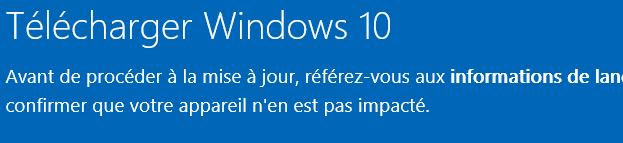
Alles geschieht über diesen Link: https://www.microsoft.com/fr-fr/software-download/windows10
dann

Das tool ist so einfach, dass ich nicht mehr erkläre, seien sie nur vorsichtig, dass nicht alle usb-schlüssel bootfähig sind, wechseln sie den schlüssel, wenn sie sich darum kümmern, auf schlüssel zu booten.
Starten des Computers auf dem USB-Stick
Da jeder Computer anders ist, hat jeder seine eigene Taste, um das Setup (F1 oder Sup oder andere …) bei mir zu starten, es ist F12 (Dell-Optiflex), die es ermöglicht, zu wählen, wie man startet:
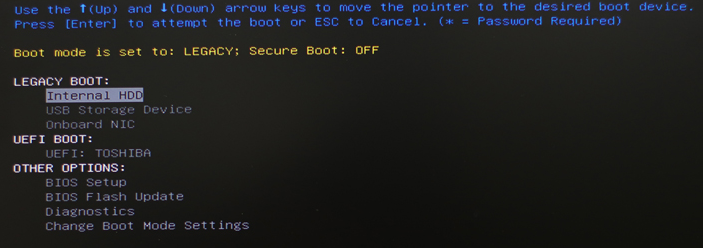
Wenn dieses Menü erscheint, nehme ich USB Storage Device, der USB-Stick blinkt und das Windows-Logo erscheint.
Die Anlage wird gestartet
Die Bildschirme sind einfach zu verfolgen:
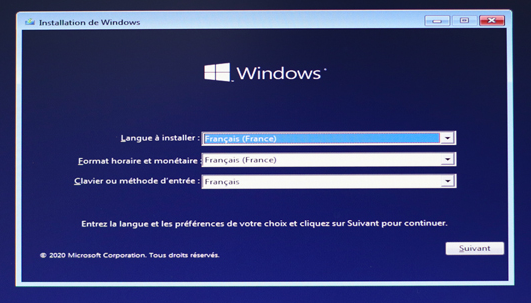
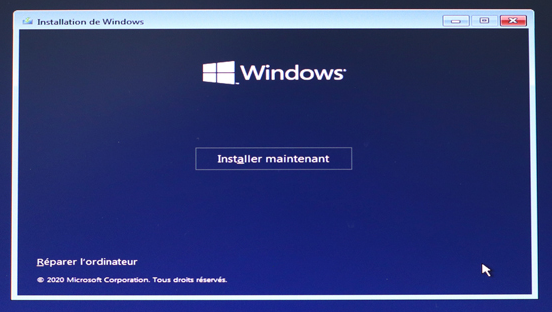
Wenn Sie einen Produktschlüssel haben, geben Sie diesen ein, wenn nicht:
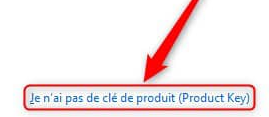
dann
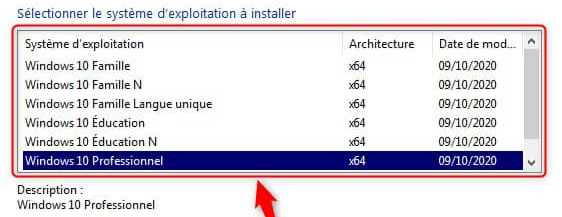
Bemerkung hinzugefügt am 03/04/2022
In den letzten Versionen hat Microsoft die Möglichkeit gestrichen, die Version auszuwählen, die installiert werden soll.
Um dies zu vermeiden, muss eine ei.cfg-Datei zum Quellordner des Installationsschlüssels hinzugefügt werden.
Diese Datei bearbeiten und einfügen:
[Kanal] Einzelhandel
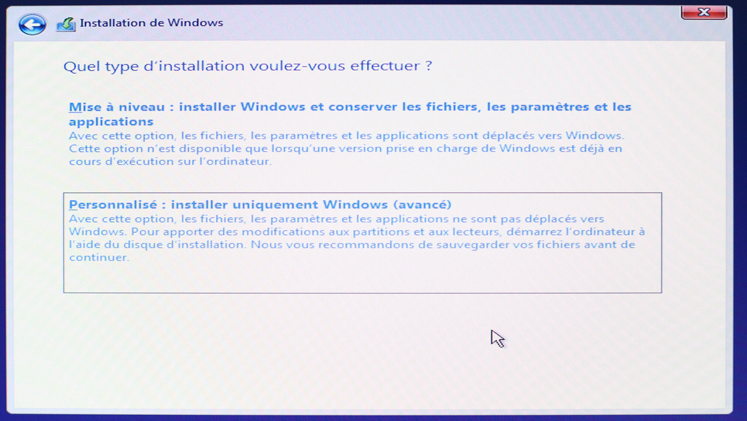
Die Option muss gewählt werden. Maßgeschneidert, Denn wenn man neu installiert, muss man neu anfangen, die erste Option ist nur DIY.
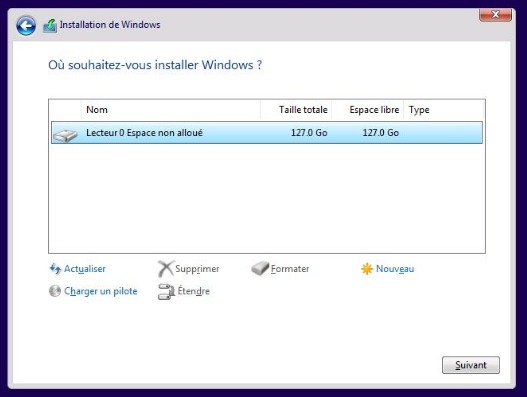
Auf dem Festplattenbildschirm habe ich eine Gewohnheit angenommen, ich lösche alle Partitionen, um nur nicht zugewiesenen Speicherplatz zu belassen, ich klicke nicht auf Neu, ich lasse den Installateur die Arbeit erledigen, also, sobald der Bildschirm mit dem obigen Bild übereinstimmt, klicken Sie auf Weiter.
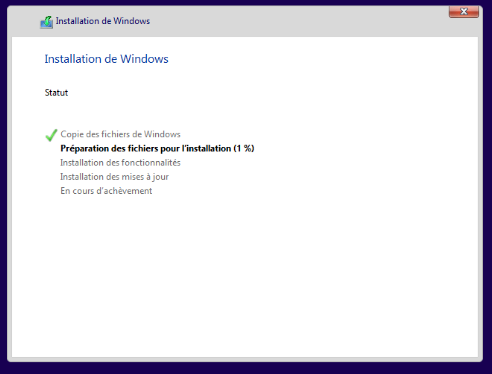
Anlageneinstellungen
Die Bildschirme der Parametrierung stellen keine besondere Sorge dar, nur diese erfordert unsere Aufmerksamkeit:
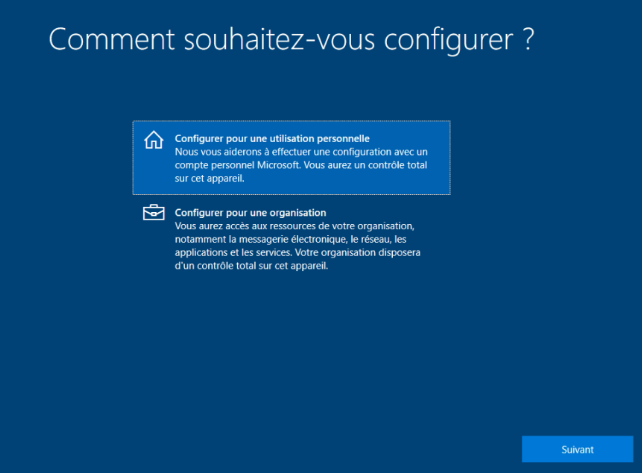
Die meisten Nutzer werden zu Hause die Option „persönliche Nutzung“ verwenden. Ich ziehe es vor, „für eine Organisation einrichten“ zu verwenden, da ich ein KMU-Konto von Microsoft 365 habe (mit zwei Konten, meiner Frau und mir), aber Microsoft identifiziert es als beruflich.
Sobald die Installation von Windows abgeschlossen ist, sollten Sie auf jeden Fall auf einen Lokales Konto.
Beachten Sie, dass bei den neuesten Versionen der W10-Installation die Option „Lokales Konto“ im Installer nicht mehr verfügbar ist. Dies muss manuell erfolgen, wenn die Installation abgeschlossen ist.
Es gibt Kombinationen Um während der Installation ein lokales Konto zu erstellen, ist es einfacher, es nach der Installation zu erstellen, wobei jeder seine eigene Methode hat. Ich verwende ein [email protected], um den Schritt zu machen.
Installation abgeschlossen
Optimierung von Windows 10
Dies ist bei weitem der interessanteste Teil
Wenn Sie wie ich die gigantische Menge anKommerzielle und unnötige Anwendungen Was Microsoft Ihnen aufzwingt, fahren Sie mit diesem Tutorial fort, Sie sind an der richtigen Stelle.
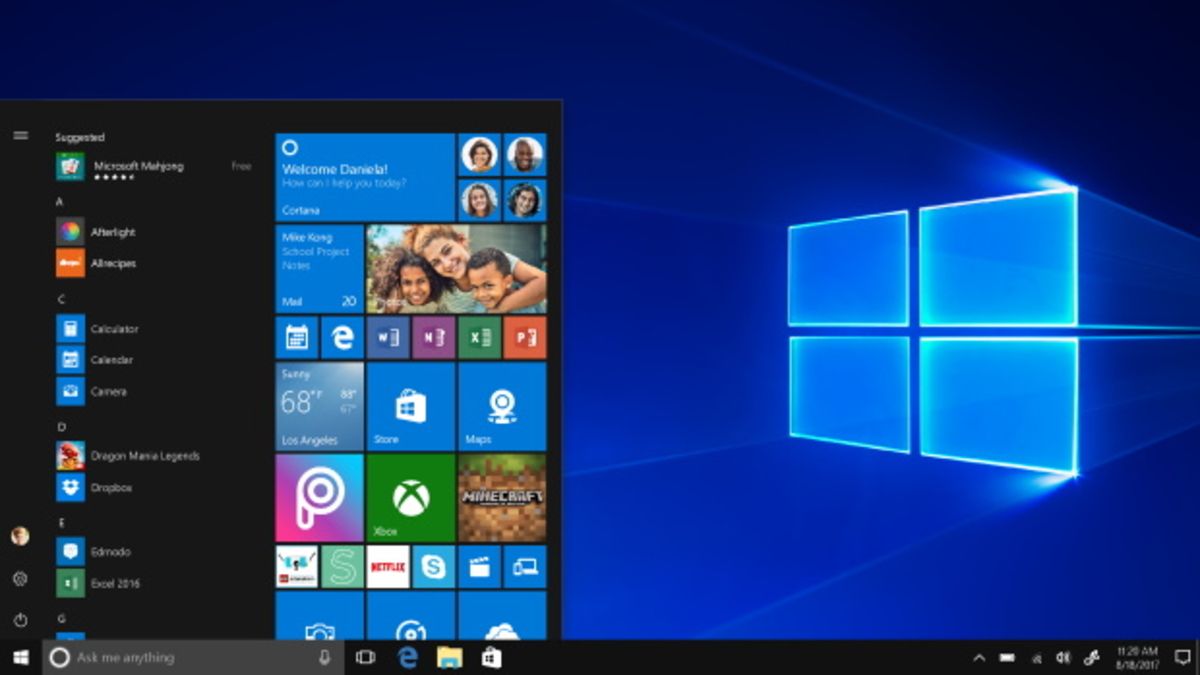
Ich habe viel gelesen und noch einmal gelesen, mein Ziel war es, ein schnelles System zu finden, um alles Unnötige zu entfernen. Offensichtlich hat Microsoft den Coup geplant, die meisten Anwendungen, die ich löschen möchte, sind nicht leicht deinstallierbar (kein Deinstallationsprogramm zum Beispiel)
Bibliographie
Um die zu verstehen Dienstleistungen Windows, ich habe mir die Dokumentation und diese Zusammenfassung zunutze gemacht:
Deaktivieren Sie unnötige Dienste von Windows 10
Für Befehlszeilen und Manieren von Software entfernen, Ich bin u. a. gereist:
- https://github.com/bitlog2/DisableWinTracking
- https://gist.github.com/jonathanmorley
- https://www.reddit.com/r/pcmasterrace/comments/736tfh/skype_is_officially_bloatware_uninstalled_it/dno65sy/
- https://gist.github.com/JosiahSiegel/269bf67f295033e5f85ed008831f5b02
- https://gist.github.com/snorpey/ee0e15ad877fbbdb36ea0746850d5001
Sonstige Win10-Funktionen:
- https://www.malekal.com/restaurer-visionneuse-photos-windows-10/
Synthese und Bash zum Starten
Letztendlich habe ich mehrere Dateien mit den von mir gefundenen Dokumenten zusammengeführt.
Diese Bash-Datei ist vielleicht noch nicht perfekt, funktioniert aber bei mir gut.
Was für mich problematisch war oder nicht funktionierte, habe ich gelassen, aber kommentiert, damit es später oder für andere nützlich sein kann.
Ich ermutige nicht, es auf einem nicht gesicherten Prod-PC zu starten, sondern auf einem neu formatierten PC, auf dem die Windows 10-Installation frisch ist.
Sie werden die legendäre Sigalou-Formung bewundern, die seinen Ruf sichert. Es ist ein bisschen lose, aber es ist besser, wenn es in vergoldeten Buchstaben ist und nicht funktioniert.
- Die .bat-Datei
- Dasselbe gilt im Textformat:
rem BESCHÄFTIGUNG VON NICHT VERWENDBAREN DIENSTLEISTUNGEN FÜR WINDOWS 10
rem QUELLEN: https://www.sia-informatique.com/deaktivieren-services-inutiles-windows-10/
rem SC | nom_service start= disabled | demand

rem Konfigurieren von Remotedesktopdiensten
SC config SessionEnv start= disabled

rem Manager für automatische Fernzugriffsverbindungen
SC config RasAuto start= disabled

rem Manager für heruntergeladene Karten
SC config MapsBroker start= disabled

rem Manager für Fernzugriffsverbindungen
SC config RasMan start= disabled

rem Sekundäre Anmeldung
SC config seclogon start= disabled

rem Gemeinsame Nutzung der Internetverbindung (ICS)
SC config SharedAccess start= disabled

rem Programm zur automatischen Aktualisierung der Zeitzone
SC config tzautoupdate start= disabled

rem Remote-Registrierung
SC config RemoteRegistry start= disabled

rem Routing und Remote-Zugriff
SC config RemoteAccess start= disabled

rem Dienst des Assistenten Programmkompatibilität
SC config PcaSvc start= disabled

rem Geolokalisierungsdienst
SC config lfsvc start= disabled

rem Windows-Biometriedienst
SC config WbioSrvc start= disabled

rem Net.Tcp Port-Sharing-Dienst
SC config NetTcpPortSharing start= disabled

rem Plattformdienst für vernetzte Geräte
SC config CDPSvc start= disabled

rem Bedienung der Touch-Tastatur und des Handschriftbereichs
SC config TabletInputService start= disabled

rem Bluetooth Freisprecheinrichtung
SC config BthHFSrv start= disabled

rem Service Netzwerkfreigabe von Windows Media Player
SC config WMPNetworkSvc start= disabled

rem Telefondienst: Verwaltet den Telefoniestatus des Geräts
SC config PhoneSvc start= disabled

rem Superfetch: Verwaltet und verbessert die Systemleistung im Laufe der Zeit. Dieser Service ist nutzlos, wenn Sie eine SSD-Festplatte haben.
SC config SysMain start= disabled

rem Fax: Ermöglicht das Senden und Empfangen von Faxen und die Nutzung der auf diesem Computer oder im Netzwerk verfügbaren Faxressourcen.
SC config name_service start= disabled

rem Telefonie
SC config Fax start= disabled

rem WebClient
SC config WebClient start= disabled

rem Windows Search
SC config WSearch start= disabled

rem Chipkarte
SC config SCardSvr start= disabled

rem Aufzählungsdienst für Smartcard-Geräte
SC config ScDeviceEnum start= disabled

rem Smartcard-Entfernungsstrategie
SC config SCPolicySvc start= disabled

rem Xbox Live-Authentifizierungs-Manager
SC config XblAuthManager start= disabled

rem Spiel auf Xbox Live gesichert
SC config XblGameSave start= disabled

rem Xbox Live-Netzwerkdienst
SC config XboxNetApiSvc start= disabled

rem Hyper-V-Gastdienstschnittstelle
SC config vmicguestinterface start= disabled

rem Microsoft Hyper-V VSS-Abfrage
SC config vmicvss start= disabled

rem Dienst Ausschalten des Gastes Microsoft Hyper-V
SC config name_service start= disabled

rem Sitzungsdienst für virtuelle Hyper-V-Computer
SC config vmicshutdown start= disabled

rem Service Datenaustausch Microsoft Hyper-V
SC config vmickvpexchange start= disabled

rem Service Pulsation Microsoft Hyper-V
SC config vmicheartbeat start= disabled

rem Service Microsoft Windows SMS Router
SC config SmsRouter start= disabled

rem Service Datum/Uhrzeit-Synchronisierung Microsoft Hyper-V
SC config vmictimesync start= disabled


rem ---------------------------------------------------------------------
rem Dienstleistungen in Handbüchern

timeout /T 1
rem IP-Unterstützung
SC config iphlpsvc start= demand

rem Verteilter Link-Tracking-Client
SC config TrkWks start= demand

rem Offline-Dateien
SC config CscService start= demand

rem Schlüsselgenerierungsmodule IKE und AuthIP
SC config IKEEXT start= demand

rem Service Standard-Kollektor des Microsoft-Diagnosekonzentrators (R)
SC config name_service start= demand

rem Windows-Fehlermeldedienst
SC config diagnoshub.standardcollector.service start= demand

rem Diagnosestrategiedienst
SC config DPS start= demand

rem WDIServiceHost-Hostdienst
SC config WdiServiceHost start= demand

@REM *** Disable Cortana & Telemetry ***
REG ADD "HKEY_LOCAL_MACHINE\SOFTWARE\Policies\Microsoft\Windows\Windows Search" /f
REG ADD "HKEY_LOCAL_MACHINE\SOFTWARE\Policies\Microsoft\Windows\Windows Search" /V AllowCortana /T REG_DWORD /D 0 /F


@rem *** Disable Some Service ***
sc stop DiagTrack
sc stop diagnosehub.standardcollector.service
sc stop dmwappushservice
sc stop WMPNetworkSvc
sc stop WSearch

sc config DiagTrack start= disabled
sc config diagnoshub.standardcollector.service start= disabled
sc config dmwappushservice start= disabled
REM sc config RemoteRegistry start= disabled
REM sc config TrkWks start= disabled
sc config WMPNetworkSvc start= disabled
sc config WSearch start= disabled
REM sc config SysMain start= disabled

REM *** SCHEDULED TASKS Tweaks ***
REM schtasks /Change /TN "Microsoft\Windows\AppID\SmartScreenSpecific" /Disable
schtasks /Change /TN "Microsoft\Windows\Application Experience\Microsoft Compatibility Appraiser" /Disable
schtasks /Change /TN "Microsoft\Windows\Application Experience\ProgramDataUpdater" /Disable
schtasks /Change /TN "Microsoft\Windows\Application Experience\StartupAppTask" /Disable
schtasks /Change /TN "Microsoft\Windows\Customer Experience Improvement Program\Consolidator" /Disable
schtasks /Change /TN "Microsoft\Windows\Customer Experience Improvement Program\KernelCeipTask" /Disable
schtasks /Change /TN "Microsoft\Windows\Customer Experience Improvement Program\UsbCeip" /Disable
schtasks /Change /TN "Microsoft\Windows\Customer Experience Improvement Program\Uploader" /Disable
schtasks /Change /TN "Microsoft\Windows\Shell\FamilySafetyUpload" /Disable
schtasks /Change /TN "Microsoft\Office\OfficeTelemetryAgentLogOn" /Disable
schtasks /Change /TN "Microsoft\Office\OfficeTelemetryAgentFallBack" /Disable
schtasks /Change /TN "Microsoft\Office\Office 15 Subscription Heartbeat" /Disable

REM schtasks /Change /TN "Microsoft\Windows\Autochk\Proxy" /Disable
REM schtasks /Change /TN "Microsoft\Windows\CloudExperienceHost\CreateObjectTask" /Disable
REM schtasks /Change /TN "Microsoft\Windows\DiskDiagnostic\Microsoft-Windows-DiskDiagnosticDataCollector" /Disable
REM schtasks /Change /TN "Microsoft\Windows\DiskFootprint\Diagnostics" /Disable *** Not sure if should be disabled, maybe related to S.M.A.R.T.
REM schtasks /Change /TN "Microsoft\Windows\FileHistory\File History (Wartungsmodus)" /Disable
REM schtasks /Change /TN "Microsoft\Windows\Maintenance\WinSAT" /Disable
REM schtasks /Change /TN "Microsoft\Windows\NetTrace\GatherNetworkInfo" /Disable
REM schtasks /Change /TN "Microsoft\Windows\PI\Sqm-Tasks" /Disable
REM The stubborn task Microsoft\Windows\SettingSync\BackgroundUploadTask can be Disabled using a simple bit change. I use a REG file for that (gebunden an diesen Post).
REM schtasks /Change /TN "Microsoft\Windows\Time Synchronization\ForceSynchronizeTime" /Disable
REM schtasks /Change /TN "Microsoft\Windows\Time Synchronization\SynchronizeTime" /Disable
REM schtasks /Change /TN "Microsoft\Windows\Windows Error Reporting\QueueReporting" /Disable
REM schtasks /Change /TN "Microsoft\Windows\Update\Automatic App Update" /Disable

@rem *** Remove Telemetry & Data Collection ***
reg add "HKLM\SOFTWARE\Microsoft\Windows\CurrentVersion\Device Metadata" /v PreventDeviceMetadataFromNetwork /t REG_DWORD /d 1 /f
reg add "HKLM\SOFTWARE\Microsoft\Windows\CurrentVersion\Policies\DataCollection" /v "AllowTelemetry" /t REG_DWORD /d 0 /f
reg add "HKLM\SOFTWARE\Policies\Microsoft\MRT" /v DontOfferThroughWUAU /t REG_DWORD /d 1 /f
reg add "HKLM\SOFTWARE\Policies\Microsoft\SQMClient\Windows" /v "CEIPEnable" /t REG_DWORD /d 0 /f
reg add "HKLM\SOFTWARE\Policies\Microsoft\Windows\AppCompat" /v "AITEnable" /t REG_DWORD /d 0 /f
reg add "HKLM\SOFTWARE\Policies\Microsoft\Windows\AppCompat" /v "DisableUAR" /t REG_DWORD /d 1 /f
reg add "HKLM\SOFTWARE\Policies\Microsoft\Windows\DataCollection" /v "AllowTelemetry" /t REG_DWORD /d 0 /f
reg add "HKLM\SYSTEM\CurrentControlSet\Control\WMI\AutoLogger\AutoLogger-Diagtrack-Listener" /v "Start" /t REG_DWORD /d 0 /f
reg add "HKLM\SYSTEM\CurrentControlSet\Control\WMI\AutoLogger\SQMLogger" /v "Start" /t REG_DWORD /d 0 /f

@REM Settings -> Privacy -> General -> Let apps use my advertising ID...
reg add "HKCU\SOFTWARE\Microsoft\Windows\CurrentVersion\AdvertisingInfo" /v Enabled /t REG_DWORD /d 0 /f
REM - SmartScreen Filter for Store Apps: Disable
reg add "HKCU\SOFTWARE\Microsoft\Windows\CurrentVersion\AppHost" /v EnableWebContentEvaluation /t REG_DWORD /d 0 /f
REM - Let websites provide locally...
reg add "HKCU\Control Panel\International\User Profile" /v HttpAcceptLanguageOptOut /t REG_DWORD /d 1 /f

@REM WiFi Sense: HotSpot Sharing: Disable
reg add "HKLM\Software\Microsoft\PolicyManager\default\WiFi\AllowWiFiHotSpotReporting" /v value /t REG_DWORD /d 0 /f
@REM WiFi Sense: Shared HotSpot Auto-Connect: Disable
reg add "HKLM\Software\Microsoft\PolicyManager\default\WiFi\AllowAutoConnectToWiFiSenseHotspots" /v value /t REG_DWORD /d 0 /f

@REM Change Windows Updates to "Notify to schedule restart"
reg add "HKLM\SOFTWARE\Microsoft\WindowsUpdate\UX\Settings" /v UxOption /t REG_DWORD /d 1 /f
@REM Disable P2P Update downlods outside of local network
reg add "HKLM\SOFTWARE\Microsoft\Windows\CurrentVersion\DeliveryOptimization\Config" /v DODownloadMode /t REG_DWORD /d 0 /f


REM *** Hide the search box from taskbar. You can still search by pressing the Win key and start typing what you're looking for ***
REM 0 = hide completely, 1 = show only icon, 2 = show long search box
reg add "HKCU\SOFTWARE\Microsoft\Windows\CurrentVersion\Search" /v "SearchboxTaskbarMode" /t REG_DWORD /d 0 /f

REM *** Disable MRU lists (jump lists) of XAML apps in Start Menu ***
reg add "HKEY_CURRENT_USER\SOFTWARE\Microsoft\Windows\CurrentVersion\Explorer\Advanced" /v "Start_TrackDocs" /t REG_DWORD /d 0 /f

REM *** Set Windows Explorer to start on This PC instead of Quick Access ***
REM 1 = This PC, 2 = Quick Access
REM reg add "HKEY_CURRENT_USER\SOFTWARE\Microsoft\Windows\CurrentVersion\Explorer\Advanced" /v "LaunchTo" /t REG_DWORD /d 1 /f

REM *** Disable Suggestions in the Start Menu ***
reg add "HKEY_CURRENT_USER\SOFTWARE\Microsoft\Windows\CurrentVersion\ContentDeliveryManager" /v "SystemPaneSuggestionsEnabled" /t REG_DWORD /d 0 /f

rem https://gist.github.com/JosiahSiegel/269bf67f295033e5f85ed008831f5b02#file-remove_win_bloatware-bat

PowerShell -Befehl "Get-AppxPackage *3DBuilder* | Remove-AppxPackage"
PowerShell -Befehl "Get-AppxPackage *Getstarted* | Remove-AppxPackage"
PowerShell -Befehl "Get-AppxPackage *WindowsAlarms* | Remove-AppxPackage"
PowerShell -Befehl "Get-AppxPackage *WindowsCamera* | Remove-AppxPackage"
PowerShell -Befehl "Get-AppxPackage *bing* | Remove-AppxPackage"
PowerShell -Befehl "Get-AppxPackage *OneNote* | Remove-AppxPackage"
rem PowerShell -Befehl "Get-AppxPackage *people* | Remove-AppxPackage"
PowerShell -Befehl "Get-AppxPackage *WindowsPhone* | Remove-AppxPackage"
PowerShell -Befehl "Get-AppxPackage *SkypeApp* | Remove-AppxPackage"
PowerShell -Befehl "Get-AppxPackage *WindowsSoundRecorder* | Remove-AppxPackage"
PowerShell -Befehl "Get-AppxPackage *windowscommunicationsapps* | Remove-AppxPackage"
PowerShell -Befehl "Get-AppxPackage *zune* | Remove-AppxPackage"
PowerShell -Befehl "Get-AppxPackage *Swaay* | Remove-AppxPackage"
PowerShell -Befehl "Get-AppxPackage *CommsPhone* | Remove-AppxPackage"
PowerShell -Befehl "Get-AppxPackage *ConnectivityStore* | Remove-AppxPackage"
PowerShell -Befehl "Get-AppxPackage *Microsoft.Messaging* | Remove-AppxPackage"
PowerShell -Befehl "Get-AppxPackage *Facebook* | Remove-AppxPackage"
PowerShell -Befehl "Get-AppxPackage *Twitter* | Remove-AppxPackage"
PowerShell -Befehl "Get-AppxPackage *Drawboard PDF* | Remove-AppxPackage"
PowerShell -Befehl "Get-AppxPackage *XboxApp* | Remove-AppxPackage"
PowerShell -Befehl "Get-AppxPackage -Name *Flipboard.Flipboard* | Remove-AppxPackage"
PowerShell -Befehl "Get-AppxPackage -Name *A97ECD55.KYOCERAPrintCenter* | Remove-AppxPackage"
PowerShell -Befehl "Get-AppxPackage -Name *TheNewYorkTimes.NYTCrossword* | Remove-AppxPackage"
rem PowerShell -Command "Get-AppxPackage -Name *Windows.CBSPreview* | Remove-AppxPackage"
PowerShell -Befehl "Get-AppxPackage -Name *Microsoft.ZuneVideo* | Remove-AppxPackage"
PowerShell -Befehl "Get-AppxPackage -Name *Microsoft.Microsoftskydrive* | Remove-AppxPackage"
PowerShell -Befehl "Get-AppxPackage -Name *Microsoft.Messaging* | Remove-AppxPackage"
PowerShell -Befehl "Get-AppxPackage -Name *Microsoft.People* | Remove-AppxPackage"
PowerShell -Befehl "Get-AppxPackage -Name *Microsoft.ZuneMusic* | Remove-AppxPackage"
PowerShell -Befehl "Get-AppxPackage -Name *Microsoft.Windows.Photos* | Remove-AppxPackage"
PowerShell -Befehl "Get-AppxPackage -Name *Microsoft.SkypeApp* | Remove-AppxPackage"
PowerShell -Befehl "Get-AppxPackage -Name *Microsoft.3DBuilder* | Remove-AppxPackage"
PowerShell -Befehl "Get-AppxPackage -Name *Microsoft.BingWeather* | Remove-AppxPackage"
PowerShell -Befehl "Get-AppxPackage -Name *Microsoft.MicrosoftOfficeHub* | Remove-AppxPackage"
PowerShell -Befehl "Get-AppxPackage -Name *Microsoft.MicrosoftSolitaireCollection* | Remove-AppxPackage"
PowerShell -Befehl "Get-AppxPackage -Name *Microsoft.MSPaint* | Remove-AppxPackage"
PowerShell -Befehl "Get-AppxPackage -Name *Microsoft.OneConnect* | Remove-AppxPackage"
PowerShell -Befehl "Get-AppxPackage -Name *Microsoft.People* | Remove-AppxPackage"
PowerShell -Befehl "Get-AppxPackage -Name *Microsoft.Print3D* | Remove-AppxPackage"
PowerShell -Befehl "Get-AppxPackage -Name *Microsoft.Wallet* | Remove-AppxPackage"
PowerShell -Befehl "Get-AppxPackage -Name *Microsoft.WindowsCamera* | Remove-AppxPackage"
PowerShell -Befehl "Get-AppxPackage -Name *Microsoft.WindowsFeedbackHub* | Remove-AppxPackage"
PowerShell -Befehl "Get-AppxPackage -Name *Microsoft.WindowsSoundRecorder* | Remove-AppxPackage"
PowerShell -Befehl "Get-AppxPackage -Name *Microsoft.Xbox.TCUI* | Remove-AppxPackage"
PowerShell -Befehl "Get-AppxPackage -Name *Microsoft.XboxApp* | Remove-AppxPackage"
PowerShell -Befehl "Get-AppxPackage -Name *Microsoft.XboxGameOverlay* | Remove-AppxPackage"
PowerShell -Befehl "Get-AppxPackage -Name *Microsoft.XboxGamingOverlay* | Remove-AppxPackage"
PowerShell -Befehl "Get-AppxPackage -Name *Microsoft.XboxIdentityProvider* | Remove-AppxPackage"
PowerShell -Befehl "Get-AppxPackage -Name *Microsoft.XboxSpeechToTextOverlay* | Remove-AppxPackage"

@rem NOW JUST SOME TWEAKS
REM *** Show hidden files in Explorer ***
reg add "HKEY_CURRENT_USER\SOFTWARE\Microsoft\Windows\CurrentVersion\Explorer\Advanced" /v "Hidden" /t REG_DWORD /d 1 /f

REM *** Show super hidden system files in Explorer ***
reg add "HKEY_CURRENT_USER\SOFTWARE\Microsoft\Windows\CurrentVersion\Explorer\Advanced" /v "ShowSuperHidden" /t REG_DWORD /d 1 /f

REM *** Show file extensions in Explorer ***
reg add "HKEY_CURRENT_USER\SOFTWARE\Microsoft\Windows\CurrentVersion\Explorer\Advanced" /v "HideFileExt" /t REG_DWORD /d 0 /f
Starten der Bash-Datei
Bitte beachten Sie, dass die Datei mit Administratorrechten gestartet werden muss, da sonst vieles abgelehnt wird.
Starten Sie den PC neu, das Ergebnis ist fast magisch!
 German
  French
  English
  Spanish
  Chinese