
Error 0x80071129
Se produce un error y ya no puede eliminar un archivo o carpeta en un área de uso compartido de OneDrive

Se produce un error y ya no puede eliminar un archivo o carpeta en un área de uso compartido de OneDrive

Si como yo sincronizas tu GitHub de Repositorio con tu desarrollo de Jeedom, te encuentras desde el 13 de agosto de 2021 con un nuevo error.
A continuación, … genera un álbum de fotos alojado localmente
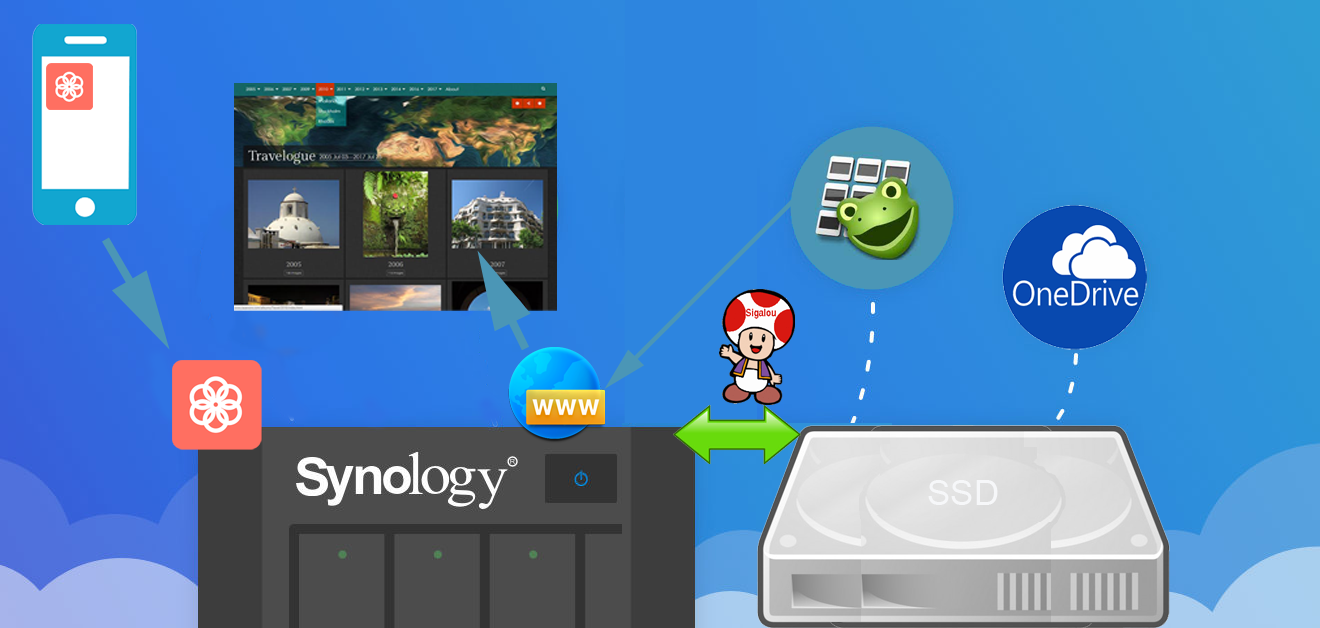
Todos estamos abrumados por las fotos tomadas en el teléfono móvil del Sr., en la réflex de vacaciones, en el teléfono de la Sra., en la tableta, todo esto no está sincronizado, archivado, clasificado y cuando quieres empezar es tan insuperable que lo sueltas.
Y es una pena porque tener el álbum de fotos de «su vida» y la vida de su familia es tan agradable …
La tecnología puede y debe ayudarnos.
Este tutorial es una muestra de años de pruebas y experiencia con herramientas como OneDrive, Amazon Photos y otras, cada una abandonada por diferentes razones. La presentación a continuación es adaptable a todos.
Desde las últimas versiones de Windows 10, la instalación que pretende ser simple finalmente se ha vuelto bastante compleja. Este tutorial resume los pasos para tener una instalación lo más operativa posible (y lo más limpia posible).
Con la proliferación de versiones pirateadas (y a menudo verificadas), Microsoft finalmente ha decidido ofrecer una herramienta completa para crear una clave usb de instalación, sin necesidad de proporcionar CD originales o archivos iso, todo se hace por sí solo en el instalador.
En mi electrolizador de sal, tengo un led azul que indica que la producción está en curso, si se apaga, me gustaría que mi sistema de automatización del hogar (Jeedom o Home Assistant) sepa advertirme.
No iba a desmontar el electrolizador para recuperar una fuente de alimentación o no del LED, incluso si me picaba, miré cómo recuperar más bien la información «visual» del LED encendido o apagado.
Mi idea era averiguar si había un detector de brillo, que era fácil de interactuar en mi computadora. Sistema de gestión de control existente para mi piscina. Mi sistema usando un puerto I2C, busqué este tipo de chip y tenía que estar interconectado en Esp Easy para simplificar.
Usando un relé de automatización del hogar chino: 10A/250VAC 10A/30VDC asociado con un módulo WIFI (módulo ESP8266), podemos tener un relé en corte eléctrico o contacto seco.
Y como ventaja adicional, además de la interfaz en Jeedom, es posible pedir este relé desde cualquier parte del mundo con una simple conexión a Internet. Leer más
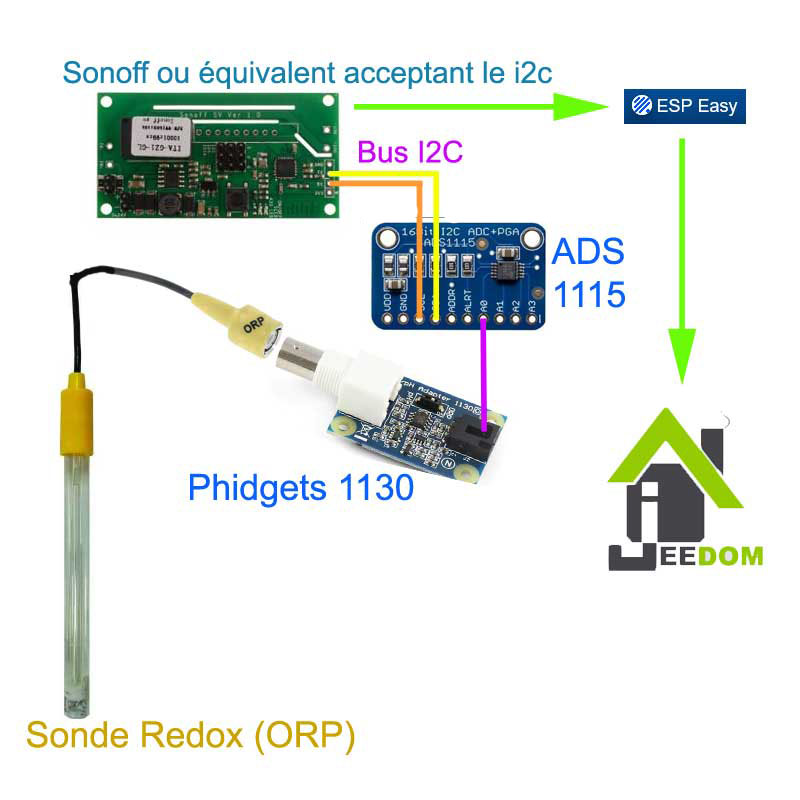
Durante los últimos dos años, he estado tratando de entender cómo funcionan los datos recuperados de una sonda Redox y cómo se interpretan. Tengo una piscina de sal y controlar el Redox parece una buena manera de controlar la desinfección del agua.
La página Redox (ORP) o Ph control domótico desde una piscina hasta Jeedom Describí mi instalación y faltaba la administración de Redox porque cuando creé mi instalación, no había podido entenderla a pesar de las muchas lecturas de foros y tutoriales. Cada uno usando su propia fórmula. Gracias también al apoyo de Phidgets que me dirigió al método correcto.
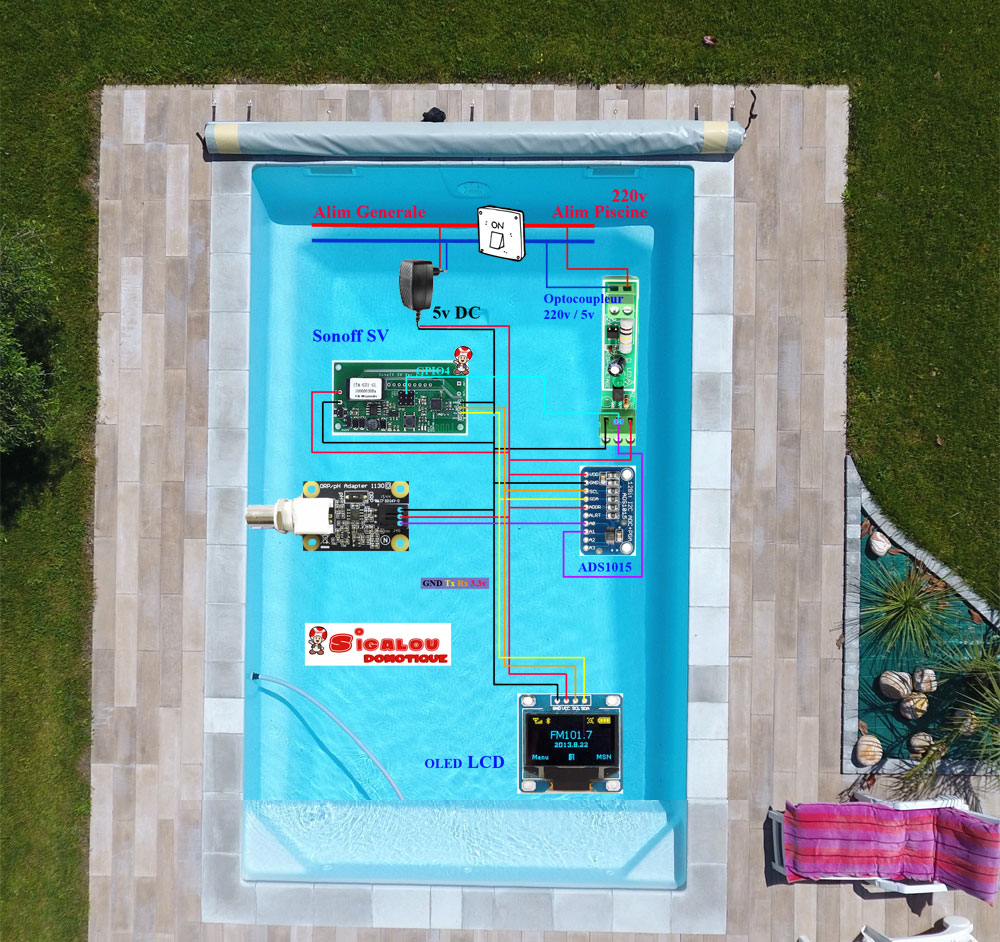
Un patrón que siempre es mejor que un discurso largo, aquí está la instalación
Esta manipulación ya está documentada pero he adaptado mi método, cada uno podrá seguir el suyo, aquí hay algunas referencias:
Elegí usar la aplicación SynologyVirtual Machine Manager
Aquí están, en orden, las pantallas y lo que elegí usar
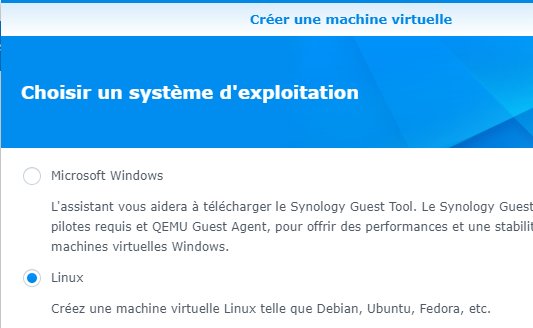
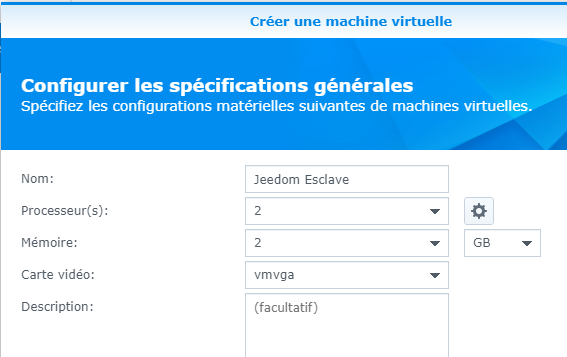
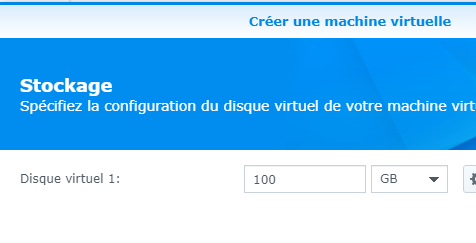
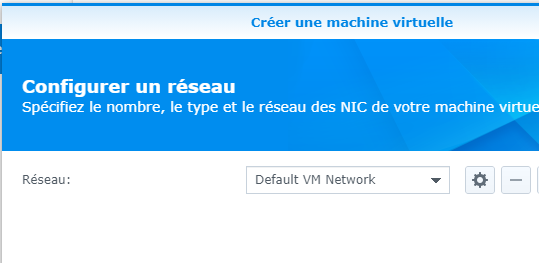
Fue en la siguiente pantalla que elegí enviar la imagen de Jeedom.
El archivo ISO más reciente debe descargarse desde:
Copiarlo a una carpeta en el NAS y buscarlo en el campo "Archivo de inicio ISO".
En este punto, dejo el dispositivo USB desmontado, lo montaré más tarde.
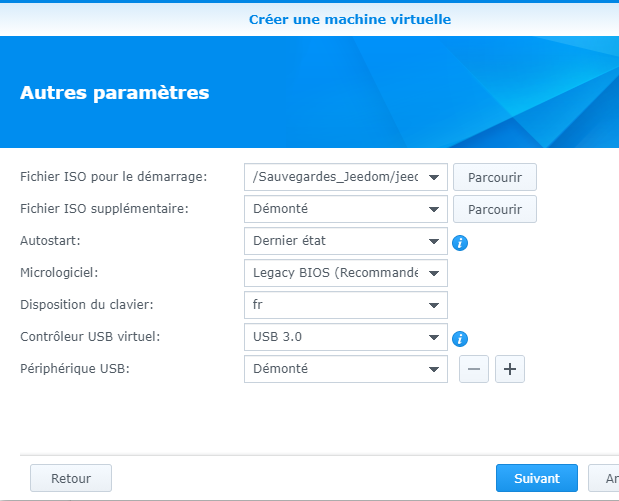
En la siguiente pantalla, otorgue los derechos a sus usuarios de Syno y luego valide la instalación
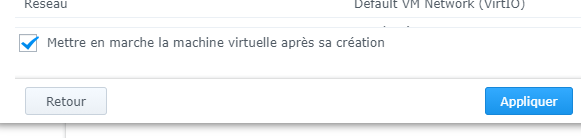
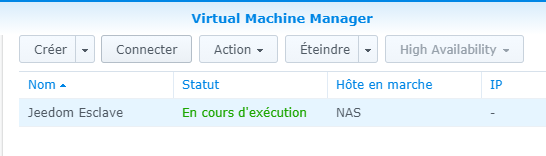
Haga clic en el botón "Conectar"
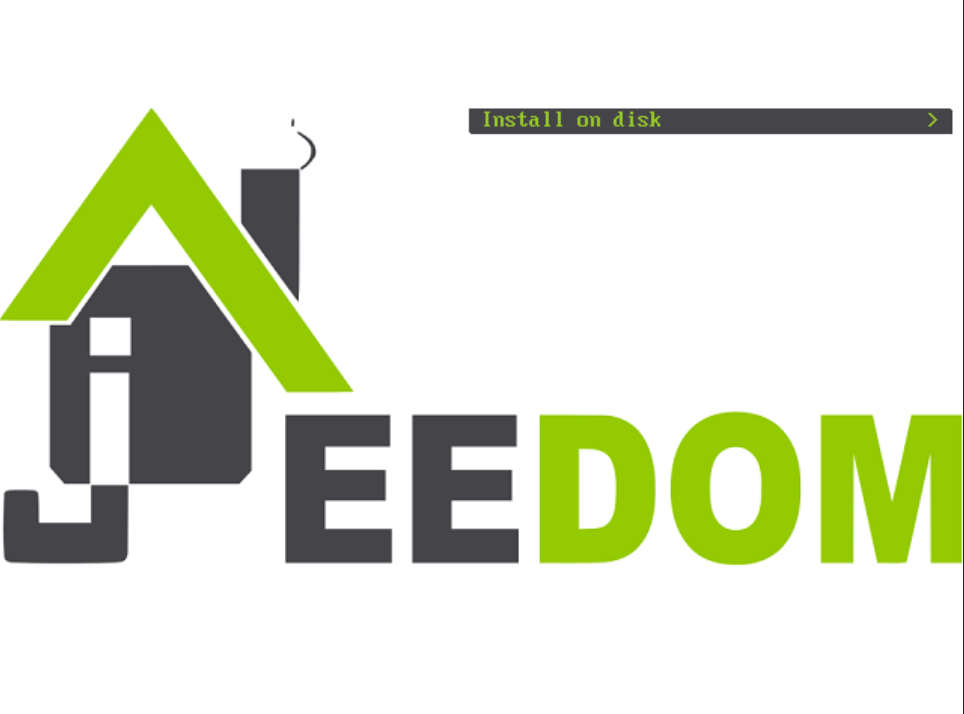
Aparece la pantalla de instalación:
 |
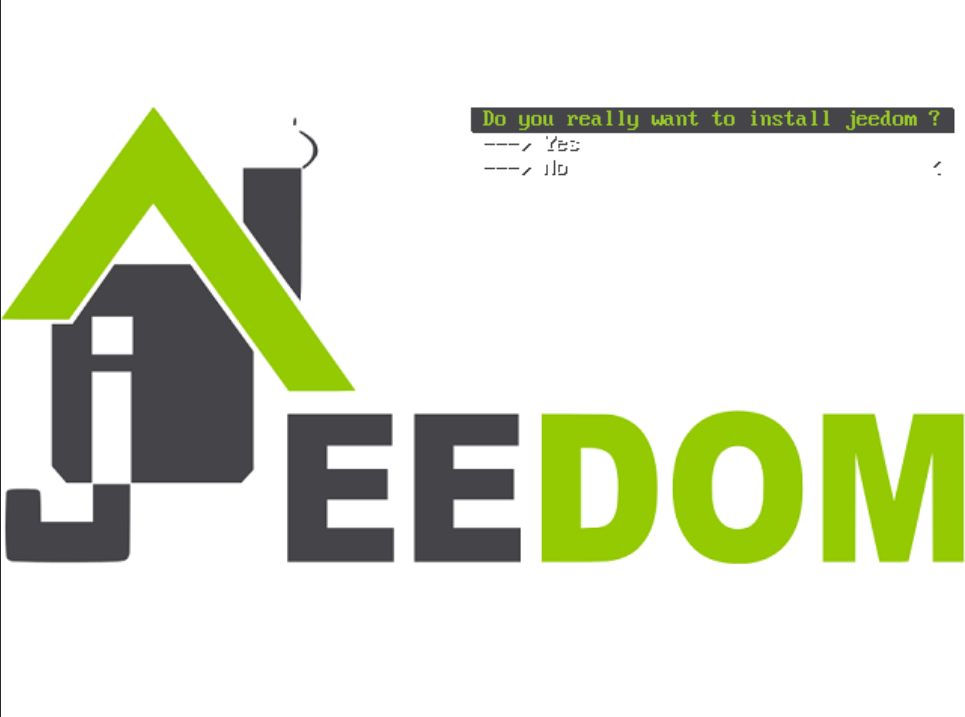 |
Vamos a dejar que … gire
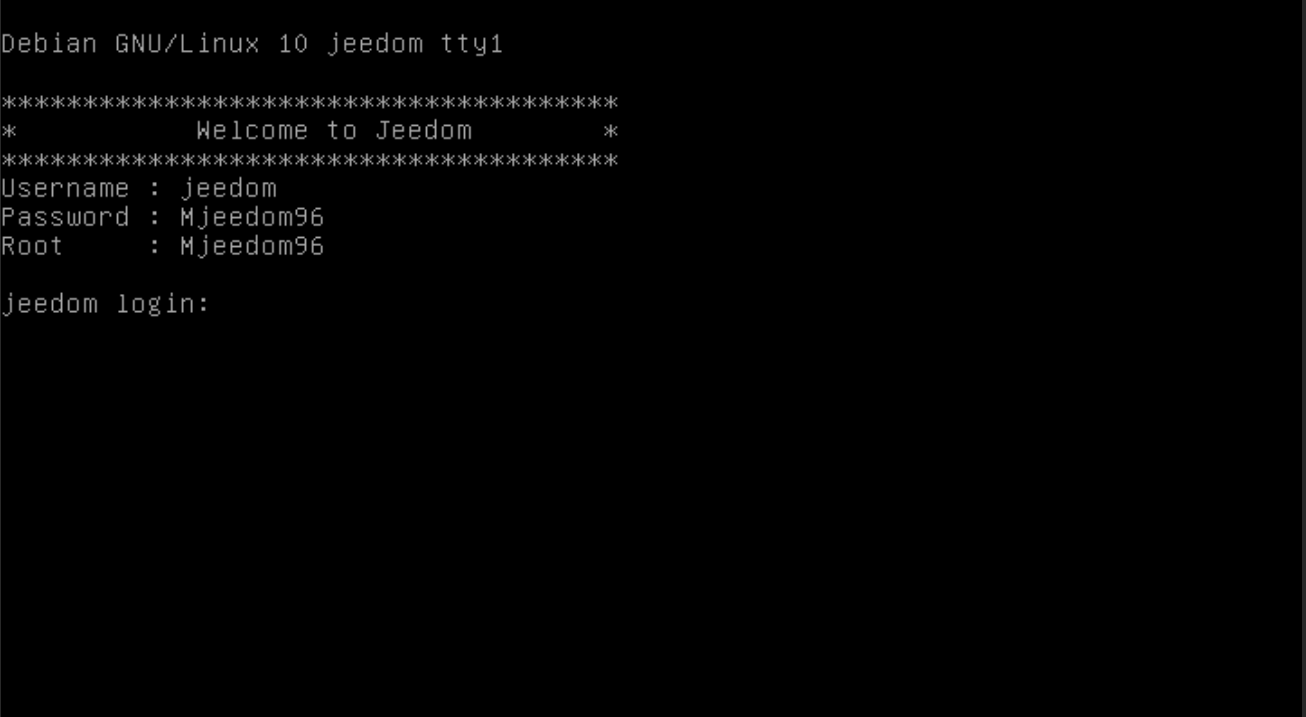
Una vez completada la instalación, la IP debe encontrarse en el router, y el DHCP le dará una dirección.

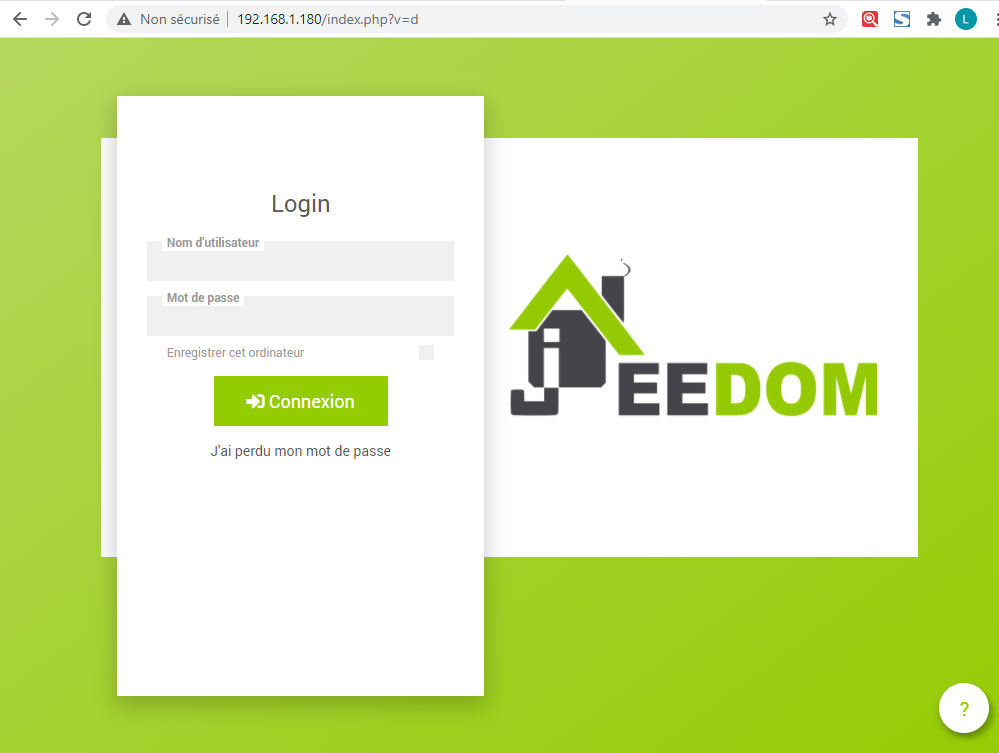
Por costumbre, una vez detectada la VM congelo la dirección en 192.168.1.180

Entonces Jeedom se puede acceder a través de IP en el navegador
Y enviar pedidos en la línea de pedido:

 Spanish
  French
  English
  Chinese
  German