

Domotiser portal Llegó ZL180 en 5 pasos
Domotise mi portal golpeando Came con tarjeta ZL180 gracias a un módulo Zigbee QS-Zigbee-S10-C03. Este tutorial explica el cableado, la configuración de Zigbee2MQTT, Home Assistant y Alexa para un control de voz completo. Un botón de panel de control y comentarios en estado real hacen que el uso sea simple y confiable para todos.
Mis objetivos precisos
- Creo un botón del panel de control que envía el pedido On + pause 500ms + Off para operar el portal.
- Recupero el retorno de estado real abierto / cerrado a través del contacto seco.
- Me uno a Alexa para pedir «Alexa, abre el portal» vocalmente.
Contexto de mi instalación
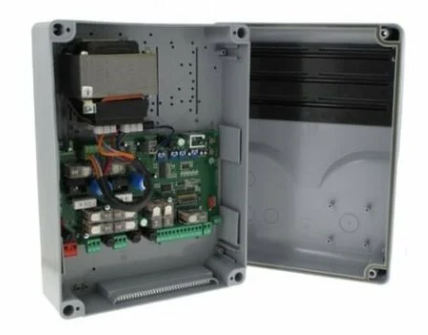
Mi portal de golpes Came utiliza una tarjeta de control ZL180. Esta tarjeta gestiona motores, finales de carrera y seguridad. Las instrucciones técnicas completas están disponibles aquí para referencia:
Aviso técnico de la tarjeta ZL180 Came
Presentación de los bloques de terminales ZL180
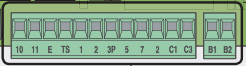
Todas las conexiones domóticas se realizan en los bloques de terminales en la parte inferior derecha de la tarjeta ZL180. Estos terminales permiten conectar contactos secos o potenciales para controlar y supervisar el portal.
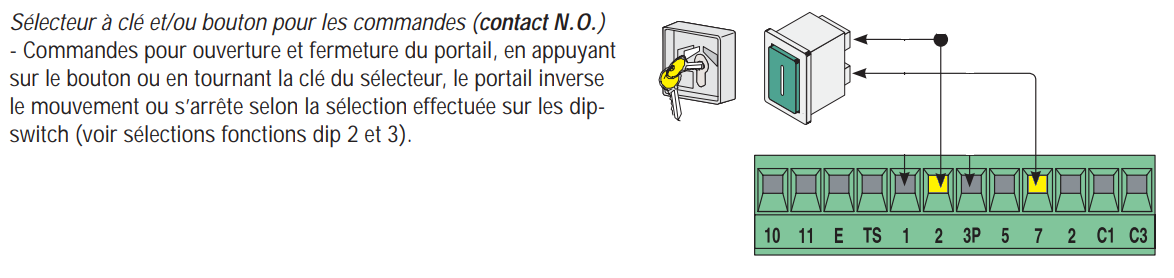
Ordeno la apertura/cierre
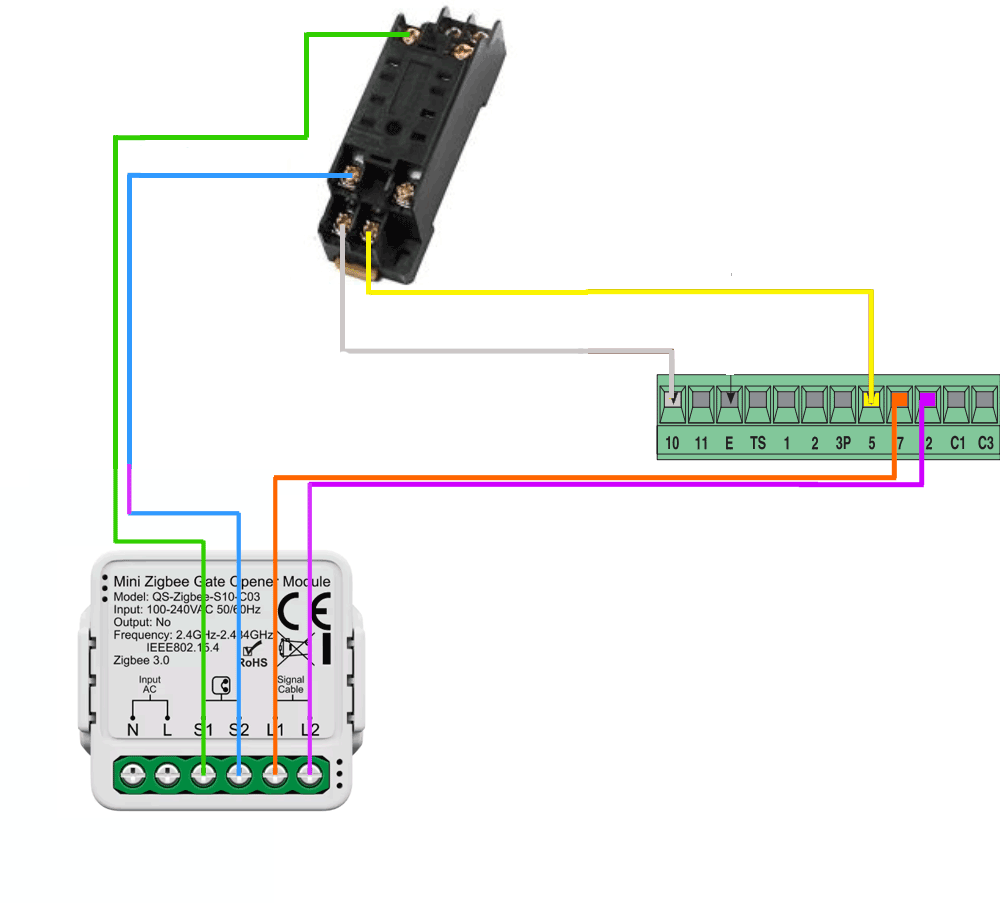
Para abrir o cerrar la puerta, utilizo un contacto seco entre las terminales 2 y 7. La secuencia exacta es: Contacto cerrado 500ms y luego abierto. Este pulso invierte la dirección del portal (pulso).
- Cierro el contacto entre la terminal 2 y la terminal 7 (ON).
- Espero 500 milisegundos de precisión.
- Abro el contacto (OFF).
Este principio de impulso se detalla en la página 8 del folleto técnico Came ZL180.
Estoy recuperando el estado abierto/cerrado
La tarjeta ZL180 no ofrece contacto directo en seco para el estado del portal. Utilizo el dispositivo de señalización «puerta abierta», que entrega 24 V entre los terminales 5 y 10 cuando la puerta está cerrada (página 6 del anuncio).

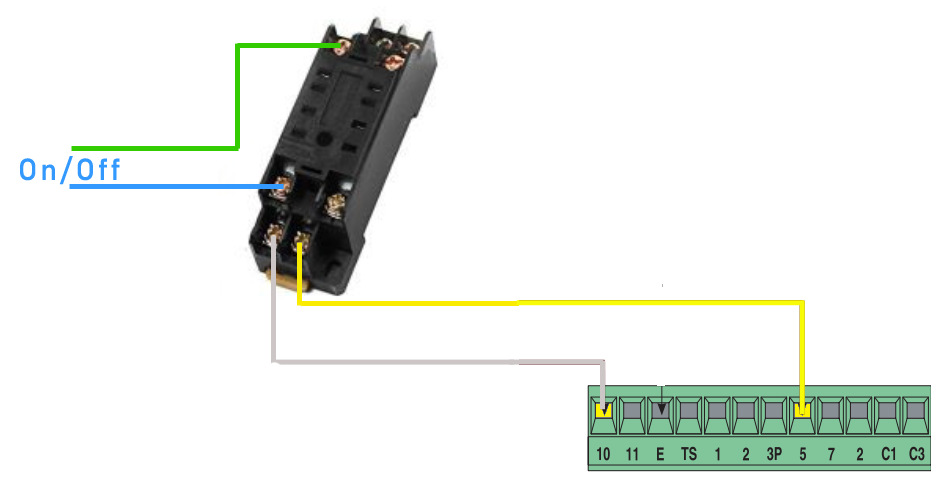
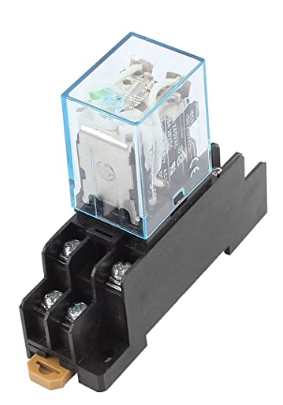
Para convertir este 24V a contacto seco (compatible con automatización del hogar), agrego un relé de 24V IEC255. El diagrama muestra la conexión: bobina entre 5-10, contacto NA al módulo Zigbee.
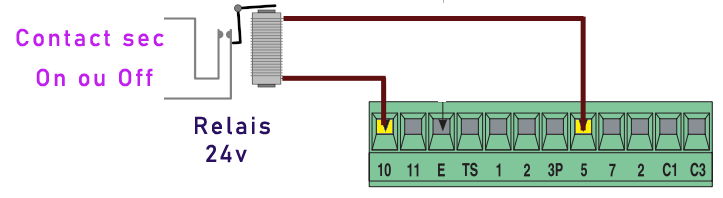
El relé se instala en la carcasa Came con su soporte DIN. Compruebe la seguridad del aislamiento eléctrico.
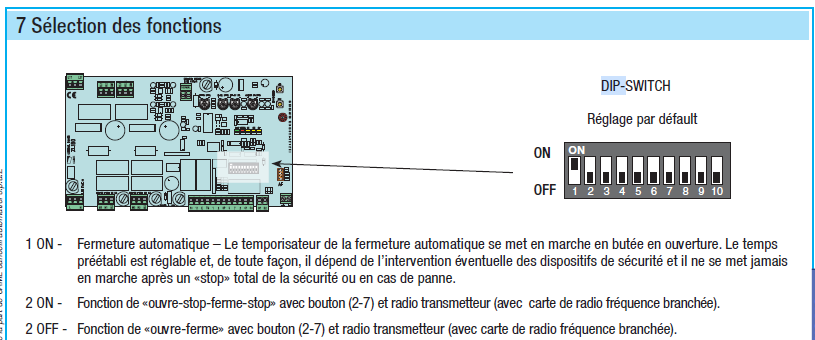
Configuración obligatoria de DIP2
Si no se tienen en cuenta algunos pulsos, compruebe el DIP2 de la tarjeta ZL180. La función "Stop" (DIP2=ON) bloquea el portal en cada pulso. Cambie DIP2 a OFF para una operación de impulso normal.
Elección del módulo domótico Zigbee
Probé varios módulos antes de elegir. El WiFi ESP inicial planteó problemas de fiabilidad. Las alternativas evaluadas son las siguientes:
- Frient IOMZB-110 : 4 entradas + 2 salidas secas, eficientes pero 50€.
- Tuya ZG-005-RF : 4 salidas en seco a 18€, excelente polivalente.
- Nodon SIN-4-1-20 : Salidas potentes, sin entrada de estado.
- Moes ZM-102-M-MS : Garaje específico, a probar.
- Bosch BMCT-RZ : Calidad Pro, entrada potencial solamente.
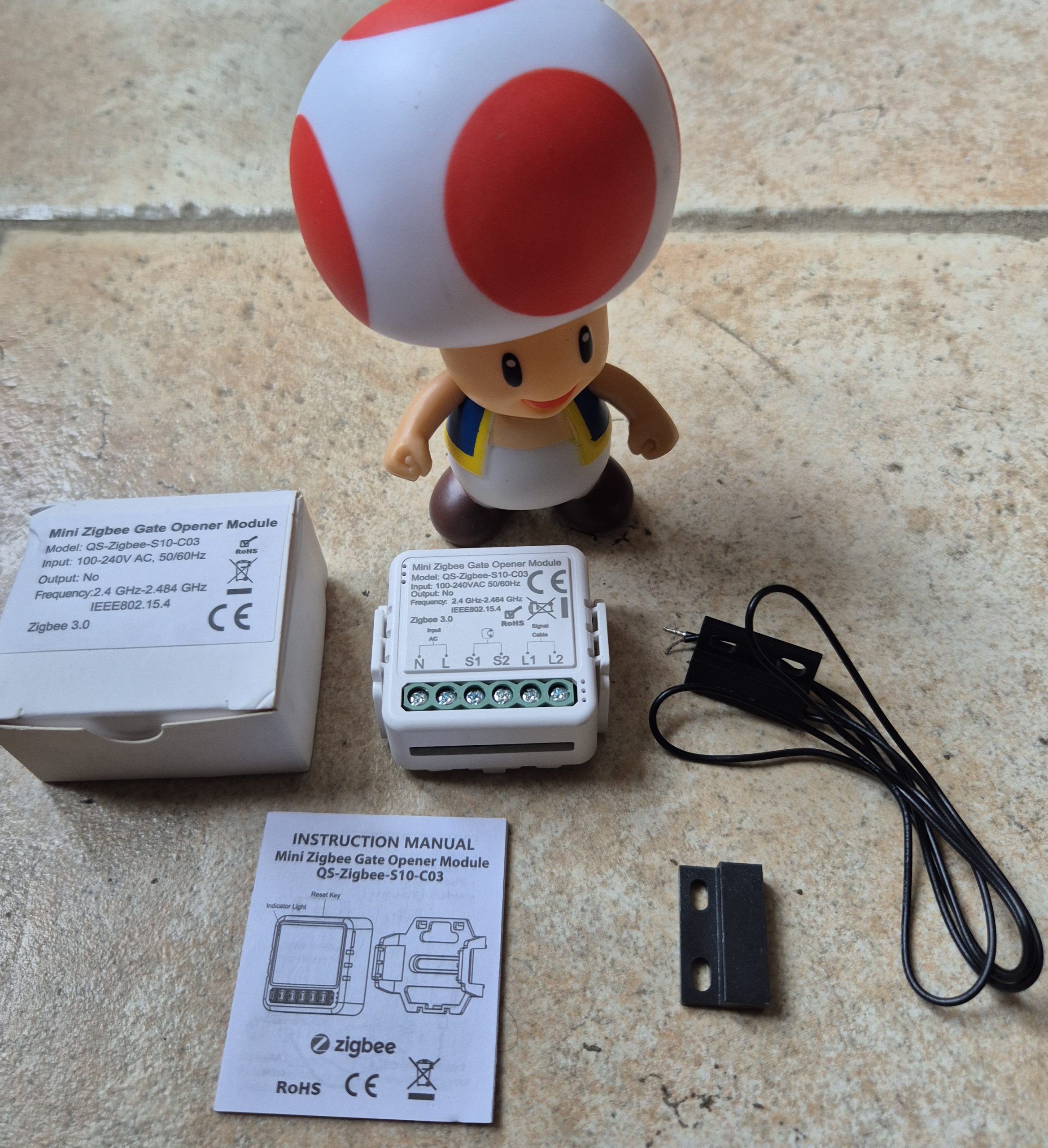
Elección final: QS-Zigbee-S10-C03 a 9 euros. Entrada/salida compacta, seca, temporizador incorporado 500ms, emparejamiento simple.
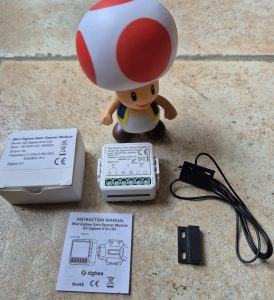
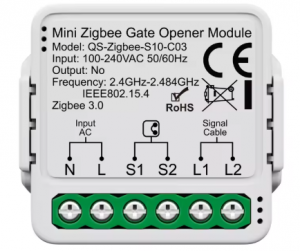
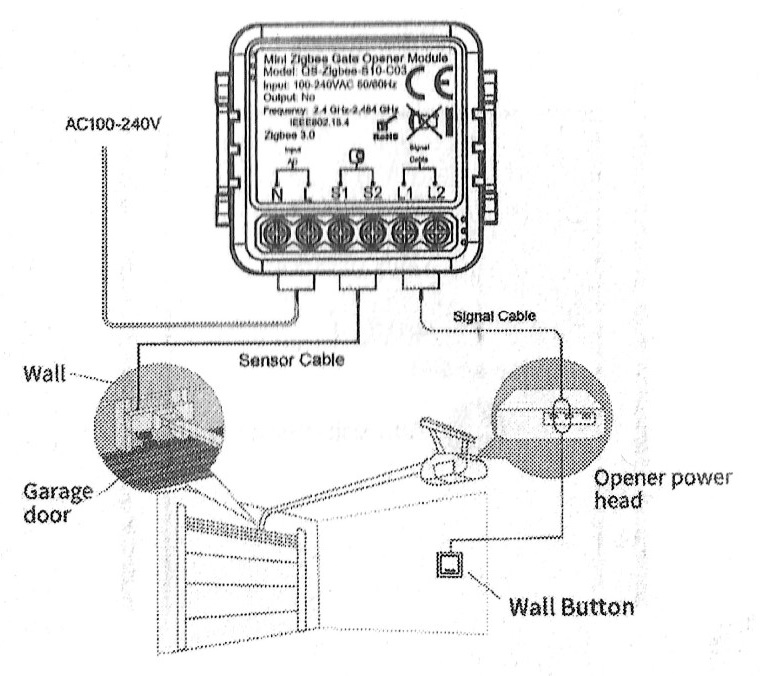
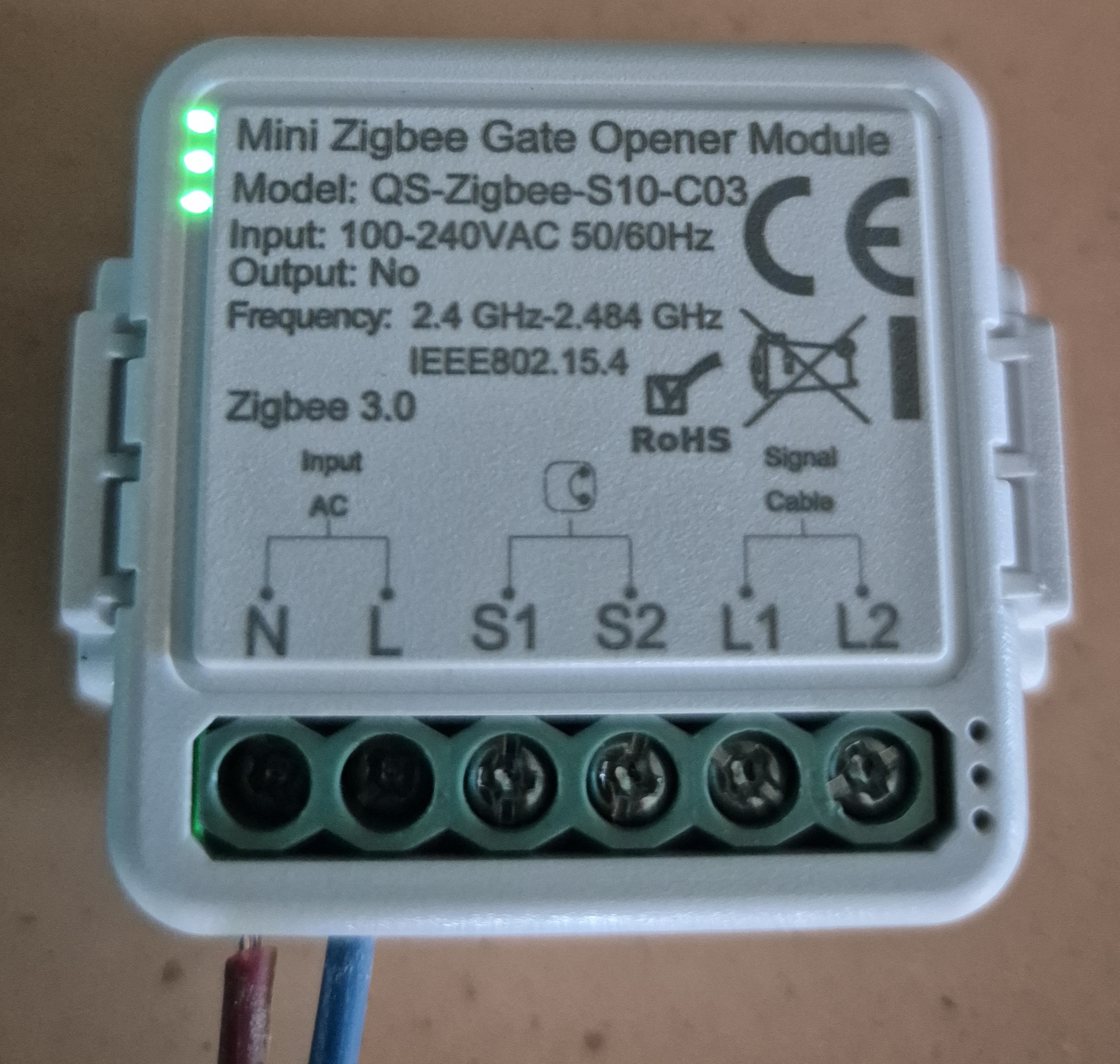
Folleto sencillo y lógico: N (neutral), L (fase 230V), S1-S2 (estado de entrada de contacto seco), L1-L2 (salida de impulso).
¿Dónde comprar este equipo?
Aquí está el enlace a la página dedicada a QS-Zigbee-S10-C03. Hice referencia a los vendedores y los precios.
Diagrama completo del cableado del portal
Emparejo el módulo Zigbee2MQTT
Encendido = modo de emparejamiento automático (destellos led verdes). Botón físico en el módulo para forzar si es necesario. El módulo aparece como TS0603 en Zigbee2MQTT.
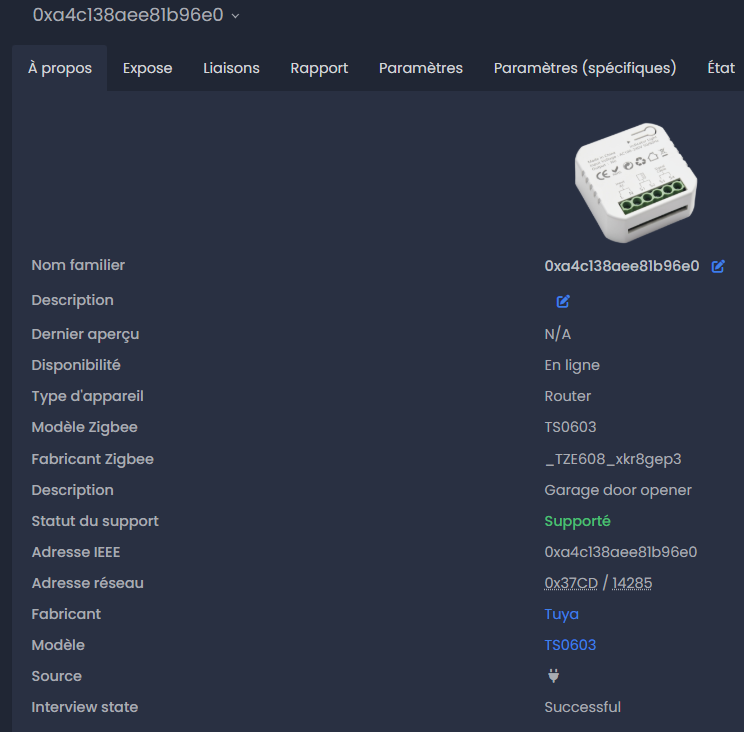
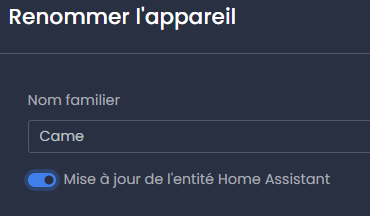
Lo renombro Came y pruebo: interruptor de conmutación = pulso 500ms automático + enfriamiento anti-spam. Atajo S1-S2 = _sensor ON binario (cerrado).
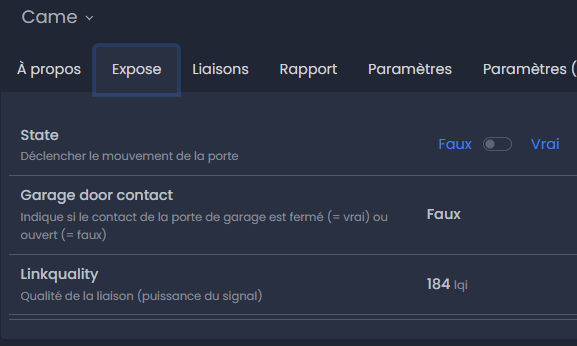
- binario_sensor.came_garage_door_contacto : off=open, on=closed.
- switch.came _state : toggle = pulso de apertura/cierre.

Cubierta de configuración Home Assistant
A Cover unifica el comando state + en una entidad. value_template lee el comando binario_sensor, open/close toggle the switch. El icono cambia según el estado para una visualización clara.
plataforma: portadas de plantillas: portal: dispositivo_class: window friendly_nombre: «Portal» de _id único: valor cover.portal _template: «{{ is_state('binary_sensor.came_garage _door_contact', 'off') }}» open_cover: Servicio: objetivo switch.toggle: _id (entidad): switch.came_state close_cover: Servicio: objetivo switch.toggle: _id (entidad): switch.came _state icon_template: >- {% si es_state('binary_sensor.came_garage_door_contact', 'off') %mdi:gate-open {% de lo contrario %mdi:gate {% endif %}dispositivo_class: La ventana evita el código PIN de voz. Archivo en configuration/covers.yaml, se requiere reinicio HA.
Creación del botón del portal del panel de control
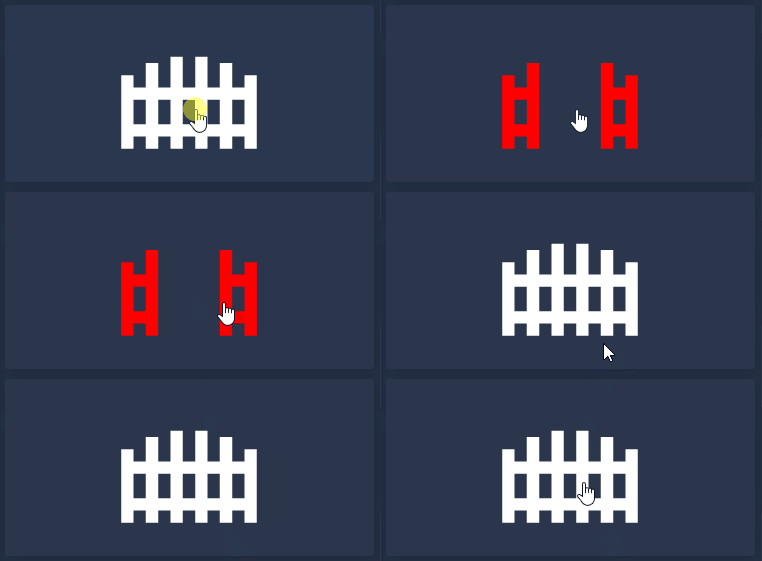
Versión simple de la tarjeta de botón
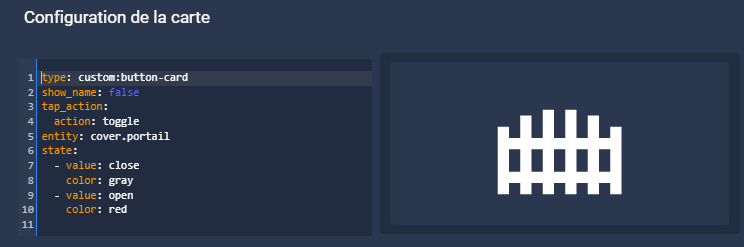
Tipo: custom:botón-tarjeta show_name: false tap_acción: Acción: entidad de conmutación: estado cover.portal: -valor: color de cierre: gris - valor: color abierto: rojoVersión avanzada picture-elements

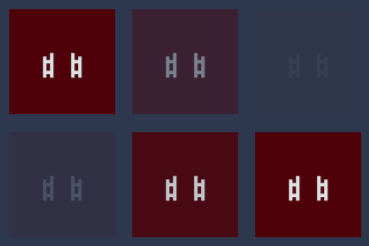
- tipo: custom:botón-tarjeta color_type: entidad de la tarjeta: cover.portal show_nombre: false tap_acción: Acción: estado de conmutación: -valor: color abierto: "#4f010a" icono: estilos mdi:gate-open: tarjeta: - animación: blink 2s easy infinite - operador: color por defecto: "#Icono de 49556c": estilos mdi:gate: tarjeta: - altura: 110px - anchura: Estilo 110px: parte superior: 93% izquierda: 5%Integración de comandos de voz de Alexa
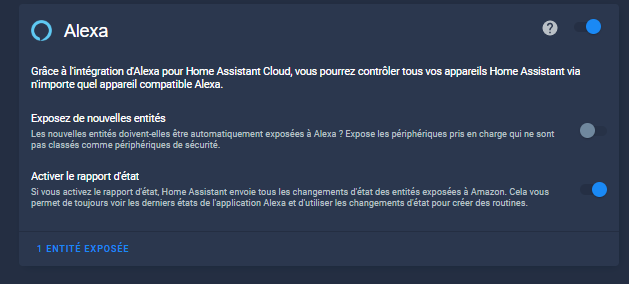
Exposer cover.portal to Alexa permite "Alexa, abrir el portal". No hay código PIN gracias a la ventana del dispositivo_class.
- Ajustes > Asistentes de voz en Home Assistant.
- Haga clic en "x entidad(es) expuesta(s)" en la parte inferior izquierda.
- Compruebe cover.portal y validar.


Foro de discusión y retroalimentación
Intercambio en este portal de domotización del proyecto Came ZL180 en el foro HACF:
Foro HACF: El portal Domotiser llegó
 Spanish
  French
  English
  Chinese
  German