

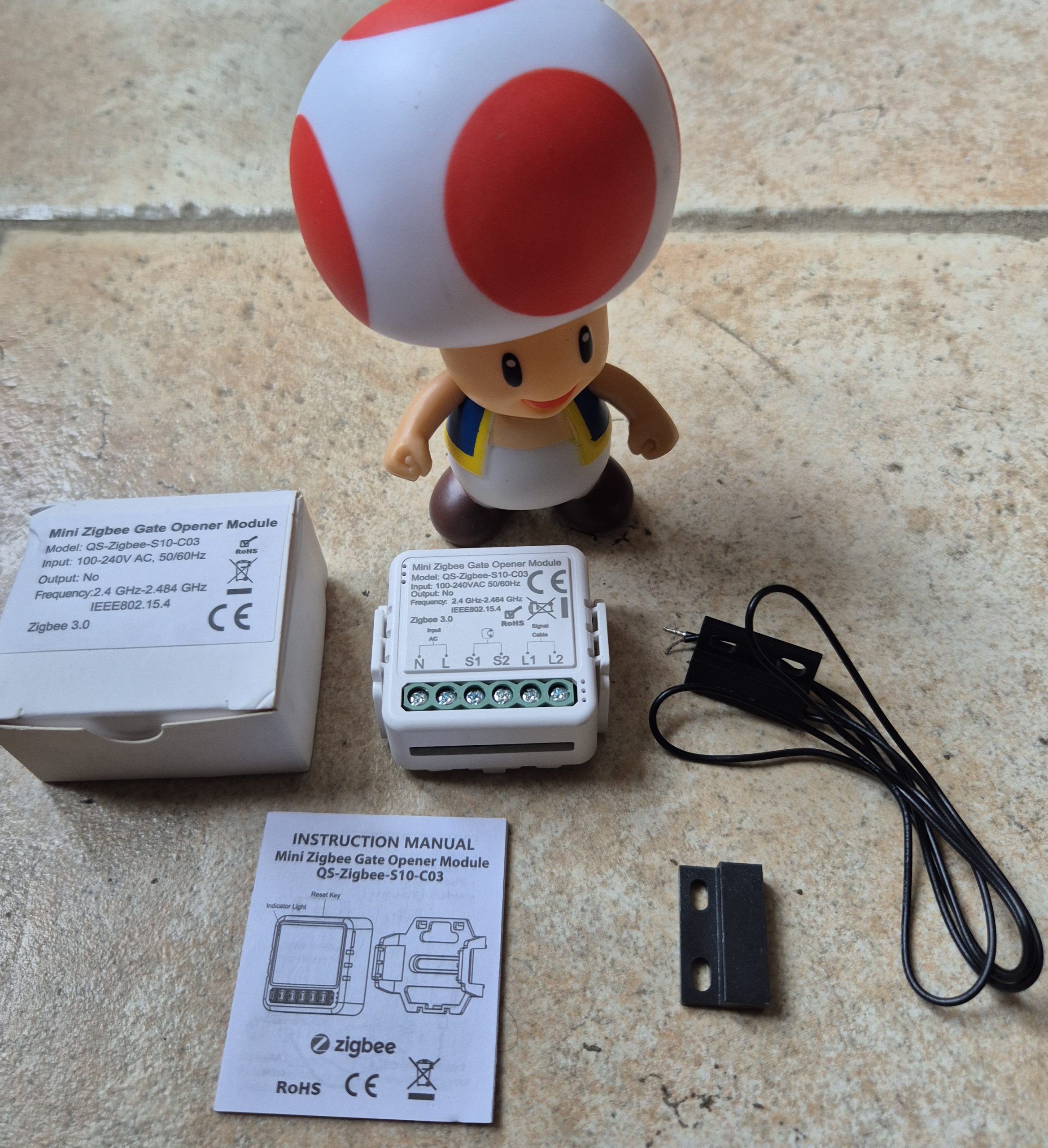

Domotiser Portal Came ZL180 in 5 Schritten
Ich domotisiere mein Flügeltor Came mit ZL180-Karte mit einem Zigbee-Modul QS-Zigbee-S10-C03. Dieses Tutorial erklärt die Verkabelung, die Zigbee2MQTT-Konfiguration, den Home Assistant und Alexa für die vollständige Sprachsteuerung. Eine Dashboard-Taste und eine echte Statusrückmeldung machen die Nutzung für alle einfach und zuverlässig.
Meine genauen Ziele
- Ich erstelle eine Dashboard-Schaltfläche, die den Befehl On + Pause 500ms + Off sendet, um das Portal zu betätigen.
- Ich erhole die Wiederherstellung des tatsächlichen offenen/geschlossenen Zustands über einen trockenen Kontakt.
- Ich integriere mich mit Alexa, um „Alexa, öffne das Portal“ mündlich zu bestellen.
Hintergrund meiner Installation
Mein Schwingportal Came verwendet eine ZL180-Befehlskarte. Diese Karte verwaltet Motoren, Endpunkte und Sicherheiten. Die vollständige technische Anleitung ist hier als Referenz verfügbar:
Technische Daten Karte ZL180 Came
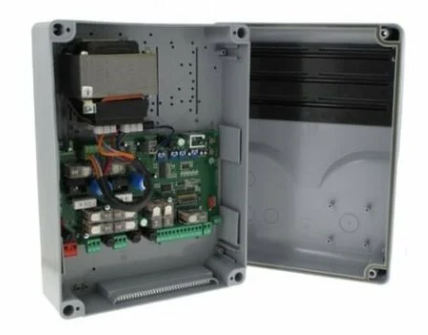
Vorstellung der Klemmleisten ZL180
Alle Hausautomationsverbindungen erfolgen über die Klemmleisten unten rechts auf der ZL180-Karte. Diese Klemmen ermöglichen den Anschluss von trockenen Kontakten oder Potentialen zur Steuerung und Überwachung des Portals.
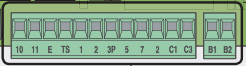
Ich bestelle das Öffnen/Schließen
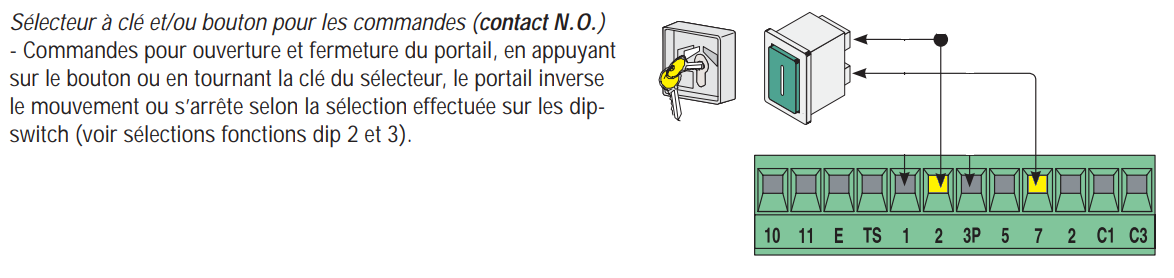
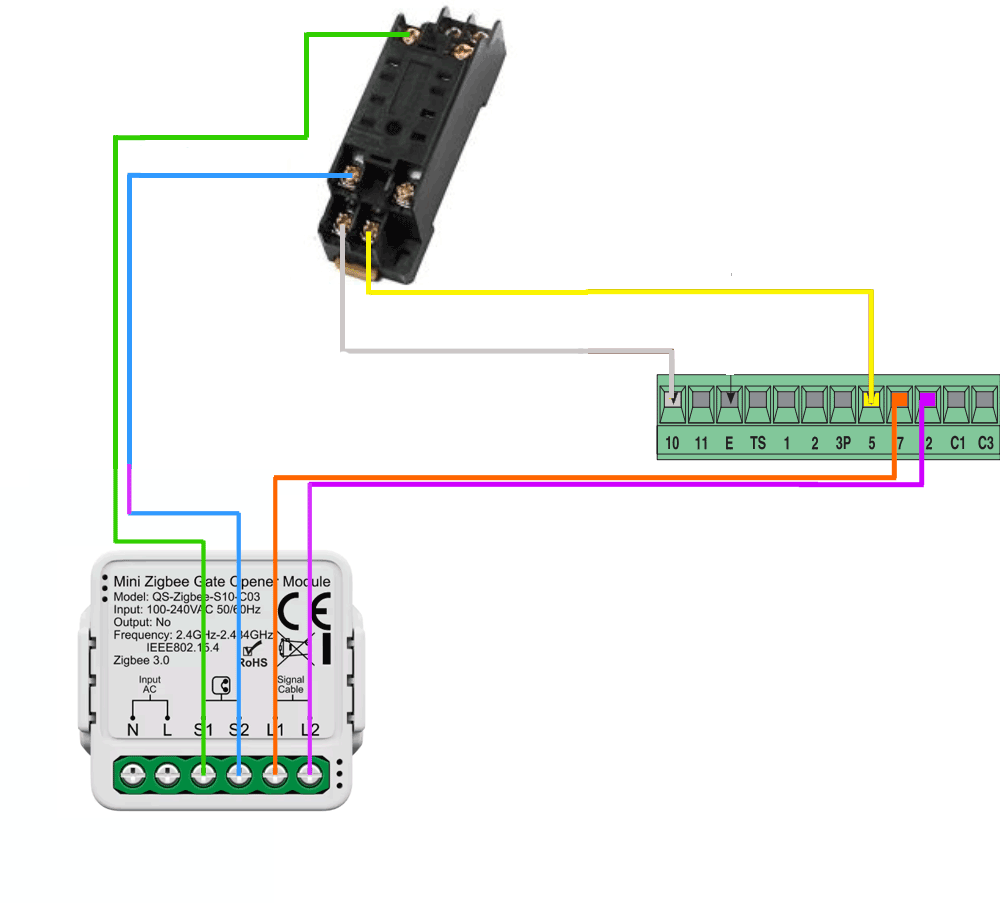
Um das Tor zu öffnen oder zu schließen, verwende ich einen trockenen Kontakt zwischen den Klemmen 2 und 7. Die genaue Reihenfolge lautet: 500ms geschlossener und dann offener Kontakt. Dieser Impuls kehrt die Richtung des Portals (Impuls) um.
- Ich schließe den Kontakt zwischen Klemme 2 und Klemme 7 (ON).
- Ich warte auf 500 Millisekunden.
- Ich öffne den Kontakt (OFF).
Dieses Impulsprinzip ist auf Seite 8 der technischen Anleitung Came ZL180 ausführlich beschrieben.
Ich erhalte den offenen/geschlossenen Zustand zurück
Die ZL180-Karte bietet keinen direkten trockenen Kontakt für den Zustand des Portals. Ich verwende die Signaleinrichtung „offenes Tor“, die 24V zwischen den Anschlüssen 5 und 10 liefert, wenn das Tor geschlossen ist (Seite 6 Hinweis).

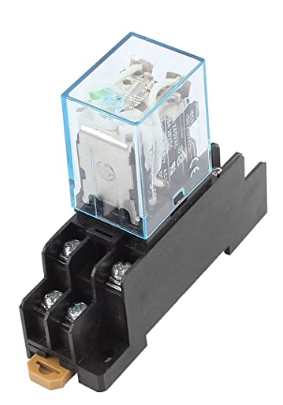
Um dieses 24V in einen trockenen Kontakt (Hausautomation kompatibel) umzuwandeln, füge ich ein 24V-Relais IEC255 hinzu. Das Diagramm zeigt den Anschluss: Spule zwischen 5-10, NA-Kontakt zum Zigbee-Modul.
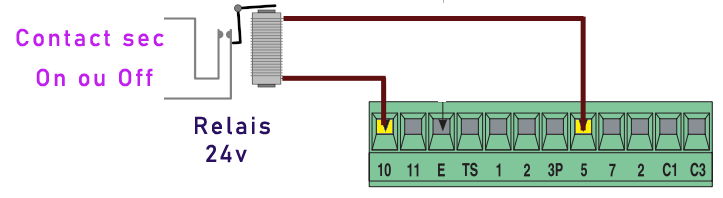
Das Relais wird mit seiner DIN-Halterung in das Came-Gehäuse eingebaut. Überprüfen Sie die elektrische Isolierung auf Sicherheit.
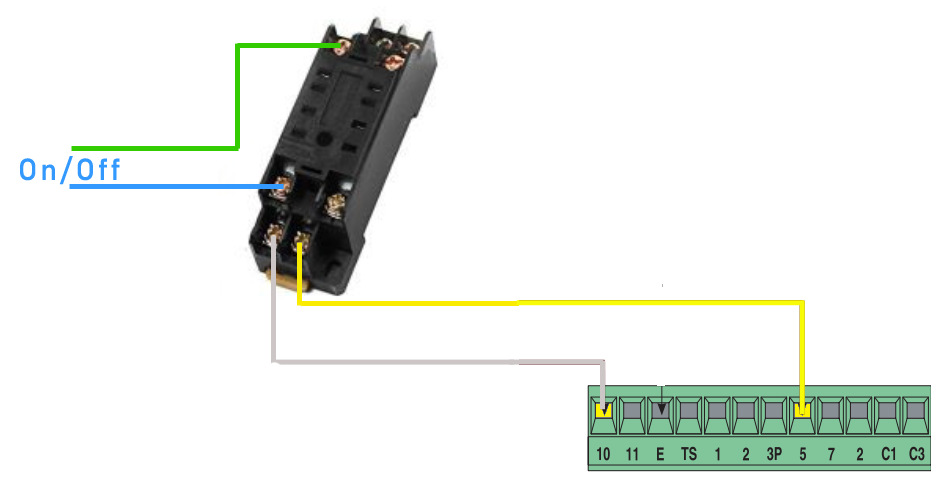
Obligatorische DIP2-Konfiguration
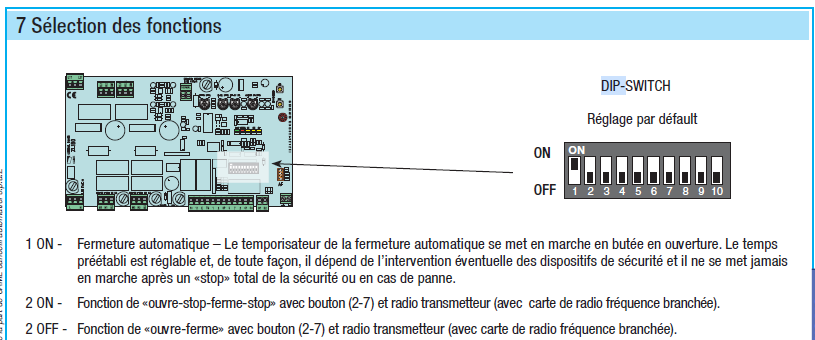
Wenn einige Impulse nicht berücksichtigt werden, überprüfen Sie den DIP2 der ZL180-Karte. Die Stop-Funktion (DIP2=ON) blockiert das Portal bei jedem Impuls. Schalten Sie DIP2 auf OFF für den normalen Impulsbetrieb.
Wahl des Zigbee-Moduls für die Hausautomation
Ich habe mehrere Module getestet, bevor ich mich entschieden habe. Das ursprüngliche WLAN-ESP hatte Zuverlässigkeitsprobleme. Folgende Alternativen wurden bewertet:
- Frient IOMZB-110 : 4 Eingänge + 2 trockene Ausgänge, leistungsstark, aber 50 €.
- Tuya ZG-005-RF : 4 trockene Ausgänge für 18 €, ausgezeichnete Multi-Use.
- Nodon SIN-4-1-20 : Leistungsstarke Ausgänge, kein Statuseingang.
- Moes ZM-102-M-MS : Spezifische Garage, zum Testen.
- Bosch BMCT-RZ : Pro-Qualität, nur potenzieller Eingang.
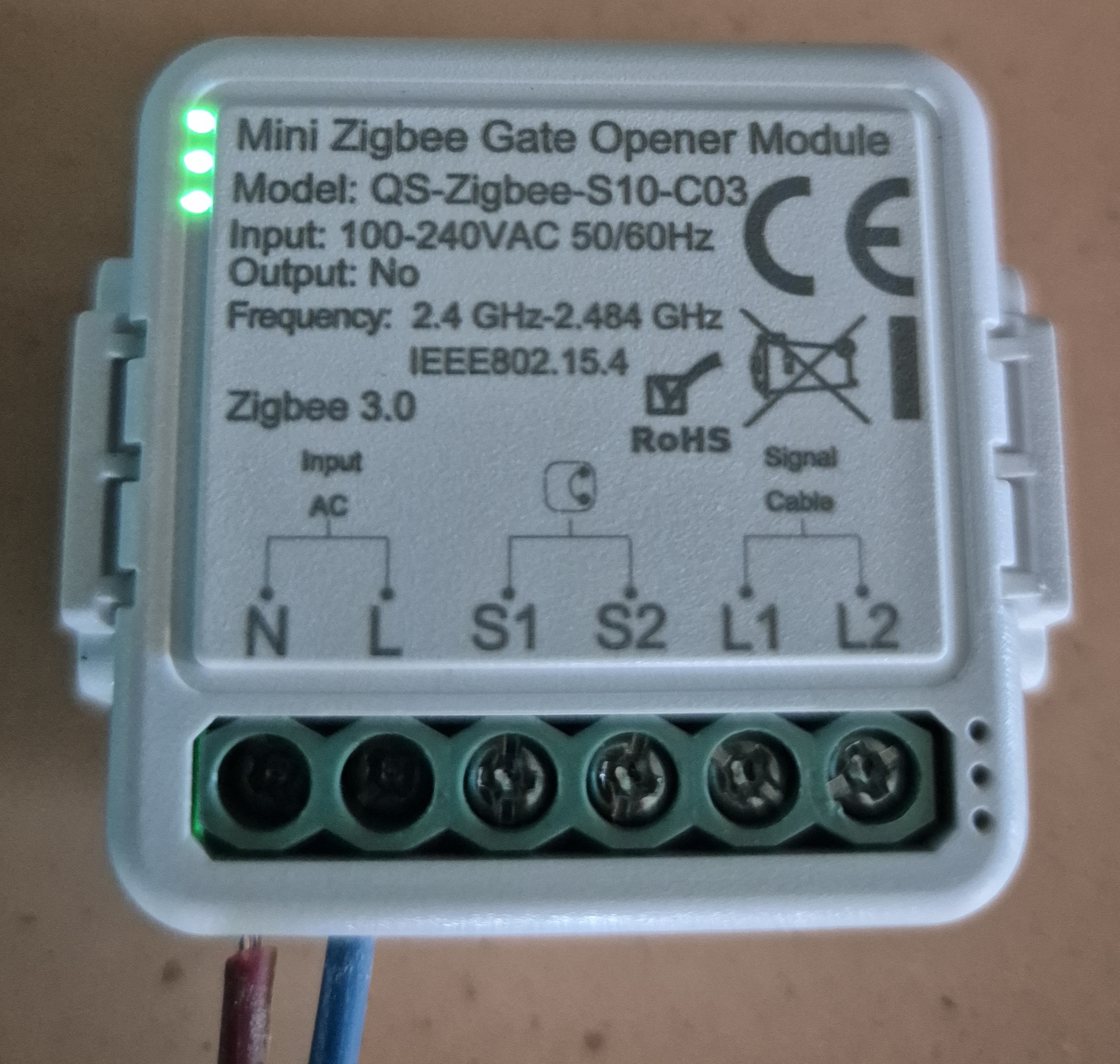
Endgültige Wahl: QS-Zigbee-S10-C03 für 9 €. Kompakt, trockener Eingang/Ausgang, integrierte Zeitverzögerung 500ms, einfache Kopplung.
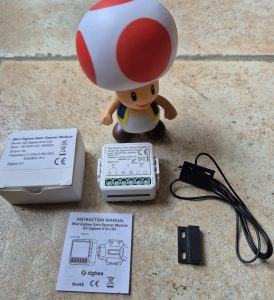
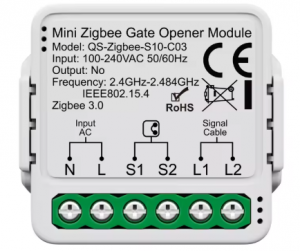
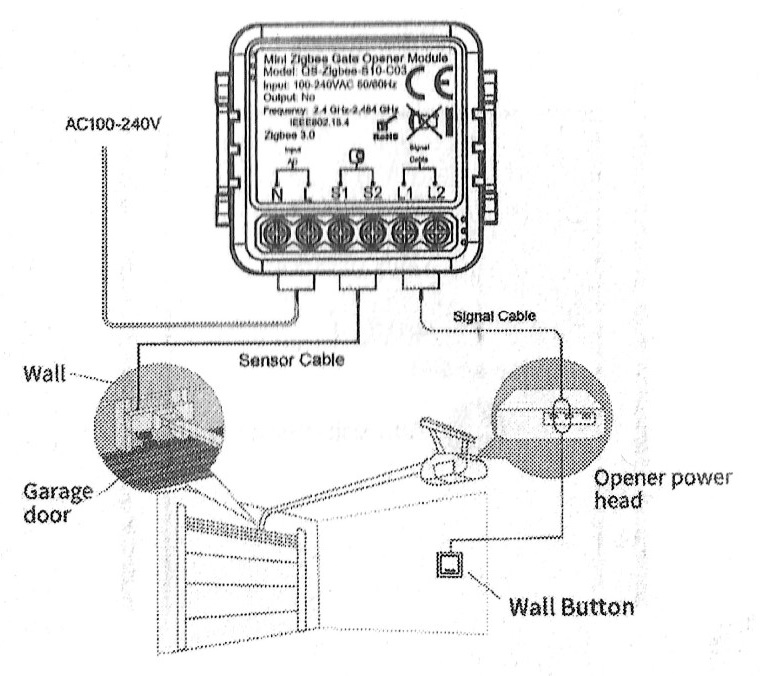
Einfache und logische Abzweigung: N (neutral), L (Phase 230V), S1-S2 (Zustand trocken Kontakteingang), L1-L2 (Impulsausgang).
Wo kann ich diese Ausrüstung kaufen?
Hier ist der Link zu der Seite, die dem QS-Zigbee-S10-C03. Ich habe auf die Verkäufer und die Preise verwiesen.
Vollständiges Portal-Verkabelungsschema
Ich verbinde das Zigbee2MQTT-Modul
Einschalten = automatischer Kopplungsmodus (grüne LED blinkt). Physische Taste auf dem Modul, um bei Bedarf zu erzwingen. Das Modul erscheint als TS0603 in Zigbee2MQTT.
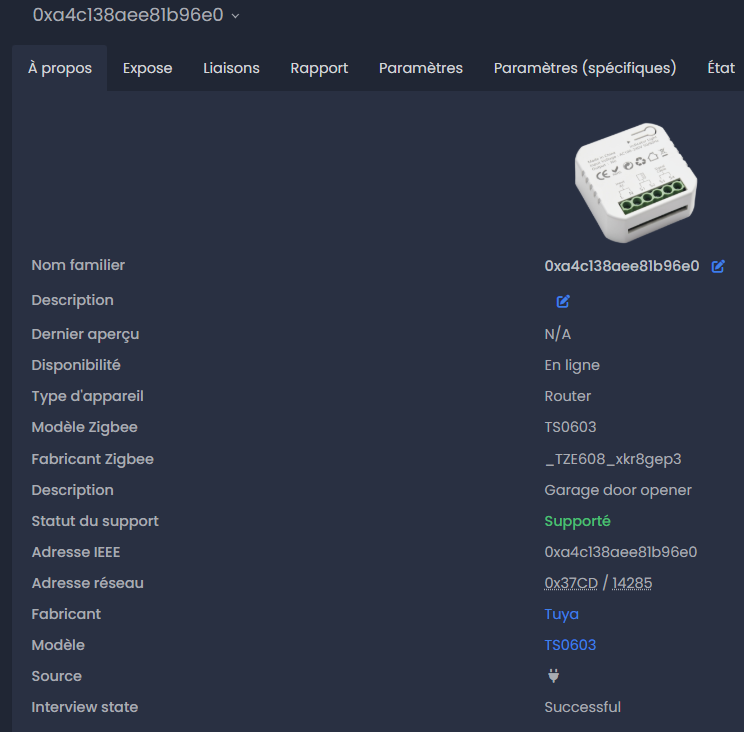
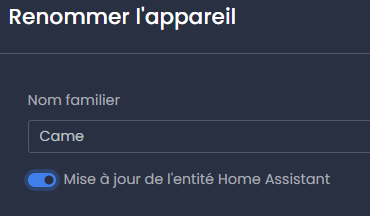
Ich werde in „Came“ umbenannt und teste: toggle switch = 500ms Auto-Impuls + Anti-Spam-Cooldown. Kurzschluss S1-S2 = binary_sensor ON (geschlossen).
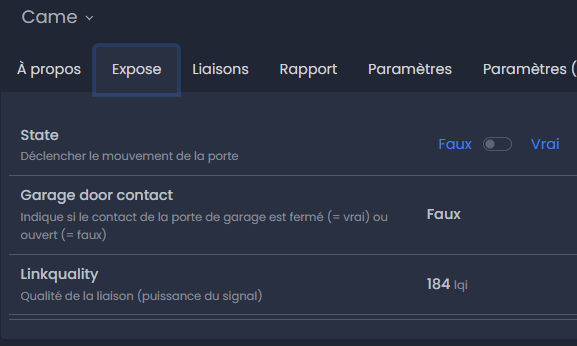
- binary_sensor.came_garage_door_contact : off=offen, on=geschlossen.
- switch.came_state : toggle = Öffnungs-/Schließimpuls.

Cover Home Assistant einrichten
Ein Cover vereinheitlicht Zustand + Befehl in einer Entität. value_template liest den binary_sensor, open/close toggle den Switch. Icon ändert sich je nach Zustand für eine klare Visualisierung.
platform: Template Covers: Portal: device_class: window friendly_name: Einzigartiges "Portal"_id: cover.portal value_template: "{{ is_state('binary_sensor.came_garage_door_contact', 'off') }}" open_cover: Dienststelle: switch.toggle target: entity_id: switch.came_state close_cover: Dienststelle: switch.toggle target: entity_id: switch.came_state icon_template: >- {% if is_state('binary_sensor.came_garage_door_contact', 'off') %} mdi:gate-open {% else %} mdi:gate {% endif %}device_class: Windows vermeidet die Sprach-PIN. Datei in configuration/covers.yaml, HA-Neustart erforderlich.
Erstellen Dashboard-Schaltfläche Portal
Einfache Button-Card-Version
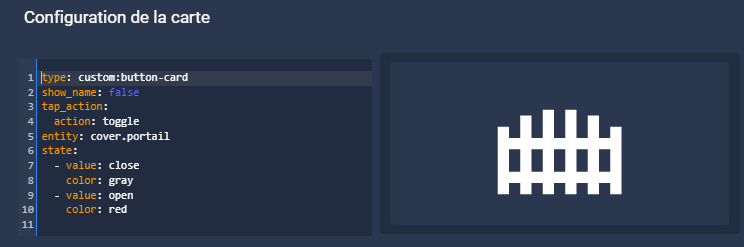
Typ: custom:button-card show_name: false tap_action: Maßnahme: toggle entity: cover.portal state: - value: close color: gray - value: Open Color: redErweiterte Version picture-elements

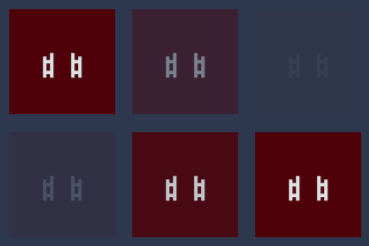
- Typ: custom:button-card color_type: Card Entity: cover.portal show_name: false tap_action: Maßnahme: toggle state: - value: Open Color: "#4f010a" Icon: mdi:gate-open Stile: Card: - Animation: blink 2s ease infinite - operator default color: "#49556c" Icon: mdi:gate Stile: Card: - height: 110px - width: 110px Stil: top: 93% left: 5%Integration Sprachsteuerung Alexa
Das Ausstellen von cover.portal an Alexa ermöglicht "Alexa, öffne das Portal". Keine PIN mit device_class window.
- Einstellungen > Sprachassistenten im Home Assistant.
- Klicken Sie unten links auf "x exponierte Entität(en).
- cover.portal ankreuzen und bestätigen.

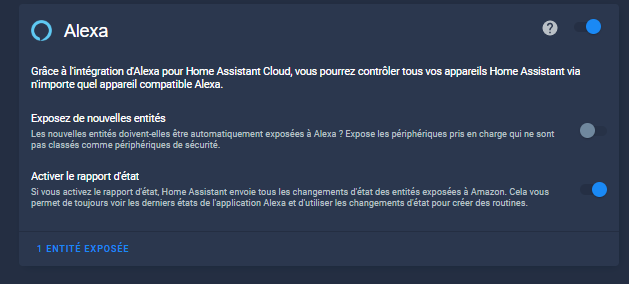

Forum Diskussion und Feedback
Tauschen Sie sich über dieses Domotisierungsprojekt Came ZL180 im HACF-Forum aus:
HACF-Forum: Domotiser Portal Came
 German
  French
  English
  Spanish
  Chinese