

Explicaciones, requisitos previos
En esta retroalimentación, utilizo mi DNS Inverso desde Gratis. Me imagino que es aún más fácil usar un nombre de dominio, pero con la funcionalidad que ofrece Free, el dominio no es indispensable.
En el resto de esta página, usaré el siguiente DNS inverso: sigalou.hd.free.fr. Tenga en cuenta que este nombre es un ejemplo y no existe; Por razones de seguridad, no doy aquí el DNS inverso que realmente uso.
Tengo 3 Jeedoms instalados en mi red local:
- Jeedom Master en 192.168.0.100 (la producción principal Jeedom)
- Jeedom Slave en 192.168.0.21 (el Jeedom secundario del desarrollo)
- Jeedom Calefacción en 192.168.0.150 (un Jeedom dedicado a la calefacción)
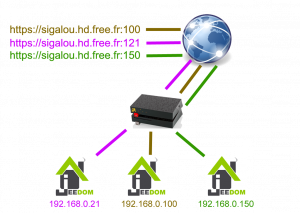
Mi objetivo es acceder a los 3 Jeedoms desde el exterior a través de HTTPS.
Así, por ejemplo:
- https://sigalou.hd.free.fr:100
- https://sigalou.hd.free.fr:121
- https://sigalou.hd.free.fr:150
Genere el certificado en un sistema operativo Raspberry Pi
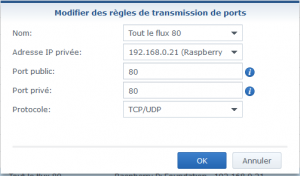
Redirigir todo el flujo desde el puerto 80
Antes de generar el certificado, debe redirigir todo el flujo desde el puerto 80 a la Raspberry en cuestión.
En el router (o cuadro), agregue una regla de reenvío de puertos.
Generar certificado
Tienes que conectarte en SSH (de 192.168.0.21 en este ejemplo) Frambuesa, luego lance:
Sustitúyase sigalou por su DNS inverso o adaptarse a su dominio
sudo su cd /etc/ wget https://dl.eff.org/certbot-auto chmod a+x certbot-auto ./certbot-auto --apache -d sigalou.hd.free.fr
– – – – – – – – – – – – – – – – – – – – – – – – – – – – – – – – – – – – – – – –
¡Felicitaciones! Ha habilitado correctamente https://sigalou.hd.free.fr
– – – – – – – – – – – – – – – – – – – – – – – – – – – – – – – – – – – – – – – –
Recrear la redirección de puertos
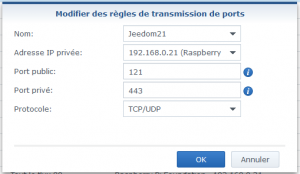
Resultado
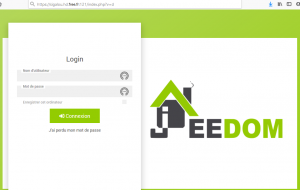
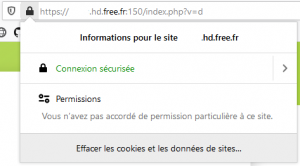
Y los otros Jeedoms en la misma red
Renovación
sudo certbot renovar
En la línea de comandos
root@maitre:/etc# sudo certbot renovar
Guardar el registro de depuración en /var/log/letsencrypt/letsencrypt.log– – – – – – – – – – – – – – – – – – – – – – – – – – – – – – – – – – – – – – – –
Procesamiento /etc/letsencrypt/renewal/peres.hd.free.fr.conf
– – – – – – – – – – – – – – – – – – – – – – – – – – – – – – – – – – – – – – – –
Renovación de un certificado existente para peres.hd.free.fr
Recarga del servidor apache después de la renovación del certificado– – – – – – – – – – – – – – – – – – – – – – – – – – – – – – – – – – – – – – – –
Felicitaciones, todas las renovaciones certificadas:
/etc/letsencrypt/live/peres.hd.free.fr/fullchain.pem (exitoso)
– – – – – – – – – – – – – – – – – – – – – – – – – – – – – – – – – – – – – – – –
Referencias, Bibliografía
- https://jeedomiser.fr/article/acceder-a-jeedom-depuis-lexterieur-et-en-https-avec-lets-encrypts-sur-son-raspberry-pi/
- https://easydomoticz.com/forum/viewtopic.php?t=4702&start=30
 Spanish
  French
  English
  Chinese
  German