


Mi contexto y objetivos
Estoy con los ángeles, acabo de recibir mi Nabu Casa Green, el NC-GREEN, esta nueva caja 400% Compatible con Home Assistant desde entonces diseñado y producido por Nabu Casa.
Han logrado la hazaña de ofrecer un producto todo en uno, orientado a Home Assistant preinstalado, todo por menos de 100 €, ir para los amigos.
Dónde comprarlo
Domadoo es el distribuidor francés de Nabu Casa, por lo que puedes comprarles esta magnífica caja:
A tener en cuenta, tan pronto como un stock llega, se vende en pocos días …
Desembalaje y conexión
La caja de cartón es profesional y evita el plástico, está en proceso y muy bien finalizada.
Los diseñadores trabajaron muy bien, verás los detalles abriendo la caja.
En el interior, es perfecto, todo está ordenado y protegido.
El bloque alim se adapta a todos los países y el adaptador francés debe estar conectado, sin preocupaciones.
El descubrimiento del cable Ethernet en un feo primer precio de plástico es una decepción (que pasa rápidamente) pero es sorprendente que no hayan encontrado un proveedor capaz de empaquetar un cable en algo hecho de papel.
Pruebas de conexión de la Nabu Casa Green
Nada es más fácil, un cable Ethernet en mi interruptor, un conector de alimentación de 12V en una unidad de fuente de alimentación y listo, los ledes comienzan a calentarse, la caja se inicializa.
Primera conexión
No sé cuánto tiempo se tarda en esperar a la inicialización, fui a tomar un café y lanzo mi navegador favorito en la dirección:
Y esta es la tragedia:

Obviamente, rápidamente me doy cuenta de que tengo dos Home Assistants en la red, mi futuro viejo HA que está en una Raspberry y el futuro nuevo que está en el Nabu Casa Green. En mi futuro antiguo HA, había cambiado el puerto predeterminado, así que imagino que la dirección especificada anteriormente no debería apuntar al nuevo HA.
Voy a buscar la IP en mi servidor de Synology mirando los últimos equipos descubiertos:

Por lo tanto, Nabu Casa Green tiene derecho a la siguiente dirección: 192.168.1.58 Por ahora, lo mantendré en DHCP.
Primer lanzamiento
Ahora voy a lanzar la dirección correcta:

Bravo, la interfaz (hermosa) comienza, en francés, no sé cómo lo sabe.
Me imagino que en esta etapa podría reinyectar una copia de seguridad, pero como mi HA es un hermoso sitio de construcción de integraciones, mapas y otras extensiones que he probado y no siempre desinstalado, aprovecharé la llegada de esta nueva caja para comenzar limpio. También servirá a los que inician ….
Comenzamos creando el primer usuario

Entonces tenemos que decir dónde está instalado el HA

Entonces todos eligen lo que marcan, no te digo lo que me pongo, depende de mí

La siguiente pantalla es el primer Asistente para el hogar bastante sorprendente que ya ha detectado un montón de equipos que están en la red

Termino y aquí está el Dashboard

En segundos, puedo encender y apagar la lámpara Yeelight en mi mesita de noche que se detectó y configuró por sí sola.

Actualización y descubrimiento
Actualizaré la caja
En la parte inferior izquierda, tengo una notificación en Configuración, hago clic en ella e inmediatamente actualizaré HAOS.


Me sorprende, el Nabu Casa Green tiene una versión muy reciente, solo tengo que pasar de la versión 11.4 a la versión 11.5. I'm launch the … update (en inglés).
La HA se reinicia

entonces

Haré clic en Notificaciones

Home Assistant continuó trabajando y encontró nuevo equipo que fue descubierto.

Wow, hay algunos en todos los sentidos, Home Assistant ha mejorado muy bien desde mi primera instalación, realmente muchas cosas tienen sus respectivas integraciones ya integradas en el núcleo.
Caminaré alrededor para ver las características de la Nabu Casa Green
En Configuración/Sistema, encontraré toda la información sobre el hardware

Voy a Material

Obviamente Nabu Casa ha integrado perfectamente su caja en Home Assistant, todo es sencillo. Con el botón Configurar, puede apagar los LEDS, que es un gadget cuando sabe lo que consume un mini led, pero complacerá a muchos que no han estudiado electrónica.
Voy a Almacenamiento

Con 12,5% En cuanto al espacio utilizado, podemos considerar que tenemos un buen margen para divertirnos instalando un montón de cosas. Por otro lado, 10% A pesar de que el uso de la vida útil de eMMC es bastante preocupante, la caja ha estado enchufada durante menos de una hora … Imagino que el cursor debe comenzar a las 10%, veremos si se mueve en el tiempo, no tenemos ninguna retrospectiva sobre este punto.
Voy a cambiar la IP de la caja
En mi router, buscaré el ip 192.168.1.58 y lo congelo en 192.168.1.222 será más simple para el futuro.
Voy a añadir el HACS necesario
Por alguna razón, HACS aún no está integrado en el Home Assistant Core, lo instalaré.
Para que conste, necesitas una cuenta de GitHub (gratuita) e instalar el complemento oficial de Terminal & SSH
Instalo Terminal & SSH
Voy a entrar en /

Al final de la instalación, verifico lo que me interesa, pero cada uno elegido.

Primer comienzo, fracaso: 502: Puerta de enlace mala
Por último, antes de iniciar el módulo, tengo que comprobar la configuración, pestaña Configuración

Aquí está la configuración predeterminada:
nombre de usuario: contraseña de hassio: ""_keys autorizados: [] sftp: falsa compatibilidad _mode: false allow_agent_forwarding: false allow_remote_port_forwarding: false allow_tcp_forwarding: falso
Obviamente, si el modo de paso está ausente o es demasiado débil, el módulo no se inicia, por lo que pondré:
nombre de usuario: contraseña de hassio: «B6rpeMn&&$Fcewx9@Z*hcYnhN&P@5" autorizado_keys: [] sftp: falsa compatibilidad _mode: false allow_agent_forwarding: false allow_remote_port_forwarding: false allow_tcp_forwarding: falso
Ahi tienes, la terminal comienza ….

Instalo HACS
En la terminal, lanzo:
wget -O - https://get.hacs.xyz | bash -

Corro, relanzaré Home Assistant
Luego voy a Configuración / Dispositivos y Servicios / Añadir integración / HACS

Luego tienes que establecer el enlace con Github y luego completar la instalación.

Elimino elementos que no necesito

Como siempre y en todas partes, los desarrolladores piensan que es útil cargar las configuraciones predeterminadas del módulo, probablemente las que encuentran más útiles o las que les gustan. Borro lo que no necesito, ver los tachados arriba.
Configuraré lo que puede funcionar en dos HA
Añado la tarjeta de autoentidades

El mapa de entidades automáticas muestra dinámicamente una lista de entidades basadas en criterios específicos. Es particularmente útil para crear paneles modulares y adaptados a diferentes tipos de dispositivos o estados.
Depósito de referencia: https://github.com/thomasloven/lovelace-auto-entities
Añado la tarjeta de diseño del mapa

La tarjeta de diseño permite organizar otras tarjetas en un diseño personalizado. Ofrece opciones para estructurar mapas en columnas, filas o cuadrículas, mejorando la presentación visual del tablero.
Depósito de referencia: https://github.com/thomasloven/lovelace-layout-card
Añado el botón-tarjeta

La tarjeta de botones le permite crear botones personalizables para controlar entidades o realizar acciones. Es muy flexible y permite definir la apariencia, el comportamiento y las acciones de los botones según sea necesario.
Depósito de referencia: https://github.com/custom-cards/button-card
Añado la tarjeta State-Switch

La tarjeta State-Switch permite que el contenido mostrado se cambie dinámicamente de acuerdo con el estado de una entidad. Esto permite crear interfaces de usuario receptivas y contextuales, adaptadas a diferentes condiciones o estados.
Depósito de referencia: https://github.com/thomasloven/lovelace-state-switch
Añado la tarjeta lovelace-mushroom

La tarjeta lovelace-mushroom ofrece un conjunto de tarjetas visualmente consistentes y modernas para Home Assistant. Están diseñados para ser estéticos y funcionales, proporcionando una experiencia de usuario mejorada.
Depósito de referencia: https://github.com/piitaya/lovelace-mushroom
Añado la mini-tarjeta de calibre

La tarjeta de mini calibre muestra medidores compactos e informativos para visualizar los valores de las entidades, como los niveles de batería, la temperatura o la humedad. Es ideal para una presentación concisa de los datos.
Depósito de referencia: https://github.com/radimkeseg/lovelace-mini-gauge-card
Añado la tarjeta de reloj digital

La tarjeta de reloj digital muestra un reloj digital en el panel de control del Asistente para el hogar. Es útil vigilar la hora actual directamente desde la interfaz de automatización del hogar.
Depósito de referencia: https://github.com/Villhellm/lovelace-clock-card
Añado la tarjeta Decluttering

La tarjeta Decluttering reduce la redundancia en las configuraciones de Lovelace al definir plantillas reutilizables para tarjetas. Esto simplifica la gestión y el mantenimiento del panel de control.
Depósito de referencia: https://github.com/custom-cards/decluttering-card
Referencia: Uso de la tarjeta de Decluttering
Añado la tarjeta Mini-media-player

La tarjeta Mini-media-player se utiliza para controlar los reproductores multimedia en Home Assistant. Ofrece una interfaz compacta y personalizable para gestionar la reproducción, el volumen y otras funciones de los dispositivos multimedia.
Depósito de referencia: https://github.com/kalkih/mini-media-player
Añadir tarjeta Fragata Lovelace

La tarjeta Frigate Lovelace se utiliza para integrar los canales CCTV de Frigate en Home Assistant. Le permite ver las cámaras en tiempo real y acceder a las grabaciones directamente desde el tablero.
Depósito de referencia: https://github.com/dermotduffy/frigate-hass-card
Añado la tarjeta configure-template-card

La tarjeta configure-template-card le permite configurar tarjetas dinámicas usando plantillas. Es particularmente útil para mostrar información personalizada basada en datos de entidades u otras variables.
Depósito de referencia: https://github.com/iantrich/config-template-card
Añado la tarjeta Card-mod

La tarjeta Card-mod le permite cambiar la apariencia y el comportamiento de las tarjetas Lovelace utilizando estilos CSS personalizados. Ofrece la máxima flexibilidad para adaptar la interfaz de usuario a sus preferencias.
Depósito de referencia: https://github.com/thomasloven/lovelace-card-mod
Añado la integración de la cámara IP MJPEG
La integración de la cámara IP MJPEG le permite ver el flujo de video de las cámaras IP directamente en Home Assistant. Ofrece una solución sencilla para integrar cámaras de seguridad y monitorizar imágenes en tiempo real.

Añado la integración WebRTC
La integración de WebRTC permite que las transmisiones de video en vivo se transmitan con una latencia mínima. Esta integración es particularmente útil para cámaras de seguridad e intercomunicadores de video, proporcionando una transmisión rápida y confiable de imágenes.

Añado la integración de Workday
La integración de Workday le permite configurar días laborables y festivos en Home Assistant. Es útil para automatizar tareas basadas en días laborables y días de descanso, mejorando la gestión de calendarios y rutinas.

Añado dos equipos:

Añado la integración de Tuya
La integración de Tuya permite controlar dispositivos inteligentes habilitados para Tuya desde Home Assistant. Facilita la gestión de dispositivos conectados como bombillas, enchufes e interruptores, proporcionando una integración perfecta en el ecosistema de automatización del hogar.

Añado la integración del modo quiosco
La integración del modo quiosco en Home Assistant simplifica la interfaz de usuario al ocultar elementos de navegación y barras de herramientas. Se utiliza principalmente para crear tableros elegantes y dedicados, a menudo en dispositivos de pared o tabletas, para proporcionar una experiencia más inmersiva e intuitiva para el control inteligente del hogar.

Añado la integración de Ping (ICMP)
La integración de ping (ICMP) se utiliza para comprobar la disponibilidad de dispositivos en la red. Envía solicitudes de ping a los dispositivos y se puede usar para monitorear el estado del dispositivo y activar automatizaciones en caso de pérdida de conexión.


Añado la integración Pushover
La integración Pushover permite enviar notificaciones personalizadas a dispositivos móviles a través del servicio Pushover. Es útil alertar en tiempo real eventos importantes o cambios de estado en el sistema domótico.

Añado la integración de Sonoff
La integración de Sonoff permite controlar los dispositivos Sonoff desde Home Assistant. Después de la instalación, se requiere un reinicio para activar completamente las funciones y garantizar una comunicación estable con los dispositivos.


Añado la integración de tamaño de archivo
La integración de Tamaño de archivo permite monitorear el tamaño de archivos específicos en el sistema Home Assistant. Esto puede ser útil para monitorear la evolución de los archivos de registro o base de datos, y tomar medidas preventivas para evitar problemas de almacenamiento.

Añado el archivo /config/home-assistant _v2.db
Añado la integración Meteo-France
La integración Météo-France permite integrar las previsiones meteorológicas de Météo-France en Home Assistant. Es particularmente útil para mostrar información meteorológica precisa y actual, así como para crear automatizaciones basadas en el clima.

Luego añado la tarjeta meteofrance-weather. (Tengo que poner 1.9.2beta2 porque 1.9.0 tiene problemas).
Tenga cuidado, hay varias cartas, usted tiene que tomar el uno sin guión.

Añado la integración de Asterisk
La integración de Asterisk conecta Home Assistant con un servidor telefónico de Asterisk. Esta integración es útil para automatizar y administrar llamadas telefónicas, notificaciones de voz y otras funciones relacionadas con la telefonía.

Se requiere un reinicio.

Añado la integración de Wallbox
La integración de Wallbox permite controlar las estaciones de carga de Wallbox para vehículos eléctricos desde Home Assistant. Facilita la gestión de la carga, supervisa el estado de la estación de carga y optimiza el uso de energía.


En el equipo, encuentro los diferentes parámetros y estados de mi Wallbox.
Añadir integración con Alexa Media Player
La integración de Alexa Media Player permite controlar los dispositivos Alexa directamente desde Home Assistant. Ofrece funciones como la reproducción de música, la gestión de notificaciones y la interacción con las rutinas de Alexa.

Se necesita un relanzamiento después de la instalación y luego la adición de la integración.


Al principio, configuraré las integraciones que no las eliminarán de mi futuro ex Asistente de Hogar.
Añado la integración de Xiaomi
La integración de Xiaomi conecta los dispositivos Xiaomi con Home Assistant. Puede administrar sensores, puertas de enlace y otros dispositivos Xiaomi para automatizar su hogar y monitorear diferentes configuraciones en tiempo real.
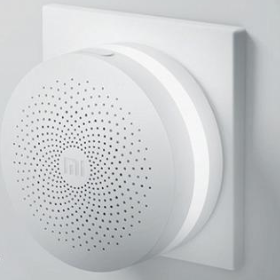
Todavía tengo dos puertas de enlace de Xiaomi, todavía están en mi red de automatización del hogar, no como una puerta de enlace, sino solo como una pantalla de luz. En esta página, Cuando migré de Jeedom a HA, documenté la búsqueda de una integración adecuada.
En mi nueva página, veo una y otra vez las dos integraciones automáticas.


Ignoraré la integración de Xiaomi Miio y mantendré la integración de Xiaomi Gateway (Aqara).

Esto es perfecto, ambas pasarelas aparecen como pantallas de luz.
Añado la integración de Pronote
La integración de Pronote permite integrar los datos escolares de Pronote en el Asistente para el hogar. Puede ver horarios, tareas y notas, y recibir notificaciones en tiempo real de eventos importantes.
En HACS, busco Pronote e instalo. A continuación, se solicita un reinicio de Home Assistant.

Luego voy a Configuración / Dispositivos y Servicios / Añadir Integración / Pronote

Para rellenar el JSON del Código QR, soy la explicación del documentación.
Se acabó, ahora estoy instalando las tarjetas Pronote. Voy a HACS añadir las cartas.

Añado la integración ESPHome
La integración con ESPHome facilita la creación y gestión de dispositivos conectados basados en ESP8266 y ESP32. Puede configurarlos, programarlos e integrarlos con Home Assistant para automatizar varios aspectos de su hogar.

Para ESPHome, estoy instalando los dos equipos existentes de ESPHome sin instalar ESPHome en este momento.
Configuraré mi equipo aún bajo ESP Easy
Todavía tengo equipo que no he cambiado a ESPHome y que está en ESP Easy. Todavía son 100.% Compatible con el broker MQTT, debo configurar un "Controller".
Atención, busqué un poco para averiguar por qué no se hizo el enlace, es bueno poner el inicio de sesión / contraseña (mqtt / mqtt) en la configuración del controlador:

Me doy cuenta de que no puedo activar dos controladores al mismo tiempo.

Este fue el caso cuando cambié de Jeedom a Home Assistant. Probablemente porque ambos controladores tienen el mismo puerto. Así que prepararé todo mi equipo, lo dejaré desactivado y cuando esté listo para cambiar HA, activaré el otro controlador.
Cambiaré mis automatizaciones y scripts
Es muy simple, simplemente copie el archivo automations.yaml del futuro antiguo Asistente para el hogar al nuevo futuro Asistente para el hogar. Luego tienes que reiniciar y aparecen las automatizaciones.
Cambio mis pantallas Dashboard
Por supuesto, cabe esperar errores, principalmente en los nombres de entidades o entidades aún no creadas; pero para copiar/pegar el código yaml de las pantallas (anteriormente lovelace), utilizo el editor de configuración.

Cambio el acceso a Nabu Casa

Voy al futuro Asistente del Hogar para desconectar Nabu Casa y voy al nuevo Asistente del Hogar para poner mis datos de contacto allí.
Esto permite el acceso remoto a través del enlace Nabu Casa en el futuro nuevo Home Assistant.

Instalo una Nabu Casa Skyconnect (clave Zigbee)
Para esta parte, hice un RetEx dedicado:
Desataré el viejo HA a Alexa y conectaré el nuevo HA

En la aplicación Alexa, deshabilito la habilidad Asistente para el hogar, elimino todo el equipo que provenía del antiguo Asistente para el hogar.
Voy a volver a Skill y voy a añadir la habilidad Home Assistant. Me reidentifico con mi nombre de usuario/contraseña, que ahora apunta al nuevo Asistente para el hogar.
Por defecto, los enlaces a Alexa no están activados en mis entidades, por lo que iré a cada una para activar el asistente de voz, aquí hay un ejemplo:

Tienes que esperar un poco (o volver a borrar / añadir la habilidad) y el equipo aparece en Alexa!!
Voy a tener que importar los planos.
De hecho, tengo que volver a importar los Blueprints (automatización avanzada) que he instalado en mi futuro ex Asistente de Hogar.
Por lo tanto, identificaré los planos que echo de menos, por defecto, veo que se instalan dos planos:

mientras que en mi futuro ex asistente de casa, tengo cuatro, así que los importaré.

Importo Timer Relay
Por ejemplo, Timer Relay me permite cortar el cargador de mi teléfono después de 5 horas.
Miro la información de Blueprint y veo que estoy usando una versión que se ha actualizado varias veces desde entonces.

Así que hago clic en el Botón de importación de planos e instalo el V 1.6

Una vez instalado, buscaré mi automatización y le reasignaré el Blueprint

Aquí está el código final de yaml:
alias: Apaga el cargador del teléfono después de 5 horas Descripción: "" use_blueprint: ruta: Entrada Blackshome/trigger-run-on-timer.yaml: trigger_one: - switch.chargers_de_Teléfonos trigger_state: «on» trigger _one _time: horas: 5 minutos: 0 segundos: 0 entidad_input: _id (entidad): switch.chargers_de_teléfonos
Voy a recrear mi "Aportación _booleana"
Tengo varias entradas en el formato switch que corresponden a parámetros de configuración (homemade).
No puedo encontrar dónde recuperarlos en yaml o lo que sea, así que los recrearé manualmente.
 Así que voy a Configuración / Dispositivos y servicios / Entradas

Una vez creados todos los switches, puedo mostrarlos en el Dashboard con una simple tarjeta del tipo:
Tipo: custom:auto-entities tarjeta: Tipo: Título de las entidades: Asistentes
  _header _toggle: falso estado_color: verde: '#00FF00' amarillo: '#FFFF00' rojo: '#Filtro FF0000': incluir: - entidad _id: input_boolean.* sale: Método: amistoso_name

Yo hago lo mismo con mi depósito de agua caliente, que es un _number de entrada.

 Spanish
  French
  English
  Chinese
  German