Ich speichere meinen Home Assistant über NFS auf meinem Synology NAS (HA>2023.6)

Dies ist eine große Neuigkeit seit der Version 2023.6, Der Netzwerkspeicher wird archi-einfach und wird vom Core des Home Assistant verwaltet. Bravo an die Entwickler, das hat gefehlt.

In meinem vorherigen Retex, habe ich beschrieben, wie die Sicherung über Samba konfiguriert werden kann, in diesem werde ich die Sicherung über NFS konfigurieren.

Ich hatte einige Samba-Abmeldungen, die ich mir noch nicht erklären kann, und in einem lokalen Netzwerk ist NFS, wenn es richtig konfiguriert ist, ein einfaches Tool, für das kein Benutzer erstellt werden muss, und ich werde nur einen Benutzer behalten, der durch eine doppelte Authentifizierung auf meinem NAS geschützt ist.
Weiterlesen

Ich speichere meinen Home Assistant über Samba auf meinem Synology NAS (HA>2023.6)

Dies ist eine große Neuigkeit seit der Version 2023.6, Der Netzwerkspeicher wird archi-einfach und wird vom Core des Home Assistant verwaltet. Bravo an die Entwickler, das hat gefehlt.

Also werde ich meine Backups über Samba Backup aufgeben. Sie funktionierten einwandfrei, erforderten jedoch die Installation des Samba Backup-Add-Ons, sodass ich es jetzt deinstallieren und mein Retex in der Konfiguration löschen kann.

  • Aktualisierung Dezember 2023: Ich hatte ein paar Probleme mit Samba, ich habe meine HA-Backup über NFS

Weiterlesen

Verwenden einer Synology VM zum Automatisieren eines Powerautomat-Streams unter W10

  • Im Tutorial Automatisieren Sie die Bereitstellung der lokalen Zeitung in Teams Ich habe einen Hausautomationscomputer (den in meiner Küche) verwendet, der Jeedom ständig anzeigt, aber wenn ich in den Urlaub gehe, schalte ich diesen Computer aus und wollte, dass die Protokollwiederherstellung weiterhin funktioniert.
  • Da ich ein Synology NAS hatte, beschloss ich, seine VMs zu verwenden, um das Protokoll abzurufen.

Hier sind meine Notizen zum Erstellen dieser VM

In der Synology wird der Virtual Machine Manager verwendet.

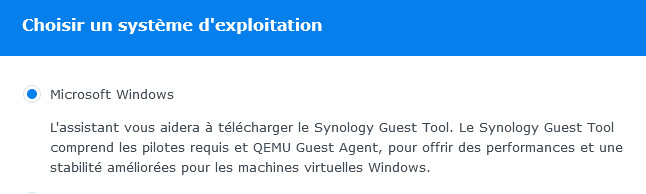
  • Die Erstellung der VM ist sehr einfach

Dann folgen wir dieses Tutorial Sehr gut gemacht.

Einmal gestartet, wird ein großer Haushalt gemacht, um alles zu entfernen, was nutzlos ist, lesen Sie einfach den Absatz Optimierung des Tutorials Windows 10 neu installieren


  • Download und Installation Setup.Microsoft.powerAutomate.exe
  • Für dieAutolog der Windows-Sitzung (da ein Passwort erforderlich ist): Das Tutorial von Microsoft

Wenn die Dienstleistungen UIFlowService und UIFlowAgentLauncherService nicht starten, machen Sie einen kleinen Schlag mit:

  • Net start UIFlowService 
  • Net start UIFlowAgentLauncherService 

und starten Sie es beim Start der VM


Jeedom auf Synology NAS VM installieren

Diese Manipulation ist bereits dokumentiert, aber ich habe meine Methode angepasst, jeder kann seiner eigenen folgen, hier einige Referenzen:

Ich habe mich für die Anwendung SynologyVirtual Machine Manager entschieden.

Installieren der neuesten Version von Jeedom auf der VM

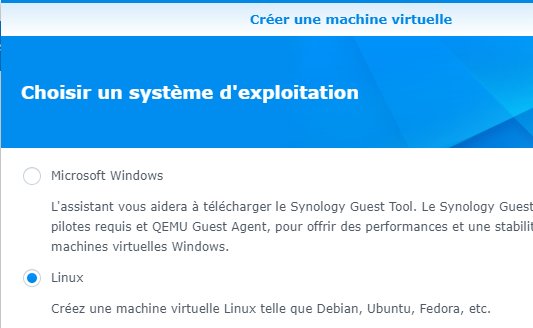
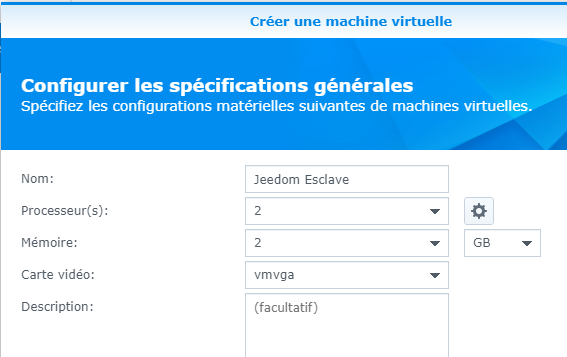
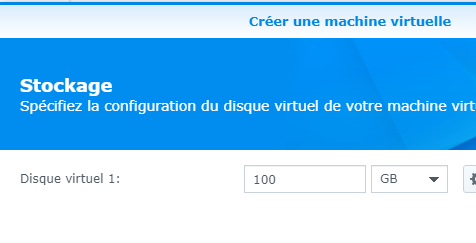
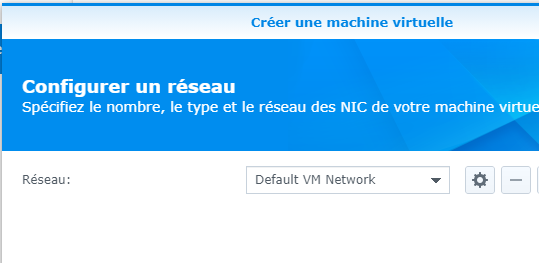
Hier sind die Bildschirme in der Reihenfolge, für die ich mich entschieden habe.


Auf dem nächsten Bildschirm habe ich beschlossen, das Bild von Jeedom zu senden.

Die neueste Iso-Datei ist herunterzuladen in:

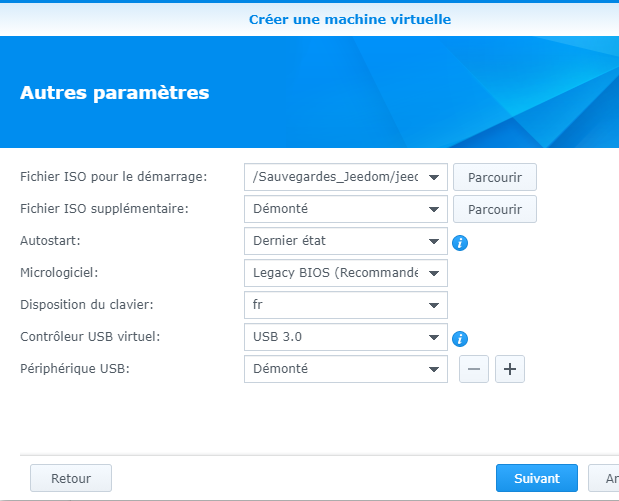
Kopieren Sie es in einen NAS-Ordner und suchen Sie es im Feld "ISO-Startdatei".
An diesem Punkt lasse ich USB-Gerät demontiert, ich werde es später montieren.

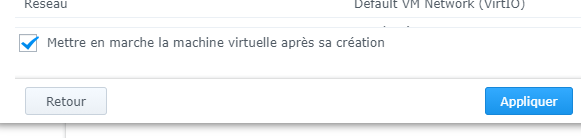
Geben Sie auf dem nächsten Bildschirm Ihren Syno-Benutzern Berechtigungen und bestätigen Sie die Installation

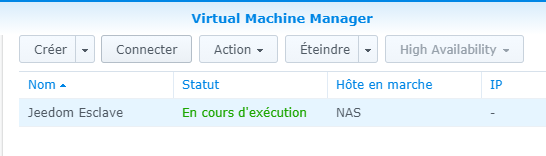
Klicken Sie auf die Schaltfläche "Verbinden"

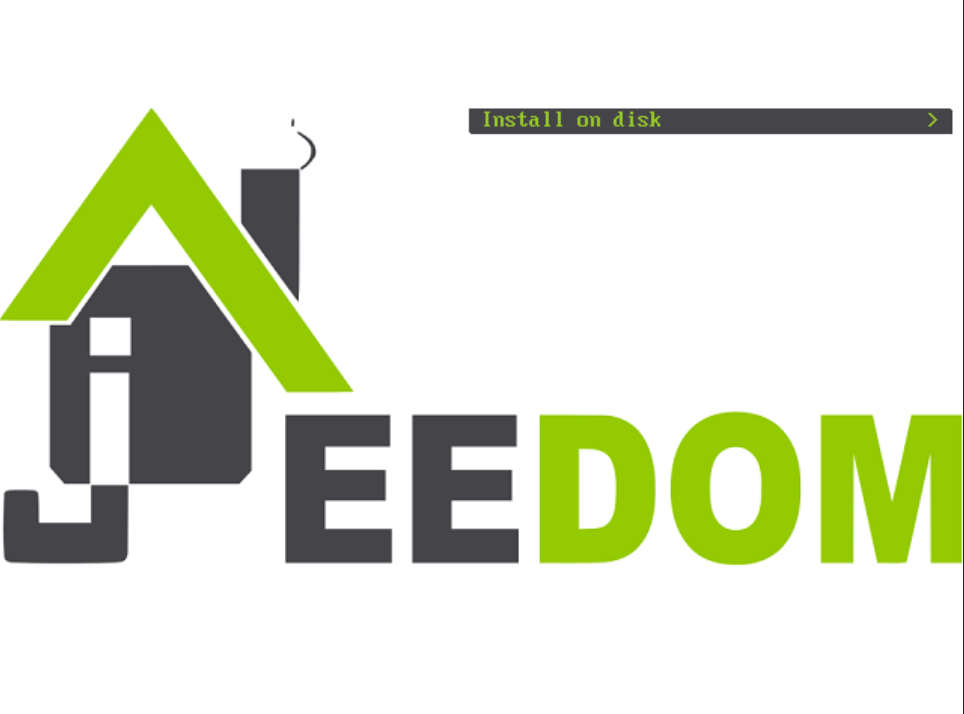
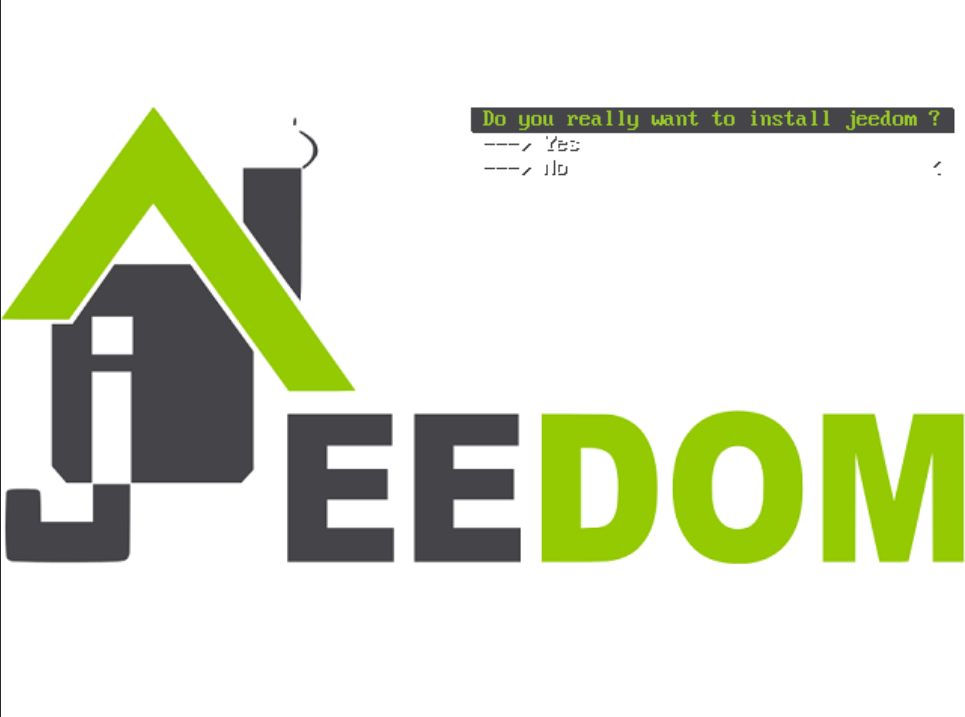
Der Installationsbildschirm erscheint:


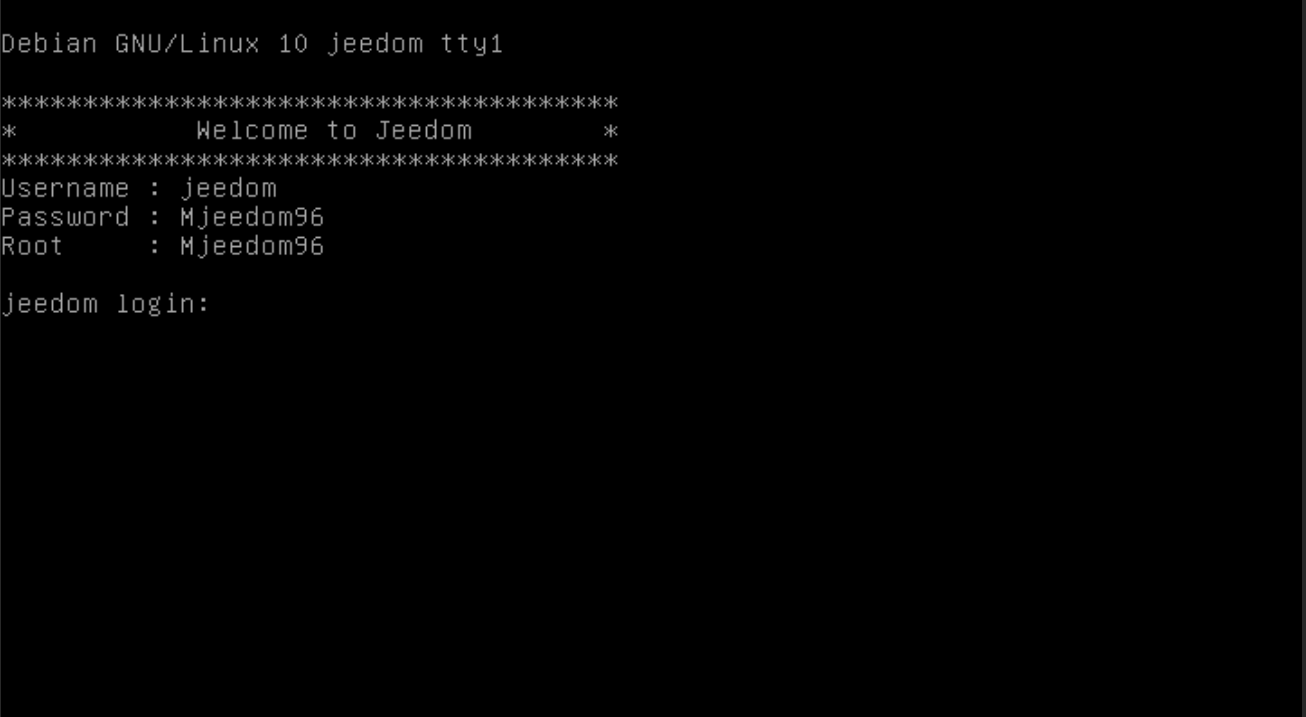
Wir lassen … laufen

Wiederherstellung der IP-Adresse und erste Verbindung

Sobald die Installation abgeschlossen ist, muss die IP-Adresse im Router gefunden werden, der DHCP wird ihr eine Adresse geben.

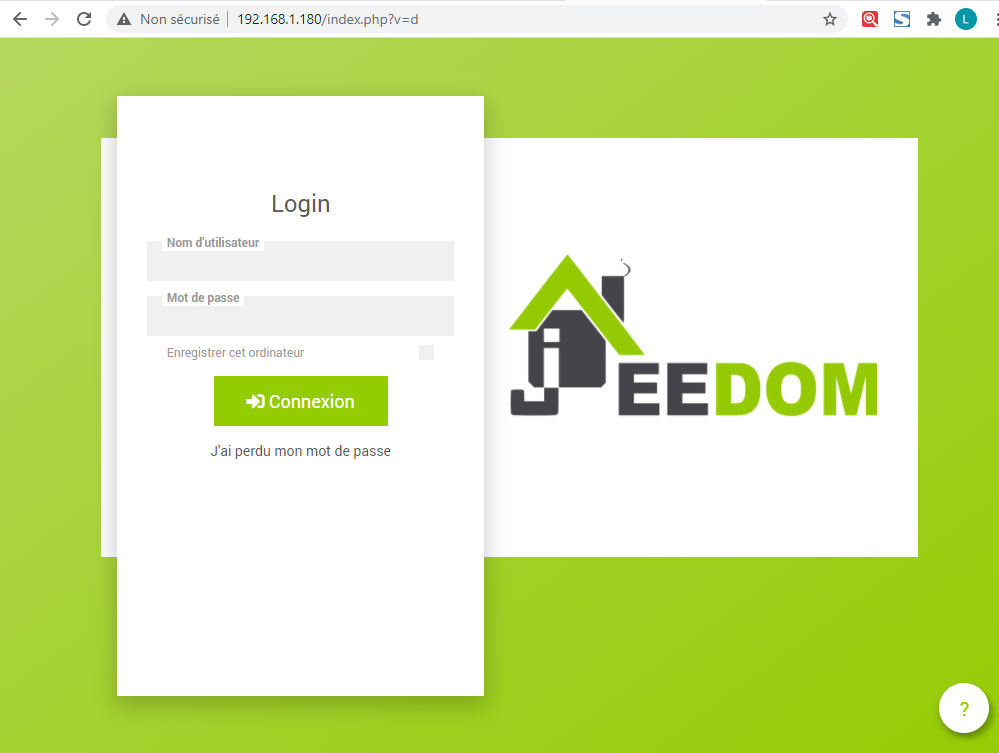
Sobald die VM erkannt wurde, friere ich die Adresse gewöhnlich auf 192.168.1.180 ein.

Anschließend kann im Browser über die IP-Adresse auf Jeedom zugegriffen werden.

Und Bestellungen über die Befehlszeile versenden: