

Ziel
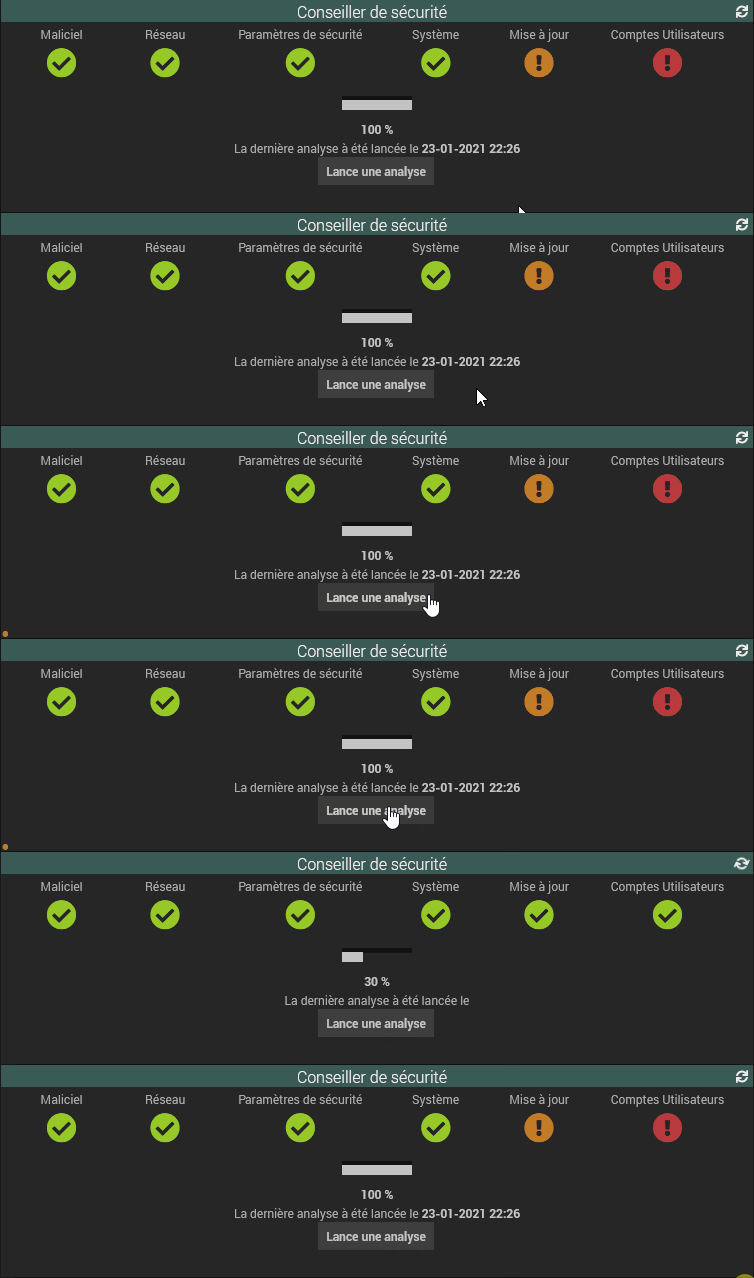
Ziel dieses Tutorials ist es, den Vorwand zu verwenden, eine entsprechende Kachel an den Synology-Sicherheitsberater auf Jeedom zu reproduzieren, um zu erklären, wie das Synology-API-Plugin verwendet wird.
Wichtig: Dieses Tutorial besteht aus zwei Teilen
Je nachdem, was Sie tun und/oder verstehen möchten, wie die Synology-APIs verwendet werden und wie das Synology-API-Plugin funktioniert, haben Sie zwei Möglichkeiten:
- Oder Sie lesen die Teil 1 Schritt für Schritt und möglichst pädagogisch erklärst du, was du tust.
- Oder Sie lesen direkt die Teil 2 der Ihnen schlüsselfertig die Kachel Ihrer Ausrüstung mit den bereits programmierten Befehlen und Informationen zur Verfügung stellt
Hardware, Software
- Alle Synology-Geräte sind mit einem Sicherheitsberater ausgestattet, der eingesetzt wird:
- Auf der Jeedom-Seite benötigen Sie den Link Jeedom-Synology mit dem Namen Jeedom-Synology. Synology-API

Teil 1: Vollständige Erklärung mit pädagogischer Tugend, Schritt für Schritt
Befehle an Syno senden
Suchen Sie nach Befehlen, die an den Router gesendet werden sollen
Im Tuto Aktivieren/Deaktivieren von WIFI in meinem Netzwerk mit Jeedom, es wird erklärt, wie man die zu sendenden Befehle findet.
Für dieses Tutorial ist der Befehl zur Einleitung der Analyse an den Sicherheitsberater zu senden:
- Name der API: Core.SecurityScan.Operation
- Zu verwendende Methode: Start
Und als Parameter:
- &items=ALL
Diesen Befehl zu Jeedom hinzufügen
Um einen Syno-Auftrag zu senden, muss im Synology-API-Plugin ein Aktionsbefehl hinzugefügt werden.
- Starten Sie Synology-API und klicken Sie auf das +, um den Assistenten zu starten
- In Zu verwendende API, auswählen Core.SecurityScan.Operation
- In Zu verwendende Methode, auswählen Start
- In anderen Einstellungen hinzufügen &items=ALL
- Achten Sie darauf, das & am Anfang nicht zu vergessen.
- Klicken Sie auf Abfrage starten.
Der Assistent antwortet: Anfrage erfolgreich gesendet und ausgeführt! dass sie funktioniert habe und das Syno geantwortet habe, dass die Klageschrift ausgeführt worden sei.
Unten schlägt der Assistent vor, diesen Befehl zu speichern, damit er direkt oder über ein Szenario wiederverwendet werden kann. Füllen Sie das Formular aus und bestätigen Sie das Hinzufügen der Bestellung

Abrufen von Syno-Informationen
Nach dem Prinzip der vorherigen Abfragen kann man das Syno fragen, um Informationen zu erhalten. Um die Jeedom-Sprache zu respektieren, werden wir diese Anfragen als "Info-Befehle" bezeichnen.
In Fortführung des aktuellen Beispiels werden wir das Syno hinterfragen, um das Ergebnis der Analyse des Sicherheitsberaters zu erhalten.
Die Manipulation, um diese Informationen zu finden, ist identisch mit der vorherigen Erklärung.
Hier ist die API, die verwendet werden soll:
- API: SYNO.Core.SecurityScan.Status
- Zu verwendende Methode: System Get
Auf dieses Ersuchen wird wie folgt geantwortet:
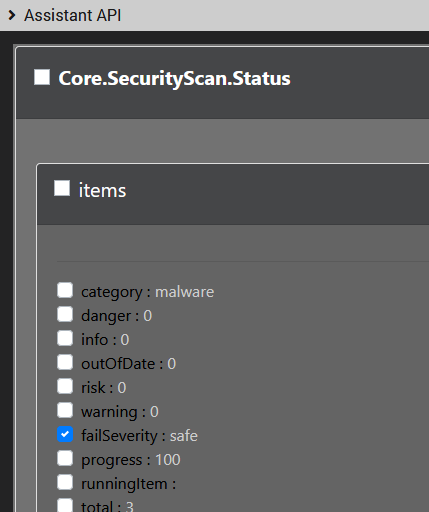
Ankreuzen:
- alle failSeverity-Felder in jedem Abschnitt
- lastScanTime
- sysProgress
Nachdem Sie das neue Jeedom-Gerät hinzugefügt haben, das alle Befehle enthält, können Sie die Befehle für ein besseres Verständnis umbenennen.
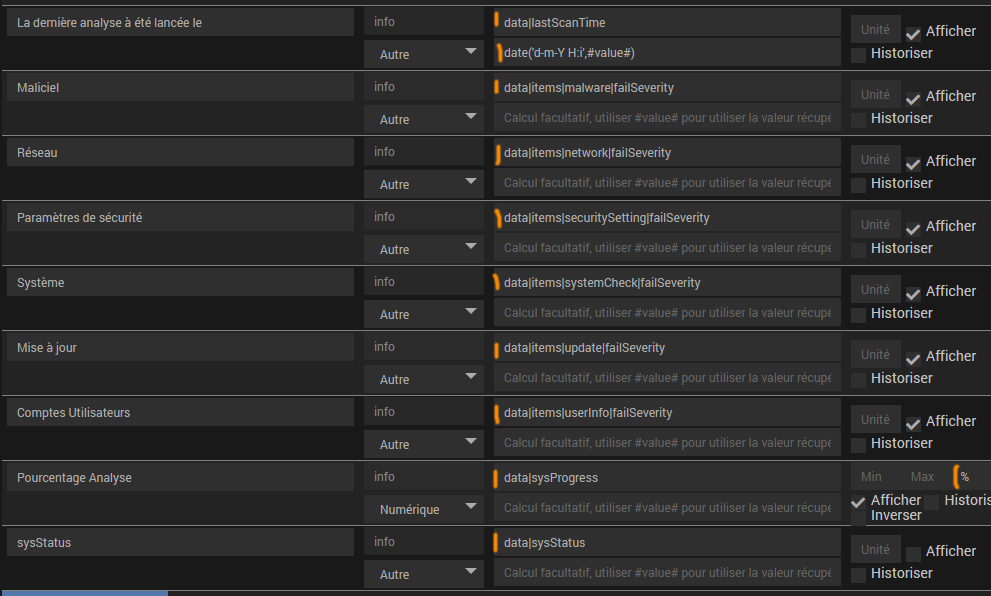
Es ist zu beachten, dass es nützlich ist, das Feld „Berechnung“ zu verwenden, um die von der API bereitgestellten Informationen in Datum/Uhrzeit umzuwandeln.
Zum Beispiel: date(‚d-m-Y H:i‘,#Value#)
Das Widget verbessern (v1)
Das Feld failSeverity enthält Informationen im Format eines Wortes, das einem Zustand entspricht: z.B. Safe, Risk, outOfDate, …
Um diesen Zustand in ein Logo umzuwandeln, muss ein Jeedom-Widget erstellt werden. Ich schlage vor, ein Widget zu erstellen:
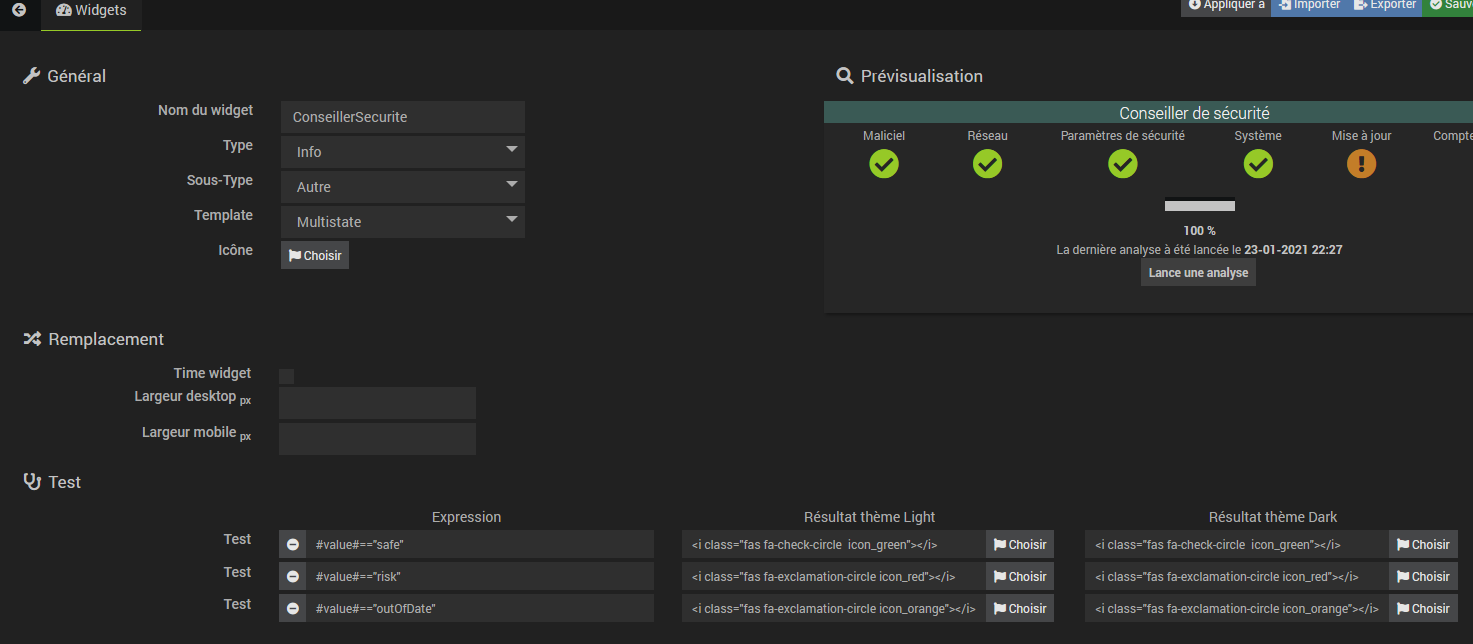
Ich habe mich für drei Tests entschieden:
- #Value#== "safe" zeigt fas fa-check-circle icon_green an
- #Value#== "risk", das fas fa-exclamation-circle icon_red anzeigt
- #Value#== "outOfDate", das fas fa-exclamation-circle icon_orange anzeigt
- #Value#== "warning" zeigt fas fa-exclamation-circle icon_orange an
- #Value#== "info" zeigt fas fa-exclamation-circle icon_blue an
Dieses Widget ist daher allen failSeverity-Werten zugeordnet.
Verbessern Sie das Widget (v2)
Ich habe den vorherigen Absatz verlassen, da er eine pädagogische Wirkung hat, um Widgets zu erklären, aber seitdem habe ich das Widget in das Plugin integriert.
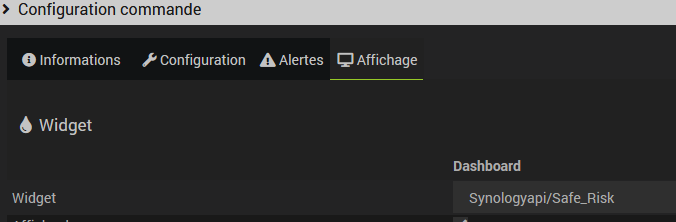
Wählen Sie einfach bei jedem Info-Befehl das Synologyapi/Safe_Risk-Widget aus:
Verschmelzen Sie die beiden Geräte zu einem
Das Synology-API-Plugin ist in der Lage, zwei Geräte zusammenzuführen, um Befehle und Informationen auf demselben Jeedom-Gerät zu haben.
Folgen Sie dazu einfach dem Zusammenführen-Assistenten
Bonus: Echtzeit-Aktualisierung des Ergebnisses des Sicherheitsberaters
Die Bestellung Starten Sie eine Analyse fordert die Synology auf, die Analyse einzuleiten.
Unmittelbar nach dem Start dieses Befehls muss der Start eines refresh Um die Fliese zu aktualisieren, klicken Sie auf das Zahnrad rechts am Ende des Befehls
dann Registerkarte Konfiguration, Refresh hinzufügen

Dadurch wird der erste Refresh gestartet, für den nächsten Schritt muss ein Szenario verwendet werden.
Das Szenario ist:
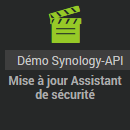
Dieses Szenario wird ausgelöst durch:

Inhalt des Szenarios:
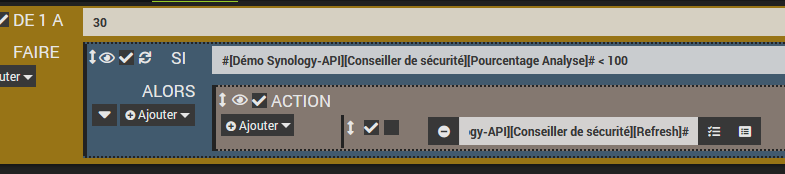
Ergebnis
Teil 2: Direkter Import eines Device-Modells
Wenn Sie nicht die Seele eines Informatikers haben und nicht verstehen möchten, was Sie tun, verwenden Sie direkt diesen zweiten Teil, der Ihnen direkt das Device-Modell gibt.
So haben Sie direkt die Befehle und Informationen, die vorprogrammiert werden, auch die Widgets sind enthalten und bieten Ihnen eine saubere und sofort nutzbare Kachel.
Gerätemodell importieren
Das Synology-API-Plugin verfügt über eine Importfunktion, klicken Sie einfach auf die Schaltfläche Vorlage importieren, nur unter dem Namen des betreffenden Synology-Geräts:
Für dieses "Wifi" -Gerät ist hier die JSON-Datei zum Importieren
- http://jeedom.sigalou-domotique.fr/documentssigalou/Conseiller_de_securite.json
- oder im Zip-Format: http://jeedom.sigalou-domotique.fr/documentssigalou/Conseiller_de_securite.zip
Sobald das Widget importiert wurde, ist es betriebsbereit.
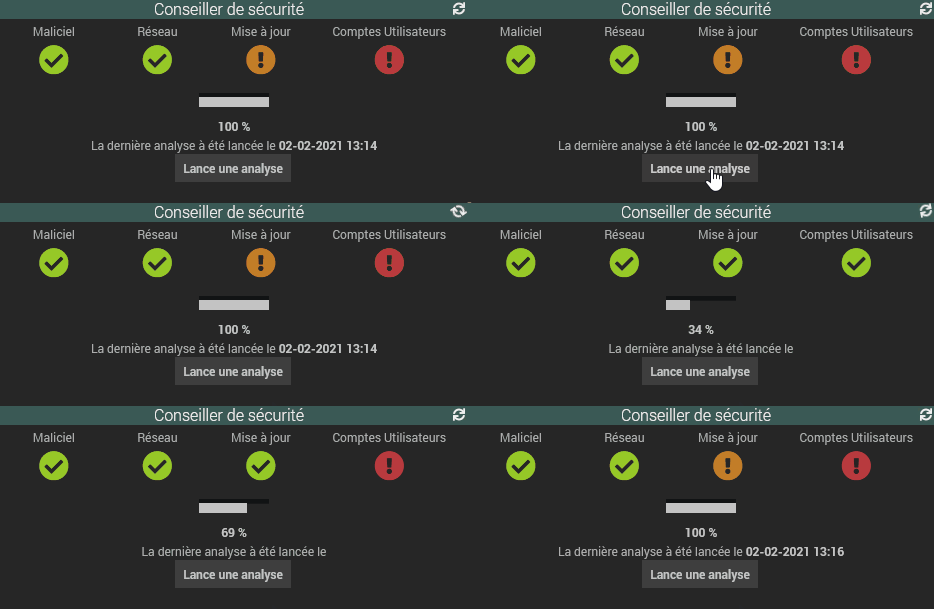
Damit das Widget aktualisiert werden kann, müssen Sie die Bonus für den ersten Teil, folgen Sie diesem Link um die Automatisierung der Fliesenkühlung hinzuzufügen.
 German
 French
 English
 Spanish
 Chinese