Ich ersetze meine Temperaturausweise durch Messgeräte

🌡⇐ Warum ich die Temperaturanzeige modernisieren wollte

Auf meinem Home Assistant-Dashboard zeige ich die Temperaturen direkt auf der Ebene des Hauses an.

Das ist praktisch: Ich sehe sofort die Temperatur in jedem Raum, ohne eine andere Seite öffnen zu müssen.

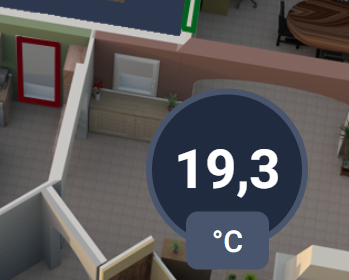
Bisher habe ich Elemente verwendet. state-badge. Das Ergebnis war gut lesbar, mit einer Temperatur, die im Großen und Ganzen in einem runden Abzeichen angezeigt wurde.

Aber ich wollte etwas, das optisch leichter ist, sich besser in die Ebene einfügt und auch Feuchtigkeit anzeigt.

Es ging nicht darum, meine Sensoren zu wechseln oder mein gesamtes Dashboard neu zu erstellen. Ich wollte die gleichen Informationen einfach anders präsentieren.

🔘 Mein altes Display mit State-Badge

Meine Ausgangskonfiguration war ziemlich einfach: ein Element pro Sensor, positioniert auf der Ebene mit den Eigenschaften top und left.

Beachten Sie, dass diese Karten in einer Karte von enthalten sind Typ: picture-elements allgemein

Hier ist zum Beispiel der Code, den ich für meinen Salon verwendet habe:

- type: state-badge entity: sensor.temperature_salon_temperature style: top: 98% left: 22% font-size: 40px text-align: center font-weight: bold color: transparent

Diese Anzeige machte die Arbeit. Die Temperatur war sichtbar und jedes Abzeichen hatte seinen Platz auf dem Plan.

Das Abzeichen nahm jedoch einen wichtigen visuellen Platz ein, mit seinem dunklen Hintergrund und der Einheit, die in einer separaten Einlage angezeigt wurde.
🧩 Die Karten, die ich ausgewählt habe

Für diese neue Anzeige habe ich das Projekt verwendet. Haushaltsgeräte-Appliance Cards von Skyrotter oder (nicolas59 auf HACF).

Der Name erinnert vor allem an Waschmaschinen, Kühlschränke und andere Geräte im Haus. Aber in meinem Fall interessiert mich die Atmosphärenkarte eines Raumes: custom:appliance-room-climate-card.

Für die neuen Messgeräte stelle ich Ihnen auch den Link zur Nachricht im HACF-Forum zur Verfügung:
Die HACF-Diskussion rund um Karten und neue Messgeräte.

Ich werde einen kleinen Teil der Möglichkeiten des Formats nutzen gauge :
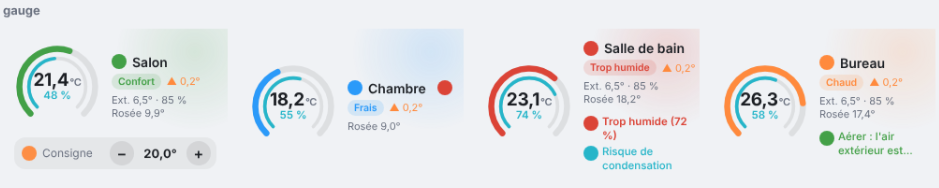
Bei mir geht es darum, nur die für den Plan nützlichen Informationen – Temperatur und Luftfeuchtigkeit – aufzubewahren, ohne eine große vollständige Karte pro Raum hinzuzufügen.

📦 Installation im Home Assistant

🛒 Installation mit HACS

Um die Karten zu installieren, ist es am einfachsten, über HACS zu gehen.

Suchen Sie in HACS Animated Appliance & Energy Cards, Laden Sie das Projekt herunter (Version größer als v1.52.0)
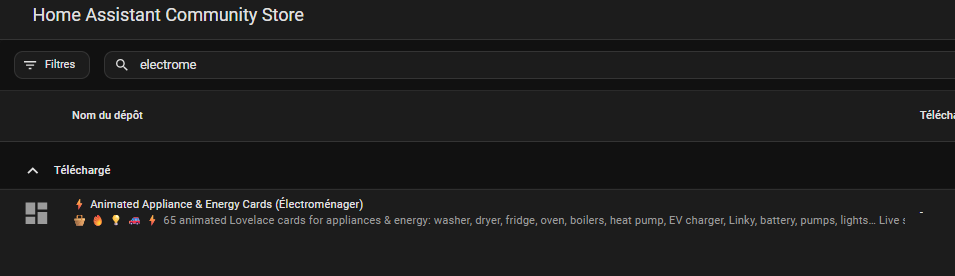
Nachdem der Download abgeschlossen ist, laden Sie die Home Assistant-Seite neu. Auf einem Computer können Sie Strg + F5 um das erneute Laden des Browsers zu erzwingen.

Wenn das Projekt nicht in der Suche angezeigt wird, können Sie es manuell hinzufügen:

  1. Öffnen Sie HACS.
  2. Öffnen Sie das Menü mit den drei Punkten.
  3. Gehen Sie zu benutzerdefinierten Repositories.
  4. Fügen Sie unten die Adresse der Einreichung hinzu.
  5. Wählen Sie die Kategorie der Dashboard-Karten, genannt Dashboard in der Projektdokumentation.
  6. Dann suchen Sie das Projekt in HACS und laden Sie es herunter.
https://github.com/skyrotter/ha-appliance-electromenager-cards

Denken Sie daran, Ihren Browser nach der Installation neu zu laden.

🛠⇐ Die Alternative ohne HACS

Das Projekt bietet auch eine manuelle Installation an.

In diesem Fall müssen Sie die Datei wiederherstellen ha-appliance-electromenager-cards.js in der Akte dist aus dem Projektarchiv und kopieren Sie es dann in den Ordner /config/www/ von Home Assistant.

Anschließend muss in den Dashboard-Einstellungen eine Ressource hinzugefügt werden:

  • Anschrift: /local/ha-appliance-electromenager-cards.js
  • Typ: JavaScript-Modul

Dies ist eine Alternative zu HACS. Beide Anlagen sind nicht erforderlich.

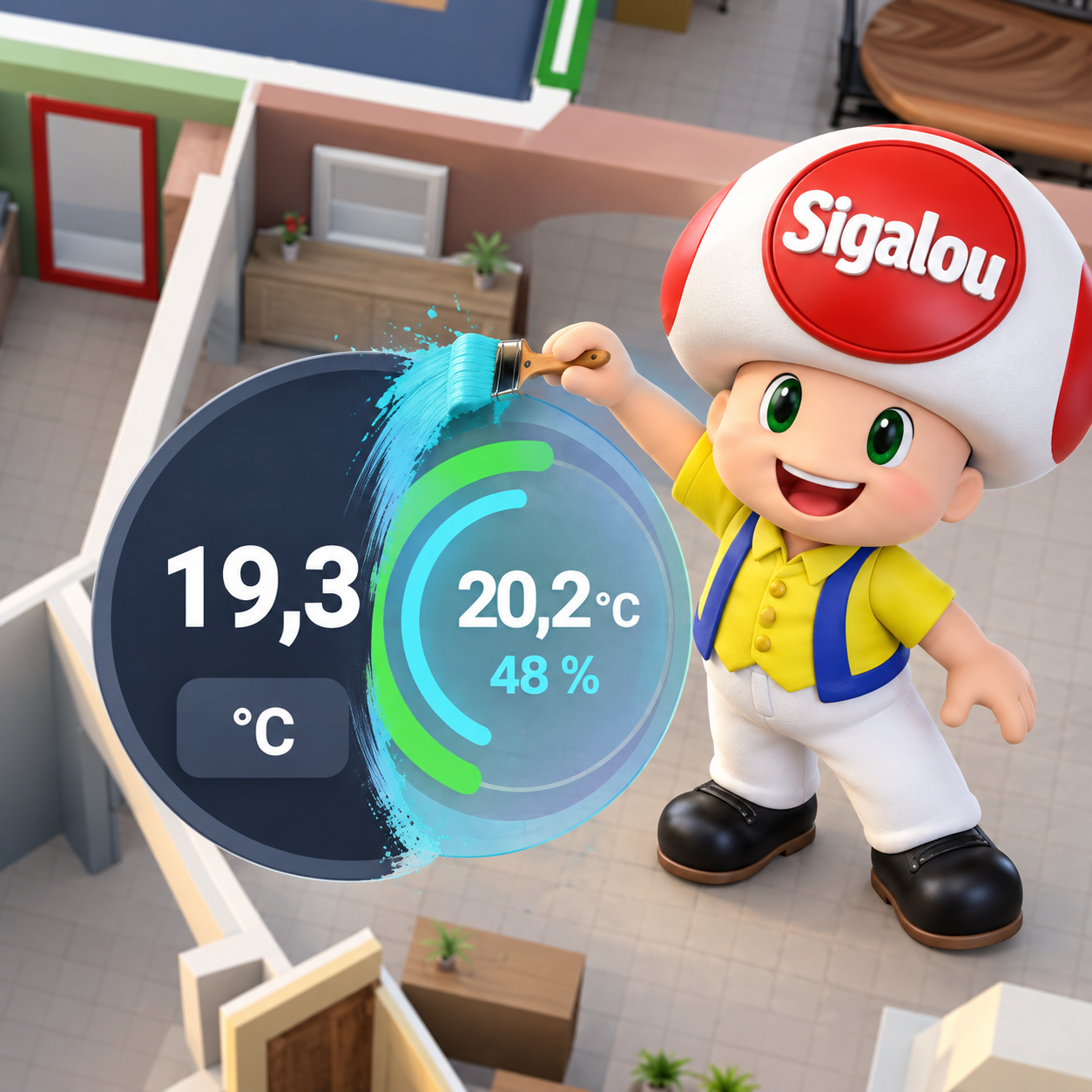
🎨 Meine neue Anzeige: ein Kreis und ein Messgerät

Um das Messgerät in meinen Plan zu integrieren, habe ich zwei überlappende Elemente verwendet:

  • Ein kreisförmiges Bild im Hintergrund.
  • Die Temperatur- und Feuchtigkeitskarte oben.

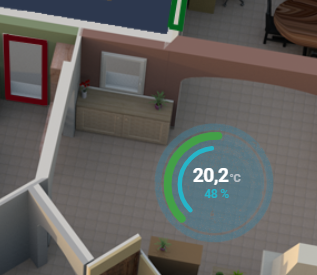
Der Kreis ermöglicht es, die Anzeige leicht vom Dekor zu lösen, ohne den Raum vollständig zu verdecken.

Das Messgerät zeigt dann die Werte und farbigen Bögen an.

Bei meinem neuen Fang erscheint die Temperatur in der Mitte und die Luftfeuchtigkeit direkt darunter. Das Ergebnis ist leichter als mein altes Abzeichen und gibt gleichzeitig zusätzliche Informationen.
⚪ Der Kreis im Hintergrund

Zunächst füge ich das Bild hinzu, das als Hintergrund dient:

- type: image image: /local/haus/cerclebleu.png style: top: 60% left: 42% width: 120px transform: translate(-50%, -50%) opacity: 0.5

In diesem Beispiel heißt meine Datei circlebleu.png.

Hier ist meine Datei, aber jeder kann anpassen. Es gibt drei weitere Farben.

Es wird in den Ordner gelegt /config/www/haus/, was der Anschrift entspricht /local/haus/cerclebleu.png Wird im Dashboard verwendet.

Bei dieser Datei handelt es sich um ein Bild, das von Ihrer Seite zu erwarten ist: Es handelt sich nicht um ein Element, das automatisch von der Karte bereitgestellt wird. Sie können Ihren eigenen kreisförmigen Hintergrund verwenden, indem Sie den Pfad anpassen.

Ich habe eine Breite von 120px und eine Undurchsichtigkeit von 0.5. Ich wollte einen sichtbaren Hintergrund, aber keine undurchsichtige Scheibe, die den Plan verbirgt.

🌡⇐ Die Temperatur- und Feuchtigkeitskarte

Anschließend fügte ich die Karte an derselben Stelle hinzu:

- type: custom:appliance-room-climate-card icon: '' entity_temperature: sensor.temperature_salon_temperature entity_humidity: sensor.temperature_salon_humidity temperature_unit: C language: fr show_status: false show_outdoor: false show_dew_point: false show_advice: false show_graph: false Animationen: false transparent: true name: " " variant: gauge show_trend: false style: top: 60% left: 42% width: 130px illustration_size: 120

Diesmal bezieht sich das Beispiel auf die Messe. Die Einheiten unterscheiden sich daher von den beiden am Anfang des Artikels gezeigten Außentemperaturen.

Ich nutze die beiden folgenden Einrichtungen:

  • sensor.temperature_salon_temperature für die Temperatur.
  • sensor.temperature_salon_humidity für Feuchtigkeit.

⚙⇐ Die Einstellungen, die ich gewählt habe

🧭 Die DMS-Präsentation

Diese Präsentation wird mit folgendem Parameter ausgewählt:

Variante: gauge

Diese Einstellung verwende ich, um die Anzeige mit den Bögen um die Werte herum zu erhalten.

🪟 Eine bewusst erleichterte Anzeige

In Bezug auf das Haus benötige ich nicht alle Informationen, die eine vollständige Karte bieten kann.

Daher habe ich mehrere Elemente deaktiviert:

show_status: false show_outdoor: false show_dew_point: false show_advice: false show_graph: false show_trend: false

Damit behalte ich das Wesentliche für diese Sicht: Temperatur und Luftfeuchtigkeit schnell lesen.

Ich verwende auch diese Einstellungen:

transparent: true name: " " icon: '' Animationen: false

In meinem Setup möchte ich keinen Raumnamen oder zusätzliche Symbole, und ich schalte Animationen aus.

Die Lage des Messgeräts auf der Ebene gibt bereits den Kontext vor. Ich brauche „Salon“ an dieser Stelle nicht zu wiederholen.

📐 Die Positionierung auf dem Plan

Der Kreis und die Karte verwenden genau die gleichen Koordinaten:

top: 60% left: 42%

Dadurch können sie an einem Ort platziert werden. Ich habe ein bisschen auf width gespielt, aber jeder muss sich an seinen bildschirm anpassen.

Diese Abmessungen entsprechen meinem Grundriss und meiner Anzeige. Sie sind entsprechend dem verfügbaren Platz auf Ihrem Dashboard anzupassen.

Beide Blöcke sind in die Liste einzufügen Elemente: von meiner Karte picture-elements, Anstelle der alten Zugangsausweise.

Es handelt sich somit nicht um zwei unabhängige Karten, die an anderer Stelle im Dashboard hinzugefügt werden sollen.

🧾 Der vollständige Code meines neuen Displays

Um beide Elemente in der Konfiguration an einem Ort zu haben, ist hier der vollständige Block, den ich für das Wohnzimmer verwende.

Das Bild wird zuerst deklariert, dann das Messgerät:

- type: image image: /local/haus/cerclebleu.png style: top: 60% left: 42% width: 120px transform: translate(-50%, -50%) opacity: 0.5 - Typ: custom:appliance-room-climate-card icon: '' entity_temperature: sensor.temperature_salon_temperature entity_humidity: sensor.temperature_salon_humidity temperature_unit: C language: fr show_status: false show_outdoor: false show_dew_point: false show_advice: false show_graph: false Animationen: false transparent: true name: " " variant: gauge show_trend: false style: top: 60% left: 42% width: 130px illustration_size: 120

Um diese Anzeige in einem anderen Raum zu reproduzieren, greife ich beide Elemente auf, indem ich die Entitäten und Koordinaten ändere.

Ich achte nur darauf, die gleichen Werte von top und left für den Boden und das Messgerät ein und desselben Teils.

🎁 Bonus: Ich verwende decluttering_templates

An diesem Punkt funktioniert meine neue Anzeige mit zwei Elementen: dem Hintergrundkreis und dem Messgerät.

Für ein einzelnes Stück ist es nicht ärgerlich, beide Blöcke direkt im Dashboard aufzubewahren.

Aber um diese Anzeige in mehreren Räumen zu reproduzieren, muss ich jedes Mal einen guten Teil des Codes kopieren.

Und an dem Tag, an dem ich die Präsentation ändern möchte, muss jeder Block wieder aufgenommen werden, mit dem Risiko, einen zu vergessen.

Daher habe ich diese Anzeige in einem wiederverwendbaren Template mit decluttering-card.

🧩 Wozu dient decluttering_templates?

Das Prinzip ist einfach: Ich definiere die Struktur meiner Anzeige nur einmal und verwende sie dann wieder, indem ich ihr einige Variablen übergebe.

In meinem Fall bleibt die Struktur immer gleich:

  • Ein Kreis im Hintergrund.
  • Ein Temperatur- und Feuchtigkeitsmessgerät darüber.
  • Die gleichen Optionen, um ein leichtes Display zu erhalten.

Was sich von einem Raum zum anderen ändert, sind die Sensoren, die Position auf der Ebene und möglicherweise die Größe, Farbe oder Deckkraft des Kreises.

Ich separiere daher die im Template definierte Präsentation von den raumspezifischen Informationen, die zum Zeitpunkt der Aufforderung eingegeben wurden.

📦 Die Voraussetzung: decluttering-card

Dieser Teil geht davon aus, dass die benutzerdefinierte Karte decluttering-card ist bereits im Home Assistant installiert.

Achten Sie darauf, die beiden Namen nicht zu verwechseln:

  • decluttering_templates: ist die Rubrik, in der ich meine Modelle deklariere.
  • Typ: custom:decluttering-card ist das Element, das eine dieser Vorlagen in meinem Dashboard aufruft.

Das Template ersetzt nicht die Temperaturkarte. Er verwende einfach seine Konfiguration und verknüpfe sie mit meinem Hintergrundbild.

💡 Mein Tipp zum Gruppieren von zwei Elementen in einem Template

Und hier ist der kleine Trick, den ich Ihnen für diese Montage teile.

Normalerweise beschreibt ein decluttering Template eine einzelne Karte mit Card:, oder ein einzelnes Planelement mit Element:.

Dies bedeutet nicht, dass es unmöglich ist, mehrere Elemente zu gruppieren, aber es muss eine Struktur durchlaufen werden, die sie enthält.

In meinem Fall benötige ich gerade zwei Elemente: das Kreisbild und die Temperaturkarte.

Ich kann also nicht einfach zwei Blöcke direkt unter Element:. Ich brauche ein Element, das beides aufnehmen kann.

Hier verwende ich eine kleine Veruntreuung von Typ: bedingt.

🎁 Eine Konditionalität... bedingungslos!

In der Regel ein Element bedingt Wird nur verwendet, um Elemente anzuzeigen, wenn bestimmte Bedingungen erfüllt sind.

Aber es hat vor allem etwas sehr Praktisches für meine Bedürfnisse: eine Liste Elemente:, in dem ich mehrere Elemente platzieren kann.

Das Prinzip der Bündelung in vereinfachter Form lautet wie folgt:

element: Typ: conditional Bedingungen: [] elements: - Typ: Bild # Mein Hintergrundkreis - Typ: custom:appliance-room-climate-card # Mein Temperatur- und Feuchtigkeitsmessgerät

Mit Bedingungen: [], ich lege keine Bedingungen fest, die erfüllt werden müssen: In meiner Montage bleibt die Gruppe angezeigt.

Die bedingt Es dient mir also nicht dazu, mit einer Bedingung umzugehen. Es dient mir als Container, um meine beiden Elemente zusammenzubringen.

Das ist der ganze Trick: nur einer Element: für decluttering, aber zwei Elemente im Inneren!

Zum Zeitpunkt der Nutzung wird nur eine Aufforderung zur Einreichung von Vorschlägen custom:decluttering-card Dann reicht es aus, den Kreis und das Messgerät zusammen anzuzeigen.

🗂⇐ Wo ich das Template platziere

Ich platziere die Rubrik decluttering_templates: an der Wurzel der YAML-Dashboard-Konfiguration auf der gleichen Ebene wie Views:.

Sie sollte daher nicht in die Liste aufgenommen werden. Elemente: des Plans.

Wenn Sie bereits eine Rubrik haben decluttering_templates:, fügen Sie einfach die Vorlage hinzu metuge_temperature: drinnen, neben Ihren anderen Templates.

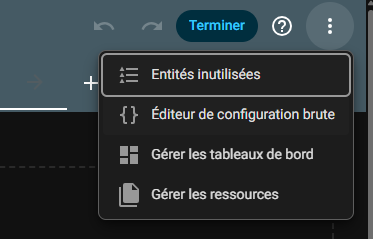
Um diese Änderung vorzunehmen, gehe ich auf Rohkonfigurationseditor.
🧾 Das komplette Template meines Messgeräts

Hier ist der vollständige Code, den ich verwende:

decluttering_templates: metuge_temperature: default: - Breite: 120 - opacite_fond: 0.5 - Farbe_Kreis: blau Element: Typ: Conditional Bedingungen: [] Stil: Position: absolute top: '[[top]]' left: '[[left]]' width: calc([[Breite]]px + 10px) height: calc([[Breite]]px + 10px) transform: translate(-50%, -50%) elements: - type: image image: '/lokal/Haus/Kreis[[Farbe_Kreis]].png' Stil: Position: absolute top: 50% left: 50% width: '[[Breite]]px' opacity: '[[opacite_fond]]' transform: translate(-50%, -50%) z-index: 0 - Typ: custom:appliance-room-climate-card icon: '' entity_temperature: '[[temperature]]' entity_humidity: '[[humidite]]' temperature_unit: C language: fr show_status: false show_outdoor: false show_dew_point: false show_advice: false show_graph: false Animationen: false transparent: true name: " " variant: gauge show_trend: false illustration_size: '[[Breite]]' Stil: Position: absolute top: 50% left: 50% width: calc([[Breite]]px + 10px) transform: translate(-50%, -50%) z-index: 1

📐 Ich positioniere die Gruppe und überlagere dann die Elemente

Die Position auf dem Plan wird auf dem Container mit den Koordinaten festgelegt, die an das Template übermittelt werden:

top: '[[top]]' left: '[[left]]'

Diese Koordinaten verschieben das Ganze: Der Kreis und das Messgerät bleiben verbunden.

Innerhalb der Gruppe fokussiere ich beide Elemente mit denselben Eigenschaften:

position: absolute top: 50% left: 50% transform: translate(-50%, -50%)

Dadurch können sie überlagert werden.

Ich betone dies, weil ich bei meinen Versuchen auf das Problem gestoßen bin: Ohne diese interne Positionierung wurden der Kreis und die Karte übereinander angezeigt, anstatt übereinander gelegt zu werden.

Schließlich definiere ich z-index: 0 auf dem Kreis und z-index: 1 auf dem Messgerät, um den Boden hinter den Informationen zu halten.

📏 Eine einzige Variable zum Verwalten der Größe

Ich habe mich dafür entschieden, nur eine Größenvariable beizubehalten: breite.

Sein Wert ist eine Zahl ohne Einheit, z. B.:

- Breite: 120

Dies ist wichtig, da der Parameter illustration_size der Karte wartet hier auf einen Wert wie 120, und nicht 120px :

Abbildung_size: '[[Breite]]'

Für CSS-Eigenschaften füge ich daher die Einheit direkt in das Template ein:

width: '[[Breite]]px'

Und für die Karte und ihren Behälter behalte ich eine größere Breite von 10 Pixeln:

width: calc([[Breite]]px + 10px)

Mit einem Wert von 120, mein Hintergrund misst also 120px breit und die Karte 130px.

Ich brauche nicht mehr zwei Breiten getrennt anzugeben.

Seien Sie vorsichtig, bei Aufrufen des Templates müssen Sie also schreiben Breite: 120, ohne Zusatz px.

🎨 Ich wähle die Farbe des Kreises

Um die Hintergrundfarbe zu ändern, habe ich die Variable Farbe_Kreis.

Der Pfad des Bildes ist mit diesem Wert aufgebaut:

Bild: '/lokal/Haus/Kreis[[Farbe_Kreis]].png'

Mit Farbe_Kreis: blau, verwendet das Template:

/local/haus/cerclebleu.png

Mit Farbe_Kreis: orange, verwendet er:

/lokal/haus/cercleorange.png

So kann ich aus den vier oben genannten Fonds wählen:

  • blau
  • beige
  • grün
  • orange

Natürlich müssen Sie die entsprechenden Dateien im Ordner platziert haben /config/www/haus/, wobei diese Namen beibehalten werden.

Diese Variable ändert nur das Hintergrundbild. Es ändert nicht die Farben der Bögen des Messgeräts.

🔧 Die Standardwerte

Der Block default: legt die Werte fest, die verwendet werden, wenn ich sie in der Aufforderung nicht anführe:

default: - Breite: 120 - opacite_fond: 0.5 - Farbe_Kreis: blau

Wenn ich nichts Besonderes verlange, erhalte ich daher einen blauen Kreis von 120px breit, mit einer Opazität von 0.5.

Ich kann diese Werte für ein bestimmtes Teil ersetzen, ohne das gemeinsame Modell zu ändern.

Temperatur- und Feuchtigkeitseinheiten sowie Koordinaten top und left müssen bei jedem Aufruf in diesem Template ausgefüllt werden.

📍 Der Aufruf zu meinem Wohnzimmer

In der Liste Elemente: von meiner Karte picture-elements, Ich ersetze nun die beiden alten Blöcke durch diesen einzigen Aufruf:

- type: custom:decluttering-card template: jauge_temperature variable: - temperature: sensor.temperature_salon_temperature - humidite: sensor.temperature_salon_humidity - top: 60% - left: 47% - Breite: 120 - Farbe_Kreis: blau

Da ich jedoch die Standardwerte verwende, kann ich Folgendes vereinfachen:

- type: custom:decluttering-card template: jauge_temperature variable: - temperature: sensor.temperature_salon_temperature - humidite: sensor.temperature_salon_humidity - top: 60% - left: 47%

Hier benutze ich die Sensoren des Salons, ich stelle die Gruppe auf 60% von oben und 47% von links, und ich wähle den orangefarbenen Hintergrund.

Die Breite bleibt bei 120. Ich habe es im Beispiel gelassen, um zu zeigen, wo ich es ändern kann, aber ich könnte diese Zeile löschen, da dies bereits der Standardwert ist.

Gleiches gilt für die Undurchsichtigkeit: Da sie in diesem Aufruf nicht erscheint, behält das Template 0.5.

🏠 Ich verwende die Anzeige wieder in anderen Räumen

Um ein weiteres Messgerät hinzuzufügen, dupliziere ich nur diesen kleinen Anrufblock.

Ich ersetze beide Entitäten und Koordinaten und passe dann gegebenenfalls Breite, Farbe oder Deckkraft an.

Wenn ich beispielsweise eine kleinere Anzeige möchte, kann ich Folgendes verwenden:

- Breite: 80

Und wenn ich den Hintergrund diskreter gestalten möchte:

- opacite_fond: 0.3

Diese Zeilen sind in der Liste einzutragen. Variablen: der betreffenden Aufforderung zur Einreichung von Vorschlägen.

Ich muss nicht mehr die gesamte Konfiguration der Karte oder des Bildes kopieren.

Und wenn ich eine Option ändern möchte, die allen meinen Messgeräten gemeinsam ist, mache ich dies in der Vorlage und nicht in jedem Raum.

Dies ist vor allem das, wonach ich gesucht habe: eine Konfiguration, die einfacher zu pflegen ist, ohne die Möglichkeit zu verlieren, jede Anzeige anzupassen.

✅ Was ich mit dieser Änderung gewonnen habe

Letztendlich bleibe ich bei der Arbeit, die ich bereits geliebt habe: Die Temperaturen bleiben auf der Ebene des Hauses direkt sichtbar.

Aber jetzt habe ich eine leichtere Präsentation mit Feuchtigkeit an einem Ort.

Und dank des Templates kann ich diese Anzeige in mehreren Räumen reproduzieren, ohne die identischen Konfigurationsblöcke zu multiplizieren.

Die kleine Abzweigung des bedingt ermöglicht es mir, den Kreis und das Messgerät zusammenzuhalten, mit nur einem Anruf für jedes Stück.

🎯 Schlussfolgerung

Ich habe weder meine Sensoren noch mein Dashboard-Prinzip geändert.

Ich habe einfach meine alten Abzeichen durch Messgeräte ersetzt, einen diskreten Hintergrund hinzugefügt und alles in einem wiederverwendbaren Modell zusammengefasst.

Das Ergebnis passt mir optisch besser und die Konfiguration lässt sich noch einfacher skalieren.

Für mich ist dies ein guter Weg, um ein bestehendes Dashboard zu modernisieren: die Präsentation zu verbessern, ohne von vorne zu beginnen.

Ich kontrolliere die Temperatur meiner Kühlschränke

🌡 Warum ich meine Kühlschränke im Home Assistant überwacht habe

Mit der Hitze des Sommers wollte ich meine Kühl- und Gefrierschränke aus einem ganz einfachen Grund überwachen: Vermeiden Sie böse Überraschungen.

Eine schlecht geschlossene Tür, eine driftende Sonde oder ein Gerät, das zu ermüden beginnt, und man kann schnell den gesamten Inhalt verlieren, ohne es zu merken.

Ich habe mich für eine umfassende Überwachung im Home Assistant mit Sensoren, Benachrichtigungen, einem dedizierten Bildschirm und einer visuellen Warnung auf dem Dashboard entschieden.

Die Idee war nicht nur, eine Temperatur zu lesen, sondern sofort zu sehen, ob etwas nicht normal ist.

🧊 Die Sensoren, die ich ausgewählt habe

Ich habe die Überwachung in mehrere Bereiche aufgeteilt, um etwas lesbar und leicht zu halten.

Ich habe einen Sensor für den Gefrierschrank, einen für den linken Kühlschrank, einen für den rechten Kühlschrank und einen für den Kellerkühlschrank.

Die Entitäten, die ich verwende, sind die folgenden, sie werden von den verschiedenen Temperatursensoren geerbt. Ich habe mir nicht die Mühe gemacht, sie homogen zu machen, da sie anderswo verwendet werden:

  • sensor.temperature_Gefrierschrank_temperature
  • sensor.frigo_links_tdeg_temperature
  • sensor.frigo_recht_tdeg_temperature
  • sensor.frigo_cellier_temperature_frigo_cellier

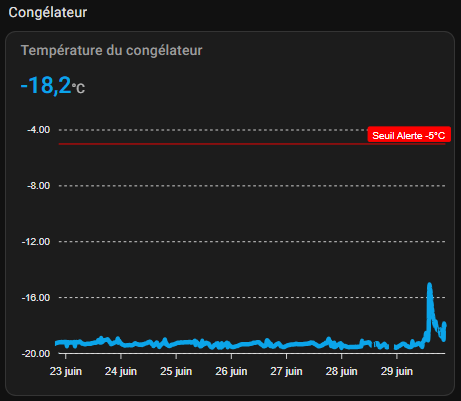
Für Kühlschränke habe ich eine Alarmschwelle von 10 °C gewählt. Für den Gefrierschrank habe ich -5 °C gewählt.

Dies ist keine „generische“ Logik, sondern passt wirklich zu dem, was ich zu Hause überwachen möchte.

📈 Der Bildschirm, den ich erstellt habe

Anschließend habe ich das Ganze in einer speziellen Ansicht im Home Assistant zusammengefasst. Ich habe diese Seite aufgerufen Kontrollen, mit einem Kühlschranksymbol, um alle meine kalten Geräte an einem Ort zu haben.

Auf diesem Bildschirm habe ich ein 7-Tage-Temperaturdiagramm und ein Tagesdiagramm eingefügt.

So kann ich schnell erkennen, ob eine Temperaturänderung einem abnormalen Verhalten oder einer einfachen Türöffnung entspricht.

Ich habe auch einen „Melden“-Button, den ich gleich danach erkläre.

🗓║ Temperaturdiagramme

Für jeden Kühlschrank und für den Gefrierschrank habe ich ein Temperaturdiagramm mit einer roten Anmerkung an der Schwelle hinzugefügt. Dies ist sehr praktisch, da man sofort sieht, wenn sich die Kurve der Grenze nähert.

Ich verwende custom:apexcharts-card Dafür gibt es zwei unterschiedliche Ansichten: einen über 7 Tage und einen über den laufenden Tag. Alles ist nach wie vor lesbar, auch wenn ich mehrere Tage hintereinander vergleiche.

Typ: custom:apexcharts-card header: Show: true title: Temperatur des Show_states-Gefrierschranks: true colorize_states: true graph_span: 7d Serie: - entity: sensor.temperature_Gefrierschrank_temperature color: "#0ba4e9" show: name_in_header: false apex_config: yaxis: - min: -4 max: -20 Anmerkungen: yaxis: - y: -5 BorderColor: "#FF0000" strokeDashArray: 0 Label: BorderColor: "#FF0000" Stil: color: "#FFF" Hintergrund: "#FF0000" text: Alarmschwelle -5°C

🧩 Ich habe damit begonnen, meine Helper zu erstellen.

Bevor ich mich überhaupt um die Alarmschaltflächen gekümmert habe, habe ich meine Helper im Home Assistant erstellt. Ich habe input_boolean in der Rubrik Einträge, um einen Schalter pro Gerät zu haben.

Ich wollte etwas Einfaches: Wenn die Warnmeldung aktiviert ist, benachrichtigt mich Home Assistant. Wenn es deaktiviert ist, stört es mich nicht.

Dadurch kann ich die Benachrichtigung auch vorübergehend deaktivieren, wenn eine Nachricht bereits gesendet wurde.

Dies ermöglicht es mir, die Kontrolle zu behalten, ohne die Automatisierung selbst zu berühren.

🔘 Warnknöpfe

Ich habe auch eine Schaltfläche pro Gerät hinzugefügt, um Benachrichtigungen zu aktivieren oder zu deaktivieren. Dies entspricht den input_boolean kurz zuvor geschaffen.

Ich wollte die Warnungen vorübergehend ausschalten können, wenn ich weiß, dass ich die Tür für eine lange Zeit öffnen werde, oder wenn ich eine Reinigung mache.

Die Schaltfläche zeigt einfach „Aktiviert“ oder „Deaktiviert“ an, um zu vermeiden, dass sie sich in den technischen Zuständen verliert. Es ist ein Detail, aber für den täglichen Gebrauch macht es den Bildschirm klarer.

Typ: tile entity: input_boolean.prevenir_si_souci_de_temperature_Gefrierschrank name: Benachrichtigen Sie mich, wenn die Temperatur-Alarmschwelle features_position überschritten wird: vertikales Bottom: false tap_action: Maßnahme: toggle icon_tap_action: Maßnahme: toggle state_display: >- {% if is_state('input_boolean.prevenir_si_souci_de_temperature_Gefrierschrank', 'on') %} Aktiviert {% else %} Aus {% endif %}

🔔 Meine Benachrichtigungen

Wenn die Temperatur den Schwellenwert überschreitet, sende ich zwei Arten von Benachrichtigungen: eine visuelle Benachrichtigung und eine SMS.

Ich wollte etwas Zuverlässiges, weil ein Problem mit dem Kühlschrank oder der Gefriertruhe schnell zu sehen ist.

Ich rufe die Warnmeldung nur dann aus, wenn der input_boolean Korrespondenten aktiviert ist. Anschließend schaltet die Automatisierung dieselbe Taste ab, um eine Flut von Benachrichtigungen zu vermeiden, bis das Problem behoben ist.

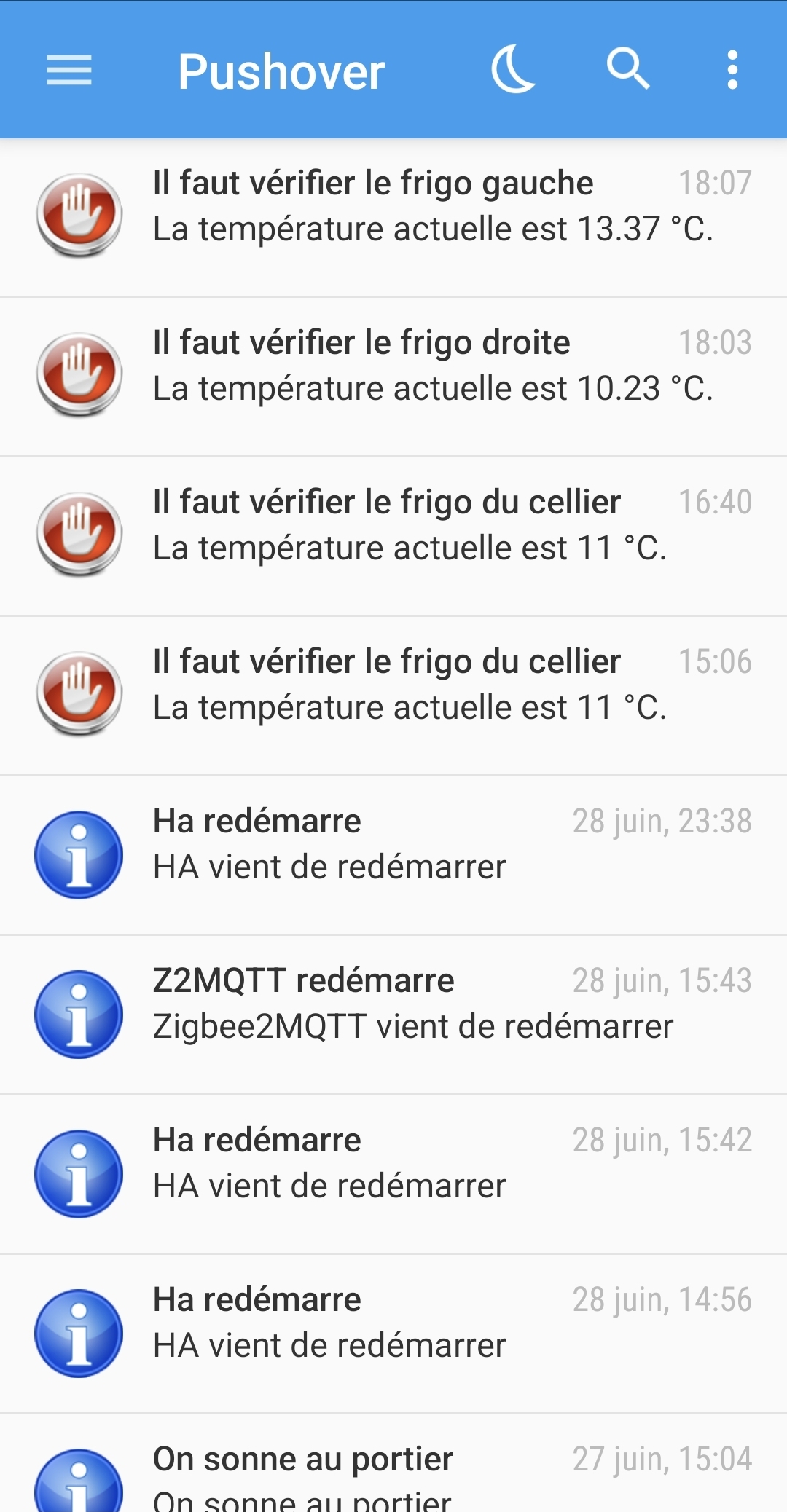
Ich dokumentiere meine Benachrichtigungen hier nicht. Ich verwende Pushover, um mich zu benachrichtigen notify.icone_rot und meine Frau ist auf Free, so notify.sms_christel_via_free.

🧾 Automatisierung der Gefriertruhe

Der Gefrierschrank arbeitet mit einer Logik, die sich von den Kühlschränken unterscheidet, mit einem Schwellenwert von -5 °C. Sobald die Temperatur über diesen Wert steigt, wird der Alarm ausgelöst, wenn die Überwachung aktiviert ist.

alias: Kontrolle Temperatur Gefrierschrank Beschreibung: "" Trigger: - Trigger: state entity_id: - sensor.temperature_Gefrierschrank_temperature Bedingungen: - Bedingung: and conditions: - Bedingung: state entity_id: input_boolean.prevenir_si_souci_de_temperature_Gefrierschrank state: "on" - Bedingung: numeric_state entity_id: sensor.temperature_Gefrierschrank_temperature above: -5 Maßnahmen: - Aktion: notify.icone_rote Daten: Nachricht: >- Die aktuelle Temperatur ist {{ states('sensor.temperature_gefrierschrank_temperature') }} °C. title: Es ist notwendig, den Gefrierschrank zu überprüfen - Aktion: notify.sms_christel_via_free data: Nachricht: >- Die aktuelle Temperatur ist {{ states('sensor.temperature_gefrierschrank_temperature') }} °C. title: >- Die aktuelle Temperatur ist {{ states('sensor.temperature_gefrierschrank_temperature') }} °C. - Aktion: input_boolean.turn_off target: entity_id: input_boolean.prevenir_si_souci_de_temperature_Modus Gefrierschrank: Single

🌡║ Automatisierung des linken Kühlschranks

Ich habe genau die gleiche Logik für den linken Kühlschrank mit einer Schwelle von 10 °C gemacht. Auch hier besteht die Idee darin, nur zu verhindern, wenn die Überwachung aktiv ist.

alias: Temperaturregelung Kühlschrank Links Beschreibung: "" Trigger: - Trigger: state entity_id: - sensor.frigo_links_tdeg_temperature Bedingungen: - Bedingung: and conditions: - Bedingung: state state: "on" entity_id: input_boolean.prevenir_si_souci_de_temperature_frigo_links - Bedingung: numeric_state entity_id: sensor.frigo_links_tdeg_temperature above: 10 Aktionen: - Aktion: notify.icone_rote Daten: Nachricht: >- Die aktuelle Temperatur ist {{ states('sensor.frigo_links_tdeg_temperature') }} °C. title: Es ist notwendig, den linken Kühlschrank zu überprüfen - Aktion: notify.sms_christel_via_free data: Nachricht: >- Die aktuelle Temperatur im linken Kühlschrank ist {{ states('sensor.frigo_linke_tdeg_temperature') }} °C. title: >- Die aktuelle Temperatur des linken Kühlschranks ist {{ states('sensor.frigo_linke_tdeg_temperature') }} °C. - Aktion: input_boolean.turn_off target: entity_id: input_boolean.prevenir_si_souci_de_temperature_frigo_links mode: Single

🚪 Der Kühlschrank rechts und der Abstellraum

Ich habe die gleiche Struktur für den rechten Kühlschrank und den Kellerkühlschrank reproduziert. Der Grundsatz ist immer derselbe: ein Sensor, ein Schwellenwert, eine Alarmtaste, eine Benachrichtigung und anschließend eine automatische Abschaltung, um Doppelarbeit zu vermeiden.

alias: Kontrolle Temperatur Kühlschrank rechts Beschreibung: "" Trigger: - Trigger: state entity_id: - sensor.frigo_droite_tdeg_temperature Bedingungen: - Bedingung: and conditions: - Bedingung: state state: "on" entity_id: input_boolean.prevenir_si_souci_de_temperature_frigo_droite - Bedingung: numeric_state entity_id: sensor.frigo_droite_tdeg_temperature above: 10 Aktionen: - Aktion: notify.icone_rote Daten: Nachricht: >- Die aktuelle Temperatur ist {{ states('sensor.frigo_droite_tdeg_temperature') }} °C. title: Es ist notwendig, den rechten Kühlschrank zu überprüfen - Aktion: notify.sms_christel_via_free data: Nachricht: >- Die aktuelle Temperatur im rechten Kühlschrank ist {{ states('sensor.frigo_droite_tdeg_temperature') }} °C. title: >- Die aktuelle Temperatur des rechten Kühlschranks ist {{ states('sensor.frigo_droite_tdeg_temperature') }} °C. - Aktion: input_boolean.turn_off target: entity_id: input_boolean.prevenir_si_souci_de_temperature_frigo_rechts mode: Single
alias: Kontrolle Temperatur Kühlschrank Keller Beschreibung: "" Trigger: - Trigger: state entity_id: - sensor.frigo_cellier_temperature_frigo_cellier Bedingungen: - Bedingung: and conditions: - Bedingung: state state: "on" entity_id: input_boolean.prevenir_si_souci_de_temperature_frigo_cellier - Bedingung: numeric_state entity_id: sensor.frigo_cellier_temperature_frigo_cellier above: 10 Aktionen: - Aktion: notify.icone_rote Daten: Nachricht: >- Die aktuelle Temperatur ist {{ states('sensor.frigo_cellier_temperature_frigo_cellier') }} °C. title: Es ist notwendig, den Kühlschrank des Abstellraums zu überprüfen - Aktion: notify.sms_christel_via_free data: Nachricht: >- Die aktuelle Temperatur im Kellerkühlschrank ist {{ states('sensor.frigo_cellier_temperature_frigo_cellier') }} °C. title: >- Die aktuelle Temperatur des Kellerkühlschranks ist {{ states('sensor.frigo_cellier_temperature_frigo_cellier') }} °C. - Aktion: input_boolean.turn_off target: entity_id: input_boolean.prevenir_si_souci_de_temperature_frigo_cellier mode: Single

🟥 Bedingte Karten auf dem Dashboard

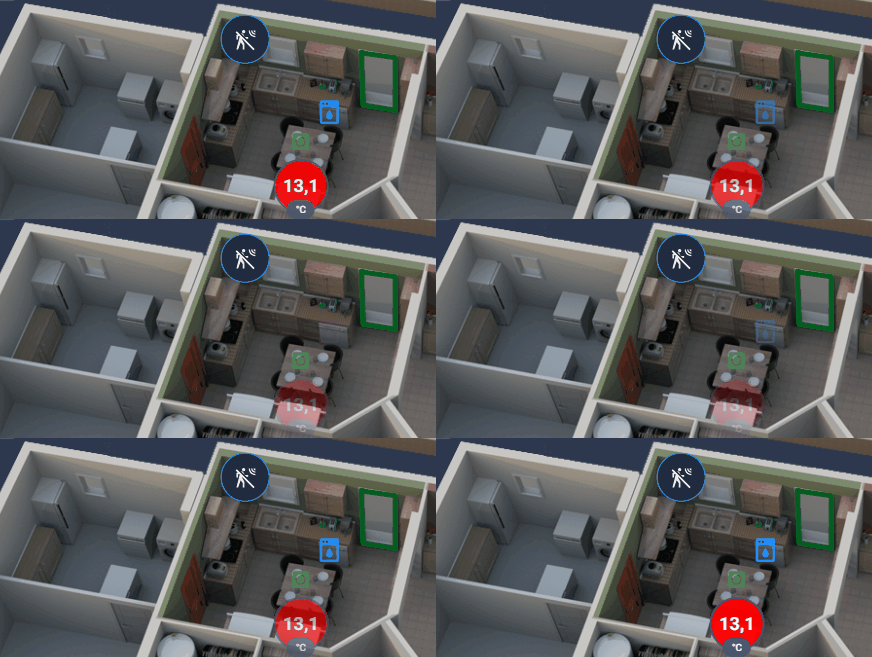
Ich wollte etwas weiter gehen als nur Mitteilungen. In meiner Hauptansicht des Dashboards zeige ich auch ein rotes Abzeichen, das direkt auf der Ebene blinkt, wenn ein Kühlschrank seine Schwelle überschreitet.

Der Grundsatz ist einfach: Solange alles in Ordnung ist, taucht nichts auf. Sobald ein Sensor die Schwelle überschreitet, wird die Karte an der vorgesehenen Stelle angezeigt und fällt sofort auf.

🧩 Das Template Decluttering, das ich verwende

Um zu vermeiden, dass für jedes Gerät derselbe Block wiederholt wird, habe ich ein Template erstellt. Decluttering. Es ermöglicht mir, die gleiche Struktur wiederzuverwenden, wobei sich nur der Sensor, der Name, die Position und die Schwelle ändern.

decluttering_templates: Kühlschrank: Element: Typ: conditional Bedingungen: - Bedingung: numeric_state entity: "[[Sensor]]" above: "[[Schwellentemperatur]]" Stil: top: "[[top]]" left: "[[left]]" elements: - Typ: state-badge entity: "[[Sensor]]" name: "[[Name]]" Stil: font-size: 15px text-align: Das Font-Weight Center: bold color: white "--label-badge-text-color": white "--label-badge-background-color": red "--ha-label-badge-label-color": White

Dann rufe ich es einfach mit den Variablen jedes Geräts auf:

- Typ: custom:decluttering-card template: Variable Kühlschränke: - Sensor: sensor.frigo_links_tdeg_temperature - Name: Links - oben: 62% - left: 29% - Schwellentemperatur: 10 card_mod: Stil: | @keyframes blinker { 50% { opacity: 0; } }:host { Animation: blinker 2s linear infinite; }

Beachten Sie, dass ich es nicht geschafft habe, zu integrieren card_mod in der Decluttering. Ich habe es daher direkt auf dem Dashboard wiedergegeben.

Dasselbe Prinzip habe ich für den rechten Kühlschrank, den Abstellraum und den Gefrierschrank mit ihren jeweiligen Positionen auf der Ebene übernommen.

Für den Gefrierschrank bleibt der Schwellenwert natürlich bei -5 °C, da die Überwachungslogik nicht die gleiche ist wie für Kühlschränke.

✅ Was ich mit dieser Einrichtung gewonnen habe

Letztendlich habe ich jetzt eine klare, visuelle und nützliche Überwachung meiner kalten Ausrüstung.

Ich sehe die Historie, erhalte bei Bedarf eine Warnung und habe allgemein einen sofortigen visuellen Hinweis, wenn etwas über dem Schwellenwert liegt.

Mir gefällt vor allem, dass im Alltag alles einfach zu lesen ist.

Ich brauche nicht in die Menüs zu gehen, um herauszufinden, ob ein Kühlschrank anfängt zu heizen: Entweder sehe ich es auf dem Dashboard oder ich erhalte eine Benachrichtigung.

🛠║ Kleine Entscheidungen, die den Unterschied machen

Die Mischung aus Grafiken, Benachrichtigungen und bedingten Abzeichen funktioniert in diesem Anwendungsfall wirklich gut.

Es handelt sich nicht um ein Gadget: Es handelt sich um eine echte Überwachung des Komforts und der Sicherheit zu Hause.

Und da ich eine wiederverwendbare Struktur beibehalten habe, kann ich später problemlos ein anderes Gerät hinzufügen, ohne von vorne anzufangen.

🎯 Schlussfolgerung

Ich habe nicht versucht, etwas Kompliziertes zu tun.

Ich wollte nur jederzeit wissen, ob meine Kühl- und Gefrierschränke im richtigen Temperaturbereich bleiben, und benachrichtigt werden, sobald ein Schwellenwert überschritten wird.

Mit Home Assistant, einigen Sensoren, durchdachten Automatisierungen und einem übersichtlichen Dashboard habe ich jetzt ein System, das sofort mit mir spricht, wenn etwas getan werden muss.

Und für mich ist es genau das, was man von einer guten Hausautomation erwartet: nützlich, diskret und zuverlässig sein.

Ich verbinde das Nuki Smart Lock Ultra mit meiner Hausautomation

📘🔐 Spezialdossier: Nuki Smart Lock Ultra

Dieser Artikel ist Teil meines vollständigen Dossiers von der Installation über das Zubehör bis hin zur Hausautomation.

Als ich die Smart Lock Ultra Zu Hause hatte ich sehr schnell dieses angenehme Gefühl: ‚Okay, da bin ich in eine andere Kategorie des vernetzten Schlosses übergegangen‘.

Mit dem Keypad 2 für NFC, habe ich die Alltagsfrage geklärt: wie man nach Hause kommt, ohne sein Telefon herauszunehmen, ohne Schlüssel, ohne Gebrauchsanweisung.

Ein noch offener Punkt, der für mich am interessantesten war: Wie kann ich dafür sorgen, dass mein Schloss nicht „nur“ verbunden, sondern wirklich in meine gesamte Hausautomation integriert ist? Wie kann ich sicherstellen, dass sie mit meinen Szenarien, Sensoren, Automatisierungen und allem, was ich bereits rund um Home Assistant und mein Ökosystem aufgebaut habe, spricht?

Genau darum geht es in diesem Artikel: die drei möglichen Wege, was ich getestet habe, was ich behalten habe… und was ich nicht wiederholen werde.

🧭 Drei Wege für ein Schloss

Wenn Sie in die Einstellungen des Schlosses, in „Funktionen & Konfiguration“ und dann in „Smart Home“ gehen, bietet Nuki drei große Integrationsfamilien an:

  • Verbindung über Matter (Apple Home, Google Home, Amazon Alexa, Samsung SmartThings, Homey, Home Assistant…)
  • Lokale Integration über MQTT, für fortgeschrittene Heimautomatisierungsplattformen (Home Assistant, Homebridge, Jeedom, Loxone, OpenHAB usw.)
  • Integration Web über Nuki Web, das ursprünglich für ältere Hubs und einige Cloud-Integrationen gedacht war

Auf dem Papier hat Nuki daher alle Kästchen angekreuzt: Offener Standard (Matter), Geek-Domotiker-Protokoll (MQTT) und eher „klassische“ Web-Integration.

Im wirklichen Leben machen diese drei Wege überhaupt nicht die gleiche Erfahrung. Daher habe ich beschlossen, sie einzeln anzusprechen, wobei ich eine Frage im Kopf habe: „Ist das Teil meines Ökosystems und steht es im Einklang mit meiner Suche nach Local First und Souveränität?“

🏠 Matter: der „offizielle“ Multi-Ökosystem-Weg

✨ Warum ich mit Matter angefangen habe

Matter ist der neue große Standard, der Apple Home, Google Home, Alexa, SmartThings und andere vereinheitlichen soll.

La Smart Lock Ultra unterstützt es nativ über Thread mit der folgenden Idee: Eine einzige Integration, und hinter allen Ökosystemen wissen, wie man mit dem Schloss spricht.

Auf der Home Assistant-Seite trat Nuki sogar dem Programm „Works with Home Assistant“ bei, was bedeutet, dass die Matter-Integration vom HA-Team getestet und validiert wurde.

Für jemanden wie mich, der

  • Home Assistant im Herzen des Hauses,
  • einige angeschlossene Lautsprecher,
  • punktuelle Nutzung mit Google/Alexa,

Matter sieht also wie der natürliche Weg aus, um zu beginnen.
🔌Verbindung über Matter

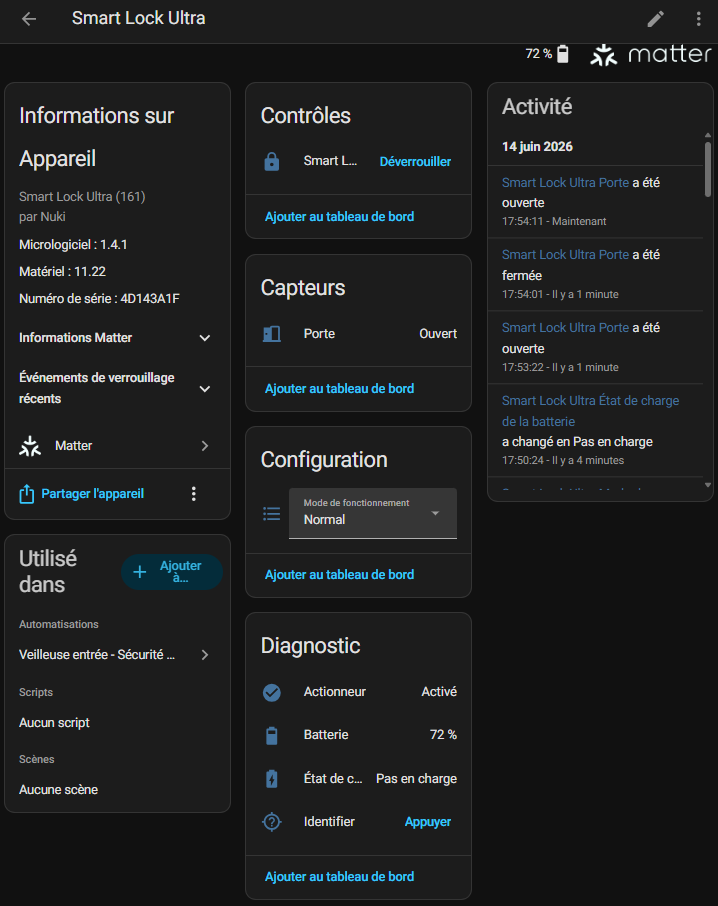
Die Matter-Kopplung erfolgt im Großen und Ganzen wie bei allen anderen Geräten: Wir aktivieren Matter/Thread in der Nuki-App, gehen über den kompatiblen Hub (Home Assistant, Apple Home, Google Home usw.) und das Schloss erscheint mit seinen Entitäten (Zustand, verriegelt/entriegelt, Batterie, Türsensor je nach Konfiguration).

Ich überprüfe meinen Matter Hub

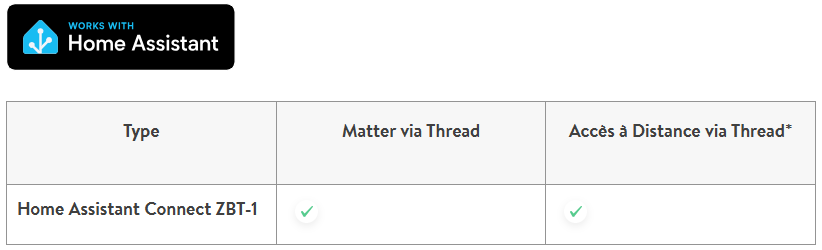
Ich überprüfe, ob mein Hub kompatibel ist. Liste der kompatiblen Hubs ist in der Dokumentation angegeben.

Ich habe einen ZBT-1, das ist perfekt, ich bin überrascht, dass ZBT-2 in dieser Tabelle nicht enthalten ist.

Es gibt zwei Dialogmodi, wie die Tabelle zeigt, ich nehme mir zwei Minuten Zeit, um zu verstehen.

🏠 Matter über Thread: Integrieren Sie das Schloss in meine Hausautomation

Der erste Modus ist der, den ich wirklich nutze, um die Nuki in meine Welt der Hausautomation zu bringen.

Matter über Thread ermöglicht es mir, das Schloss an den Home Assistant anzuschließen und es als vollwertige Ausstattung des Hauses zu sehen.

Das Interesse ist einfach: Ich kann das Schloss steuern, seinen Zustand kennen, es in meine Automatisierungen integrieren und mit dem Rest meiner Anlage in Kontakt bringen.

Dies ist die logischste Lösung für eine saubere, standardisierte und ökosystemübergreifende Integration.

📡 Remote Access über Thread: Direkter Remote-Zugriff

Der zweite Modus ist der Fernzugriff über Thread.

Grundsätzlich dient es nicht dazu, das Schloss besser in die Hausautomation zu integrieren, sondern es aus der Ferne erreichbar zu machen, ohne das integrierte Wifi des Schlosses zu durchlaufen.

Das Interesse besteht in einer direkteren, moderneren und möglicherweise energieeffizienteren Architektur mit Thread als Kommunikationsgrundlage.

Dieser Modus stellt jedoch bestimmte technische Bedingungen auf: Nuki fordert, dass der Hub Internetzugang bereitstellt und NAT64 unterstützt. Nuki weist sogar darauf hin, dass Thread-Geräte nur dann Zugang zum Internet hätten, wenn NAT64 auf dem Hub aktiviert sei.

Konkret bedeutet dies, dass Home Assistant das Schloss nicht nur lokal verwalten muss: Es muss auch in der Lage sein, als Thread-Randrouter zu fungieren und eine Brücke zwischen dem Thread-Netzwerk, das über IPv6 funktioniert, und dem für den Remotedienst erforderlichen Internetzugang zu schlagen.

Dazu müssen Sie das OpenThread Border Router-Add-on im Home Assistant installieren, NAT64 aktivieren und sicherstellen, dass der richtige Border Router vom Schloss verwendet wird.

Dabei ist auch auf das Netz selbst zu achten: Wenn mehrere Thread-Randrouter vorhanden sind, kann das Schloss mit dem falschen verbunden sein, was den Zugang zum Internet blockieren kann.

In der Praxis erfordert dies eine saubere Konfiguration, einen einzigen aktiven oder zumindest klar definierten Thread-Router als bevorzugtes Netzwerk und einen Netzwerk-Stack, der IPv6 und NAT64-Übersetzung korrekt akzeptiert.

⏳ Was ich derzeit tue

Ich habe mich entschieden, vorerst nicht über Thread weiter zu gehen als Matter.

Ich möchte den Test der drei Modi abschließen, bevor ich Matter näher betrachte.

Ich ziehe es vor, diese Entwicklung für später beizubehalten, wenn ich mehr Zeit habe, sie richtig umzusetzen und vor allem einen echten konkreten Nutzen daraus zu ziehen.

Zur Nuki-Anwendung

Auf dem Umschaltknopf „Fernzugriff“ habe ich verstanden, dass er mit „Fernzugriff über Thread“ übereinstimmt. Es ist wirklich nicht leicht zu verstehen, wenn man sich nicht mit diesem Thema befasst.

Wenn ich versuche, es zu aktivieren, kehrt die Schaltfläche in den deaktivierten Zustand zurück, sodass die Bedingungen für die Aktivierung von Remote Access über Thread nicht erfüllt sind.

Über Home Assistant

Die Ausrüstung ist daher in der Liste der Matter-Geräte gut angekommen.

Der Vorschlag für Sensoren ist vollständig.

Der Hauptsensor, der das Schloss steuert, wurde in lock.smart_lock_ultra erstellt, ich werde ihn umbenennen und den Sensor in lock.smart _entree verwandeln

Ich habe einen Nuki-Sensor Door Sensor Hier erfahren Sie, ob die Tür offen ist oder nicht. Ich erwähne es hier nicht weiter, aber ich sehe den Zustand der (offenen/geschlossenen) Tür hier.

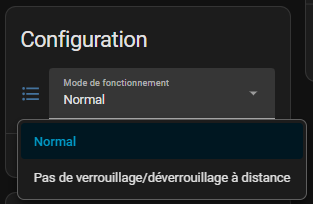
Der Sensor select.smart_lock_ultra_mode_de_Betrieb ist ein besonders relevanter Konfigurationsparameter, herzlichen Glückwunsch an die Entwickler. Für diejenigen, die nicht möchten, dass ihr Schloss aus der Ferne entriegelt werden kann, reicht es aus, diesen Sensor zu wechseln.

Beide Optionen sprechen für sich, ich habe sie getestet und schnell verstanden. Ich lasse auf normal. Da ich diese Konfiguration nicht berühren werde, schalte ich diesen Sensor in HA aus.

Schließlich kann der Rahmen für Diagnosetools es ermöglichen, Automatisierungen oder Benachrichtigungen zu erstellen, wenn etwas schief geht.

Ich habe ein wenig mit dem Identifier-Knopf gespielt, dem button.smart_lock_ultra_identification-Sensor zu Hause, der das Schloss blinken lässt, es ist nur schade, dass das Blinken nicht den Zustand des Schlosses widerspiegelt. Auf diese Weise könnte der Zustand über diesen Befehl visuell überprüft werden.

Vorteile, die ich schnell erkannt habe:

  • Alles wird lokal verwaltet, es ist keine Nuki Cloud erforderlich, um das Schloss von meinem Heimautomationsserver aus zu steuern.
  • Die Integration in den Home Assistant ist sauber, wird anerkannt und die Entitäten gehen korrekt zurück.
  • Sprachassistenten können jede Seite verfolgen, ohne dass ich die spezifischen Integrationen vervielfachen muss.

Kurz gesagt, Matter tut, was er verspricht: Es vereinfacht die Integration mehrerer Ökosysteme mit einer Logik der einmaligen Erfassung.

⚖─ Wo Matter seine Grenzen zeigt

Für eine „Mainstream“-Integration und für die WAF ist Matter sehr gut. Aber für einen Haustechniker, der gerne alles millimetergenau steuert, ist es weniger flexibel:

  • Die Granularität der Ereignisse ist geringer als bei MQTT (z. B. die letzte präzise Aktion, bestimmte Feinzustände usw.).
  • Wir bleiben davon abhängig, wie jeder Hub Matter implementiert und Entitäten und Ereignisse offenlegt.
  • Fortgeschrittene Diagnosen für Debugging oder Feintuning von Automatisierungen sind schwieriger zu erhalten als mit einem detaillierten MQTT-Feed.

Zusammenfassend lässt sich sagen, dass ich Matter als „universelle“ Kompatibilitätsschicht (und für den Sprachgebrauch) beibehalten habe, aber nicht dort, wo ich die größte Finesse für meine fortschrittliche Heimautomation gefunden habe.

📡 MQTT: Der Weg der anspruchsvollen Heimautomation

🔍 Warum ich mich an MQTT wandte

Parallel zu Matter bietet Nuki eine MQTT-Integration direkt aus dem Schloss über Wi-Fi oder Thread an. Die Idee ist einfach: Das Schloss veröffentlicht seinen Zustand (verriegelt, entriegelt, offene Tür, Batterie usw.) auf MQTT-Topics und nimmt Befehle zum Öffnen oder Schließen an.

Die Vorteile bei der Hausautomation:

  • Sehr weit verbreitetes Protokoll, unterstützt von Home Assistant, Jeedom, Homebridge, Loxone, OpenHAB und Company.
  • Lokale Integration, Echtzeit, ohne Nuki Cloud.
  • Automatische Erkennung im Home Assistant möglich (Autodiscovery), was die Integration viel einfacher macht, als man sich zunächst vorstellen könnte.

In Foren und Blogs gibt es im Übrigen viele sehr positive Rückmeldungen: Einige haben sogar 100-Anlagen gebaut % Lokal mit Nuki + MQTT + Home Assistant, ohne jemals einen Port nach außen zu öffnen.
⚙ Wie ich es in meine Anlage integriert habe

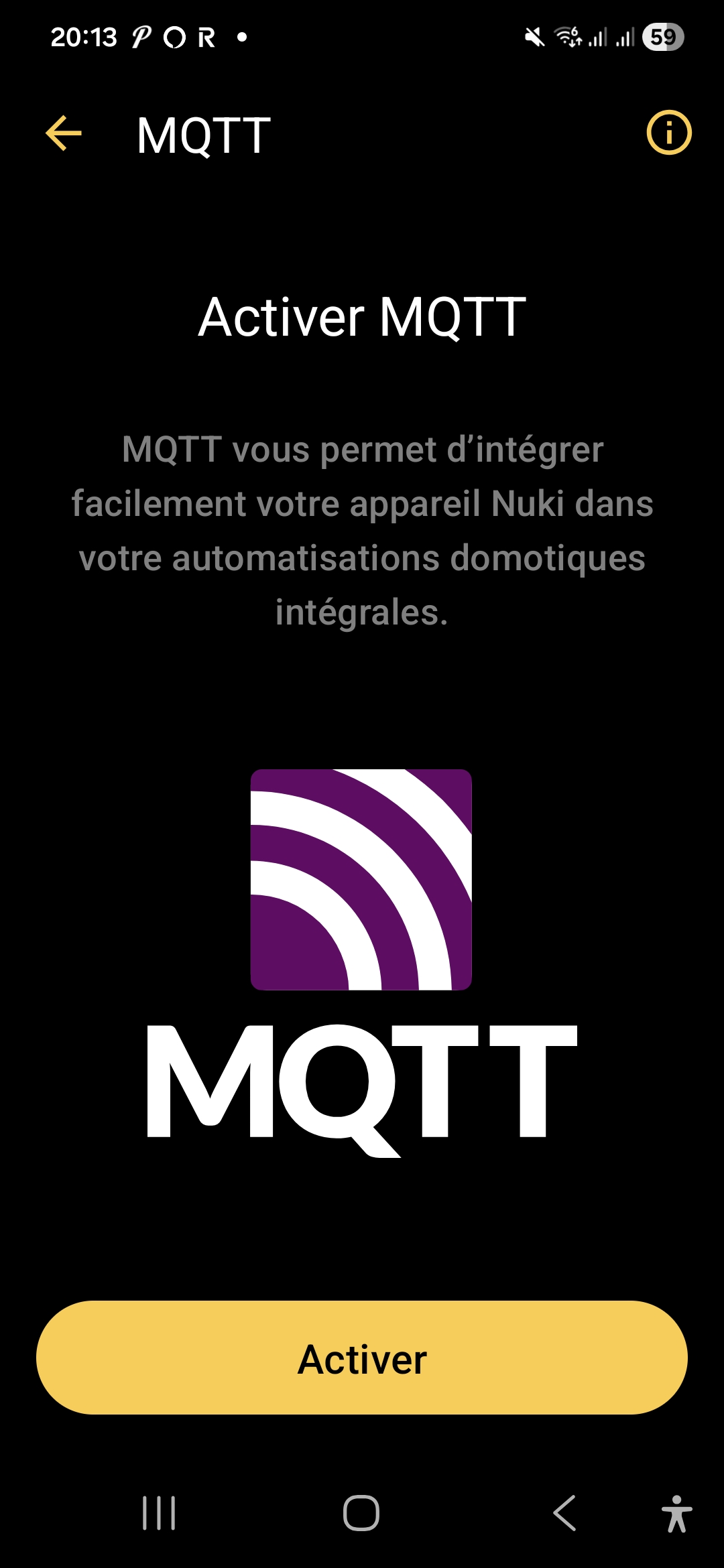
In der Nuki App erfolgt die Aktivierung über:
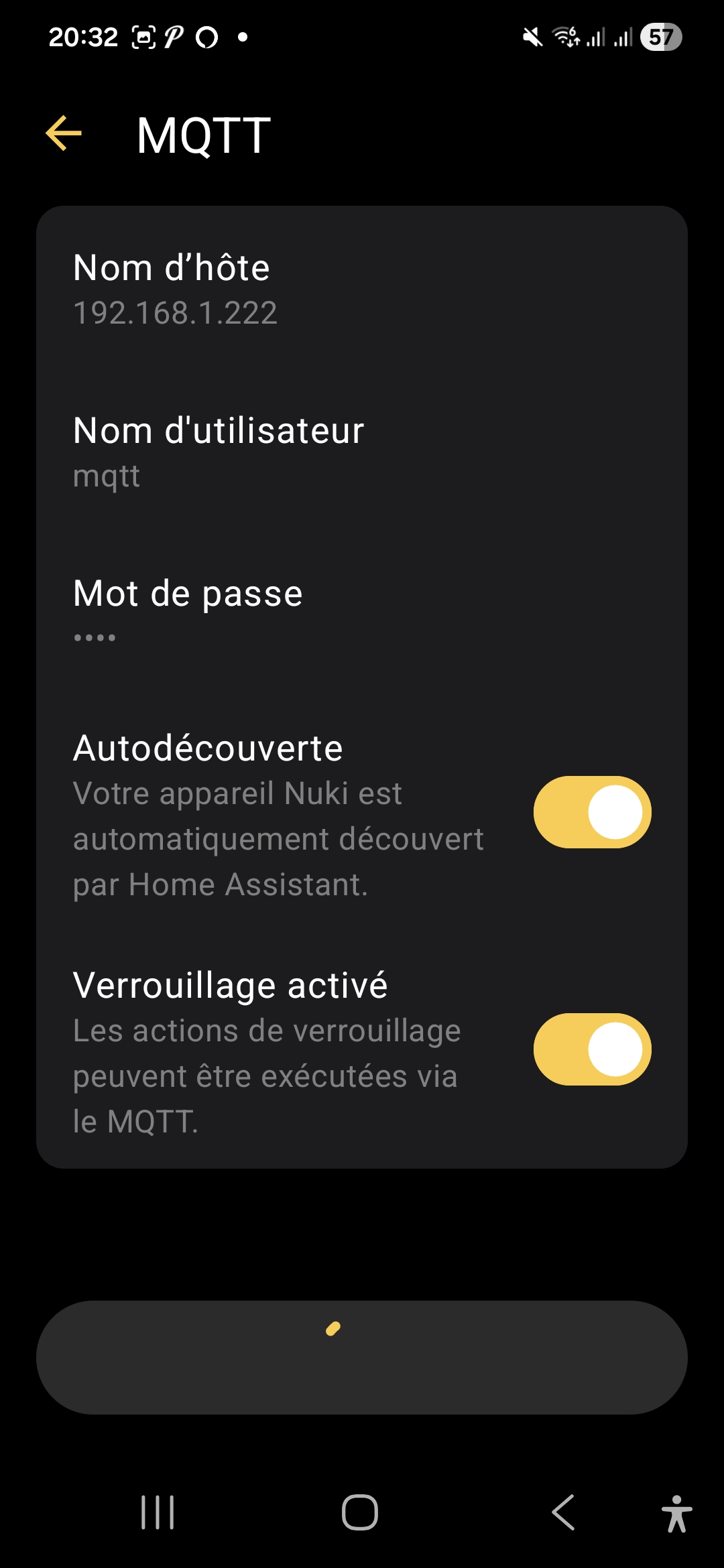
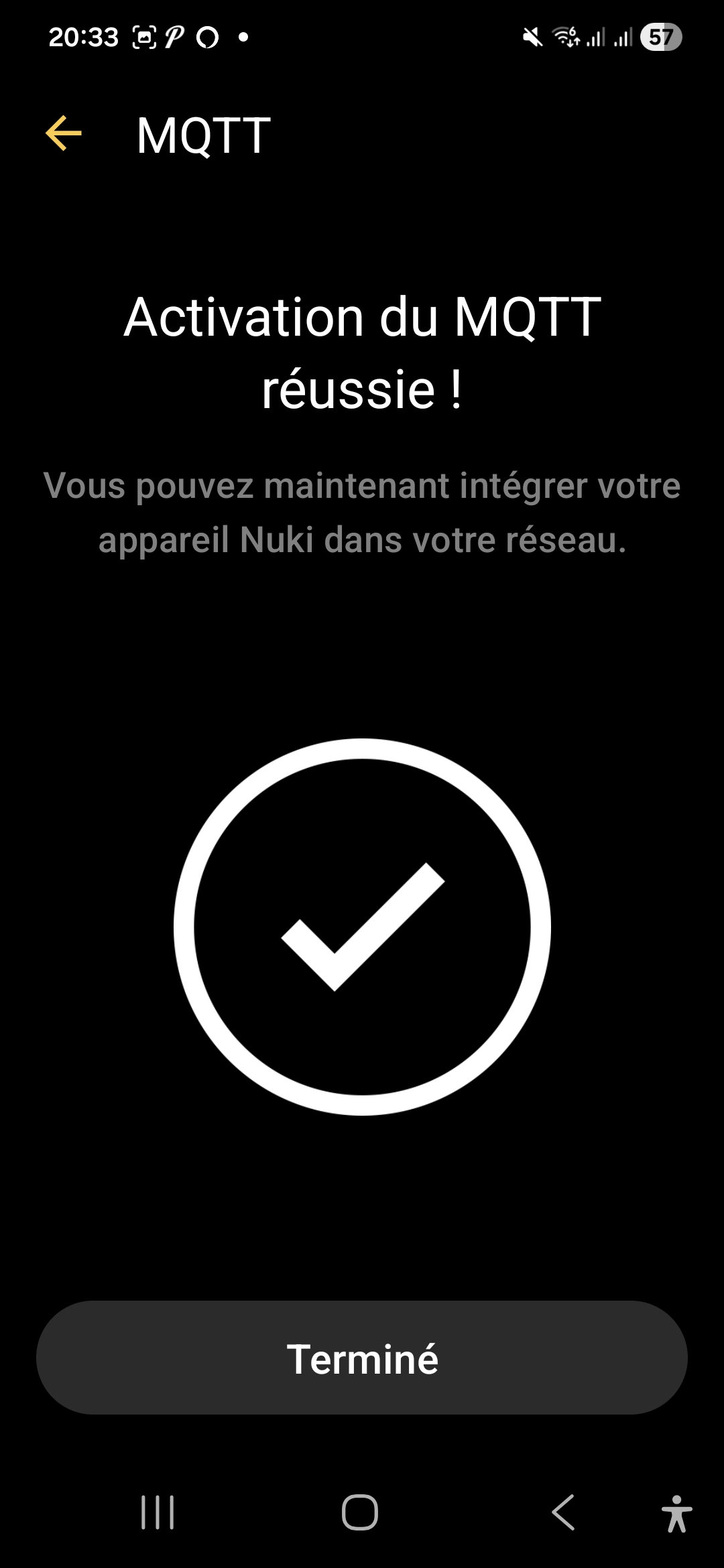
„Schlosseinstellungen“ → „Funktionen & Konfiguration“ → „Integrationen“ → „Smart Home“ → „MQTT-Konfiguration“.


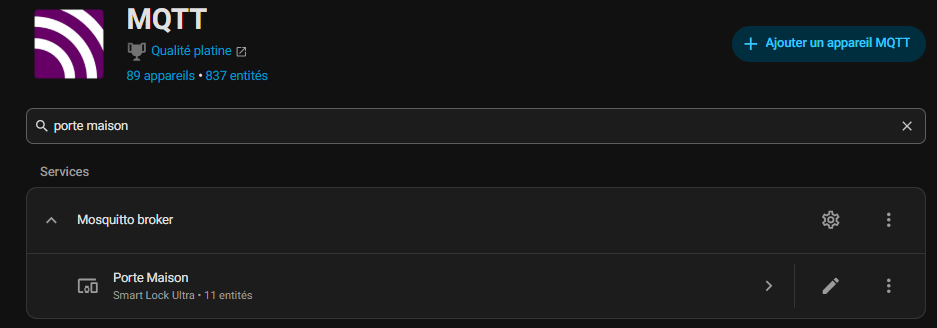
Auf der Home Assistant-Seite wird das Schloss mit aktivierter Selbstdiscovery von selbst als MQTT-Einheit wieder aufgebaut, genau wie z. B. ein Zigbee2MQTT-Modul.

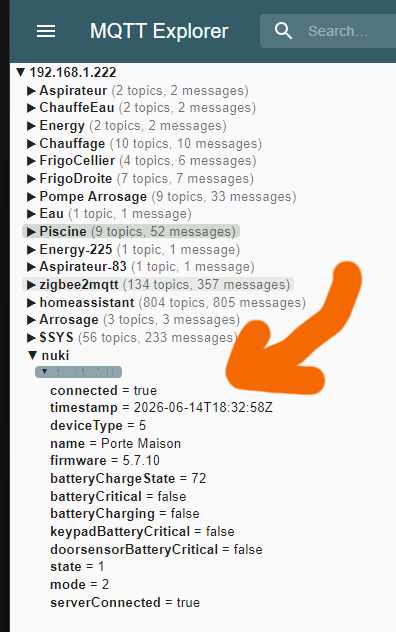
Um dies zu überprüfen, verwende ich normalerweise MQTT Explorer, hier ist das Ergebnis.

Der Name, der an MQTT gesendet wurde, ist der, den ich in das Schloss „Haustür“ gesetzt habe, so wurde das neue MQTT-Gerät benannt. Ich stelle fest, dass es 11 Entitäten gibt, die zurückgehen.
🔧 Die vier Kontrollen

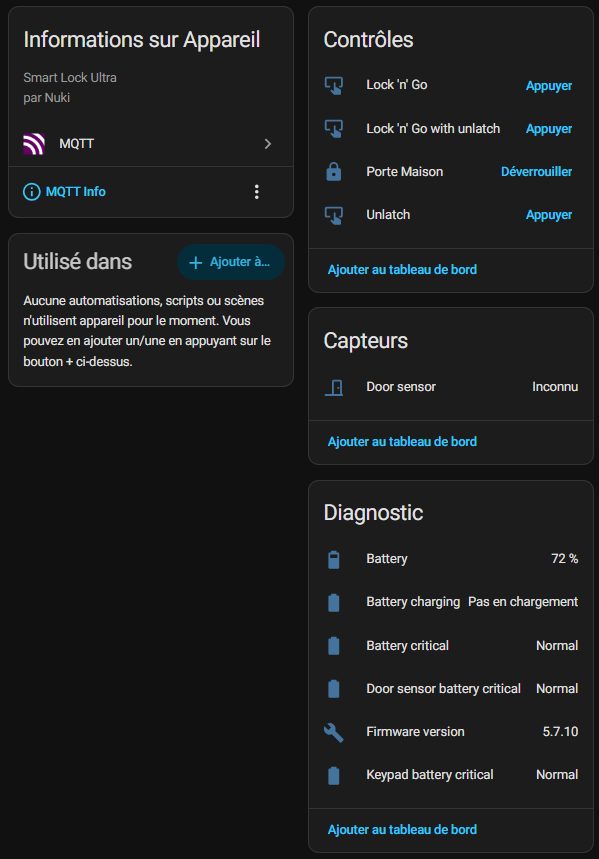
Wenn ich die MQTT-Integration meiner Nuki im Home Assistant öffne, finde ich 11 Entitäten, darunter 4 Befehle.

Diese ersten 4 Befehle sind nicht für alle Benutzer nützlich.

Sie sind vor allem abhängig von die Art und Weise, wie sich die Tür öffnet und die Outdoor-Hardware : Griff, Knopf, Stange oder andere Konfiguration.
Nuki erklärt, dass sich das Verhalten je nach Art des äußeren Griffs ändere:

  • mit einer Griff, Nuki entriegelt die Tür und du musst noch den Griff drücken, um hineinzukommen;
  • mit einem Knopf / Knob / Stange, Nuki kann auch die Falle ziehen und die Tür vollständiger öffnen.
🚪 Haustür

lock.porte_Haus

Dies ist die Hauptwirkung des Schlosses. Ich verwende sie täglich, um die Tür normal zu verriegeln oder zu entriegeln. Wenn ich nur eine Kontrolle vornehmen müsste, wäre es diese.

🏃 Lock 'n' Go

button.porte_haus_lock_n_go

Dieser Modus hilft mir, wenn ich das Haus verlasse. Ich öffne die Aktion, das Schloss lässt mich heraus, und nach einigen Sekunden wird es automatisch wieder verschlossen. Das ist praktisch, wenn ich sichergehen möchte, dass ich nicht vergesse, hinter mir zu schließen.

🚪 Lock 'n' Go with unlatch

button.porte_haus_lock_n_go_with_unlatch

Dies ist die vollständigere Version des vorherigen Modus. Dort führt das Schloss nicht nur die automatische Verriegelung nach dem Ausgang durch, sondern gibt auch die Tür während der Aktion frei. Dies ist nützlich, wenn je nach Türkonfiguration eine offenere Öffnung erforderlich ist.

🔓 Unlatch

button.porte_haus_unlatch

Diese Aktion dient dazu, die Tür „für echte“ zu öffnen und den Verschluss freizugeben. Dabei handelt es sich nicht nur um eine einfache Entriegelung: Dies ist der Modus, bei dem sich die Tür ohne zusätzlichen Aufwand sofort öffnen lässt.

🔧 Der Sensor

Der 🚪 Door Sensor

Es ist der Sensor, der mir sagt, ob die Tür geöffnet, geschlossen oder in einem unsicheren Zustand ist. Dies ist sehr nützlich, da ich dadurch nicht nur feststellen kann, ob das Schloss verriegelt ist, sondern auch, ob die Tür tatsächlich geschlossen ist.

🔧 Diagnostik

🔋 Battery

Dieser zeigt lediglich den Batteriestand des Schlosses an. Dies ist eine grundlegende Information, aber wichtig, um böse Überraschungen zu vermeiden.

⚡ Battery Charging

Diese Entität sagt mir, ob das Schloss geladen wird oder nicht. Sie ist nützlich, um schnell zu überprüfen, ob die Fütterung reibungslos verläuft.

🚨 Battery (Kritik)

Es handelt sich um einen Warnindikator. Wenn er rot oder kritisch wird, bedeutet dies, dass die Batterie zu niedrig ist und eingegriffen werden muss.

🚨 Door Sensor Battery Kritik

Gleiche Logik, aber diesmal für die Batterie des Türsensors. Wenn dieser Sensor batteriebetrieben ist, warnt mich diese Entität, wenn sie zu schwach wird.

🧠 Firmware-Version

Diese Entität zeigt die Firmware-Version des Schlosses an. Dies ist vor allem für die technische Überwachung, Aktualisierungen und Diagnose von Nutzen.

🚨 Keypad Schlagzeug Kritik

Dies betrifft die Batterie des Keypads. Wenn ich eine Eingabetastatur verwende, kann ich auf diese Weise feststellen, wann die Batterien schwächer werden.

🛡─ Grenzen und Vorsichtsmaßnahmen auf der MQTT-Seite

Es ist auch nicht alles perfekt, und es gibt einige Dinge, die Sie beachten sollten:

  • Die MQTT-Kommunikation ist standardmäßig nicht verschlüsselt: Sie stützt sich auf die Netzwerksicherheit (Wi-Fi/Threading) und die Benutzerauthentifizierung/Passwort-Authentifizierung.
  • Der MQTT-Broker muss als sensibler Punkt der Infrastruktur betrachtet werden, der ernsthaft zu schützen ist (kein offener Broker im Internet, Verwaltung von ACLs, Netzwerksegmentierung usw.).

Für ein Haus, das bereits mit einem MQTT-Broker und einem etablierten Home Assistant ausgestattet ist, ist dies jedoch wahrscheinlich der beste Kompromiss zwischen Flexibilität, Leistung und Souveränität.

☁─ Web-Integration: historischer Cloud-Modus

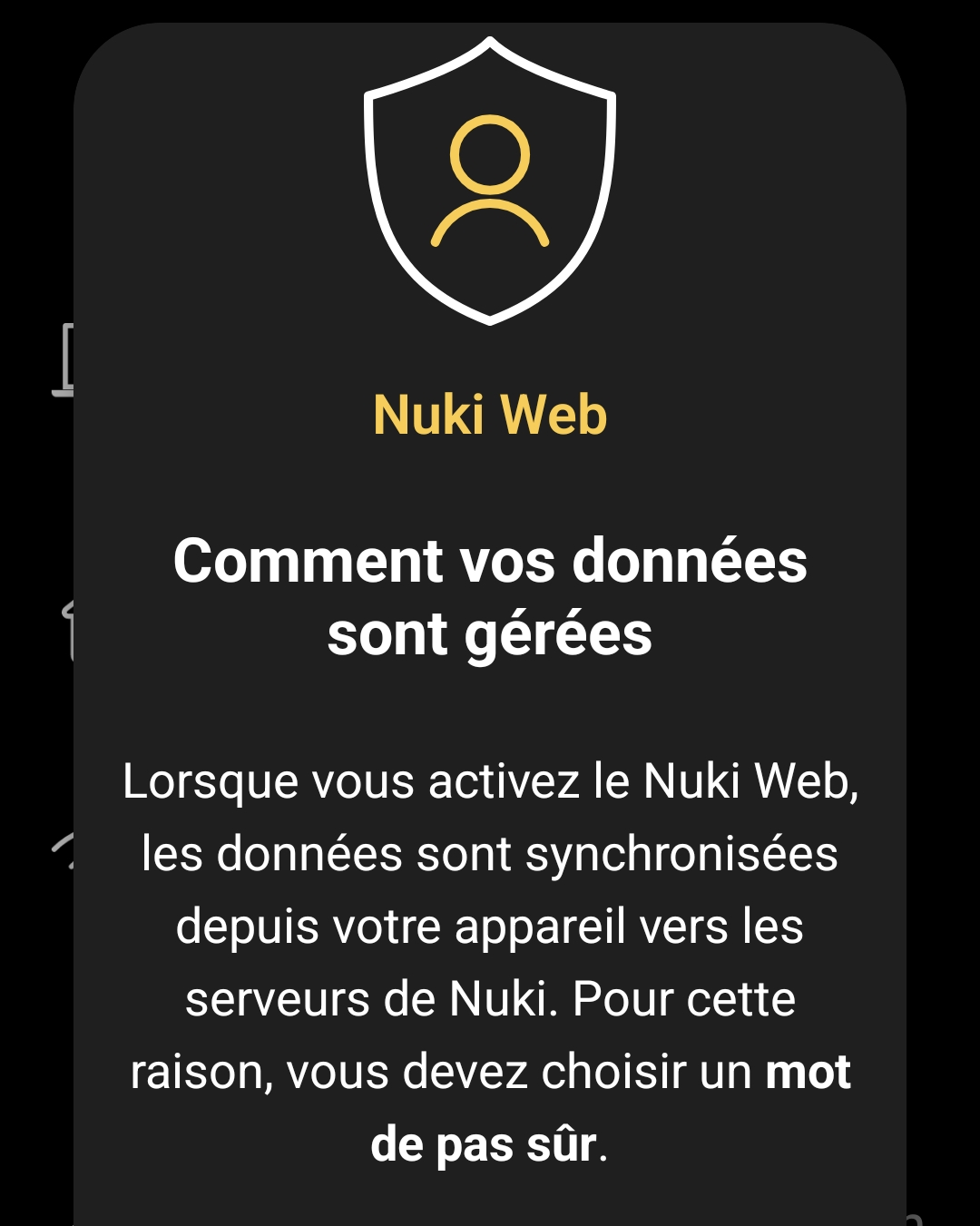
🌐 Nuki Web - Wozu noch?

Vor Matter und MQTT bot Nuki bereits Nuki Web an, ein Cloud-Gateway für die Fernsteuerung des Schlosses, Zugriffsprotokolle und die Integration bestimmter externer Dienste (Alexa, Google Home, einige ältere Hubs usw.).

🧪 Warum ich mich dafür entschieden habe, ihn in den Hintergrund zu stellen

Die Web-Integration ist nach wie vor interessant für:

  • bestimmte Fernverwaltungsfunktionen (Log-Abfrage, mobile Benutzerverwaltung),
  • Umgebungen, in denen man nicht mit MQTT beginnen möchte oder Matter nicht verfügbar ist.

In dieser Nachricht wird deutlich, dass meine Daten auf Nukis Cloud-Server übertragen werden, obwohl ich genau das vermeiden möchte.

In meinem Fall gibt es also zwei Gründe, die mich dazu veranlassen, sie eher als Ersatzrad zu behandeln:

  • Ich bevorzuge eine überwiegend lokale Kontrolle mit der geringsten Abhängigkeit von einem Cloud-Service eines Drittanbieters.
  • Matter und MQTT decken bereits den größten Teil meines Integrations- und Automatisierungsbedarfs ab.

Daher bleibt Nuki Web zu Hause deaktiviert, aber ich denke, dass meine Architektur so aussieht, als ob auch bei einem Ausfall der Nuki-Cloud alles funktionieren würde, sodass nichts nach außen gesendet werden kann.

🧪 Ich vergleiche Matter und MQTT

📡 Verfügbare Sensoren

Für diesen Teil schaue ich mir vor allem an, was jede Integration tatsächlich im Home Assistant hervorruft, denn hier sieht man oft sofort den Unterschied.
Matter gibt mir die wichtigsten Informationen, um das Schloss zu steuern und seinen Zustand zu verfolgen, während MQTT mehr Diagnosesensoren und technische Informationen sammelt.

Sensor / Entität 🥈 Matter 🥇 MQTT Vorlesung
Tür ✅ ✅ Beide Integrationen führen den Zustand des Öffnens oder Schließens der Tür gut nach oben.
Batterie ✅ ✅ In beiden Fällen finde ich den Batteriestand des Schlosses wieder.
Ladezustand ✅ ✅ Beide Lösungen zeigen an, ob das Schloss geladen ist oder nicht.
Kritische Batterie ✖║ ✅ MQTT zeigt eine genauere Diagnose des Batteriezustands an.
Batterie des kritischen Door Sensors ✖║ ✅ MQTT gibt auch einen Alarm für den Türsensor zurück.
Firmware-Version ✖║ ✅ MQTT bietet nützliche technische Informationen für die Überwachung und Diagnose.
Kritische Keypad-Batterie ✖║ ✅ MQTT führt auch den kritischen Batteriezustand des Keypads zurück.
Betriebsart ✅ ✖║ Matter stellt hier eine interessante Konfigurationseinstellung direkt im Home Assistant dar.
Identifizieren ✅ ✖║ Matter ermöglicht es auch, das Schloss visuell reagieren zu lassen, um es zu identifizieren.

Im Alltag reicht Matter für den einfachen, sauberen und sofortigen Gebrauch aus.

Auf der anderen Seite geht MQTT deutlich weiter, sobald ich das Schloss im Detail überwachen, umfassendere Diagnosen abrufen oder Zusatzinformationen wie die des Keypads oder des Türsensors nutzen möchte.

⚡ Reaktionsgeschwindigkeit

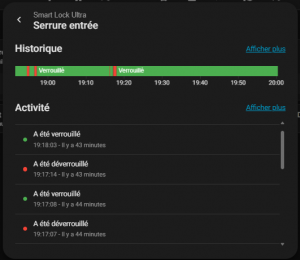
In der Historie ist der Unterschied zwischen Matter und MQTT recht aussagekräftig.
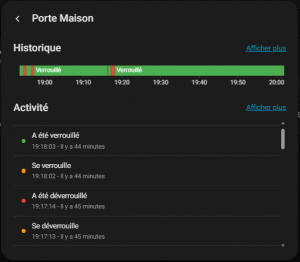
Matter hebt vor allem den Endzustand an, während MQTT auch die Zwischenübergänge als „verriegelt“ und „entriegelt“ anzeigt, was eine genauere Lesbarkeit des Schlossverhaltens ermöglicht.

Veranstaltung 🥈 Matter 🥇 MQTT Vorlesung
Verriegelt sich — 19:18:02 MQTT zeigt zuerst den Übergang und dann den endgültigen Zustand an.
Wurde gesperrt 19:18:03 19:18:03 Beide kehren dann zur gleichen Zeit in den Endzustand zurück.
Entsperren — 19:17:13 MQTT zeigt zuerst den Übergang und dann den endgültigen Zustand an.
Wurde entsperrt 19:17:14 19:17:14 Beide kehren dann zur gleichen Zeit in den Endzustand zurück.
Entsperren — 19:17:04 MQTT zeigt einen zusätzlichen Übergang in derselben Sekunde an.
Ist offen 19:17:06 19:17:06 Beide heben gleichzeitig den Zustand der Tür auf.
Wurde entsperrt 19:17:04 19:17:04 Beide kehren dann zur gleichen Zeit in den Endzustand zurück.
Verriegelt sich — 19:16:22 MQTT zeigt zuerst den Übergang und dann den endgültigen Zustand an.
Wurde gesperrt 19:16:23 19:16:23 Beide kehren dann zur gleichen Zeit in den Endzustand zurück.
Entsperren — 18:56:28 MQTT zeigt zuerst den Übergang und dann den endgültigen Zustand an.
Wurde entsperrt 18:56:29 18:56:29 Beide kehren dann zur gleichen Zeit in den Endzustand zurück.
Verriegelt sich — 18:55:09 MQTT zeigt zuerst den Übergang und dann den endgültigen Zustand an.
Wurde gesperrt 18:55:10 18:55:10 Beide kehren dann zur gleichen Zeit in den Endzustand zurück.

🏁 Mein Urteil

Was ich vor allem festhalte, ist, dass Matter sauber und lesbar ist, aber MQTT gibt eine gesprächigere und lebendigere Geschichte.
Auf den Übergängen zeigt MQTT eine Detailebene, die Matter nicht zeigt, was es interessanter macht, wenn ich die Reaktion des Schlosses genau analysieren möchte.
Aber der Unterschied ist wirklich minimal, beide sind sofort und geben volle Zufriedenheit. Keines der beiden Protokolle ist dem anderen voraus.

🧭 Was ich behalte

Auf meiner Seite werde ich behalten Matter und MQTT parallel für eine Weile. Die Idee ist einfach: Vergleichen Sie die Geschwindigkeit des Anstiegs der Zustände, die tägliche Fließfähigkeit und sehen Sie, welches Protokoll im Laufe der Zeit am besten zu mir passt.

Inhaltlich sind die beiden Ansätze eng miteinander verflochten, und genau das macht die Wahl interessant. Matter bietet mir eine saubere und standardisierte Integration, während MQTT den Vorteil eines schlankeren und fortschrittlicheren Hausautomationsansatzes behält.

Ich ziehe es daher vor, nicht zu schnell zu entscheiden. Solange beide gut funktionieren, werde ich sie nebeneinander bestehen lassen, um zu sehen, was in meiner tatsächlichen installation am besten zu mir passt.

🎯 Mein Gefühl

Ehrlich gesagt sind die beiden Matter- und MQTT-Lösungen in dieser Phase nahe genug für den täglichen Gebrauch.

Der wirkliche Unterschied wird vor allem in der Benutzerfreundlichkeit, der wahrgenommenen Reaktionsfähigkeit und der Art und Weise liegen, wie sich jede in meine Home Assistant-Automatisierungen einfügt.

Nuki Web bleibt eine Option, aber eindeutig an zweiter Stelle für meine Verwendung. Ich behalte es als Backup-Lösung oder für Cloud- / Remote-Zugriffsanforderungen, ohne es zum Kern meiner Installation zu machen. Die bloße Tatsache, dass ich meine persönlichen Daten in eine Cloud schicke, blockiert mich an diesem Punkt.

Ich halte daher sofort an diesem zweigleisigen lokalen Ansatz fest, mit einem leichten Vorteil für den, der mir am natürlichsten erscheint.

Und wenn die Abweichungen gering bleiben, werde ich mich wahrscheinlich vor allem aufgrund der einfachen Wartung und der Entwicklung meiner Anlage entscheiden.

🏁 Schlussfolgerung

Am Ende kreuzt das Nuki Smart Lock Ultra genau das an, was ich von einem modernen vernetzten Schloss erwarte: eine echte lokale Integration, mehrere Kommunikationsoptionen und vor allem die Möglichkeit, sie an eine bereits gut gebaute Hausautomation anzupassen.

Was ich am meisten schätze, ist, dass ich nicht in einem einzigen Modell gefangen bin.

Matter und MQTT lassen mir die Freiheit, zu testen, zu vergleichen und dann die Lösung zu halten, die mit meiner Nutzung und meiner Vision des vernetzten Hauses am konsistentesten ist.

Nuki Web vervollständigt die Tabelle, bleibt aber für mich im Hintergrund, da es sich um eine ergänzende Option und nicht um eine Integrationsbasis handelt.

Vorerst möchte ich nicht zu schnell gehen: Ich beobachte, dass beides funktioniert, und dann werde ich sehen, welche Lösung die Hauptlösung bleiben wird.

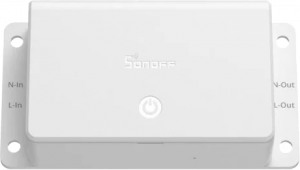
Ich habe meine Badezimmerheizung mit einem SONOFF BASIC-1GS (Matter) domotisiert.

🔥 Warum ich diese Installation neu gemacht habe

Es gibt Hausautomationsanlagen, die gemacht werden ein erstes Mal, die über Jahre hinweg einen Dienst leisten, den man schließlich wieder besucht, weil sich das Ökosystem um ihn herum weiterentwickelt hat.

Genau dies ist hier geschehen: Ich hatte bereits domotisierte die Heizung meines Badezimmers vor einigen Jahren, aber diesmal wollte ich etwas Einfacheres, Moderneres und vor allem besser in den Home Assistant integriert werden.

An der Ausgangsidee hat sich nichts geändert: in der Lage sein, die Heizung bei Bedarf auszulösen, sie einfach abzuschalten und sauber in meine Automatisierungen zu integrieren.

Dagegen hat sich das Material geändert: Für diese neue Version habe ich mich für eine SONOFF BASIC-1GS, ein Matter-kompatibles Wi‑Fi-Modul, das Sonoff als 10-A-Schalter für den einfachen, lokalen Einsatz in Matter- und Home Assistant-kompatiblen Ökosystemen vorstellt.

Weiterlesen

Ich ersetze meinen Danalock V3 durch einen Nuki Smart Lock Ultra

📘🔐 Spezialdossier: Nuki Smart Lock Ultra

Dieser Artikel ist Teil meines vollständigen Dossiers von der Installation über das Zubehör bis hin zur Hausautomation.

📌 Warum dieser Hausautomations-Schlosswechsel?

Seit einigen Jahren nutze ich eine Danalock V3Bearbeiten Zigbee an meiner Haustür. Sie selbst hatte eine alte Danalock in Z-Wave ersetzt, als ich meine Hausautomationsanlage von Z-Wave auf Zigbee umgestellt hatte.

Sie macht die Arbeit immer noch sehr gut, aber ich wollte zu einer moderneren und vor allem besser an meine derzeitige Anlage angepassten Lösung übergehen, insbesondere wenn ich an Matter denke. Ich wollte auch die physischen Schlüssel vergessen, ohne die Module dafür zu multiplizieren. Und ganz ehrlich, ich wollte auch das 😇-Batteriemanagement loswerden.

Mit der Nuki Smart Lock Ultra, Was mich sofort interessierte, war das Versprechen eines ausgereifteren Ganzen: Integriertes Wi‑Fi, Matter-over-Thread-Kompatibilität, wiederaufladbarer Akku, mitgelieferter Universalzylinder und geführte Installation.

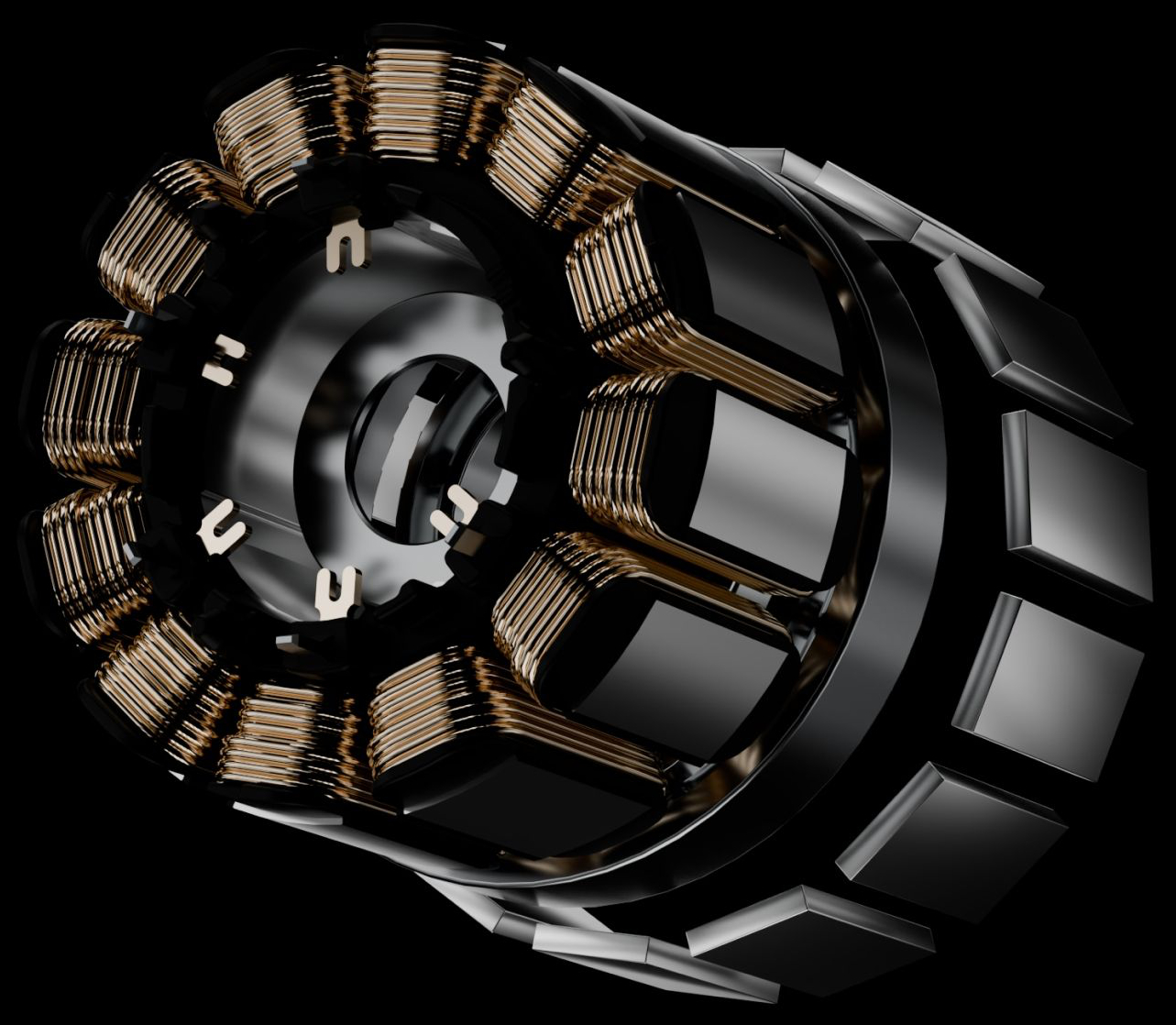
Als ich die offizielle Dokumentation durchstöberte, wurde mir auch klar, dass Nuki nicht nur versucht hatte, ein schöneres oder kleineres Schloss herzustellen. Mit dem Ultra wird ein bürstenloser Motor, die als effizienter und nachhaltiger präsentiert wird, mit einem technologischen Ansatz, den die Marke an das annähert, was bereits in anderen Branchen wie dem der Elektrofahrzeuge bekannt ist.

In diesem Artikel erzähle ich also, wie ich von meinem 2023 installierten Danalock V3 auf den Nuki umgestiegen bin. Smart Lock Ultra, vom Entfernen des alten angeschlossenen Schlosses bis zu den ersten Tests in der Anwendung. In anderen Artikeln werde ich die verschiedenen Arten der Hausautomation und die Schnittstelle im Home Assistant dokumentieren.

Alles in allem habe ich das Nuki-Schloss dank einer Möglichkeit entdeckt, Ausrüstung auszuleihen, ich kannte das Smart Lock Ultra nicht, ich kannte nur das Smart Lock Go, das ein weißes Gehäuse unter dem Schloss hat. Sie war aufgrund des Reliefs/der Verstärkung auf dem Flügel zwischen dem Schloss und der Türkante nie mit meiner Haustür kompatibel. Weiterlesen

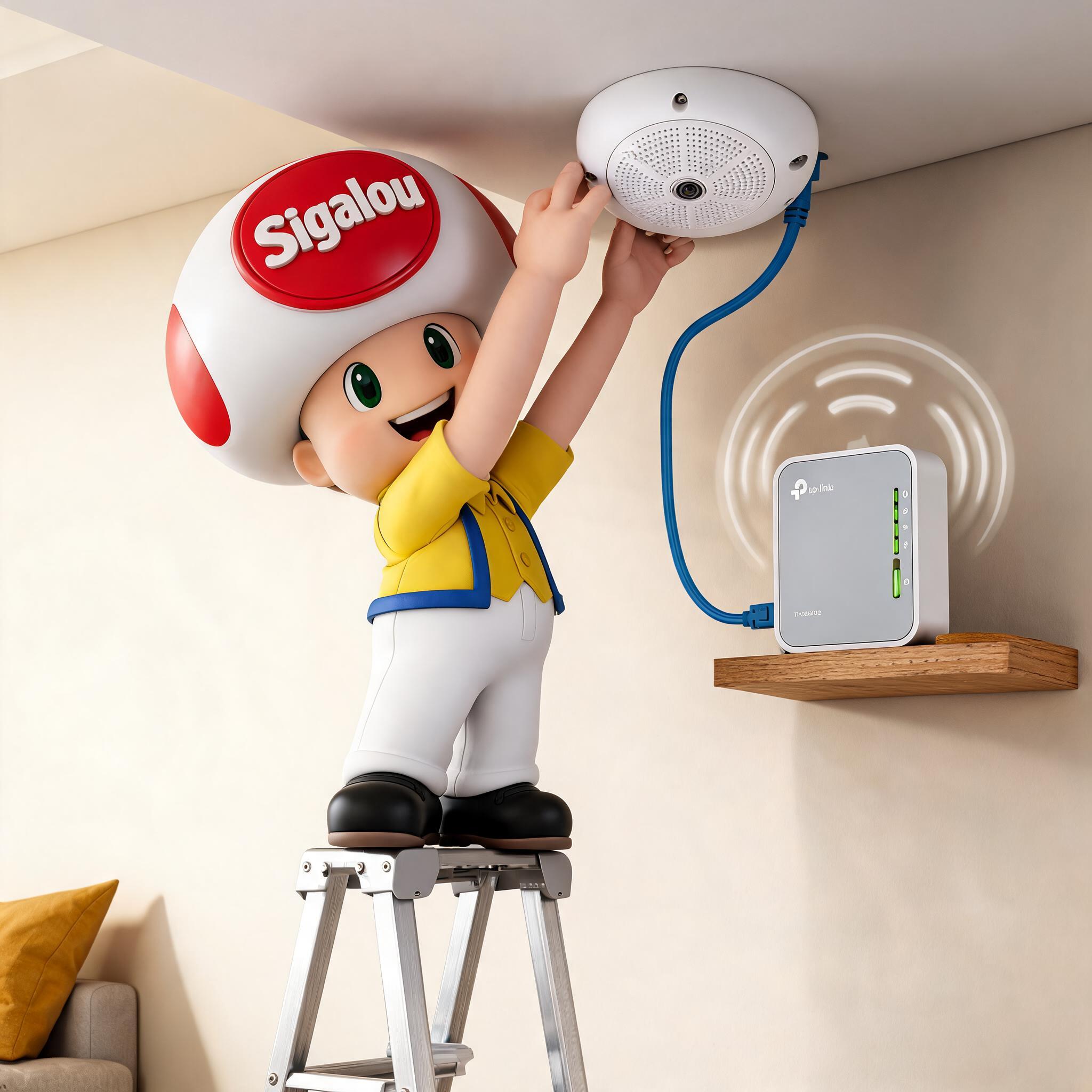
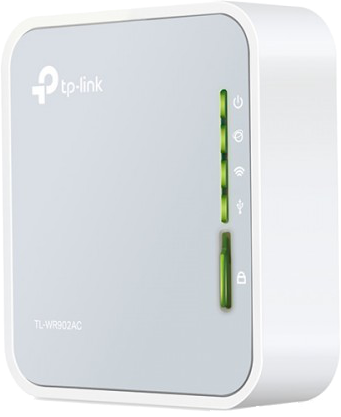
Ich verbinde eine Ethernet-Kamera mit Wi‑Fi mit einem TL-WR902AC

Im Jahr 2020 hatte ich bereits Diese Montage mit einem TL-WR802N Wi‑Fi zu einer Ethernet-Kamera hinzufügen.

Damals entsprach die Lösung meinem Bedarf, aber im Laufe der Zeit stellte ich regelmäßige Unterbrechungen fest, die so häufig waren, dass ich mich schließlich für einen Gerätewechsel entschied.

Daher habe ich die Anlage mit einem TL-WR902AC, um eine stabilere und flexiblere Montage zu erreichen.

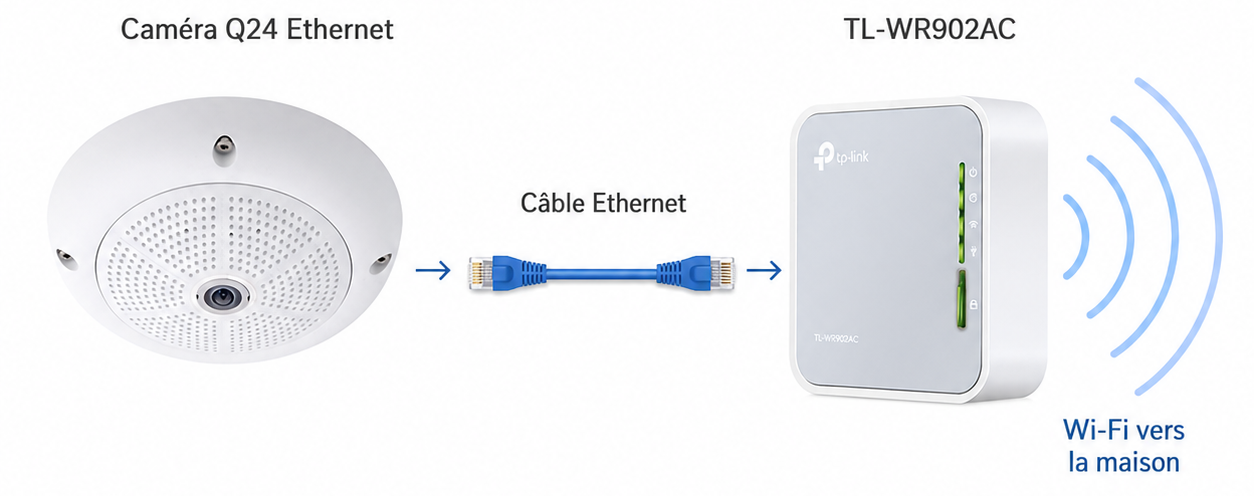
Mein Ziel blieb dasselbe: eine Kamera, die nur über einen Ethernet-Anschluss verfügt, an mein Wi‑Fi-Netzwerk anschließen, ohne ein zusätzliches Netzwerkkabel zur Box zu ziehen.

Die TL-WR902AC spielt hier die Rolle eines Gateways: Es verbindet sich mit dem Wi‑Fi des Hauses und überträgt diese Verbindung über seinen RJ45-Port im Client-Modus an die Kamera.

🔁 Ich ersetze meinen alten TL-WR802N

Meine erste Montage stammt aus dem Jahr 2020. Zu diesem Zeitpunkt hatte ich einen TL-WR802N verwendet, um Wi‑Fi-Zugang zu dieser Ethernet-Kamera zu ermöglichen. Grundsätzlich funktionierte dies, aber die Installation war zeitlich nicht zuverlässig genug.

Daher habe ich mich dafür entschieden, mit einem neueren Modell von vorne anzufangen.

Die TL-WR902AC Ich interessierte mich aus einem einfachen Grund: Es ermöglicht auch die Nutzung des 5 GHz, während meine frühere Montage mit dem TL-WR802N mir in diesem Zusammenhang keine solche Möglichkeit gab.

Weiterlesen

Neo überprüft die Wasserdichtigkeit seiner Außensirene Zigbee NAS-AB06B2

Ich erinnere mich noch an diesen Anfang Dezember 2025, meine NEO-Außensirene Zigbee NAS-AB06B2, Star meiner Ersttest und meine Vergleich der Zigbee-Sirenen, war offline gegangen.

Ich erklimme die Leiter, zerlege sie … und dort eine Katastrophe: voll Wasser, der Kreislauf härtet ab. Ich versuche eine Notfall-Wiederbelebung, nichts zu tun, die Batterie funktioniert einwandfrei, sie ist voll, die elektronische Karte geht nicht zurück. Rip die Meerjungfrau!

Mehr als ein Jahr einwandfreier Betrieb durch mangelhafte Abdichtung zunichte gemacht. Ich war angewidert, weil es die einzige wirklich gute Zigbee-Außensirene war.

Mein Zweifel an seinem Empfang war die Fähigkeit des Sonnenkollektors, über einen längeren Zeitraum zu halten, seine Fähigkeit, mehr Energie zu liefern, als die Sirene verbraucht, es funktionierte perfekt, der Fehler der Sirene war ihre Dichtigkeit.

Nach der Trauer, und ich gebe zu, viele Aufrufe von Besuchern meines Blogs, die mich nach Nachrichten von meiner Meerjungfrau fragten, die ihnen auch die Seele zurückgab, entschlossen, bestelle ich eine neue NAS-AB06B2 um das Problem zu autopsieren und meinen treuen Lesern ein Tutorial anzubieten, um mit Kitt zu betäuben. Und das ist eine totale Überraschung! Als ich es öffnete, entdeckte ich, dass NEO seine Kopie überarbeitet hat: der hersteller musste tonnen von rücksendungen wie meine erhalten und das modell upgraden, ohne die referenz zu ändern. Ohne etwas auf der Box anzugeben, aber mit einigen Änderungen, die ich Ihnen vorstellen werde.

Weiterlesen

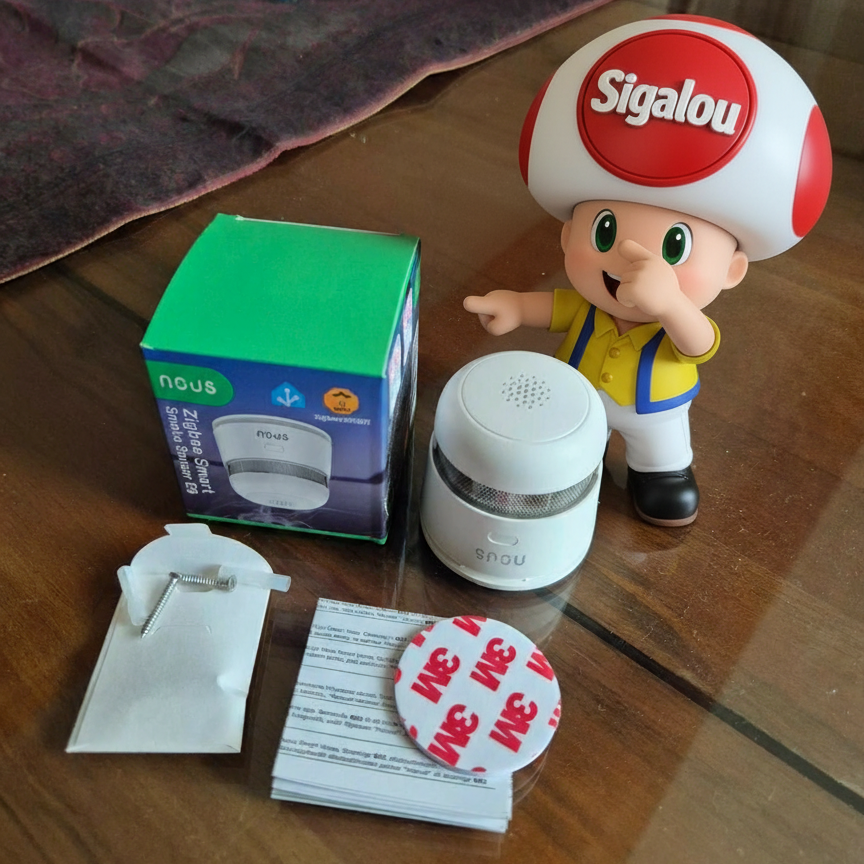
Ich teste den Rauchmelder Zigbee WIR E8

🎯 Meine Ziele

Ich muss mein Haus auf Brandgefahren überwachen, sobald der erste Rauch entsteht.

Der Zigbee Rauchmelder Wir E8 Es ist ideal für diese Mission und gehört zu den 3 Zigbee-Geräten im Consumer-Sortiment. Um zwischen ihnen zu unterscheiden, habe ich einen Vergleich angestellt:

Die Daten des E8 ermöglichen präzise Warnungen in Zigbee2MQTT und Home Assistant, wie Sirenen, Push-Benachrichtigungen und automatische Belüftung.

So wird die Sicherheit meines Hauses auf einfache und effiziente Weise erhöht.

Dieses Gerät erfüllt die europäischen Normen EN14604 für autonome Rauchmelder (DAAF) sowie die CE- und RoHS-Zertifizierungen und garantiert die Einhaltung der europäischen Sicherheitsstandards.

Der photoelektrische Rauchmelder Wir E8 home ZigBee erkennt einen Brand, indem es Rauch in der Luft erkennt, und löst einen akustischen und Lichtalarm aus, sobald ein bestimmter Konzentrationsgrenzwert erreicht ist. Es ist für Wohngebäude konzipiert und seine Ein-Quellen-Erkennungskammer ist vor falsch positiven Ergebnissen durch Staub, Insekten oder Feuchtigkeit geschützt.

Das interne „Labyrinth“-Design ermöglicht eine schnelle Branderkennung bei gleichzeitiger Begrenzung unbeabsichtigter Auslöser. Das Gehäuse besteht aus feuerfestem Kunststoff mit einem glänzenden Finish. Weiterlesen

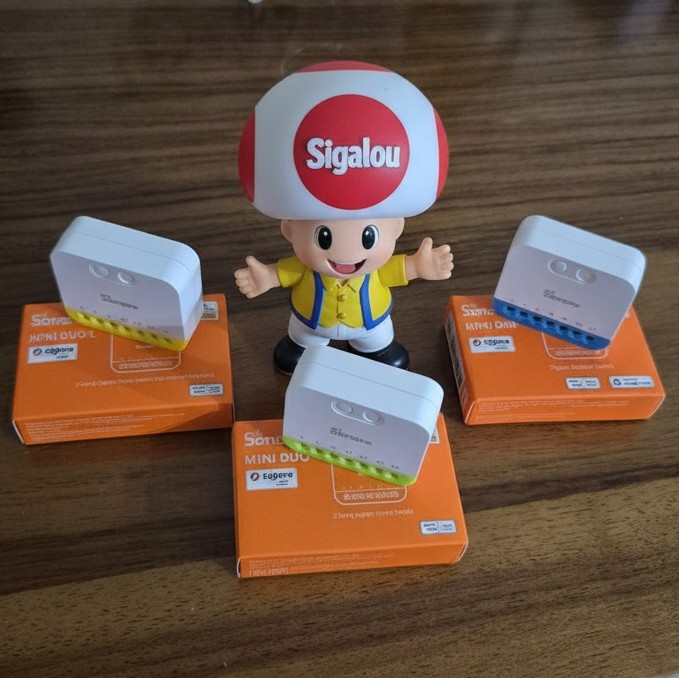
Ich teste das neue Sonoff Zigbee-Sortiment: ZB2GS, ZB2GS-L und ZBDIM

Heute nehme ich Sie Schritt für Schritt mit auf mein Abenteuer durch die letzte Reihe von Sonoff Zigbee-Modulen, die Ende 2025 veröffentlicht wurde. Was sind diese „Sonoff Zigbee Module“? Lassen Sie mich von Anfang an alles erklären, als würde man mit einem Kaffee an einem Tisch sitzen.

Stellen Sie sich vor: Sie haben einen banalen Wandschalter, der Ihre Wohnzimmerlampe einschaltet. Mit einem dieser Module wird dieser Schalter intelligent. Sie können es von Ihrem Smartphone aus einschalten, sagen: „Alexa, schalte die Küche aus“ oder programmieren, dass es sich nach 5 Minuten automatisch ausschaltet, wenn Sie es vergessen haben. Keine Kabel überall, kein WiFi, das rudert: Es handelt sich um Zigbee, ein spezielles, superstabiles Hausautomationsradio (z. B. WiFi, aber dediziert, Reichweite 10 bis 30 Meter pro Modul, und es erweitert sich automatisch in „Mesh“ – jedes Modul sendet das Signal von anderen, wie eine Kette von Freunden, die das Wort weitergeben).

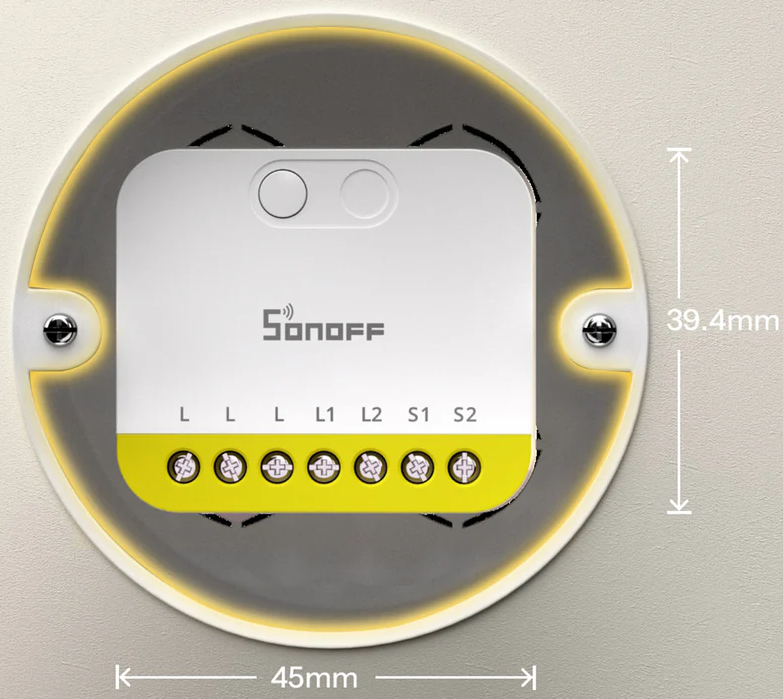
Bei diesen Modulen handelt es sich um kleine elektronische Gehäuse (39 mm lang, 45 mm breit, 17 mm dick). Sie die Verstecken Sie sich hinter Ihr vorhandener Schalter, ohne den sichtbaren Knopf zu wechseln oder den Strom wiederzugeben. Sie kosten zwischen 15 und 25 Euro pro Stück, werden in 10 Minuten verschraubt (zwei Schrauben, Phase/Schwarz + Neutral/Blau oder nicht je nach Modell) und gehen mit Home Assistent (HA, kostenlose Software auf einem Mini-PC oder Raspberry Pi, der Ihr gesamtes Smart-Haus zentralisiert).

Weiterlesen