

Diese Manipulation ist bereits dokumentiert, aber ich habe meine Methode angepasst, jeder kann seiner eigenen folgen, hier einige Referenzen:
Ich habe mich für die Anwendung SynologyVirtual Machine Manager entschieden.
Installieren der neuesten Version von Jeedom auf der VM
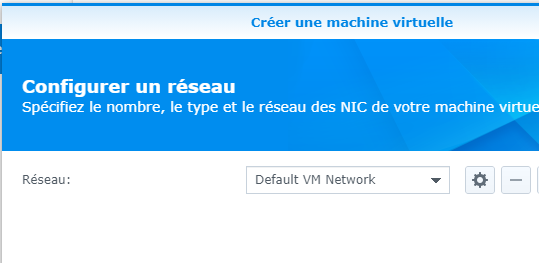
Hier sind die Bildschirme in der Reihenfolge, für die ich mich entschieden habe.
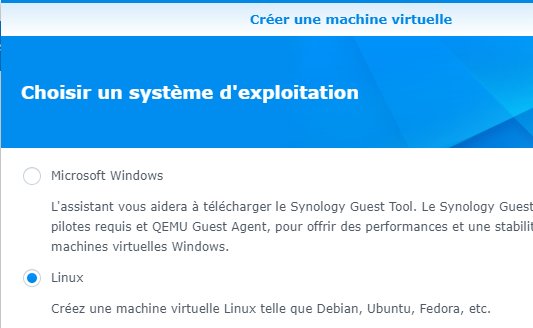
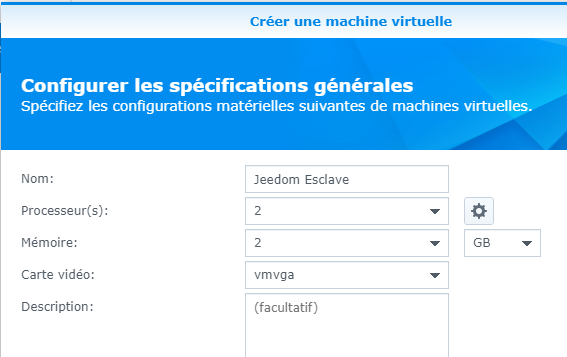
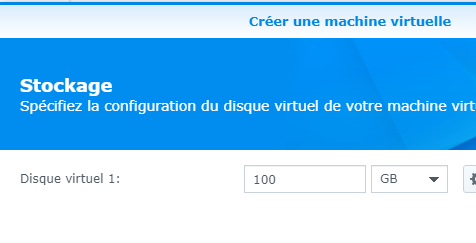
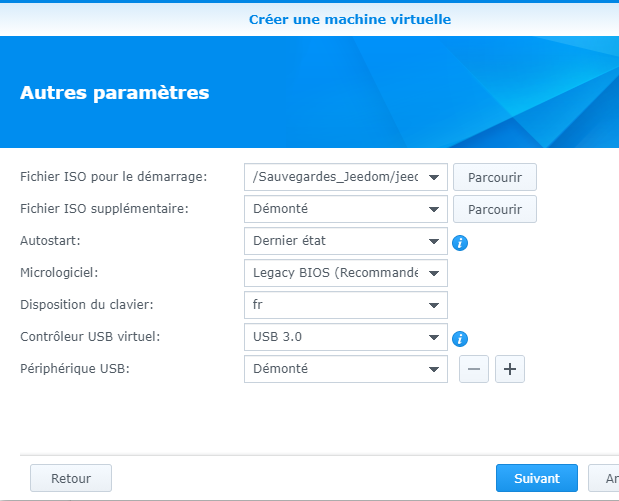
Auf dem nächsten Bildschirm habe ich beschlossen, das Bild von Jeedom zu senden.
Die neueste Iso-Datei ist herunterzuladen in:
Kopieren Sie es in einen NAS-Ordner und suchen Sie es im Feld "ISO-Startdatei".
An diesem Punkt lasse ich USB-Gerät demontiert, ich werde es später montieren.
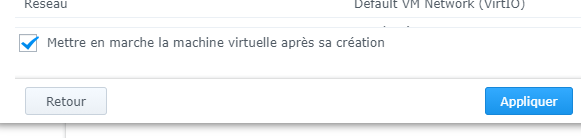
Geben Sie auf dem nächsten Bildschirm Ihren Syno-Benutzern Berechtigungen und bestätigen Sie die Installation
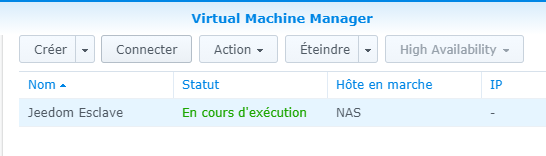
Klicken Sie auf die Schaltfläche "Verbinden"
Der Installationsbildschirm erscheint:
 |
 |
Wir lassen … laufen
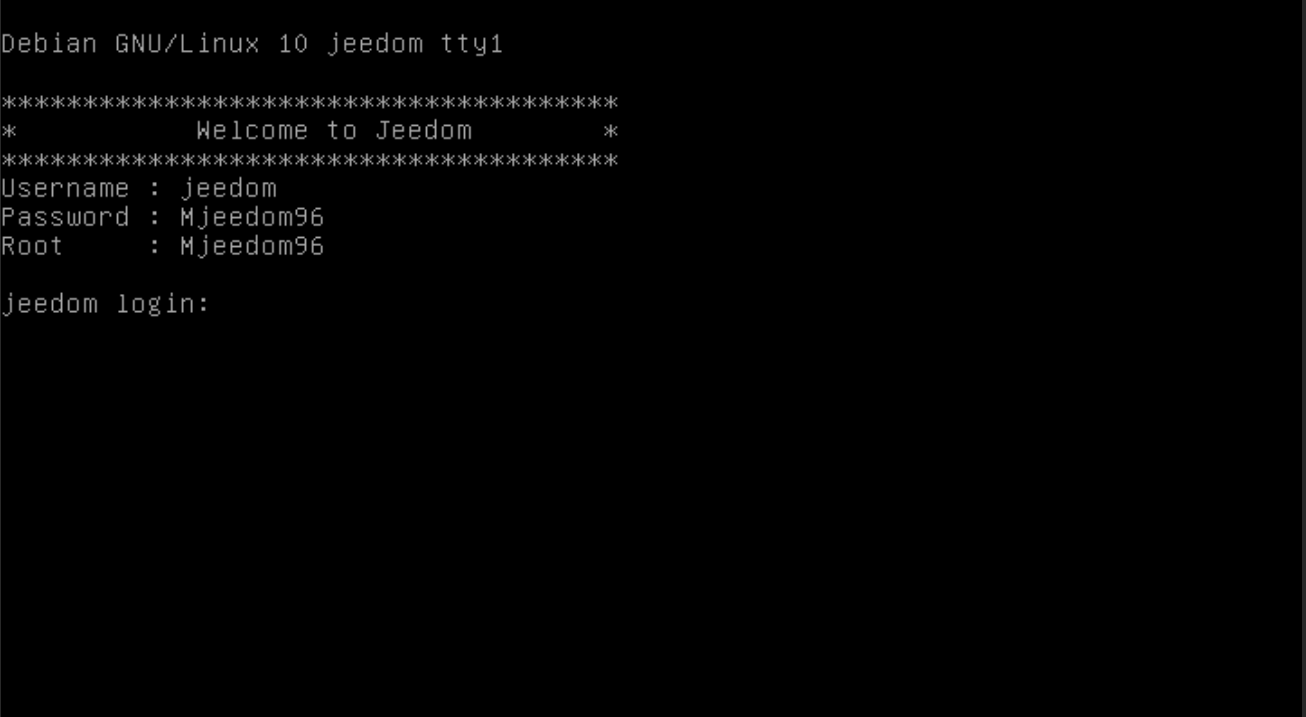
Wiederherstellung der IP-Adresse und erste Verbindung
Sobald die Installation abgeschlossen ist, muss die IP-Adresse im Router gefunden werden, der DHCP wird ihr eine Adresse geben.

Sobald die VM erkannt wurde, friere ich die Adresse gewöhnlich auf 192.168.1.180 ein.

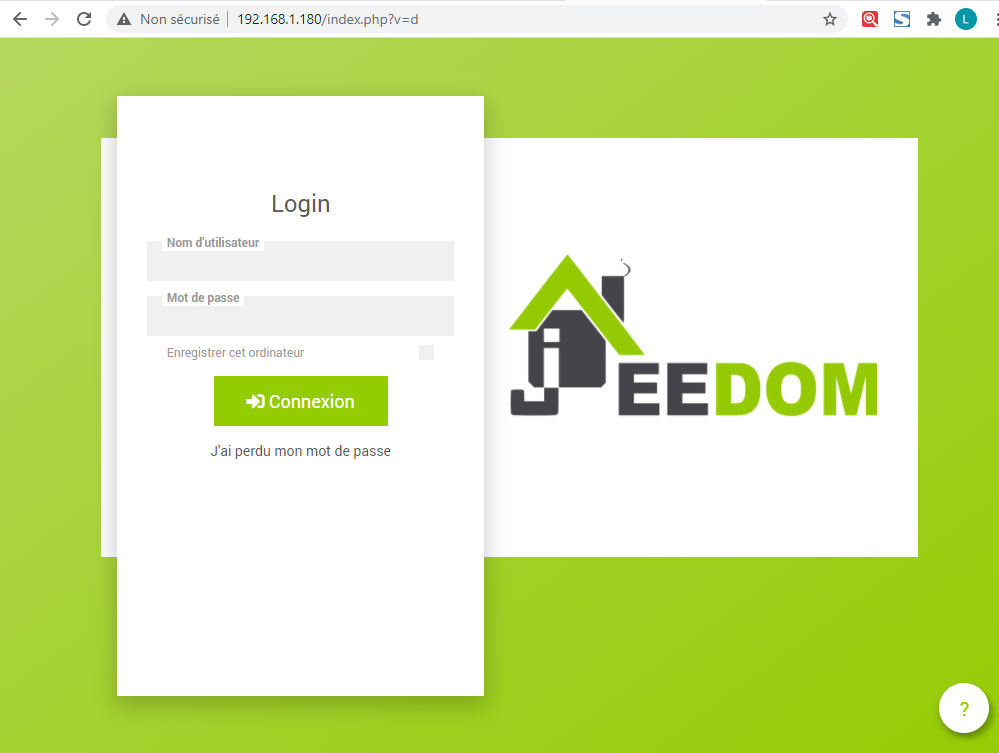
Anschließend kann im Browser über die IP-Adresse auf Jeedom zugegriffen werden.
Und Bestellungen über die Befehlszeile versenden:
 German
  French
  English
  Spanish
  Chinese