


Zweck dieser Seite
Mehrere Benutzer stellen regelmäßig die gleichen Fragen, ohne sich die Mühe zu machen, sie zu lesen Community, um eine Referenzseite für Cookie- oder Dämonenprobleme zu haben, hier alles, was Sie beachten müssen und wie Sie aus potenziellen Bedenken herauskommen können.
Funktionsprinzip des Alexa-API-Plugins
Dieses Plugin kommuniziert mit dem Amazon-Server, indem es sich als Webbrowser ausgibt.
Dazu muss dieser Browser mit Ihrer E-Mail/Ihrem Login identifiziert werden. Aus Sicherheitsgründen ist es natürlich ausgeschlossen, Ihr Login/Passwort in Jeedom zu speichern.
Sie werden also aufgefordert, sich einmal zu identifizieren, zu diesem Zeitpunkt wird das erzeugte Cookie vom Plugin abgerufen und in einer JSON-Datei im Datenordner des Plugins gespeichert.
Da dieses Cookie eine Lebensdauer hat, wird es vom Plugin regelmäßig aktualisiert, damit es gültig bleibt.
Cookie-Generierung
Auf der Konfigurationsseite gibt es eine grüne Schaltfläche, mit der Sie die manuelle Generierung des Amazon-Cookie starten können.

Durch Drücken des grünen Buttons öffnet sich eine Identifikationsseite:
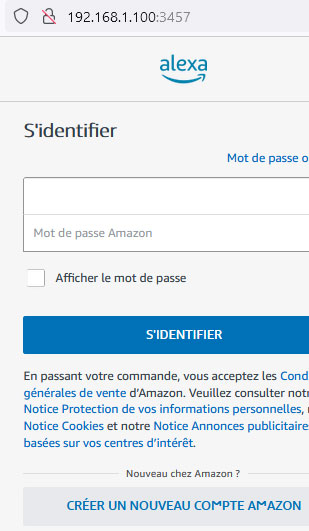
Wenn sich diese Seite nicht ordnungsgemäß öffnet, lesen Sie den Abschnitt "Problembehebungen".
Geben Sie Ihren Amazon-Login und Ihr Passwort ein und klicken Sie auf die blaue Schaltfläche Anmelden.
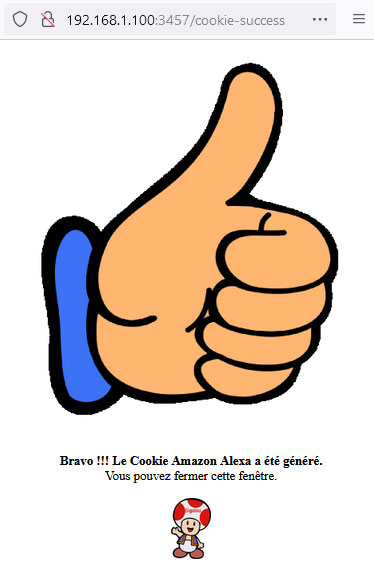
Der besonders elegante und diskrete Daumen von Sigalou gratuliert Ihnen. Das Fenster kann geschlossen werden.
Start des Dämons
Zu diesem Zeitpunkt wird das Cookie, das an den Browser gesendet wird, vom Plugin abgerufen und im Datenordner des Plugins gespeichert.
Ein paar Sekunden später startet der Dämon, schaltet auf grün und der Status wechselt auf OK
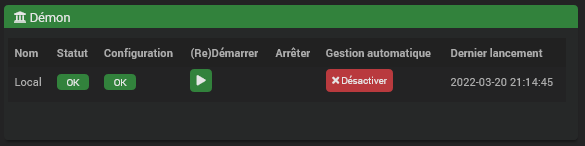
Wenn dies nicht automatisch geschieht, klicken Sie auf den kleinen Pfeil „Play“ in (Re)Start, damit der Dämon gestartet wird.
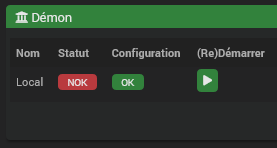
Wenn sich der Dämon ein paar Sekunden später wieder rot färbt, schauen Sie im Abschnitt "Problemlösungen" nach.
Problemlösung
Versuchen Sie zunächst, die Abhängigkeiten neu zu installieren
Abhängigkeiten müssen auf dem neuesten Stand sein, klicken Sie dazu auf Neustart
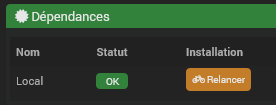
Das Amazon-Identifikations-Popup wird nicht geöffnet
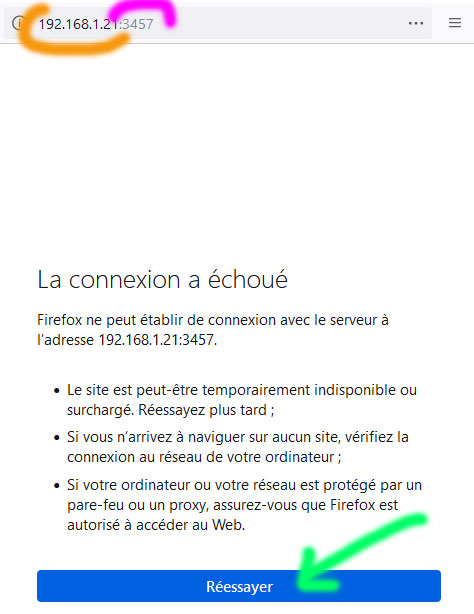
Wenn Sie sich in dieser Situation befinden:
- Klicken Sie auf Erneut versuchen, die Aktivierung des Proxys auf Port 3457 kann einige Sekunden dauern, und die Zeit, auf Wiederholen zu klicken, ermöglicht es, eine Verbindung wieder herzustellen.
- Schauen Sie sich die IP-Adresse in der URL an. In diesem Beispiel geht es um 192.168.1.21. Vergewissern Sie sich, dass diese Adresse die Adresse Ihres Jeedoms in Ihrem lokalen Netzwerk ist. Wenn diese Adresse falsch ist, überprüfen Sie, was unter Einstellungen/System/Konfiguration/Netzwerke konfiguriert ist.

- Der Hafen muss 3457 sein, wenn Sie keine 3457 haben, ist dies ein neues Problem, das Sie Sigalou melden müssen
- Sie müssen sich im selben lokalen netzwerk wie ihr jeedom befinden. Sie müssen also nicht remote verbunden sein und den externen Netzwerklink verwenden. Wenn Ihr Jeedom wie im Beispiel 192.168.1.21 ist, müssen Sie auf einem Computer angemeldet sein, dessen IP-Adresse mit 192.168.1.xxx beginnt.
- Gehen Sie in den Debug-Modus für Logs, leeren Sie das alexaapi_cookie-Log und starten Sie die Cookie-Erzeugung erneut. Schließen Sie bei der Fehlermeldung das Fenster und schauen Sie sich den Inhalt des alexaapi_cookie-Protokolls an. Community und fügen Sie eine Nachricht hinzu, indem Sie den Inhalt des alexaapi_cookie-Logs angeben, die Community wird Ihnen helfen, es zu verstehen.
Das Passwort ist falsch
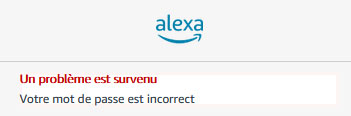
Das Plugin und diese Seite können nichts für Sie tun, Sie müssen sein Amazon-Login / Passwort kennen.
Der Dämon fällt zurück
Das gesamte Verfahren zum Erstellen des Cookies ist gut verlaufen, das grüne OK ist unter Konfiguration vorhanden, aber der Daemon hält nicht.
Es wird grün, wenn der grüne "Play" -Knopf gedrückt wird, und einige Sekunden später kehrt der Status zu rotem NOK zurück.
Dies ist der komplexeste Fall, man muss versuchen zu verstehen, warum dies geschieht.
Das Log alexaapi_node wird uns Hinweise geben.
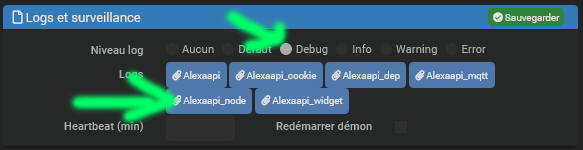
Man muss sich in den Modus Debug.
Klicken Sie auf die blaue Schaltfläche Alexaapi_node dann klicken Sie auf Leeren, um neu zu sein
Starten Sie den Dämon erneut, indem Sie den grünen Knopf drücken Re(Start)

Lassen Sie den Dämon versuchen, sich zurückzusetzen, und sobald er zurückfällt (Status bei NOK), öffnen Sie das Alexaapi_Node-Log
Gehen Sie auf Community und fügen Sie eine Nachricht hinzu, indem Sie den Inhalt des alexaapi _Node-Logs angeben, die Community wird Ihnen helfen, dies zu verstehen.
Andere "Kombinationen", die getestet werden können
Plugin neu installieren
Probleme bei der Installation und Aktualisierung, die nicht gut funktioniert haben? Eine beschädigte Datei, eine Neuinstallation des Plugins kann versucht werden. Dadurch gehen keine Geräte verloren und die Szenarien müssen nicht wiederholt werden. Es ist also risikofrei.
Gehen Sie also zum Update-Center und klicken Sie auf der Alexaapi-Linie auf Orange neu installieren.

Version überschreiben
Aus einem Grund, den ich nicht kenne, stellen viele von uns fest, dass die Neuinstallation der Beta-Version auf die Stable-Version und die anschließende Neuinstallation der Stable-Version auf die Beta-Version einige fehlerhafte Aktualisierungsprobleme behebt. Natürlich ist es umgekehrt, wenn Sie in Beta sind.
Deinstallieren/Neuinstallieren des Plugins
Diese Option ist zu wählen, wenn Sie nur wenige Szenarien haben, in denen die Befehle der Geräte verwendet werden, da die Deinstallation des Plugins alle Geräte, also alle Befehle, entfernt. Alle Szenarien und Designs müssen neu gestaltet werden.
Diese Lösung funktionierte bei einigen, was bedeutet, dass die vorherige Anlage nicht ordnungsgemäß funktionierte.
 German
  French
  English
  Spanish
  Chinese