


Propósito de esta página
Muchos usuarios hacen regularmente las mismas preguntas, sin necesariamente molestarse en leer Comunidad, para tener una página de referencia de las preocupaciones de Cookie o Demonio, aquí está todo lo que necesita respetar y cómo salir de las preocupaciones potenciales.
Principio de funcionamiento del plugin Alexa-API
Este plugin interactúa con el servidor de Amazon fingiendo ser un navegador web.
Para hacer esto, necesita que este navegador se identifique con su correo electrónico / inicio de sesión. Obviamente, está excluido por razones de seguridad almacenar su nombre de usuario / contraseña en Jeedom.
Por lo tanto, le pediremos que se identifique una vez, en ese momento, la cookie generada es recuperada por el plugin, se guarda en un archivo json en la carpeta de datos del plugin.
Como esta cookie tiene una vida útil, el plugin la actualizará regularmente para que siga siendo válida.
Generación de la cookie
En la página de configuración, un botón verde le permite generar manualmente la cookie de Amazon.

Al pulsar el botón verde, se abre una página de identificación:
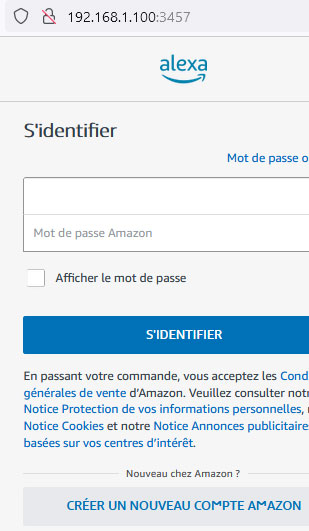
Si esta página no se abre correctamente, busque en la sección de solución de problemas
Ingrese su nombre de usuario y contraseña de Amazon y haga clic en el botón azul de inicio de sesión.
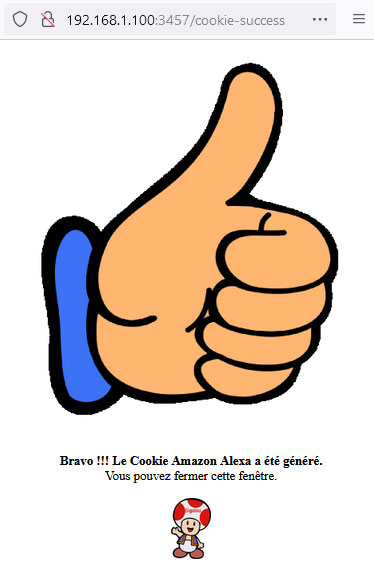
El pulgar particularmente elegante y discreto de Sigalou te felicita. La ventana se puede cerrar.
Lanzamiento del demonio
En este momento, la cookie que se envía al navegador es recuperada por el plugin y guardada en la carpeta de datos del plugin.
Unos segundos más tarde, el Demonio se lanza, se vuelve verde y el estado cambia a OK
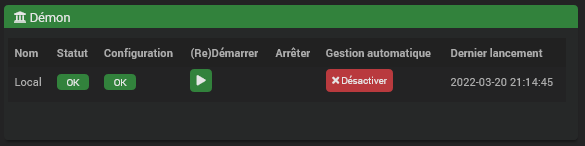
Si esto no es automático, haga clic en la pequeña flecha «Jugar» en (Re)Inicio, esto lanzará el Demonio.
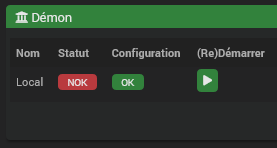
Si unos segundos después de que el demonio se ponga rojo, mira en la sección de solución de problemas
Solución de problemas
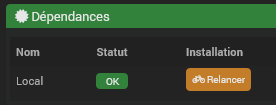
En primer lugar, intente una reinstalación de dependencias
Las dependencias deben estar actualizadas, para ello, haga clic en Relanzamiento
La ventana emergente de Amazon ID no se abre
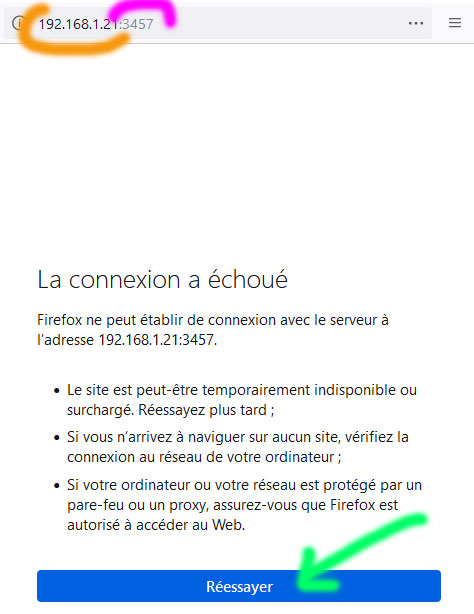
Si se encuentra en esta situación:
- Haga clic en Reintentar, activar el proxy en el puerto 3457 puede tardar unos segundos, el tiempo para hacer clic en Reintentar le permite volver a intentar una conexión.
- Mira la dirección IP en la URL. En este ejemplo, estamos hablando de: 192.168.1.21. Compruebe que esta dirección es la dirección de su jeedom en su red local. Si esta dirección es falsa, compruebe lo que está configurado en Configuración/Sistema/Configuración/Redes

- El puerto debe ser 3457, si usted no tiene 3457 esto es una nueva preocupación, informe a Sigalou
- Debes estar en la misma red local que tu jeedom. Por lo tanto, no es necesario estar conectado de forma remota y utilizar el enlace de red externo. Si su jeedom es como en el ejemplo de 192.168.1.21, debe estar conectado a una máquina con una dirección IP que comienza con 192.168.1.xxx
- Póngase en modo Depuración en los registros, vacíe el registro alexaapi _cookie y luego reinicie la generación de cookies. Aparece el mensaje de error, cierra la ventana y mira el contenido del log alexaapi _cookie, Ir a Comunidad Agregue un mensaje dando el contenido de log alexaapi _cookie, la comunidad le ayudará a entender.
La contraseña es incorrecta
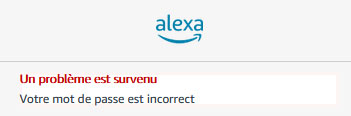
El plugin y esta página no podrán hacer nada por ti, debes conocer su nombre de usuario/contraseña de Amazon.
El demonio vuelve a caer
Todo el proceso de creación de la cookie fue bien, el OK verde está presente en Configuración, pero el demonio no se mantiene.
Se vuelve verde cuando presionas el botón verde "play" y unos segundos más tarde, el estado vuelve a rojo NOK.
Este es el caso más complejo, tenemos que tratar de entender por qué sucede esto.
El log alexaapi _node nos dará pistas.
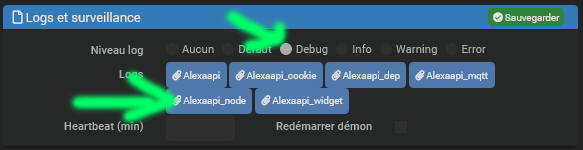
Tienes que entrar en modo Depuración.
Haga clic en el botón azul _nodo de Alexaapi luego haga clic en Vacío para ser nuevo
Vuelve a lanzar el demonio pulsando el botón verde Re(Inicio)

Deja que el Demonio intente restablecerse y luego, tan pronto como haya retrocedido (Estado en NOK), abre el registro de Alexaapi _Node
Ir a Comunidad Agregue un mensaje dando el contenido del log alexaapi _Node, la comunidad le ayudará a entender.
Otras "combinaciones" que se pueden probar
Vuelva a instalar el plugin
¿Una preocupación con la instalación y actualización que no funcionó bien? Un archivo dañado, una reinstalación del plugin puede ser intentado. Esto no pierde los dispositivos y los escenarios no deben ser rehechos. Por lo tanto, está libre de riesgos.
Así que vaya al centro de actualización y haga clic en Reinstalar naranja en la línea Alexaapi

Versión de sobreescritura
Por alguna razón, muchos de nosotros encontramos que reinstalar la versión Beta en la versión Stable y luego reinstalar la versión Stable en la versión Beta solucionó algunos de los problemas de actualización que salieron mal. Obviamente, lo contrario es cierto si estás en Beta.
Desinstalar/Reinstalar el plugin
Esta opción debe elegirse solo si tiene pocos escenarios utilizando los comandos de los dispositivos. Desinstalar el complemento eliminará todos los dispositivos y, por lo tanto, todos los comandos; Todos los escenarios y el diseño tendrán que ser rediseñados.
Esta solución funcionó para algunos, lo que significa que la instalación anterior no había funcionado correctamente.
 Spanish
  French
  English
  Chinese
  German